






Si la app de ExpressVPN para iOS no está disponible en la App Store de tu país, puedes descargarla con solo cambiar la ubicación de la App Store por una donde ExpressVPN esté disponible como, por ejemplo, Estados Unidos.
Existen dos maneras diferentes cambiar la ubicación de su App Store: cambiando la ubicación de su Apple ID existente o, en caso de que prefiera dejar intactas sus suscripciones actuales a Apple ID, creando un nuevo Apple ID con una ubicación diferente.
Ir a…
Cambiar la ubicación de su Apple ID existente
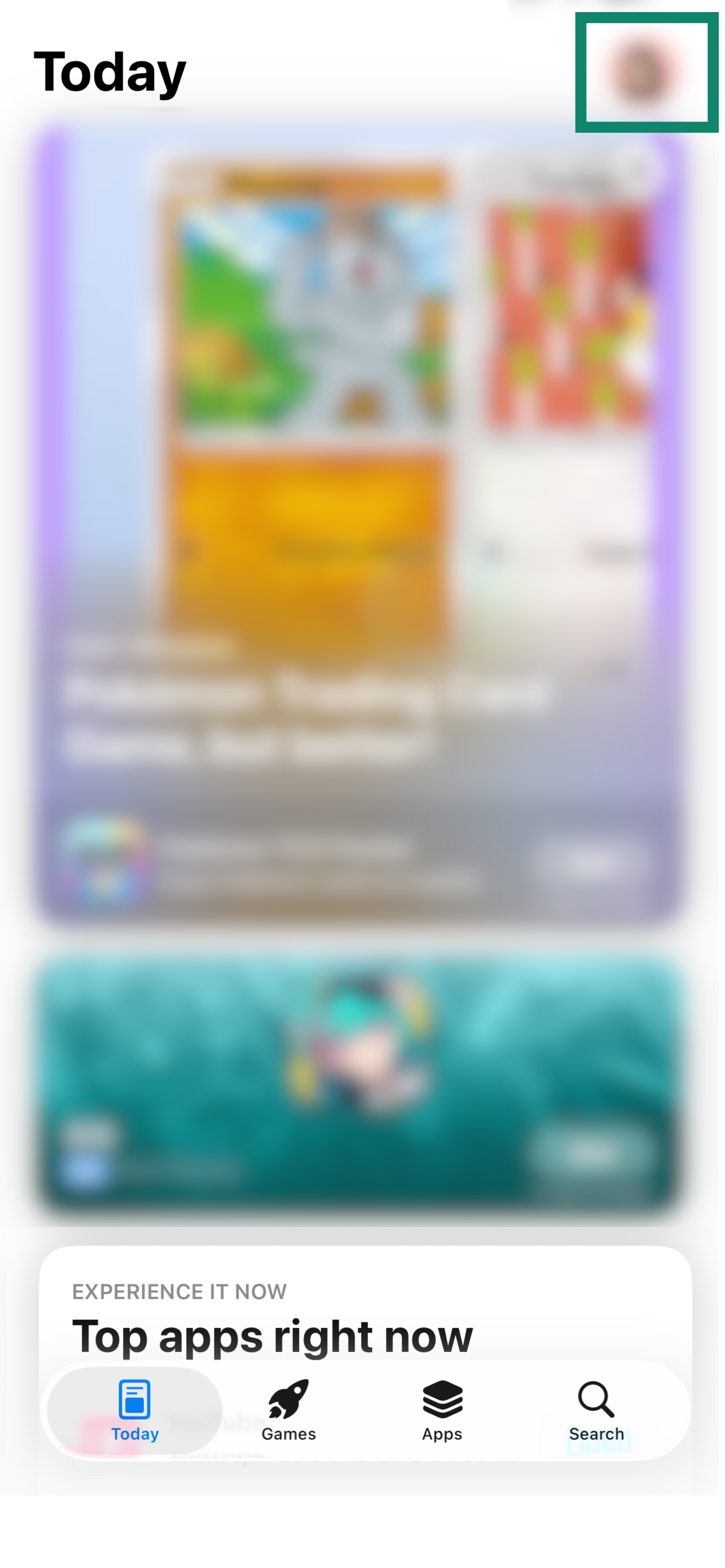
- En su dispositivo, vaya a la App Store.
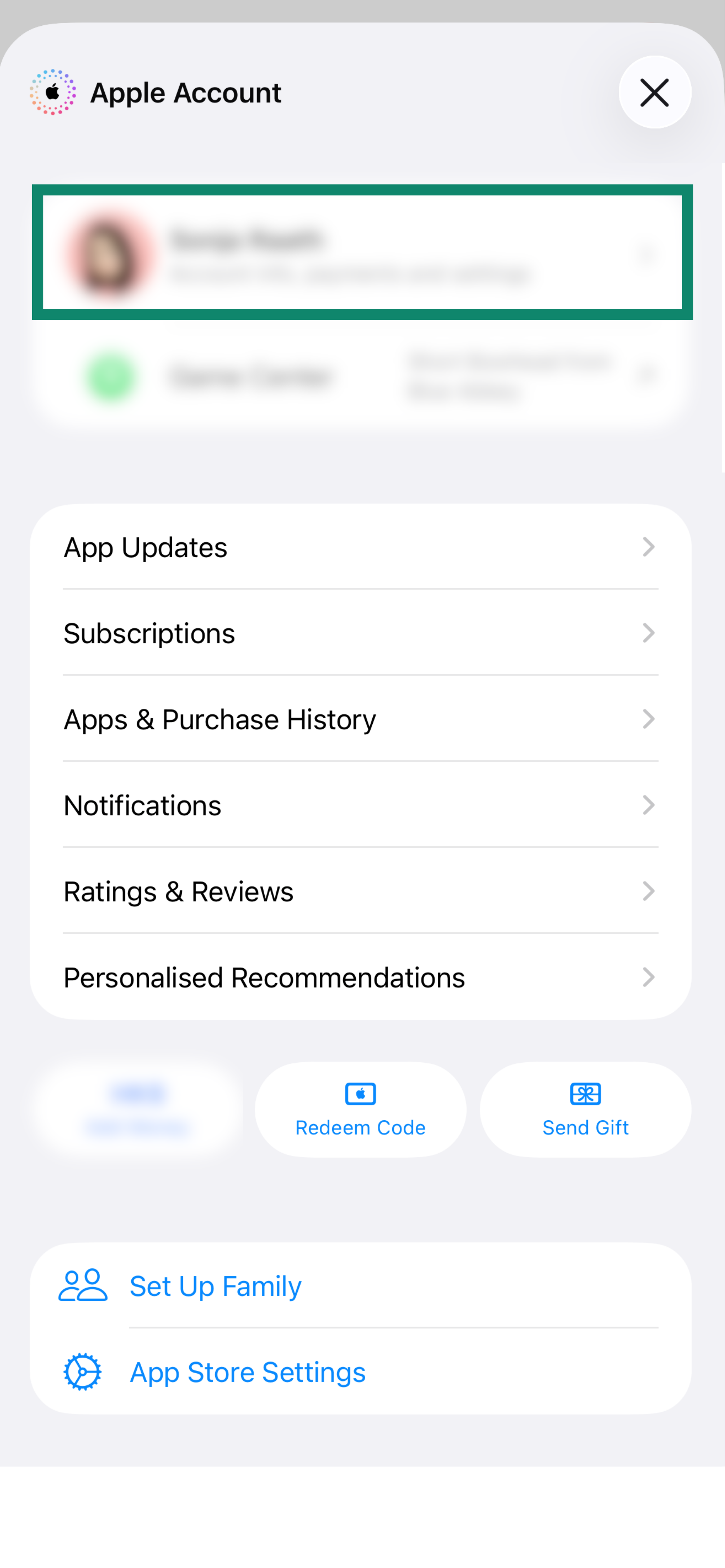
- Pulse en el ícono de perfil ubicado en la parte superior derecha.
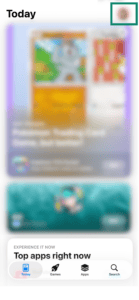

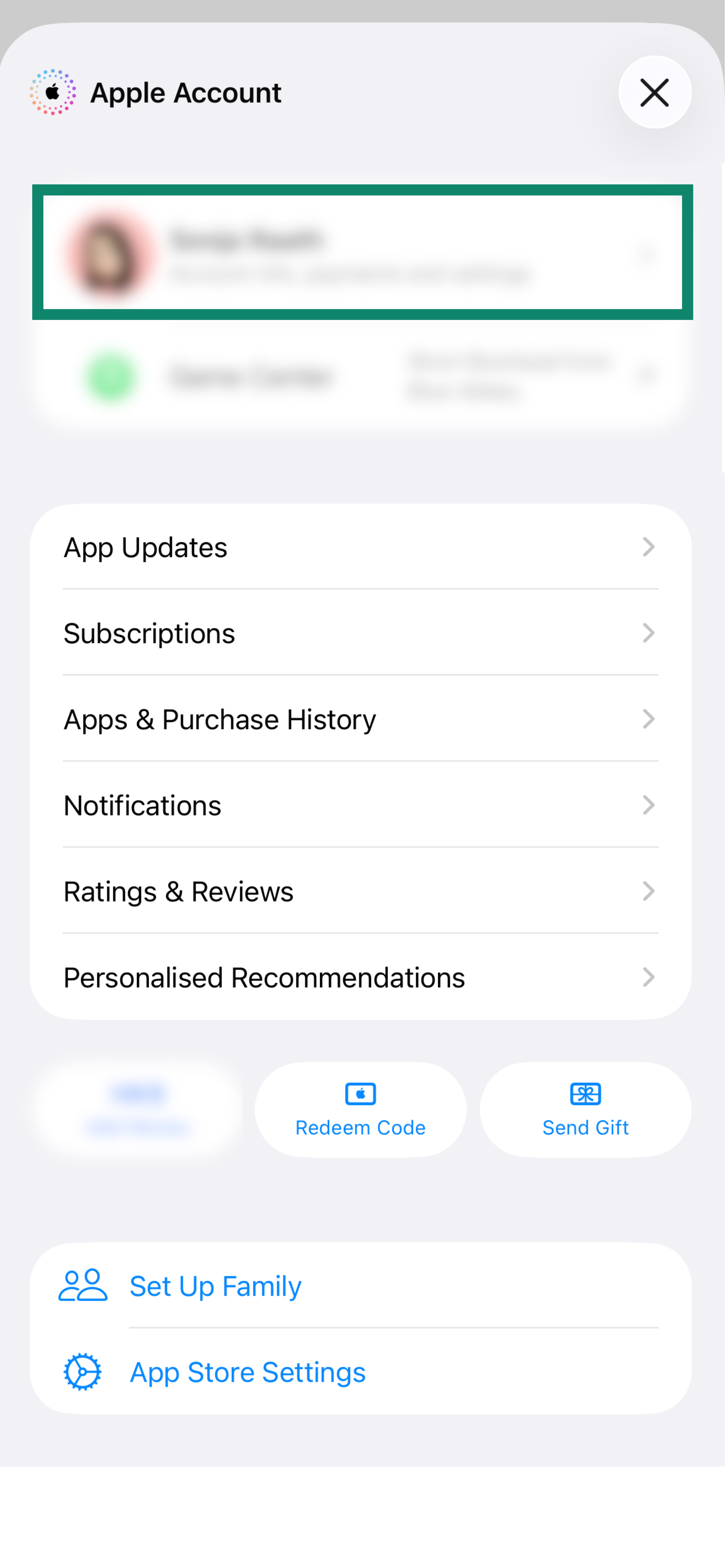
- En la parte superior de la pantalla, toque el icono de su perfil o bien el Apple ID. Escriba la contraseña de su Apple ID si es necesario y pulse Iniciar sesión.
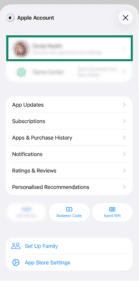
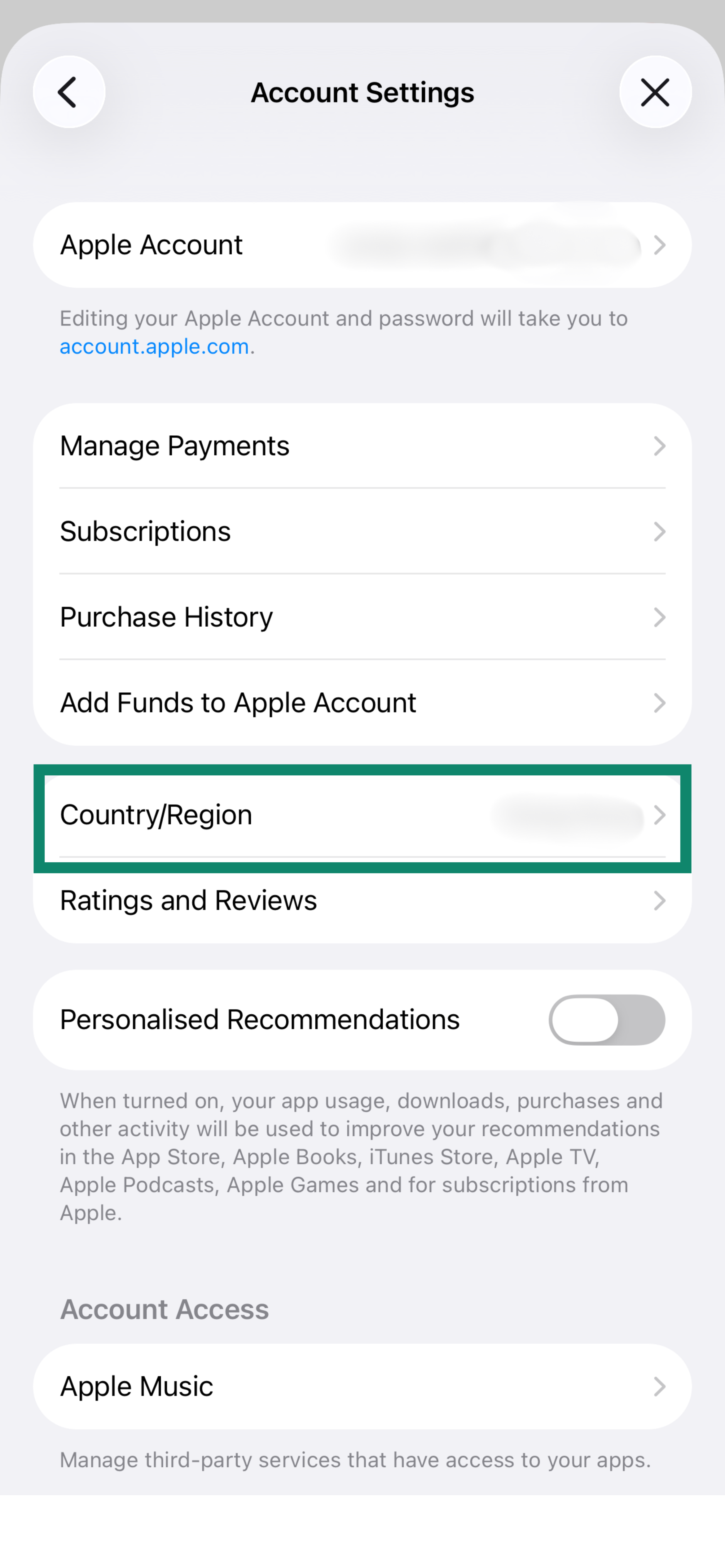
- Pulse “País/Región“.
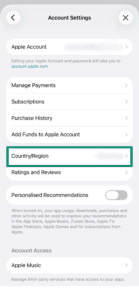
- Pulse “Cambiar país o región” y seleccione cualquier ubicación en la que ExpressVPN esté disponible (por ejemplo, Estados Unidos). Si quiere usar la prueba gratis, tendrá que elegir una ubicación en la que tenga un método de pago.
- Pulse Continue (Continuar).
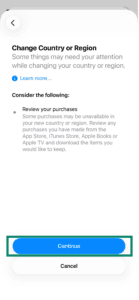
- Lea los términos y condiciones y después pulse “Aceptar“. Pulse “Aceptar” de nuevo.
- Introduzca la siguiente información:Método de pago
Seleccione un método de pago.
- Si no quiere usar la prueba gratis, no tendrá que introducir en método de pago, así que puede seleccionar “Ninguno“. Si “Ninguno” no aparece como opción, siga los pasos de resolución de Apple o introduzca un método de pago asociado con la nueva ubicación que esté usando.
- Si quiere usar la prueba gratis, tendrá que indicar un método de pago asociado con la nueva ubicación que esté utilizando.
Nombre de facturación
- Nombre: escriba su nombre.
- Apellido: escriba su apellido.
Dirección de facturación
- Calle: escriba el nombre de una calle (por ejemplo, Calle Fireweed).
- Ciudad: escriba una ciudad (por ejemplo, Juneau).
- Estado: escriba un estado (por ejemplo, Alaska).
- Código postal: escriba un código postal (por ejemplo, el código postal de Alaska es 99501).
- Teléfono: escriba un número de teléfono.
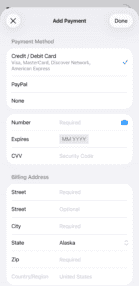
- Pulse “Siguiente“, y después “Listo“.
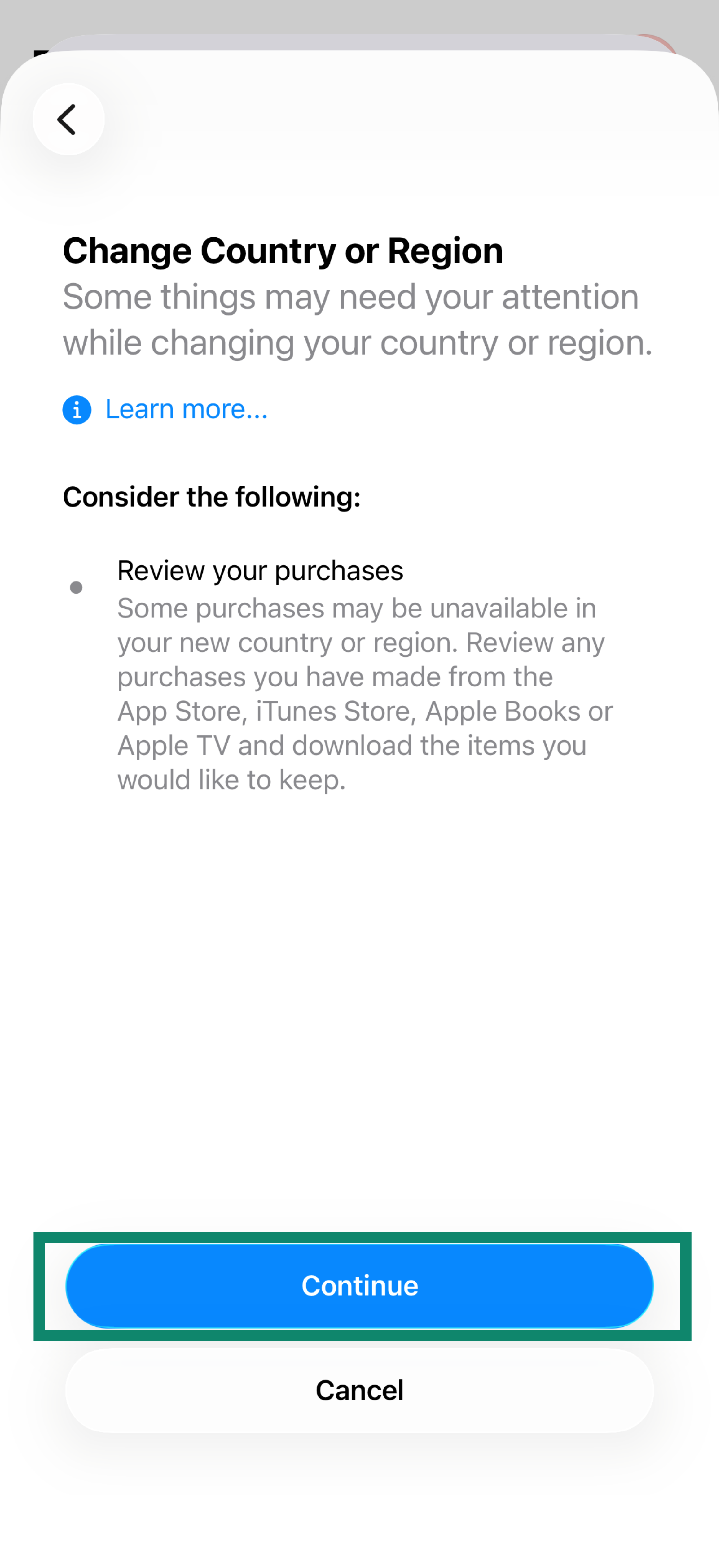
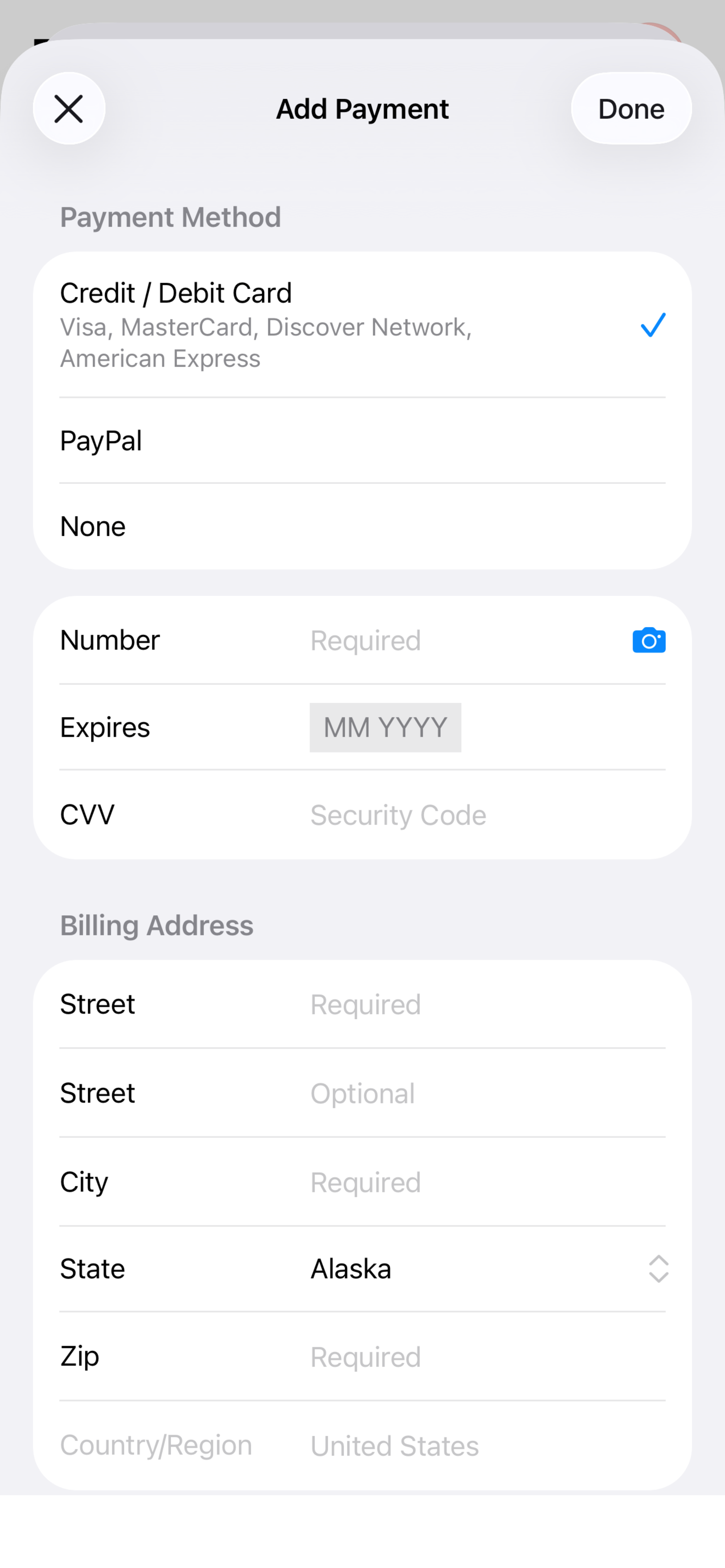
Ahora puede descargar ExpressVPN con su ubicación cambiada.
¿Necesitas ayuda? Ponte en contacto con el equipo de soporte de ExpressVPN para recibir asistencia inmediata.
Crear un nuevo Apple ID con una ubicación diferente
Usted puede crear un nuevo Apple ID en su dispositivo iOS o con iTunes en Windows o Mac.
Crear un nuevo Apple ID con iOS
- En su dispositivo, vaya a la App Store. Pulse el ícono de perfil ubicado en la esquina superior derecha.
- En la parte superior de la pantalla, pulse su ícono de perfil o su Apple ID.
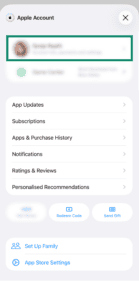
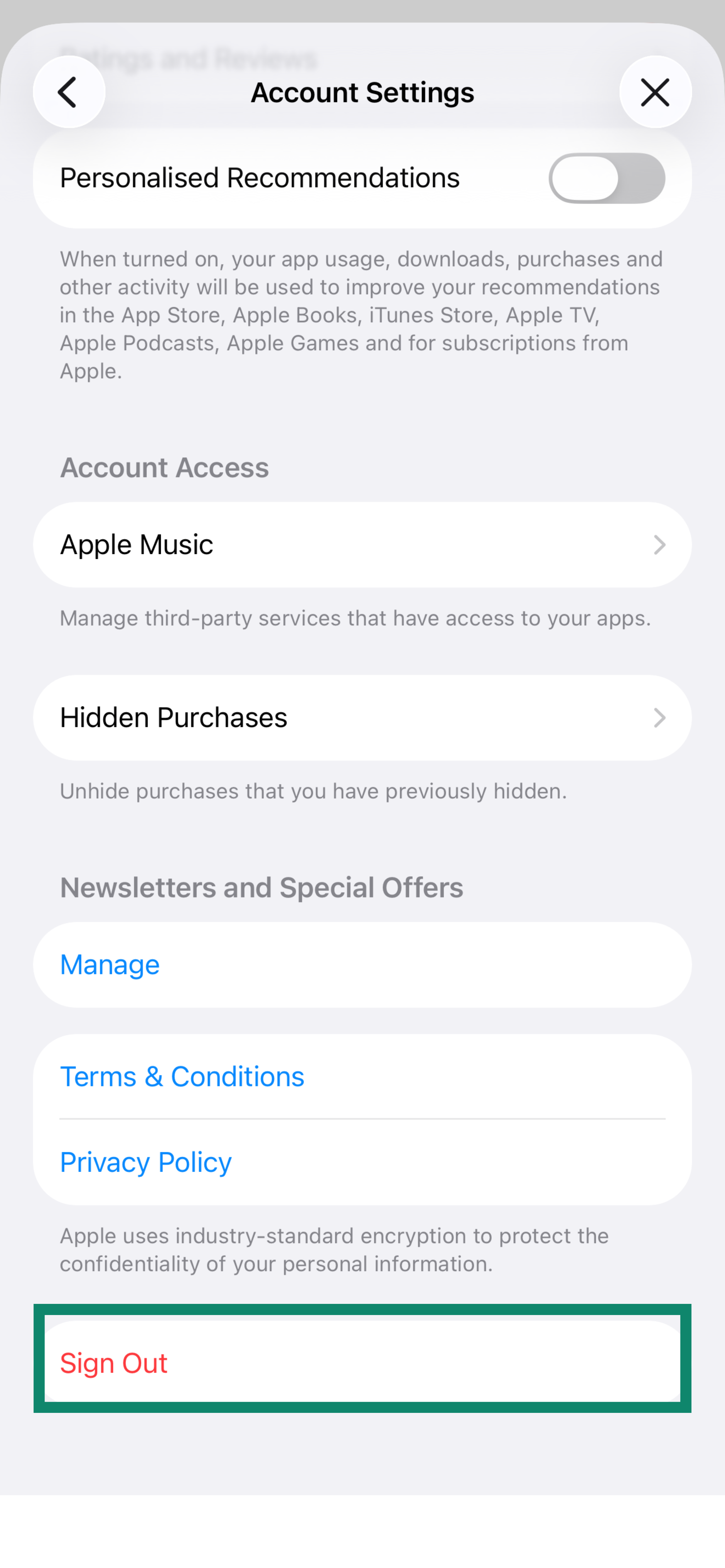
- Desplácese hasta el final de la página de la cuenta y toque Sign Out (Cerrar sesión). Solo se cerrará sesión en App Store, no en iCloud ni iMessage.
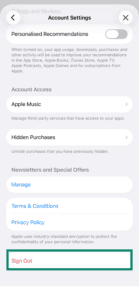
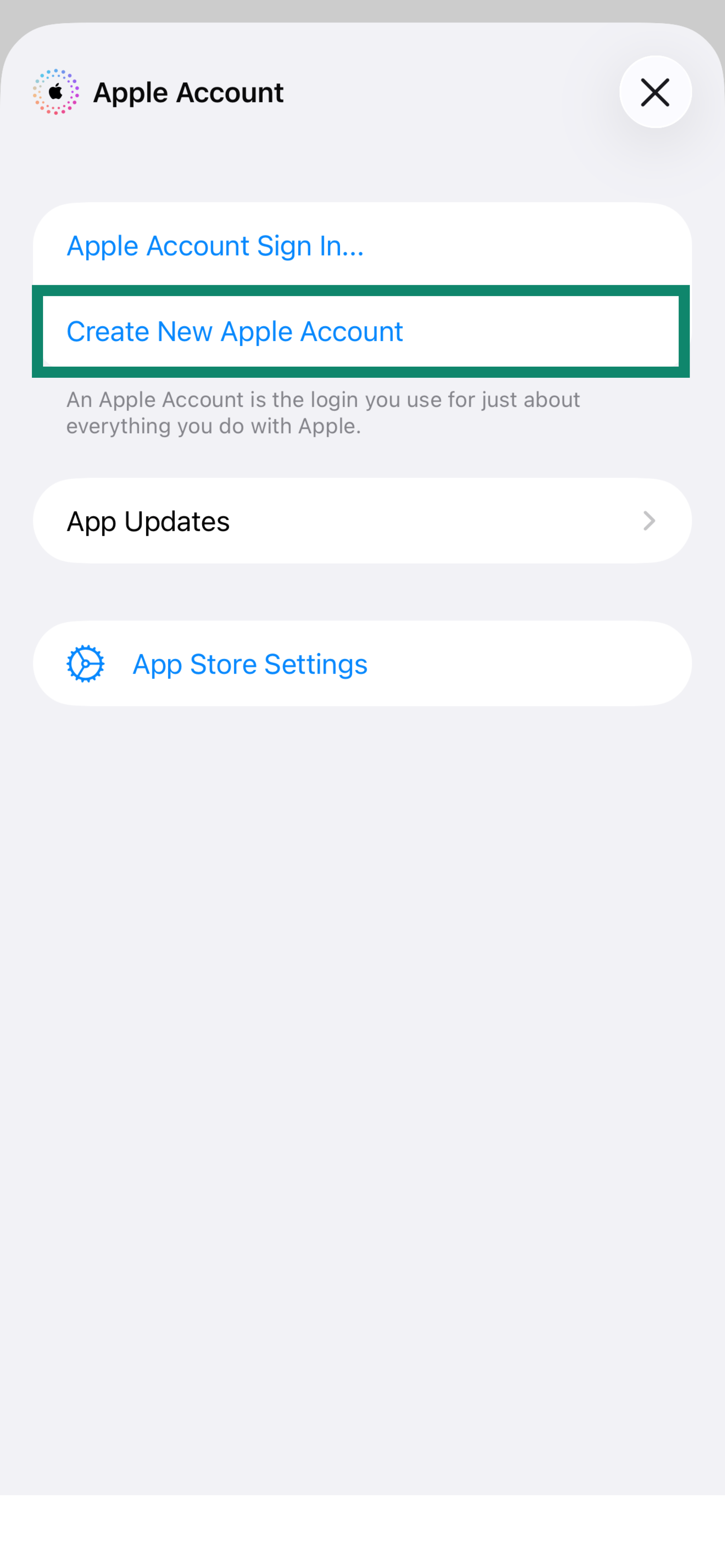
- Vuelva a la parte superior de la misma página y toque Create New Apple Account (Crear nueva Cuenta de Apple).
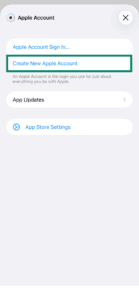
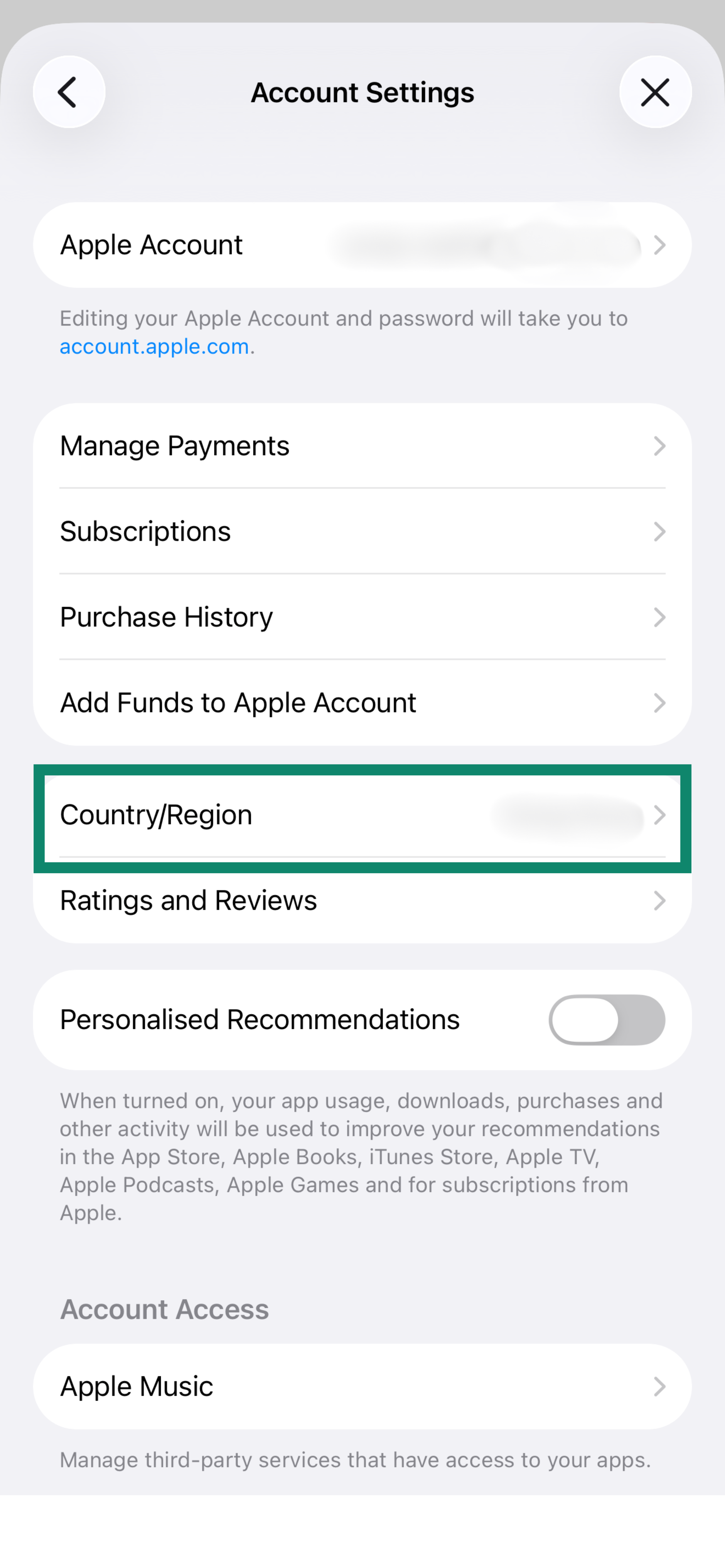
- Escriba su correo electrónico (no puede ser el asociado a su Apple ID original) y cree una contraseña. Elija en Country/Region (País/Región) un país donde ExpressVPN esté disponible, como Estados Unidos.
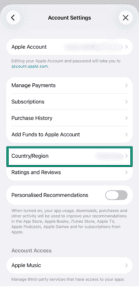
- Después, acepte los Términos y condiciones de Apple.
- Pulse Siguiente.
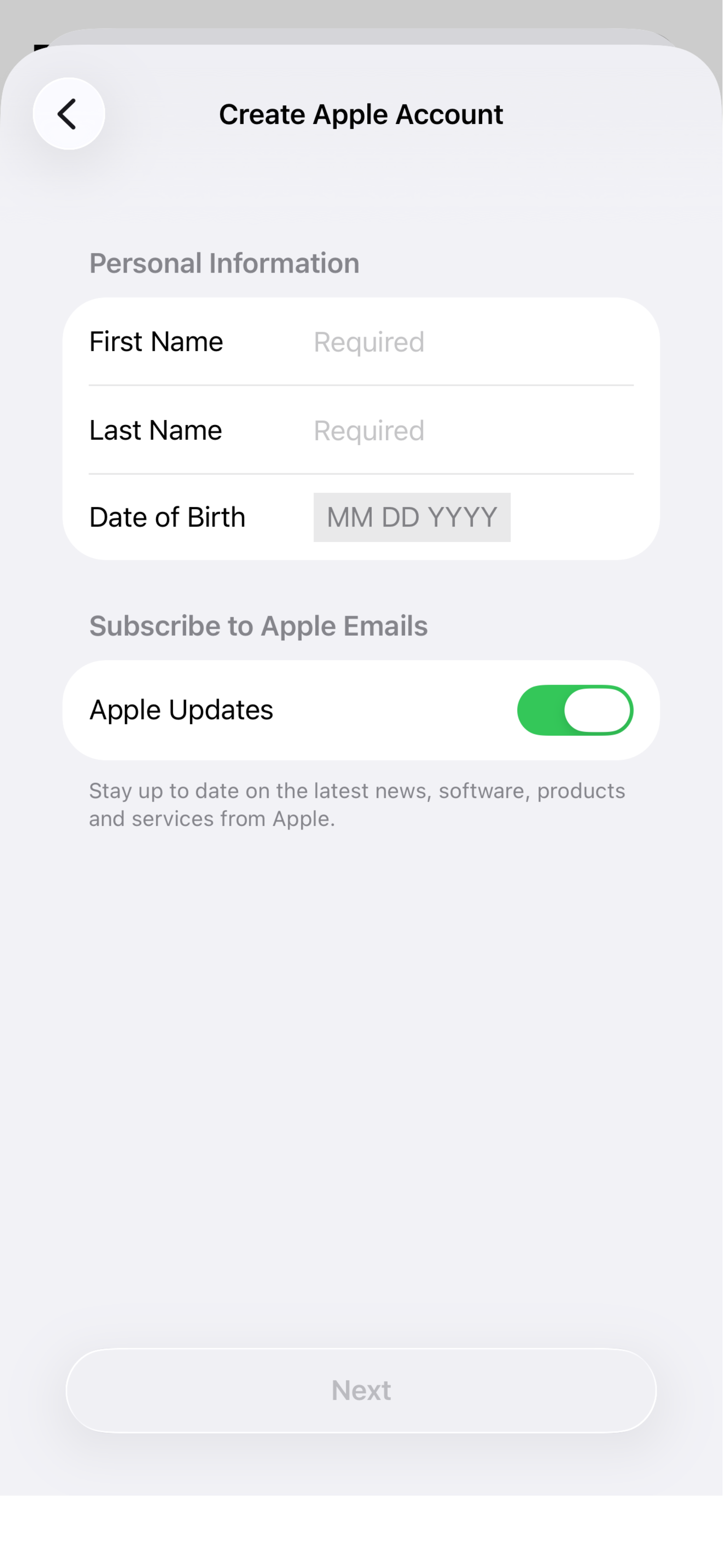
- Escriba su nombre y apellidos junto con su fecha de nacimiento.

- Pulse Siguiente.
- Introduzca la siguiente información:Método de pago
- Si no quiere usar la prueba gratis, no tendrá que introducir en método de pago, así que puede seleccionar Ninguno. Si Ninguno no aparece como opción, siga los pasos de resolución de Apple o introduzca un método de pago asociado con la nueva ubicación que esté usando.
- Si quiere usar la prueba gratis, tendrá que indicar un método de pago asociado con la nueva ubicación que esté utilizando.
Nombre de facturación
- Nombre: escriba su nombre.
- Apellido: escriba su apellido.
Dirección de facturación
- Calle: escriba el nombre de una calle (por ejemplo, Calle Fireweed)
- Ciudad: escriba una ciudad (por ejemplo, Juneau).
- Estado: escriba un estado (por ejemplo, Alaska).
- Código postal: escriba un código postal (por ejemplo, el código postal de Alaska es 99501).
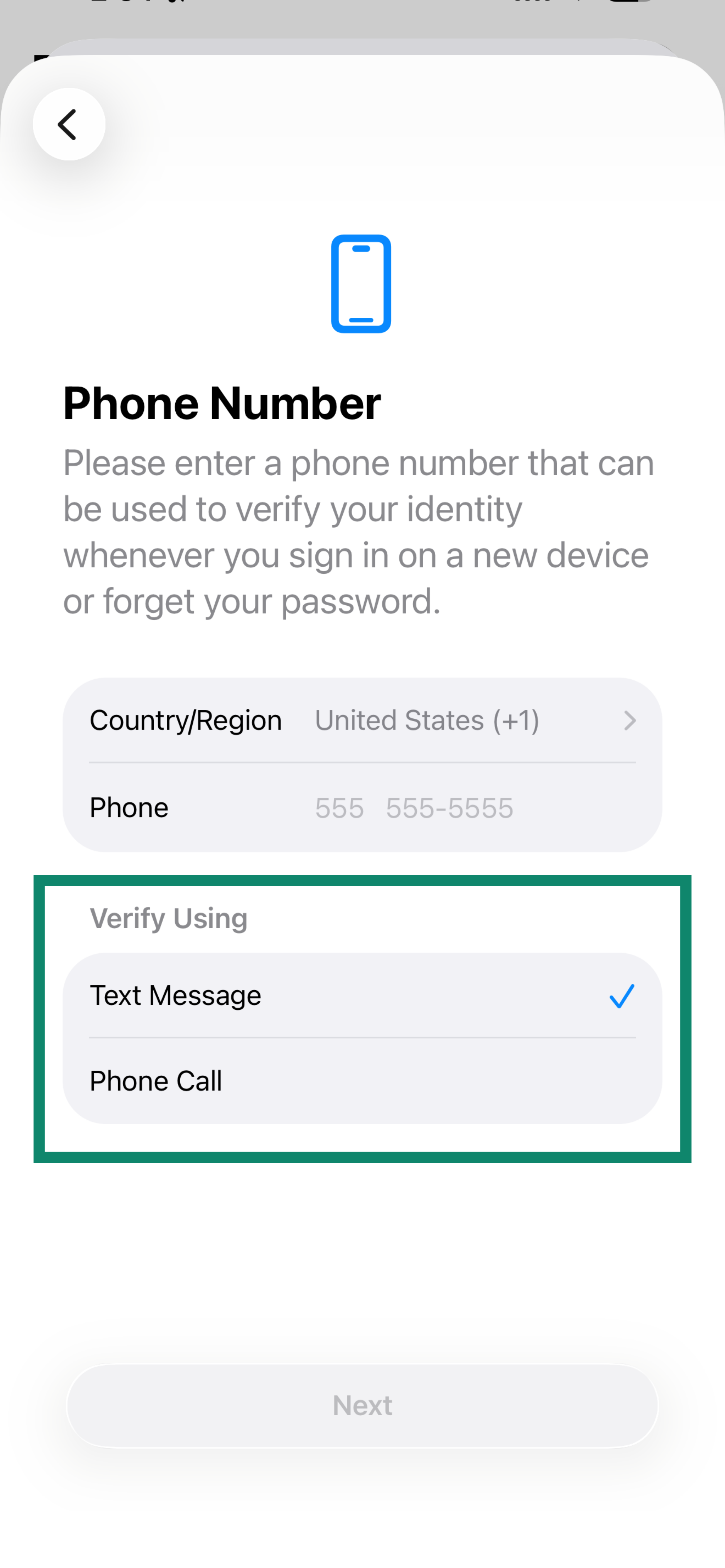
- Teléfono: escriba un número de teléfono.
- Añada un número de teléfono y pulse Text Message (Mensaje de texto) or Phone Call (Llamada telefónica) para la verificación.
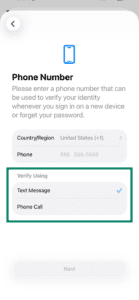
- Escriba el código de verificación que ha recibió en su teléfono y pulse Next (Siguiente).
- Busque el código de verificación de Apple en su correo. Introdúzcalo y pulse Siguiente.
¡Listo! Ya ha creado un Apple ID.
Crear un nuevo Apple ID en la página oficial de Apple
- Visite la Página oficial de Apple para crear un nuevo Apple ID.
- Introduzca la siguiente información:
- Nombre: escriba su nombre.
- Apellido: escriba su apellido.
- País / Región: seleccione un país en donde ExpressVPN esté disponible (por ejemplo, Estados Unidos).
- Fecha de nacimiento: escriba su fecha de nacimiento
- Correo electrónico: escriba su correo electrónico. Esta será su nueva ID de Apple.
- Contraseña: escriba su contraseña.
- Confirmar contraseña: escriba su contraseña otra vez.
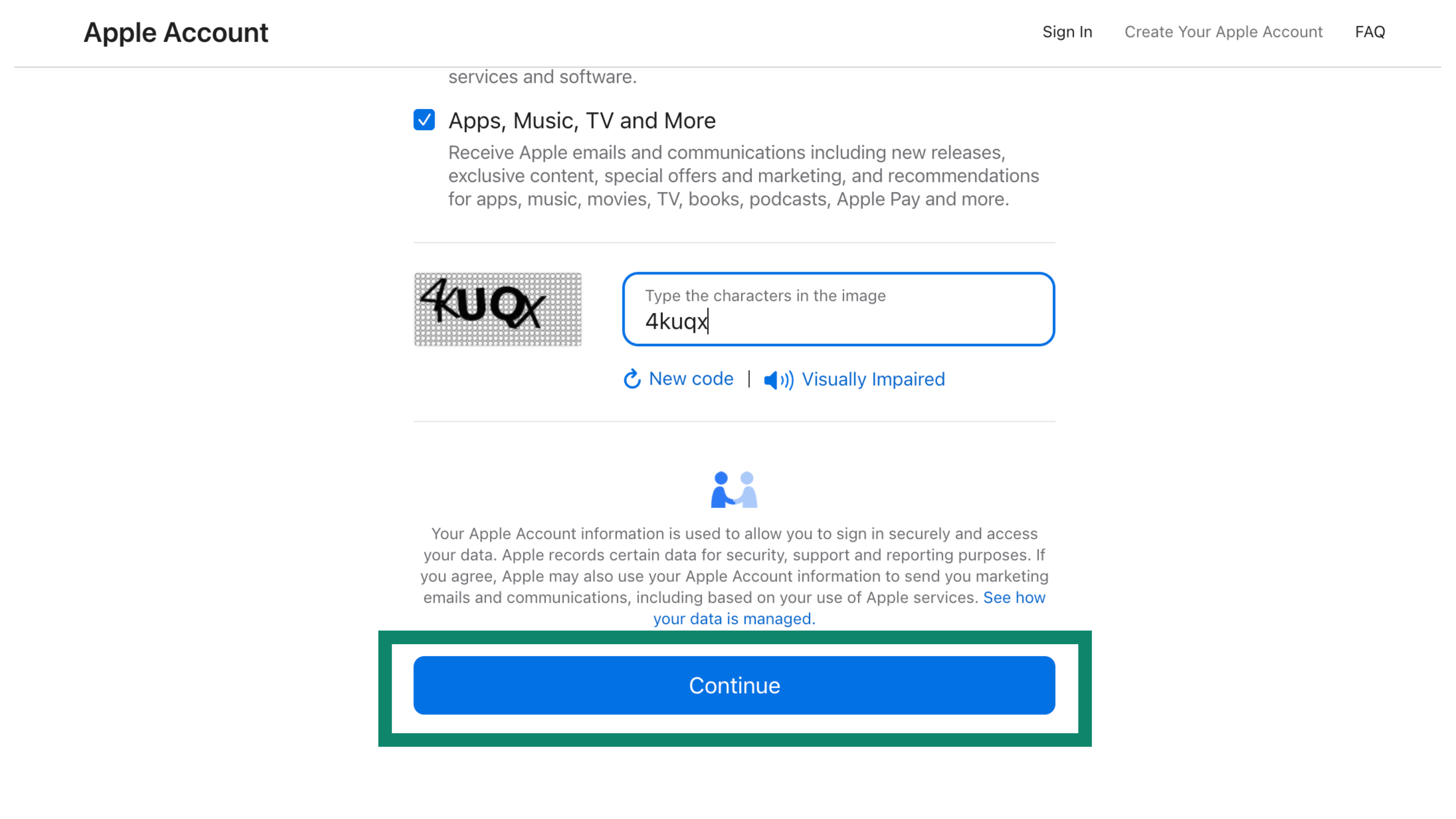
- Teléfono: escriba un número de teléfono (lo necesitará para recibir un código de verificación más tarde).
- Verificar con: seleccione Mensaje de texto o llamada telefónica.
- Escriba los caracteres que aparecen en la imagen.
- Haga clic en “Continuar“.


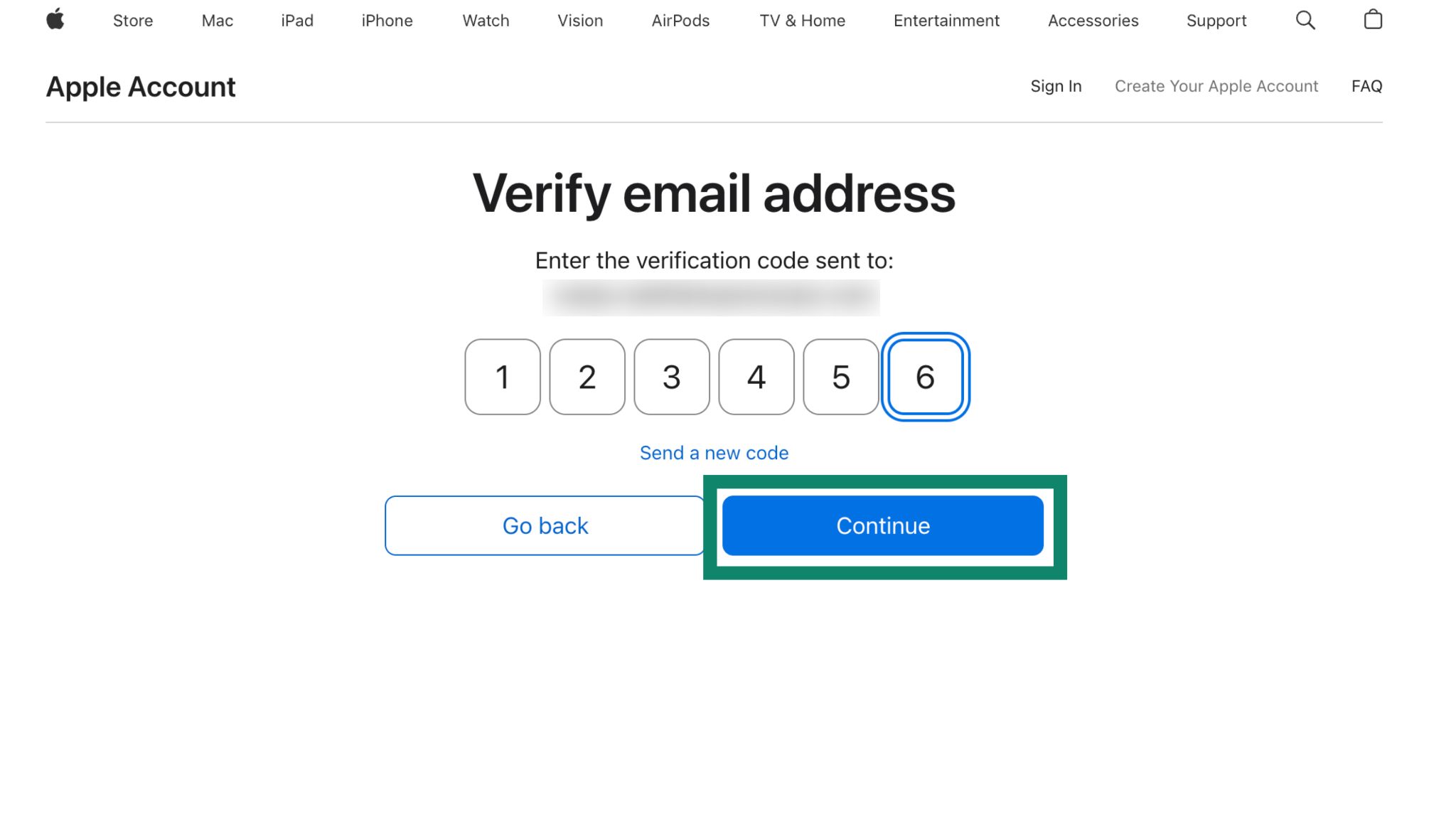
- Introduzca el código que se le ha enviado a su correo electrónico. Haga clic en “Continuar“.

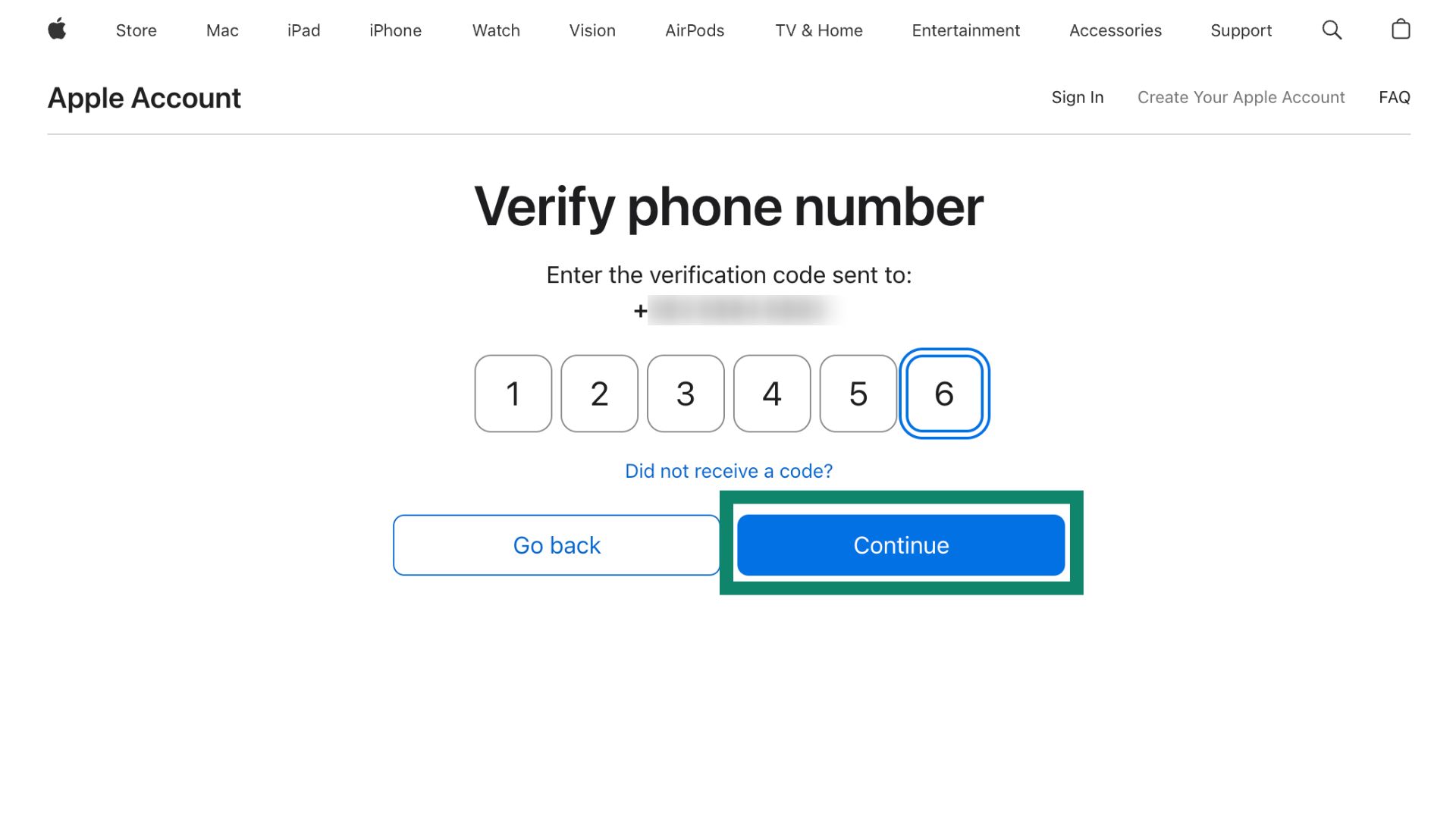
- Introduzca el código que se le ha enviado a su teléfono. Haga clic en “Continuar“.

Ahora ya ha creado un nuevo Apple ID. Puede cerrar sesión en su Apple ID actual e iniciar sesión en la nueva.
- En su dispositivo, vaya a la App Store. Pulse en el ícono de perfil en la esquina superior derecha. Desplace la pantalla hasta la parte inferior y pulse “Cerrar sesión”.
- Regrese a la parte superior e inicie sesión con su nuevo Apple ID. Pulse “Iniciar sesión”.
- Cuando se le informe de que su App Store se cambiará a los EE. UU., pulse Aceptar > Continuar.
Ahora ya puede descargar ExpressVPN en su dispositivo iOS.
¿Necesitas ayuda? Ponte en contacto con el equipo de soporte de ExpressVPN para recibir asistencia inmediata.
Preguntas frecuentes
Después de descargar ExpressVPN ¿puedo volver a mi cuenta original de Apple ID?
Sí. Una vez que haya descargado ExpressVPN en su dispositivo, ExpressVPN funcionará sin importar el país con el que esté asociada su Apple ID.
¿Cómo mantengo actualizada a ExpressVPN?
Para actualizar cualquier aplicación de iOS, debe usar la misma Apple ID que usó para descargar la aplicación.
Si se cambió a su Apple ID original después de descargar ExpressVPN con un nuevo Apple ID, necesitará iniciar sesión en su nuevo Apple ID para actualizar ExpressVPN.
¿Necesitas ayuda? Ponte en contacto con el equipo de soporte de ExpressVPN para recibir asistencia inmediata.