






Если приложение ExpressVPN для iOS не доступно в App Store вашей страны, вы можете скачать приложение, сменив местоположение App Store на регион, в котором доступен ExpressVPN, например на США.
В этом руководстве показаны два способа изменения страны App Store. Это можно сделать, изменив страну своего идентификатора Apple ID или создав новый Apple ID с другой страной, если вы хотите сохранить свои текущие подписки без изменений.
Содержание
Изменяем страну в текущем Apple ID
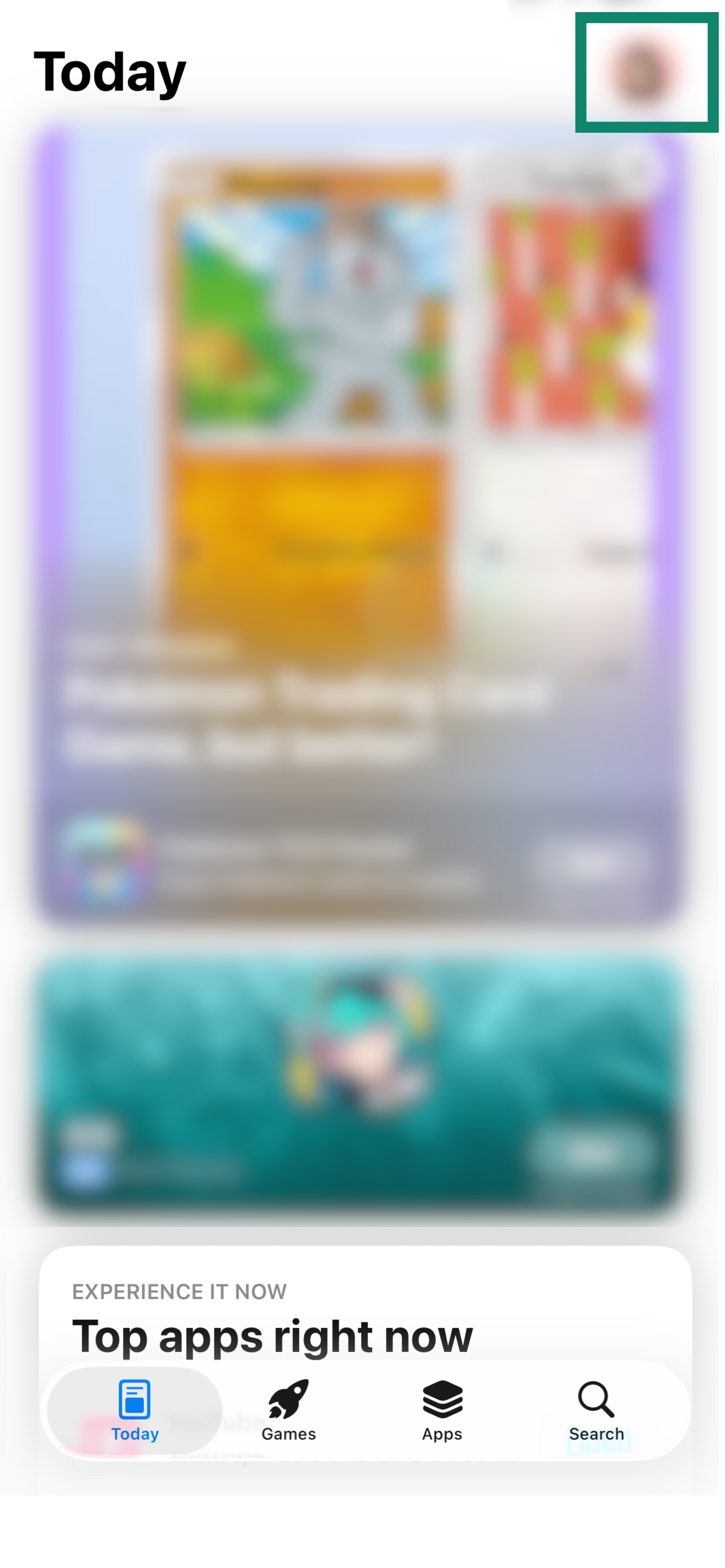
- Откройте приложение App Store на своем устройстве.
- Нажмите значок профиля, расположенный в правом верхнем углу.
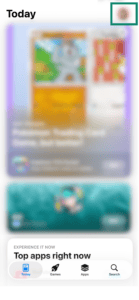

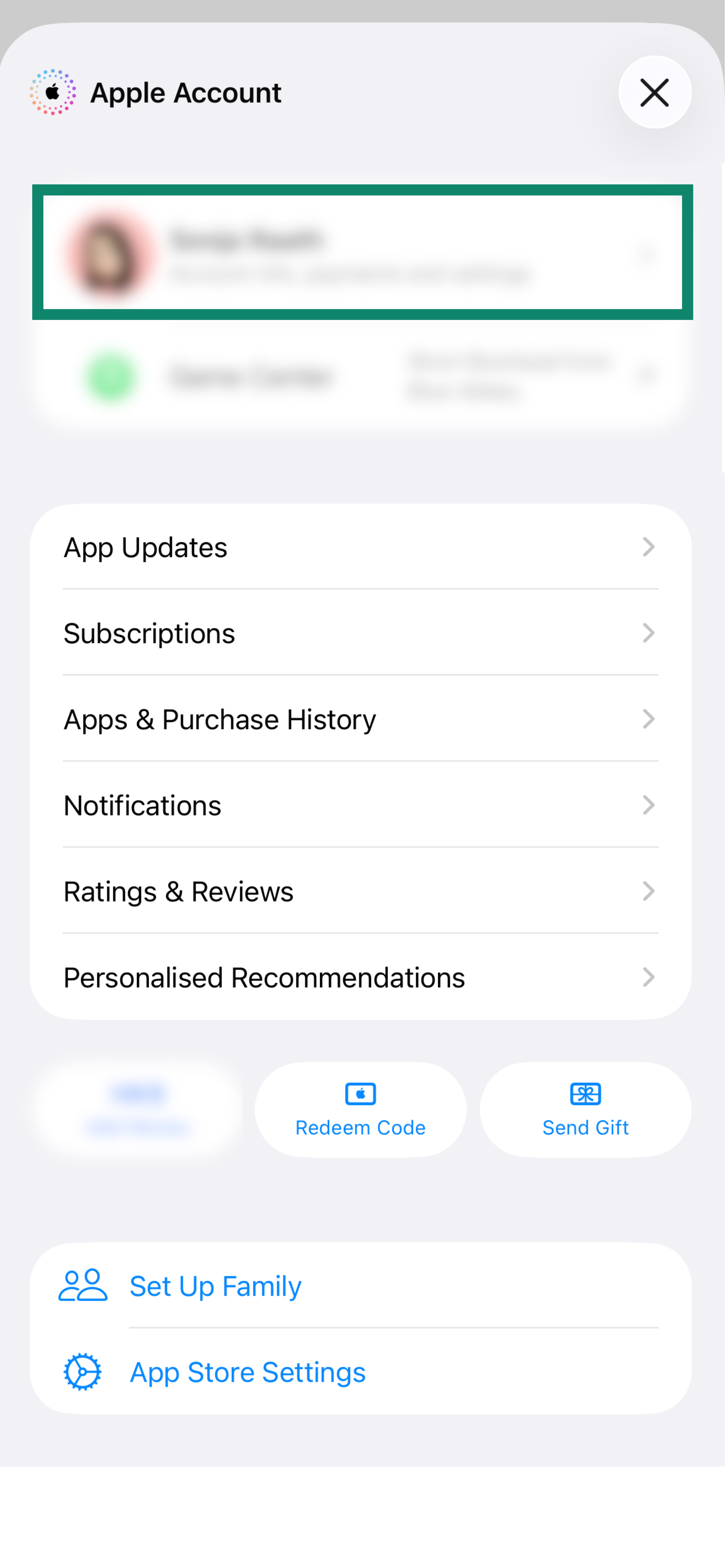
- В верхней части экрана нажмите на значок вашего профиля или свой Apple ID. (если потребуется, введите ваш пароль Apple ID и нажмите Войти.
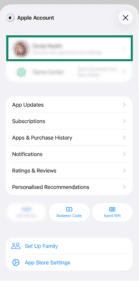
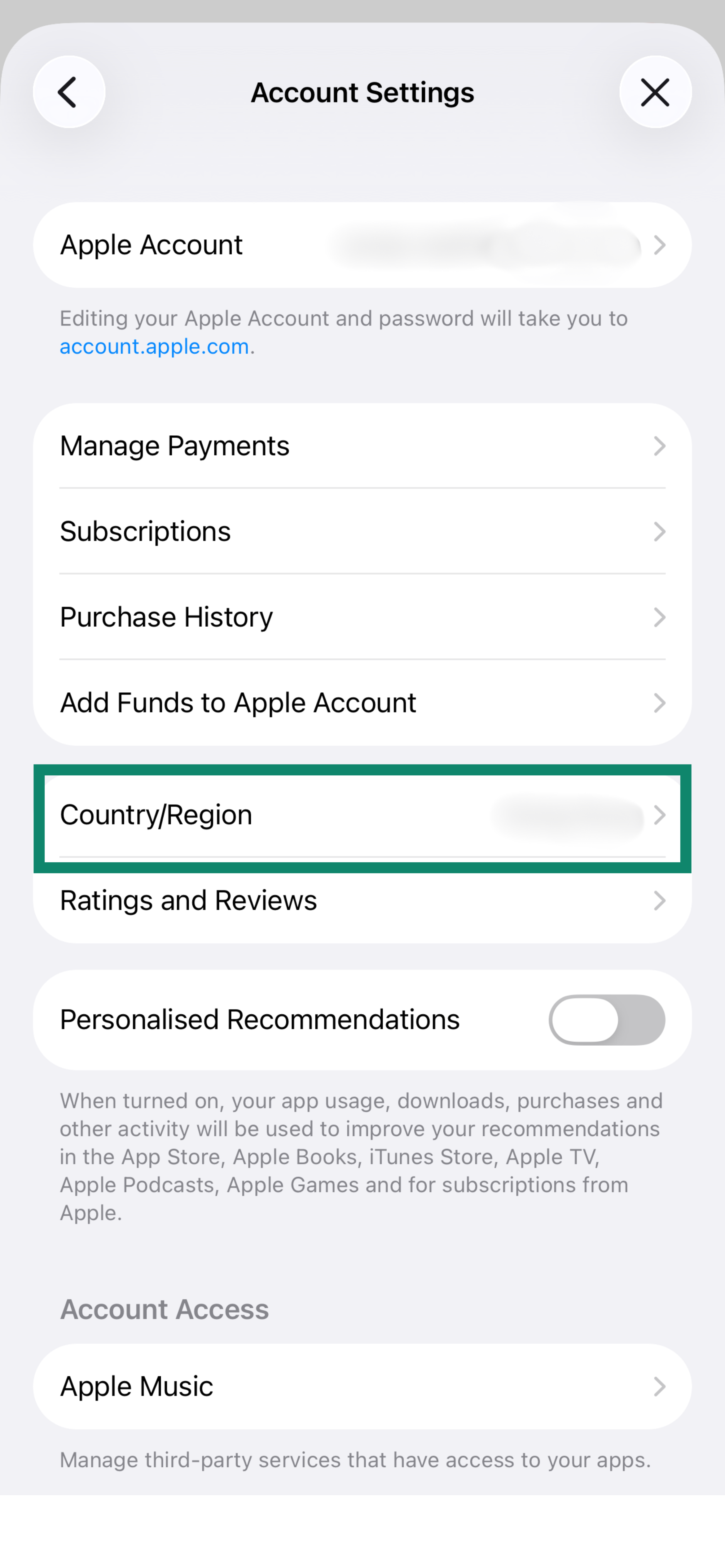
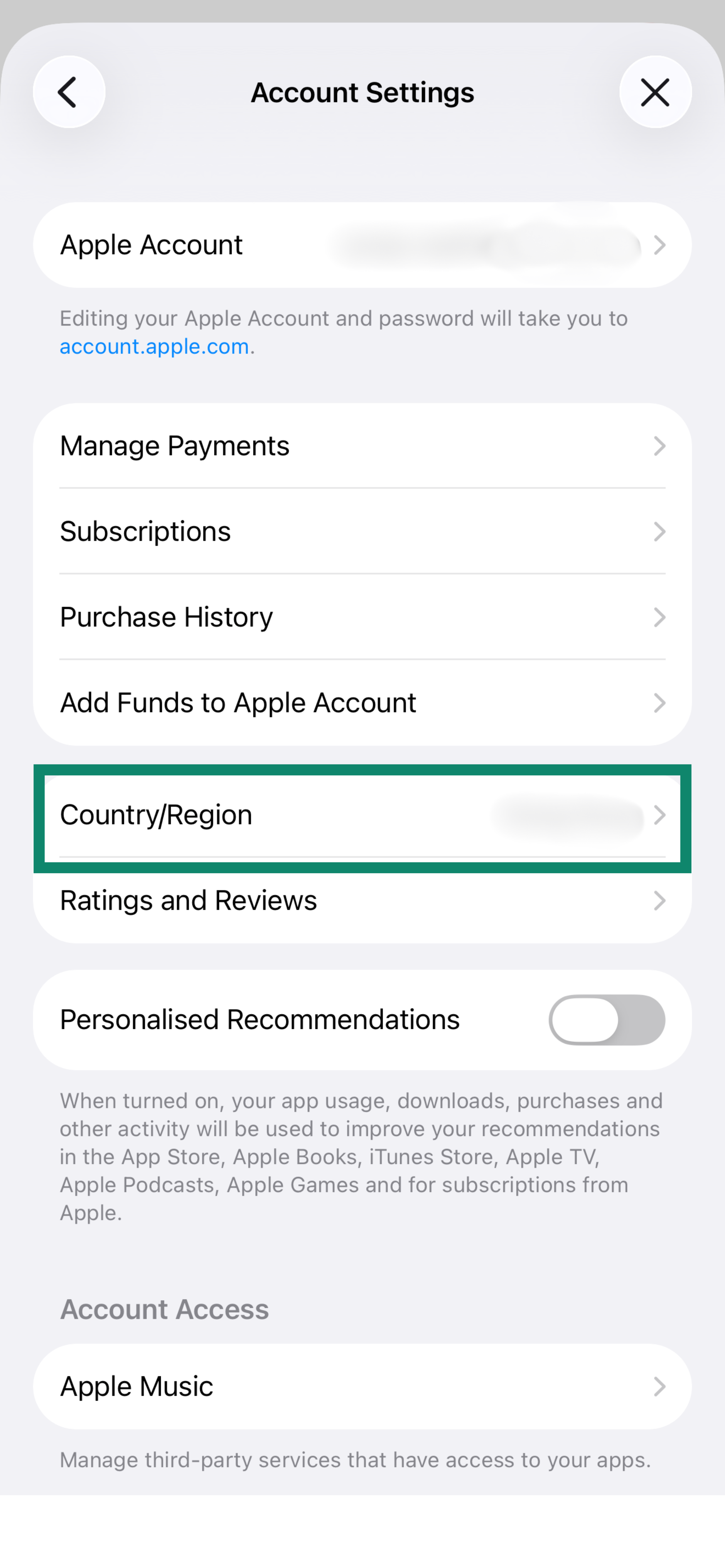
- Нажмите Страна/Регион.
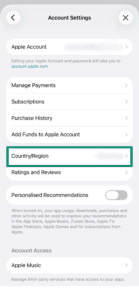
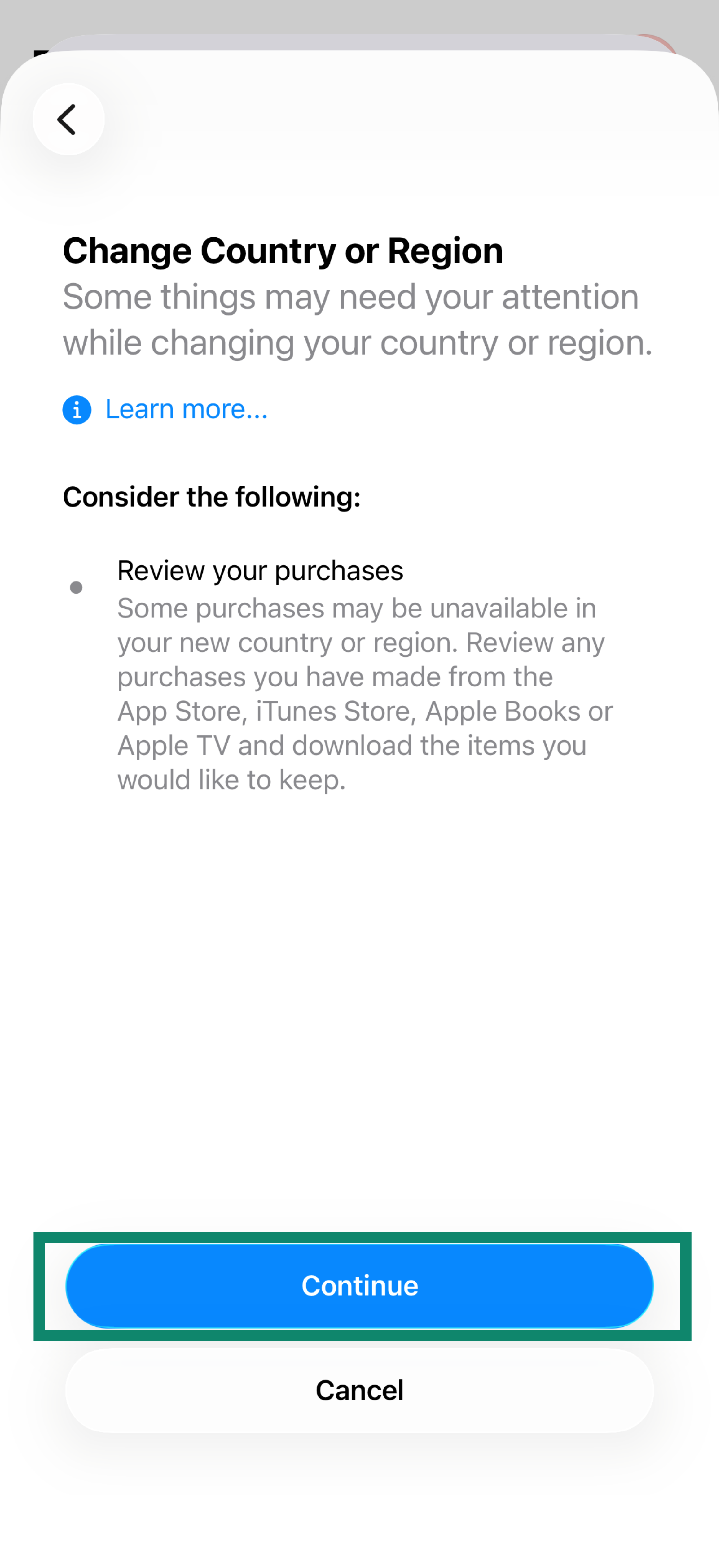
- Нажмите Изменить страну или регион и выберите любую страну, где доступен сервис ExpressVPN (например, США). Если вы хотите воспользоваться бесплатным пробным периодом, вам нужно выбрать страну, для которой у вас есть способ оплаты.
- Нажмите Continue (Продолжить).
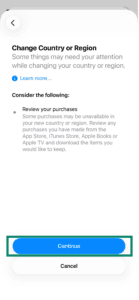
- Прочитав положения и условия, нажмите Принимаю. Нажмите Принимаю еще раз.
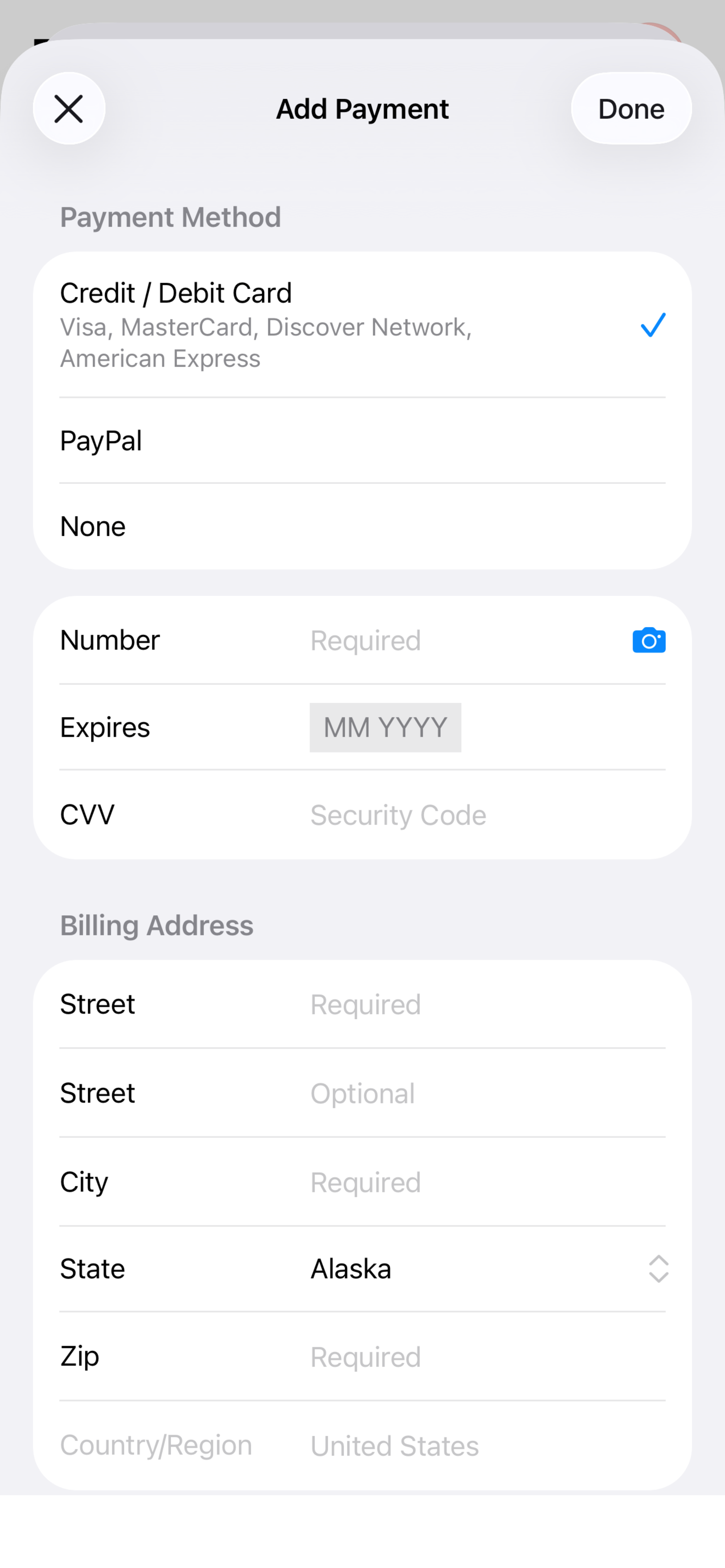
- Введите следующие данные:Способ оплатыВыберите способ оплаты.
- Если вам не нужен бесплатный пробный период, то вводить способ оплаты не обязательно, поэтому выберите Нет. Если пункт Нет не отображается, следуйте инструкциям, предложенным Apple, или введите способ оплаты, относящийся к указанной вами стране.
- Если вы хотите воспользоваться бесплатным пробным периодом, вам нужно будет ввести способ оплаты, относящийся к указанной вами стране.
Имя для выставления счета
- Имя: введите имя.
- Фамилия: введите фамилию.
Адрес выставления счета
- Улица: введите название улицы, например, Fireweed Ln (Файрвид лейн).
- Город: введите город, например, Juneau (Джуно).
- Штат: введите штат, например, Alaska (Аляска).
- Индекс: введите почтовый индекс, например, индекс Аляски 99501.
- Телефон: введите номер телефона.
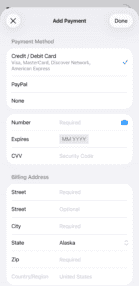
- Нажмите Далее, затем Готово.
Теперь, когда ваша страна изменена, вы можете скачать приложение ExpressVPN.
Нужна помощь? Обратитесь в службу поддержки ExpressVPN.
Изменяем страну App Store с помощью нового Apple ID
Вы можете создать новый Apple ID на своем iOS-устройстве, а также на Windows и Mac с помощью iTunes.
Как создать новый Apple ID на устройстве iOS
- Откройте App Store на своем устройстве. Нажмите значок профиля, расположенный в правом верхнем углу.
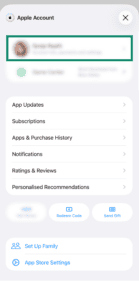
- В верхней части экрана коснитесь значка профиля или Apple ID.
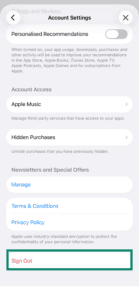
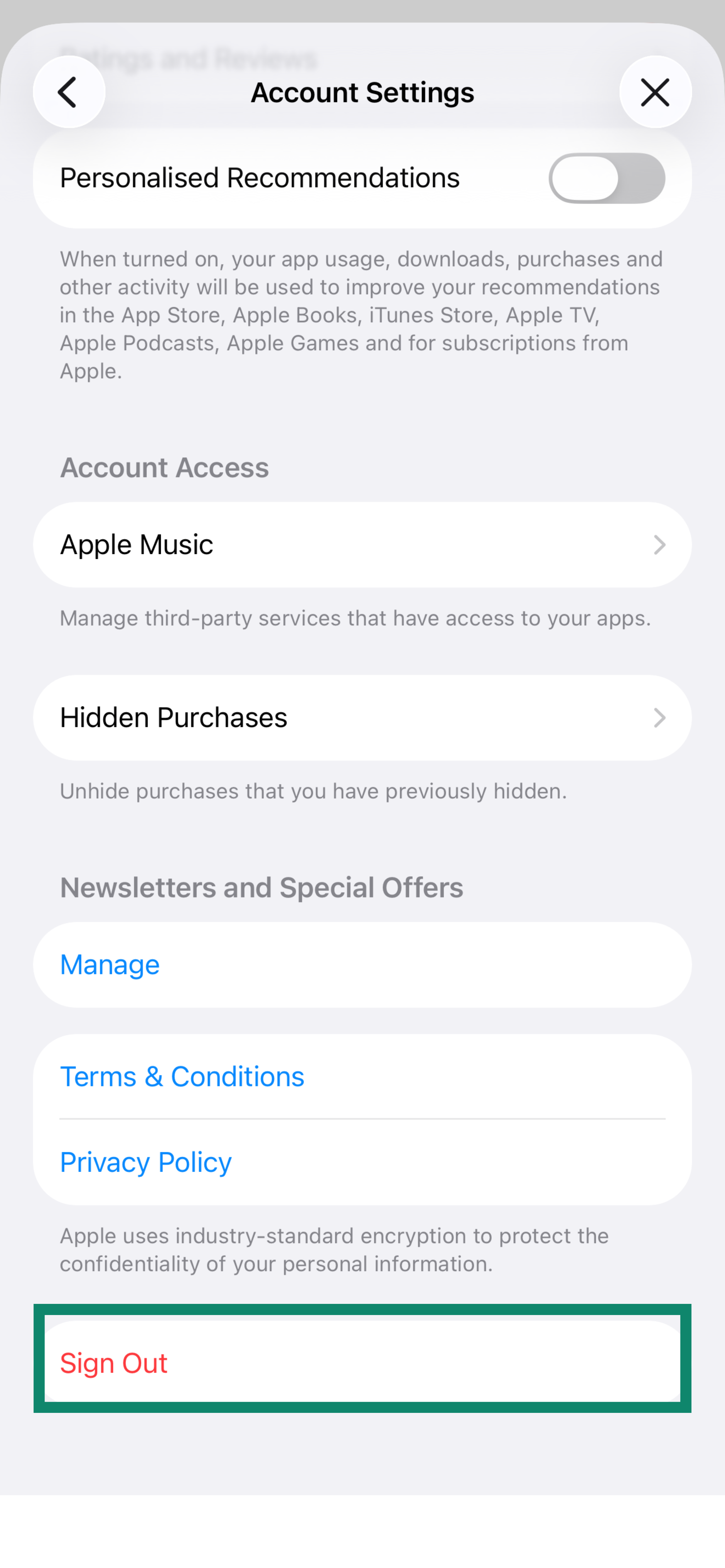
- Прокрутите страницу до самого низа и нажмите Sign Out (Выйти). Не волнуйтесь, после этого вы выйдете лишь из App Store, а не из iCloud или iMessage.
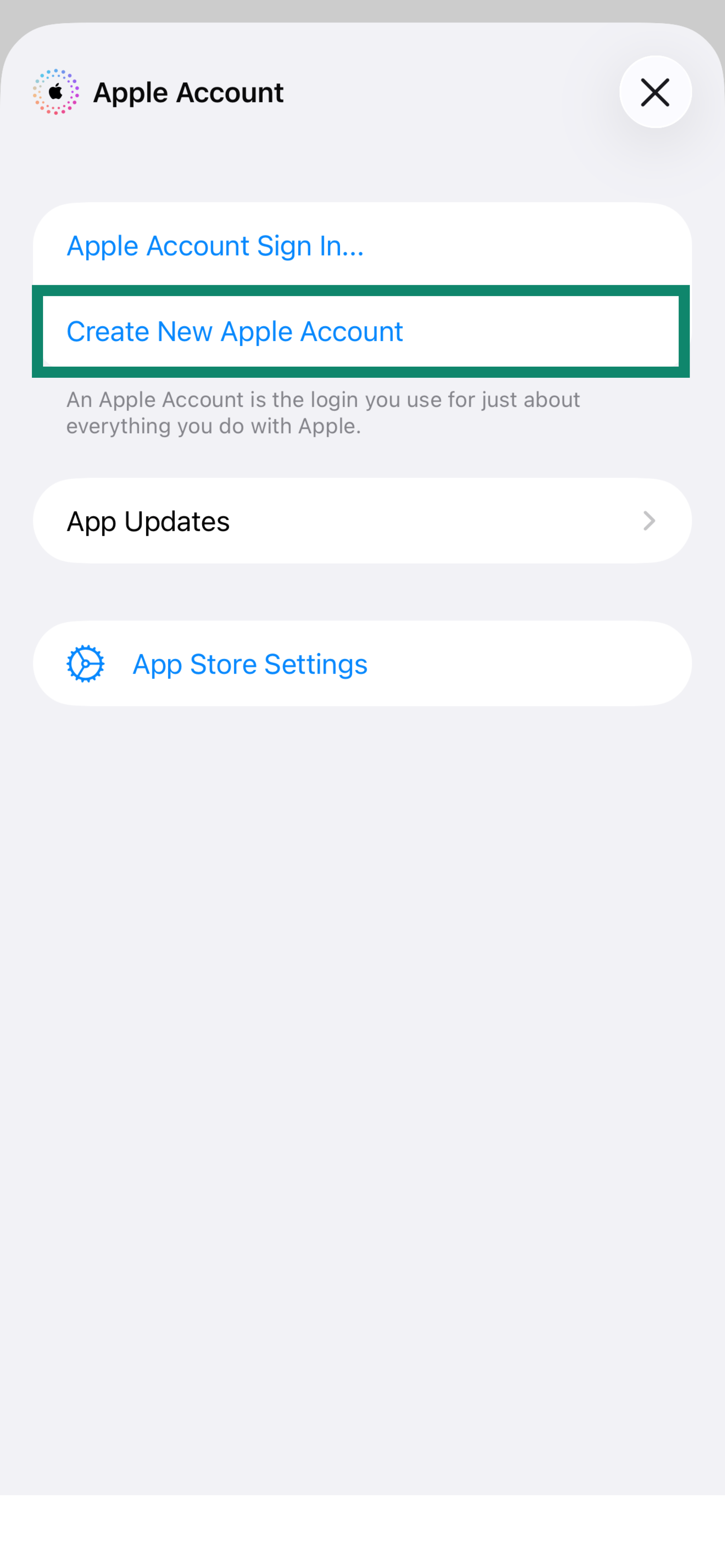
- Прокрутите ту же страницу обратно до верха и нажмите Create New Apple Account (Создать новую учетную запись Apple).
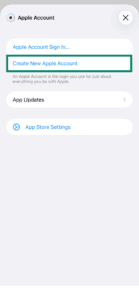
- Введите адрес электронной почты (не тот, который был связан с исходной учетной записью Apple ID) и придумайте пароль. В поле Country/Region (Страна/Регион) выберите страну, где можно скачать ExpressVPN (например, США).
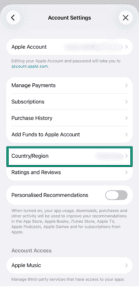
- Далее примите условия предоставления услуг Apple.
- Нажмите Далее.
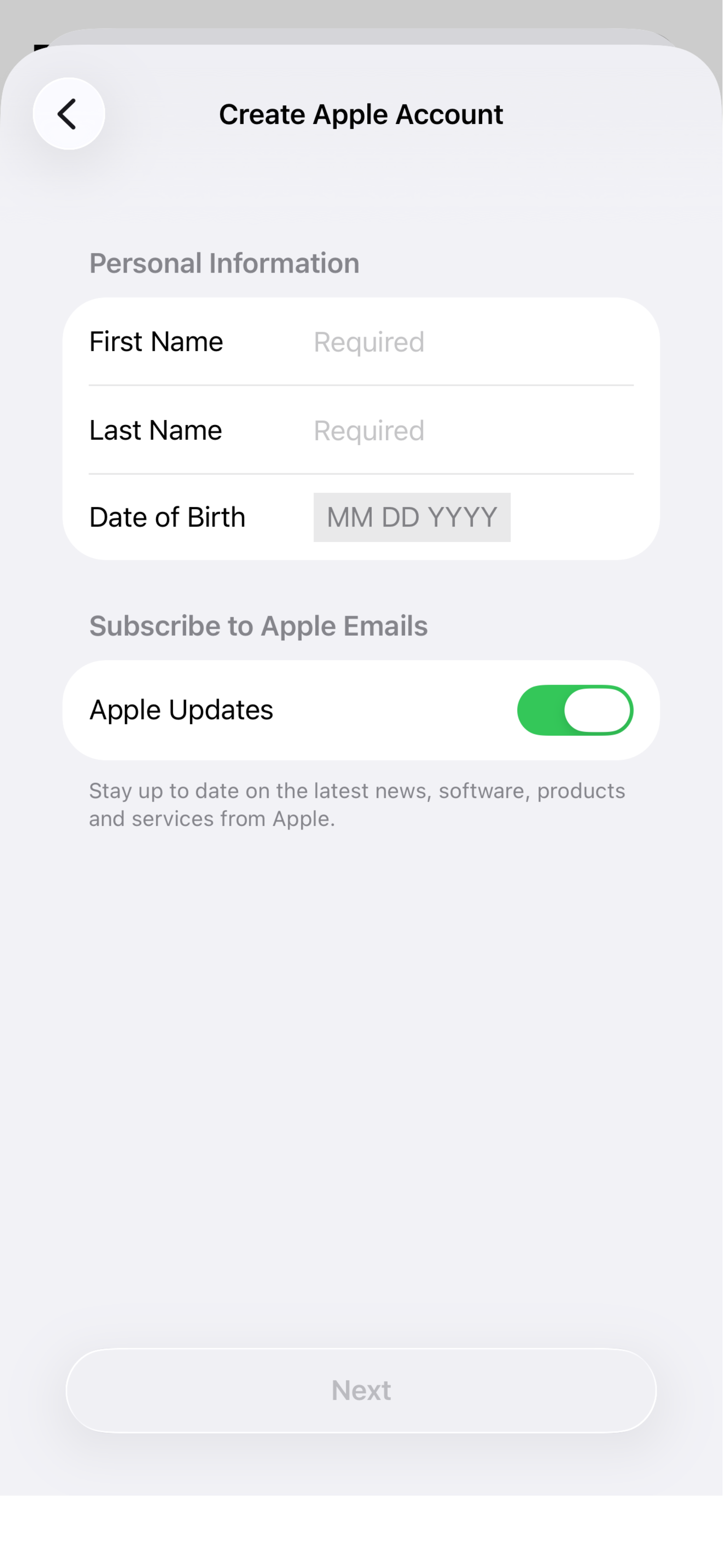
- Введите ваши имя, фамилию и дату рождения.

- Нажмите Далее.
- Введите следующие данные:Способ оплаты
- Если вам не нужен бесплатный пробный период, то вводить способ оплаты не обязательно, поэтому выберите Нет. Если пункт Нет не отображается, следуйте инструкциям, предложенным Apple, или введите способ оплаты, относящийся к указанной вами стране.
- Если вы хотите воспользоваться бесплатным пробным периодом, вам нужно будет ввести способ оплаты, относящийся к указанной вами стране.
Имя для выставления счета
- Имя: введите имя.
- Фамилия: введите фамилию.
Адрес выставления счета
- Улица: введите название улицы, например, Fireweed Ln (Файрвид лейн).
- Город: введите город, например, Juneau (Джуно).
- Штат: введите штат, например, Alaska (Аляска).
- Индекс: введите почтовый индекс, например, индекс Аляски 99501.
- Телефон: введите номер телефона.
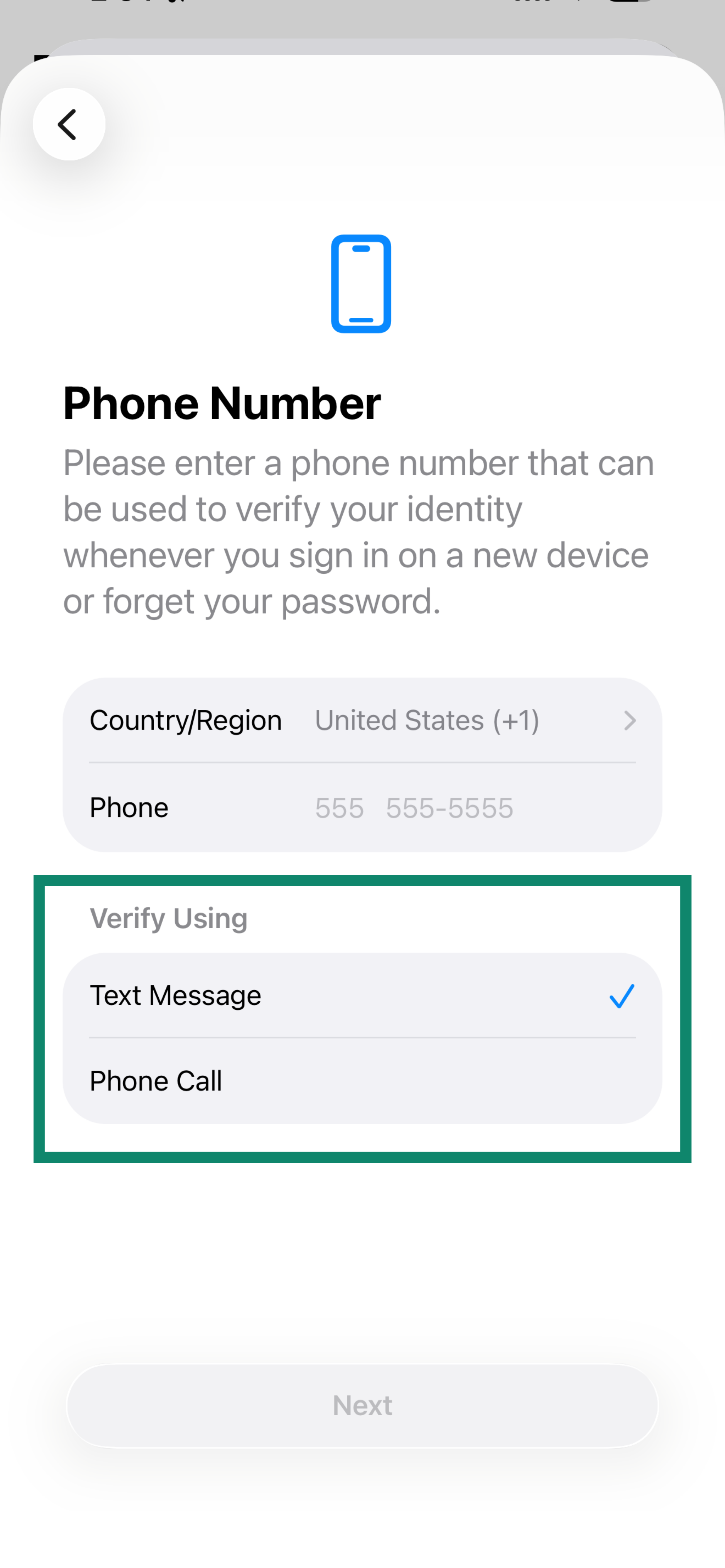
- Введите номер телефона, выберите Text Message (Текстовое сообщение) или Phone Call (Звонок) для верификации.
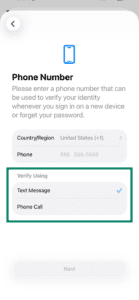
- Введите проверочный код, полученный по указанному номеру, и нажмите Next (Далее).
- Проверьте почту, куда должно было прийти письмо с проверочным кодом от Apple. Введите код, нажмите Далее.
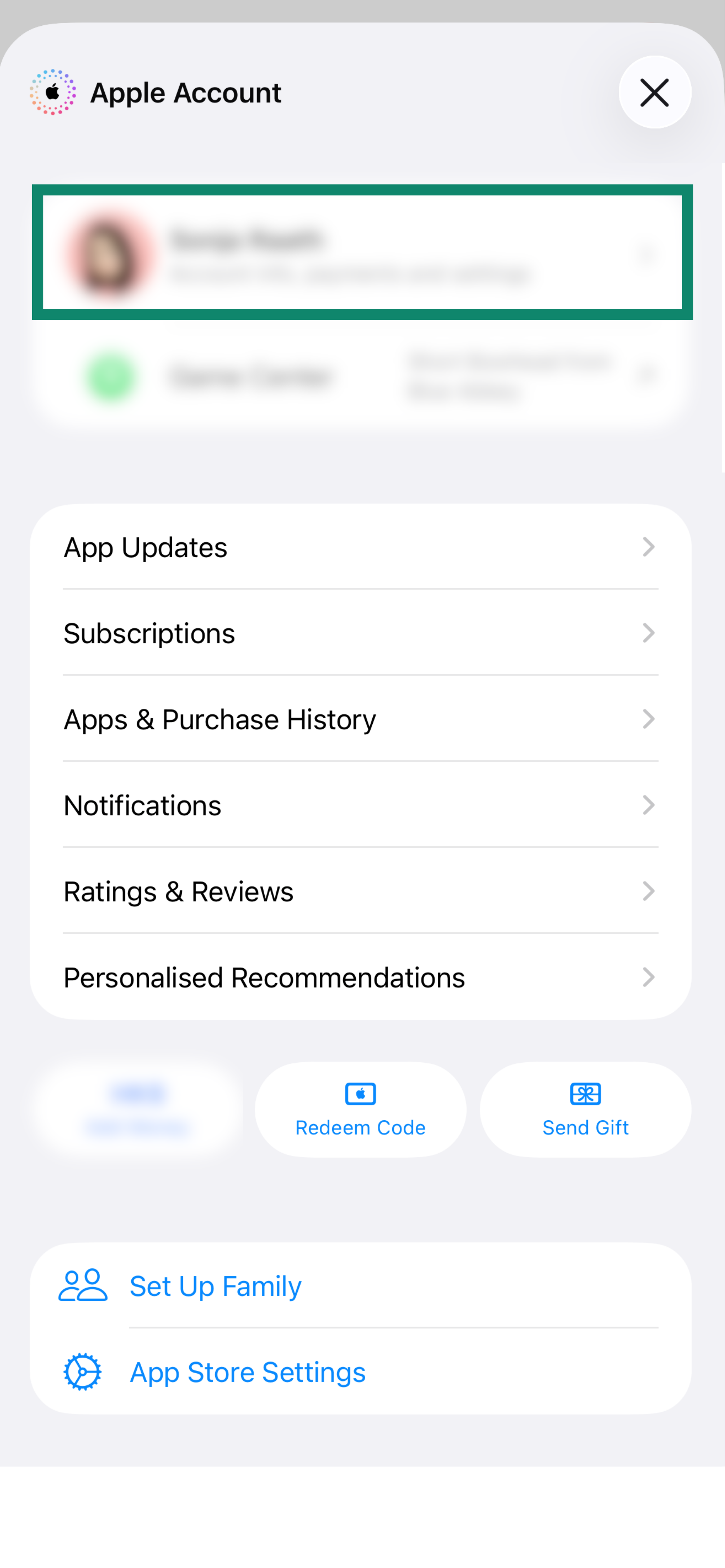
Вы успешно создали новый Apple ID.
Как создать новый Apple ID на официальном сайте Apple
- Зайдите на официальный сайт Apple, чтобы создать новый Apple ID.
- Введите следующие данные:
- Имя: введите имя.
- Фамилия: введите фамилию.
- Страна/Регион: выберите страну, где доступен сервис ExpressVPN (например, США).
- Дата рождения: введите дату рождения.
- Email: введите адрес электронной почты. Он будет вашим новым Apple ID.
- Пароль: введите пароль.
- Подтвердите пароль: введите пароль еще раз.
- Номер телефона: введите номер телефона. (На этот номер вам пришлют защитный код.)
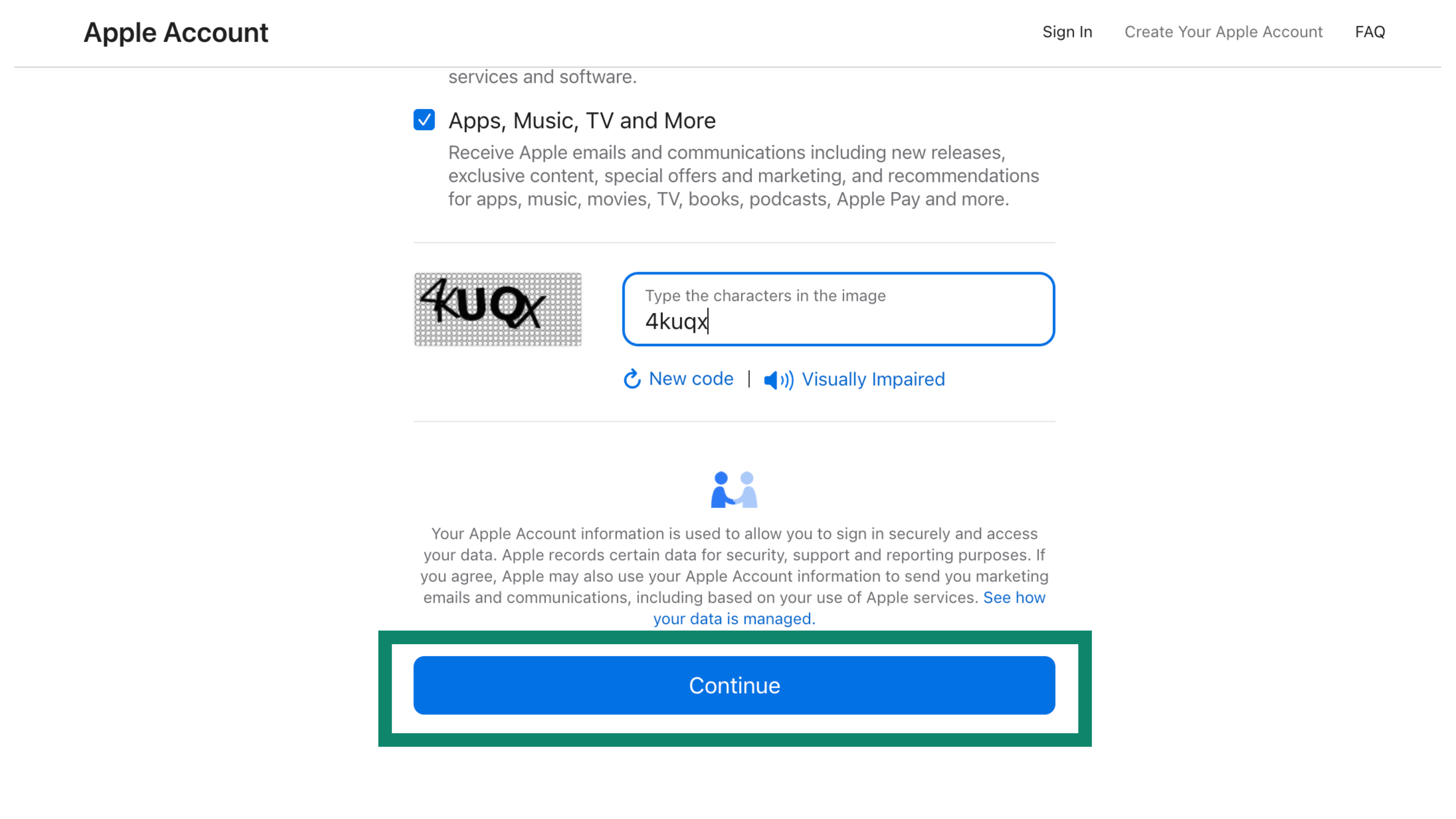
- Подтвердить с помощью: выберите Текстовое сообщение или Телефонный звонок.
- Введите символы, показанные на изображении.
- Нажмите Продолжить.


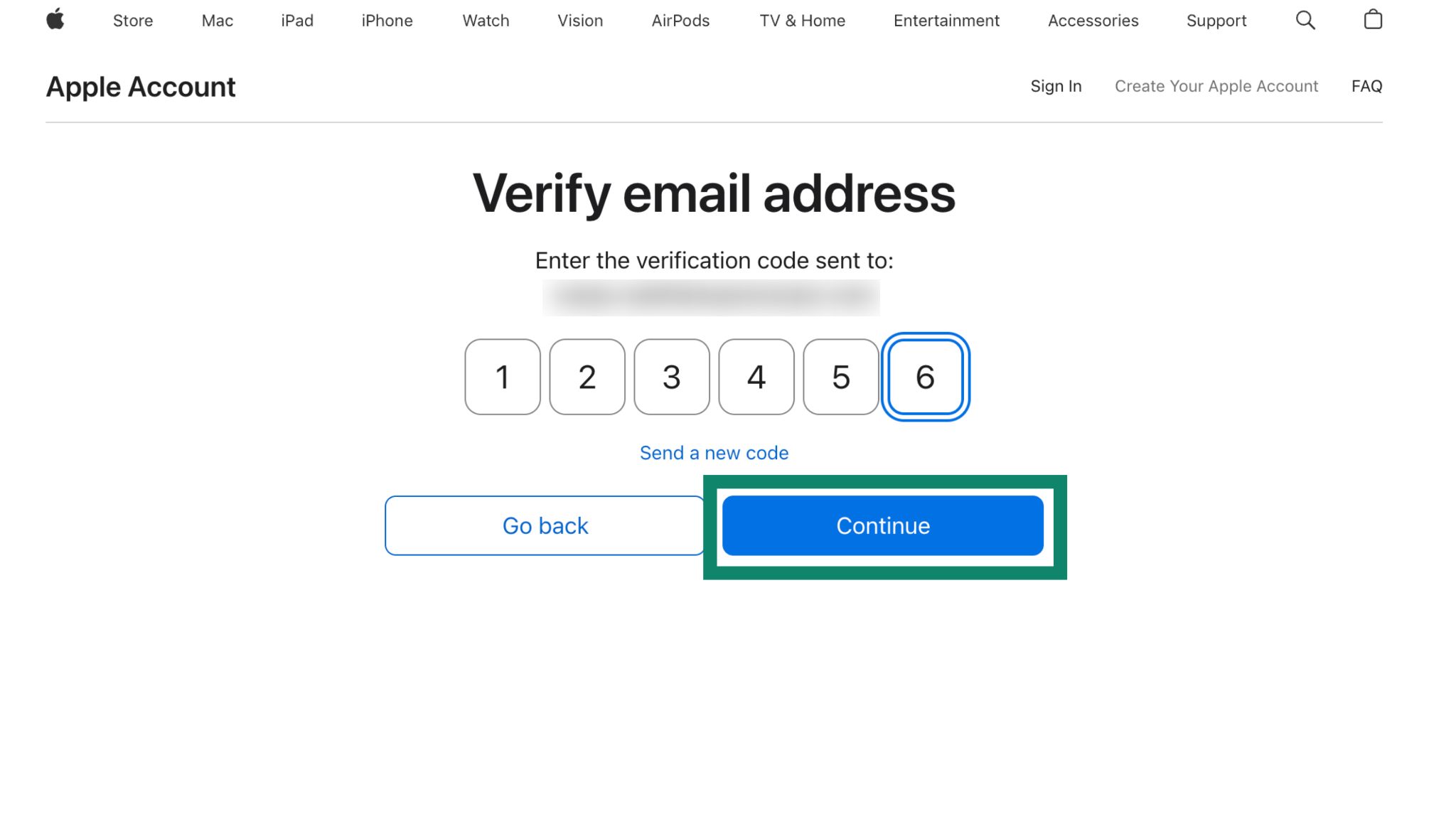
- Введите код, отправленный на вашу почту. Нажмите Продолжить.

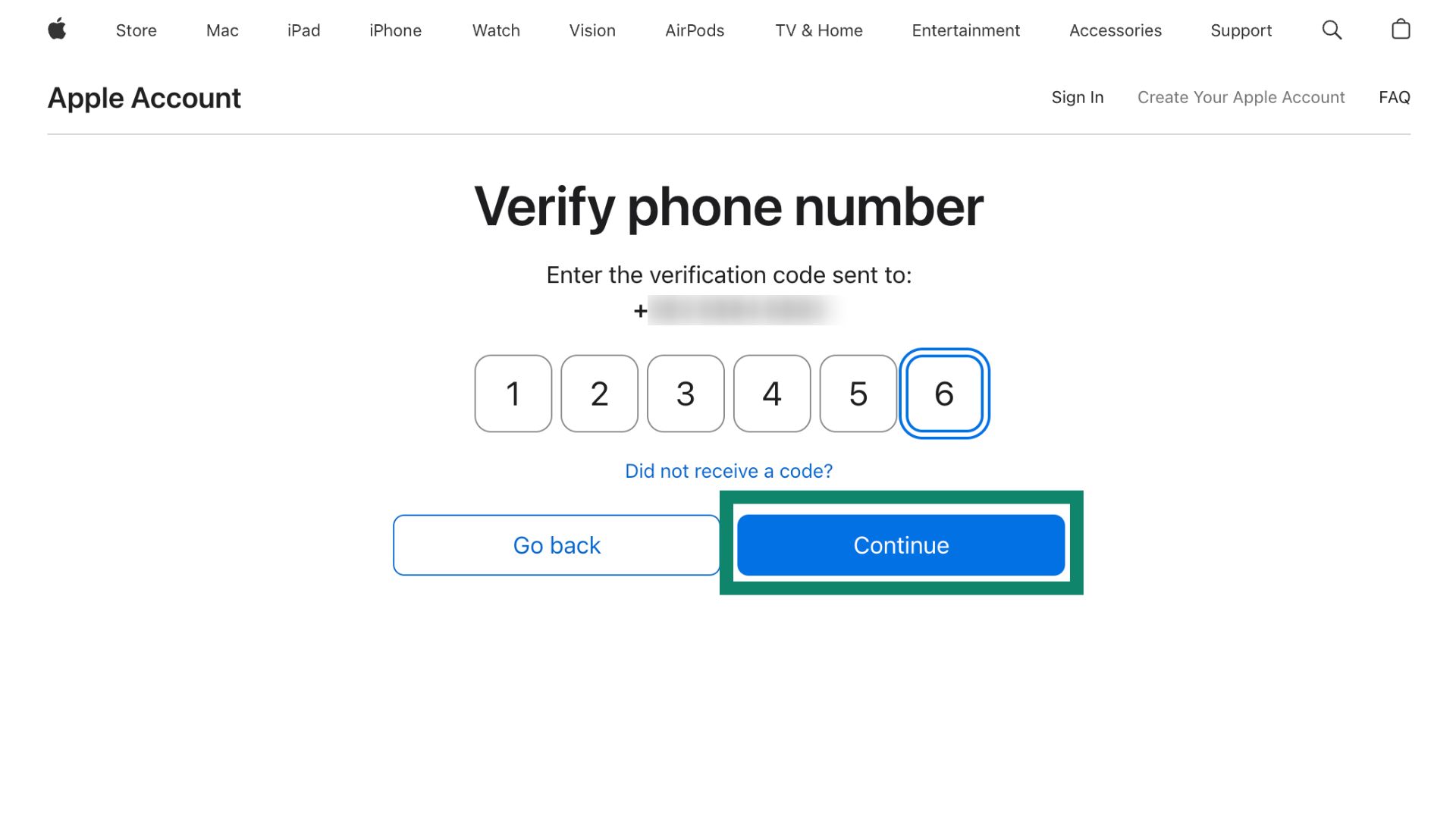
- Введите код, отправленный на ваш номер телефона. Нажмите Продолжить.

Вы создали новый Apple ID. Теперь вы можете выйти из своего текущего Apple ID и войти в новый.
- Откройте App Store на своем устройстве. Коснитесь значка профиля в правом верхнем углу. Прокрутите вниз и нажмите Выйти.
- Снова прокрутите вверх и введите учетные данные своего нового Apple ID. Нажмите Войти.
- Когда появится сообщение о том, что страна в вашем App Store будет изменена на выбранную вами, нажмите OK > Продолжить.
Теперь вы можете загрузить приложение ExpressVPN на свое iOS-устройство.
Нужна помощь? Обратитесь в службу поддержки ExpressVPN.
Часто задаваемые вопросы
Смогу ли я снова пользоваться своим основным Apple ID после загрузки приложения ExpressVPN?
Да. Приложение ExpressVPN, загруженное на ваше устройство, будет работать вне зависимости от того, под каким Apple ID вы его загрузили.
Как обновлять приложение ExpressVPN?
Для обновления любого iOS-приложения необходимо использовать тот же Apple ID, который вы использовали для загрузки приложения.
Если после загрузки ExpressVPN при помощи нового идентификатора Apple ID вы вернулись к своему основному Apple ID, вам нужно будет снова переключиться на новый Apple ID, чтобы обновить приложение ExpressVPN.
Нужна помощь? Обратитесь в службу поддержки ExpressVPN.