






Bu rehberde aktivasyon hataları ve giriş hatalarının nasıl düzeltildiğini göstereceğiz .
Hangi hata mesajını alıyorsunuz?
Hata mesajı: “Aktivasyon kodunuz hatalı. Lütfen tekrar deneyin ya da Destek ekibine ulaşın.”
Hata mesajı: “Giriş yapılamıyor.”
Hata mesajı: “Geçersiz erişim kodu.”
Hata mesajı: “Lütfen bağlantını kontrol ettikten sonra tekrar deneyin.”
E-posta giriş linki hataları
Aktivasyon kodu sorunlarını giderme
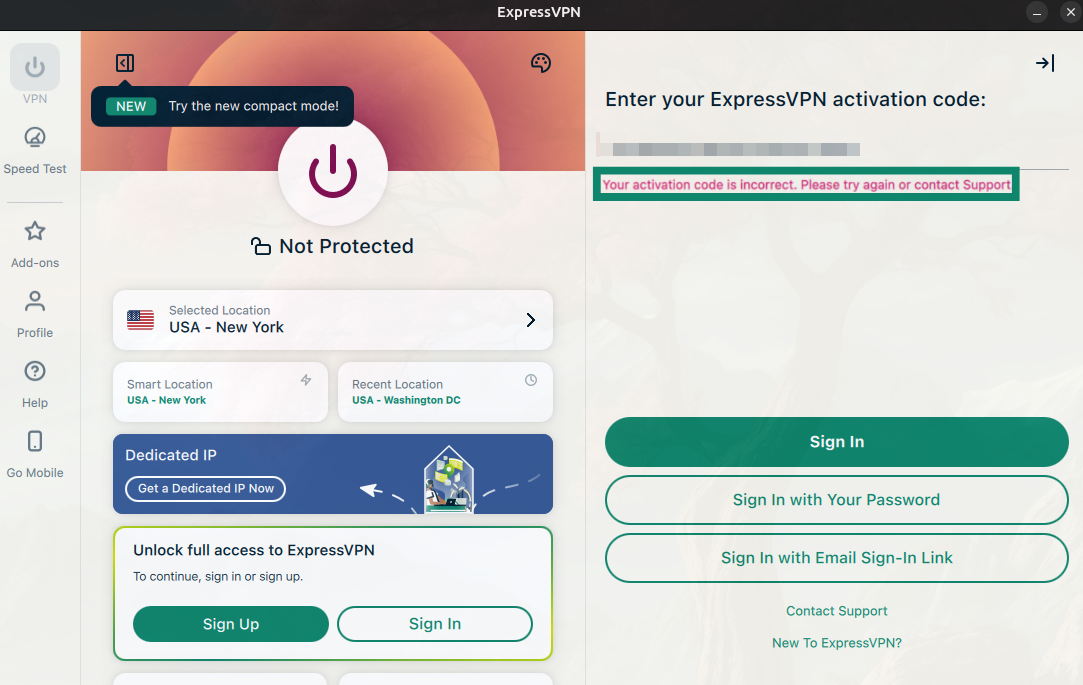
Bilgisayar uygulamasında aktivasyon kodu ile giriş yapmayı seçtiğinizde şu hatayı alabilirsiniz:
Aktivasyon kodunuz hatalı. Lütfen tekrar deneyin ya da Destek ekibine ulaşın.
1. Doğru kodu kullandığınızdan emin olun
ExpressVPN iki farklı kod kullanır:
- Doğrulama kodu: Giriş yapacağınız zaman e-posta adresinize gönderilir.
- Activation code (Aktivasyon kodu):ExpressVPN uygulamasını etkinleştirmede kullanılır.
Aktivasyon kodu alanına doğrulama kodu giriyorsanız aktivasyon yapılamaz ve yukarıdaki hata mesajını alırsınız. Aynı hata, aktivasyon kodunu düzgün kopyalamadığınızda da çıkar.
2. Doğru aktivasyon kodunu bulun
Doğru aktivasyon kodunu bulmak için:
- ExpressVPN+ paneline giriş yapın.
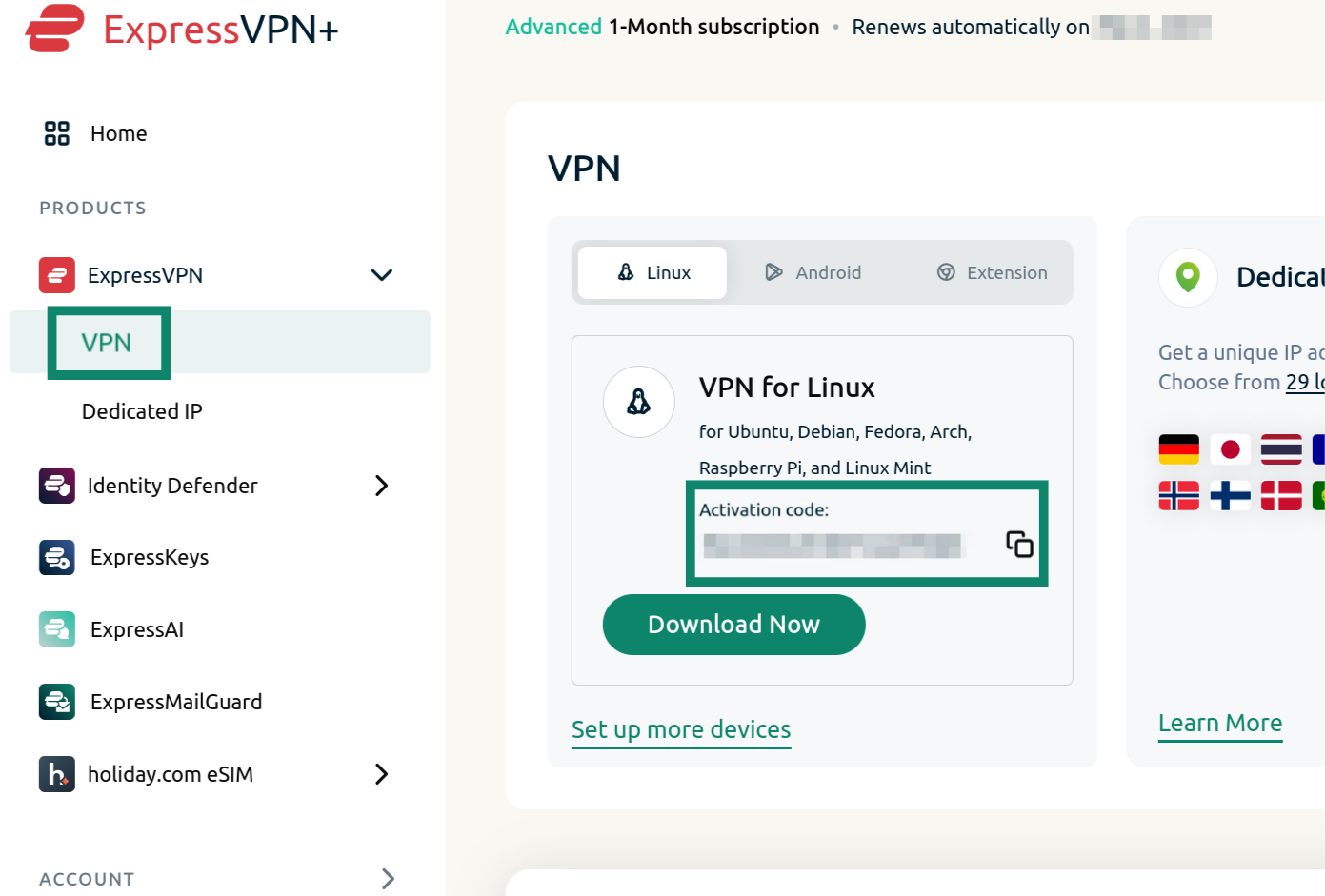
- Soldaki menüden ExpressVPN > VPN’i seçin.
- Burada doğru Activation code (Aktivasyon kodu) görülecektir. Kopyala simgesine

 tıklayarak aktivasyon kodunu panonuza kopyalayın.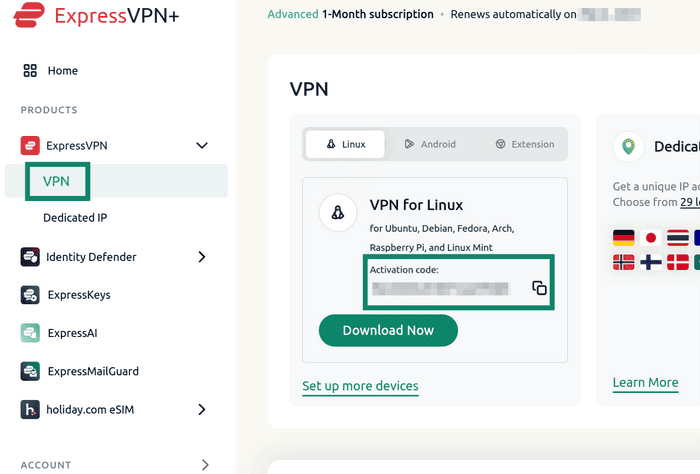

- ExpressVPN uygulamasını açın ve az önce kopyalamış olduğunuz aktivasyon kodunu yapıştırın.
3. Diğer giriş seçeneklerini deneyin
Sorun devam ederse ExpressVPN uygulamasına giriş yapmak için alternatif seçenekleri kullanabilirsiniz. Bu seçenekler kullandığınız cihaz türüne göre değişecektir.
Şifre ile giriş
- Şifre ile Giriş Yap’ı seçin.
- ExpressVPN hesabınızda kullanmış olduğunuz e-posta adresi ve şifrenizi girdikten sonra Giriş Yap’a tıklayın.
E-posta giriş linki ile giriş
- E-posta Giriş Linki ile Giriş Yap’ı seçin.
- ExpressVPN hesabınızda kullanmış olduğunuz e-posta adresini girdikten sonra Giriş Linkimi E-posta ile Gönder’e tıklayın.
- E-postanızı bir cihazda açtıktan sonra ExpressVPN’e Giriş Yap’ı seçin. Uygulama otomatik olarak etkinleşir ve giriş yaparsınız.
Android ve iOS ExpressVPN uygulamalarında, hoş geldin sayfasında iki seçenek görülür:
Giriş
Burada giriş için üç seçenek bulunur:
- E-posta kodu: Doğrulama kodu almak için ExpressVPN hesabınız ile ilişkili e-posta adresini girin. Bu kodu kullanarak giriş yapabilirsiniz.
- Token girişi (veya QR kodu): ExpressVPN+ portalındaki Android veya iOS kurulum sayfasında oluşturulan token’ı girin. Alternatif bir yöntem olarak, giriş yapmış olduğunuz bir cihaz ile ExpressVPN’in bilgisayar uygulamasındaki karekodu tarayabilirsiniz.
- Geçiş anahtarı: iOS veya Android cihazınız için kayıt sırasında bir geçiş anahtarı oluşturmuşsanız giriş için bu seçeneği kullanabilirsiniz.
Legacy Giriş
Eski giriş seçenekleri arasında:
- E-posta adresi ve şifre (veya aktivasyon kodu): ExpressVPN aboneliğinizi web sitemizden satın almışsanız ExpressVPN uygulamasına giriş yapmak için e-posta adresi ve şifrenizi ya da aktivasyon kodunu kullanabilirsiniz.
- Play Store veya App Store aboneliği: ExpressVPN aboneliğinizi Google Play Store veya App Store’dan satın almışsanız Play Store/App Store aboneliğini geri yükle butonunu seçin. Daha sonra ExpressVPN’i Android için veya iOS için kurmaya devam edebilirsiniz.
QR Kodu ile Giriş
- TV’nizdeki QR kodu mobil cihazınızla taratın.
- ExpressVPN hesabınızda kullanmış olduğunuz e-posta adresinizi girin ve Kod Gönder’e dokunun.
- E-posta adresinize gönderilen doğrulama kodunu girin. Kod gelmemişse giriş sayfasındaki Başka bir kod al butonunu seçin. Kod geldiğinde Devam‘a dokunun.
- Android TV’nizden gelen giriş talebini onaylamak için Evet‘e basın.
Doğrulama kodu ile giriş
- Bilgisayara, Android TV’nizin giriş sayfasındaki linki girin.
- Bilgisayarınızdaki “Cihaz Girişi” sayfasına, Android TV’nizdeki kodu girin.
- Android TV giriş talebini onaylamak için Evet‘e tıklayın.
Şifre veya doğrulama kodu ile giriş
- ExpressVPN e-posta adresi ve şifre ya da doğrulama kodunu girin.
- Giriş Yap’ı seçin. ExpressVPN’i Google Play Store’dan satın almışsanız Play Store aboneliğini geri yükle‘yi seçin.
Yardıma mı ihtiyacınız var? Hemen yardım almak için ExpressVPN Destek Ekibi’ne ulaşın.
Giriş sorunlarını giderme (bilgisayar ve mobil)
ExpressVPN’e bilgisayar tarayıcı paneli ya da mobil uygulama üzerinden giriş yapmaya çalıştığınızda farklı hatalarla karşılaşabilirsiniz.
Hatalı e-posta adresi ve şifre
Mobilde giriş yaparken aşağıdaki hatayı görmeniz mümkündür:
Giriş yapılamıyor. Lütfen e-posta adresi ve şifrenizin doğru olduğundan emin olun.
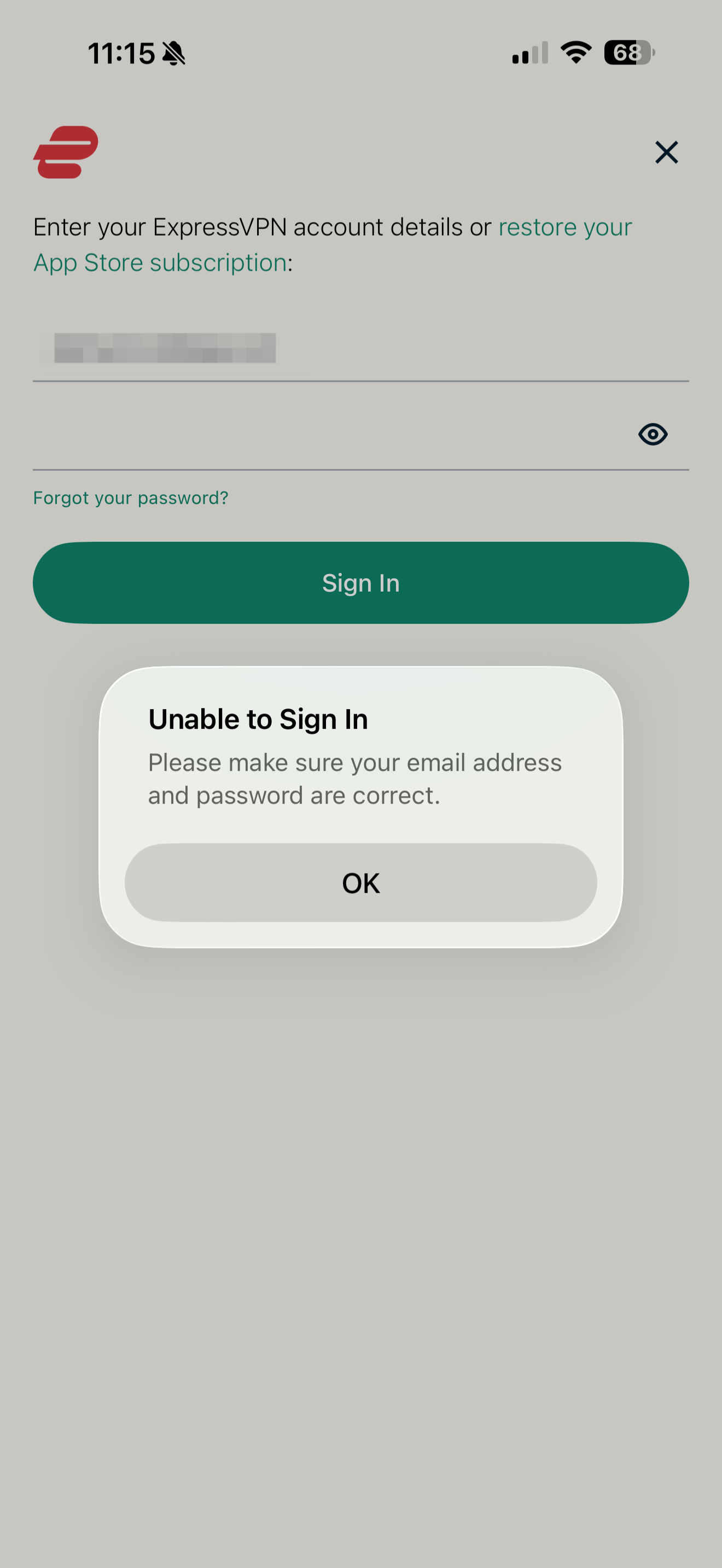
E-posta adresinizin doğruluğunu kontrol etmek için web sitemizde ExpressVPN hesabınıza giriş yapmayı deneyin. Bunun için yalnızca hesap e-posta adresinize ve gelen kutunuza gönderilen doğrulama koduna ihtiyacınız olacaktır. E-posta adresinizi girdikten sonra doğrulama kodunu girme seçeneği çıkmadan giriş ekranına gönderilmişseniz e-posta adresiniz hatalı, yani bu e-posta adresi ile ilişkili bir hesap yok demektir. Bu adımları takip ederek e-posta adresinizi değiştirin veya kurtarın.
E-posta adresiniz doğruysa ama şifrenizi unutmuşsanız mobil uygulamada Şifrenizi mi unuttunuz? kısmını seçebilir ya da şifrenizi sıfırlamak için bu şifre sıfırlama linkini ziyaret edebilirsiniz.
Hatalı doğrulama kodu
E-posta adresinize gönderilen doğrulama kodu ile giriş yaparken şu hata mesajı ile karşılaşabilirsiniz:
Geçersiz erişim kodu. Giriş yapmak için lütfen [E-posta adresi] adresine gönderilen doğrulama kodunu girin.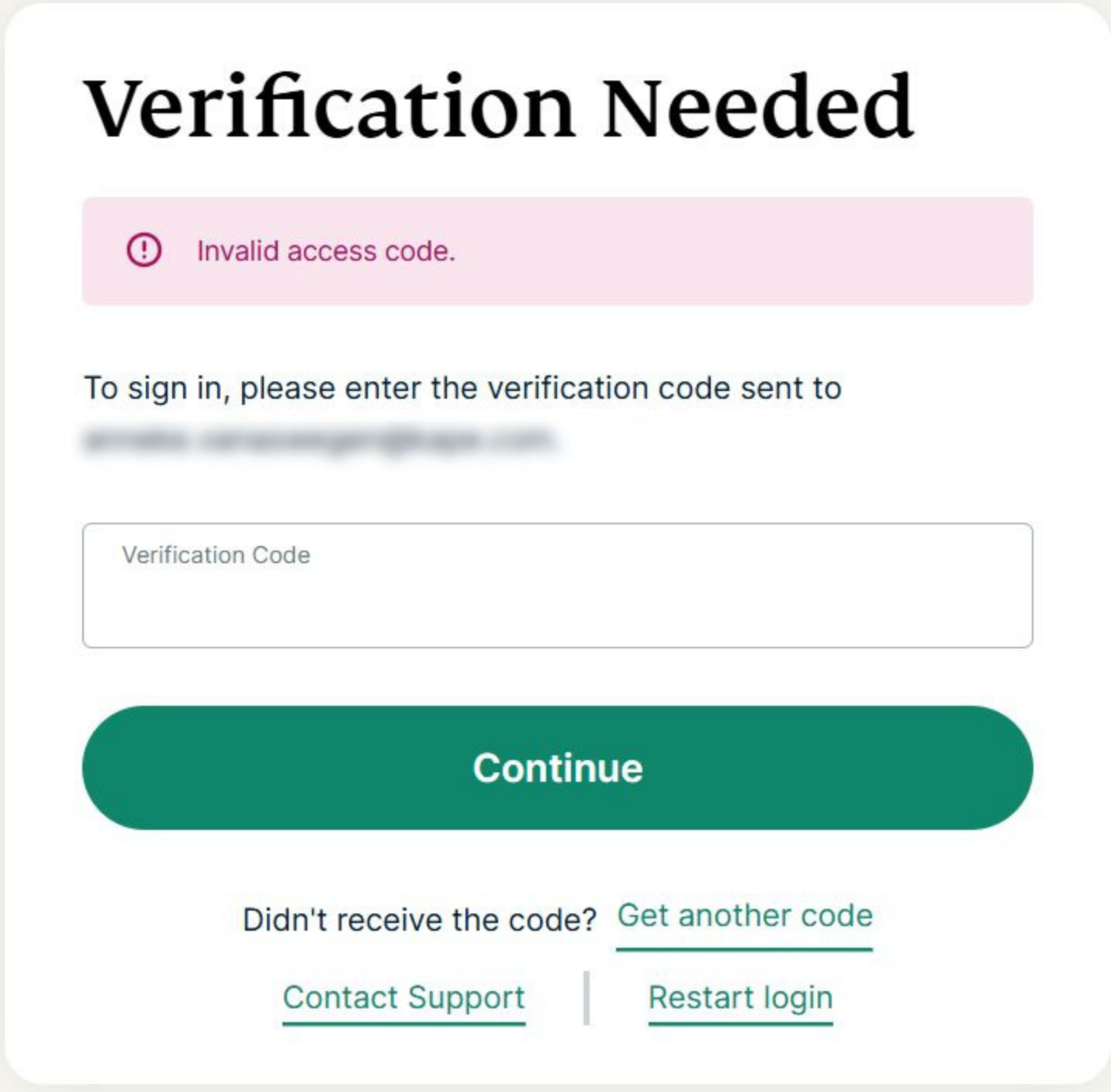
Sorunu tanılamak için aktivasyon kodu mu yoksa doğrulama kodu mu kullandığınızı kontrol edin:
- Aktivasyon kodu: ExpressVPN panelinde bulunur ve uygulamayı etkinleştirmede kullanılır. Bu kod yukarıdaki pencerede giriş yapmak için kullanılamaz.
- Doğrulama kodu: Giriş sırasında e-posta ile gönderilir. ExpressVPN hesabınıza giriş yaparken istenen kod budur.
Yazarken hata yapma riskini ortadan kaldırmak için, e-posta adresinize gönderilen doğrulama kodunu kopyalayıp yapıştırın. Sorun devam ederse yardım almak için ExpressVPN Destek Ekibi’ne ulaşabilirsiniz.
Ağ hatalarını çözme
ExpressVPN uygulamasına giriş yaparken aşağıdaki bağlantı hatası mesajını alabilirsiniz:
Lütfen bağlantınızı kontrol edin ve tekrar deneyin.
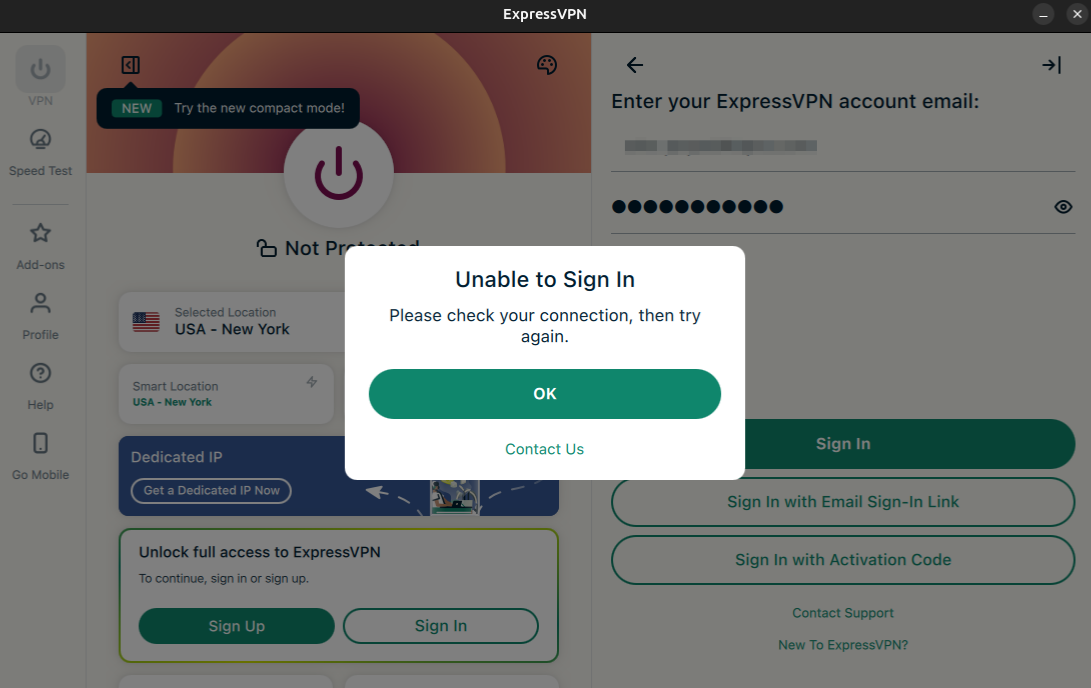 Cihazınızı başka bir ağa bağlamayı deneyin.
Sorun devam ederse DNS sunucularınızı OpenDNS’in DNS sunucuları ile değiştirmeyi deneyebilirsiniz. Lütfen aşağıdan cihazınıza uygun bölüme göz atın.
Not: Geçerli DNS adresiniz veya ayarlarınızı değiştirmeden önce, daha sonra bu bilgilere ulaşmak ve güvenle saklamak için bir yere not alın.
Windows
DNS sunucusu ayarlarını şu şekilde değiştirebilirsiniz:
- Denetim Masası > Ağ ve İnternet > Ağ ve Paylaşım Merkezi > Bağdaştırıcı Seçeneklerini Değiştir kısmına gidin.
- Aktif ağ bağlantısına sağ tıkladıktan sonra Özellikler‘i seçin.
- Networking tab (Ağ) sekmesinden Internet Protocol Version 4 (İnternet Protokolü Sürüm 4) (TCP/IPv4) kısmına gidin ve Properties (Özellikler) butonuna tıklayın.
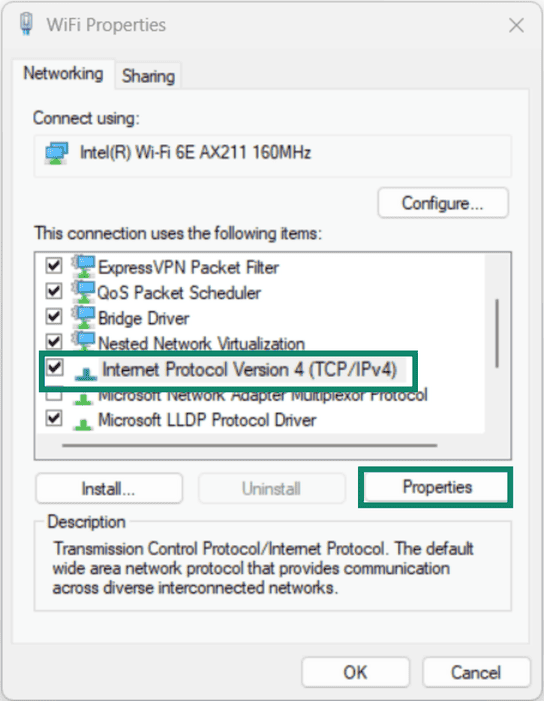

- Aşağıdaki DNS sunucusu adreslerini kullan’ı seçin .
- 208.67.222.222 ve 208.67.220.220 adreslerini girin. Bunlar OpenDNS’in güvenli DNS sunucularıdır.
- Tamam ve Tamam tuşuna üst üste tıklayın.
- ExpressVPN uygulamasını yeniden etkinleştirmeyi deneyin.
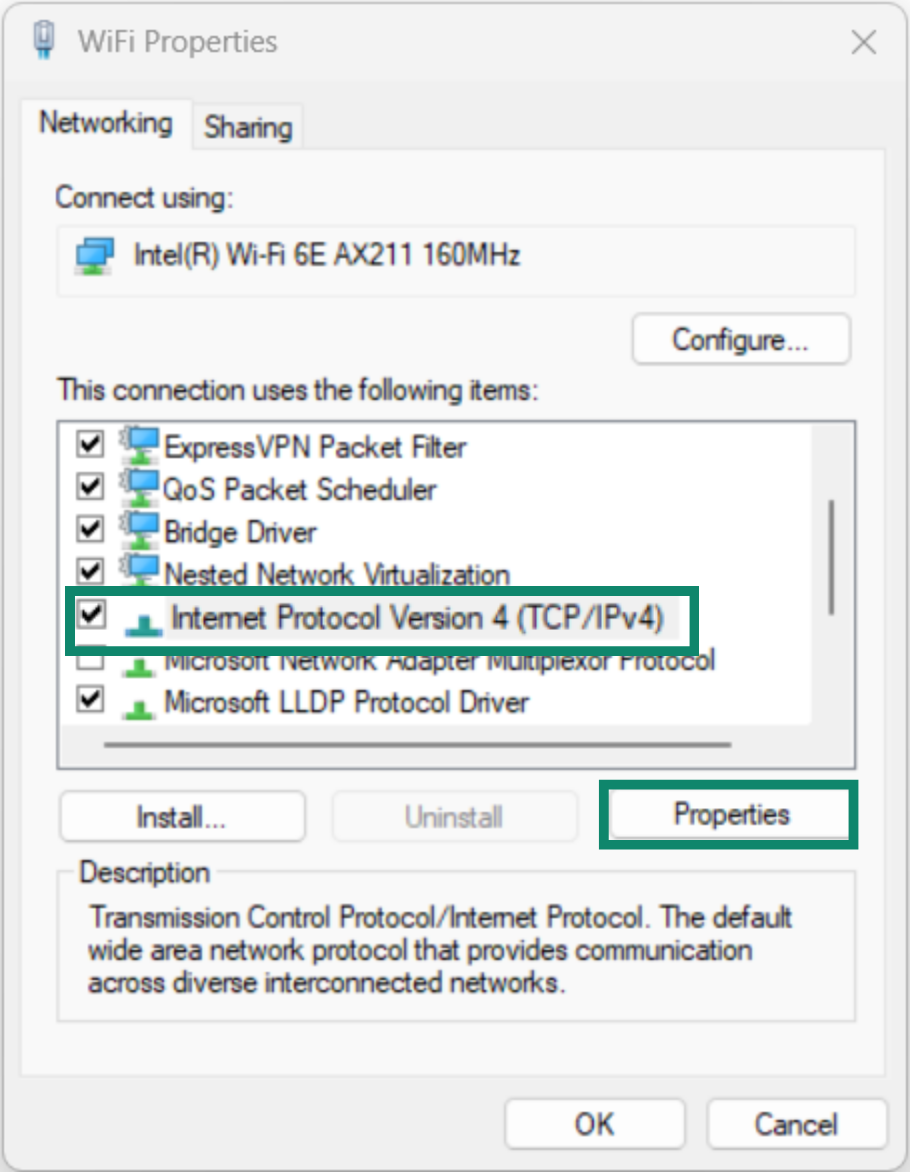
ExpressVPN uygulamasını etkinleştirdikten sonra, DNS ayarlarına yapmış olduğunuz değişiklikleri geri alıp kendi yerel DNS sunucularınızı kullanabilirsiniz.
DNS sunucunuzu aşağıdaki adımlarla değiştirebilirsiniz:
 butonuna tıklayın. Sistem Tercihleri veya Sistem Ayarları > Ağ‘ı seçin.
- DNS sunucu ayarlarını değiştirmek istediğiniz bağlantıyı seçin. >Ayrıntılar veya Gelişmiş… butonuna tıklayın.
- DNS sekmesini seçin.
 butonuna tıkladıktan sonra 208.67.222.222 ve 208.67.220.220 adreslerini girin. Bunlar OpenDNS’in güvenli DNS sunucularıdır.
 - Tamam’a tıklayın.
- ExpressVPN uygulamasını yeniden etkinleştirmeyi deneyin.
ExpressVPN uygulamasını etkinleştirdikten sonra, DNS ayarlarına yapmış olduğunuz değişiklikleri geri alıp kendi yerel DNS sunucularınızı kullanabilirsiniz.
Her distro’nun kendi GUI’si olduğu için ayar isimlerinde farklılık görülebilir. Aşağıdan Linux’ta DNS sunucusunu değiştirmenin genel talimatlarını görebilirsiniz:
- Ayarlar > Ağ veya Wi-Fi ve İnternet kısmına gidin.
- DNS sunucu ayarlarını değiştirmek istediğiniz bağlantıyı seçin.
- Düzenle‘ye tıkladıktan sonra IPv4’ü seçin.
- Automatic (DHCP) veya Otomatik’i Seç butonuna tıklayın.
- DNS sunucusu alanlarına 208.67.222.222 ve 208.67.220.220 adreslerini girin.
- Uygula‘ya tıklayın.
- ExpressVPN uygulamasını yeniden etkinleştirmeyi deneyin.
ExpressVPN uygulamasını etkinleştirdikten sonra, DNS ayarlarına yapmış olduğunuz değişiklikleri geri alıp kendi yerel DNS sunucularınızı kullanabilirsiniz.
Her Android cihazı, ayarlarında farklı bir kullanıcı arayüzü kullanır. DNS sunucu ayarlarını aşağıdaki genel talimatlarla değiştirebilirsiniz:
- Ayarlar > Ağ ve internet ya da Bağlantılar kısmına gidin.
- Kullandığınız Wi-Fi ağına dokunun.
- Düzenle simgesine (dişli) dokunun.
- Gelişmiş seçenekler veya Daha fazlasını görüntüle’ye dokunun.
- IP ayarları kısmını >statik olacak şekilde değiştirin.
- DNS 1 ve DNS 2 alanlarına 208.67.222.222 ve 208.67.220.220 girin. Bunlar OpenDNS’in güvenli DNS sunucularıdır.
- Kaydet‘e dokunun.
- ExpressVPN uygulamasını yeniden etkinleştirmeyi deneyin.
ExpressVPN uygulamasını etkinleştirdikten sonra, DNS ayarlarına yapmış olduğunuz değişiklikleri geri alıp kendi yerel DNS sunucularınızı kullanabilirsiniz.
DNS sunucularını aşağıdaki şekilde değiştirebilirsiniz:
- Ayarlar kısmına gidin.
- Wi-Fi > Mevcut ağınız kısmına dokunun.
- DNS’i yapılandır‘a dokunduktan sonra Otomatik‘i Elle olarak değiştirin.
- Mevcut DNS sunucularını kaldırın.
- Sunucu ekle’ye dokunun. 208.67.222.222 ve 208.67.220.220 adreslerini girin. Bunlar OpenDNS’in güvenli DNS sunucularıdır.
- Kaydet‘e dokunun.
- ExpressVPN uygulamasını yeniden etkinleştirmeyi deneyin.
ExpressVPN uygulamasını etkinleştirdikten sonra, DNS ayarlarına yapmış olduğunuz değişiklikleri geri alıp kendi yerel DNS sunucularınızı kullanabilirsiniz.
Her router admin panelinin kendi kullanıcı arayüzü vardır. Birincil router’ınızın DNS sunucu ayarlarını aşağıdaki genel talimatlar ile değiştirebilirsiniz:
- Yönlendirici IP adresinizi bulun ve tarayıcınıza girin.
- Yönlendirici admin paneline giriş yapın.
- DNS sunucu ayarlarına gidin. 208.67.222.222 ve 208.67.220.220 adreslerini girin. Bunlar OpenDNS’in güvenli DNS sunucularıdır.
- Kaydet veya Uygula butonuna basın.
- ExpressVPN uygulamasını yeniden etkinleştirmeyi deneyin.
Not: Router üzerinde DNS ayarlarını değiştirdiğinizde, bu işlemden ağdaki tüm cihazlar etkilenecektir.
ExpressVPN uygulamasını etkinleştirdikten sonra, DNS ayarlarına yapmış olduğunuz değişiklikleri geri alıp kendi yerel DNS sunucularınızı kullanabilirsiniz.
ExpressVPN uygulamasını hâlen etkinleştiremiyorsanız ya da başka bir sorun varsa yardım almak için ExpressVPN Destek Ekibi’ne ulaşabilirsiniz.
E-posta giriş linki hataları
Yaşadığınız sorunu seçin ve aşağıdaki sorun çözme talimatlarını izleyin.
Giriş linkinin olduğu bir e-posta almadım
Girdiğiniz e-posta adresinin doğruluğundan emin olun.
Girdiğiniz e-posta adresi hatalıysa:
- Doğru e-posta adresini girin.
- E-postayı Yeniden Gönder‘e tıklayın.
Girdiğiniz e-posta adresi doğruysa:
- Biraz bekledikten sonra gelen kutusunu ve spam klasörünü kontrol edin.
- E-posta gelmemişse e-posta adresinizi yeniden girin.
- E-postayı Yeniden Gönder‘e tıklayın.
Her iki durumda da eğer e-posta gelmemişse uygulamayı etkinleştirmek için ExpressVPN hesabınızla ilişkilendirilmiş aktivasyon kodunu kullanın. Bunu yapmak için web sitesinde ExpressVPN hesabınıza girmiş olmanız gerekir.
- Aktivasyon Kodu’nu açın.
- Giriş Yap’ı seçin.
- Aktivasyon Kodu ile Giriş Yap (veya benzer bir ifade) butonunu seçin.
- ExpressVPN hesap panelinizdeki aktivasyon kodunu kopyalayın.
- Kodu uygulamaya yapıştırın ve Giriş Yap’a tıklayın.
Giriş linki olan bir e-posta aldım ve e-posta linkine tıkladım ama tarayıcıda hata mesajı çıktı
ExpressVPN uygulamasını etkinleştirmek için aktivasyon kodunu kullanın.
- Aktivasyon Kodu ile Giriş Yap‘a tıklayın.
- Aktivasyon kodunuzu ExpressVPN hesabınızın panelinde bulun.
- Aktivasyon kodunu uygulamaya girin. Devam‘a tıklayın.
ExpressVPN uygulamasını etkinleştirmek için aktivasyon kodunu kullanın.
- Aktivasyon Kodu ile Giriş Yap‘a tıklayın.
- Aktivasyon kodunuzu ExpressVPN hesabınızın panelinde bulun .
- Aktivasyon kodunu uygulamaya girin. Devam‘a tıklayın.
Yardıma mı ihtiyacınız var? Hemen yardım almak için ExpressVPN Destek Ekibi’ne ulaşın.