






En esta guía, veremos cómo solucionar los problemas de activación o de inicio de sesión .
¿Qué mensaje de error aparece?
Mensaje de error: «Su código de activación es incorrecto. Por favor, intente de nuevo o contacte al soporte técnico».
Mensaje de error: «No se puede iniciar sesión».
Mensaje de error: «Código de acceso no válido».
Mensaje de error: «Por favor, compruebe su conexión e inténtelo de nuevo».
Errores con el enlace de inicio de sesión por correo
Solución de problemas con el código de activación
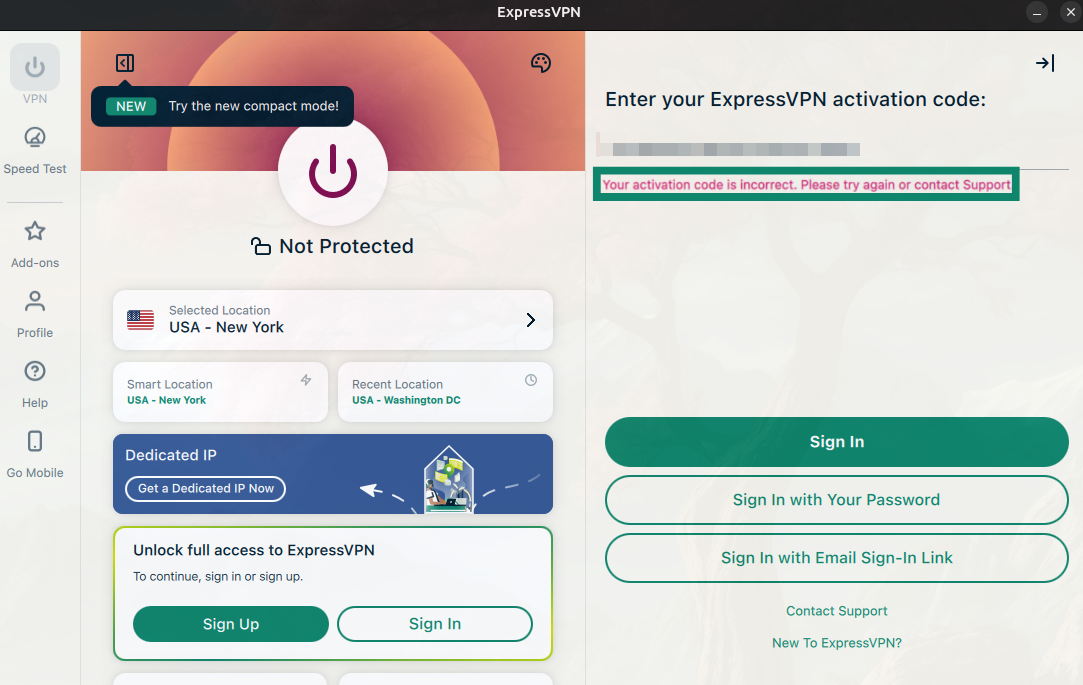
Puede que este error aparezca en la aplicación de escritorio si intenta iniciar sesión con el código de activación:
Su código de activación es incorrecto. Por favor, intente de nuevo o contacte al soporte técnico.
1. Compruebe que está usando el código correcto
ExpressVPN usa dos códigos diferentes:
- Verification code (Código de verificación): se envía al correo al iniciar sesión.
- Activation code (Código de activación):se utiliza para activar la aplicación de ExpressVPN.
Si introduce el código de verificación en el campo del código de activación, la activación fallará y aparecerá el mensaje de error que hemos visto antes. También puede mostrarse el mensaje de error si el código de activación no se ha copiado correctamente.
2. Encuentre el código de activación correcto
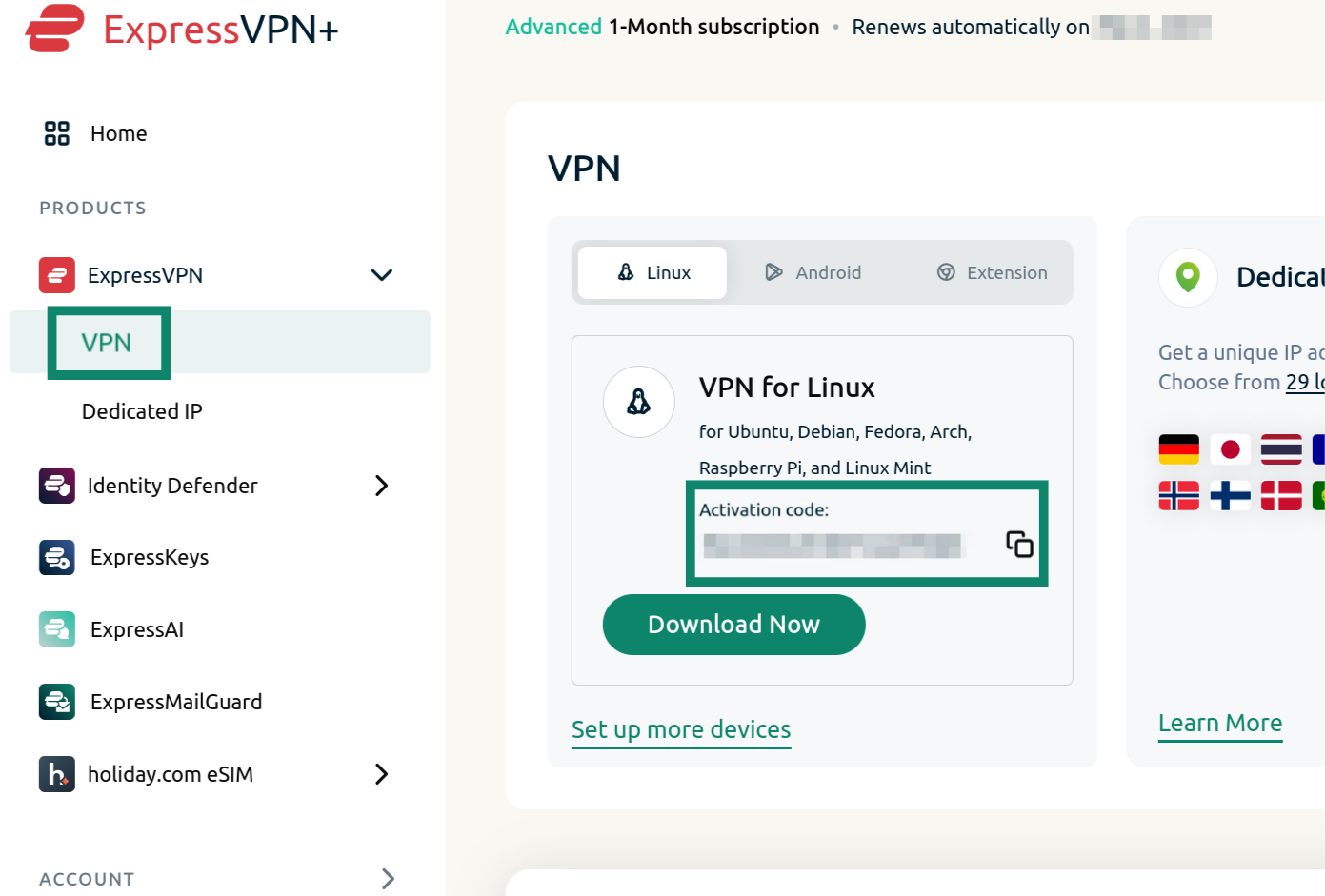
Para encontrar el código de activación correcto:
- Inicie sesión en el panel de control de ExpressVPN+ .
- En la barra lateral izquierda, seleccione ExpressVPN > VPN.
- Ahí verá el Activation code (Código de activación) correcto. Haga clic en el icono de copiar

 para copiar el código de activación al portapapeles.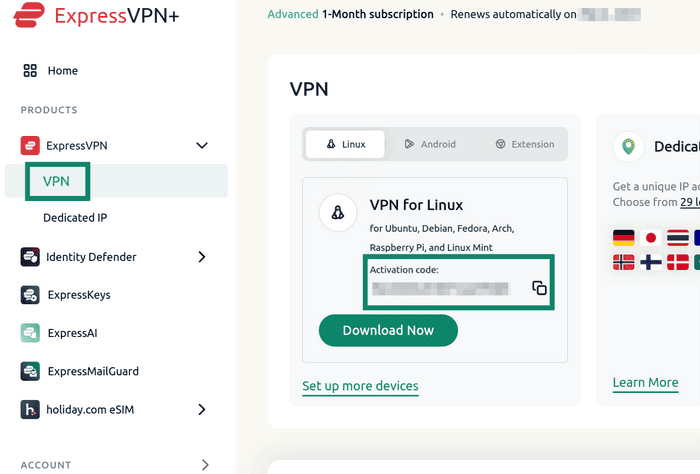

- Abra la aplicación de ExpressVPN y pegue el código de activación que ha copiado.
3. Pruebe los métodos de inicio de sesión alternativos
Si el problema persiste, puede probar a iniciar sesión en la aplicación de ExpressVPN de otras formas. Las opciones varían según el dispositivo que utilice.
Windows, Mac y Linux
Iniciar sesión con la contraseña
- Seleccione Iniciar sesión con la contraseña.
- Escriba la dirección de correo electrónico y contraseña asociadas a su cuenta de ExpressVPN y pulse Iniciar sesión.
Iniciar sesión con un enlace enviado al correo electrónico
- Seleccione Iniciar sesión con un enlace de correo electrónico.
- Escriba el correo utilizado para su cuenta de ExpressVPN y haga clic en Enviar mi enlace de inicio de sesión por correo electrónico.
- Abra el correo en cualquier dispositivo y pulse Iniciar sesión en ExpressVPN. La aplicación se activará automáticamente e iniciará sesión.
En las aplicaciones de ExpressVPN para Android y iOS, verá dos opciones en la pantalla de bienvenida:
Inicio de sesión
Aquí hay tres opciones de inicio de sesión:
- Código por correo: escriba el correo electrónico asociado a su cuenta de ExpressVPN para recibir un código de verificación en el correo, que podrá utilizar para iniciar sesión.
- Token de inicio de sesión (o código QR): introduzca el token generado en la página de configuración de Android o iOS en el portal de ExpressVPN+. Como alternativa, puede escanear un código QR en la aplicación de ExpressVPN para escritorio o en un dispositivo donde ya haya iniciado sesión.
- Clave de acceso: si ya ha creado una clave de acceso durante el registro para su dispositivo Android o iOS, puede usar esta opción para acceder.
Inicio de sesión heredado
Las opciones de inicio de sesión heredado le permiten acceder con:
- Correo electrónico y contraseña (o código de activación): si se ha suscrito a ExpressVPN desde nuestra página web oficial, podrá escribir el correo electrónico y la contraseña o bien el código de activación para iniciar sesión en la aplicación de ExpressVPN.
- Suscripción mediante Play Store o App Store: si se ha suscrito a ExpressVPN a través de Google Play Store o App Store, pulse el botón “Restaurar la suscripción de Play Store/App Store”. Después puede continuar con la configuración de ExpressVPN en Android o en iOS.
Iniciar sesión con un código QR
- Escanee el código QR en su televisión con un dispositivo móvil.
- Escriba la dirección de correo electrónico y contraseña asociadas a su cuenta de ExpressVPN y pulse Enviar código.
- Escriba el código de verificación que haya recibido en el correo. Si no ha recibido el código, pulse Obtener otro código en la página de inicio de sesión. Toque Continuar cuando tenga el código.
- Pulse Sí para aprobar la solicitud de inicio de sesión en Android TV
Iniciar sesión con un enlace de autenticación
- En un dispositivo de escritorio, introduzca el enlace de la página de inicio de sesión de Android TV.
- En la página de «Inicio de sesión en el dispositivo» en su equipo de escritorio, escriba el código que aparece en Android TV.
- Pulse Sí para aprobar la solicitud de inicio de sesión en Android TV.
Iniciar sesión con contraseña o código de verificación
- Escriba su dirección de correo electrónico y contraseña para ExpressVPN o el código de verificación.
- Seleccione Iniciar sesión. Si se ha suscrito a ExpressVPN mediante Google Play Store, pulse Restaurar su suscripción de Play Store.
¿Necesitas ayuda? Ponte en contacto con el equipo de soporte de ExpressVPN para recibir asistencia inmediata.
Solución de problemas de inicio de sesión (dispositivos móviles y de escritorio)
Pueden aparecer errores concretos al intentar iniciar sesión en ExpressVPN desde el panel del navegador en un PC o desde la aplicación móvil.
Correo y contraseña no válidos
Si usa un dispositivo móvil, podría aparecer el siguiente error al intentar iniciar sesión:
No se puede iniciar sesión. Asegúrese de que su dirección de correo electrónico y su contraseña sean correctos.
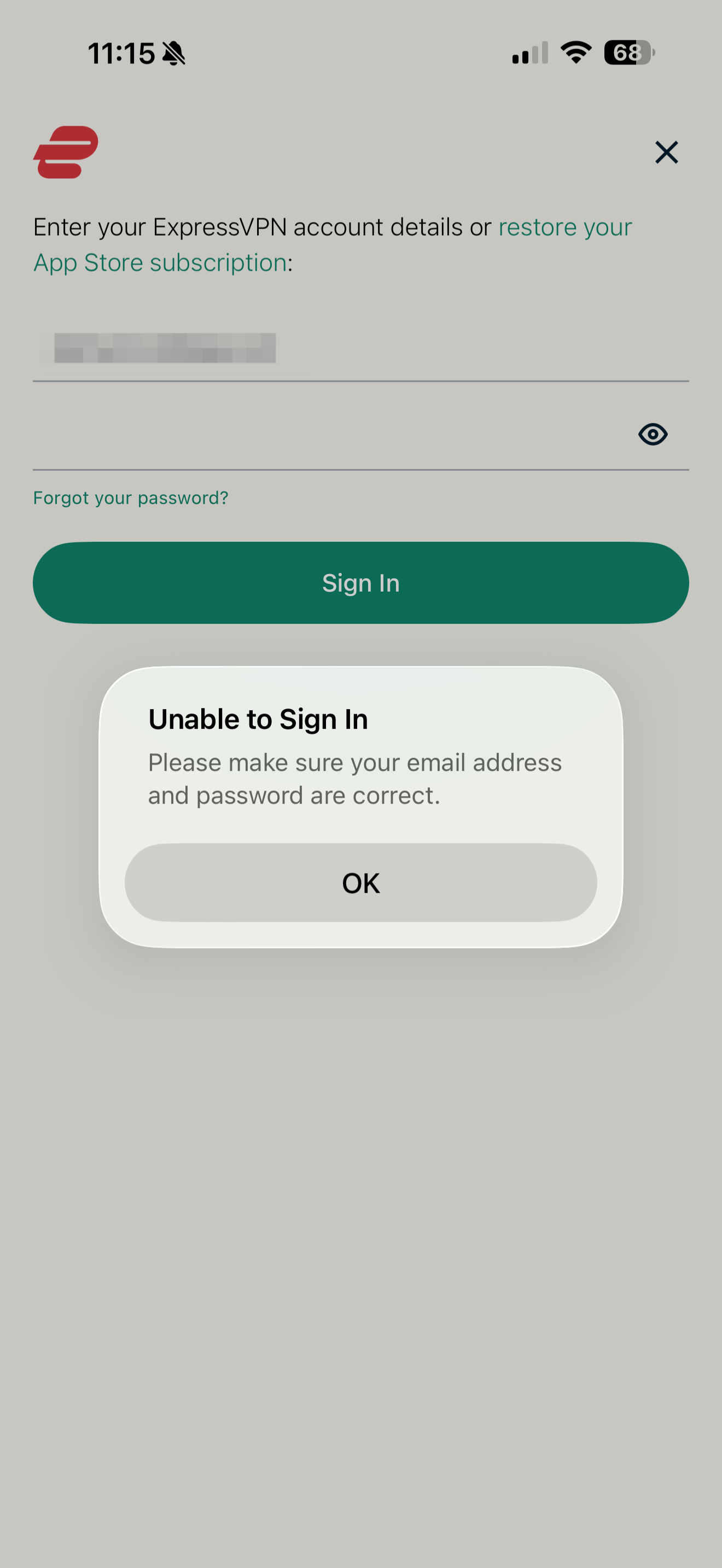
Si quiere confirmar que su correo electrónico es correcto, pruebe a iniciar sesión con su cuenta de ExpressVPN en la página web. Para ello, solo necesita el correo electrónico de su cuenta y el código de verificación que haya recibido en el correo. Si escribe su correo electrónico y el servicio le devuelve a la página de inicio de sesión sin llegar a la opción de añadir el código de verificación, entonces el correo electrónico es incorrecto, es decir, no hay ninguna cuenta asociada a esa dirección de correo. Siga estos pasos para cambiar o recuperar su correo electrónico.
Si el correo electrónico es correcto, pero ha olvidado la contraseña, también puede usar la opción ¿Ha olvidado su contraseña? en la aplicación móvil o utilizar a este enlace para restablecer la contraseña.
Código de verificación incorrecto
Al iniciar sesión con el código de verificación que ha recibido en el correo, puede aparecer este mensaje de error:
Código de acceso no válido. Para iniciar sesión, introduzca el código de verificación enviado a [Dirección de correo electrónico].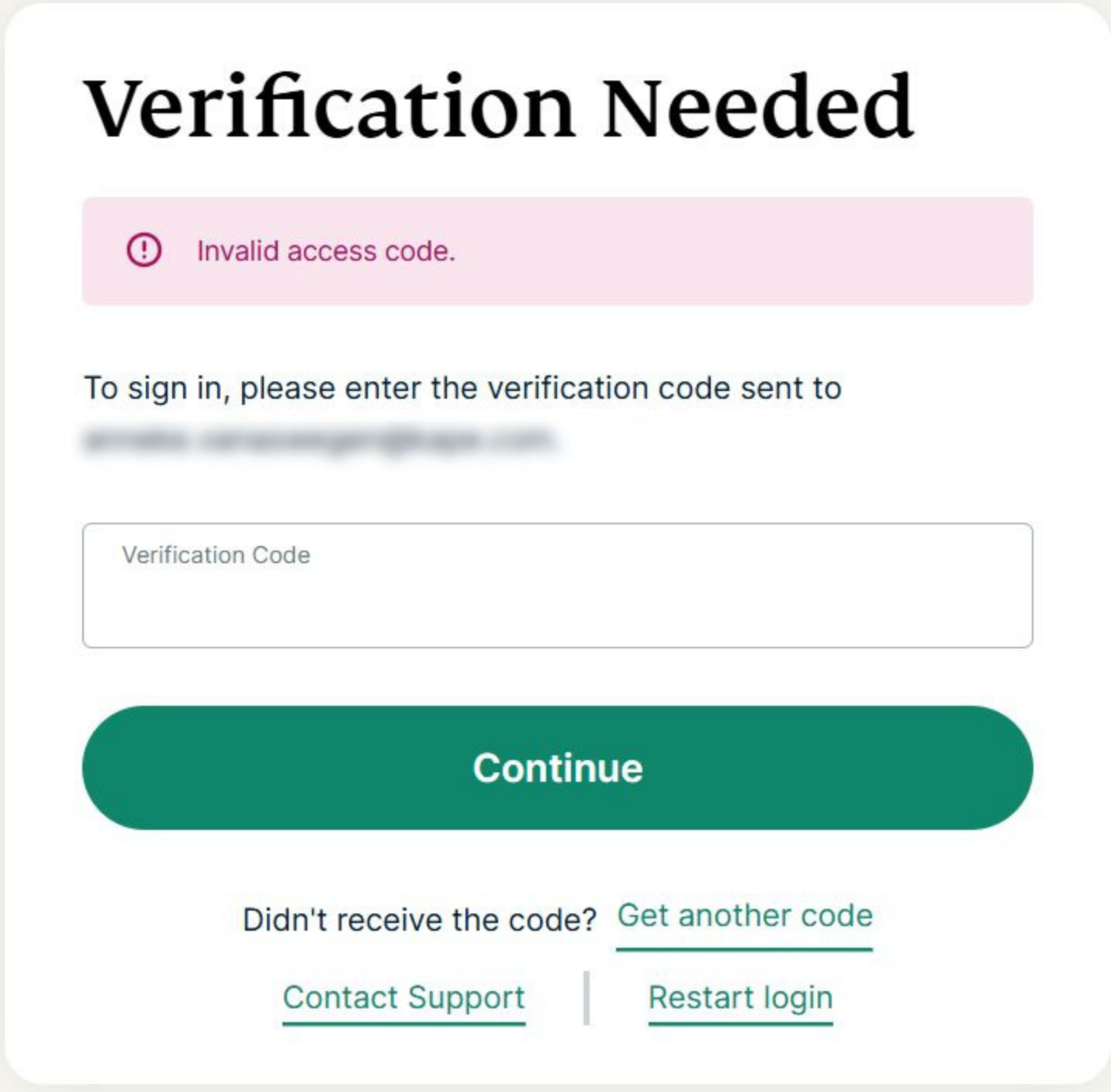
Para saber cuál es el problema, confirme si está usando un código de activación o un código de verificación:
- Código de activación: lo encontrará en el panel de control de su cuenta de ExpressVPN y se usa para activar la aplicación. Este código no se puede utilizar para iniciar sesión en la pantalla que hemos visto anteriormente.
- Código de verificación: se le envía por correo al iniciar sesión. Es el código necesario para acceder a su cuenta de ExpressVPN.
Asegúrese de copiar el código de verificación que haya recibido en el correo y pegarlo en el campo correspondiente para evitar escribirlo incorrectamente. Si el problema continúa, contacte con el equipo de soporte técnico de ExpressVPN para recibir asistencia de inmediato.
Solución de problemas de red
Al iniciar sesión en la aplicación de ExpressVPN, puede aparecer este mensaje de error:
Compruebe su conexión e inténtelo de nuevo.
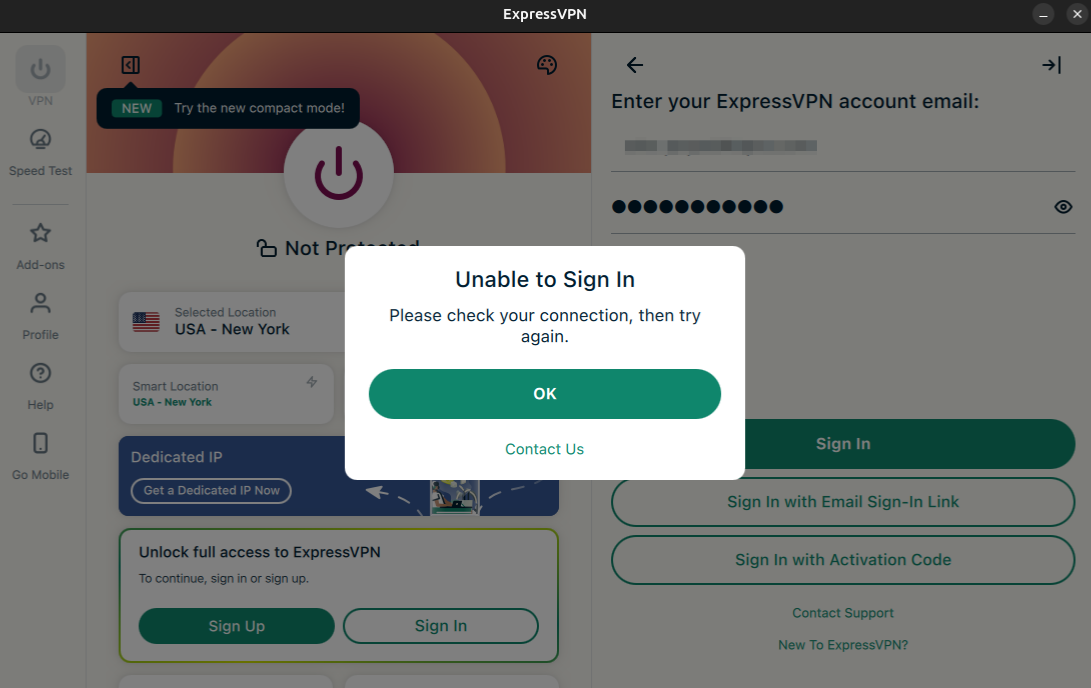 Pruebe a conectar el dispositivo a otra red.
Si el problema persiste, pruebe a cambiar los servidores DNS por los de OpenDNS. Puede consultar la sección correspondiente a su dispositivo más adelante.
Nota: Apunte la dirección de DNS o configuración actual antes de cambiarla por seguridad y para el futuro.
Windows
Puede cambiar el servidor DNS de la siguiente forma:
- Vaya a Panel de control > Redes e Internet > Centro de redes y recursos compartidos > Cambiar configuración del adaptador .
- Haga clic con el botón derecho en Conexión de red activa y pulse Propiedades .
- En la pestaña Networking tab (Red) , seleccione Internet Protocol Version 4 (Protocolo de Internet versión 4) (TCP/IPv4) y pulse Properties (Propiedades) .
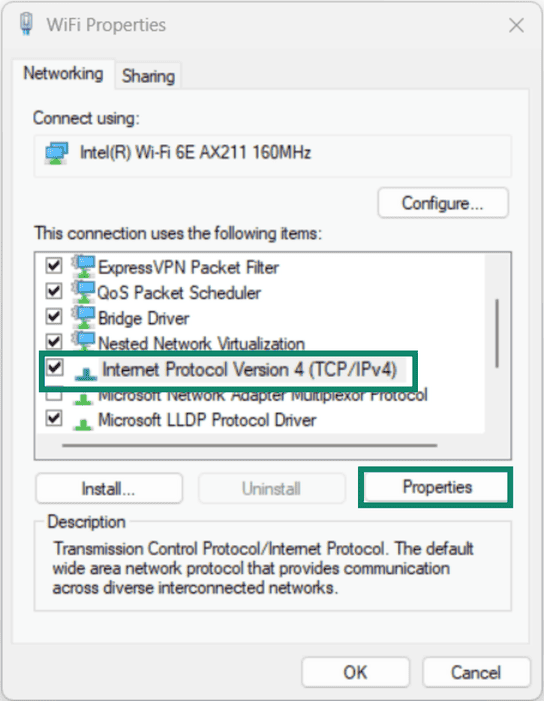

- Toque Usar las siguientes direcciones de servidor DNS .
- Escriba 208.67.222.222 y 208.67.220.220 . Estos son servidores DNS seguros.
- Haga clic en OK y de nuevo en OK .
- Pruebe a activar de nuevo la aplicación de ExpressVPN.
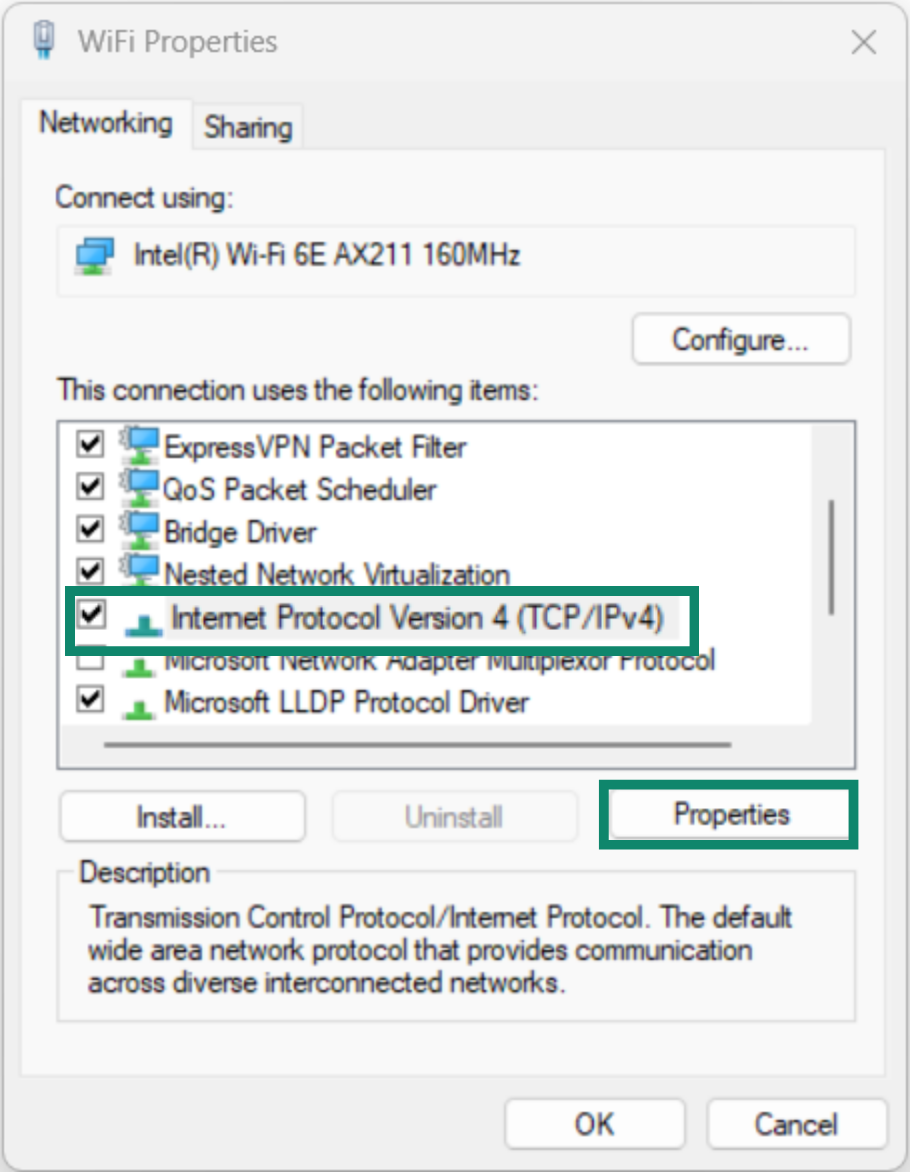
Puede revertir los cambios de los ajustes del DNS para usar el servidor DNS local una vez que haya logrado activar la aplicación de ExpressVPN.
Puede cambiar el servidor DNS de la siguiente forma:
- Haga clic en
 . Seleccione Preferencias del Sistema o Ajustes del Sistema > Red .
 - Seleccione la conexión en la que quiera cambiar el servidor DNS. Pulse >Detalles o Avanzado…
- Toque la pestaña DNS . Haga clic en
 para escribir 208.67.222.222 y 208.67.220.220 . Estos son servidores DNS seguros.
 - Clique en OK.
- Pruebe a activar de nuevo la aplicación de ExpressVPN.
Puede revertir los cambios de los ajustes del DNS para usar el servidor DNS local una vez que haya logrado activar la aplicación de ExpressVPN.
La interfaz gráfica de usuario (GUI) cambia según la distribución, por eso, los ajustes pueden tener un nombre distinto. A continuación, encontrará los pasos generales para cambiar el servidor DNS en Linux:
- Vaya a Configuración > Red o Wi-Fi e Internet.
- Seleccione la conexión en la que quiera cambiar el servidor DNS.
- Haga clic en Editar . Seleccione IPv4.
- Toque Automático (DHCP) o Elegir automático.
- En el campo del servidor DNS, escriba 208.67.222.222 y 208.67.220.220 .
- Clique en Aplicar .
- Pruebe a activar de nuevo la aplicación de ExpressVPN.
Puede revertir los cambios de los ajustes del DNS para usar el servidor DNS local una vez que haya logrado activar la aplicación de ExpressVPN.
Cada dispositivo Android tiene una interfaz de usuario distinta en el apartado de configuración. Aun así, puede cambiar el servidor DNS siguiendo estos pasos generales:
- Vaya a Ajustes > Red e Internet o Conexiones.
- Toque en la red wifi que esté usando actualmente.
- Pulse el icono de editar (el engranaje).
- Seleccione Opciones avanzadas o Ver más.
- Cambie los Ajustes de IP a >IP estática.
- En los campos de DNS 1 y DNS 2, escriba 208.67.222.222 y 208.67.220.220 . Estos son servidores DNS seguros.
- Toque Guardar .
- Pruebe a activar de nuevo la aplicación de ExpressVPN.
Puede revertir los cambios de los ajustes del DNS para usar el servidor DNS local una vez que haya logrado activar la aplicación de ExpressVPN.
Puede cambiar el servidor DNS de la siguiente forma:
- Vaya a Ajustes .
- Toque Wi-Fi > Su red actual .
- Pulse Configurar DNS y cambie de Automático a Manual.
- Elimine cualquier servidor DNS existente.
- Toque Añadir servidor . Escriba 208.67.222.222 y 208.67.220.220 . Estos son servidores DNS seguros.
- Toque Guardar .
- Pruebe a activar de nuevo la aplicación de ExpressVPN.
Puede revertir los cambios de los ajustes del DNS para usar el servidor DNS local una vez que haya logrado activar la aplicación de ExpressVPN.
El panel de administrador de cada router tiene una interfaz de usuario distinta. Aun así, puede cambiar el servidor DNS principal del router siguiendo estos pasos generales:
- Busque la dirección IP del router . Después, escríbala en el navegador.
- Inicie sesión en el panel de administrador del router.
- Entre en los ajustes del servidor DNS. Escriba 208.67.222.222 y 208.67.220.220 . Estos son servidores DNS seguros.
- Toque Guardar o Aplicar.
- Pruebe a activar de nuevo la aplicación de ExpressVPN.
Nota: Cambiar los ajustes del DNS en el router puede afectar a todos los dispositivos conectados a esa red.
Puede revertir los cambios de los ajustes del DNS para usar el servidor DNS local una vez que haya logrado activar la aplicación de ExpressVPN.
Si aún no puede activar la aplicación de ExpressVPN o tiene más problemas, le rogamos que contacte con el equipo de soporte técnico de ExpressVPN para recibir asistencia de inmediato.
Errores con el enlace de inicio de sesión por correo
Seleccione el problema en cuestión y siga los pasos para solucionarlo.
No he recibido un correo con el enlace de inicio de sesión
Si el correo electrónico que ha introducido es incorrecto:
- Escriba el correo electrónico que sí corresponda.
- Clique en Reenviar correo .
Si el correo electrónico que ha introducido es correcto:
- Espere a que le llegue o revise la carpeta de correo no deseado.
- Si aún no ha recibido el correo, escriba de nuevo la dirección.
- Clique en Reenviar correo .
En ambos casos, si aún no ha llegado el correo, use el código de activación asociado a su cuenta de ExpressVPN para activar la aplicación. Tenga en cuenta que para ello, deberá haber iniciado sesión en su cuenta de ExpressVPN desde la página web .
- Abra el código de activación.
- Seleccione Iniciar sesión.
- Elija Iniciar sesión con el código de activación (puede describirse de forma similar).
- Copie el código de activación del panel de su cuenta de ExpressVPN.
- Pegue el código en la aplicación y pulse Iniciar sesión.
De ser así, utilice el código de activación para activar la aplicación de ExpressVPN.
- Haga clic en Iniciar sesión con el código de activación .
- Busque el código de activación en el panel de su cuenta de ExpressVPN .
- Escriba el código de activación en la aplicación. Haga clic en Continuar .
En este caso, use el código de activación para activar la aplicación de ExpressVPN.
- Haga clic en Iniciar sesión con el código de activación .
- Busque el código de activación en el panel de su cuenta de ExpressVPN .
- Escriba el código de activación en la aplicación. Haga clic en Continuar .
¿Necesitas ayuda? Ponte en contacto con el equipo de soporte de ExpressVPN para recibir asistencia inmediata.