






Denne veiledningen viser deg hvordan du løser aktiverings- og innloggingsfeil .
Hvilken feilmelding ser du?
Feilmelding: «Aktiveringskoden din er feil. Prøv igjen eller kontakt kundestøtte.»
Feilmelding: «Kan ikke logge inn»
Feilmelding: «Ugyldig tilgangskode»
Feilmelding: «Sjekk tilkoblingen din og prøv igjen.»
Feil med innloggingslenke på e-post
Feilsøking av problemer med aktiveringskoden
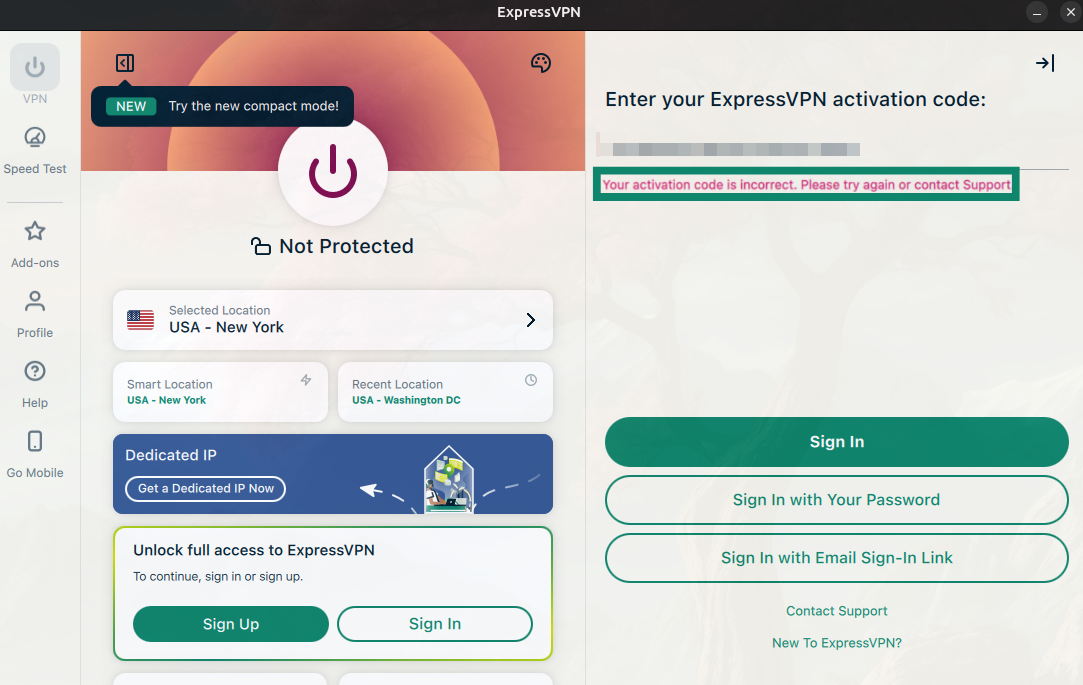
I skrivebordsappen kan du få denne feilmeldingen når du bruker alternativet «Logg inn med aktiveringskode»:
«Aktiveringskoden din er feil. Prøv igjen eller kontakt kundestøtte.»
1. Sørg for at du bruker riktig kode
ExpressVPN bruker to forskjellige koder:
- Bekreftelseskode:Sendes til e-postadressen din når du logger inn.
- Activation code (Aktiveringskode):Brukes til å aktivere ExpressVPN-appen.
Hvis du angir en bekreftelseskode i feltet for aktiveringskode, mislykkes aktiveringen, og du får feilmeldingen ovenfor. Du kan også få feilmeldingen hvis aktiveringskoden ikke er kopiert riktig.
2. Finn aktiveringskoden din
Slik finner du aktiveringskoden din:
- Logg inn på ExpressVPN+-kontrollpanelet .
- I sidefeltet til venstre velger du ExpressVPN > VPN.
- Her ser du riktig Activation code (Aktiveringskode). Klikk på kopieringsikonet

 for å kopiere aktiveringskoden til utklippstavlen.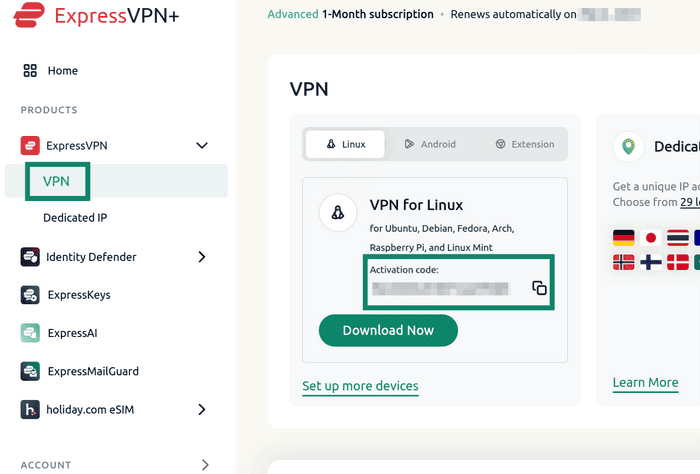

- Åpne ExpressVPN-appen og lim inn aktiveringskoden du kopierte.
3. Prøv alternative innloggingsmetoder
Hvis problemet vedvarer, finnes det andre måter å logge inn i ExpressVPN-appen på. Alternativene varierer etter hvilken enhet du bruker.
Logg inn med passord
- Velg Logg inn med passord.
- Angi e-postadressen og passordet som er knyttet til ExpressVPN-kontoen din, og klikk på Logg inn.
Logg inn med innloggingslenke via e-post
- Velg Logg inn med e-postlenke.
- Angi e-postadressen som er knyttet til ExpressVPN-kontoen din og klikk på Send meg innloggingslenken via e-post.
- Åpne e-posten på enheten din og velg Logg inn på ExpressVPN. Appen aktiveres automatisk og logger deg inn.
På velkomstskjermen i ExpressVPN-appene for Android og iOS ser du to alternativer:
Logg inn
Her har du tre innloggingsalternativer:
- E-postkode: Angi e-postadressen som er knyttet til ExpressVPN-kontoen din. Du vil motta en verifiseringskode på e-post som kan brukes til å logge inn.
- Innloggingstoken (eller QR-kode): Angi et token som er generert på oppsettssiden for Android eller iOS i ExpressVPN+-portalen. Du kan også skanne en QR-kode i ExpressVPN-appen for datamaskin på en enhet der du allerede er logget inn.
- Passnøkkel: Hvis du har opprettet en passnøkkel for iOS- eller Android-enheten din, kan du bruke dette alternativet til å logge inn.
Gammel innlogging
De gamle innloggingsalternativene omfatter:
- E-postadresse og passord (eller aktiveringskode): Hvis du kjøpte ExpressVPN-abonnementet på nettstedet vårt, kan du angi e-postadressen og passordet ditt eller aktiveringskoden for å logge på ExpressVPN-appen.
- Play Store- eller App Store-abonnement: Hvis du kjøpte ExpressVPN-abonnementet ditt via Google Play Store eller App Store, velger du alternativet Gjenopprett Play Store- / App Store-abonnement. Deretter kan du fortsette med å konfigurere ExpressVPN for Android eller for iOS.
Logg inn med QR-kode
- Skann QR-koden på TV-en din med en mobilenhet.
- Angi e-postadressen knyttet til ExpressVPN-kontoen din og trykk på Send kode.
- Angi bekreftelseskoden fra e-posten. Hvis du ikke har mottatt noen kode, trykker du på Få en ny kode på innloggingssiden. Trykk på Fortsett når du har koden.
- Trykk på Ja for å godkjenne innloggingsforespørselen fra Android TV.
Logg inn med en autentiseringslenke
- Skriv inn lenken fra innloggingssiden på Android TV-en på en datamaskin.
- På siden «Enhetsinnlogging» på datamaskinen skriver du inn koden fra Android TV-en.
- Klikk på Ja for å godkjenne innloggingsforespørselen fra Android TV-en.
Logg inn med passord eller bekreftelseskode
- Angi e-postadressen for ExpressVPN-kontoen din, samt passordet eller bekreftelseskoden.
- Velg Logg inn. Hvis du har kjøpt ExpressVPN gjennom Google Play Store, velger du Gjenopprett Play Store-abonnement i stedet.
Trenger du hjelp? Kontakt ExpressVPNs kundestøtte for å få hjelp.
Feilsøking av innloggingsproblemer (datamaskin og mobil)
Ved problemer med ExpressVPN-innlogging via kontrollpanelet i nettleseren eller mobilappen, kan du få spesifikke feilmeldinger.
Feil e-postadresse eller passord
På mobil kan du få følgende feilmelding når du prøver å logge inn:
Kan ikke logge inn. Sørg for at du har skrevet riktig e-postadresse og passord.
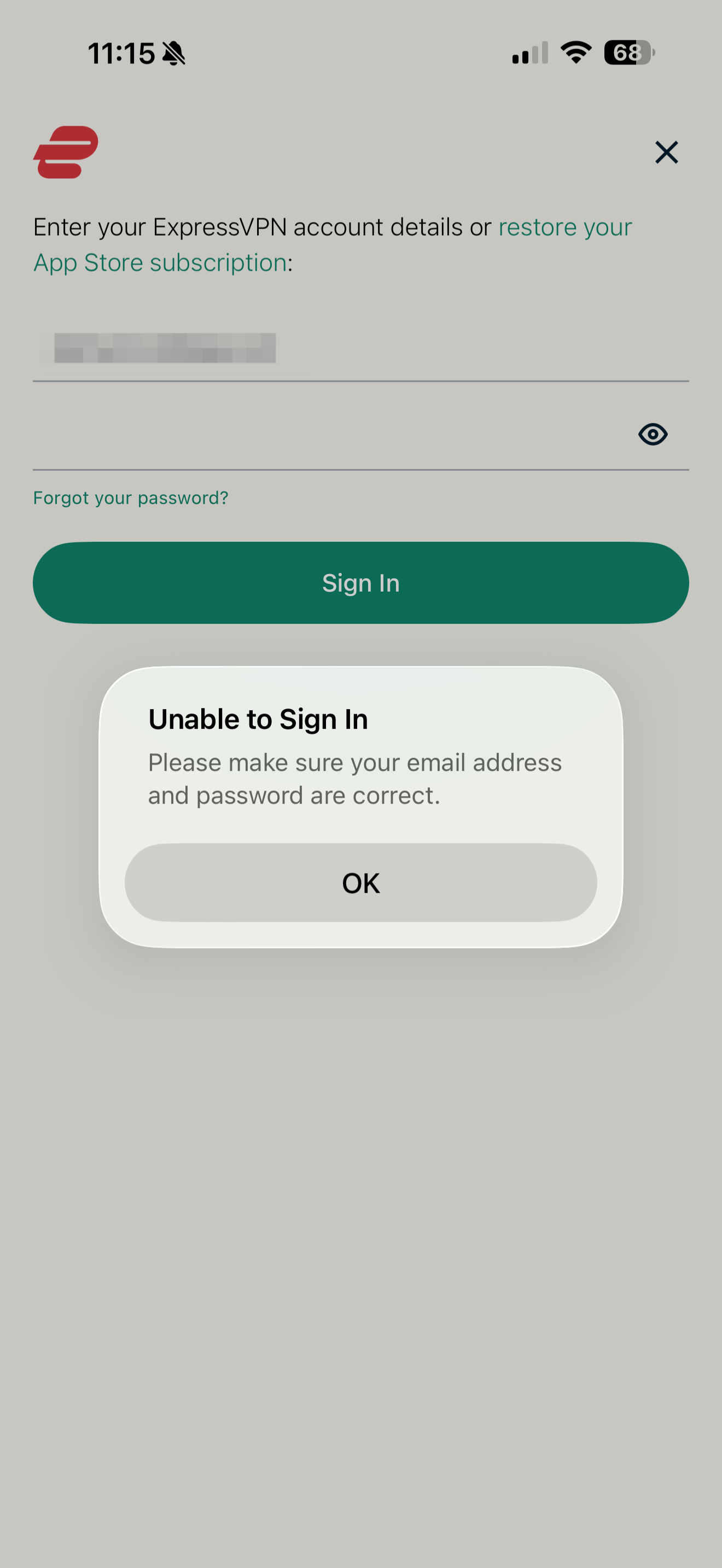
For å sjekke om e-postadressen din er riktig, kan du prøve å logge på ExpressVPN-kontoen din via nettstedet. Du trenger bare e-postadressen til kontoen og bekreftelseskoden du mottar via e-post. Hvis du angir e-postadressen din og blir sendt tilbake til hovedskjermen for innlogging uten å få mulighet til å skrive inn en bekreftelseskode, er e-postadressen feil (det finnes ingen konto som er knyttet til den aktuelle e-postadressen). Følg disse stegene for å endre eller finne igjen e-postadressen.
Hvis e-postadressen er riktig, men du har glemt passordet ditt, kan du velge Glemt passord? i mobilappen eller bruke denne lenken for tilbakestilling av passord.
Feil bekreftelseskode
Når du logger inn med en bekreftelseskode som er sendt til e-postadressen din, kan du få denne feilmeldingen:
Ugyldig tilgangskode. Angi bekreftelseskoden sendt til [Email address] for å logge inn.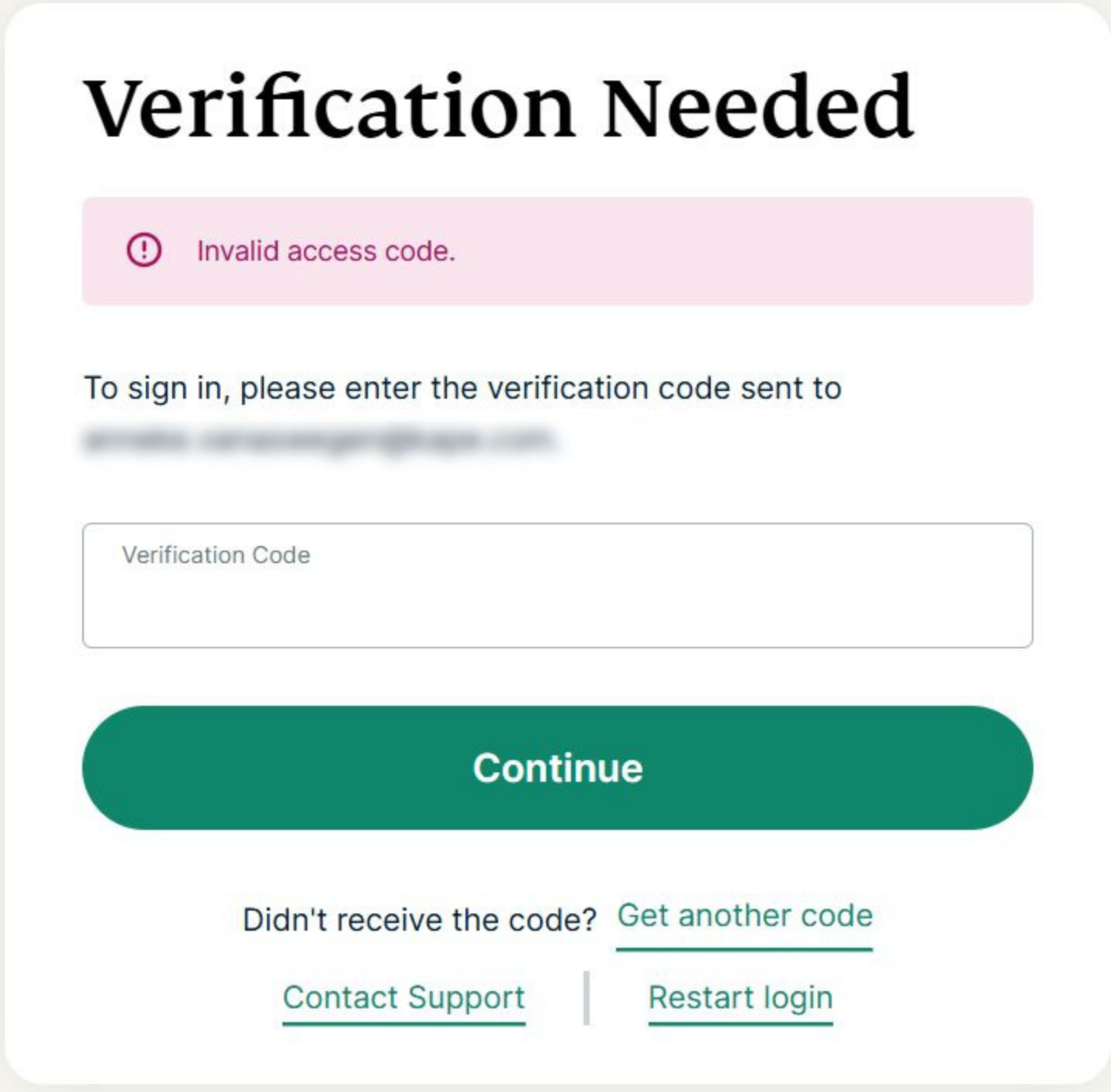
For å finne årsaken til problemet, må du sjekke om du bruker en aktiveringskode eller en bekreftelseskode:
- Aktiveringskode: Finnes i ExpressVPN-kontrollpanelet og brukes til å aktivere appen. Denne koden kan ikke brukes til å logge inn på skjermbildet ovenfor
- Bekreftelseskode: Sendes til deg på e-post under innloggingen. Dette er koden du trenger for å logge inn på ExpressVPN-kontoen din.
Kopier og lim inn bekreftelseskoden fra e-posten din i feltet for å unngå skrivefeil. Hvis problemet vedvarer, kan du kontakte ExpressVPNs kundestøtte.
Feilsøking av nettverksproblemer
Når du logger inn på ExpressVPN-appen, kan du få følgende feilmelding om tilkoblingen:
Sjekk tilkoblingen din og prøv igjen.
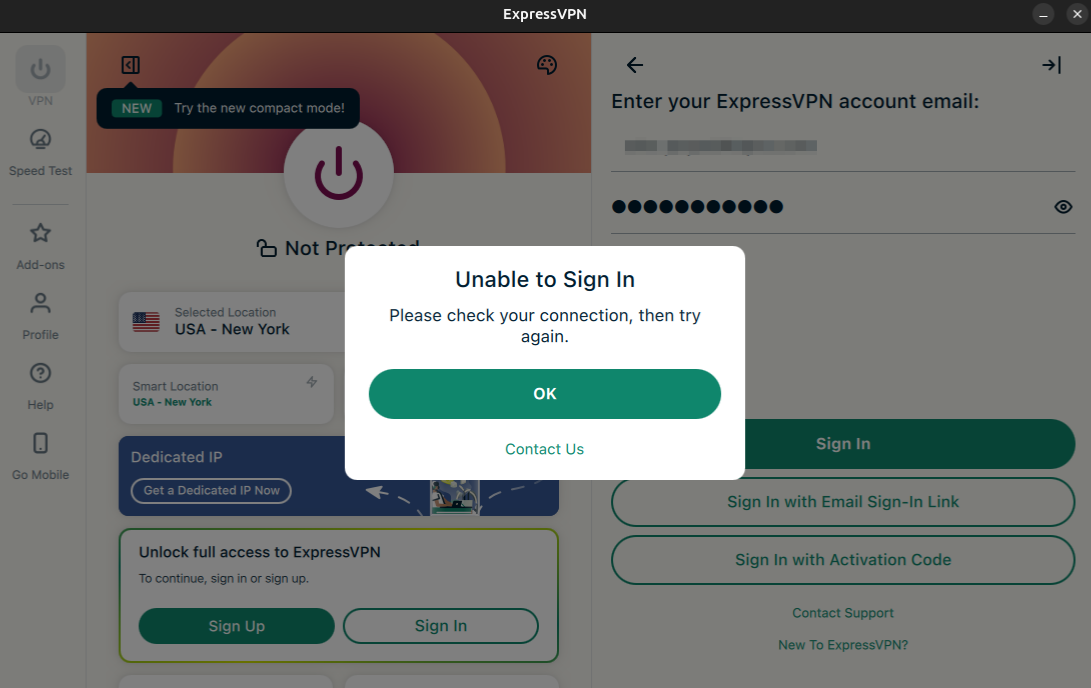 Prøv å koble enheten til et annet tilgjengelig nettverk.
Hvis problemet vedvarer, kan du prøve å endre DNS-serverne slik at du kun bruker DNS-serverne til OpenDNS. Du finner informasjon om hvordan du gjør dette på enheten din nedenfor.
Merk: Noter den nåværende DNS-adressen/-innstillingen før du endrer den, slik at du har den til senere.
Windows
Slik endrer du DNS-serveren:
- Gå til Kontrollpanel > Nettverk og internett > Nettverk og delingssenter > Endre adapterinnstillinger .
- Høyreklikk på aktiv nettverkstilkobling og klikk på Egenskaper .
- I fanen Networking tab (Nettverk) , velger du Internet Protocol Version 4 (Internettprotokoll versjon 4) (TCP/IPv4). Klikk på Properties (Egenskaper) .
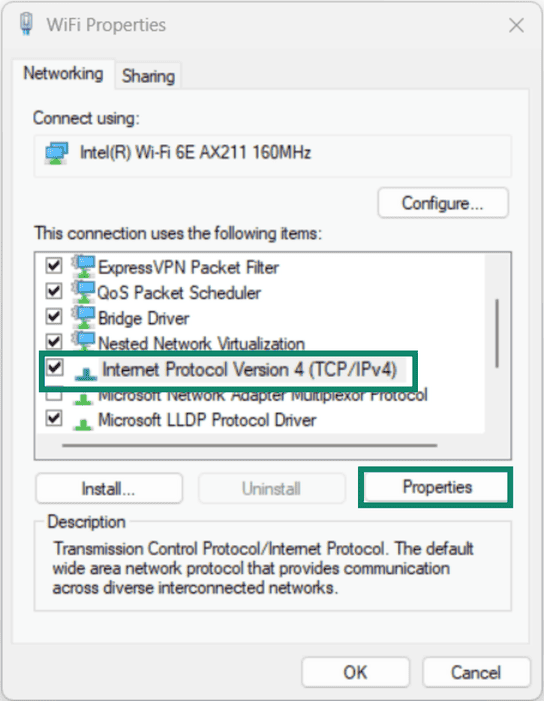

- Velg Bruk følgende DNS-serveradresser .
- Angi 208.67.222.222 og 208.67.220.220 . Dette er sikre DNS-servere fra OpenDNS.
- Klikk på OK og OK .
- Prøv å aktivere ExpressVPN-appen igjen.
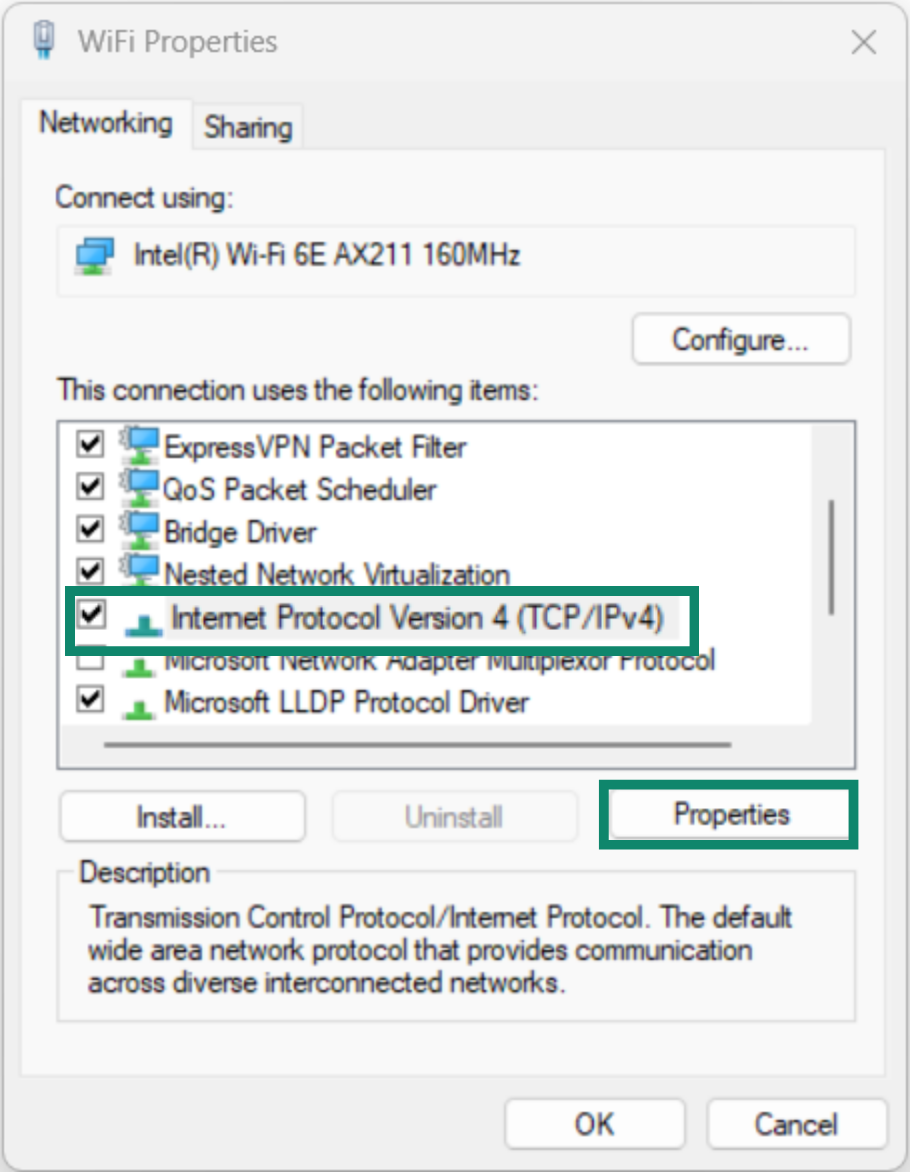
Når du har aktivert ExpressVPN-appen, kan du tilbakestille endringene i DNS-innstillingene for å bruke de lokale DNS-serverne igjen.
Slik endrer du DNS-serveren:
- Klikk på
 . Velg Systempreferanser eller Systeminnstillinger > Nettverk .
 - Velg tilkoblingen du vil endre DNS-serverinnstillingene for. Klikk på >Detaljer eller Avansert …
- Velg fanen DNS . Klikk på
 for å angi 208.67.222.222 og 208.67.220.220 . Dette er sikre DNS-servere fra OpenDNS.
 - Klikk på OK.
- Prøv å aktivere ExpressVPN-appen igjen.
Når du har aktivert ExpressVPN-appen, kan du tilbakestille endringene i DNS-innstillingene for å bruke de lokale DNS-serverne igjen.
Ulike distribusjoner har forskjellige brukergrensesnitt, og innstillingene kan derfor ha andre navn. Nedenfor finner du generelle steg for å endre DNS-serveren på Linux:
- Gå til Innstillinger > Nettverk eller Wi-Fi og internett.
- Velg tilkoblingen du vil endre DNS-serverinnstillingene for.
- Klikk på Rediger . Velg IPv4.
- Velg Automatisk (DHCP) eller Velg automatisk.
- I DNS-serverfeltet angir du 208.67.222.222 og 208.67.220.220 .
- Klikk på Bruk .
- Prøv å aktivere ExpressVPN-appen igjen.
Når du har aktivert ExpressVPN-appen, kan du tilbakestille endringene i DNS-innstillingene for å bruke de lokale DNS-serverne igjen.
Brukergrensesnittet varierer mellom Android-enheter. Du kan endre DNS-serverinnstillingene ved å følge disse generelle stegene:
- Gå til Innstillinger > Nettverk og internett eller Tilkoblinger.
- Trykk på wifi-nettverket du bruker.
- Trykk på Redigeringsikon (tannhjul).
- Velg Avanserte alternativer eller Se mer.
- Endre IP-innstillingene til >statisk.
- I feltene DNS 1 og DNS 2 angir du 208.67.222.222 og 208.67.220.220 . Dette er sikre DNS-servere fra OpenDNS.
- Trykk på Lagre .
- Prøv å aktivere ExpressVPN-appen igjen.
Når du har aktivert ExpressVPN-appen, kan du tilbakestille endringene i DNS-innstillingene for å bruke de lokale DNS-serverne igjen.
Slik endrer du DNS-serveren:
- Gå til Innstillinger.
- Trykk på Wi-Fi > Gjeldende nettverk .
- Trykk på Konfigurer DNS og endre Automatisk til Manuell.
- Fjern eksisterende DNS-servere.
- Trykk på Legg til server . Angi 208.67.222.222 og 208.67.220.220 . Dette er sikre DNS-servere fra OpenDNS.
- Trykk på Lagre .
- Prøv å aktivere ExpressVPN-appen igjen.
Når du har aktivert ExpressVPN-appen, kan du tilbakestille endringene i DNS-innstillingene for å bruke de lokale DNS-serverne igjen.
Administrasjonspanelet varierer mellom rutere. Du kan endre DNS-serverinnstillingene på hovedruteren ved å følge disse generelle stegene:
- Finn ruterens IP-adresse. Deretter angir du den i nettleseren.
- Logg inn på ruterens adminpanel.
- Gå til innstillingene for DNS-servere. Angi 208.67.222.222 og 208.67.220.220 . Dette er sikre DNS-servere fra OpenDNS.
- Trykk på Lagre eller Bruk.
- Prøv å aktivere ExpressVPN-appen igjen.
Merk: Hvis du endrer DNS-innstillingene på ruteren, kan det påvirke alle enhetene som er koblet til nettverket.
Når du har aktivert ExpressVPN-appen, kan du tilbakestille endringene i DNS-innstillingene for å bruke de lokale DNS-serverne igjen.
Hvis du fortsatt ikke får aktivert ExpressVPN-appen eller har andre problemer, kan du kontakte ExpressVPNs kundestøtte.
Feil med innloggingslenke på e-post
Velg problemet du opplever, og følg tilhørende trinn for feilsøking av ExpressVPN.
Jeg mottok ikke en e-post med innloggingslenke
Sjekk at e-postadressen du skrev inn er riktig.
Hvis e-postadressen er feil:
- Angi den riktige e-postadressen.
- Klikk på Send e-post på nytt.
Hvis e-postadressen er riktig:
- Vent litt før du sjekker innboksen og søppelpostmappen.
- Hvis du fortsatt ikke har mottatt e-posten, angir du e-postadressen på nytt.
- Klikk på Send e-post på nytt.
Hvis du fortsatt ikke har mottatt e-posten, kan du i begge tilfeller bruke aktiveringskoden som er knyttet til ExpressVPN-kontoen din for å aktivere appen. For å gjøre dette må du være innlogget på ExpressVPN-kontoen din på nettstedet .
- Åpne Aktiveringskoden.
- Velg Logg inn.
- Velg Logg inn med aktiveringskode (eller lignende).
- Kopier aktiveringskoden fra kontrollpanelet på ExpressVPN-kontoen din.
- Lim inn koden i appen og klikk på Logg inn.
Jeg mottok en e-post med innloggingslenke og klikket på den, men fikk en feilmelding i nettleseren
Bruk i stedet aktiveringskoden for å aktivere ExpressVPN-appen.
- Klikk på Logg inn med aktiveringskode .
- Finn aktiveringskoden i kontrollpanelet på ExpressVPN-kontoen din .
- Angi aktiveringskoden i appen. Klikk på Fortsett .
Bruk i stedet aktiveringskoden for å aktivere ExpressVPN-appen.
- Klikk på Logg inn med aktiveringskode .
- Finn aktiveringskoden i kontrollpanelet på ExpressVPN-kontoen din .
- Angi aktiveringskoden i appen. Klikk på Fortsett .
Trenger du hjelp? Kontakt ExpressVPNs kundestøtte for å få hjelp.