






이 가이드는 활성화 오류 또는 로그인 오류를 해결하는 방법을 설명합니다.
어떤 오류 메시지가 표시되나요?
오류 메시지: “Your activation code is incorrect. Please try again or contact Support. (활성화 코드가 올바르지 않습니다. 다시 시도하거나 지원팀에 문의하세요.)”
오류 메시지: “Unable to sign in. (로그인할 수 없습니다.)”
오류 메시지: “Invalid access code. (유효하지 않은 액세스 코드입니다.)”
오류 메시지: “Please check your connection, then try again. (연결을 확인한 후 다시 시도하세요.)”
이메일 로그인 링크 오류
활성화 코드 문제 해결
데스크톱 앱에서 Sign in with your activation code(활성화 코드로 로그인) 옵션을 이용할 때 다음과 같은 오류 메시지가 표시될 수 있습니다.
Your activation code is incorrect. Please try again or contact support. (활성화 코드가 올바르지 않습니다. 다시 시도하거나 지원팀에 문의하세요.)
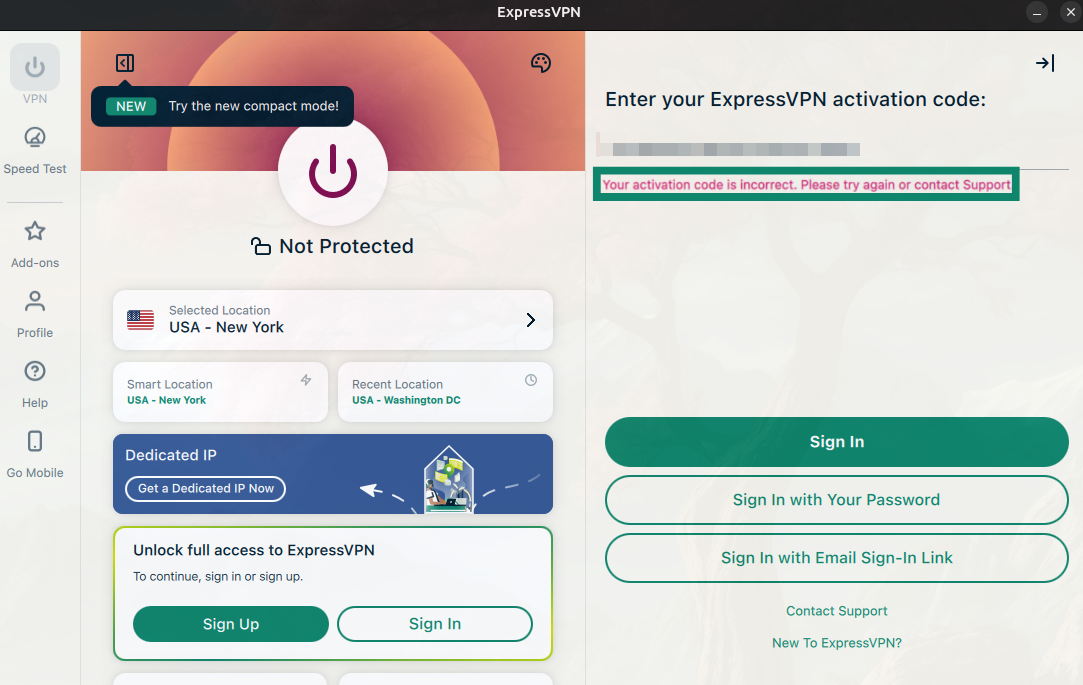
1. 올바른 코드를 사용 중인지 확인하세요
ExpressVPN은 두 가지 다른 코드를 사용합니다.
- 인증 코드: 로그인 시 이메일로 발송됩니다.
- Activation code (활성화 코드):ExpressVPN 앱을 활성화하는 데 사용됩니다.
활성화 코드 입력란에 인증 코드를 입력하면 활성화에 실패하고 위의 오류 메시지가 표시됩니다. 또한 활성화 코드가 정확하게 복사되지 않은 경우에도 해당 오류 메시지가 나타날 수 있습니다.
2. 올바른 활성화 코드를 찾으세요
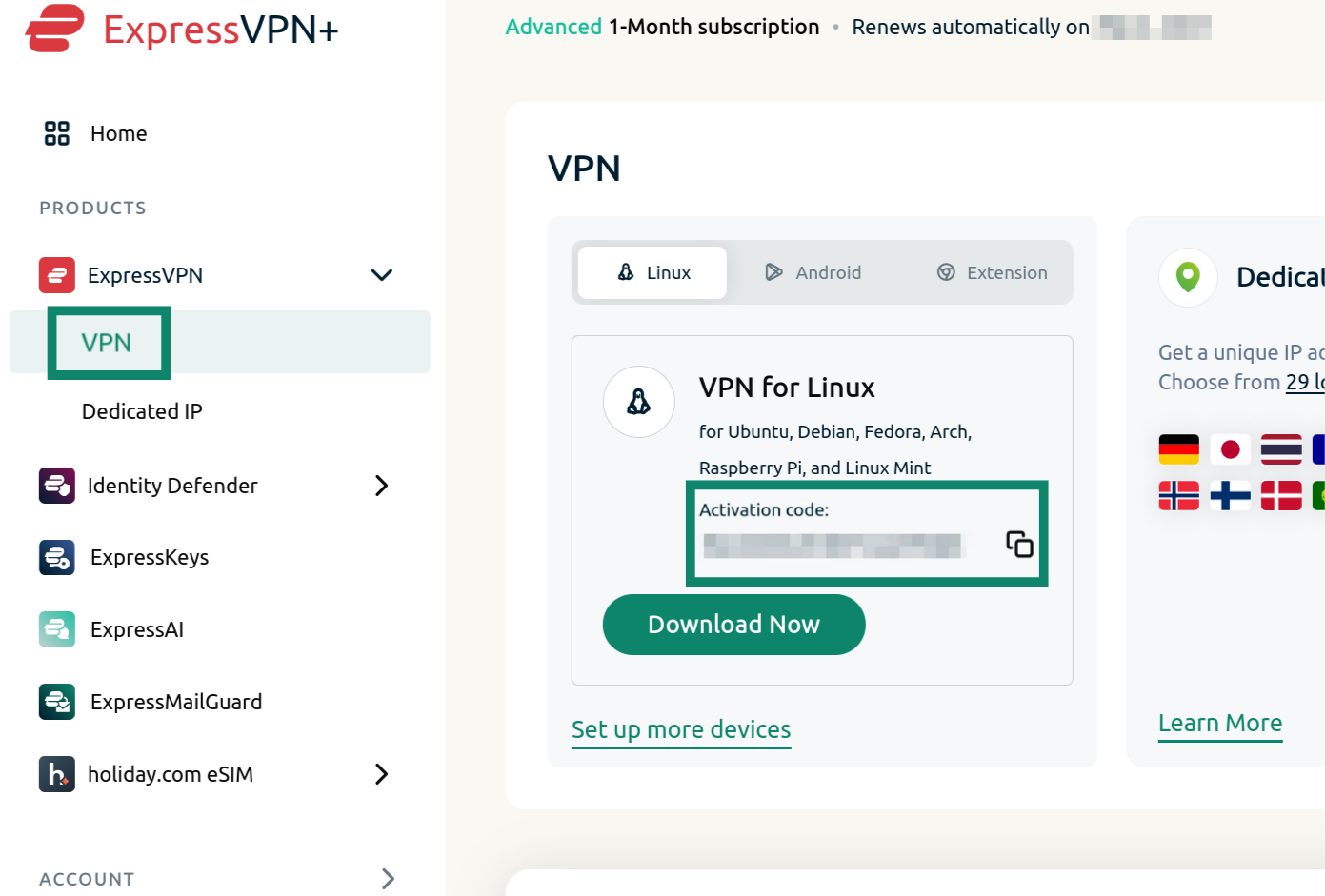
올바른 활성화 코드를 찾으려면 다음 단계를 따르세요.
- ExpressVPN+ 대시보드에 로그인합니다.
- 왼쪽 사이드바에서 ExpressVPN > VPN을 선택합니다.
- 여기서 올바른 Activation code (활성화 코드)를 확인할 수 있습니다. 복사 아이콘

 을 클릭하여 활성화 코드를 클립보드에 복사합니다.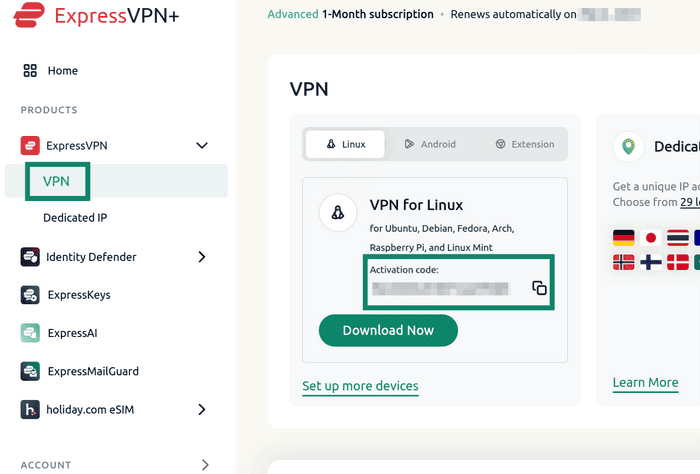

- ExpressVPN 앱을 열고 복사한 활성화 코드를 붙여넣습니다.
3. 다른 로그인 옵션을 시도하세요
문제가 지속되는 경우 ExpressVPN 앱에 로그인할 수 있는 다른 옵션을 이용해 보세요. 이러한 옵션은 사용하는 기기에 따라 달라집니다.
비밀번호로 로그인
- Sign in with Your Password(비밀번호로 로그인)을 선택합니다.
- ExpressVPN 계정과 연결된 이메일 주소 및 비밀번호를 입력하고 Sign In(로그인)을 클릭합니다.
이메일 로그인 링크로 로그인
- Sign in with Email Sign-In Link(이메일 로그인 링크로 로그인)을 선택합니다.
- ExpressVPN 계정에 연결된 이메일 주소를 입력하고 Email My Sign-In Link(내 로그인 링크를 이메일로 전송)을 클릭합니다.
- 기기에서 이메일을 열고 Sign In to ExpressVPN(ExpressVPN 로그인)을 선택합니다. 앱이 자동으로 활성화되며 로그인됩니다.
Android 및 iOS용 ExpressVPN 앱의 시작 화면에는 두 가지 옵션이 표시됩니다:
로그인
다음 세 가지 방법으로 로그인할 수 있습니다:
- 이메일 코드: ExpressVPN 계정에 연결된 이메일 주소를 입력하면 받은편지함으로 인증 코드가 전송됩니다. 이 코드를 사용하여 로그인할 수 있습니다.
- 로그인 토큰 (또는 QR 코드): ExpressVPN+ 포털의 Android 또는 iOS 설정 페이지에서 생성된 토큰을 입력합니다. 또는 이미 로그인된 기기의 데스크톱용 ExpressVPN 앱에서 QR 코드를 스캔할 수도 있습니다.
- 패스키: iOS 또는 Android 기기에서 가입 시 패스키를 생성했다면 이 옵션을 사용하여 로그인할 수 있습니다.
이전 로그인 방식
이전 로그인 방식에는 다음 옵션이 포함됩니다:
QR 코드로 로그인
- 모바일 기기로 TV의 QR 코드를 스캔합니다.
- ExpressVPN 계정과 연결된 이메일 주소를 입력하고 Send Code(코드 전송)을 탭합니다.
- 이메일로 받은 인증 코드를 입력합니다. 코드를 받지 못한 경우 로그인 페이지에서 Get another code(다른 코드 받기)를 탭합니다. 코드를 입력한 후 Continue(계속)을 탭합니다
- Yes(예)를 탭하여 Android TV의 로그인 요청을 승인합니다.
인증 링크로 로그인
- 컴퓨터에서 Android TV 로그인 페이지에 표시된 링크를 입력합니다.
- 컴퓨터의 Device Login(기기 로그인) 페이지에 Android TV의 코드를 입력합니다.
- Yes(예)를 클릭하여 Android TV 로그인 요청을 승인합니다.
비밀번호 또는 인증 코드로 로그인
- ExpressVPN 이메일 주소와 비밀번호 또는 인증 코드를 입력합니다.
- Sign in(로그인)을 선택합니다. Google Play Store를 통해 ExpressVPN을 구매한 경우 대신 Restore your Play Store subscription(Play Store 구독 복원)을 선택하세요.
도움이 필요하신가요? ExpressVPN 지원팀에 문의하고 즉각적인 지원을 받아보세요.
로그인 문제 해결(데스크톱 및 모바일)
데스크톱 브라우저 대시보드 또는 모바일 앱에서 ExpressVPN에 로그인할 때 특정 오류가 발생할 수 있습니다.
잘못된 이메일 주소 및 비밀번호
모바일에서 로그인할 때 다음과 같은 오류 메시지가 표시될 수 있습니다.
Unable to Sign In. Please make sure your email address and password are correct. (로그인할 수 없습니다. 이메일 주소와 비밀번호가 올바른지 확인하세요.)
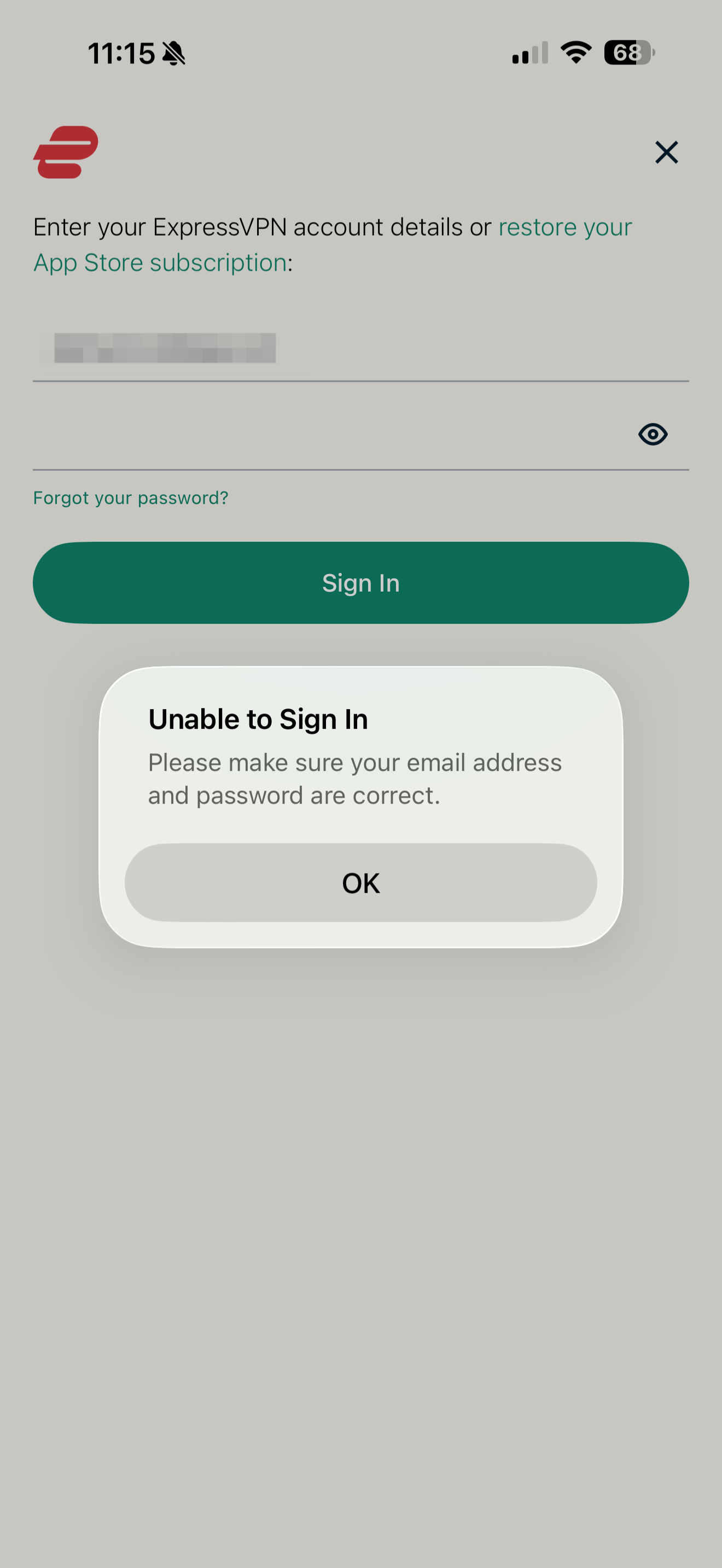
이메일 주소가 올바른지 확인하려면 ExpressVPN 웹사이트에서 계정에 로그인해 보세요. 계정에 등록된 이메일 주소와 받은편지함으로 전송된 인증 코드만 있으면 됩니다. 이메일 주소를 입력한 후 인증 코드 입력 옵션으로 이동하지 않고 기본 로그인 화면으로 돌아간다면 이메일 주소가 올바르지 않은 것입니다 (해당 이메일 주소에 연결된 계정이 없음). 다음 단계에 따라 이메일 주소를 변경하거나 찾으세요.
이메일 주소가 올바르지만 비밀번호를 잊어버린 경우 모바일 앱에서 Forgot your password?(비밀번호를 잊으셨나요?)를 선택하거나 비밀번호 재설정 링크를 이용하여 재설정할 수 있습니다.
잘못된 인증 코드
이메일로 전송된 인증 코드를 사용하여 로그인할 때 다음과 같은 오류 메시지가 표시될 수 있습니다.
Invalid access code. To sign in, please enter the verification code sent to [Email address]. (유효하지 않은 액세스 코드입니다. 로그인하려면 [이메일 주소]로 전송된 인증 코드를 입력하세요.)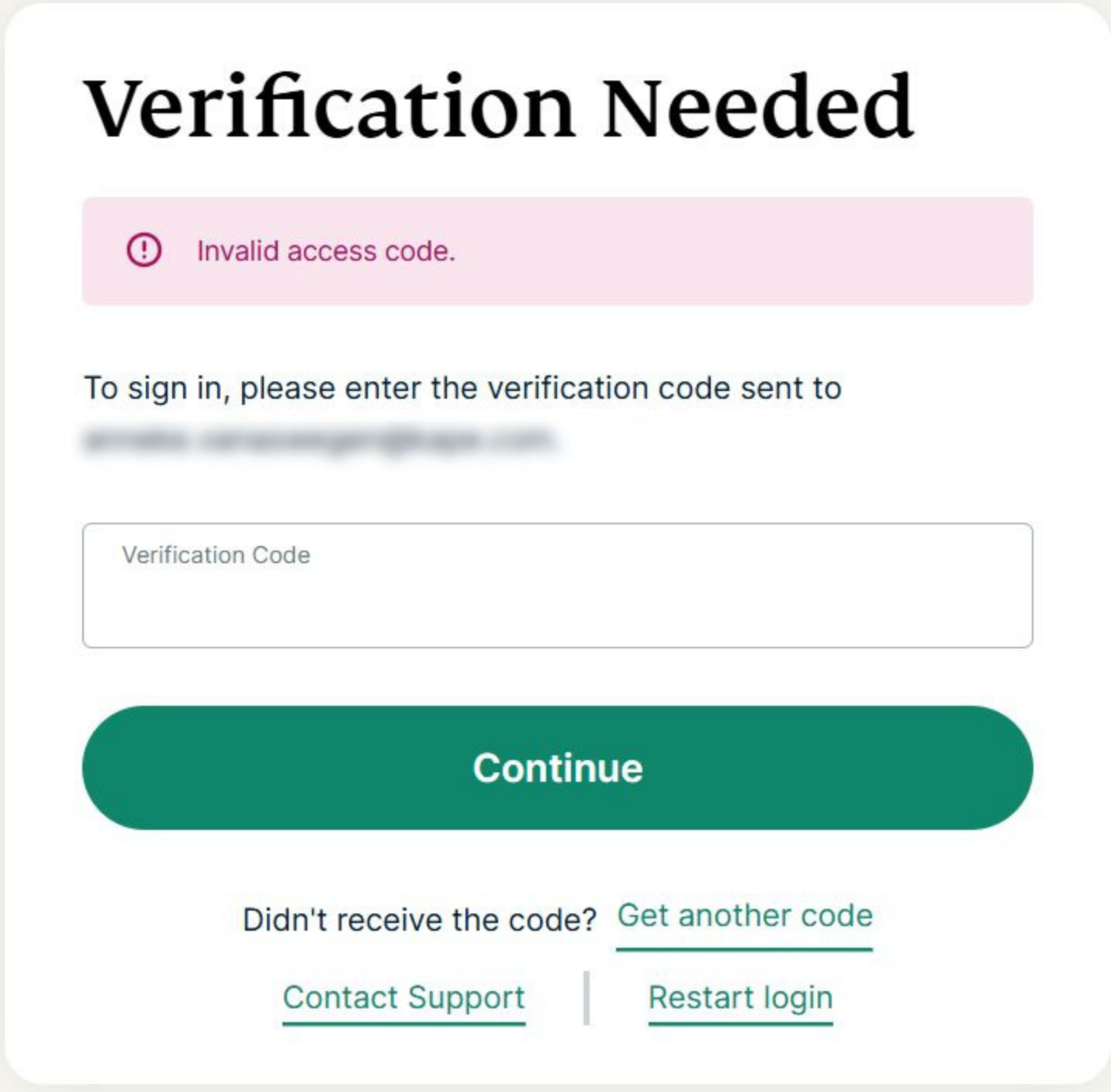
문제를 진단하려면 활성화 코드와 인증 코드 중에 무엇을 사용하고 있는지 확인하세요.
- 활성화 코드: ExpressVPN 대시보드에서 확인할 수 있으며 앱을 활성화하는 데 사용됩니다. 이 코드는 위에 표시된 화면에서 로그인하는 데에는 사용할 수 없습니다.
- 인증 코드: 로그인 시 이메일로 전송됩니다. 이 코드는 ExpressVPN 계정에 로그인하는 데 필요합니다.
오타를 방지하기 위해 이메일에서 인증 코드를 복사하여 입력란에 붙여넣었는지 확인하세요. 문제가 지속되는 경우, ExpressVPN 지원팀에 문의하여 신속한 지원을 받으세요.
네트워크 문제 해결
ExpressVPN 앱에 로그인할 때 아래와 같은 연결 오류 메시지가 표시될 수 있습니다.
Please check your connection, then try again. (연결을 확인한 후 다시 시도하세요.)
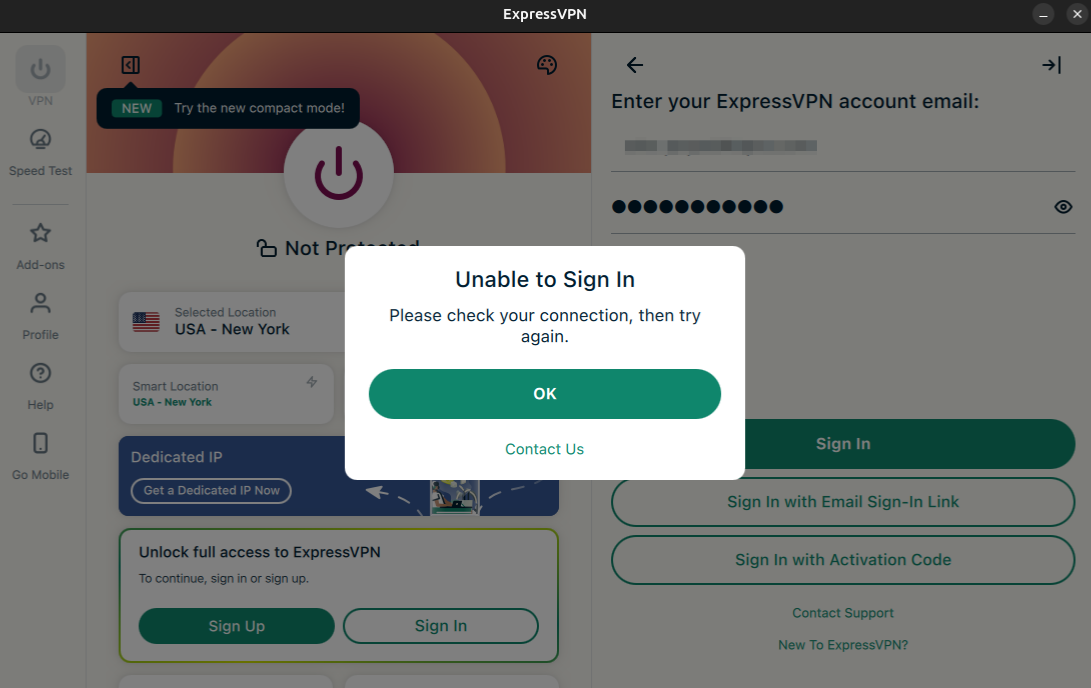 사용 가능한 다른 네트워크에 기기를 연결해 보세요.
문제가 지속되는 경우 DNS 서버를 OpenDNS의 DNS 전용 서버로 변경해 볼 수 있습니다. 아래에서 해당하는 기기의 섹션을 참조하세요.
참고: 추후 참고 및 안전한 보관을 위해 현재 DNS 주소/설정을 변경하기 전에 메모해 두세요.
Windows
다음 단계를 통해 DNS 서버를 변경할 수 있습니다.
- Control Panel > Network and Internet > Network and Sharing Center > Change Adapter Settings(제어판 > 네트워크 및 인터넷 > 네트워크 및 공유 센터 > 어댑터 설정 변경)으로 이동합니다.
- 마우스 오른쪽 버튼으로 active network connection(활성 네트워크 연결)을 클릭하고 Properties(속성)을 클릭합니다.
- Networking tab (네트워킹 탭)에서 Internet Protocol Version 4 (인터넷 프로토콜 버전 4) (TCP/IPv4)를 선택하고 Properties (속성)을 클릭합니다.
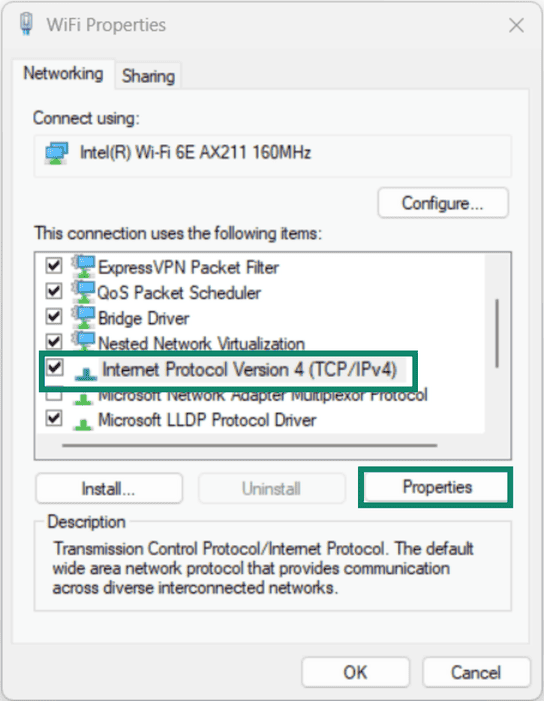

- Use the following DNS server addresses(다음 DNS 서버 주소 사용)을 선택합니다.
- 208.67.222.222 및 208.67.220.220을 입력합니다. 이는 안전한 OpenDNS의 DNS 서버입니다.
- OK(확인)과 OK(확인)을 차례로 클릭합니다.
- ExpressVPN 앱 활성화를 다시 시도합니다.
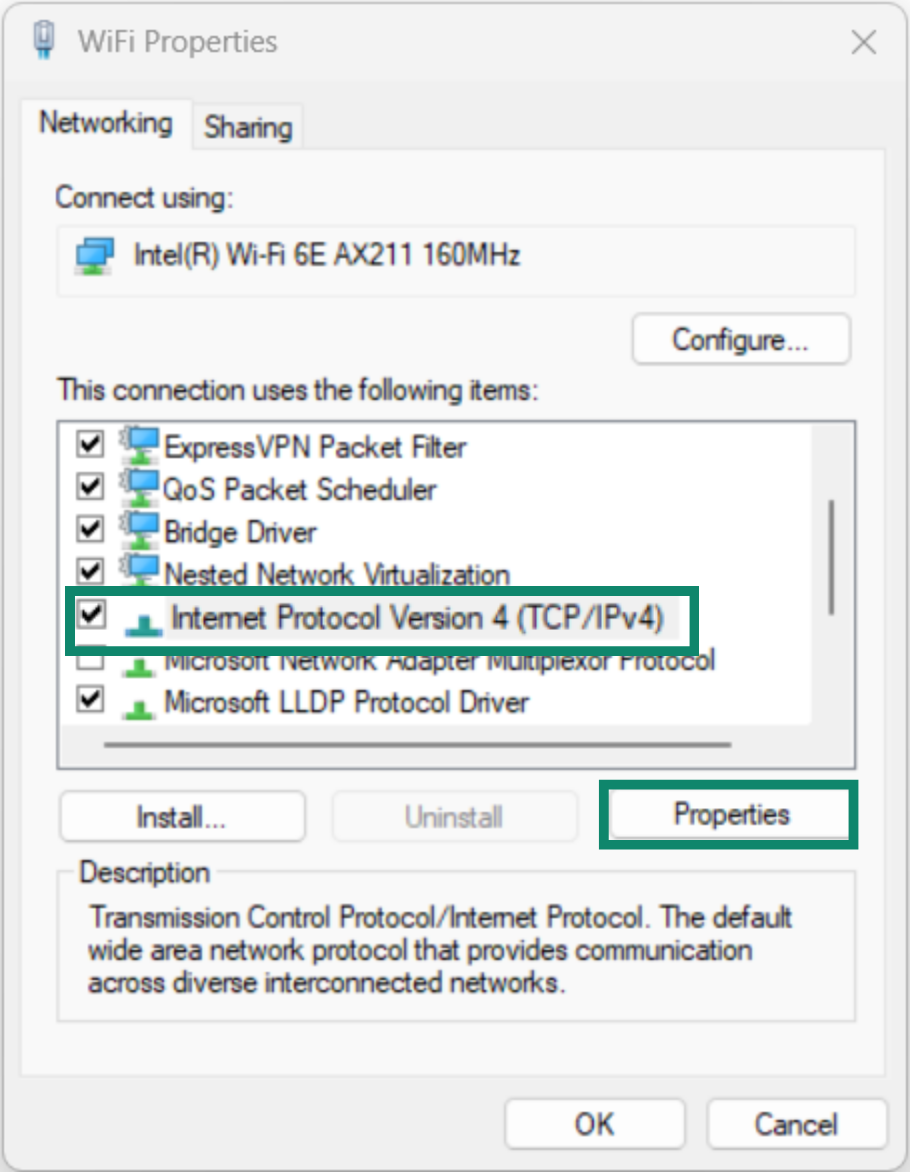
ExpressVPN 앱을 성공적으로 활성화한 후에는 DNS 설정을 변경 전으로 되돌려 로컬 DNS 서버를 사용할 수 있습니다.
다음 단계를 통해 DNS 서버를 변경할 수 있습니다.
 아이콘을 클릭합니다. System Preferences(시스템 환경설정) 또는 System Settings > Network(시스템 설정 > 네트워크)를 선택합니다.
- DNS 서버 설정을 변경하려는 연결을 선택합니다. >Details(세부 사항) 또는 Advanced…(고급…)을 클릭합니다.
- DNS 탭을 선택합니다.
 버튼을 클릭하여 208.67.222.222 및 208.67.220.220을 입력합니다. 이는 안전한 OpenDNS의 DNS 서버입니다.
 - OK(확인)을 클릭합니다.
- ExpressVPN 앱 활성화를 다시 시도합니다.
ExpressVPN 앱을 성공적으로 활성화한 후에는 DNS 설정을 변경 전으로 되돌려 로컬 DNS 서버를 사용할 수 있습니다.
배포판마다 GUI가 다르므로 설정 이름이 다를 수 있습니다. 아래는 Linux에서 DNS 서버를 변경하는 일반적인 단계입니다.
- Settings > Network(설정 > 네트워크) 또는 Wi-Fi & Internet(와이파이 및 인터넷)으로 이동합니다.
- DNS 서버 설정을 변경하려는 연결을 선택합니다.
- Edit(편집)을 클릭합니다. IPv4를 선택합니다.
- 자동 (DHCP) 또는 Choose Automatic(자동 선택)을 선택합니다.
- DNS 서버 입력란에 208.67.222.222 및 208.67.220.220을 입력합니다.
- Apply(적용)을 클릭합니다.
- ExpressVPN 앱 활성화를 다시 시도합니다.
ExpressVPN 앱을 성공적으로 활성화한 후에는 DNS 설정을 변경 전으로 되돌려 로컬 DNS 서버를 사용할 수 있습니다.
Android 기기마다 설정의 사용자 인터페이스가 다릅니다. 아래의 일반적인 단계에 따라 DNS 서버 설정을 변경할 수 있습니다.
- Settings > Network & internet(설정 > 네트워크 및 인터넷) 또는 Connections(연결)로 이동합니다.
- 현재 연결된 와이파이 네트워크를 탭합니다.
- 톱니바퀴 모양의 편집 아이콘을 탭합니다.
- Advanced options(고급 옵션) 또는 View more(더 보기)를 선택합니다.
- IP settings(IP 설정)을 >static(고정)으로 변경합니다.
- DNS 1 및 DNS 2 입력란에 208.67.222.222 및 208.67.220.220을 입력합니다. 이는 안전한 OpenDNS의 DNS 서버입니다.
- Save(저장)을 탭합니다.
- ExpressVPN 앱 활성화를 다시 시도합니다.
ExpressVPN 앱을 성공적으로 활성화한 후에는 DNS 설정을 변경 전으로 되돌려 로컬 DNS 서버를 사용할 수 있습니다.
다음 단계를 통해 DNS 서버를 변경할 수 있습니다.
- Settings(설정)으로 이동합니다.
- Wi-Fi > Your current network(와이파이 > 현재 연결된 네트워크)를 탭합니다.
- Configure DNS(DNS 구성)을 탭하고 Automatic(자동)을 Manual(수동)으로 변경합니다.
- 기존 DNS 서버를 제거합니다.
- Add Server(서버 추가)를 탭합니다. 208.67.222.222 및 208.67.220.220을 입력합니다. 이는 안전한 OpenDNS의 DNS 서버입니다.
- Save(저장)을 탭합니다.
- ExpressVPN 앱 활성화를 다시 시도합니다.
ExpressVPN 앱을 성공적으로 활성화한 후에는 DNS 설정을 변경 전으로 되돌려 로컬 DNS 서버를 사용할 수 있습니다.
공유기 관리자 패널마다 사용자 인터페이스가 다릅니다. 아래의 일반적인 단계에 따라 메인 공유기의 DNS 서버 설정을 변경할 수 있습니다.
- 공유기의 IP 주소를 확인한 후, 브라우저에 해당 IP 주소를 입력합니다.
- 공유기 관리자 패널에 로그인합니다.
- DNS 서버 설정으로 이동합니다. 208.67.222.222 및 208.67.220.220을 입력합니다. 이는 안전한 OpenDNS의 DNS 서버입니다.
- Save(저장) 또는 Apply(적용)을 탭합니다.
- ExpressVPN 앱 활성화를 다시 시도합니다.
참고: 공유기에서 DNS 설정을 변경하면 해당 네트워크에 연결된 모든 기기에 영향을 미칠 수 있습니다.
ExpressVPN 앱을 성공적으로 활성화한 후에는 DNS 설정을 변경 전으로 되돌려 로컬 DNS 서버를 사용할 수 있습니다.
여전히 ExpressVPN 앱을 활성화할 수 없거나 추가적인 문제가 있는 경우, ExpressVPN 지원팀에 문의하여 신속한 도움을 받으세요.
이메일 로그인 링크 오류
현재 겪고 있는 문제를 선택하고 해당 문제 해결 단계를 따르세요.
입력한 이메일 주소가 올바른지 확인하세요.
입력한 이메일 주소가 올바르지 않은 경우 다음 절차를 따르세요.
- 올바른 이메일 주소를 입력합니다.
- Resend Email(이메일 재전송)을 클릭합니다.
입력한 이메일 주소가 올바른 경우 다음 절차를 따르세요.
- 잠시 기다린 후 이메일 받은 편지함과 스팸 메일함을 확인합니다.
- 여전히 이메일을 받지 못한 경우 이메일 주소를 다시 입력합니다.
- Resend Email(이메일 재전송)을 클릭합니다.
두 경우 모두 위의 문제 해결 절차를 따랐음에도 여전히 이메일을 받지 못했다면, ExpressVPN 계정과 연동된 활성화 코드를 사용하여 앱을 활성화하세요. 이 작업을 수행하려면 웹사이트에서 ExpressVPN 계정에 로그인되어 있어야 합니다.
- Activation Code(활성화 코드)를 엽니다.
- Sign In(로그인)을 선택합니다.
- Sign In with Activation Code(활성화 코드로 로그인) 또는 유사한 문구를 선택합니다.
- ExpressVPN 계정 대시보드에서 활성화 코드를 복사합니다.
- 앱에 코드를 붙여넣고 Sign In(로그인)을 클릭합니다.
로그인 링크가 담긴 이메일을 받고 링크를 클릭했지만 브라우저에 오류가 표시됩니다
활성화 코드를 사용하여 ExpressVPN 앱을 활성화하세요.
- Sign In with Activation Code(활성화 코드로 로그인)을 클릭합니다.
- ExpressVPN 계정 대시보드에서 활성화 코드를 찾습니다.
- 앱에 활성화 코드를 입력합니다. Continue(계속)을 클릭합니다.
로그인 링크가 담긴 이메일을 받고 브라우저에 “Device activated(기기 활성화됨)” 메시지가 표시되었으나 앱이 활성화되지 않습니다
활성화 코드를 사용하여 ExpressVPN 앱을 활성화하세요.
- Sign In with Activation Code(활성화 코드로 로그인)을 클릭합니다.
- ExpressVPN 계정 대시보드에서 활성화 코드를 찾습니다.
- 앱에 활성화 코드를 입력합니다. Continue(계속)을 클릭합니다.
도움이 필요하신가요? ExpressVPN 지원팀에 문의하고 즉각적인 지원을 받아보세요.