






Questa guida mostra come risolvere gli errori di attivazione o di accesso.
Quale messaggio di errore ti appare?
Messaggio di errore: “Il tuo codice di attivazione non è corretto. Riprova o contatta il Supporto.”
Messaggio di errore: “Impossibile accedere.”
Messaggio di errore: “Codice di accesso non valido.”
Messaggio di errore: “Controlla la tua connessione e riprova.”
Errori con il link di accesso via email
Risoluzione dei problemi del codice di attivazione
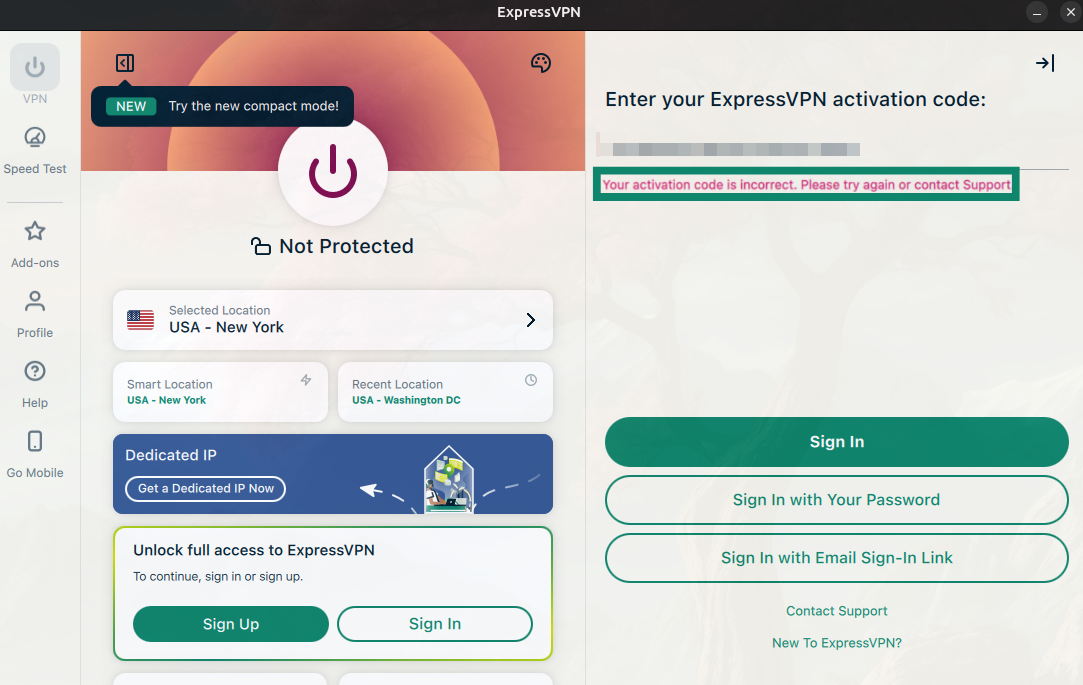
Potresti ricevere questo errore nell’applicazione desktop quando usi l’opzione “Accedi con il codice di attivazione”:
Il tuo codice di attivazione non è corretto. Riprova o contatta il Supporto.
1. Assicurati di star usando il codice corretto
ExpressVPN utilizza due tipi di codici distinti:
- Codice di verifica: inviato alla tua email al momento dell’accesso.
- Activation code (Codice di attivazione):usato per attivare l’app ExpressVPN.
Se inserisci un codice di verifica nel campo del codice di attivazione, l’attivazione non andrà a buon fine e visualizzerai il messaggio di errore riportato sopra. Potrebbe apparirti il messaggio di errore anche nel caso in cui il codice di attivazione non sia stato copiato correttamente.
2. Individua il codice di attivazione corretto
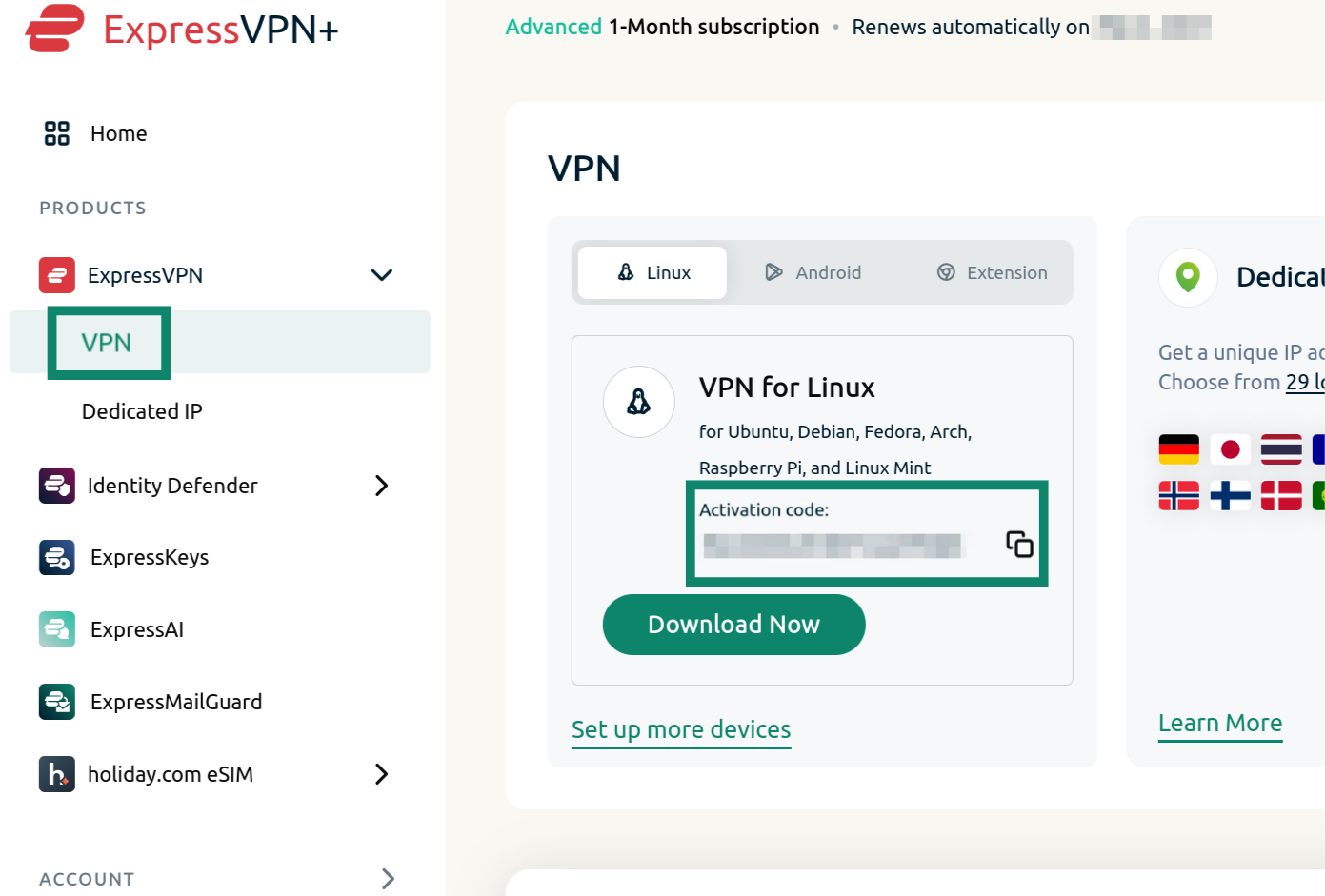
Per trovare il codice di attivazione corretto, procedi come segue:
- Accedi alla dashboard ExpressVPN+.
- Nella barra laterale sinistra, seleziona ExpressVPN > VPN.
- Qui vedrai il tuo Activation code (Codice di attivazione). Clicca sull’icona Copia

 per copiare il codice di attivazione negli appunti.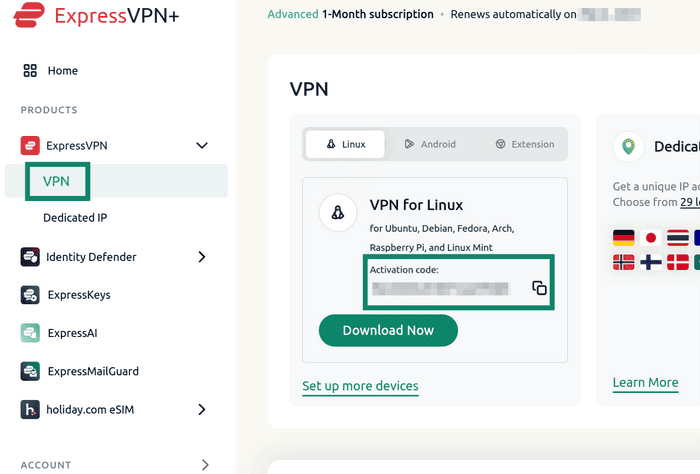

- Apri l’app ExpressVPN e incolla il codice di attivazione che hai copiato.
3. Prova le opzioni di accesso alternative
Se il problema persiste, hai altre alternative per accedere all’app ExpressVPN. Le opzioni variano a seconda del dispositivo che stai usando.
Accedere con la password
- Seleziona Accedi con la tua password.
- Inserisci l’indirizzo email e la password associati al tuo account ExpressVPN e clicca su Accedi.
Accedere tramite link via email
- Seleziona Accedi tramite link via email.
- Inserisci l’indirizzo email collegato al tuo account ExpressVPN e clicca su Invia il link di accesso via email.
- Apri l’email su qualunque dispositivo e seleziona Accedi a ExpressVPN. L’app verrà attivata automaticamente e avrai accesso al tuo account.
Nelle app ExpressVPN per Android e iOS, nella schermata di benvenuto vedrai due opzioni:
Accesso
Qui sono disponibili tre modalità di accesso:
- Codice via email: inserisci l’indirizzo email associato al tuo account ExpressVPN per ricevere un codice di verifica che potrai poi usare per effettuare l’accesso.
- Token di accesso (o codice QR): inserisci un token generato nella pagina di configurazione per Android o iOS all’interno del portale ExpressVPN+. In alternativa, puoi anche scansionare un codice QR nell’applicazione desktop di ExpressVPN tramite un dispositivo su cui hai già effettuato l’accesso.
- Passkey: se durante la registrazione hai creato una passkey per il tuo dispositivo iOS o Android, puoi accedere con questa modalità.
Accesso tradizionale
Le classiche modalità di accesso disponibile sono le seguenti:
- Indirizzo email e password (o codice di attivazione): se hai acquistato il tuo abbonamento sul nostro sito web, per accedere all’app ExpressVPN puoi inserire il tuo indirizzo email e la password oppure il codice di attivazione.
- Abbonamento tramite Play Store o App Store: se hai acquistato il tuo abbonamento ExpressVPN tramite Google Play Store o App Store, seleziona il pulsante Ripristina il tuo abbonamento Play Store/App Store. Dopodiché, potrai continuare a configurare ExpressVPN per Android o per iOS.
Accedere tramite codice QR
- Scansiona con un dispositivo mobile il codice QR mostrato sulla tua TV.
- Inserisci l’indirizzo email associato al tuo account ExpressVPN e tocca Invia codice.
- Inserisci il codice di verifica ricevuto via email. Se non hai ricevuto un codice, tocca Ottieni un altro codice nella pagina di accesso. Una volta ottenuto il codice, tocca Continua.
- Tocca Sì per approvare la richiesta di accesso ricevuta dalla tua Android TV.
Accedere tramite link di autenticazione
- Su un computer, inserisci il link mostrato dalla pagina di accesso sulla Android TV.
- Nella pagina “Accesso dispositivo” sul tuo computer, inserisci il codice mostrato dalla Android TV.
- Clicca su Sì per approvare la richiesta di accesso ricevuta dalla Android TV.
Accedere con una password o un codice di verifica
- Inserisci l’indirizzo email associato al tuo account ExpressVPN, più la tua password o il codice di verifica.
- Seleziona Accedi. Se invece hai acquistato ExpressVPN tramite Google Play Store, seleziona Ripristina il tuo abbonamento Play Store.
Ti serve aiuto? Contatta il team di supporto ExpressVPN per ricevere assistenza immediata.
Risoluzione dei problemi di accesso (su desktop e dispositivi mobili)
Quando provi ad accedere a ExpressVPN dalla dashboard del browser su desktop o dall’app mobile, potresti riscontrare errori specifici.
Indirizzo email e password errati
Sui dispositivi mobili, quando tenti l’accesso potresti ricevere il seguente errore:
Impossibile accedere. Assicurati che l'indirizzo email e la password siano corretti.
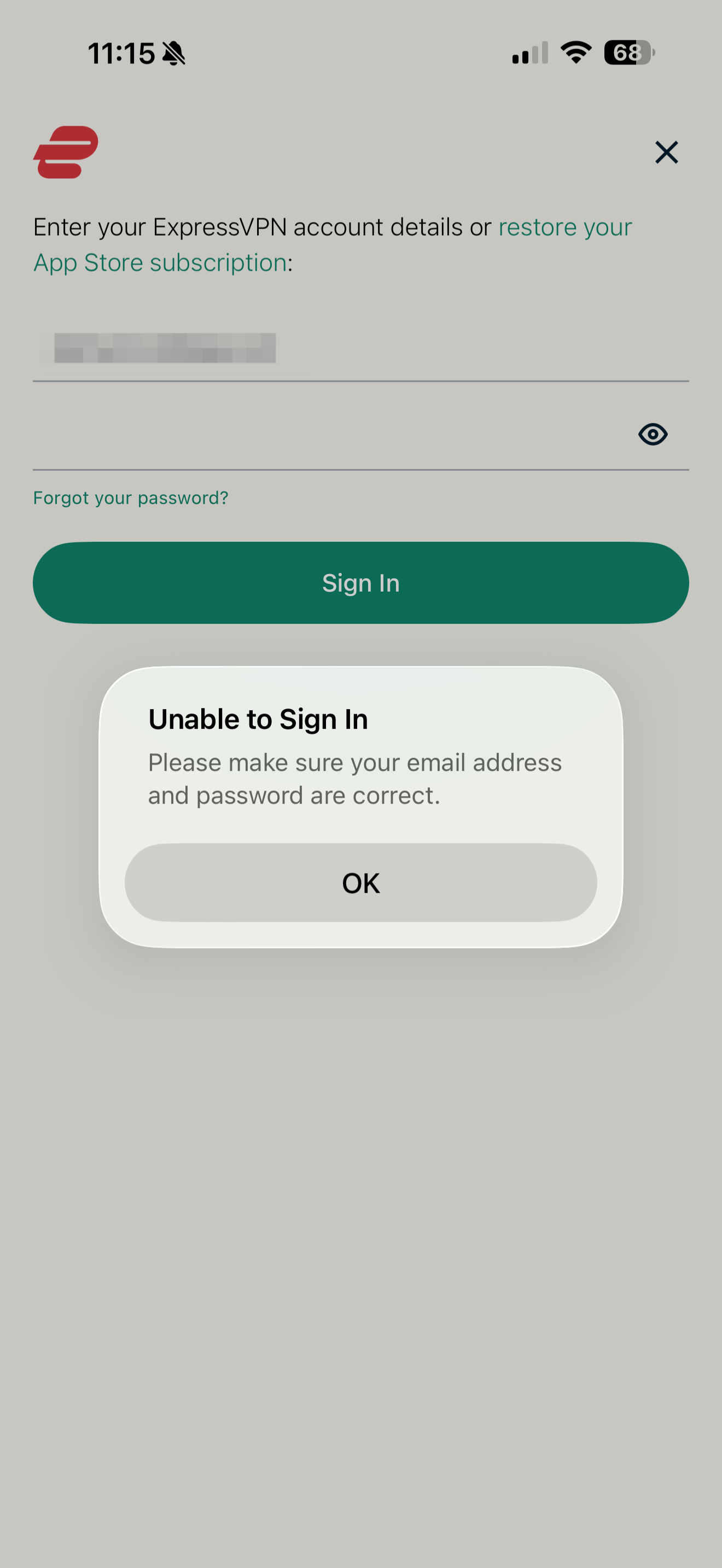
Per verificare se il tuo indirizzo email è corretto, prova ad accedere al tuo account ExpressVPN dal sito web. Ti serviranno solo l’indirizzo email del tuo account e il codice di verifica ricevuto via email. Se inserisci il tuo indirizzo email e avviene un reindirizzamento alla schermata di accesso principale senza la possibilità di inserire il codice di verifica, significa che il tuo indirizzo email non è corretto (ossia che non c’è nessun account associato a quell’indirizzo email). Segui questi passaggi per cambiare o recuperare il tuo indirizzo email.
Se la tua email è corretta ma hai dimenticato la password, puoi selezionare l’opzione Password dimenticata? nell’app mobile oppure visitare questo link per reimpostare la tua password.
Codice di verifica errato
Quando accedi mediante l’uso di un codice di verifica inviato alla tua email, potresti ricevere questo messaggio di errore:
Codice di accesso non valido. Per accedere, inserisci il codice di verifica inviato a [indirizzo email].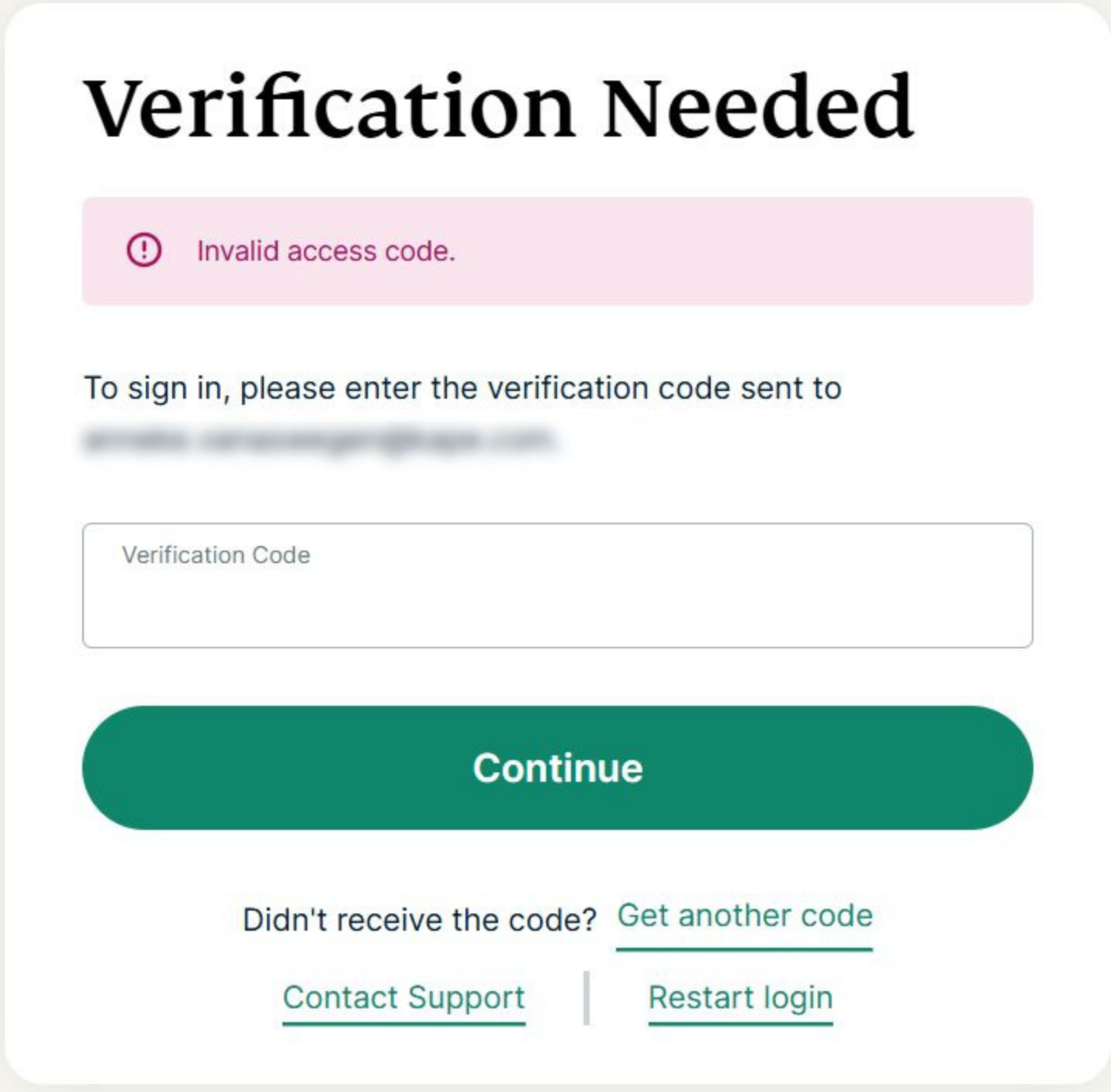
Per diagnosticare il problema, verifica se stai usando un codice di attivazione o un codice di verifica:
- Codice di attivazione: si trova nella tua dashboard ExpressVPN e serve per attivare l’app. Questo codice non può essere usato per effettuare l’accesso tramite la schermata mostrata sopra.
- Codice di verifica: ti viene inviato via email in fase di accesso. È questo il codice necessario per accedere al tuo account ExpressVPN.
Per evitare di digitarlo in modo errato, assicurati di copiare il codice di verifica dall’email ricevuta e di incollarlo nel campo corrispondente. Se il problema persiste, contatta il team di supporto ExpressVPN per ricevere assistenza immediata.
Risoluzione dei problemi di rete
In fase di accesso alla tua app ExpressVPN, potresti ricevere il seguente messaggio di errore di connessione:
Controlla la tua connessione e riprova.
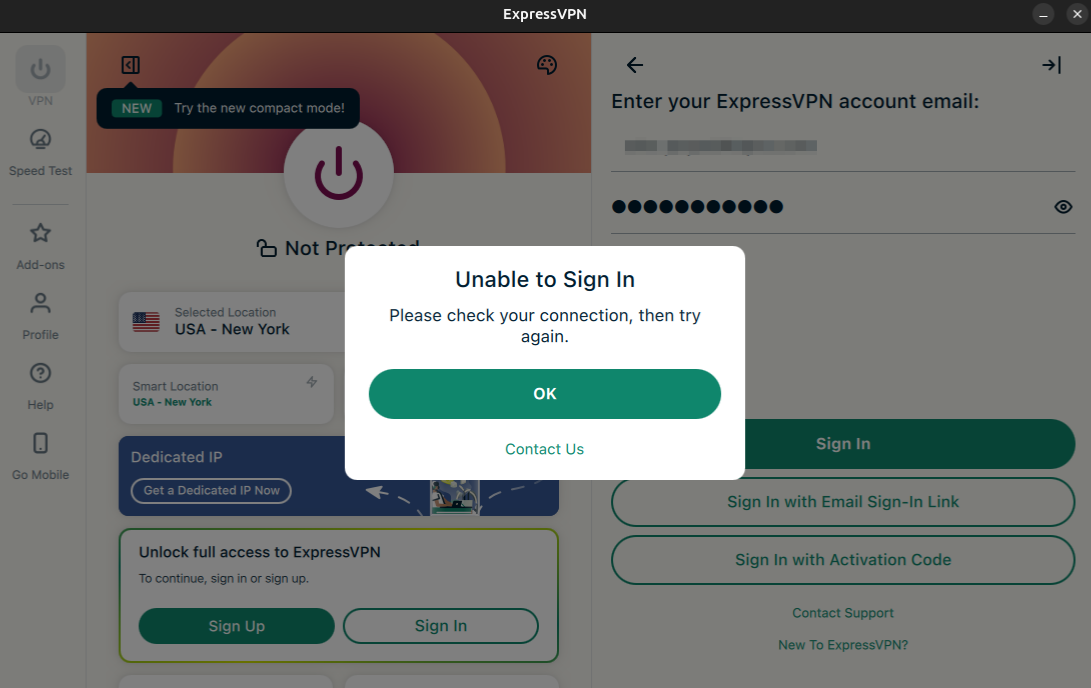 Prova a connettere il dispositivo a un’altra rete disponibile.
Se il problema persiste, puoi provare a cambiare i tuoi server DNS usando solo quelli di OpenDNS. Per farlo, consulta qui in basso la sezione corrispondente al tuo dispositivo.
Nota: prima di applicare modifiche, annota il tuo indirizzo/impostazione DNS attuale, come riferimento futuro e per sicurezza.
Windows
Puoi cambiare il tuo server DNS con questi passaggi:
- Vai a Pannello di controllo > Rete e Internet > Centro connessioni di rete e condivisione > Modifica impostazioni scheda.
- Clicca con il tasto destro sulla connessione di rete attiva e seleziona Proprietà.
- Nella scheda Networking tab (Rete), seleziona Internet Protocol Version 4 (Protocollo Internet versione 4) (TCP/IPv4) e clicca su Properties (Proprietà).
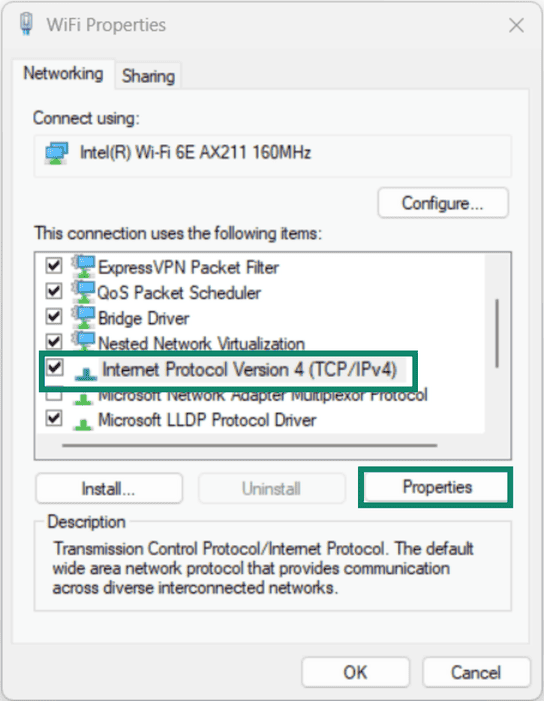

- Seleziona Utilizza i seguenti indirizzi server DNS.
- Inserisci 208.67.222.222 e 208.67.220.220. Sono gli indirizzi dei server DNS sicuri di OpenDNS.
- Clicca su OK e poi di nuovo su OK per confermare.
- Prova nuovamente ad attivare la tua app ExpressVPN.
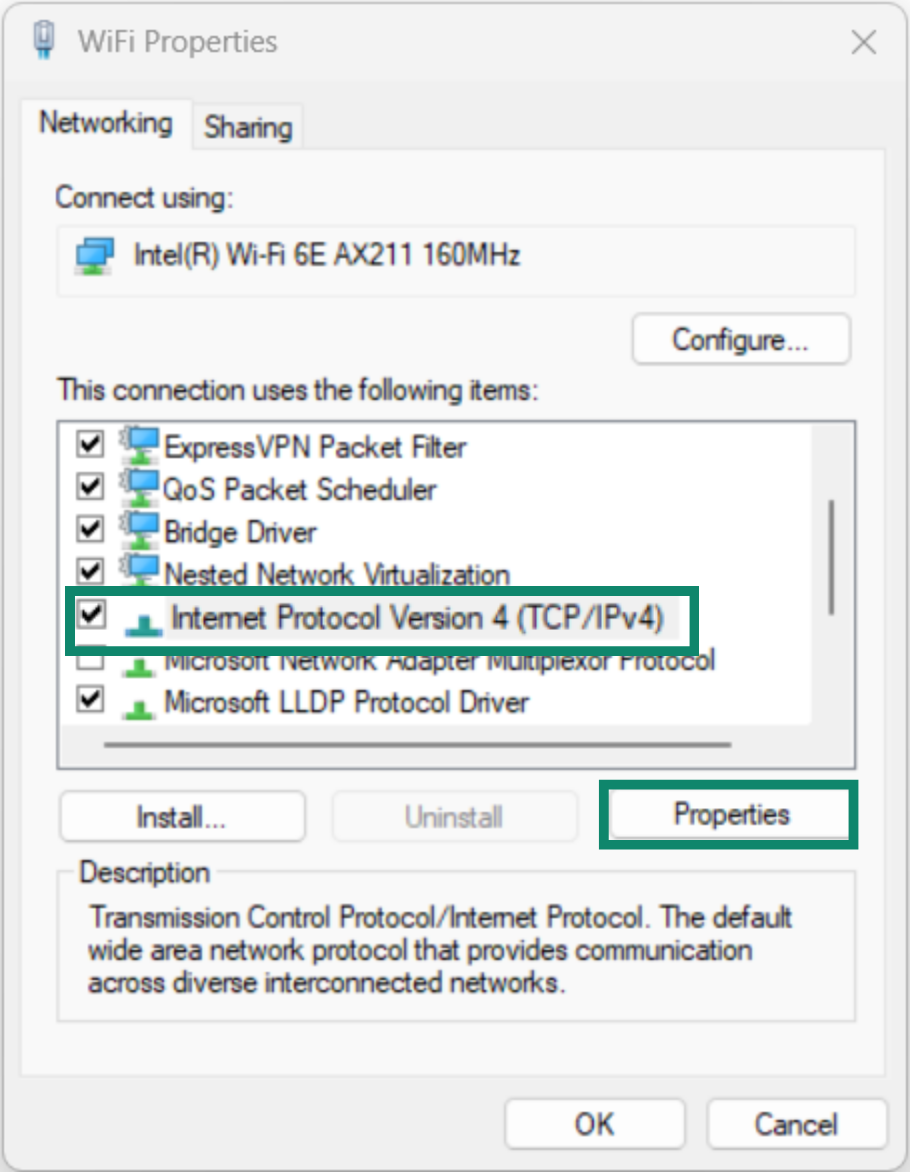
Dopo aver attivato correttamente la tua app ExpressVPN, puoi annullare le modifiche apportate alle impostazioni DNS per usare i tuoi server DNS locali.
Puoi cambiare il tuo server DNS con questi passaggi:
- Clicca su
 . Seleziona Preferenze di Sistema o Impostazioni di Sistema > Rete.
 - Seleziona la connessione per la quale vuoi cambiare le impostazioni del server DNS. Clicca su Dettagli o Avanzate…
- Seleziona la scheda DNS. Clicca su
 per inserire 208.67.222.222 e 208.67.220.220. Sono gli indirizzi dei server DNS sicuri di OpenDNS.
 - Clicca su OK.
- Prova nuovamente ad attivare la tua app ExpressVPN.
Dopo aver attivato correttamente la tua app ExpressVPN, puoi annullare le modifiche apportate alle impostazioni DNS per usare i tuoi server DNS locali.
Distribuzioni diverse hanno interfacce grafiche (GUI) distinte, quindi i nomi delle impostazioni potrebbero differire. Quelli esposti di seguito sono i passaggi generali per cambiare il proprio server DNS su Linux:
- Vai a Impostazioni > Rete o Wi-Fi e Internet.
- Seleziona la connessione per la quale vuoi cambiare le impostazioni del server DNS.
- Clicca su Modifica. Seleziona IPv4.
- Seleziona Automatico (DHCP) o Scegli in automatico.
- Nel campo dei server DNS, inserisci 208.67.222.222 e 208.67.220.220.
- Clicca su Applica.
- Prova nuovamente ad attivare la tua app ExpressVPN.
Dopo aver attivato correttamente la tua app ExpressVPN, puoi annullare le modifiche apportate alle impostazioni DNS per usare i tuoi server DNS locali.
Ogni dispositivo Android usa un’interfaccia diversa per le impostazioni. Quelli esposti qui in basso sono passaggi generici per cambiare le impostazioni del server DNS:
- Vai a Impostazioni > Rete e Internet o Connessioni.
- Seleziona la tua rete Wi-Fi attuale.
- Tocca l’icona di modifica (a forma di ingranaggio).
- Seleziona Opzioni avanzate o Visualizza altro.
- Cambia Impostazioni IP a Statico.
- Nei campi DNS 1 e DNS 2, inserisci 208.67.222.222 e 208.67.220.220. Sono gli indirizzi dei server DNS sicuri di OpenDNS.
- Premi Salva.
- Prova nuovamente ad attivare la tua app ExpressVPN.
Dopo aver attivato correttamente la tua app ExpressVPN, puoi annullare le modifiche apportate alle impostazioni DNS per usare i tuoi server DNS locali.
Puoi cambiare il tuo server DNS con questi passaggi:
- Vai a Impostazioni.
- Tocca Wi-Fi > La tua rete attuale.
- Tocca Configura DNS e cambia da Automatico a Manuale.
- Rimuovi i server DNS esistenti.
- Tocca Aggiungi server e inserisci 208.67.222.222 e 208.67.220.220. Sono gli indirizzi dei server DNS sicuri di OpenDNS.
- Premi Salva.
- Prova nuovamente ad attivare la tua app ExpressVPN.
Dopo aver attivato correttamente la tua app ExpressVPN, puoi annullare le modifiche apportate alle impostazioni DNS per usare i tuoi server DNS locali.
Ciascun pannello di amministrazione del router ha una sua diversa interfaccia utente. Quelli esposti qui in basso sono passaggi generici per cambiare le impostazioni del server DNS del tuo router primario:
- Individua l’indirizzo IP del tuo router e digitalo nel tuo browser.
- Accedi al pannello di amministrazione del router.
- Vai alle impostazioni del server DNS. Inserisci 208.67.222.222 e 208.67.220.220. Sono gli indirizzi dei server DNS sicuri di OpenDNS.
- Seleziona Salva o Applica.
- Prova nuovamente ad attivare la tua app ExpressVPN.
Nota: la modifica delle impostazioni DNS sul router può incidere su tutti i dispositivi connessi a tale rete.
Dopo aver attivato correttamente la tua app ExpressVPN, puoi annullare le modifiche apportate alle impostazioni DNS per usare i tuoi server DNS locali.
Se ancora non riesci ad attivare la tua app ExpressVPN o riscontri ulteriori problemi, contatta il team di supporto ExpressVPN per ricevere assistenza immediata.
Errori con il link di accesso via email
Seleziona il problema che stai riscontrando e segui i passaggi indicati per la risoluzione.
Non ho ricevuto un’email con un link di accesso
Verifica di aver indicato l’indirizzo email corretto.
Se l’indirizzo email che hai inserito non è corretto:
- Inserisci l’indirizzo email corretto.
- Clicca su Reinvia email.
Se l’indirizzo email che hai inserito è corretto:
- Attendi ancora qualche istante e controlla la tua casella email, anche nella cartella spam.
- Se non ricevi comunque il messaggio, inserisci di nuovo il tuo indirizzo email.
- Clicca su Reinvia email.
In entrambi i casi, se non ricevi comunque l’email, usa il codice di attivazione associato al tuo account ExpressVPN per attivare l’app. Tieni presente che, per farlo, devi aver eseguito l’accesso al tuo account ExpressVPN sul sito web.
- Apri il Codice di attivazione.
- Seleziona Accedi.
- Scegli Accedi con il codice di attivazione (o dicitura simile).
- Copia il tuo codice di attivazione dalla dashboard del tuo account ExpressVPN.
- Incolla il codice nell’app e clicca su Accedi.
Usa il codice di attivazione per attivare l’app ExpressVPN.
- Clicca su Accedi con il codice di attivazione.
- Individua il tuo codice di attivazione nella dashboard del tuo account ExpressVPN.
- Inserisci il codice di attivazione nell’app e clicca su Continua.
Usa il codice di attivazione per attivare l’app ExpressVPN.
- Clicca su Accedi con il codice di attivazione.
- Individua il tuo codice di attivazione nella dashboard del tuo account ExpressVPN.
- Inserisci il codice di attivazione nell’app e clicca su Continua.
Ti serve aiuto? Contatta il team di supporto ExpressVPN per ricevere assistenza immediata.