






Tässä oppaassa kerromme, miten ratkaiset aktivointi- ja kirjautumisvirheet .
Minkä virheilmoituksen näet?
Virheilmoitus: ”Aktivointikoodisi on virheellinen. Yritä uudelleen tai ota yhteyttä tukeen.”
Virheilmoitus: ”Kirjautuminen ei onnistu.”
Virheilmoitus: ”Virheellinen vahvistuskoodi.”
Virheilmoitus: ”Tarkista yhteytesi ja yritä uudelleen.”
Sähköpostin kirjautumislinkin virheet
Aktivointikoodin ongelmien ratkaiseminen
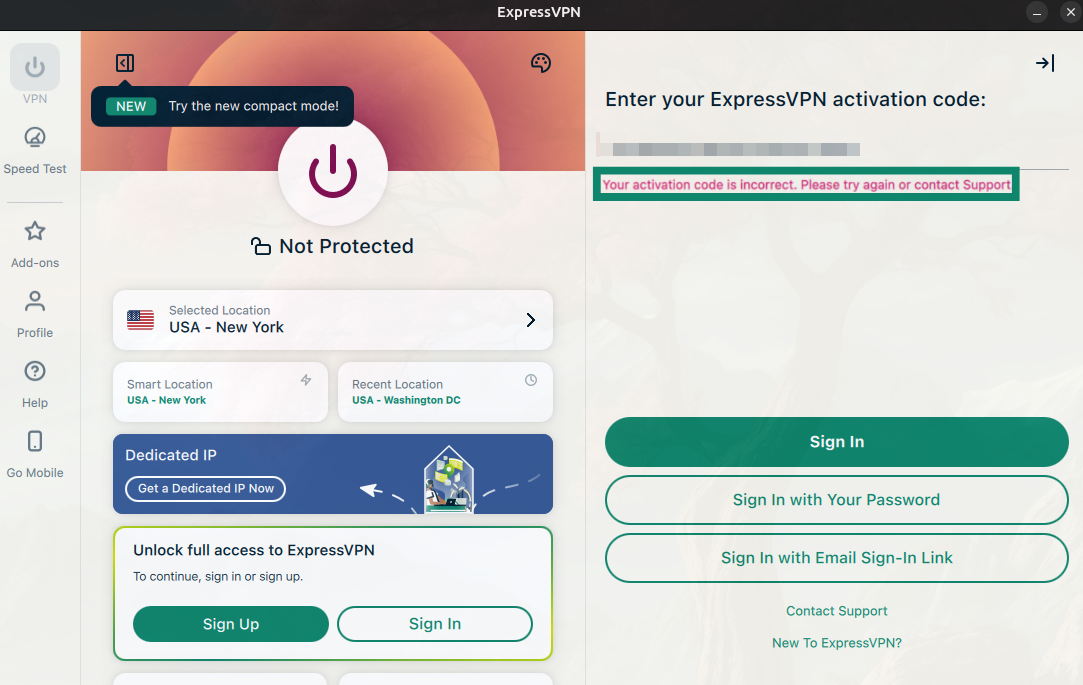
Käyttäessäsi ExpressVPN:ää tietokoneella saatat saada tämän virheilmoituksen, kun valitset kirjautumisen aktivointikoodilla:
Aktivointikoodisi on virheellinen. Yritä uudelleen tai ota yhteyttä tukeen.
1. Varmista, että käytät oikeaa koodia
ExpressVPN:llä on kaksi erilaista koodia:
- Vahvistuskoodi: Lähetetään sähköpostiisi kirjautumisen yhteydessä.
- Activation code (Aktivointikoodi):Käytetään ExpressVPN-sovelluksen aktivointiin.
Jos syötät aktivointikoodin kenttään vahvistuskoodin, aktivointi epäonnistuu ja näet yllä olevan virheilmoituksen. Sama virheilmoitus voi näkyä myös silloin, jos aktivointikoodia ei ole kopioitu oikein.
2. Etsi oikea aktivointikoodisi
Näin löydät oikean aktivointikoodin:
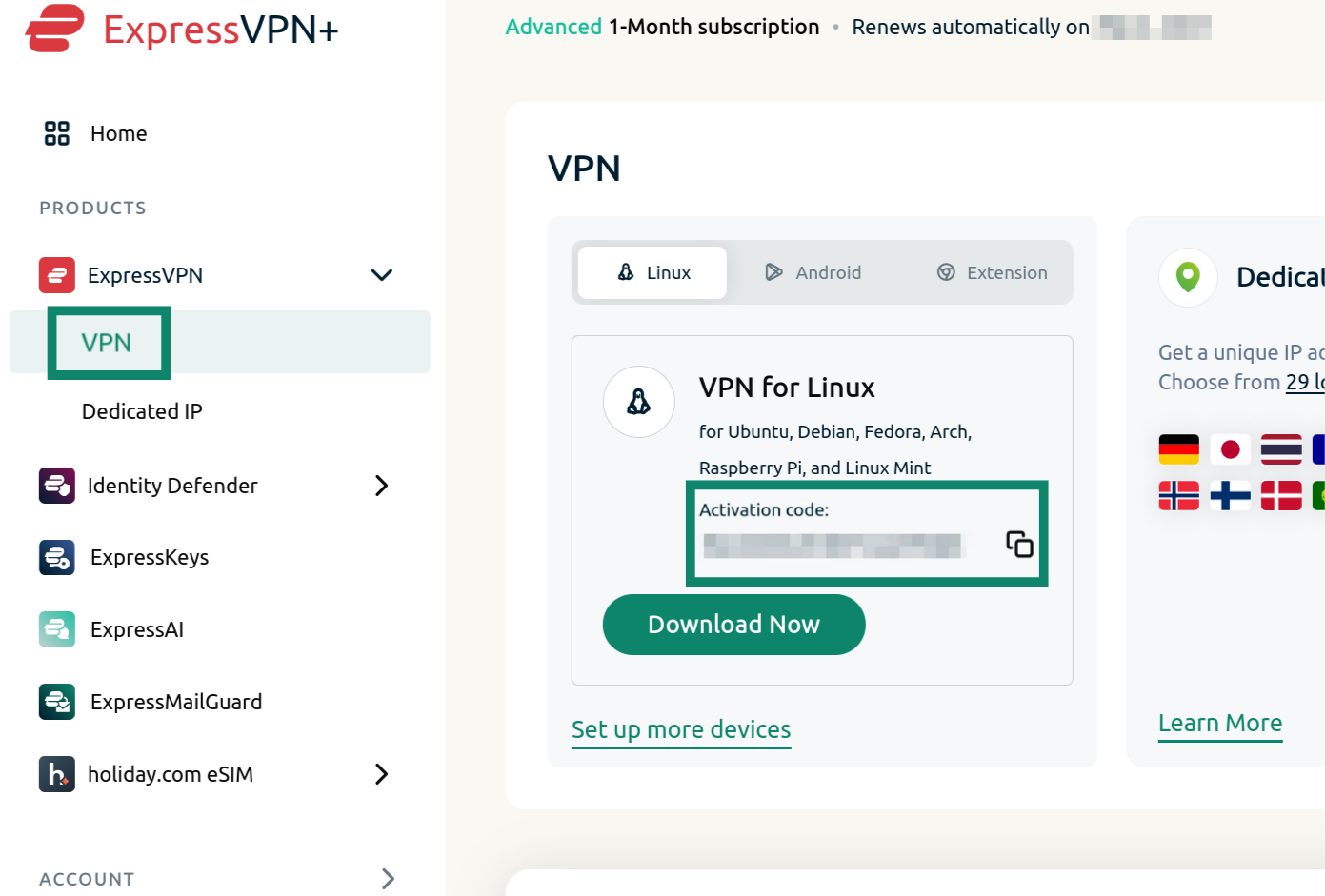
- Kirjaudu sisään ExpressVPN+ -hallintapaneeliin.
- Valitse vasemmasta sivupalkista ExpressVPN > VPN.
- Täältä löydät oikean Activation code (Aktivointikoodi)n kohdasta Activation code (Aktivointikoodi). Klikkaa kopiointikuvaketta

 kopioidaksesi koodin leikepöydälle.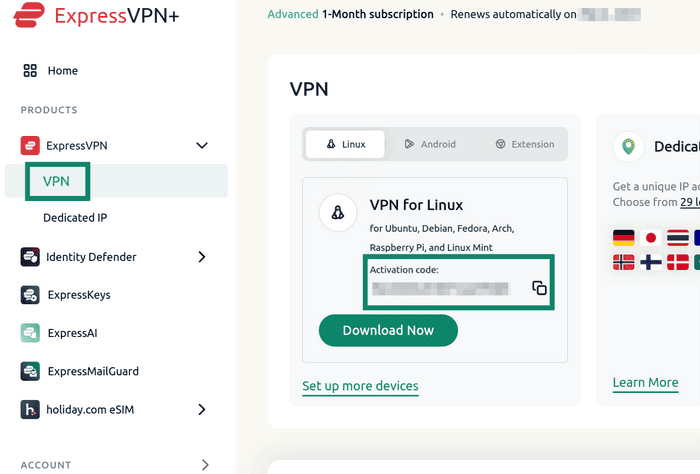

- Avaa ExpressVPN-sovellus ja liitä kopioimasi aktivointikoodi.
3. Kokeile vaihtoehtoisia kirjautumistapoja
Jos ongelma jatkuu, voit kirjautua ExpressVPN-sovellukseen jollain muulla tavalla. Saatavilla olevat vaihtoehdot riippuvat käyttämästäsi laitteesta.
Kirjaudu salasanalla
- Valitse Kirjaudu salasanallasi.
- Syötä ExpressVPN-tiliisi liitetty sähköpostiosoite ja salasana. Klikkaa sitten Kirjaudu sisään.
Kirjaudu sähköpostin kirjautumislinkillä
- Valitse Kirjaudu sähköpostin kirjautumislinkillä.
- Syötä ExpressVPN-tiliisi liitetty sähköpostiosoite ja klikkaa sitten Lähetä kirjautumislinkki sähköpostiini.
- Avaa sähköposti millä tahansa laitteella ja valitse Kirjaudu ExpressVPN:ään. Sovellus aktivoituu automaattisesti ja kirjaa sinut sisään.
ExpressVPN:n Android- ja iOS-sovellusten aloitusnäytössä on kaksi vaihtoehtoa:
Kirjaudu sisään
Tässä näkymässä voit kirjautua sisään kolmella tavalla:
- Sähköpostikoodi: Syötä ExpressVPN-tiliisi liitetty sähköpostiosoite saadaksesi vahvistuskoodin sähköpostiisi. Voit kirjautua sisään tällä koodilla.
- Kirjautumistunniste (tai QR-koodi): Syötä ExpressVPN+ -portaalin Androidin tai iOS:n käyttöönottosivulla luotu tunniste. Vaihtoehtoisesti voit skannata QR-koodin ExpressVPN-työpöytäsovelluksesta laitteella, jolla olet jo kirjautunut sisään.
- Pääsyavain: Jos loit rekisteröitymisen yhteydessä pääsyavaimen iOS- tai Android-laitteellesi, voit kirjautua sisään tällä vaihtoehdolla.
Vanha kirjautuminen
Nämä ovat vanhat kirjautumisvaihtoehdot:
- Sähköpostiosoite ja salasana (tai aktivointikoodi): Jos ostit ExpressVPN-tilauksesi verkkosivustoltamme, voit syöttää sähköpostiosoitteesi ja salasanasi tai aktivointikoodisi kirjautuaksesi ExpressVPN-sovellukseen.
- Google Playn tai App Storen tilaus: Jos ostit ExpressVPN-tilauksesi Google Playsta tai App Storesta, valitse painike, jolla voit palauttaa tilauksesi Google Playn tai App Storen kautta. Tämän jälkeen voit jatkaa ExpressVPN:n käyttöönottoa Androidilla tai iOS:llä.
Kirjaudu QR-koodilla
- Skannaa television QR-koodi mobiililaitteella.
- Syötä ExpressVPN-tiliisi liitetty sähköpostiosoite ja napauta sitten Lähetä koodi.
- Syötä sähköpostiisi tullut vahvistuskoodi. Jos et ole saanut koodia, napauta kirjautumissivulla Hanki uusi koodi. Kun sinulla on koodi, napauta Jatka.
- Hyväksy Android TV:ltä tullut kirjautumispyyntö napauttamalla Kyllä.
Kirjaudu todennuslinkillä
- Avaa tietokoneen verkkoselaimella osoite, joka näkyy Android TV:n kirjautumissivulla.
- Syötä kirjautumissivulla koodi, joka näkyy Android TV:ssä.
- Hyväksy Android TV:n kirjautumispyyntö klikkaamalla Kyllä.
Kirjaudu salasanalla tai vahvistuskoodilla
- Syötä ExpressVPN-sähköpostiosoitteesi ja salasanasi tai vahvistuskoodisi.
- Valitse Kirjaudu sisään. Jos ostit ExpressVPN:n Google Playsta, valitse sen sijaan Palauta Play Store -tilauksesi.
Tarvitsetko apua? Ota yhteyttä ExpressVPN:n asiakastukeen, niin vastaamme heti.
Kirjautumisongelmien ratkaiseminen (tietokoneella ja mobiilissa)
Kun kirjaudut ExpressVPN:ään verkkosivustolla tai mobiilisovelluksessa, saatat nähdä tietynlaisia virheilmoituksia.
Väärä sähköpostiosoite ja salasana
Mobiilissa saatat nähdä kirjautuessasi seuraavan virheilmoituksen:
Kirjautuminen ei onnistu. Varmista, että sähköpostiosoitteesi ja salasanasi ovat oikein.
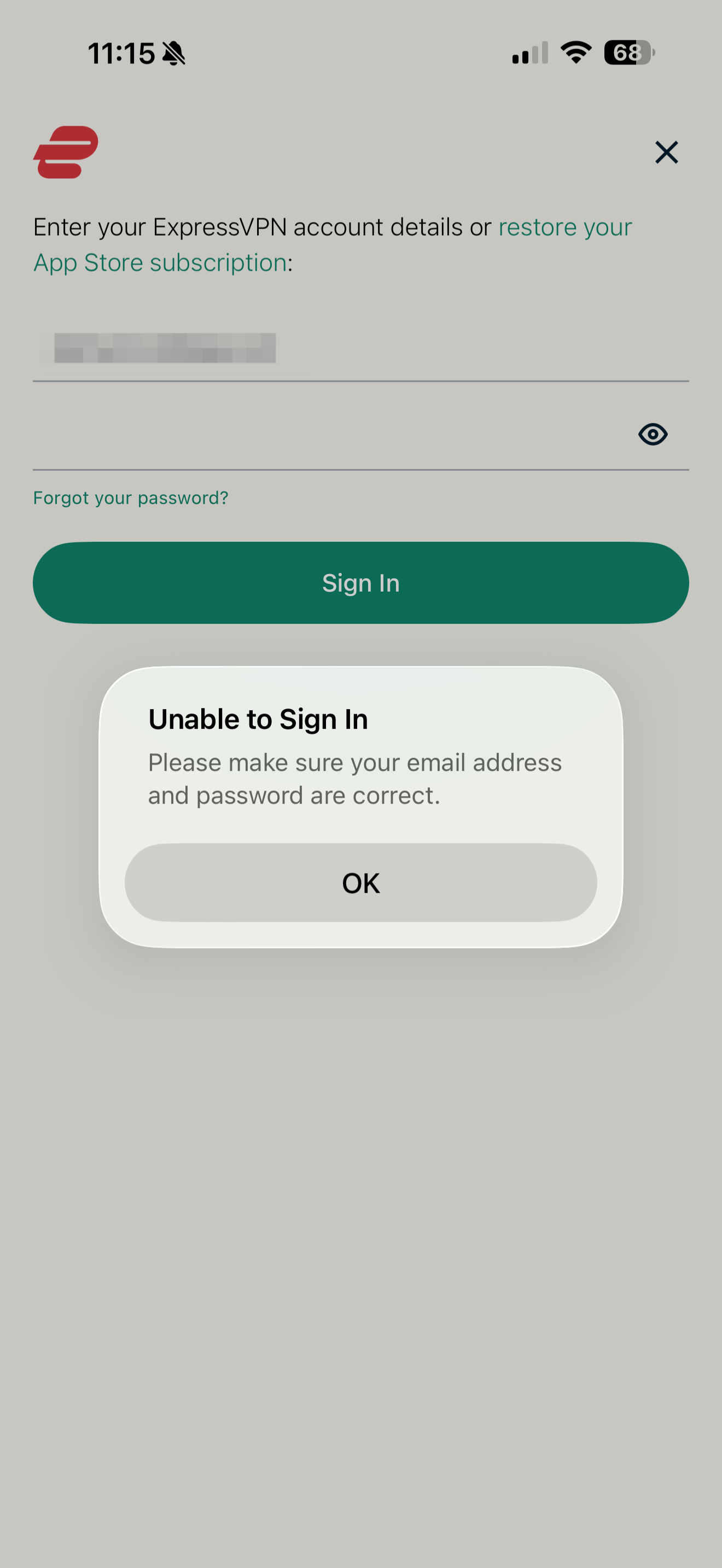
Voit tarkistaa sähköpostiosoitteesi oikeellisuuden kirjautumalla ExpressVPN-tilillesi verkkosivustolla. Tarvitset vain tilisi sähköpostiosoitteen ja sähköpostiisi saapuneen vahvistuskoodin. Jos syötät sähköpostiosoitteesi ja sinut palautetaan kirjautumisen päänäyttöön ilman, että pääset syöttämään vahvistuskoodia, sähköpostiosoitteesi on virheellinen (kyseiseen sähköpostiosoitteeseen ei ole liitetty tiliä). Näiden ohjeiden avulla voit vaihtaa tai selvittää sähköpostiosoitteesi.
Jos sähköpostiosoite on oikein mutta olet unohtanut salasanasi, voit valita mobiilisovelluksessa Unohditko salasanasi? tai nollata salasanan tämän palautuslinkin kautta.
Väärä vahvistuskoodi
Kun kirjaudut sähköpostiisi lähetetyllä vahvistuskoodilla, saatat saada tämän virheilmoituksen:
Virheellinen vahvistuskoodi. Kirjaudu sisään syöttämällä koodi, joka lähetettiin osoitteeseen [Sähköposti].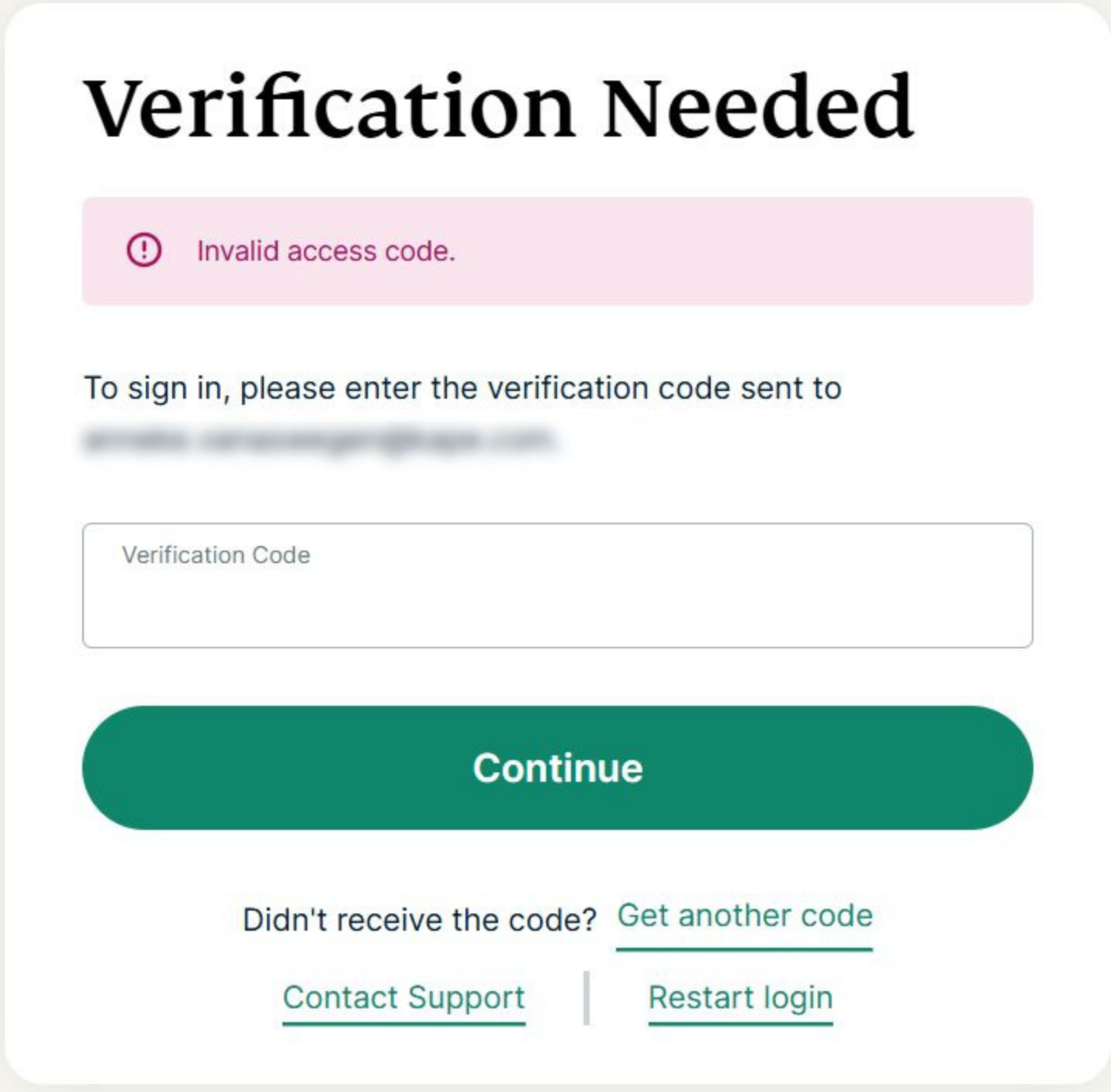
Selvitä ongelma varmistamalla, käytätkö aktivointikoodia vai vahvistuskoodia:
- Aktivointikoodi: Löytyy ExpressVPN-hallintapaneelista, ja sillä aktivoidaan sovellus. Tätä koodia ei käytetä kirjautumiseen.
- Vahvistuskoodi: Lähetetään sähköpostiisi kirjautumisen yhteydessä. Tätä koodia tarvitaan ExpressVPN-tilille kirjautumiseen.
Kopioi ja liitä vahvistuskoodi sähköpostista suoraan kirjautumiskenttään, jotta vältät kirjoitusvirheet. Jos ongelma jatkuu, ota yhteyttä ExpressVPN:n tukitiimiin, niin autamme heti.
Yhteysongelmien ratkaiseminen
Kun kirjaudut ExpressVPN-sovellukseen, saatat nähdä alla olevan yhteysvirheilmoituksen:
Tarkista yhteytesi ja yritä uudelleen.
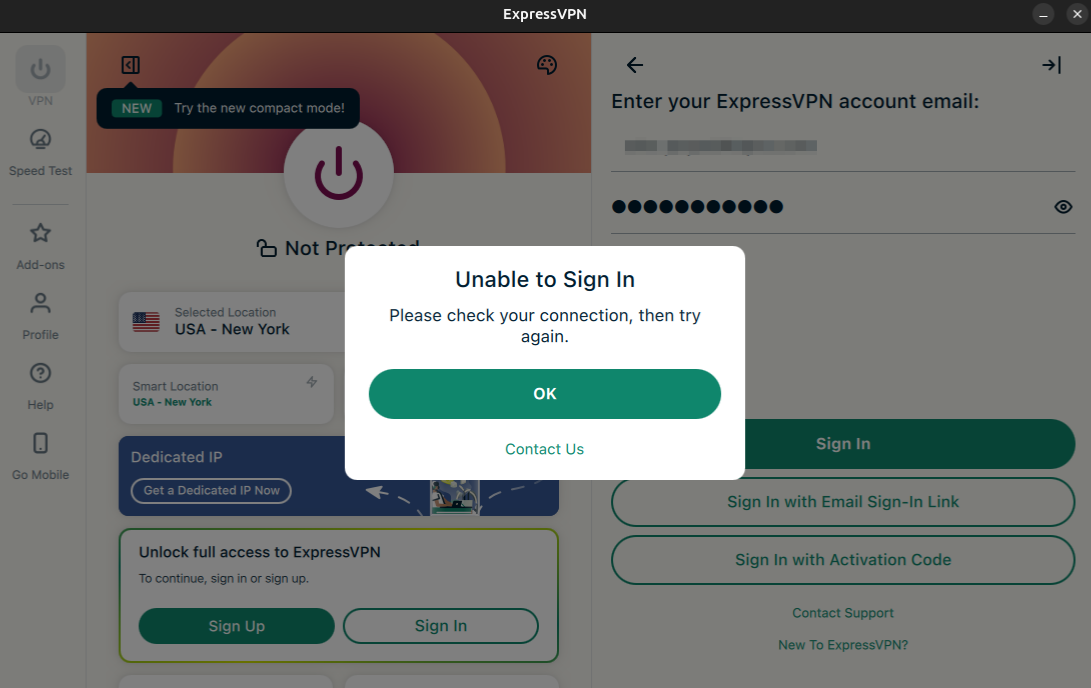 Kokeile yhdistää laitteesi johonkin toiseen käytettävissä olevaan verkkoon.
Jos ongelma jatkuu, voit kokeilla vaihtaa DNS-palvelimiksi pelkästään OpenDNS:n palvelimet. Katso alta laitettasi koskeva osio.
Huom: Kirjoita nykyinen DNS-osoitteesi tai -asetuksesi muistiin ennen sen muuttamista, jotta voit tarvittaessa palata siihen myöhemmin.
Windows
Näin vaihdat DNS-palvelimen:
- Siirry kohtaan Ohjauspaneeli > Verkko ja Internet > Verkko- ja jakamiskeskus > Muuta sovittimen asetuksia.
- Klikkaa hiiren oikealla painikkeella aktiivista verkkoyhteyttä ja valitse Ominaisuudet.
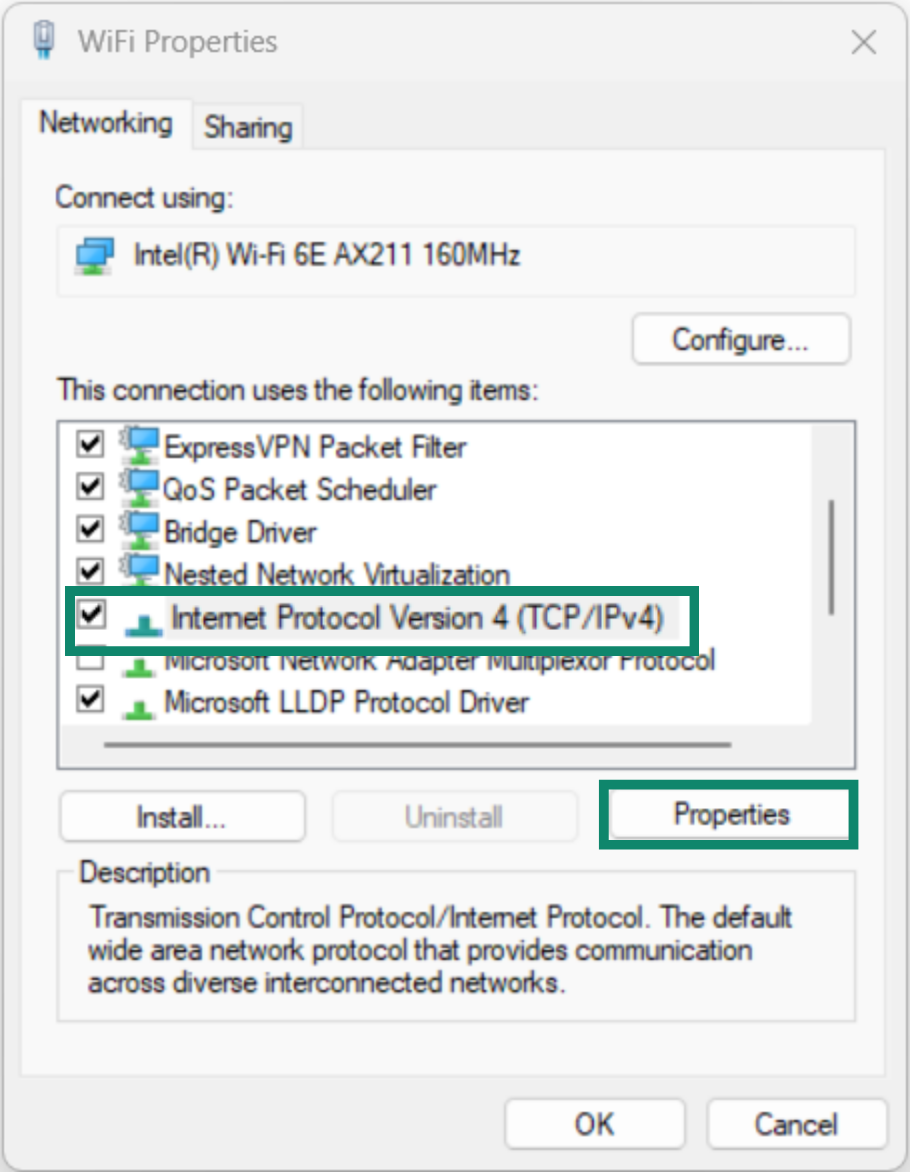
- Valitse välilehdellä Networking tab (Verkkoyhteydet) kohta Internet Protocol Version 4 (Internet-protokollan versio 4) (TCP/IPv4) ja klikkaa sitten Properties (Ominaisuudet).
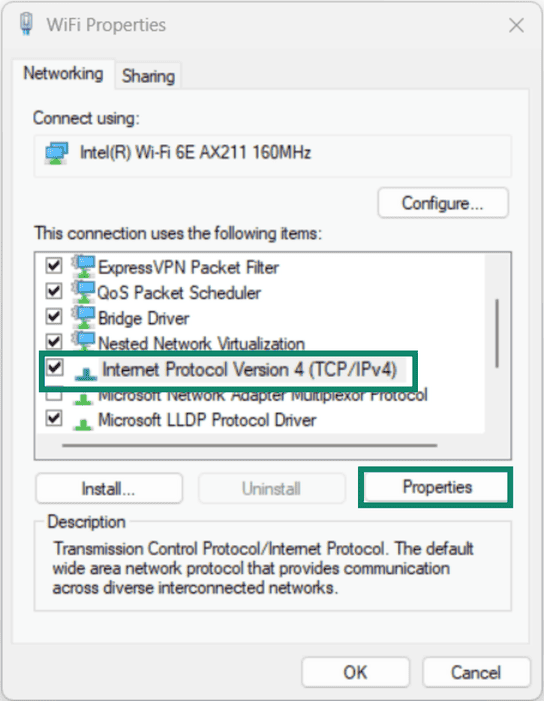

- Valitse Käytä seuraavia DNS-palvelinosoitteita.
- Syötä 208.67.222.222 ja 208.67.220.220. Nämä ovat OpenDNS:n suojatut DNS-palvelimet.
- Klikkaa OK ja uudelleen OK.
- Kokeile nyt aktivoida ExpressVPN-sovellus uudelleen.
Kun ExpressVPN-sovelluksen aktivointi on onnistunut, voit palauttaa DNS-asetukset ennalleen ja ottaa paikalliset DNS-palvelimet takaisin käyttöön.
Näin vaihdat DNS-palvelimen:
- Klikkaa
 . Valitse Järjestelmäasetukset tai Järjestelmäasetukset > Verkko.
 - Valitse yhteys, jonka DNS-palvelinasetuksia haluat muuttaa. Klikkaa >Lisätiedot tai Lisäasetukset…
- Valitse välilehti DNS. Klikkaa
 ja syötä 208.67.222.222 ja 208.67.220.220. Nämä ovat OpenDNS:n suojatut DNS-palvelimet.
 - Klikkaa OK.
- Kokeile nyt aktivoida ExpressVPN-sovellus uudelleen.
Kun ExpressVPN-sovelluksen aktivointi on onnistunut, voit palauttaa DNS-asetukset ennalleen ja ottaa paikalliset DNS-palvelimet takaisin käyttöön.
Eri jakeluissa on erilainen käyttöliittymä, joten asetusten nimet voivat vaihdella. Alla ovat yleiset vaiheet DNS-palvelimen vaihtamiseen Linuxilla:
- Siirry kohtaan Asetukset > Verkko tai Wi-Fi ja internet.
- Valitse yhteys, jonka DNS-palvelinasetuksia haluat muuttaa.
- Klikkaa Muokkaa. Valitse IPv4.
- Valitse Automaattinen (DHCP) tai automaattinen.
- Syötä DNS-palvelimien kenttään 208.67.222.222 ja 208.67.220.220.
- Klikkaa Käytä.
- Kokeile nyt aktivoida ExpressVPN-sovellus uudelleen.
Kun ExpressVPN-sovelluksen aktivointi on onnistunut, voit palauttaa DNS-asetukset ennalleen ja ottaa paikalliset DNS-palvelimet takaisin käyttöön.
Android-laitteiden asetusvalikko voi hieman vaihdella puhelimen valmistajan mukaan. Tässä yleiset ohjeet DNS-palvelinasetusten vaihtamiseen:
- Siirry kohtaan Asetukset > Verkko ja internet tai Yhteydet.
- Napauta nykyistä Wi-Fi-verkkoasi.
- Napauta muokkauskuvaketta (ratas).
- Valitse Lisäasetukset tai Näytä lisää.
- Vaihda IP-asetukset valintaan >staattinen.
- Syötä kenttiin DNS 1 ja DNS 2 osoitteet 208.67.222.222 ja 208.67.220.220. Nämä ovat OpenDNS:n suojatut DNS-palvelimet.
- Napauta Tallenna.
- Kokeile nyt aktivoida ExpressVPN-sovellus uudelleen.
Kun ExpressVPN-sovelluksen aktivointi on onnistunut, voit palauttaa DNS-asetukset ennalleen ja ottaa paikalliset DNS-palvelimet takaisin käyttöön.
Näin vaihdat DNS-palvelimen:
- Siirry kohtaan Asetukset.
- Napauta Wi-Fi > nykyinen verkkosi.
- Napauta Määritä DNS ja vaihda Automaattinen valintaan Manuaalinen.
- Poista nykyiset DNS-palvelimet.
- Napauta Lisää palvelin. Syötä 208.67.222.222 ja 208.67.220.220. Nämä ovat OpenDNS:n suojatut DNS-palvelimet.
- Napauta Tallenna.
- Kokeile nyt aktivoida ExpressVPN-sovellus uudelleen.
Kun ExpressVPN-sovelluksen aktivointi on onnistunut, voit palauttaa DNS-asetukset ennalleen ja ottaa paikalliset DNS-palvelimet takaisin käyttöön.
Reitittimien hallintapaneelien ulkoasu vaihtelee valmistajan mukaan. Tässä yleiset ohjeet reitittimesi DNS-palvelinasetusten vaihtamiseen:
- Selvitä reitittimesi IP-osoite ja kirjoita se sitten selaimeen.
- Kirjaudu reitittimen hallintapaneeliin.
- Siirry DNS-palvelinasetuksiin. Syötä 208.67.222.222 ja 208.67.220.220. Nämä ovat OpenDNS:n suojatut DNS-palvelimet.
- Napauta Tallenna tai Käytä.
- Kokeile nyt aktivoida ExpressVPN-sovellus uudelleen.
Huom: Reitittimen DNS-asetusten muuttaminen voi vaikuttaa kaikkiin kyseiseen verkkoon yhdistettyihin laitteisiin.
Kun ExpressVPN-sovelluksen aktivointi on onnistunut, voit palauttaa DNS-asetukset ennalleen ja ottaa paikalliset DNS-palvelimet takaisin käyttöön.
Jos ExpressVPN-sovelluksen aktivointi ei vieläkään onnistu tai kohtaat muita ongelmia, ota yhteyttä ExpressVPN:n tukitiimiin, niin autamme heti.
Sähköpostin kirjautumislinkin virheet
Valitse kohtaamasi ongelma ja noudata sitä koskevia ohjeita.
En saanut sähköpostia, jossa on kirjautumislinkki
Tarkista, että syöttämäsi sähköpostiosoite on oikein.
Jos syöttämäsi sähköpostiosoite on väärä:
- Syötä oikea sähköpostiosoite.
- Klikkaa Lähetä sähköposti uudelleen.
Jos syöttämäsi sähköpostiosoite on oikein:
- Odota hetki ja tarkista sähköpostisi saapuneet- ja roskapostikansio.
- Jos et ole vieläkään saanut sähköpostia, syötä sähköpostiosoitteesi uudelleen.
- Klikkaa Lähetä sähköposti uudelleen.
Jos et vieläkään saa koodia sähköpostiisi, aktivoi sovellus ExpressVPN-tiliisi liitetyllä aktivointikoodilla. Huomaa, että tämä edellyttää, että olet kirjautuneena ExpressVPN-tilillesi verkkosivustolla.
- Avaa Aktivointikoodi.
- Valitse Kirjaudu sisään.
- Valitse Kirjaudu sisään aktivointikoodilla (tai vastaava sanamuoto).
- Kopioi aktivointikoodisi ExpressVPN-tilisi hallintapaneelista.
- Liitä koodi sovellukseen ja klikkaa Kirjaudu sisään.
Aktivoi ExpressVPN-sovellus sen sijaan aktivointikoodilla.
- Klikkaa Kirjaudu sisään aktivointikoodilla.
- Etsi aktivointikoodisi ExpressVPN-tilisi hallintapaneelista.
- Syötä aktivointikoodi sovellukseen. Klikkaa Jatka.
Aktivoi ExpressVPN-sovellus sen sijaan aktivointikoodilla.
- Klikkaa Kirjaudu sisään aktivointikoodilla.
- Etsi aktivointikoodisi ExpressVPN-tilisi hallintapaneelista.
- Syötä aktivointikoodi sovellukseen. Klikkaa Jatka.
Tarvitsetko apua? Ota yhteyttä ExpressVPN:n asiakastukeen, niin vastaamme heti.