






คู่มือนี้จะแสดง วิธีแก้ไขปัญหาข้อผิดพลาดในการเปิดใช้งานหรือข้อผิดพลาดในการเข้าสู่ระบบ
คุณเห็นข้อความแสดงข้อผิดพลาดแบบใด?
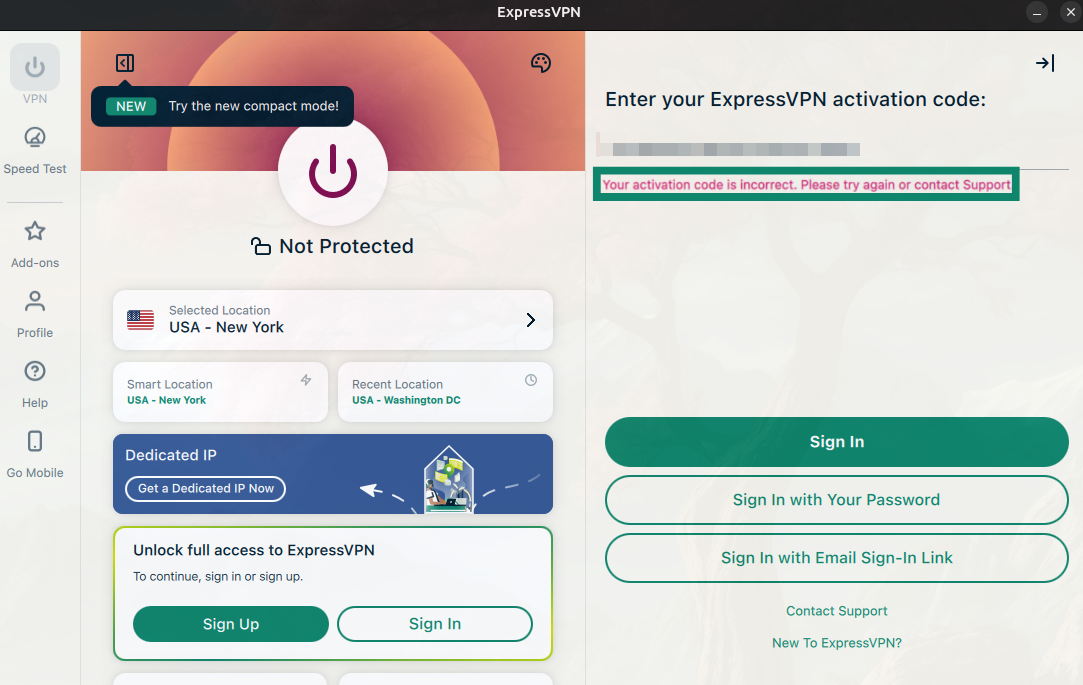
ข้อความแสดงข้อผิดพลาด : “รหัสเปิดใช้งานของคุณไม่ถูกต้อง โปรดลองอีกครั้งหรือติดต่อฝ่ายสนับสนุน”
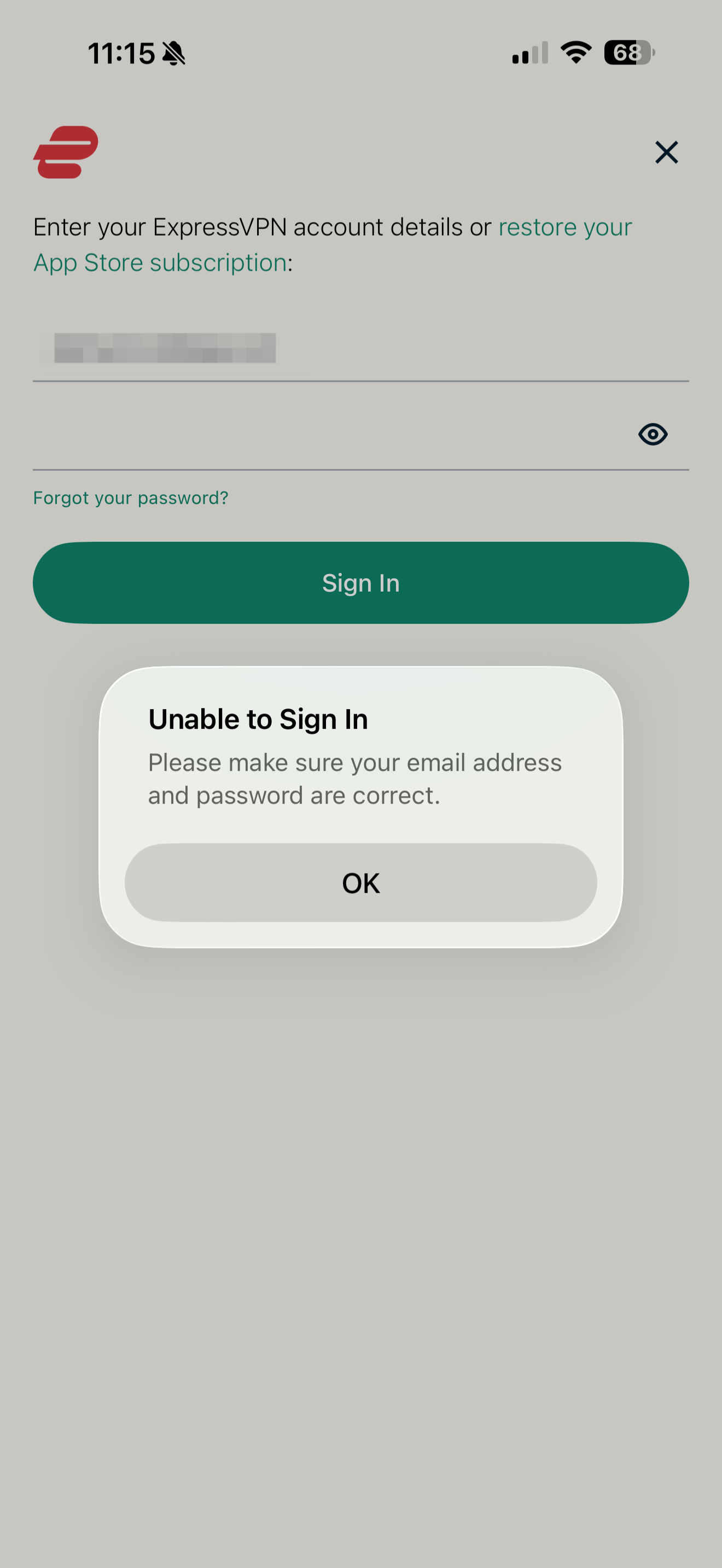
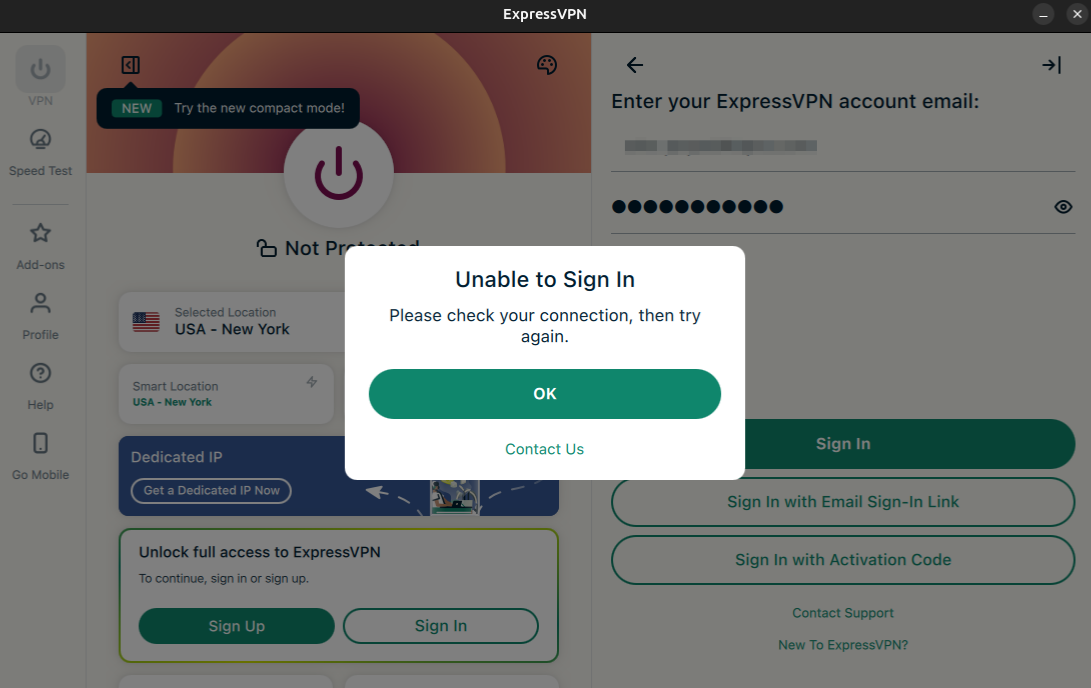
ข้อความแสดงข้อผิดพลาด : “ไม่สามารถเข้าสู่ระบบ”
ข้อความแสดงข้อผิดพลาด : “รหัสการเข้าถึงไม่ถูกต้อง”
ข้อความแสดงข้อผิดพลาด : “โปรดตรวจสอบการเชื่อมต่อของคุณ จากนั้นให้ลองใหม่อีกครั้ง”
ข้อผิดพลาดที่เกิดกับการเข้าสู่ระบบด้วยลิงก์ทางอีเมล
การแก้ไขปัญหารหัสเปิดใช้งาน
บนแอปเดสก์ท็อป คุณอาจจะได้รับข้อผิดพลาดนี้เมื่อคุณใช้ตัวเลือกการเข้าสู่ระบบด้วยรหัสเปิดใช้งานของคุณ :
รหัสเปิดใช้งานของคุณไม่ถูกต้อง โปรดลองอีกครั้งหรือติดต่อฝ่ายสนับสนุน
1. ตรวจสอบให้แน่ใจว่าคุณใช้รหัสที่ถูกต้อง
ExpressVPN ใช้รหัสที่แตกต่างกันสองรหัส :
- รหัสยืนยัน : ถูกส่งไปยังอีเมลของคุณเมื่อคุณเข้าสู่ระบบ
- Activation code (รหัสเปิดใช้งาน):เอาไว้สำหรับเปิดใช้งานแอป ExpressVPN ของคุณ
ถ้าคุณนำรหัสยืนยันไปกรอกในช่องรหัสเปิดใช้งาน การเปิดใช้งานก็จะล้มเหลว และคุณจะเห็นข้อความแสดงข้อผิดพลาดด้านบน คุณอาจจะเห็นข้อความแสดงข้อผิดพลาดได้ด้วยถ้ารหัสเปิดใช้งานของคุณถูกบันทึกมาอย่างไม่ถูกต้อง
2. ค้นหารหัสเปิดใช้งานที่ถูกต้องของคุณ
ในการจะค้นหารหัสเปิดใช้งานที่ถูกต้อง :
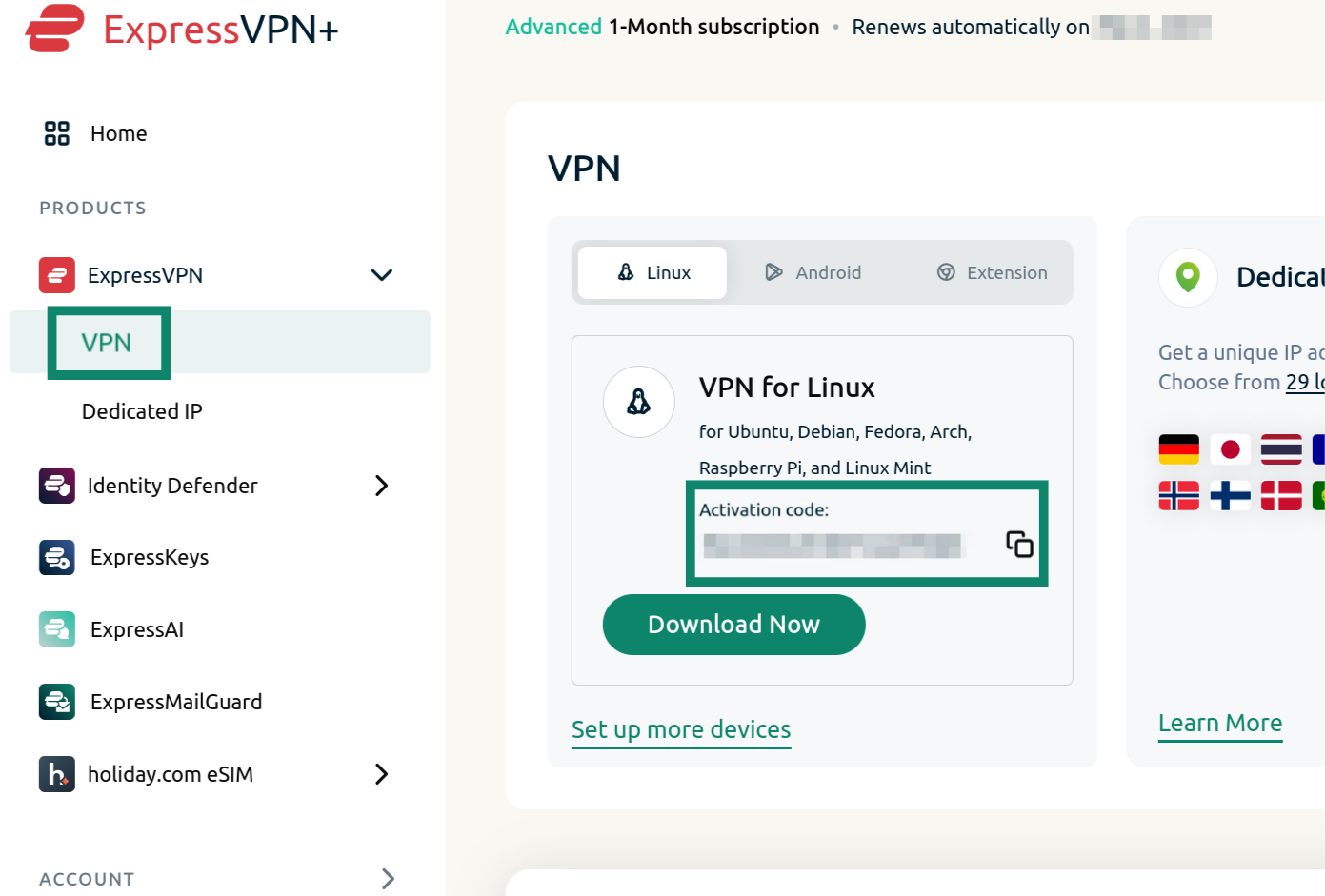
- ให้เข้าสู่ระบบ แดชบอร์ด ExpressVPN+
- ในแถบด้านซ้าย ให้เลือก ExpressVPN > VPN.
- ที่นี่ คุณจะเจอกับ Activation code (รหัสเปิดใช้งาน) ที่ถูกต้องของคุณ คลิกที่ ไอคอนคัดลอก

 เพื่อคัดลอกรหัสเปิดใช้งานของคุณไปยังคลิปบอร์ด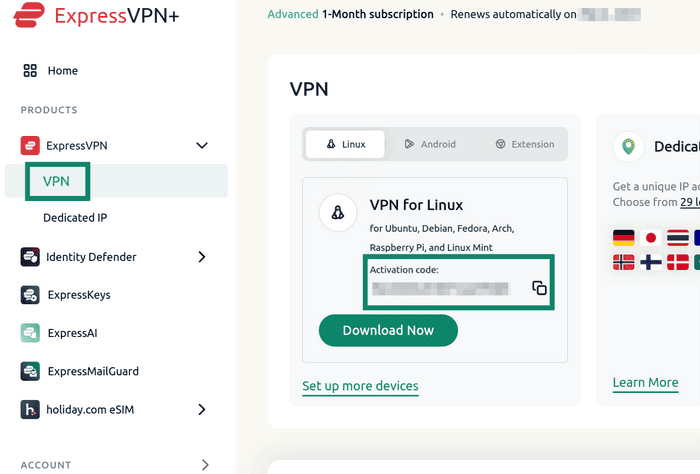

- เปิดแอป ExpressVPN และวางรหัสเปิดใช้งานที่คุณคัดลอกมา
3. ลองใช้วิธีเข้าสู่ระบบวิธีอื่น
ถ้ายังประสบปัญหาอยู่ คุณก็มีตัวเลือกในการเข้าสู่ระบบแอป ExpressVPN ด้วยวิธีอื่น ตัวเลือกเหล่านี้จะมีความแตกต่างกันออกไป โดยจะขึ้นกับอุปกรณ์ที่คุณกำลังใช้งานอยู่
เข้าสู่ระบบด้วยรหัสผ่านของคุณ
- เลือก เข้าสู่ระบบด้วยรหัสผ่านของคุณ
- กรอกที่อยู่อีเมลและรหัสผ่านสำหรับบัญชี ExpressVPN ของคุณและคลิกที่ เข้าสู่ระบบ
เข้าสู่ระบบด้วยลิงก์ทางอีเมล
- เลือก เข้าสู่ระบบด้วยลิงก์ทางอีเมล
- กรอกที่อยู่อีเมลที่เชื่อมต่ออยู่กับบัญชี ExpressVPN ของคุณและคลิกที่ ส่งลิงก์เข้าสู่ระบบทางอีเมล
- เปิดอีเมลบนอุปกรณ์ใดก็ได้และเลือก เข้าสู่ระบบ ExpressVPN จากนั้นแอปจะถูกเปิดใช้งานโดยอัตโนมัติและก็จะเข้าสู่ระบบให้กับคุณ
เข้าสู่ระบบด้วยที่อยู่อีเมลและรหัสผ่าน
ถ้าคุณชำระเงินค่าการสมัครสมาชิก ExpressVPN บนเว็บไซต์ของเรา คุณจะสามารถกรอกที่อยู่อีเมลและรหัสผ่านเพื่อเข้าสู่ระบบแอป ExpressVPN ได้
เข้าสู่ระบบด้วยการสมัครสมาชิกบน Play Store หรือ App Store
ถ้าคุณชำระเงินค่าการสมัครสมาชิก ExpressVPN ของคุณผ่านทาง Google Play Store หรือ App Store ให้คุณเลือกปุ่ม กู้คืนการสมัครสมาชิก Play Store/App Store ของคุณ จากนั้นคุณจะสามารถตั้งค่า ExpressVPN ต่อได้ สำหรับ Android หรือ สำหรับ iOS
เข้าสู่ระบบด้วยคิวอาร์โค้ด
- สแกนคิวอาร์โค้ดบนทีวีของคุณด้วยอุปกรณ์มือถือ
- กรอกที่อยู่อีเมลสำหรับบัญชี ExpressVPN ของคุณและแตะที่ ส่งรหัส
- กรอกรหัสยืนยันจากอีเมลของคุณ ถ้าคุณไม่ได้รับรหัส ให้แตะที่ รับรหัสอีกครั้ง บนหน้าเข้าสู่ระบบ แตะที่ ดำเนินการต่อ เมื่อคุณได้รับรหัสแล้ว
- แตะที่ ใช่ เพื่ออนุมัติคำร้องขอเข้าสู่ระบบจาก Android TV ของคุณ
เข้าสู่ระบบด้วยลิงก์ยืนยันตัวตน
- บนคอมพิวเตอร์ ให้กรอกลิงก์จากหน้าการเข้าสู่ระบบบน Android TV ของคุณ
- บนหน้า “Device Login (เข้าสู่ระบบอุปกรณ์)” บนคอมพิวเตอร์ของคุณ ให้กรอกรหัสจาก Android TV
- คลิกที่ ใช่ เพื่ออนุมัติคำร้องการเข้าสู่ระบบ Android TV ของคุณ
เข้าสู่ระบบด้วยรหัสผ่านหรือรหัสยืนยัน
- กรอกที่อยู่อีเมลและรหัสผ่านสำหรับ ExpressVPN หรือรหัสยืนยันของคุณ
- เลือก เข้าสู่ระบบ ถ้าคุณชำระเงินค่าการสมัครสมาชิก ExpressVPN ผ่านทาง Google Play Store ให้คุณเลือก กู้คืนการสมัครสมาชิก Play Store ของคุณ แทน
ต้องการความช่วยเหลือ? ติดต่อทีมสนับสนุนของ ExpressVPN เพื่อขอความช่วยเหลือในทันที
การแก้ไขปัญหาการเข้าสู่ระบบ (เดสก์ท็อปและมือถือ)
เมื่อมีการพยายามเข้าสู่ระบบ ExpressVPN บนแดชบอร์ดเบราว์เซอร์เดสก์ท็อปหรือแอปมือถือ คุณอาจจะพบกับข้อผิดพลาดต่าง ๆ เหล่านี้
ที่อยู่อีเมลและรหัสผ่านไม่ถูกต้อง
บนมือถือ คุณอาจจะพบข้อผิดพลาดเหล่านี้ เมื่อคุณพยายามเข้าสู่ระบบ :
ไม่สามารถเข้าสู่ระบบ โปรดตรวจสอบให้แน่ใจว่าที่อยู่อีเมลและรหัสผ่านถูกต้องแล้ว
ในการจะตรวจสอบว่าที่อยู่อีเมลถูกต้องหรือไม่ ให้ลอง เข้าสู่ระบบบัญชี ExpressVPN ของคุณบนเว็บไซต์ คุณจะต้องใช้แค่ที่อยู่อีเมลสำหรับบัญชีของคุณและรหัสยืนยันที่ถูกส่งไปยังกล่องข้อความขาเข้าของคุณ ถ้าคุณไม่สามารถเข้าสู่ระบบบนเว็บไซต์ได้เช่นกัน นี่ก็หมายความว่าที่อยู่อีเมลของคุณไม่ถูกต้อง ให้ทำตามขั้นตอนต่อไปนี้เพื่อ เปลี่ยนหรือกู้คืนที่อยู่อีเมลของคุณ
ถ้าอีเมลของคุณถูกต้องแล้ว แต่คุณลืมรหัสผ่าน คุณก็สามารถเลือก ลืมรหัสผ่าน? ในแอปมือถือหรือเข้าไปที่ ลิงก์รีเซ็ตรหัสผ่านนี้ เพื่อทำการรีเซ็ตรหัสผ่าน
รหัสยืนยันไม่ถูกต้อง
เมื่อเข้าสู่ระบบด้วยรหัสยืนยันที่ถูกส่งไปยังอีเมลของคุณ คุณอาจจะได้รับข้อความแสดงข้อผิดพลาดนี้ :
รหัสการเข้าถึงไม่ถูกต้อง ในการจะเข้าสู่ระบบ โปรดกรอกรหัสยืนยันที่ถูกส่งไปยัง [ที่อยู่อีเมล]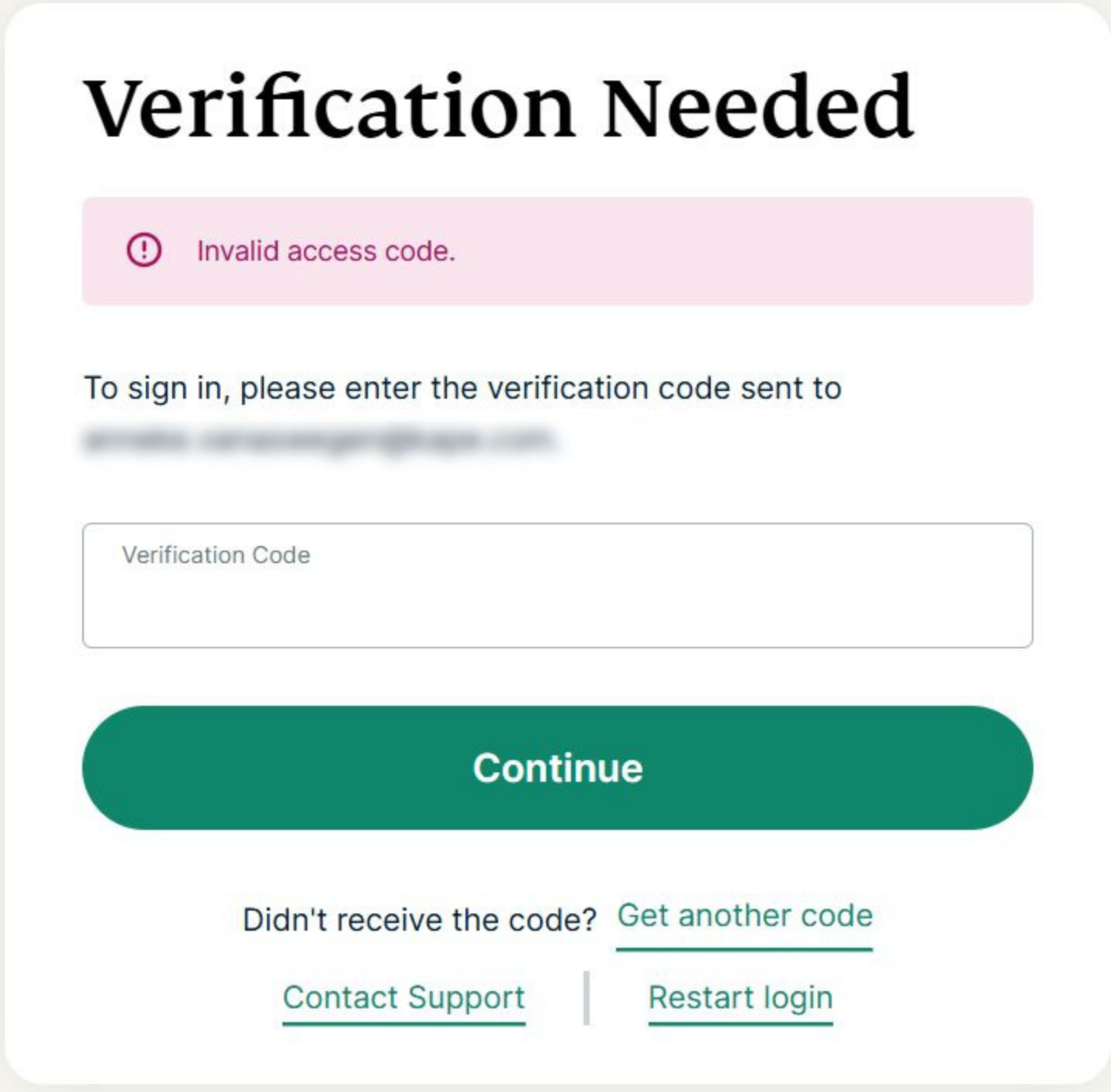
ในการจะวินิจฉัยปัญหา ให้ตรวจสอบก่อนว่าคุณกำลังใช้รหัสเปิดใช้งานหรือรหัสยืนยัน :
- รหัสเปิดใช้งาน : อยู่ในแดชบอร์ด ExpressVPN ของคุณและมีไว้สำหรับเปิดใช้งานแอป รหัสนี้จะไม่สามารถนำไปใช้เข้าสู่ระบบในหน้าจอที่ถูกแสดงอยู่ตรงด้านบนได้
- รหัสยืนยัน : ถูกส่งเป็นอีเมลไปหาคุณในขณะการเข้าสู่ระบบ รหัสนี้เป็นสิ่งจำเป็นสำหรับใช้เข้าสู่ระบบบัญชี ExpressVPN ของคุณ
ตรวจสอบให้แน่ใจว่าคุณใช้วิธีคัดลอกและวาง รหัสยืนยัน จากอีเมลของคุณไปใส่ลงในช่องเพื่อหลีกเลี่ยงการพิมพ์ผิด ถ้ายังประสบปัญหาอยู่ โปรด ติดต่อทีมสนับสนุนของ ExpressVPN เพื่อขอความช่วยเหลือในทันที
การแก้ไขปัญหาเครือข่าย
เมื่อมีการเข้าสู่ระบบแอป ExpressVPN ของคุณ คุณอาจจะเจอข้อความแสดงข้อผิดพลาดด้านล่าง :
โปรดตรวจสอบการเชื่อมต่อของคุณ จากนั้นลองใหม่อีกครั้ง
 ลองเชื่อมต่ออุปกรณ์ของคุณไปยังเครือข่ายอื่นที่ใช้งานได้
ถ้ายังประสบปัญหาอยู่ คุณสามารถลองเปลี่ยนเซิร์ฟเวอร์ DNS ของคุณให้ใช้งานเฉพาะเซิร์ฟเวอร์ของ OpenDNS โปรดอ้างอิงเนื้อหาในส่วนที่เกี่ยวข้องสำหรับอุปกรณ์ของคุณด้านล่าง
หมายเหตุ : จดที่อยู่ DNS/การตั้งค่าของคุณก่อนที่จะเปลี่ยนมันเพื่อใช้อ้างอิงในอนาคตและเก็บไว้อย่างปลอดภัย
คุณสามารถเปลี่ยนเซิร์ฟเวอร์ DNS ของคุณด้วยขั้นตอนต่อไปนี้ :
- ไปที่ แผงควบคุม > เครือข่ายและอินเทอร์เน็ต > ศูนย์เครือข่ายและการใช้ร่วมกัน > เปลี่ยนการตั้งค่าอะแดปเตอร์
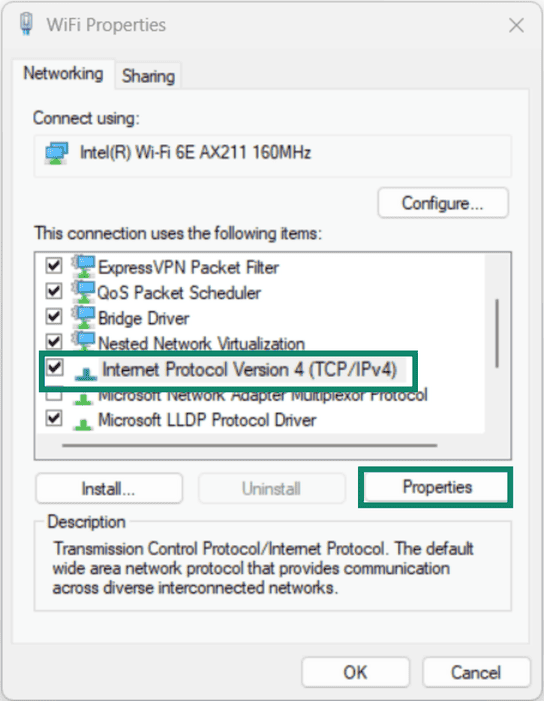
- คลิกขวาบน การเชื่อมต่อเครือข่ายที่ใช้งานอยู่ และคลิกที่ คุณสมบัติ
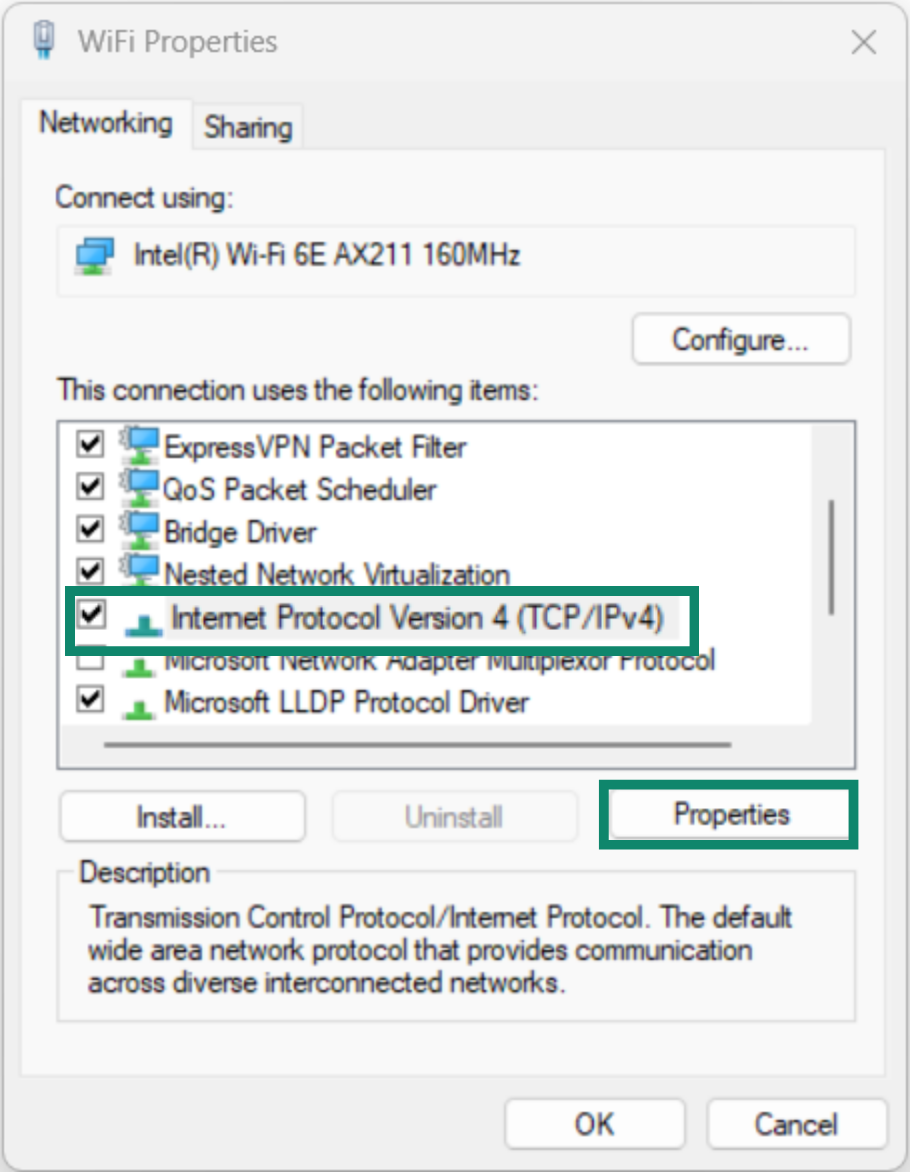
- ภายใน Networking tab (แท็บเครือข่าย) ให้เลือก Internet Protocol Version 4 (โปรโตคอลอินเทอร์เน็ตเวอร์ชัน 4) (TCP/IPv4) และคลิกที่ Properties (คุณสมบัติ)

- เลือก ใช้ที่อยู่เซิร์ฟเวอร์ DNS ต่อไปนี้
- กรอก 208.67.222.222 และ 208.67.220.220 นี่คือที่อยู่เซิร์ฟเวอร์ DNS ที่มีความปลอดภัยของ OpenDNS
- คลิกที่ ตกลง และ ตกลง
- ลองเปิดใช้งานแอป ExpressVPN อีกครั้ง
คุณสามารถยกเลิกการเปลี่ยนแปลงที่ทำเอาไว้กับการตั้งค่า DNS เพื่อกลับไปใช้เซิร์ฟเวอร์ DNS ท้องถิ่นได้ หลังจากที่คุณเปิดใช้งานแอป ExpressVPN ของคุณสำเร็จแล้ว
คุณสามารถเปลี่ยนเซิร์ฟเวอร์ DNS ของคุณด้วยขั้นตอนต่อไปนี้ :
- คลิกที่
 เลือก การกำหนดค่าระบบ หรือการตั้งค่าระบบ > เครือข่าย
 - เลือกการเชื่อมต่อที่คุณต้องการเปลี่ยนการตั้งค่าเซิร์ฟเวอร์ DNS คลิกที่ >รายละเอียด หรือ ขั้นสูง…
- เลือก แท็บ DNS คลิกที่
 เพื่อกรอก 208.67.222.222 และ 208.67.220.220 นี่คือที่อยู่เซิร์ฟเวอร์ DNS ที่มีความปลอดภัยของ OpenDNS
 - คลิกที่ ตกลง
- ลองเปิดใช้งานแอป ExpressVPN อีกครั้ง
คุณสามารถยกเลิกการเปลี่ยนแปลงที่ทำเอาไว้กับการตั้งค่า DNS เพื่อกลับไปใช้เซิร์ฟเวอร์ DNS ท้องถิ่นได้ หลังจากที่คุณเปิดใช้งานแอป ExpressVPN ของคุณสำเร็จแล้ว
distro ที่ต่างกันก็จะมี GUI ที่ต่างกันด้วย ดังนั้นการตั้งค่าเหล่านี้อาจมีชื่อไม่เหมือนกัน ด้านล่างนี้จะเป็นขั้นตอนโดยทั่วไปสำหรับการเปลี่ยนเซิร์ฟเวอร์ DNS ของคุณบน Linux :
- ไปที่ การตั้งค่า > เครือข่าย หรือ Wi-Fi และอินเทอร์เน็ต
- เลือกการเชื่อมต่อที่คุณต้องการเปลี่ยนการตั้งค่าเซิร์ฟเวอร์ DNS ของคุณ
- คลิกที่ แก้ไข เลือก IPv4
- เลือก อัตโนมัติ (DHCP) หรือ เลือกอัตโนมัติ
- ในช่องเซิร์ฟเวอร์ DNS ให้กรอก 208.67.222.222 และ 208.67.220.220
- คลิกที่ ใช้งาน
- ลองเปิดใช้งานแอป ExpressVPN อีกครั้ง
คุณสามารถยกเลิกการเปลี่ยนแปลงที่ทำเอาไว้กับการตั้งค่า DNS เพื่อกลับไปใช้เซิร์ฟเวอร์ DNS ท้องถิ่นได้ หลังจากที่คุณเปิดใช้งานแอป ExpressVPN ของคุณสำเร็จแล้ว
อุปกรณ์ Android ต่าง ๆ จะมีอินเทอร์เฟซผู้ใช้งานที่แตกต่างกันในการตั้งค่า คุณสามารถเปลี่ยนการตั้งค่าเซิร์ฟเวอร์ DNS ของคุณได้ด้วยขั้นตอนทั่วไปด้านล่าง :
- ไปที่ การตั้งค่า > เครือข่ายและอินเทอร์เน็ต หรือ การเชื่อมต่อ
- แตะที่เครือข่าย Wi-Fi ปัจจุบันของคุณ
- แตะที่ ไอคอนแก้ไข (เฟือง)
- เลือก ตัวเลือกขั้นสูง หรือ ดูเพิ่มเติม
- เปลี่ยน การตั้งค่า IP ไปเป็น >คงที่
- ในช่อง DNS 1 และ DNS 2 ให้กรอก 208.67.222.222 และ 208.67.220.220 นี่คือที่อยู่เซิร์ฟเวอร์ DNS ที่มีความปลอดภัยของ OpenDNS
- แตะที่ บันทึก
- ลองเปิดใช้งานแอป ExpressVPN อีกครั้ง
คุณสามารถยกเลิกการเปลี่ยนแปลงที่ทำเอาไว้กับการตั้งค่า DNS เพื่อกลับไปใช้เซิร์ฟเวอร์ DNS ท้องถิ่นได้ หลังจากที่คุณเปิดใช้งานแอป ExpressVPN ของคุณสำเร็จแล้ว
คุณสามารถเปลี่ยนเซิร์ฟเวอร์ DNS ของคุณด้วยขั้นตอนต่อไปนี้ :
- ไปที่ การตั้งค่า
- แตะที่ Wi-Fi > เครือข่ายปัจจุบันของคุณ
- แตะที่ กำหนดค่า DNS และเปลี่ยน อัตโนมัติ เป็น กำหนดเอง
- ลบเซิร์ฟเวอร์ DNS ที่มีอยู่แล้ว
- แตะที่ เพิ่มเซิร์ฟเวอร์ กรอก 208.67.222.222 และ 208.67.220.220 นี่คือที่อยู่เซิร์ฟเวอร์ DNS ที่มีความปลอดภัยของ OpenDNS
- แตะที่ บันทึก
- ลองเปิดใช้งานแอป ExpressVPN อีกครั้ง
คุณสามารถยกเลิกการเปลี่ยนแปลงที่ทำเอาไว้กับการตั้งค่า DNS เพื่อกลับไปใช้เซิร์ฟเวอร์ DNS ท้องถิ่นได้ หลังจากที่คุณเปิดใช้งานแอป ExpressVPN ของคุณสำเร็จแล้ว
แผงควบคุมเราเตอร์ของแอดมินจะมีอินเทอร์เฟซผู้ใช้งานที่แตกต่างกันออกไป คุณสามารถเปลี่ยนการตั้งค่าเซิร์ฟเวอร์ DNS หลักของเราเตอร์ได้ด้วยขั้นตอนทั่วไปด้านล่าง :
- ค้นหาที่อยู่ IP เราเตอร์ของคุณ จากนั้นให้นำไปพิมพ์ในเบราว์เซอร์ของคุณ
- เข้าสู่ระบบแผงควบคุมเราเตอร์ของแอดมินของคุณ
- ไปที่การตั้งค่าเซิร์ฟเวอร์ DNS ของคุณ กรอก 208.67.222.222 และ 208.67.220.220 นี่คือที่อยู่เซิร์ฟเวอร์ DNS ที่มีความปลอดภัยของ OpenDNS
- แตะที่ บันทึก หรือ ใช้งาน
- ลองเปิดใช้งานแอป ExpressVPN อีกครั้ง
หมายเหตุ : การเปลี่ยนการตั้งค่า DNS บนเราเตอร์ของคุณอาจส่งผลต่ออุปกรณ์ทั้งหมดที่เชื่อมต่อมายังเครือข่ายดังกล่าว
คุณสามารถยกเลิกการเปลี่ยนแปลงที่ทำเอาไว้กับการตั้งค่า DNS เพื่อกลับไปใช้เซิร์ฟเวอร์ DNS ท้องถิ่นได้ หลังจากที่คุณเปิดใช้งานแอป ExpressVPN ของคุณสำเร็จแล้ว
ถ้าคุณยังไม่สามารถเปิดใช้งานแอป ExpressVPN หรือมีปัญหาอื่น ๆ โปรด ติดต่อทีมสนับสนุนของ ExpressVPN เพื่อขอความช่วยเหลือในทันที
ข้อผิดพลาดที่เกิดกับการเข้าสู่ระบบด้วยลิงก์ทางอีเมล
เลือกปัญหาที่คุณพบเจอและทำตามขั้นตอนการแก้ไขปัญหาที่เกี่ยวข้อง
ฉันไม่ได้รับอีเมลสำหรับเข้าสู่ระบบด้วยลิงก์ทางอีเมล
ตรวจสอบว่าที่คุณกรอกที่อยู่อีเมลถูกต้องหรือไม่
ถ้าที่อยู่อีเมลที่คุณกรอกนั้นไม่ถูกต้อง :
- ให้กรอกที่อยู่อีเมลที่ถูกต้อง
- คลิกที่ ส่งอีเมลอีกครั้ง
ถ้าที่อยู่อีเมลที่คุณกรอกนั้นถูกต้องอยู่แล้ว :
- ให้ลองดูในกล่องข้อความขาเข้าและกล่องสแปมของคุณ
- ถ้าคุณยังไม่ได้รับอีเมล ให้กรอกที่อยู่อีเมลอีกครั้ง
- คลิกที่ ส่งอีเมลอีกครั้ง
ในทั้งสองกรณี ถ้าคุณยังไม่ได้รับอีเมล ให้ใช้รหัสเปิดใช้งานสำหรับบัญชี ExpressVPN ของคุณเพื่อเปิดใช้งานแอป โปรดทราบว่าในการจะทำเช่นนี้ได้ คุณจะต้องเข้าสู่ระบบ บัญชี ExpressVPN บนเว็บไซต์
- เปิด รหัสเปิดใช้งาน
- เลือก เข้าสู่ระบบ
- เลือก เข้าสู่ระบบด้วยรหัสเปิดใช้งาน (หรืออาจจะใช้คำบรรยายที่ใกล้เคียง)
- คัดลอก รหัสเปิดใช้งาน ของคุณจากแดชบอร์ดบัญชี ExpressVPN
- วางรหัสลงในแอปและคลิกที่ เข้าสู่ระบบ
ฉันได้รับอีเมลที่มีลิงก์เข้าสู่ระบบและได้คลิกที่ลิงก์แล้ว แต่พบกับข้อผิดพลาดในเบราว์เซอร์
ให้ใช้รหัสเปิดใช้งานแทนเพื่อเปิดใช้งานแอป ExpressVPN
- คลิกที่ เข้าสู่ระบบด้วยรหัสเปิดใช้งาน
- ค้นหา รหัสเปิดใช้งาน ของคุณใน แดชบอร์ดบัญชี ExpressVPN ของคุณ
- กรอกรหัสเปิดใช้งานในแอป คลิกที่ ดำเนินการ
ใช้รหัสเปิดใช้งานแทนเพื่อเปิดใช้งานแอป ExpressVPN
- คลิกที่ เข้าสู่ระบบด้วยรหัสเปิดใช้งาน
- ค้นหา รหัสเปิดใช้งาน ของคุณใน แดชบอร์ดบัญชี ExpressVPN ของคุณ
- กรอกรหัสเปิดใช้งานในแอป คลิกที่ ดำเนินการ
ต้องการความช่วยเหลือ? ติดต่อทีมสนับสนุนของ ExpressVPN เพื่อขอความช่วยเหลือในทันที