






In deze handleiding lees je hoe je activatie- of aanmeldproblemen kunt oplossen .
Welke foutmelding zie je?
Foutmelding: “Je activatiecode is onjuist. Probeer het opnieuw of neem contact op met de helpdesk.”
Foutmelding: “Kan niet aanmelden.”
Foutmelding: “Ongeldige toegangscode.”
Foutmelding: “Controleer je verbinding en probeer het opnieuw.”
Problemen met aanmeldlink per e-mail
Problemen met de activatiecode oplossen
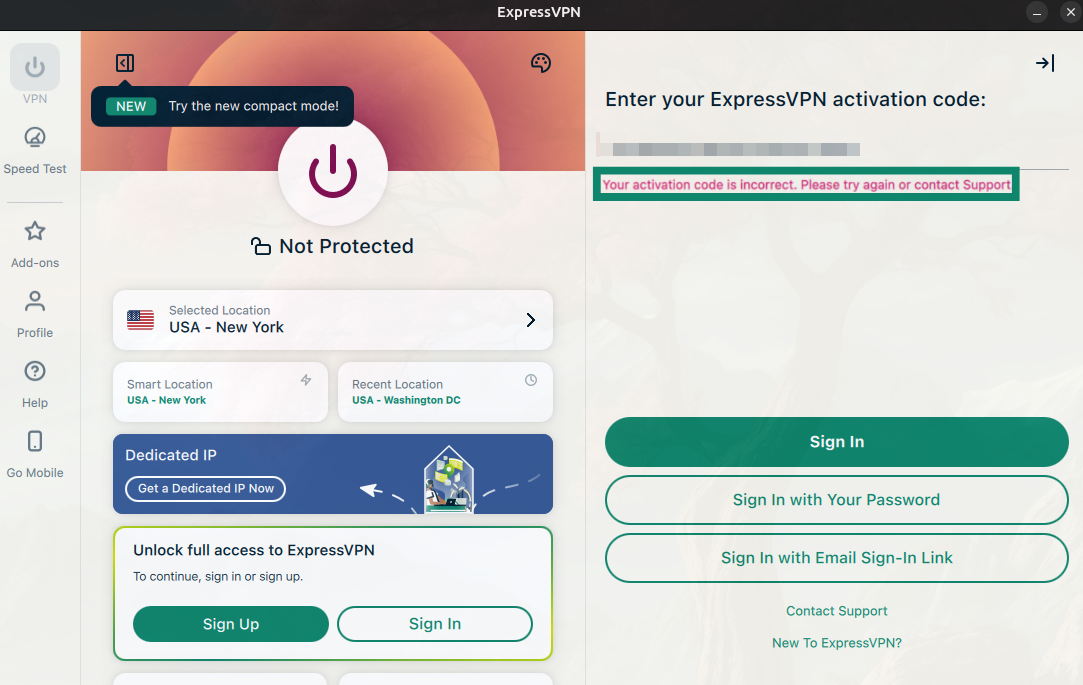
In de desktopapp kan deze foutmelding verschijnen wanneer je de optie Aanmelden met je activatiecode gebruikt:
Je activatiecode is onjuist. Probeer het opnieuw of neem contact op met de helpdesk.
1. Controleer of je de juiste code gebruikt
ExpressVPN gebruikt twee verschillende codes:
- Verificatiecode: Deze wordt naar je e-mailadres gestuurd wanneer je je aanmeldt.
- Activation code (Activatiecode):Deze gebruik je om de ExpressVPN-app te activeren.
Als je een verificatiecode invoert in het veld voor de activatiecode, mislukt de activatie en zie je de bovenstaande foutmelding. Deze foutmelding kan ook verschijnen als de activatiecode niet correct is gekopieerd.
2. Zoek de juiste activatiecode
Zo vind je de juiste activatiecode:
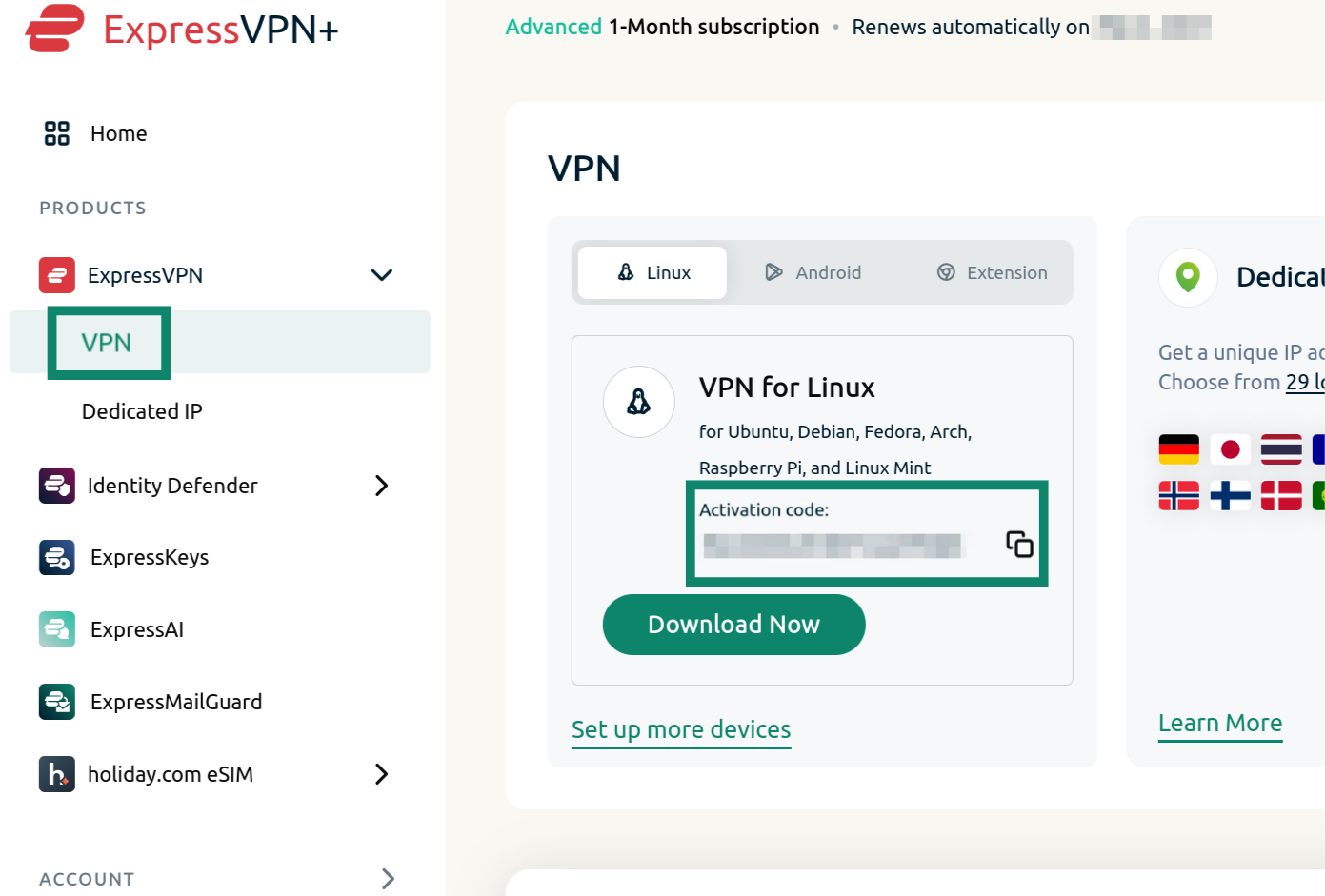
- Meld je aan bij het ExpressVPN+-dashboard .
- Selecteer ExpressVPN > VPN in de linkerzijbalk.
- Hier zie je je juiste Activation code (Activatiecode). Klik op het kopieerpictogram

 Kopiëren om de activatiecode naar je klembord te kopiëren.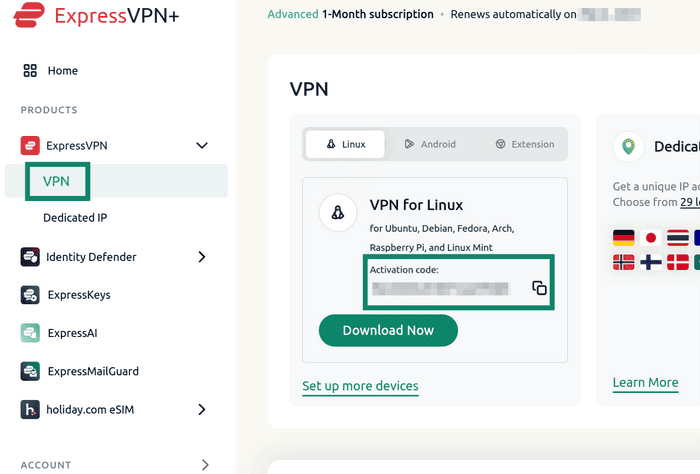

- Open de ExpressVPN-app en plak de activatiecode die je hebt gekopieerd.
3. Andere manieren proberen om je aan te melden
Als het probleem blijft bestaan, kun je je op een andere manier aanmelden bij de ExpressVPN-app. Welke opties beschikbaar zijn, hangt af van het apparaat dat je gebruikt.
Aanmelden met je wachtwoord
- Selecteer Aanmelden met je wachtwoord.
- Voer het e-mailadres en wachtwoord van je ExpressVPN-account in en klik op Aanmelden.
Aanmelden met een aanmeldlink per e-mail
- Selecteer Aanmelden met een aanmeldlink per e-mail.
- Voer het e-mailadres in dat aan je ExpressVPN-account is gekoppeld en klik op Stuur mij een aanmeldlink per e-mail.
- Open de e-mail op een apparaat naar keuze en selecteerAanmelden bij ExpressVPN. De app wordt automatisch geactiveerd en je wordt aangemeld.
In de ExpressVPN-apps voor Android en iOS zie je twee opties op het welkomstscherm:
Aanmelden
Je hebt hier drie opties om je aan te melden:
- E-mailcode: Voer het e-mailadres in dat aan je ExpressVPN-account is gekoppeld om een verificatiecode in je inbox te ontvangen, die je vervolgens kunt gebruiken om in te loggen.
- Inlogtoken (of QR-code): Voer een token in dat is gegenereerd op de installatiepagina voor Android of iOS in het ExpressVPN+-portaal. Je kunt ook een QR-code scannen in de ExpressVPN-app voor desktop op een apparaat waarop je al bent ingelogd.
- Passkey: Als je tijdens de registratie een passkey hebt aangemaakt voor je iOS- of Android-apparaat, kun je deze optie gebruiken om in te loggen.
Oude inlogmethoden
oude inlogopties zijn onder andere inloggen met je:
- E-mailadres en wachtwoord (of activeringscode): Als je je ExpressVPN-abonnement via onze website hebt gekocht, kun je je e-mailadres en wachtwoord of activeringscode invoeren om in te loggen in de ExpressVPN-app.
- Play Store- of App Store-abonnement: Als je je ExpressVPN-abonnement via de Google Play Store of de App Store hebt gekocht, klik dan op de knop ‘Je Play Store-/App Store-abonnement herstellen’. Vervolgens kun je doorgaan met het instellen van ExpressVPN voor Android of voor iOS.
Aanmelden met een QR-code
- Scan de QR-code op je tv met een mobiel apparaat.
- Voer het e-mailadres in dat aan je ExpressVPN-account is gekoppeld en tik op Code verzenden.
- Voer de verificatiecode uit je e-mail in. Als je geen code hebt ontvangen, tik je op de aanmeldpagina op Nog een code aanvragen. Tik op Doorgaan zodra je de code hebt.
- Tik op Jaom het aanmeldverzoek vanaf je Android TV goed te keuren.
Aanmelden met een authenticatielink
- Voer op een computer de link in die op de aanmeldpagina van je Android TV wordt weergegeven.
- Voer op de pagina Apparaat aanmelden op je computer de code van je Android TV in.
- Klik op Ja om het aanmeldverzoek van je Android TV goed te keuren.
Aanmelden met een wachtwoord of verificatiecode
- Voer je e-mailadres voor ExpressVPN en je wachtwoord of verificatiecode in.
- Selecteer Aanmelden Als je ExpressVPN via de Google Play Store hebt gekocht, selecteer je in plaats daarvan Je Play Store-abonnement herstellen.
Hulp nodig? Neem contact op met de helpdesk van ExpressVPN voor directe ondersteuning.
Problemen met aanmelden oplossen (desktop en mobiel)
Wanneer je je probeert aan te melden bij ExpressVPN via het dashboard in een desktopbrowser of via de mobiele app, kun je bepaalde foutmeldingen tegenkomen.
Onjuist e-mailadres en wachtwoord
Op mobiele apparaten kan de volgende foutmelding verschijnen wanneer je je probeert aan te melden:
Aanmelden mislukt. Controleer of je e-mailadres en wachtwoord correct zijn.
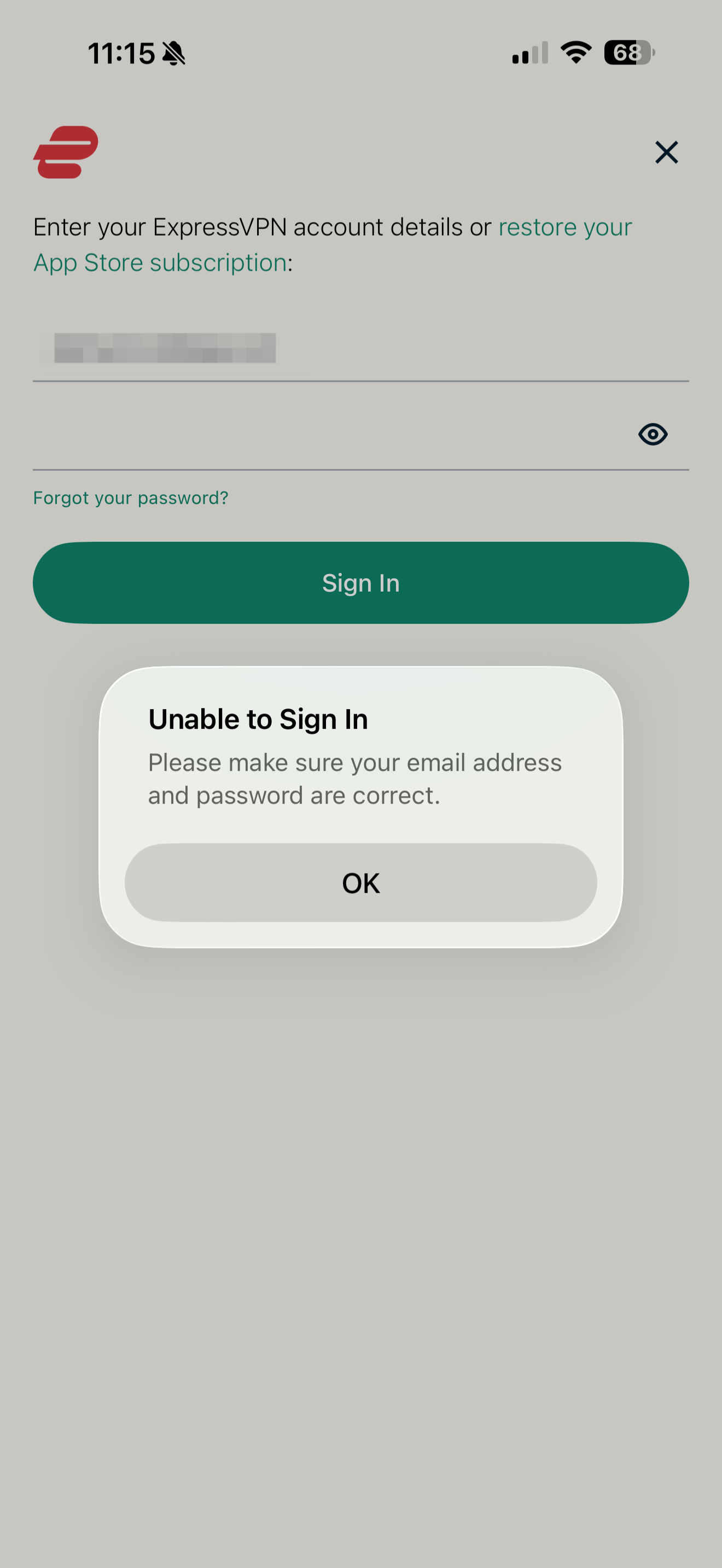
Om te controleren of je e-mailadres klopt, kun je inloggen op je ExpressVPN-account via de website. e hebt alleen het e-mailadres van je account nodig en de verificatiecode die je in je inbox hebt ontvangen. Als je je e-mailadres invoert en teruggaat naar het hoofdscherm voor inloggen zonder dat je bij de optie komt om een verificatiecode in te voeren, is je e-mailadres onjuist (er is geen account gekoppeld aan dat e-mailadres). Volg deze stappen om je e-mailadres te wijzigen of terugvinden.
Als je e-mailadres correct is maar je je wachtwoord bent vergeten, kun je in de mobiele app ook Wachtwoord vergeten? selecteren. Je kunt ook deze link voor het opnieuw instellen van je wachtwoord gebruiken.
Onjuiste verificatiecode
Wanneer je je aanmeldt met een verificatiecode die naar je e-mailadres is gestuurd, kan de volgende foutmelding verschijnen:
Ongeldige toegangscode. Voer de verificatiecode in die naar [e-mailadres] is gestuurd om je aan te melden.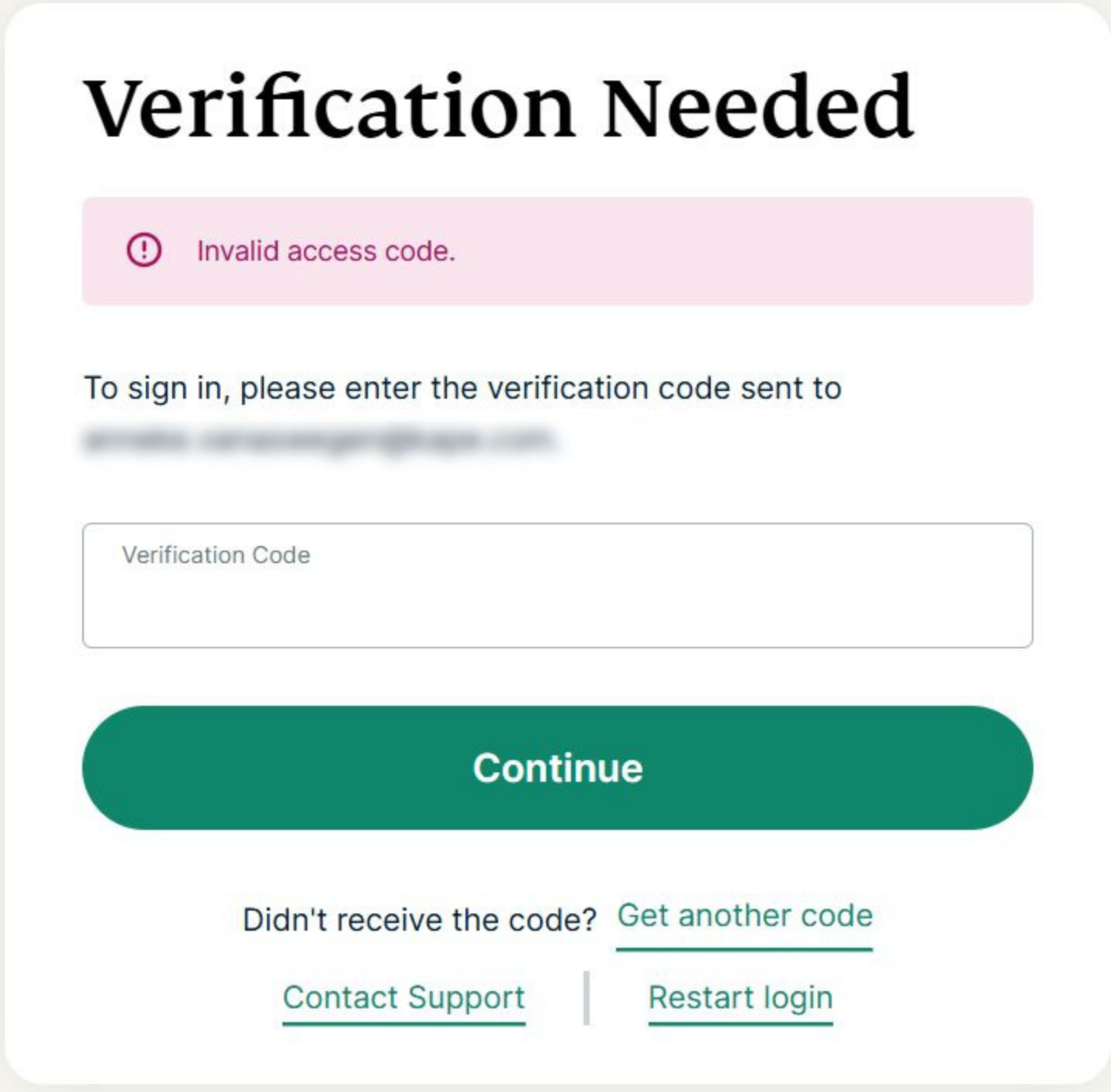
Controleer om het probleem vast te stellen of je een activatiecode of een verificatiecode gebruikt:
- Activatiecode: deze vind je in je ExpressVPN-dashboard en gebruik je om de app te activeren. Je kunt deze code niet gebruiken om je aan te melden op het hierboven weergegeven scherm.
- Verificatiecode: deze wordt tijdens het aanmelden naar je e-mailadres gestuurd. Dit is de code die je nodig hebt om je aan te melden bij je ExpressVPN-account.
Kopieer en plak de verificatiecode uit je e-mail in het daarvoor bestemde veld om typefouten te voorkomen. Als het probleem blijft bestaan, neem dan contact op met de helpdesk van ExpressVPN voor directe ondersteuning.
Problemen met de netwerkverbinding oplossen
Wanneer je je aanmeldt bij de ExpressVPN-app, kan de volgende foutmelding over je verbinding verschijnen:
Controleer je verbinding en probeer het opnieuw.
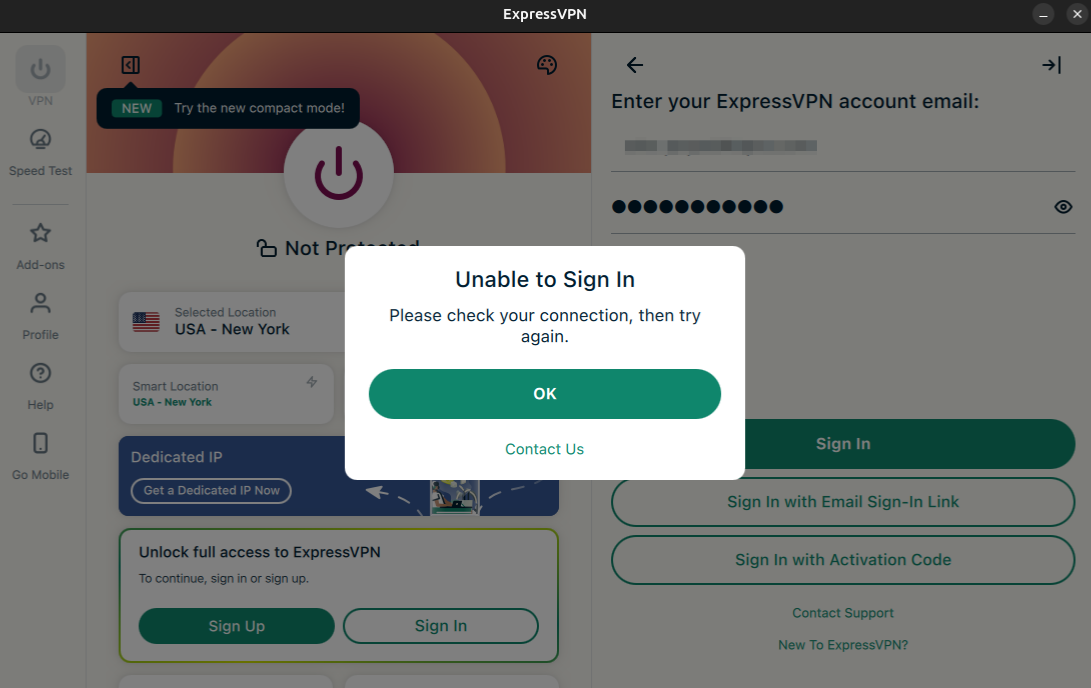 Probeer je apparaat met een ander beschikbaar netwerk te verbinden.
Als het probleem blijft bestaan, kun je proberen je DNS-servers uitsluitend te wijzigen in de DNS-servers van OpenDNS. Raadpleeg hieronder het gedeelte voor jouw apparaat.
Opmerking: Noteer je huidige DNS-adres/instelling voordat je deze wijzigt, zodat je deze later nog kunt raadplegen en bewaren.
Windows
Zo wijzig je je DNS-server:
- Ga naar Configuratiescherm > Netwerk en internet > Netwerkcentrum > Adapterinstellingen wijzigen .
- Klik met je rechtermuisknop op de actieve netwerkverbinding en klik op Eigenschappen .
- Selecteer op het Networking tab (tabblad Netwerken) Internet Protocol Version 4 (Internet Protocol-versie 4) (TCP/IPv4) en klik op Properties (Eigenschappen) .
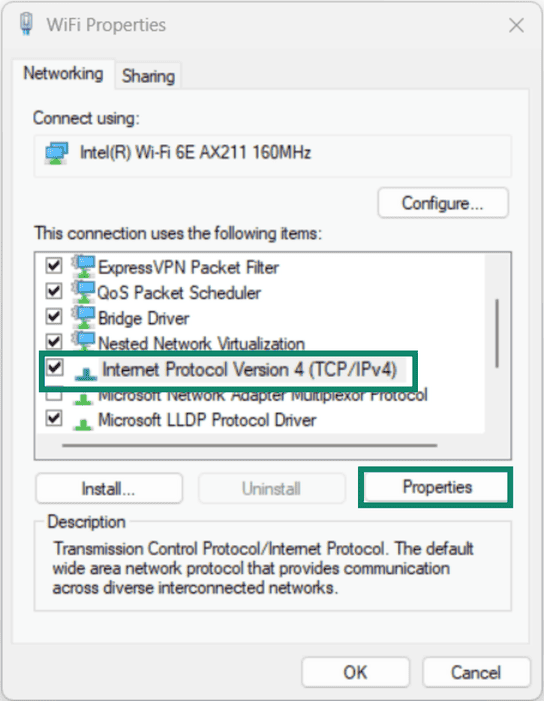

- Selecteer De volgende DNS-serveradressen gebruiken .
- Voer 208.67.222.222 en 208.67.220.220 in. Dit zijn de beveiligde DNS-servers van OpenDNS.
- Klik op OK en OK .
- Probeer je ExpressVPN-app opnieuw te activeren.
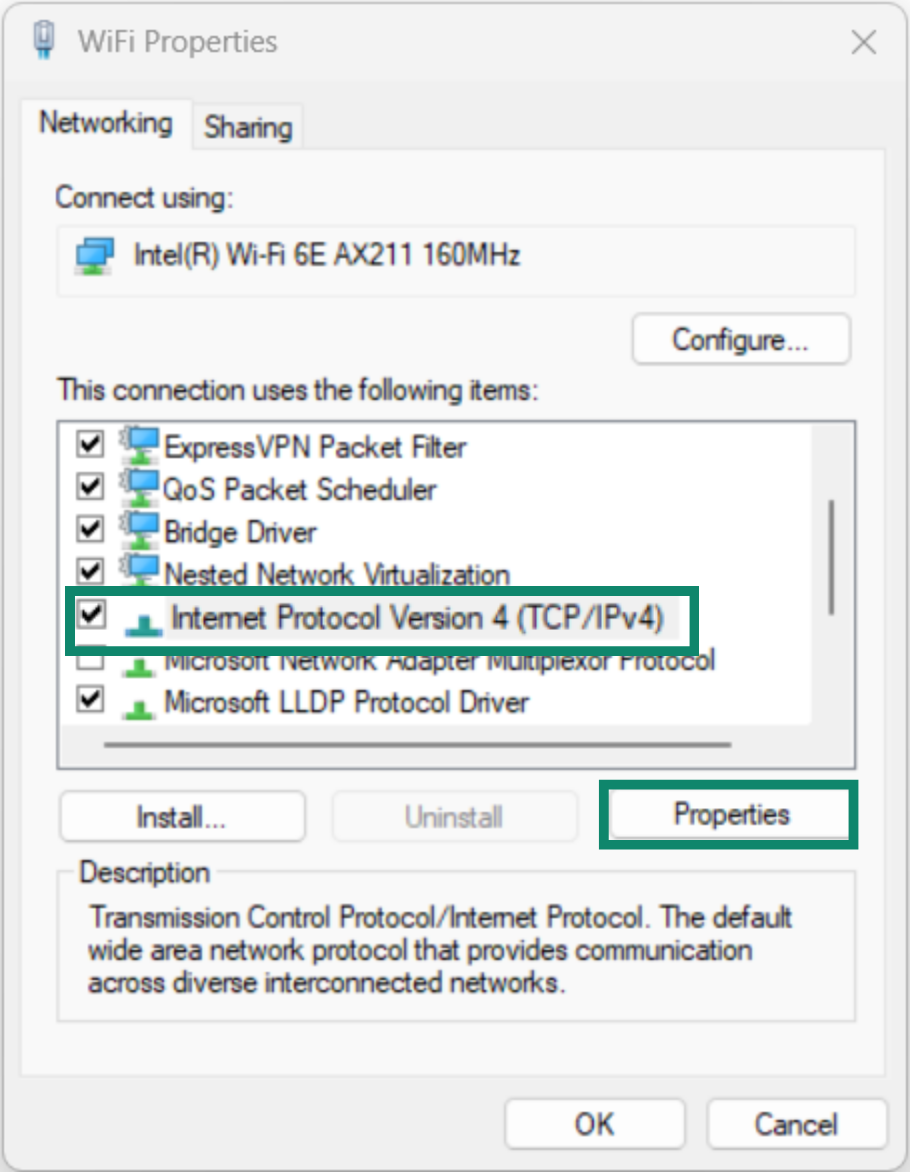
Nadat je de ExpressVPN-app succesvol hebt geactiveerd, kun je de wijzigingen in je DNS-instellingen ongedaan maken om weer je lokale DNS-servers te gebruiken.
Zo wijzig je je DNS-server:
- Klik op
 . Selecteer Systeemvoorkeuren of Systeeminstellingen > Netwerk .
 - Selecteer de verbinding waarvoor je de DNS-serverinstellingen wilt wijzigen. Klik op >Details or Geavanceerd…
- Selecteer het tabblad DNS . Klik op
 208.67.222.222 en 208.67.220.220 toe te voegen. Dit zijn de beveiligde DNS-servers van OpenDNS.
 - Klik op OK.
- Probeer je ExpressVPN-app opnieuw te activeren.
Nadat je de ExpressVPN-app succesvol hebt geactiveerd, kun je de wijzigingen in je DNS-instellingen ongedaan maken om weer je lokale DNS-servers te gebruiken.
Verschillende distributies hebben verschillende grafische interfaces, waardoor de instellingen anders kunnen heten. Hieronder staan de algemene stappen om je DNS-server in Linux te wijzigen:
- Ga naar Instellingen > Netwerk of Wifi en internet.
- Selecteer de verbinding waarvoor je de DNS-serverinstellingen wilt wijzigen.
- Klik op Bewerken . Selecteer IPv4.
- Selecteer Automatisch (DHCP) of Automatisch kiezen.
- Voer in het veld voor DNS-servers 208.67.222.222 en 208.67.220.220 in .
- Klik op Toepassen .
- Probeer je ExpressVPN-app opnieuw te activeren.
Nadat je de ExpressVPN-app succesvol hebt geactiveerd, kun je de wijzigingen in je DNS-instellingen ongedaan maken om weer je lokale DNS-servers te gebruiken.
Elk Android-apparaat heeft een andere gebruikersinterface voor de instellingen. Je kunt je DNS-serverinstellingen wijzigen aan de hand van de onderstaande algemene stappen:
- Ga naar Instellingen > Netwerk en internet of Verbindingen.
- Tik op je huidige wifi-netwerk.
- Tik op het pictogram Bewerken (tandwiel).
- Selecteer Geavanceerde opties of Meer weergeven.
- Wijzig IP-instellingen in >statisch.
- Voer bij DNS 1 en DNS 2 208.67.222.222 en 208.67.220.220 in . Dit zijn de beveiligde DNS-servers van OpenDNS.
- Tik op Opslaan .
- Probeer je ExpressVPN-app opnieuw te activeren.
Nadat je de ExpressVPN-app succesvol hebt geactiveerd, kun je de wijzigingen in je DNS-instellingen ongedaan maken om weer je lokale DNS-servers te gebruiken.
Zo wijzig je je DNS-server:
- Ga naar Instellingen .
- Tik op Wifi > Je huidige netwerk .
- Tik op DNS configureren en wijzig Automatisch in Handmatig.
- Verwijder bestaande DNS-servers.
- Tik op Server toevoegen . Voer 208.67.222.222 en 208.67.220.220 in . Dit zijn de beveiligde DNS-servers van OpenDNS.
- Tik op Opslaan .
- Probeer je ExpressVPN-app opnieuw te activeren.
Nadat je de ExpressVPN-app succesvol hebt geactiveerd, kun je de wijzigingen in je DNS-instellingen ongedaan maken om weer je lokale DNS-servers te gebruiken.
Elke router heeft een andere gebruikersinterface voor het beheerderspaneel. Je kunt de DNS-serverinstellingen van je primaire router aan de hand van de onderstaande algemene stappen wijzigen:
- Zoek het IP-adres van je router . Voer dit vervolgens in je browser in.
- Meld je aan op het beheerdersscherm van je router.
- Ga naar de instellingen van je DNS-server. Voer 208.67.222.222 en 208.67.220.220 in . Dit zijn de beveiligde DNS-servers van OpenDNS.
- Tik op Opslaan of Toepassen.
- Probeer je ExpressVPN-app opnieuw te activeren.
Opmerking: als je de DNS-instellingen van je router wijzigt, kan dit gevolgen hebben voor alle apparaten die met dat netwerk zijn verbonden.
Nadat je de ExpressVPN-app succesvol hebt geactiveerd, kun je de wijzigingen in je DNS-instellingen ongedaan maken om weer je lokale DNS-servers te gebruiken.
Als je de ExpressVPN-app nog steeds niet kunt activeren of andere problemen ondervindt, neem dan contact op met de helpdesk van ExpressVPN voor directe ondersteuning.
Problemen met de aanmeldlink per e-mail
Selecteer het probleem dat je ondervindt en volg de bijbehorende stappen voor probleemoplossing..
Ik heb geen e-mail met een aanmeldingslink ontvangen
Controleer of het e-mailadres dat je hebt ingevoerd correct is.
Als het ingevoerde e-mailadres onjuist is:
- Voer het juiste e-mailadres is.
- Klik op E-mail opnieuw verzenden .
Als het ingevoerde e-mailadres correct is:
- Wacht even en controleer je inbox en spamfolder.
- Als je de e-mail nog steeds niet hebt ontvangen, voer je je e-mailadres opnieuw in.
- Klik op E-mail opnieuw verzenden .
Als je in beide gevallen de e-mail nog steeds niet hebt ontvangen, gebruik je de activatiecode die aan je ExpressVPN-account is gekoppeld om de app te activeren. Hiervoor moet je zijn aangemeld bij je ExpressVPN-account op de website .
- Open de Activatiecode.
- Selecteer Aanmelden.
- Kies Aanmelden met activatiecode (of een vergelijkbare optie).
- Kopieer je activatiecode van het dashboard van je ExpressVPN-account.
- Plak de code in de app en klik op Aanmelden
Gebruik in plaats daarvan de activatiecode om de ExpressVPN-app te activeren.
- Klik op Aanmelden met activatiecode .
- Zoek je activatiecode in het dashboard van je ExpressVPN-account .
- Voer de activatiecode in de app in. Klik op Doorgaan .
Gebruik in plaats daarvan de activatiecode om de ExpressVPN-app te activeren.
- Klik op Aanmelden met activatiecode .
- Zoek je activatiecode in het dashboard van je ExpressVPN-account .
- Voer de activatiecode in de app in. Klik op Doorgaan .
Hulp nodig? Neem contact op met de helpdesk van ExpressVPN voor directe ondersteuning.