






Ten przewodnik pokaże Ci jak rozwiązać błędy aktywacji lub błędy logowania .
Jaki komunikat o błędzie widzisz?
Komunikat o błędzie: „Twój kod aktywacyjny jest nieprawidłowy. Spróbuj ponownie lub skontaktuj się z zespołem pomocy.”
Komunikat o błędzie: „Nie można się zalogować.”
Komunikat o błędzie: „Nieprawidłowy kod dostępu.”
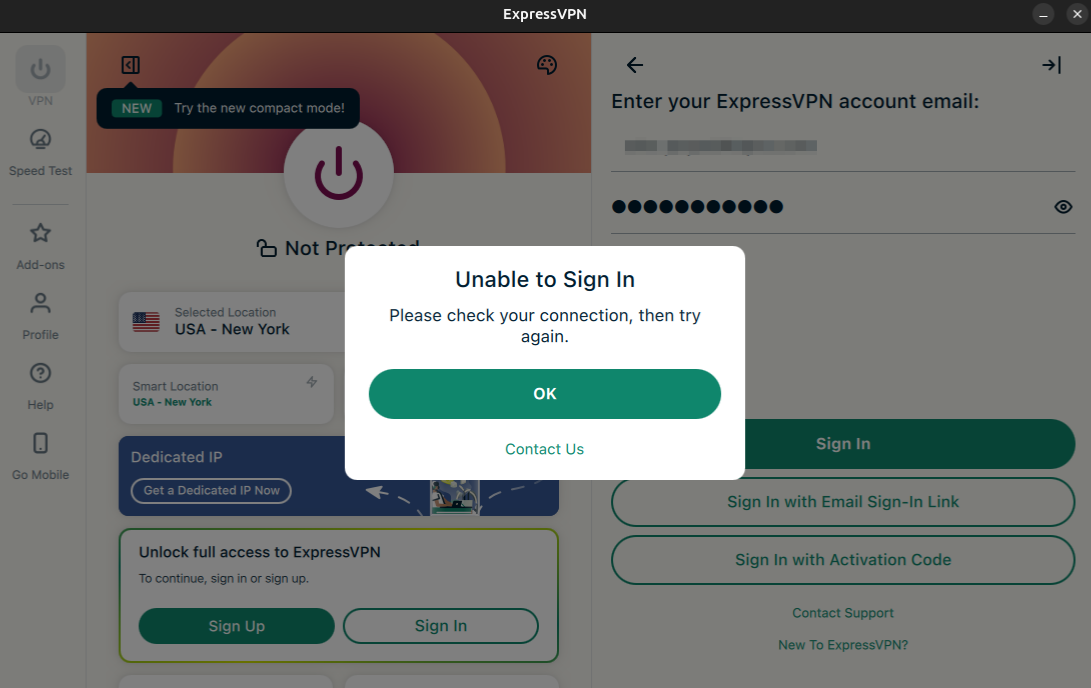
Komunikat o błędzie: „Sprawdź połączenie, a następnie spróbuj ponownie”.
Błędy z linkiem do logowania e-mail
Rozwiązywanie problemów z kodem aktywacyjnym
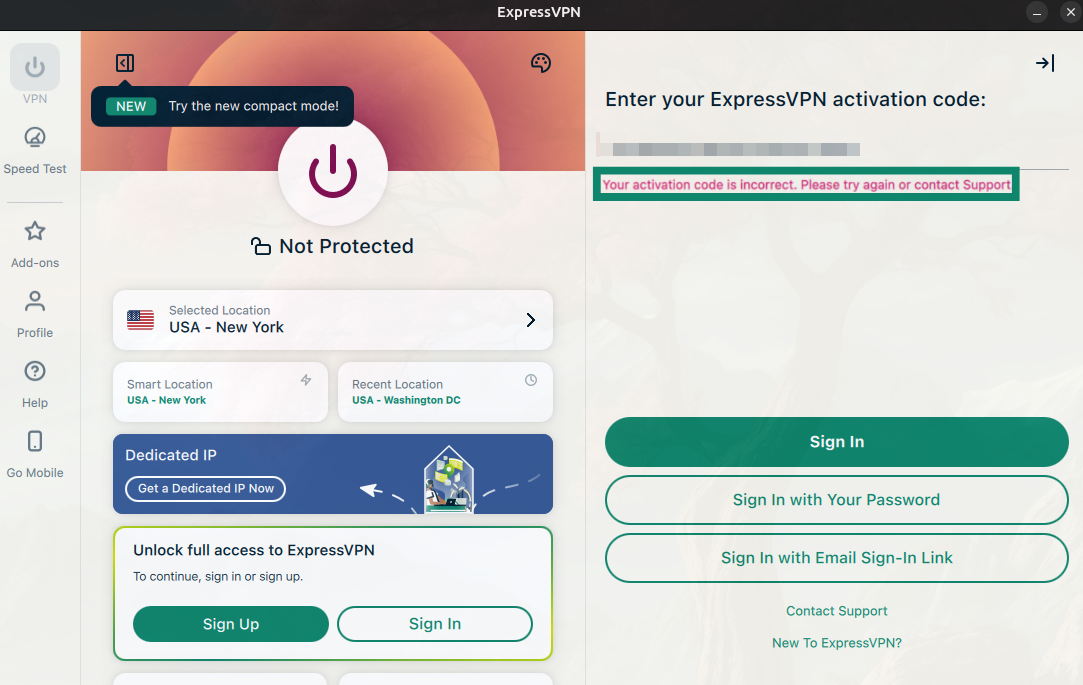
W aplikacji komputerowej może wystąpić ten błąd podczas korzystania z opcji Zaloguj się za pomocą kodu aktywacyjnego:
Twój kod aktywacyjny jest nieprawidłowy. Spróbuj ponownie lub skontaktuj się z działem pomocy.
1. Upewnij się, że używasz właściwego kodu
ExpressVPN używa dwóch różnych kodów:
- Kod weryfikacyjny: Wysłany na Twój adres e-mail podczas logowania.
- Activation code (Kod aktywacyjny):Służy do aktywacji aplikacji ExpressVPN.
Jeśli wprowadzisz kod weryfikacyjny w polu kodu aktywacyjnego, aktywacja nie powiedzie się i zobaczysz powyższy komunikat o błędzie. Możesz również zobaczyć komunikat o błędzie, jeśli kod aktywacyjny nie został prawidłowo skopiowany.
2. Znajdź prawidłowy kod aktywacyjny
Aby znaleźć prawidłowy kod aktywacyjny:
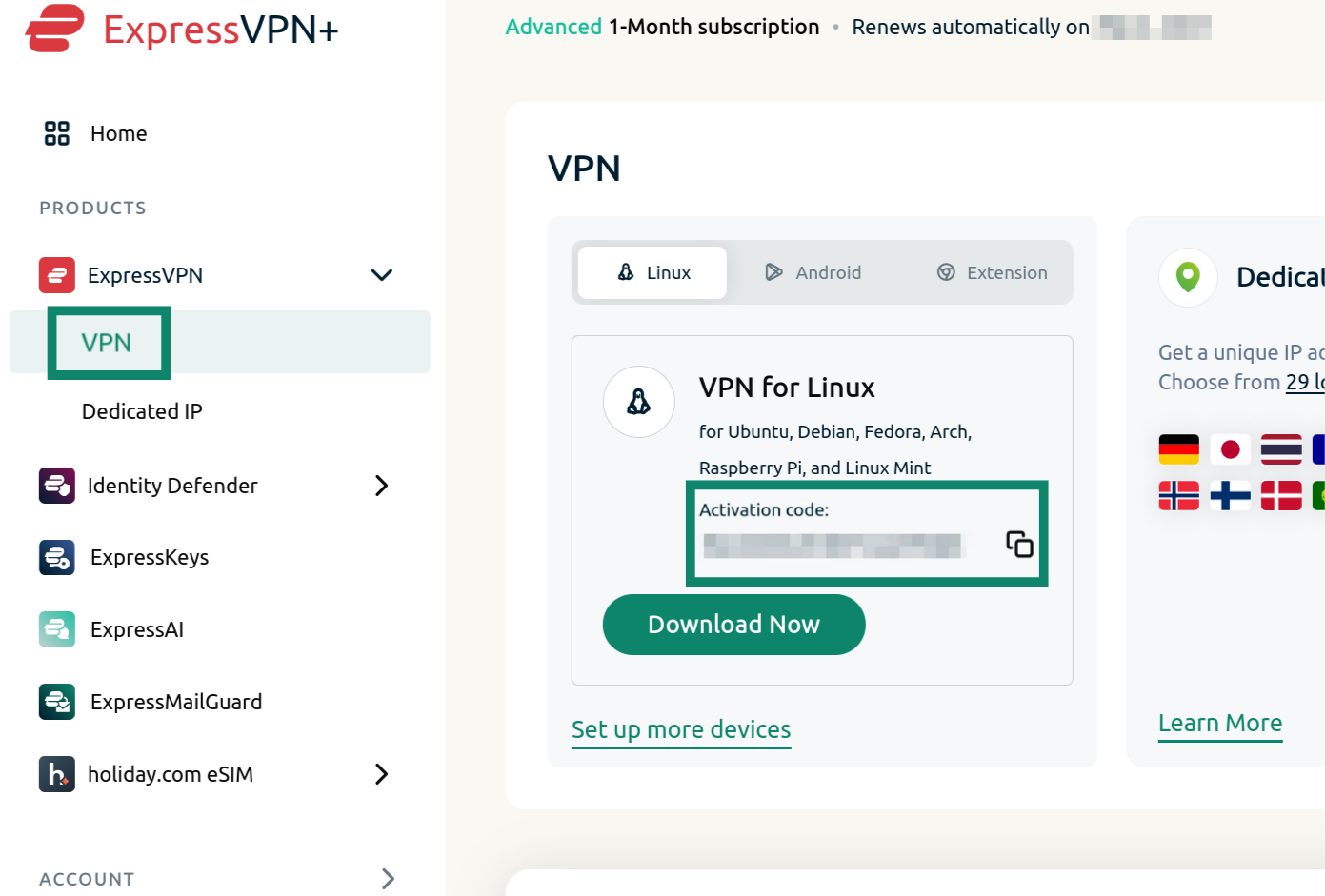
- Zaloguj się do pulpitu ExpressVPN+ .
- Na lewym pasku bocznym wybierz ExpressVPN > VPN.
- Tutaj zobaczysz poprawny Activation code (Kod aktywacyjny). Klikni kopiuj ikonę

 , aby skopiować kod aktywacyjny do schowka.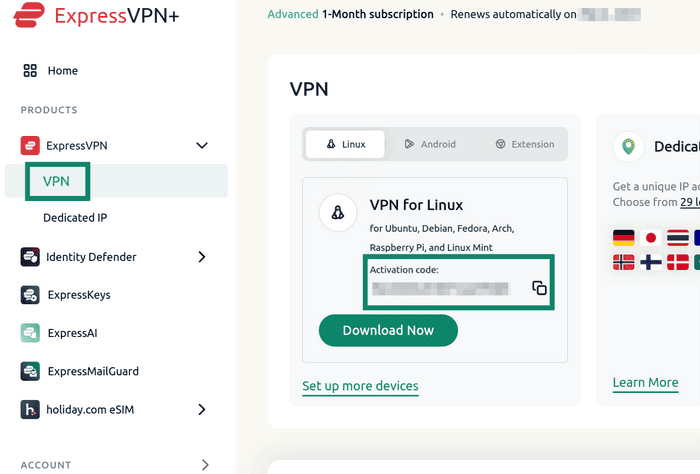

- Otwórz aplikację ExpressVPN i wklej skopiowany kod aktywacyjny.
3. Wypróbuj alternatywne opcje logowania
Jeśli problem będzie się powtarzał, masz alternatywne opcje logowania do aplikacji ExpressVPN. Opcje te różnią się w zależności od używanego urządzenia.
Zaloguj się za pomocą hasła
- Wybierz Zaloguj się za pomocą swojego hasła.
- Wprowadź swój adres e-mail i hasło powiązane z kontem ExpressVPN i klikni Zaloguj się.
Zaloguj się za pomocą linku do logowania przesłanego e-mailem
- Select Zaloguj się za pomocą linku do logowania otrzymanego e-mailem.
- Wprowadź swój adres e-mail powiązany z kontem ExpressVPN i kliknij Wyślij mój link do logowania.
- Otwórz wiadomość e-mail na dowolnym urządzeniu i wybierz Zaloguj się do ExpressVPN. Aplikacja zostanie automatycznie aktywowana i zaloguje Cię.
W aplikacjach ExpressVPN na Androida i iOS na ekranie powitalnym zobaczysz dwie opcje:
Zaloguj się
Masz tu trzy opcje logowania:
- Kod e-mailowy: Wpisz adres e-mail powiązany z Twoim kontem ExpressVPN, żeby otrzymać kod weryfikacyjny na skrzynkę odbiorczą, który potem wykorzystasz do zalogowania się.
- Token logowania (lub kod QR): Wpisz token wygenerowany na stronie konfiguracji dla Androida lub iOSw portalu ExpressVPN+. Możesz też zeskanować kod QR w aplikacji ExpressVPN na komputer w urządzeniu, na którym jesteś już zalogowany.
- Klucz dostępu: Jeśliutworzyłeś klucz dostępu podczas rejestracji na swoim urządzeniu z systemem iOS lub Android, możesz skorzystać z tej opcji, żeby się zalogować.
Logowanie w starym systemie
Opcje logowania w starym systemie obejmują logowanie za pomocą:
- Adres e-mail i hasło (lub kod aktywacyjny): Po zakupie subskrypcji ExpressVPN na naszej stronie możesz wpisać swój adres e-mail i hasło albo kod aktywacujny, żeby zalogować się do aplikacji ExpressVPN.
- Subskrypcja ze Sklepu Play lub App Store: Po zakupie subskrypcji ExpressVPN w Sklepie Google Play lub App Store wybierz przycisk „Przywróć subskrypcję ze Sklepu Play/App Store”. Następnie możesz kontynuować konfigurację ExpressVPN dla Androida lub dla iOS.
Zaloguj się za pomocą kodu QR
- Zeskanuj kod QR na telewizorze za pomocą urządzenia mobilnego.
- Wprowadź swój adres e-mail i hasło powiązane z kontem ExpressVPN i kliknij Wyślij kod.
- Wprowadź kod weryfikacyjny z wiadomości e-mail. Jeśli nie otrzymałeś kodu, stuknij Uzyskaj inny kod na stronie logowania. Kliknij Kontynuuj po otrzymaniu kodu.
- Stukni Tak, aby zatwierdzić żądanie logowania telewizora z systemem Android.
Zaloguj się za pomocą linku uwierzytelniającego
- Na komputerze wprowadź link ze strony logowania na Android TV.
- Na stronie „Logowanie urządzenia” na komputerze wprowadź kod z Android TV.
- Kliknij Tak, aby zatwierdzić żądanie logowania telewizora z systemem Android.
Zaloguj się za pomocą kodu QR
- Wprowadź swój adres e-mail i hasło lub kod weryfikacyjny ExpressVPN.
- Wybierz Zaloguj się. Jeśli kupiłeś ExpressVPN za pośrednictwem sklepu Google Play, wybierz Przywróć subskrypcję Play Store .
Potrzebujesz pomocy? Skontaktuj się z zespołem pomocy ExpressVPN, aby uzyskać natychmiastową pomoc.
Rozwiązywanie problemów z logowaniem (na komputer i telefon komórkowy)
Podczas próby zalogowania się do ExpressVPN na pulpicie nawigacyjnym przeglądarki lub w aplikacji mobilnej mogą wystąpić określone błędy.
Nieprawidłowy adres e-mail i hasło
Podczas próby zalogowania się na urządzeniu mobilnym może wystąpić następujący błąd:
Logowanie nie powiodło się. Upewnij się, że Twój adres e-mail i hasło są poprawne.
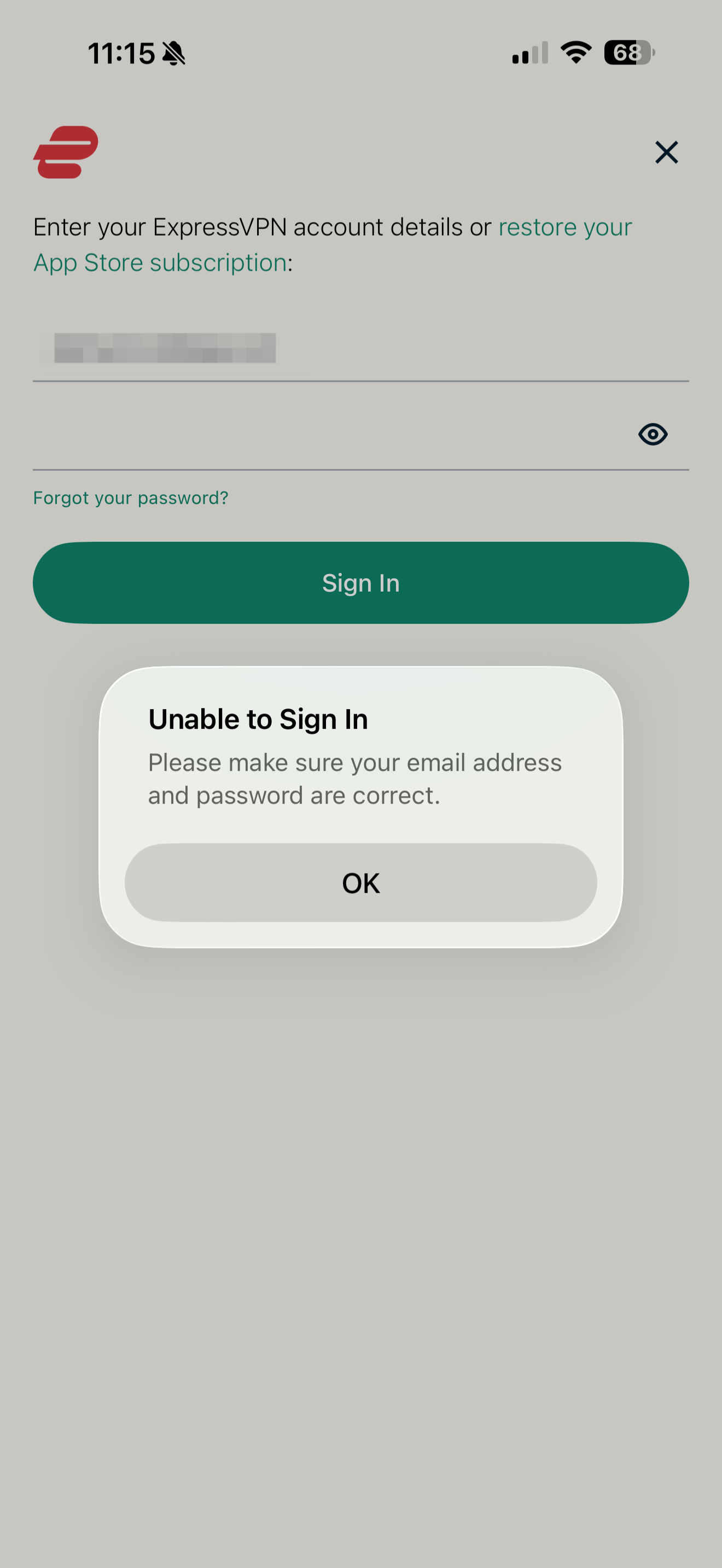
Żeby sprawdzić, czy Twój adres e-mail jest poprawny, spróbuj zalogować się na swoje konto ExpressVPN na stronie internetowej. Potrzebujesz tylko adresu e-mail powiązanego z kontem oraz kodu weryfikacyjnego, który otrzymałeś na skrzynkę odbiorczą. Jeśli po wpisaniu adresu e-mail zostaniesz przekierowany z powrotem do głównego ekranu logowania, nie docierając do opcji wprowadzenia kodu weryfikacyjnego, oznacza to, że adres e-mail jest nieprawidłowy (nie ma konta powiązanego z tym adresem). Wykonaj poniższe kroki, aby zmienić lub odzyskać swój adres e-mail.
Jeśli Twój adres e-mail jest poprawny, ale nie pamiętasz hasła, możesz również wybrać Nie pamiętasz hasła? w aplikacji mobilnej lub odwiedźten link do resetowania hasła, aby go zresetować.
Nieprawidłowy kod weryfikacyjny
Podczas logowania za pomocą kodu weryfikacyjnego wysłanego na Twój adres e-mail może pojawić się następujący komunikat o błędzie:
Nieprawidłowy kod dostępu. Aby się zalogować, wprowadź kod weryfikacyjny wysłany na adres [Email address].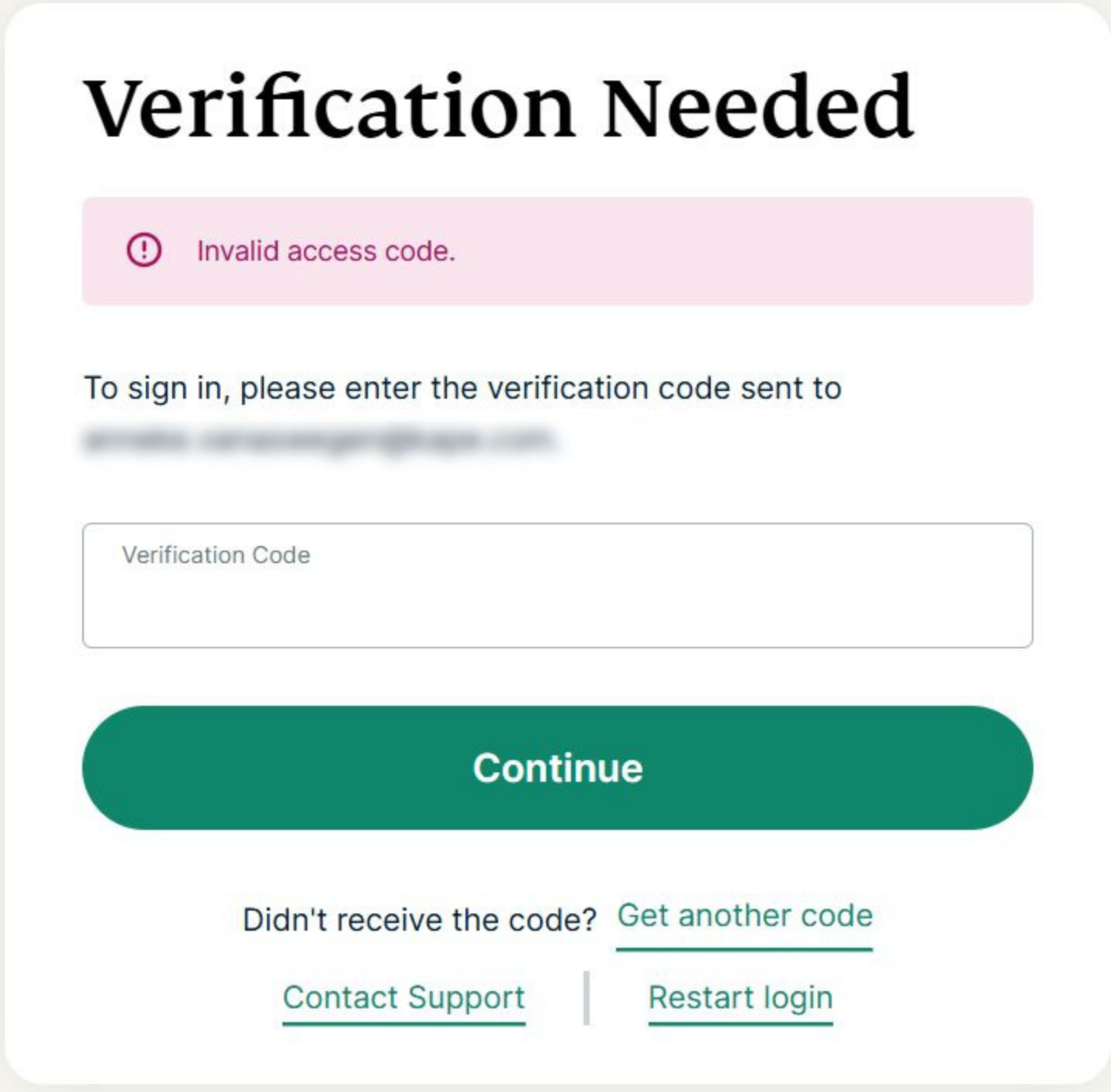
Aby zdiagnozować problem, potwierdź, czy używasz kodu aktywacyjnego, czy kodu weryfikacyjnego:
- Kod aktywacyjny: Znajdziesz go na pulpicie nawigacyjnym ExpressVPN i użyj do aktywacji aplikacji. Tego kodu nie można użyć do zalogowania się na ekranie pokazanym powyżej.
- Kod weryfikacyjny: Wysłany e-mailem podczas logowania. Jest to kod wymagany do zalogowania się na konto ExpressVPN.
Upewnij się, że skopiujesz i wkleisz swój kod weryfikacyjny z wiadomości e-mail do pola, aby uniknąć pomyłki. Jeśli problem będzie się powtarzał, skontaktuj się z zespołem wsparcia ExpressVPN for immediate assistance.
Rozwiązywanie problemów z siecią
Podczas logowania się do aplikacji ExpressVPN może pojawić się następujący komunikat o błędzie połączenia:
Sprawdź połączenie i spróbuj ponownie.
 Spróbuj podłączyć urządzenie do innej dostępnej sieci.
Jeśli problem będzie się powtarzał, możesz spróbować zmienić serwery DNS tylko na serwery DNS OpenDNS. Zapoznaj się z sekcją odpowiednią dla Twojego urządzenia poniżej.
Uwaga: Zapisz swój obecny adres/konfigurację DNS przed wprowadzeniem zmian, żeby móc do nich wrócić w przyszłości i je zachować.
Windows
Możesz zmienić serwer DNS, wykonując następujące kroki:
- Przejdź do Panel sterowania > Sieć i Internet > Centrum sieci i udostępniania > Zmień ustawienia adaptera .
- Kliknij prawym przyciskiem myszy aktywne połączenie sieciowe I kliknij Właściwości .
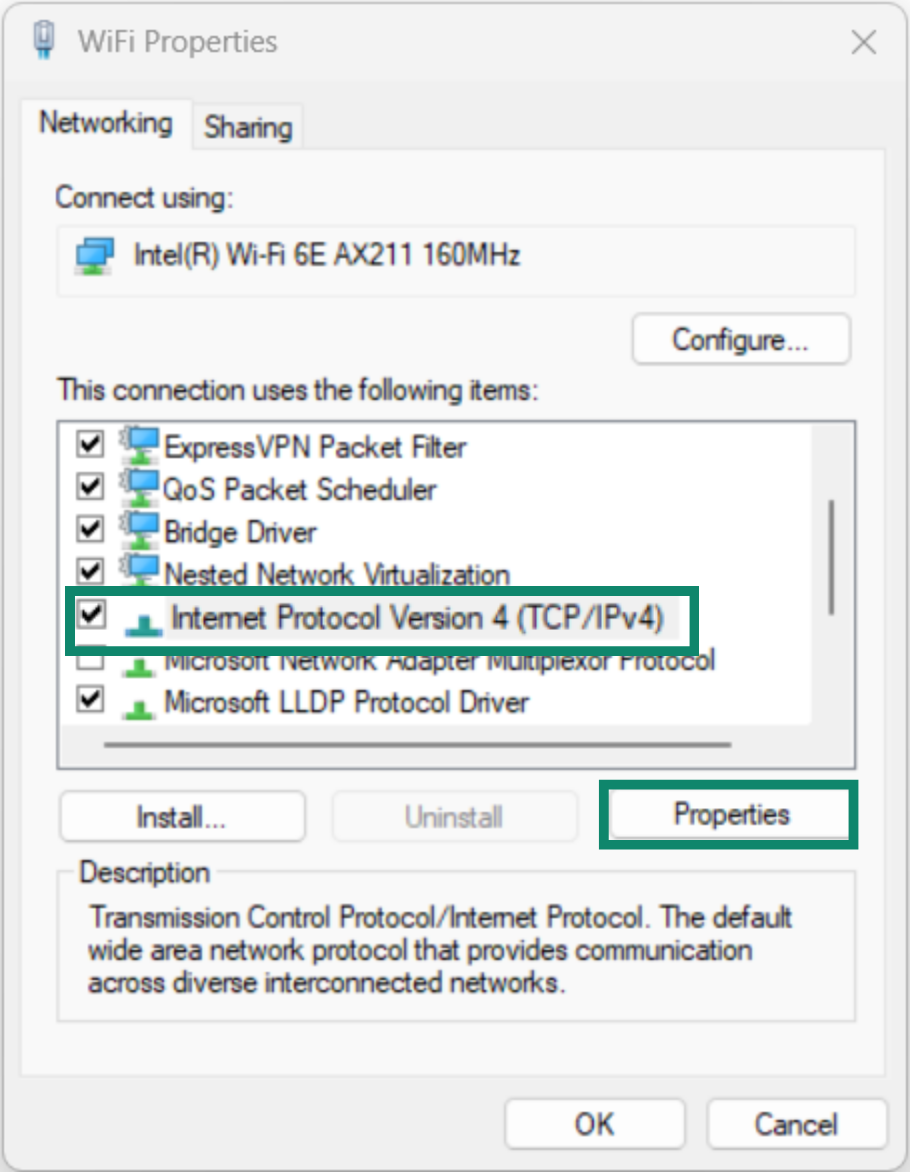
- W zakładce Networking tab (Karta sieciowa), wybierz Internet Protocol Version 4 (Protokół internetowy w wersji 4) (TCP/IPv4) I kliknij Properties (Właściwości) .
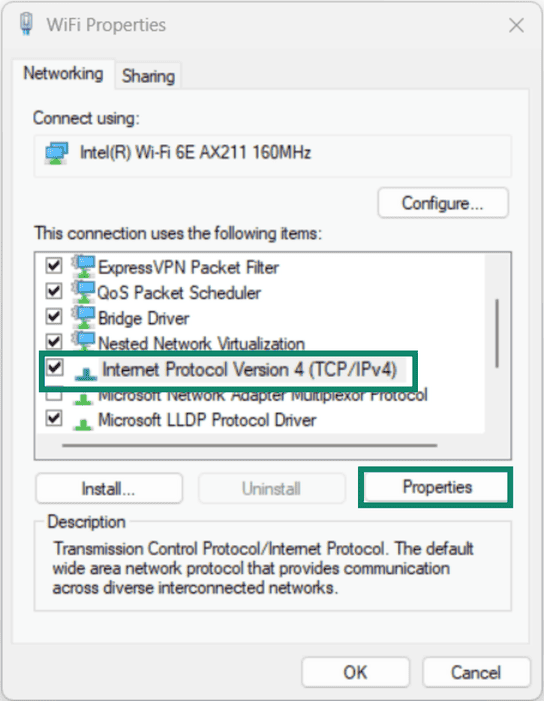

- Wybierz Użyj następujących adresów serwera DNS .
- Wpisz 208.67.222.222 i 208.67.220.220. Są to bezpieczne serwery DNS OpenDNS.
- Kliknij OK i OK .
- Spróbuj ponownie aktywować aplikację ExpressVPN.
Możesz cofnąć zmiany wprowadzone w ustawieniach DNS, aby korzystać z lokalnych serwerów DNS po pomyślnej aktywacji aplikacji ExpressVPN.
Możesz zmienić serwer DNS, wykonując następujące kroki:
- Kliknij
 . Wybierz Preferencje systemowe lub Ustawienia systemowe > Sieć .
 - Wybierz połączenie, dla którego chcesz zmienić ustawienia serwera DNS. Kliknij >Szczegóły lub Zaawansowane…
- Wybierz zakładkę DNS . Kliknij
 , aby wprowadzić 208.67.222.222 i 208.67.220.220 . Są to bezpieczne serwery DNS OpenDNS.
 - Kliknij OK.
- Spróbuj ponownie aktywować aplikację ExpressVPN.
Możesz cofnąć zmiany wprowadzone w ustawieniach DNS, aby korzystać z lokalnych serwerów DNS po pomyślnej aktywacji aplikacji ExpressVPN.
Różne dystro mają różne GUI, więc ustawienia mogą być inaczej nazwane. Poniżej znajdują się ogólne kroki zmiany serwera DNS w systemie Linux:
- Przejdź do Ustawienia > Sieć lub Wi-Fi i Internet.
- Wybierz połączenie, dla którego chcesz zmienić ustawienia serwera DNS.
- Kliknij Edytuj. Wybierz IPv4.
- WybierzAutomatic (DHCP) lub Wybierz Automatic.
- W polu serwerów DNS wprowadź 208.67.222.222 i 208.67.220.220 .
- Kliknij Zastosuj .
- Spróbuj ponownie aktywować aplikację ExpressVPN.
Możesz cofnąć zmiany wprowadzone w ustawieniach DNS, aby korzystać z lokalnych serwerów DNS po pomyślnej aktywacji aplikacji ExpressVPN.
Każde urządzenie z systemem Android korzysta z innego interfejsu użytkownika w swoich ustawieniach. Możesz zmienić ustawienia serwera DNS, wykonując następujące ogólne kroki:
- Przejdź do Ustawienia > Sieć i Internet lub Połączenia.
- Kliknij swoją obecną sieć Wi-Fi.
- Kliknij Ikona edycji (koło zębate).
- Wybierz Opcje zaawansowane lub Wyświetl więcej.
- Zmień Ustawienia IP na >statyczne.
- W polach DNS 1 i DNS 2 wpisz 208.67.222.222 i 208.67.220.220. Są to bezpieczne serwery DNS OpenDNS.
- Stuknij Zapisz .
- Spróbuj ponownie uruchomić aplikację ExpressVPN.
Po pomyślnej aktywacji aplikacji ExpressVPN możesz cofnąć zmiany wprowadzone w ustawieniach DNS, aby ponownie korzystać z lokalnych serwerów DNS.
Aby zmienić serwer DNS, wykonaj poniższe czynności:
- Przejdź do Ustawień .
- Stuknij Wi-Fi > Twoja obecna sieć .
- Stuknij Konfiguracja DNS I zmień Automatic na Manualny.
- Usuń obecne serwery DNS.
- Stuknij Dodaj serwer . Wpisz 208.67.222.222 i 208.67.220.220. Oto bezpieczne serwery DNS firmy OpenDNS.
- Stuknij Zapisz .
- Spróbuj ponownie uruchomić aplikację ExpressVPN.
Po pomyślnej aktywacji aplikacji ExpressVPN możesz cofnąć zmiany wprowadzone w ustawieniach DNS, aby ponownie korzystać z lokalnych serwerów DNS.
Każdy panel administracyjny routera ma inny interfejs użytkownika. Ustawienia serwerów DNS głównego routera można zmienić, postępując zgodnie z poniższymi ogólnymi wskazówkami:
- Znajdź adres IP swojego routera . Następnie wpisz swoją przeglądarkę.
- Zaloguj się do panelu administracyjnego routera.
- Przejdź do ustawień serwera DNS. Wpisz 208.67.222.222 i 208.67.220.220 . Oto bezpieczne serwery DNS firmy OpenDNS.
- Stuknij Zapisz lub Zastosuj.
- Spróbuj ponownie uruchomić aplikację ExpressVPN.
Uwaga: Zmiana ustawień DNS w routerze może wpłynąć na wszystkie urządzenia podłączone do tej sieci.
Po pomyślnej aktywacji aplikacji ExpressVPN możesz cofnąć zmiany wprowadzone w ustawieniach DNS, aby ponownie korzystać z lokalnych serwerów DNS.
Jeśli nadal nie możesz aktywować aplikacji ExpressVPN lub napotkasz inne problemy, skontaktuj się z zespołem pomocy technicznej ExpressVPN , aby uzyskać natychmiastową pomoc.
Błędy związane z linkiem do logowania przez e-mail
Wybierz problem, z którym się borykasz, i postępuj zgodnie z odpowiednimi instrukcjami dotyczącymi rozwiązywania problemów.
Nie otrzymałem e-maila z linkiem do logowania
Sprawdź, czy podany adres e-mail jest poprawny.
Jeśli podany adres e-mail jest nieprawidłowy:
- Wprowadź prawidłowy adres e-mail.
- Kliknij Wyślij e-mail ponownie .
Jeśli podany adres e-mail jest poprawny:
- Sprawdzić skrzynkę odbiorczą i folder ze spamem.
- Jeśli nadal nie otrzymałeś wiadomości e-mail, wprowadź ponownie swój adres e-mail.
- Kliknij Wyślij e-mail ponownie .
W obu przypadkach, jeśli nadal nie otrzymałeś wiadomości e-mail, użyj kodu aktywacyjnego powiązanego z Twoim kontem ExpressVPN, aby aktywować aplikację. Pamiętaj, że aby to zrobić, musisz być zalogowany na swoje konto ExpressVPN na stronie internetowej .
- Otwórz Kod aktywacyjny.
- Wybierz Zaloguj się.
- Wybierz Zaloguj się kodem aktywacyjnym (lub podobnym sformułowaniem).
- Skopiuj kod aktywacyjny z pulpitu konta ExpressVPN.
- Wklej kod w aplikacji I kliknij Zaloguj się.
Zamiast tego użyj kodu aktywacyjnego, aby aktywować aplikację ExpressVPN.
- Kliknij Zaloguj się kodem aktywacyjnym .
- Znajdź kod aktywacyjny na pulpicie nawigacyjnym konta ExpressVPN .
- Wprowadź kod aktywacyjny w aplikacji. Kliknij Kontynuuj .
Zamiast tego użyj kodu aktywacyjnego, aby uruchomiś aplikację ExpressVPN.
- Kliknij Zaloguj się kodem aktywacyjnym .
- Znajdź swój kod aktywacyjny na pulpicie nawigacyjnym konta ExpressVPN .
- Wprowadź kod aktywacyjny w aplikacji. Kliknij Kontynuuj .
Potrzebujesz pomocy? Skontaktuj się z zespołem pomocy ExpressVPN, aby uzyskać natychmiastową pomoc.