






Denne vejledning viser dig, hvordan du løser aktiveringsfejl eller loginfejl.
Hvilken fejlmeddelelse får du vist?
Fejlmeddelelse: “Din aktiveringskode er forkert. Prøv igen, eller kontakt support.”
Fejlmeddelelse: “Kan ikke logge ind.”
Fejlmeddelelse: “Ugyldig adgangskode.”
Fejlmeddelelse: “Tjek din forbindelse, og prøv igen.”
Fejl med e-mailloginlink
Fejlfinding af problemer med aktiveringskoden
I computerappen kan du få denne fejl, når du bruger indstillingen Log ind med din aktiveringskode:
Din aktiveringskode er forkert. Prøv igen, eller kontakt support.
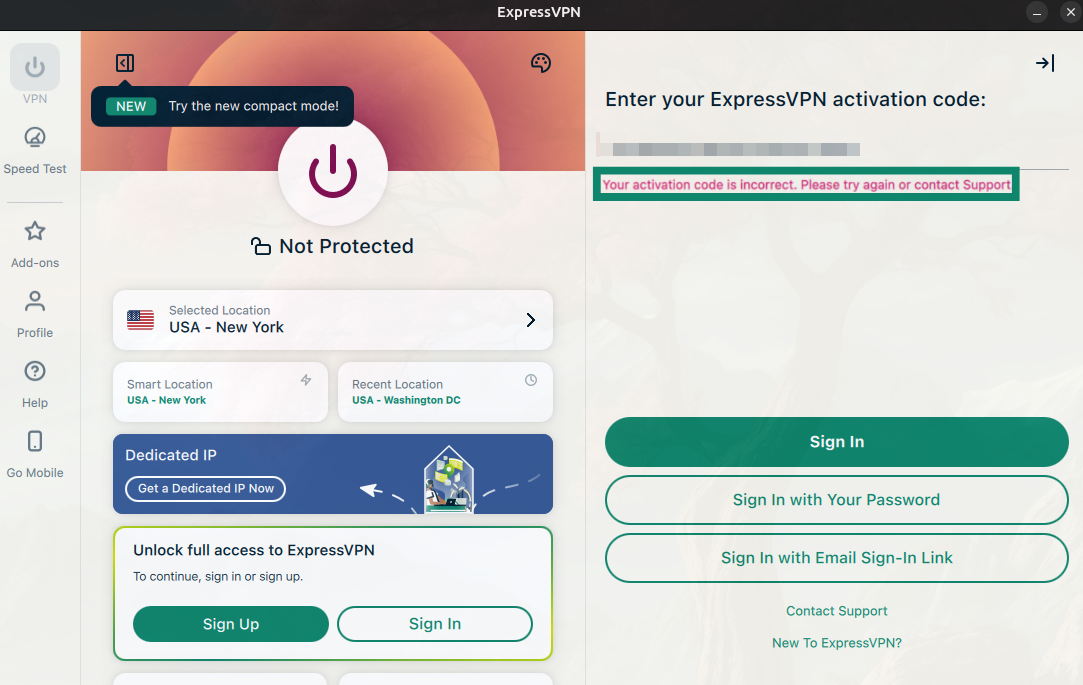
1. Sørg for, at du bruger den korrekte kode
ExpressVPN bruger to forskellige koder:
- Bekræftelseskode: Sendt til din e-mail, når du logger ind.
- Aktiveringskode: Bruges til at aktivere ExpressVPN-appen.
Hvis du angiver en bekræftelseskode i feltet til aktiveringskoden, mislykkes aktiveringen, og du får vist fejlmeddelelsen ovenfor. Du kan også se fejlmeddelelsen, hvis aktiveringskoden ikke er blevet kopieret korrekt.
2. Find din korrekte aktiveringskode
Sådan finder du den korrekte aktiveringskode:
- Log ind på ExpressVPN+-dashboardet.
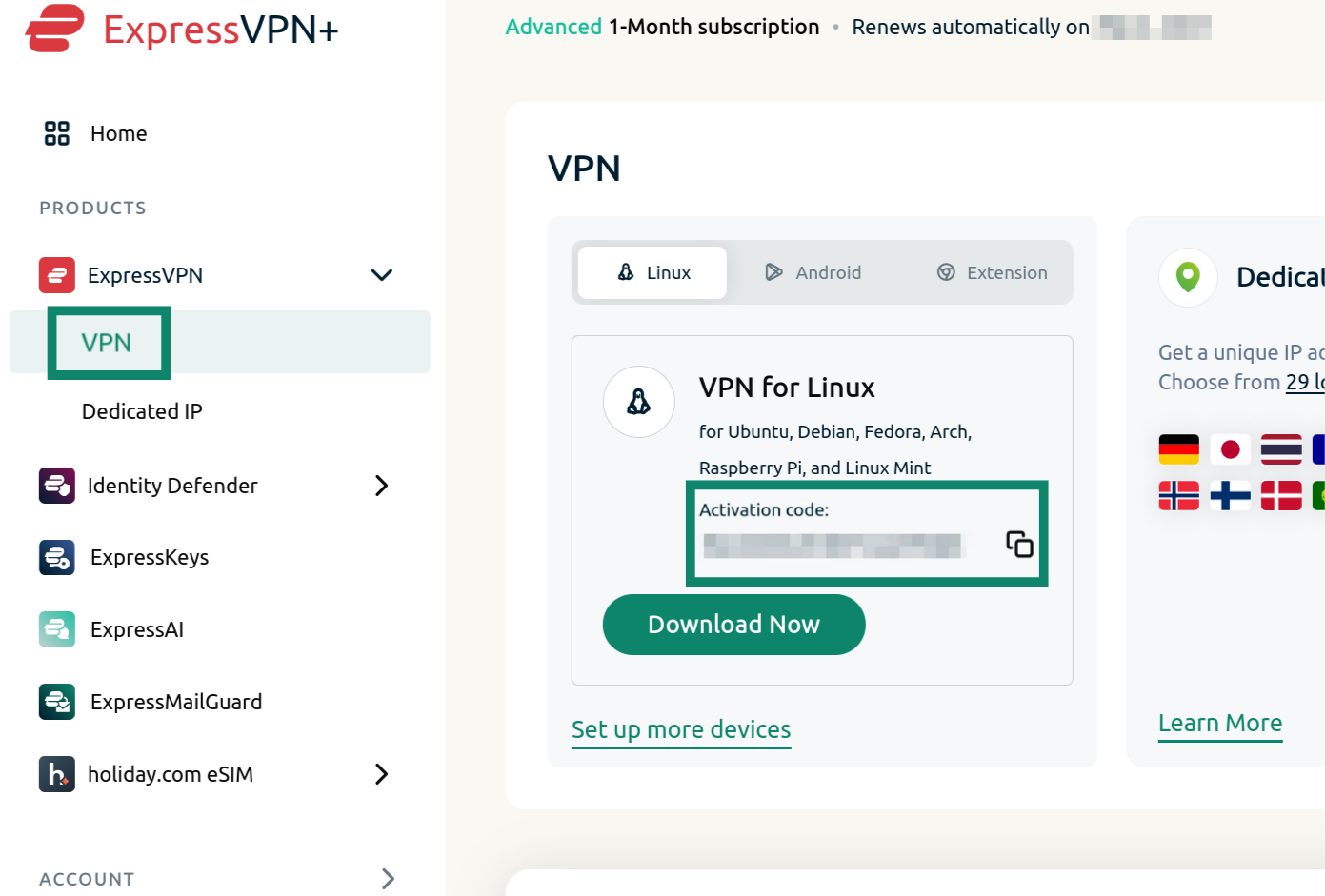
- I venstre sidebjælke skal du vælge ExpressVPN > VPN.
- Her kan du se din korrekte aktiveringskode. Klik på kopiikonet

 for at kopiere din aktiveringskode til din udklipsholder.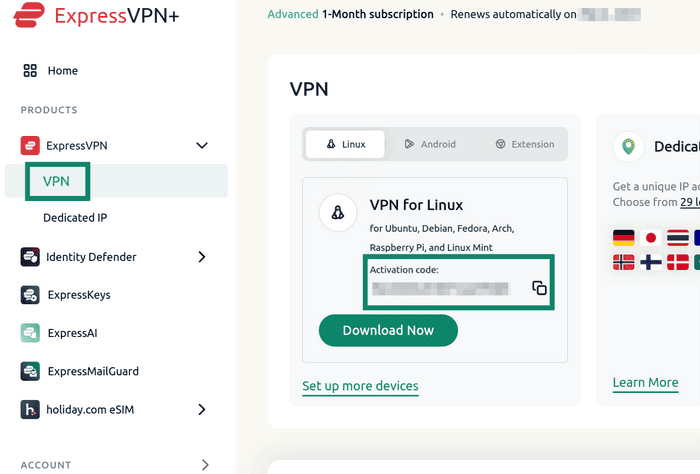

- Åbn ExpressVPN-appen, og angiv den aktiveringskode, du kopierede.
3. Prøv de alternative loginmuligheder
Hvis problemet fortsætter, har du alternative muligheder for at logge ind på ExpressVPN-appen. Disse muligheder varierer afhængigt af den enhed, du bruger.
Windows, Mac og Linux
Log ind med din adgangskode
- Vælg Log ind med din adgangskode.
- Angiv den e-mailadresse og adgangskode, der er knyttet til din ExpressVPN-konto, og klik på Log ind.
Log ind med et e-mailloginlink
- Vælg Log ind med e-mailloginlink.
- Angiv den e-mailadresse, der er knyttet til din ExpressVPN-konto, og klik på Send mit loginlink via e-mail.
- Åbn e-mailen på en hvilken som helst enhed, og vælg Log ind på ExpressVPN. Appen aktiveres automatisk og logger dig ind.
I ExpressVPN’s apps til Android og iOS får du vist to muligheder på velkomstskærmen:
Log ind
Der er tre muligheder for at logge ind her:
- E-mailkode: Angiv den e-mailadresse, der er knyttet til din ExpressVPN-konto, for at modtage en bekræftelseskode i din indbakke, som du derefter kan bruge til at logge ind.
- Logintoken (eller QR-kode): Angiv en token, der er genereret på konfigurationssiden for Android eller iOS i ExpressVPN+-portalen. Alternativt kan du også scanne en QR-kode i ExpressVPN-appen til computer på en enhed, hvor du allerede er logget ind.
- Adgangsnøgle: Hvis du har oprettet en adgangsnøgle under tilmeldingen for din iOS- eller Android-enhed, kan du bruge denne mulighed til at logge ind.
Ældre loginmuligheder
De ældre loginmuligheder omfatter login med din:
- E-mailadresse og adgangskode (eller aktiveringskode): Hvis du har købt dit ExpressVPN-abonnement fra vores hjemmeside, kan du angive din e-mailadresse og adgangskode eller aktiveringskode for at logge ind på ExpressVPN-appen.
- Play Butik- eller App Store-abonnement: Hvis du har købt dit ExpressVPN-abonnement fra Google Play Butik eller App Store, skal du vælge knappen Gendan dit Play Store-/App Store-abonnement. Derefter kan du fortsætte med at konfigurere ExpressVPN til Android eller til iOS.
Log ind med en QR-kode
- Scan QR-koden på dit tv med en mobilenhed.
- Angiv den e-mailadresse, der er knyttet til din ExpressVPN-konto, og tryk på Send kode.
- Angiv bekræftelseskoden fra din e-mail. Hvis du ikke har modtaget en kode, skal du trykke på Få en ny kode på loginsiden. Tryk på Fortsæt, når du har koden.
- Tryk på Ja for at godkende loginanmodningen fra dit Android TV.
Log ind med et godkendelseslink
- På en computer skal du angive linket fra loginsiden på Android TV.
- På siden “Enhedslogin” på din computer skal du angive koden fra Android TV.
- Klik på Ja for at godkende loginanmodningen til Android TV.
Log ind med en adgangskode eller en godkendelseskode
- Angiv din ExpressVPN-e-mailadresse og -adgangskode eller -bekræftelseskode.
- Vælg Log ind.Hvis du har købt ExpressVPN via Google Play Butik, skal du i stedet vælge Gendan dit Play Butik-abonnement.
Brug for hjælp? Kontakt ExpressVPN’s supportteam for øjeblikkelig hjælp.
Fejlfinding af problemer med login (computer og mobil)
Når du forsøger at logge ind på ExpressVPN i dashboardet i browseren på computeren eller i mobilappen, kan du støde på specifikke fejl.
Forkert e-mailadresse og adgangskode
På mobilen kan du få følgende fejl, når du prøver at logge ind:
Kan ikke logge ind. Sørg for, at din e-mailadresse og din adgangskode er korrekte.
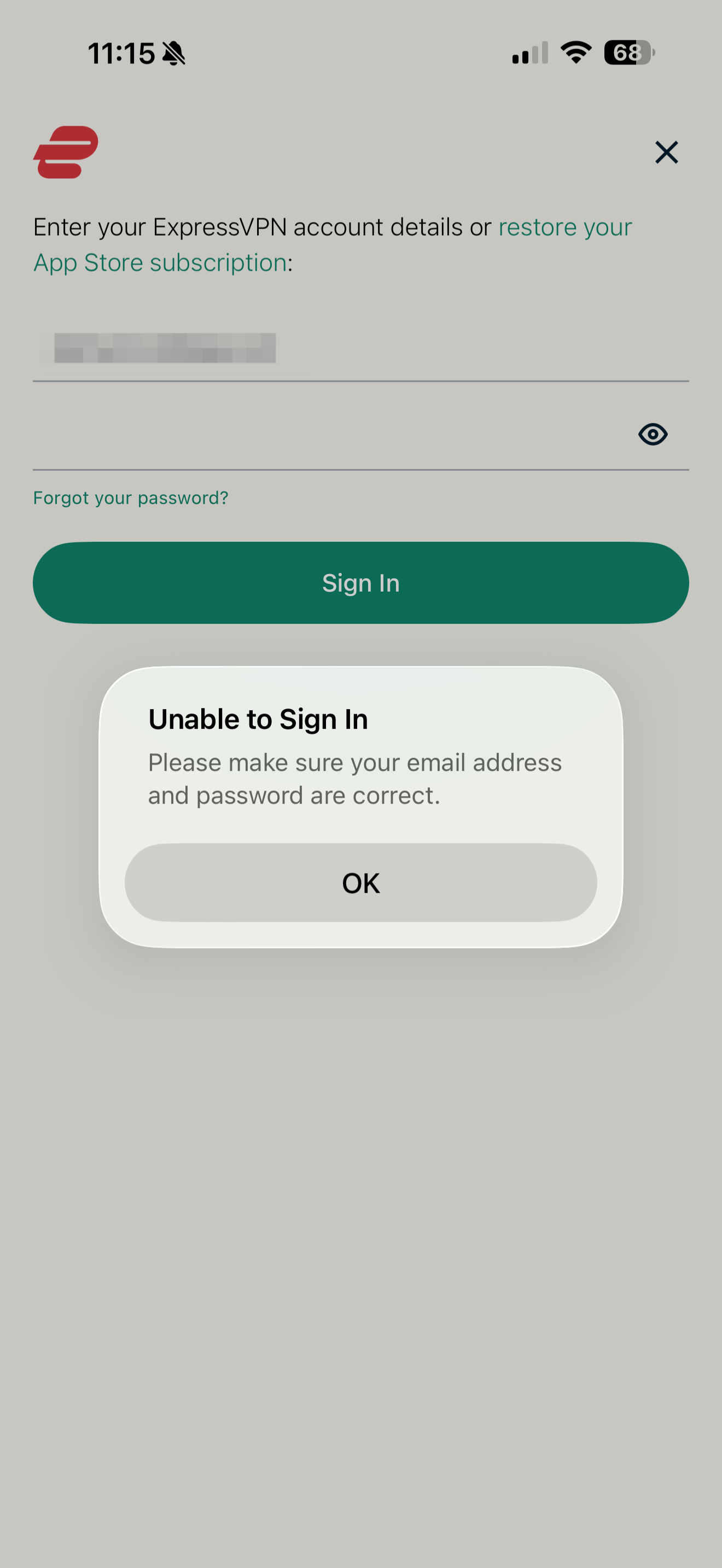
For at kontrollere, om din e-mailadresse er korrekt, kan du prøve at logge ind på din ExpressVPN-konto på hjemmesiden. Du skal bare bruge din kontos e-mailadresse og den bekræftelseskode, du har modtaget i din indbakke. Hvis du angiver din e-mailadresse og bliver ført tilbage til det primære loginskærmbillede uden at få mulighed for at angive en bekrælgelseskode, er din e-mailadresse forkert (der er ingen konto tilknyttet den pågældende e-mailadresse). Følg disse trin for at ændre eller finde din e-mailadresse.
Hvis din e-mailadresse er korrekt, men du har glemt din adgangskode, kan du også vælge Har du glemt din adgangskode? i mobilappen eller bruge dette link til nulstilling af adgangskode for at nulstille den.
Forkert bekræftelseskode
Når du logger ind ved hjælp af en bekræftelseskode, der sendes til din e-mail, kan du få denne fejlmeddelelse:
Ugyldig adgangskode. For at logge ind skal du angive den bekræftelseskode, der sendes til [e-mailadresse].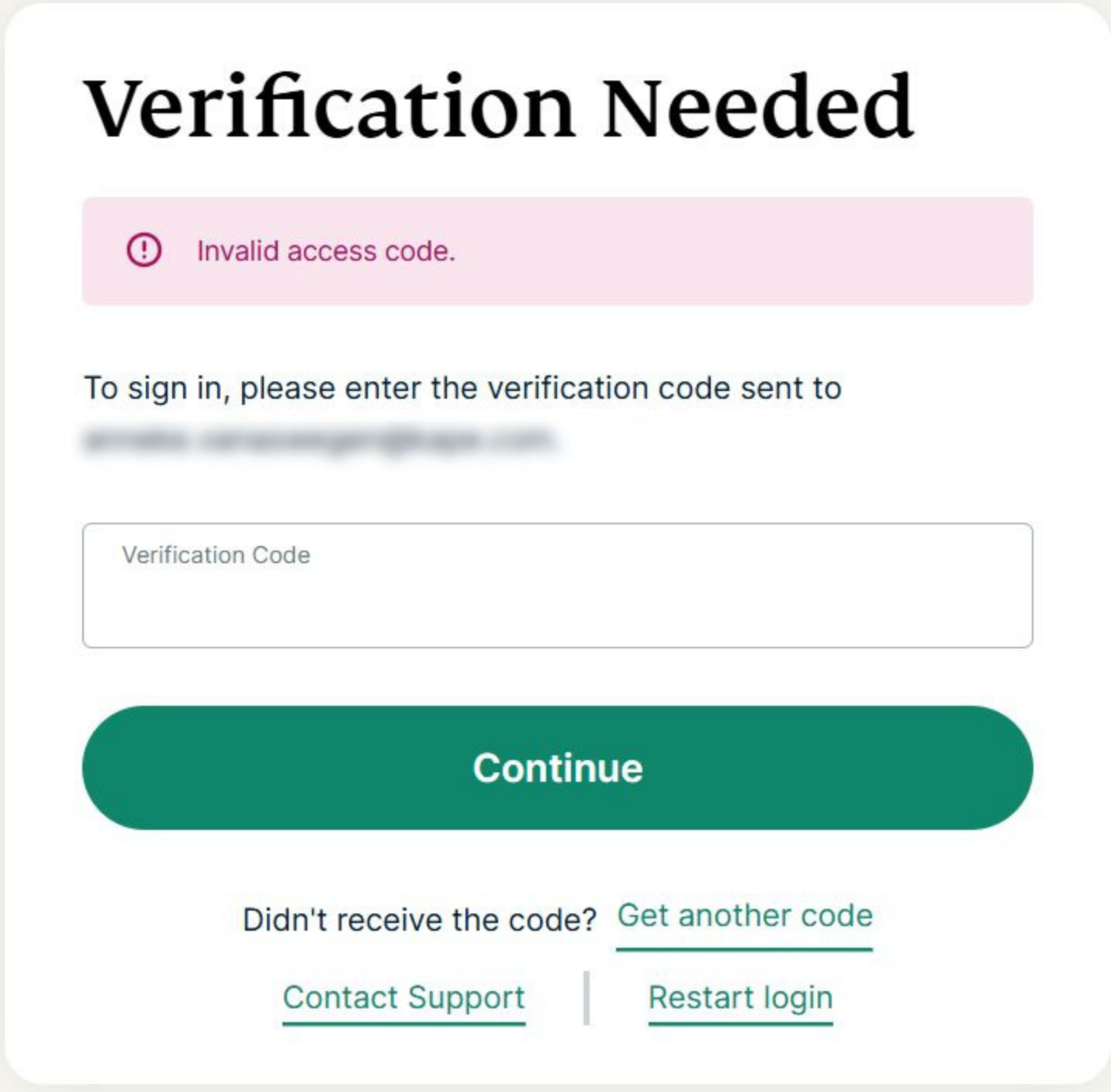
For at diagnosticere problemet skal du bekræfte, om du bruger en aktiveringskode eller en bekræftelseskode:
- Aktiveringskode: Findes på dit ExpressVPN-dashboard og bruges til at aktivere appen. Denne kode kan ikke bruges til at logge ind på skærmen vist ovenfor.
- Bekræftelseskode: Sendt til dig via e-mail under login. Dette er den kode, der kræves for at logge ind på din ExpressVPN-konto.
Sørg for at kopiere og indsætte din bekræftelseskode fra din e-mail i feltet for at undgå at taste den forkert. Hvis problemet fortsætter, skal du kontakte ExpressVPN’s supportteam for øjeblikkelig hjælp.
Fejlfinding af netværksproblemer
Når du logger ind på din ExpressVPN-app, får du muligvis nedenstående forbindelsesfejlmeddelelse:
Tjek din forbindelse, og prøv igen.
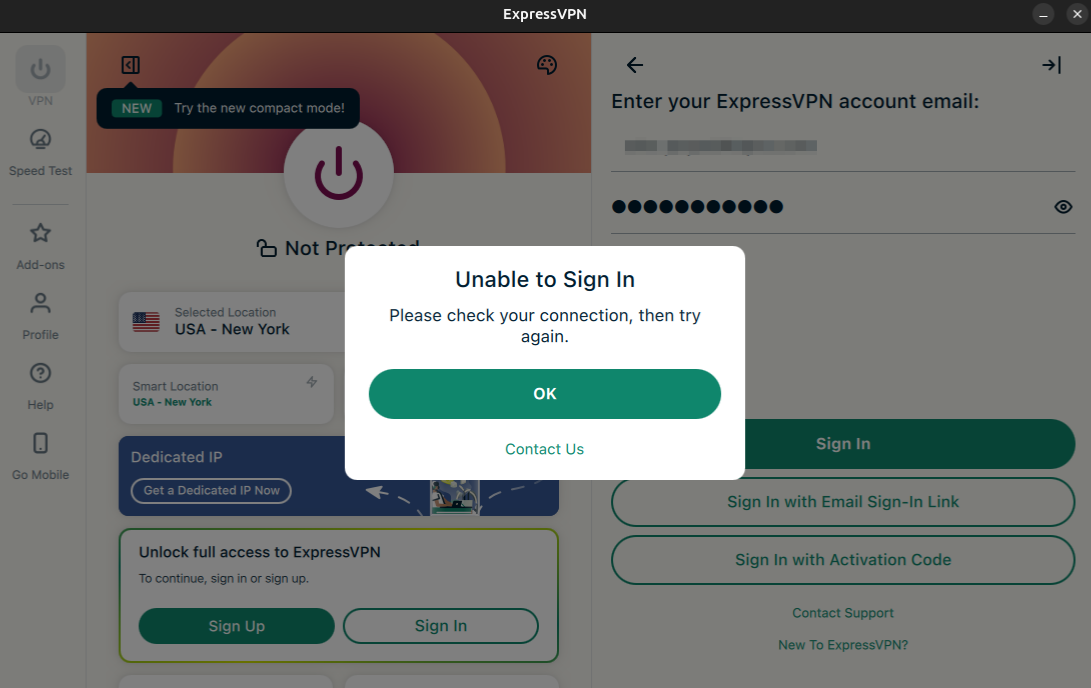 Prøv at forbinde din enhed til et andet tilgængeligt netværk.
Hvis problemet fortsætter, kan du prøve at ændre dine DNS-servere til udelukkende at være OpenDNS’ DNS-servere. Se det afsnit, der er relevant for din enhed, nedenfor.
Bemærk: Skriv din nuværende DNS-adresse/-indstilling ned, før du ændrer den, så du har den til fremtidig reference og som sikkerhedskopi.
Windows
Du kan ændre din DNS-server ved at følge disse trin:
- Gå til Dashboard > Netværk og internet > Netværks- og delingscenter > Skift adapterindstillinger.
- Højreklik på den aktive netværksforbindelse, og klik på Egenskaber.
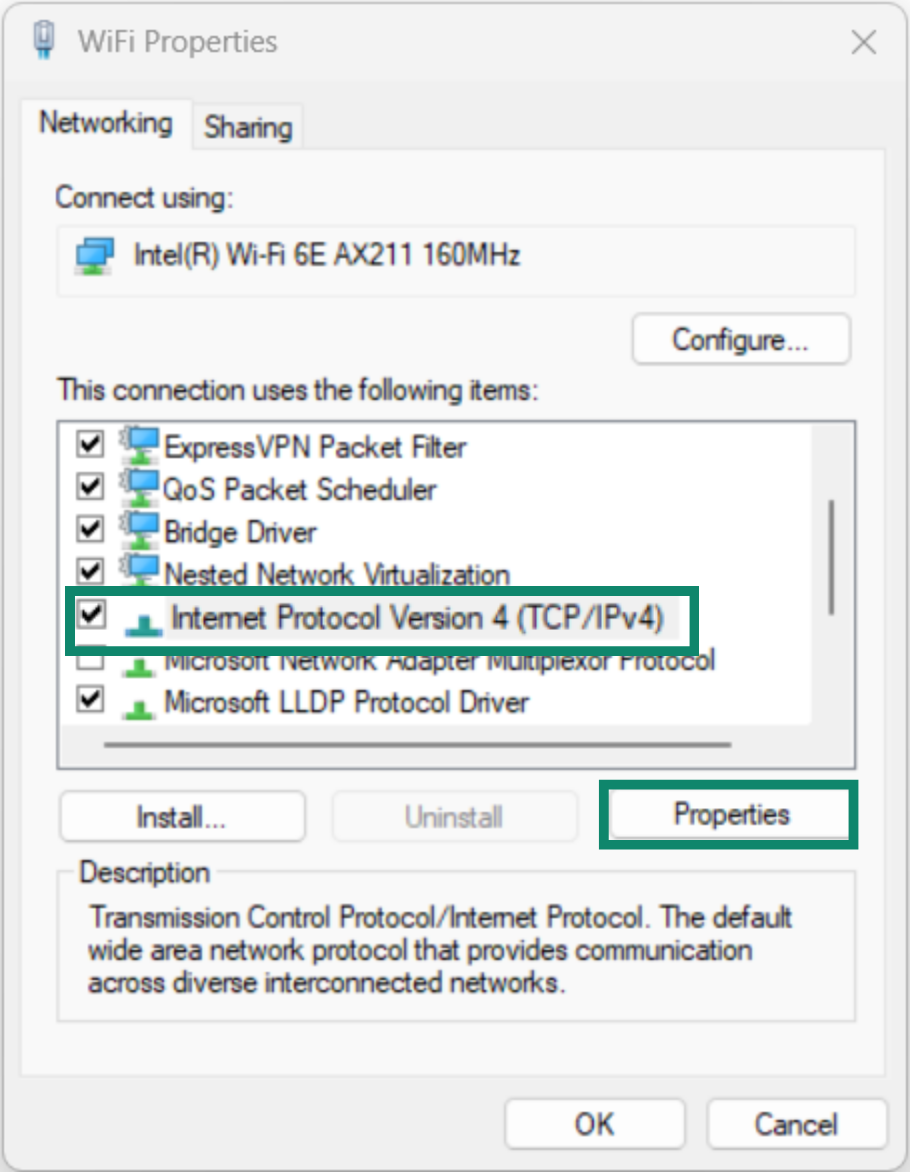
- På fanen Netværk skal du vælge Internet Protocol Version 4 (TCP/IPv4) og klikke på Egenskaber .
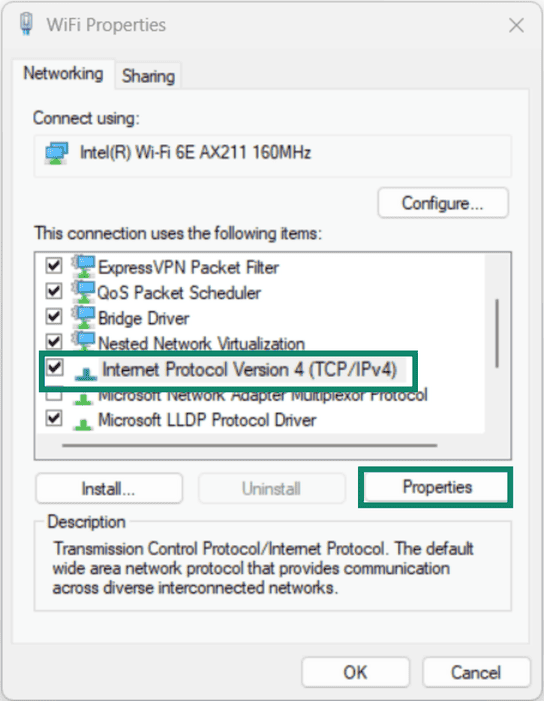

- Vælg Brug følgende DNS-serveradresser.
- Angiv 208.67.222.222 og 208.67.220.220. Dette er sikre DNS-servere fra OpenDNS.
- Klik på OK og OK.
- Prøv at aktivere din ExpressVPN-app igen.
Du kan fortryde ændringerne af dine DNS-indstillinger for at bruge dine lokale DNS-servere, når du har aktiveret din ExpressVPN-app.
Du kan ændre din DNS-server ved at følge disse trin:
- Klik på
 . Vælg Systempræferencer eller Systemindstillinger > Netværk.
 - Vælg den forbindelse, som du vil ændre dine DNS-serverindstillinger for. Klik på style=”vertical-align: inherit;”>Oplysninger eller Avanceret…
- Vælg fanen DNS. Klik
 for at angive 208.67.222.222 og 208.67.220.220. Dette er sikre DNS-servere fra OpenDNS.
 - Klik på OK.
- Prøv at aktivere din ExpressVPN-app igen.
Du kan fortryde ændringerne af dine DNS-indstillinger for at bruge dine lokale DNS-servere, når du har aktiveret din ExpressVPN-app.
Forskellige distributioner har forskellige GUI’er, så indstillingerne kan have forskellige navne. Nedenfor er de generelle trin til at ændre din DNS-server på Linux:
- Gå til Indstillinger > Netværk eller Wi-fi og internet.
- Vælg den forbindelse, som du vil ændre dine DNS-serverindstillinger for.
- Klik på Rediger . Vælg IPv4.
- Vælg Automatisk (DHCP) eller Vælg Automatisk.
- I feltet DNS-servere skal du angive 208.67.222.222 og 208.67.220.220 .
- Klik på Anvend .
- Prøv at aktivere din ExpressVPN-app igen.
Du kan fortryde ændringerne af dine DNS-indstillinger for at bruge dine lokale DNS-servere, når du har aktiveret din ExpressVPN-app.
Hver Android-enhed bruger en forskellig brugergrænseflade i sine indstillinger. Du kan ændre dine DNS-serverindstillinger med disse generiske trin nedenfor:
- Gå til Indstillinger > Netværk og internet eller Forbindelser.
- Tryk på dit nuværende wi-fi-netværk.
- Tryk på ikonet Rediger (tandhjul).
- Vælg Avancerede indstillinger eller Se mere.
- Skift IP-indstillinger til style=”vertical-align: inherit;”>Statisk.
- I felterne DNS 1 og DNS 2 skal du angive 208.67.222.222 og 208.67.220.220. Dette er sikre DNS-servere fra OpenDNS.
- Tryk på Gem .
- Prøv at aktivere din ExpressVPN-app igen.
Du kan fortryde ændringerne af dine DNS-indstillinger for at bruge dine lokale DNS-servere, når du har aktiveret din ExpressVPN-app.
Du kan ændre din DNS-server ved at følge disse trin:
- Gå til Indstillinger.
- Tryk på Wi-fi > Dit nuværende netværk.
- Tryk på Konfigurer DNS, og skift Automatisk til Manuel.
- Fjern eksisterende DNS-servere.
- Tryk på Tilføj server. Angiv 208.67.222.222 og 208.67.220.220. Dette er sikre DNS-servere fra OpenDNS.
- Tryk på Gem .
- Prøv at aktivere din ExpressVPN-app igen.
Du kan fortryde ændringerne af dine DNS-indstillinger for at bruge dine lokale DNS-servere, når du har aktiveret din ExpressVPN-app.
Hver routers administratorpanel har en forskellig brugergrænseflade. Du kan ændre din primære routers DNS-serverindstillinger med disse generiske trin nedenfor:
- Find din routers IP-adresse. Angiv den derefter i din browser.
- Log ind på din routers administratorpanel.
- Gå til dine DNS-serverindstillinger. Angiv 208.67.222.222 og 208.67.220.220. Dette er sikre DNS-servere fra OpenDNS.
- Tryk på Gem eller Anvend.
- Prøv at aktivere din ExpressVPN-app igen.
Bemærk: Ændring af DNS-indstillinger på din router kan påvirke alle enheder, der er forbundet til det pågældende netværk.
Du kan fortryde ændringerne af dine DNS-indstillinger for at bruge dine lokale DNS-servere, når du har aktiveret din ExpressVPN-app.
Hvis du stadig ikke kan aktivere ExpressVPN-appen eller har yderligere problemer, skal du kontakte ExpressVPN’s supportteam for øjeblikkelig hjælp.
Fejl med e-mailloginlink
Vælg det problem, du oplever, og følg de tilsvarende fejlfindingstrin.
Jeg har ikke modtaget en e-mail med et link til at logge ind
Hvis den e-mailadresse, du har angivet, er forkert:
- Angiv den korrekte e-mailadresse.
- Klik på Send e-mail igen.
Hvis den e-mailadresse, du har angivet, er korrekt:
- Vent lidt, og tjek derefter din e-mailindbakke, og tjek din spammappe.
- Hvis du stadig ikke har modtaget e-mailen, skal du angive din e-mailadresse igen.
- Klik på Send e-mail igen.
I begge tilfælde skal du, hvis du stadig ikke har modtaget e-mailen, bruge den aktiveringskode, der er knyttet til din ExpressVPN-konto, til at aktivere appen. Bemærk, at for at gøre dette skal du være logget ind på din ExpressVPN-konto på hjemmesiden.
- Find aktiveringskoden.
- Vælg Log ind.
- Vælg Log ind med aktiveringskode (eller lignende ordlyd).
- Kopiér din aktiveringskode fra dit ExpressVPN-dashboard.
- Indsæt koden i appen, og klik på Log ind.
Jeg modtog en e-mail med et loginlink og klikkede på e-maillinket, men fik vist en fejl i browseren
Brug i stedet aktiveringskoden til at aktivere ExpressVPN-appen.
- Klik på Log ind med aktiveringskode .
- Find din aktiveringskode på din ExpressVPN-kontos dashboard .
- Angiv aktiveringskoden i appen. Klik på Fortsæt .
Brug i stedet aktiveringskoden til at aktivere ExpressVPN-appen.
- Klik på Log ind med aktiveringskode .
- Find din aktiveringskode på din ExpressVPN-kontos dashboard .
- Angiv aktiveringskoden i appen. Klik på Fortsæt .
Brug for hjælp? Kontakt ExpressVPN’s supportteam for øjeblikkelig hjælp.