






Den här guiden visar dig hur du åtgärdar aktiveringsfel eller inloggningsfel .
Vilket felmeddelande ser du?
Felmeddelande: ”Din aktiveringskod är felaktig. Försök igen eller kontakta supporten.”
Felmeddelande: ”Det gick inte att logga in.”
Felmeddelande: ”Ogiltig åtkomstkod.”
Felmeddelande: ”Kontrollera din anslutning och försök igen.”
Fel med e-postinloggningslänk
Felsökning av problem med aktiveringskod
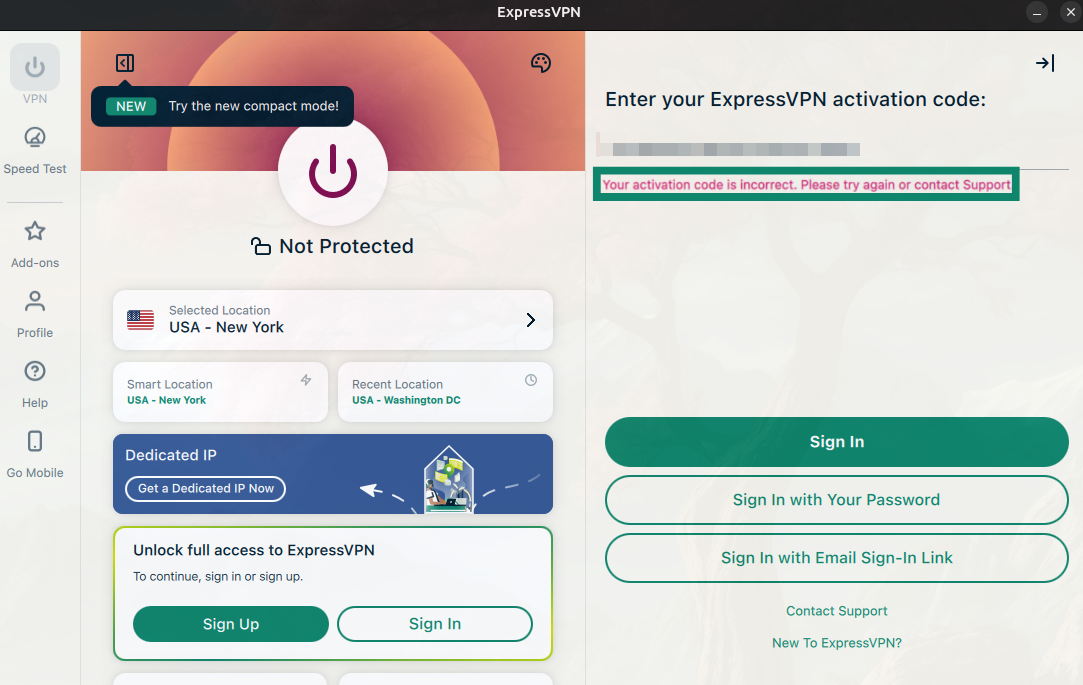
I appen kan du få detta felmeddelande när du använder alternativet Logga in med din aktiveringskod:
Din aktiveringskod är felaktig. Försök igen eller kontakta supporten.
1. Se till att du använder rätt kod
ExpressVPN använder två olika koder:
- Verifieringskod: Skickas till din e-postadress när du loggar in.
- Activation code (Aktiveringskod):Används för att aktivera ExpressVPN-appen.
Om du anger en verifieringskod i aktiveringskodfältet kommer aktiveringen att misslyckas och du kommer att se felmeddelandet ovan. Du kan också se felmeddelandet om aktiveringskoden inte har kopierats korrekt.
2. Hitta din korrekta aktiveringskod
För att hitta rätt aktiveringskod:
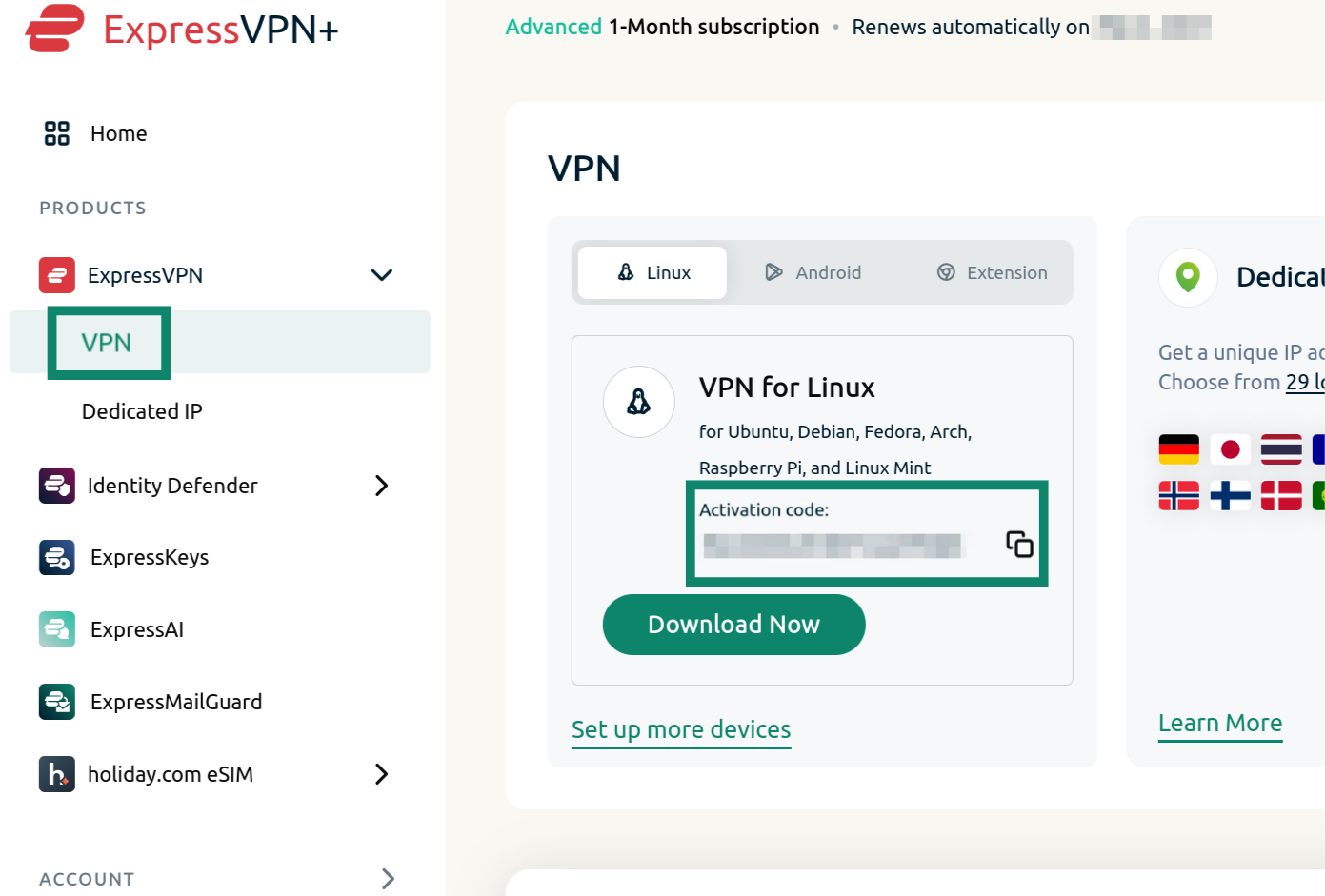
- Logga in på ExpressVPN+ instrumentpanel .
- I det vänstra sidofältet, välj ExpressVPN > VPN.
- Här ser du din korrekta Activation code (Aktiveringskod). Klicka på kopieringsikonen

 för att kopiera din aktiveringskod till ditt urklipp.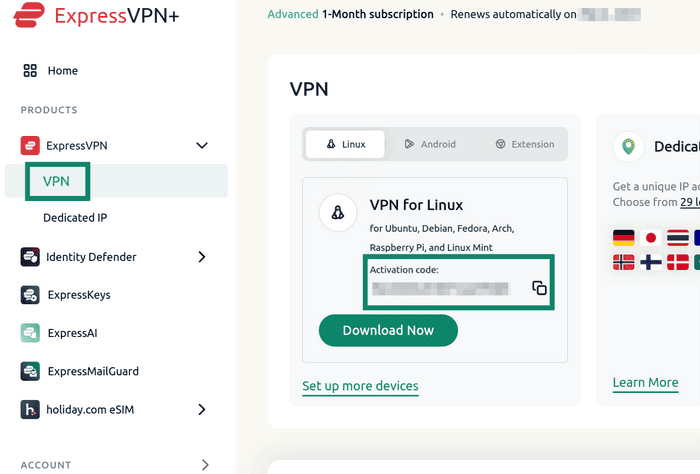

- Öppna ExpressVPN-appen och klistra in aktiveringskoden du kopierade.
3. Prova de alternativa inloggningsalternativen
Om problemet kvarstår har du alternativa alternativ för att logga in på ExpressVPN-appen. Dessa alternativ varierar beroende på vilken enhet du använder.
Logga in med ditt lösenord
- Välj Logga in med ditt lösenord.
- Ange din e-postadress och ditt lösenord som är kopplat till ditt ExpressVPN-konto och klicka på Logga in.
Logga in med en e-postlänk för inloggning
- Välj Logga in med e-postinloggningslänk.
- Ange e-postadressen som är kopplad till ditt ExpressVPN-konto och klicka på Skicka min inloggningslänk via e-post.
- Öppna e-postmeddelandet på valfri enhet och välj Logga in på ExpressVPN. Appen aktiveras automatiskt och du loggas in.
I ExpressVPN-apparna för Android och iOS ser du två alternativ på välkomstskärmen:
Logga in
Det finns tre alternativ för att logga in här:
- E-postadress: Ange e-postadressen som är kopplad till ditt ExpressVPN-konto för att få en verifieringskod i din inkorg, som du sedan kan använda för att logga in.
- Inloggningstoken (eller QR-kod): Ange en token som genererats på installationssidan för Android eller iOS i ExpressVPN+ portalen. Alternativt kan du också skanna en QR-kod i ExpressVPN-appen för datorer på en enhet där du redan är inloggad.
- Lösenkod: Om du skapade en lösenordsnyckel under registreringen för din iOS- eller Android-enhet kan du använda det här alternativet för att logga in.
Äldre inloggningsmetoder
De äldre inloggningsalternativen inkluderar inloggning med ditt:
- E-postadress och lösenord (eller aktiveringskod): Om du köpte din ExpressVPN-prenumeration från vår webbplats kan du ange din e-postadress och ditt lösenord eller aktiveringskod för att logga in på ExpressVPN-appen.
- Play Store- eller App Store-prenumeration: Om du köpte din ExpressVPN-prenumeration från Google Play Store eller App Store, välj knappen Återställ din Play Store-/App Store-prenumeration. Du kan sedan fortsätta konfigurera ExpressVPNför Android eller för iOS.
Logga in med en QR-kod
- Skanna QR-koden på din TV med en mobil enhet.
- Ange e-postadressen som är kopplad till ditt ExpressVPN-konto och tryck på Skicka kod.
- Ange verifieringskoden från din e-post. Om du inte har fått någon kod trycker du på Hämta en ny kod på inloggningssidan. Tryck på Fortsätt när du har koden.
- Tryck på Ja för att godkänna inloggningsbegäran från din Android TV.
Logga in med en autentiseringslänk
- Ange länken från inloggningssidan på Android TV på en dator.
- På sidan ”Enhetsinloggning” på din dator anger du koden från Android TV.
- Klicka på Ja för att godkänna inloggningen för Android TV.
Logga in med ett lösenord eller en verifieringskod
- Ange din ExpressVPN-e-postadress och lösenord eller verifieringskod.
- Välj Logga in. Om du har köpt ExpressVPN via Google Play Store, välj Återställ din Play Store-prenumeration istället.
Behöver du hjälp? Kontakta ExpressVPN:s supportteam för omedelbar hjälp.
Felsökning av inloggningsproblem (dator och mobil)
När du försöker logga in på ExpressVPN via webbläsarens instrumentpanel eller mobilappen kan du stöta på specifika fel.
Felaktig e-postadress och lösenord
På mobilen kan du få följande felmeddelande när du försöker logga in:
Det gick inte att logga in. Kontrollera att din e-postadress och ditt lösenord är korrekta.
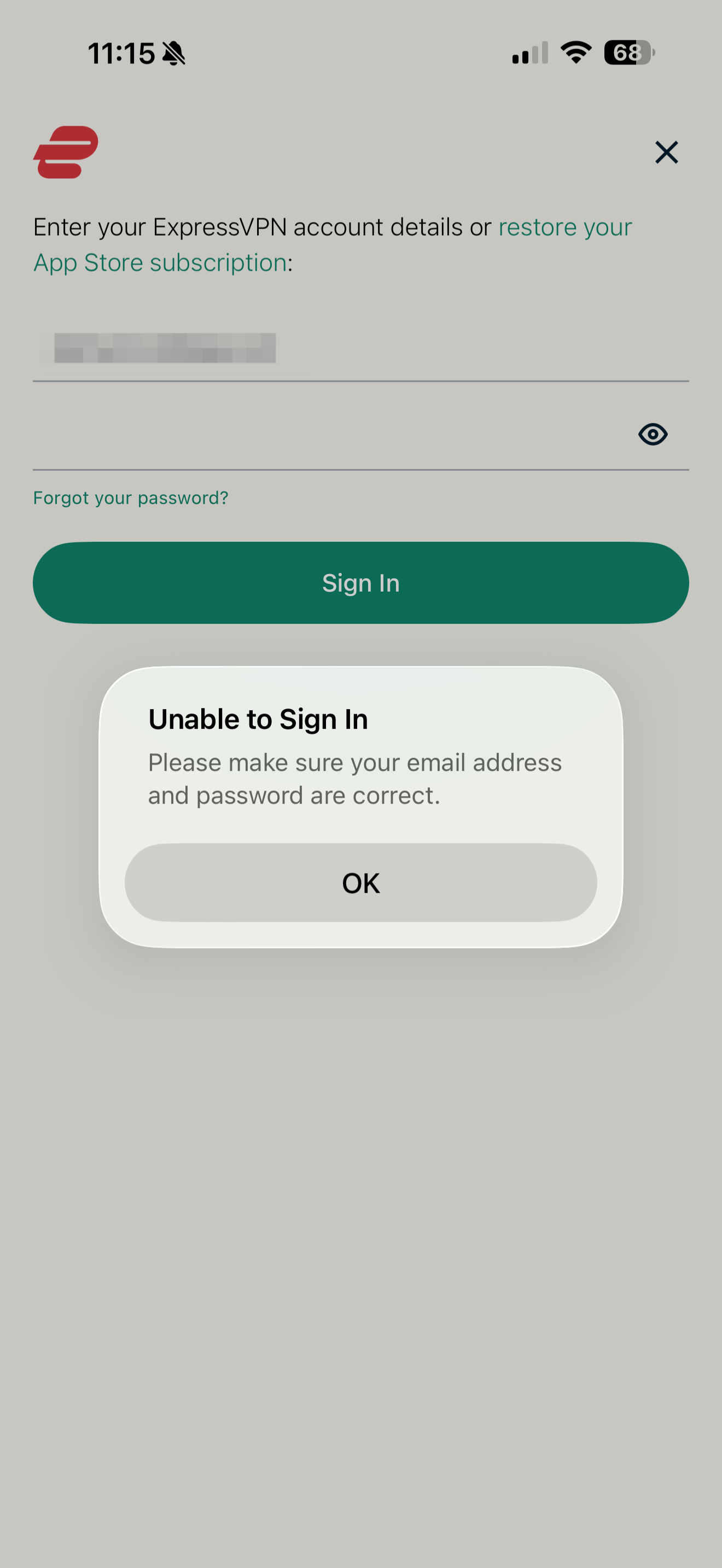
För att kontrollera om din e-postadress är korrekt, testa att logga in på ditt ExpressVPN-konto på webbplatsen. Du behöver bara din e-postadress och verifieringskoden som du fått i din inkorg. Om du anger din e-postadress och återvänder till huvudinloggningsskärmen utan att du når alternativet att ange en verifieringskod, är din e-postadress felaktig (det finns inget konto kopplat till den e-postadressen). Följ dessa steg för att ändra eller hämta din e-postadress.
Om din e-postadress är korrekt men du har glömt ditt lösenord kan du också välja Glömt ditt lösenord? i mobilappen eller besök den här länken för lösenordsåterställning för att återställa den.
Felaktig verifieringskod
När du loggar in med en verifieringskod som skickats till din e-postadress kan du få detta felmeddelande:
Ogiltig åtkomstkod. För att logga in, vänligen ange verifieringskoden som skickades till [E-postadress].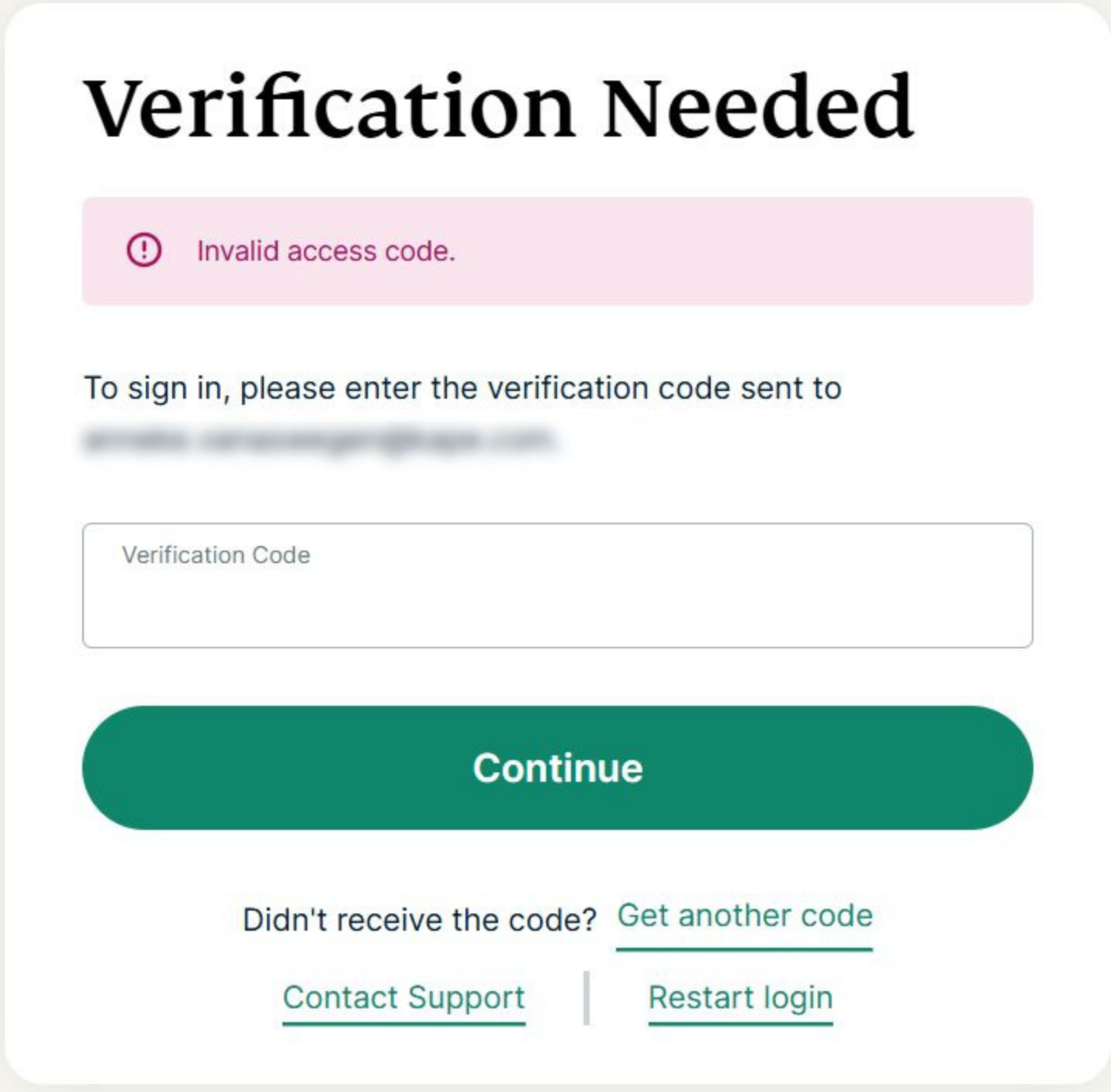
För att diagnostisera problemet, bekräfta om du använder en aktiveringskod eller en verifieringskod:
- Aktiveringskod: Finns i din ExpressVPN-instrumentpanel och används för att aktivera appen. Denna kod kan inte användas för att logga in på skärmen som visas ovan.
- Verifieringskod: Skickas till dig via e-post under inloggningen. Detta är koden som krävs för att logga in på ditt ExpressVPN-konto.
Se till att du kopierar och klistrar in din verifieringskod från din e-postadress i fältet för att undvika att skriva fel. Om problemet kvarstår, vänligen kontakta ExpressVPN:s supportteam för omedelbar hjälp.
Felsökning av nätverksproblem
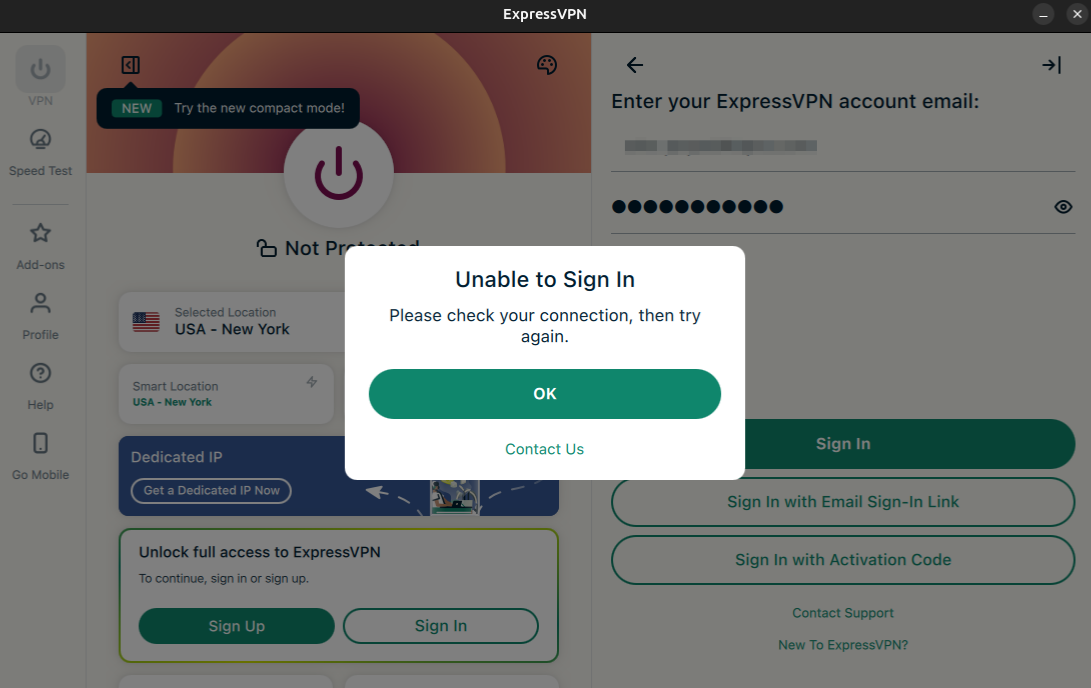
När du loggar in på din ExpressVPN-app kan du få följande anslutningsfelmeddelande:
Kontrollera din anslutning och försök sedan igen.
 Försök att ansluta enheten till ett annat tillgängligt nätverk.
Om problemet kvarstår kan du försöka ändra dina DNS-servrar till endast OpenDNS:s DNS-servrar. Se avsnittet som är relevant för din enhet nedan.
Obs: Skriv ner din nuvarande DNS-adress/inställning innan du ändrar den för framtida referens och förvaring.
Windows
Du kan ändra din DNS-server med dessa steg:
- Go to Kontrollpanelen > Nätverk och internet > Nätverks- och delningscenter > Ändra nätverkskortsinställningar .
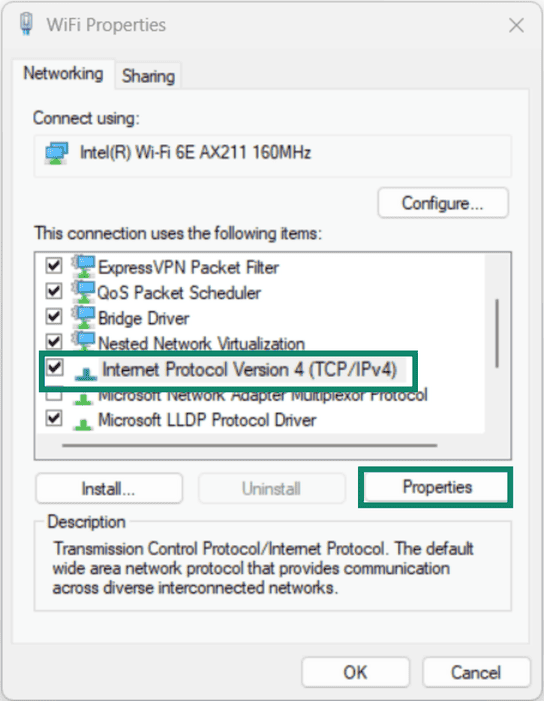
- Högerklicka på den aktiva nätverksanslutningen och klicka på Egenskaper .
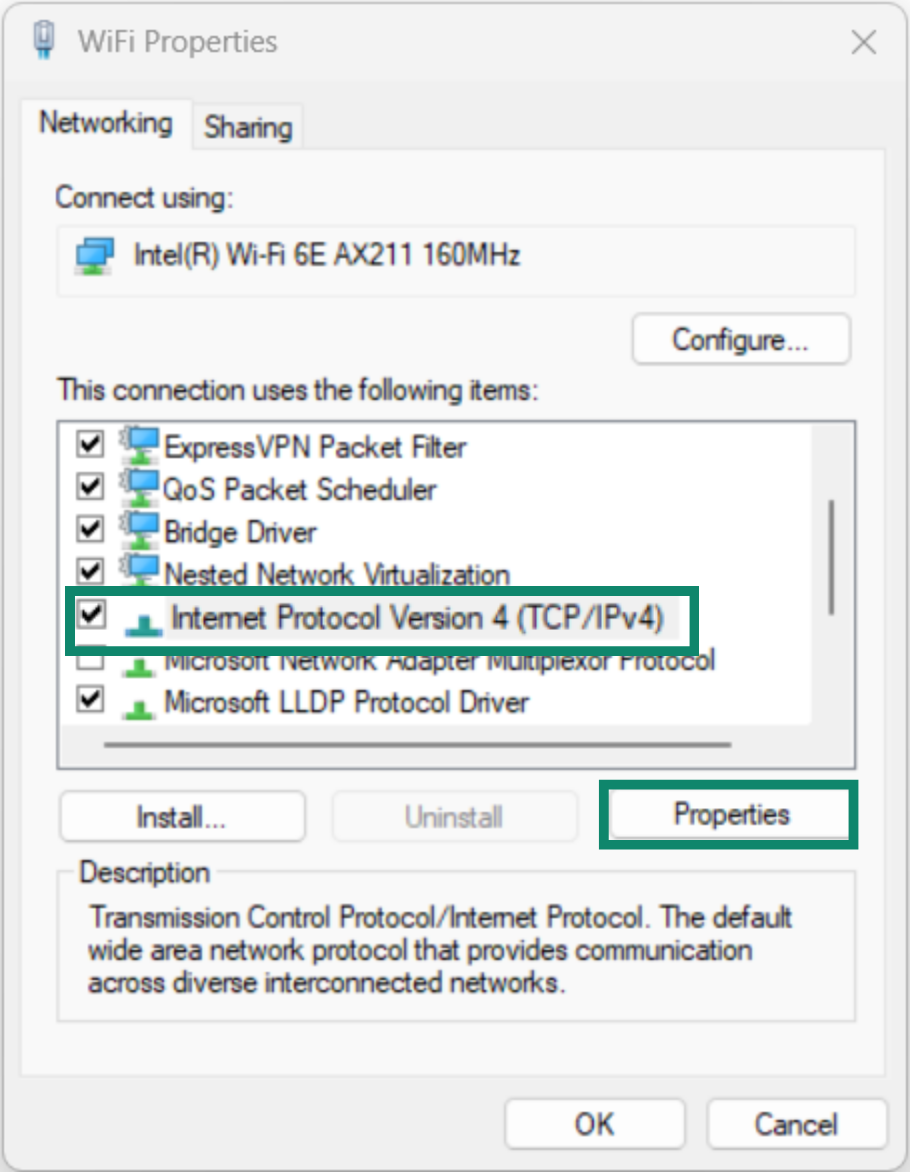
- I Networking tab (fliken Nätverk) , välj Internet Protocol Version 4 (Internetprotokoll version 4) (TCP/IPv4) och klicka på Properties (Egenskaper) .

- Välj Använd följande DNS-serveradresser .
- Ange 208.67.222.222 och 208.67.220.220. Dessa är säkra OpenDNS DNS-servrar.
- Klicka på OK och OK .
- Försök att aktivera din ExpressVPN-app igen.
Du kan återställa ändringarna som gjorts i dina DNS-inställningar för att använda dina lokala DNS-servrar efter att du har aktiverat din ExpressVPN-app.
Du kan ändra din DNS-server med dessa steg:
- Klicka på
 . Välj Systeminställningar eller Systeminställningar > Nätverk .
 - Välj den anslutning som du vill ändra dina DNS-serverinställningar för. Klicka på >Detaljer eller Avancerat…
- Välj DNS-fliken. Klicka på
 för att ange 208.67.222.222 och 208.67.220.220. Dessa är säkra OpenDNS DNS-servrar.
 - Klicka på OK.
- Försök att aktivera din ExpressVPN-app igen.
Du kan återställa ändringarna som gjorts i dina DNS-inställningar för att använda dina lokala DNS-servrar efter att du har aktiverat din ExpressVPN-app.
Olika distributioner har olika grafiska gränssnitt, så inställningarna kan ha olika namn. Nedan följer de allmänna stegen för att ändra din DNS-server på Linux:
- Gå till Inställningar > Nätverk eller Wi-Fi & Internet.
- Välj den anslutning som du vill ändra dina DNS-serverinställningar för.
- Klicka på Redigera . Välj IPv4.
- Välj Automatiskt (DHCP) or Välj Automatiskt.
- I fältet DNS-servrar, ange 208.67.222.222 och 208.67.220.220 .
- Klicka på Verkställ .
- Försök att aktivera din ExpressVPN-app igen.
Du kan återställa ändringarna som gjorts i dina DNS-inställningar för att använda dina lokala DNS-servrar efter att du har aktiverat din ExpressVPN-app.
Varje Android-enhet använder ett annat användargränssnitt i sina inställningar. Du kan ändra dina DNS-serverinställningar med dessa generiska steg nedan:
- Gå till Inställningar > Nätverk och internet eller Anslutningar.
- Tryck på ditt nuvarande Wi-Fi-nätverk.
- Tryck på Redigera-ikonen (kugghjul).
- Välj Avancerade alternativ eller Visa mer.
- Ändra IP-inställningar till >statiska.
- I DNS 1 och DNS 2, ange 208.67.222.222 och 208.67.220.220 . Dessa är säkra OpenDNS DNS-servrar.
- Tryck på Spara .
- Försök att aktivera din ExpressVPN-app igen.
Du kan återställa ändringarna som gjorts i dina DNS-inställningar för att använda dina lokala DNS-servrar efter att du har aktiverat din ExpressVPN-app.
Du kan ändra din DNS-server med dessa steg:
- Gå till Inställningar .
- Tryck på Wi-Fi > Ditt nuvarande nätverk .
- Tryck på Konfigurera DNS och ändra Automatiskt till Manuellt.
- Ta bort befintliga DNS-servrar.
- Tryck på Lägg till server . Ange 208.67.222.222 och 208.67.220.220 . Dessa är säkra OpenDNS DNS-servrar.
- Tryck på Spara .
- Försök att aktivera din ExpressVPN-app igen.
Du kan återställa ändringarna som gjorts i dina DNS-inställningar för att använda dina lokala DNS-servrar efter att du har aktiverat din ExpressVPN-app.
Varje routers administratörspanel har ett unikt användargränssnitt. Du kan ändra din primära routers DNS-serverinställningar med dessa generiska steg nedan:
- Hitta din routers IP-adress . Skriv sedan in den i din webbläsare.
- Logga in på din routers administratörspanel.
- Gå till dina DNS-serverinställningar. Ange 208.67.222.222 och 208.67.220.220 . Dessa är säkra OpenDNS DNS-servrar.
- Tryck på Spara eller Verkställ.
- Försök att aktivera din ExpressVPN-app igen.
Obs: Att ändra DNS-inställningarna på din router kan påverka alla enheter som är anslutna till det nätverket.
Du kan återställa ändringarna som gjorts i dina DNS-inställningar för att använda dina lokala DNS-servrar efter att du har aktiverat din ExpressVPN-app.
Om du fortfarande inte kan aktivera ExpressVPN-appen eller har ytterligare problem, vänligen kontakta ExpressVPN:s supportteam för omedelbar hjälp.
Fel med e-postinloggningslänk
Välj det problem du har och följ motsvarande felsökningssteg.
Jag fick inget e-postmeddelande med en inloggningslänk
Kontrollera om e-postadressen du angav är korrekt.
Om e-postadressen du angav är felaktig:
- Ange rätt e-postadress.
- Klicka på Skicka e-post igen .
Om e-postadressen du angav är korrekt:
- Vänta med att kolla din e-postinkorg och din skräppostmapp.
- Om du fortfarande inte har fått e-postmeddelandet, ange din e-postadress igen.
- Klicka på Skicka e-post igen .
I båda fallen, om du fortfarande inte har fått e-postmeddelandet, använd aktiveringskoden som är kopplad till ditt ExpressVPN-konto för att aktivera appen. Observera att för att göra detta måste du vara inloggad på ditt ExpressVPN-konto på webbplatsen .
- Öppna Aktiveringskod.
- Välj Logga in.
- Välj Logga in med aktiveringskod (eller liknande formulering).
- Kopiera din aktiveringskod från din ExpressVPN-kontoöversikt.
- Klistra in koden i appen och klicka på Logga in.
Använd aktiveringskoden istället för att aktivera ExpressVPN-appen.
- Klicka på Logga in med aktiveringskod .
- Hitta din aktiveringskod i ditt ExpressVPN-kontos instrumentpanel .
- Ange aktiveringskoden i appen. Klicka på Fortsätt .
Använd aktiveringskoden istället för att aktivera ExpressVPN-appen.
- Klicka på Logga in med aktiveringskod .
- Hitta din aktiveringskod i ditt ExpressVPN-kontos instrumentpanel .
- Ange aktiveringskoden i appen. Klicka på Fortsätt .
Behöver du hjälp? Kontakta ExpressVPN:s supportteam för omedelbar hjälp.