






Die nachfolgende Anleitung zeigt Ihnen, wie Sie Probleme bei der Aktivierung oder Anmeldung lösen können .
Wlche Fehlermeldungen sehen Sie?
Fehlermeldung: „Ihr Aktivierungs-Code ist falsch. Versuchen Sie es bitte erneut oder kontaktieren Sie den Support.“
Fehlermeldung: „Anmedung nicht möglich.“
Fehlermeldung: „Ungültiger Zugangs-Code.“
Fehlermeldung: „Prüfen Sie bitte Ihre Verbindung und versuchen Sie es anschließend erneut.“
Fehler beim E-Mail-Anmeldelink
Fehlerbehebung bei Problemen mit dem Aktivierungs-Code
Sie bekommen den Fehler möglicherweise in der Desktoop-App, wenn Sie versuchen, sich mit Ihrem Aktivierungs-Code anzumelden:
Ihr Aktivierungs-Code ist falsch. Bitte versuchen Sie es erneut oder kontaktieren Sie den Support.
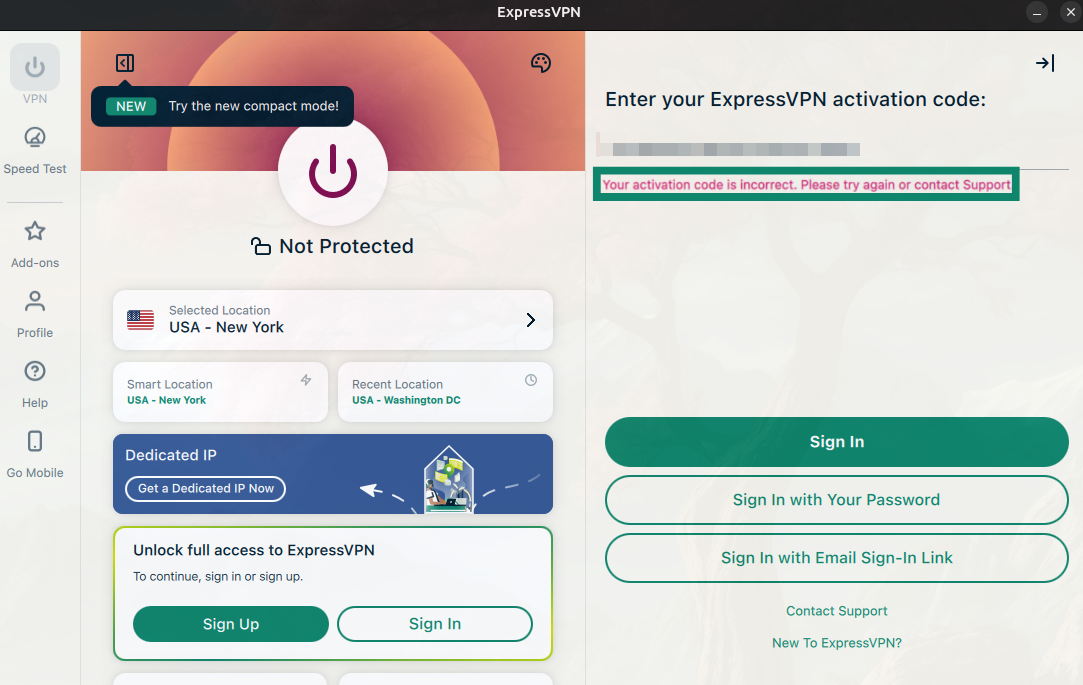
1. Stellen Sie sicher, dass Sie den richtigen Code verwenden
ExpressVPN verwendet zwei verschiedene Codes:
- Bestätigungs-Code: Wird Ihnen beim Anmelden via E-Mail zugeschickt.
- Activation code (Aktivierungs-Code): Wird benutzt, um die ExpressVPN-App zu aktivieren.
Geben Sie den Bestätigungs-Code in das Feld für den Aktivierungs-Ccode ein, funktioniert die Aktivierung nicht. Dann erhalten Sie die oben angegebene Fehlermeldung. Die Fehlermeldung kann auch erscheinen, wenn der Aktivierungs-Code nicht korrekt kopiert wurde.
2. Finden Sie Ihren richtigen Aktivierungs-Code
So finden Sie Ihren richtigen Aktivierungs-Code:
- Melden Sie sich am ExpressVPN+-Dashboard an .
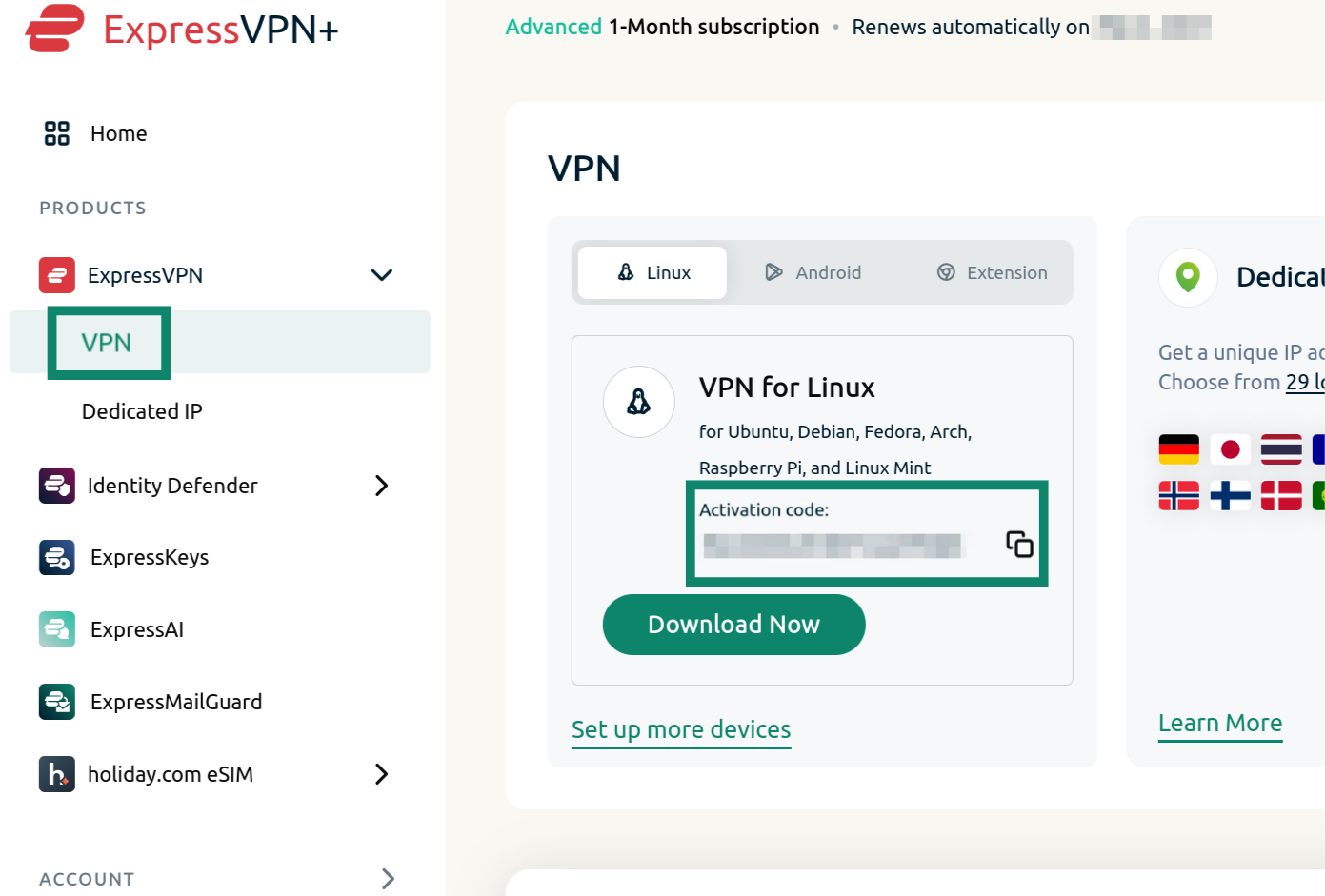
- Wählen Sie in der linken Seitenleiste ExpressVPN > VPN.
- Hier finden Sie Ihren korrekten Activation code (Aktivierungs-Code). Klicken Sie auf das Kopieren-Symbol

 , um Ihren Aktivierungs-Code in die Zwischenablage zu kopieren.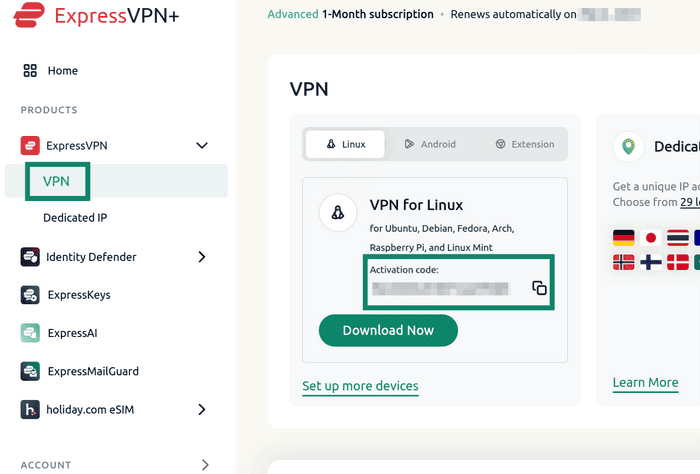

- Öffnen Sie die ExpressVPN-App und geben Sie den Aktivierungs-Code ein, den Sie kopiert haben.
3. Probieren Sie alternative Anmeldeoptionen
Sollte das Problem weiterhin bestehen, haben Sie alternative Optionen, sich bei der ExpressVPN-App anzumelden. Die Optionen hängen allerdings vom Gerät ab, das Sie verwenden.
Melden Sie sich mit Ihrem Passwort an
- Wählen Sie Mit Ihrem Passwort anmelden.
- Geben Sie Ihre E-Mail-Adresse und das Passwort für Ihr ExpressVPN-Konto ein. Klicken Sie anschließend auf Anmelden.
Melden Sie sich mit einem E-Mail-Anmeldelink an
- Wählen Sie Mit E-Mail-Anmeldelink anmelden.
- Geben Sie die E-Mail-Adresse ein, die mit Ihrem ExpressVPN-Konto verknüpft ist. Klicken Sie anschließend auf Meinen Anmeldelink via E-Mail schicken.
- Öffnen Sie die E-Mail-Adresse auf irgendeinem Gerät und wählen Sie anschließend Bei ExpressVPN anmelden. Die App wird sich automatisch aktivieren und Sie anmelden.
In den ExpressVPN-Apps für Android und iOS werden Ihnen auf dem Begrüßungsbildschirm zwei Optionen angezeigt:
Anmelden
Hier gibt es drei Optionen für die Anmeldung:
- E-Mail-Code: Geben Sie die E-Mail-Adresse ein, die bei Ihrem ExpressVPN-Konto hinterlegt ist. Dann erhalten Sie den Bestätigungs-Code in Ihrem Posteingang. Damit können Sie sich anmelden.
- Anmelde-Token (oder QR-Code): Geben Sie einen Token ein, der in der Einrichtungs-Seite für Android oder iOS im ExpressVPN+-Portal erstellt wurde. Alternativ dazu können Sie auch einen QR-Code in der ExpressVPN-App für Desktop scannen, wenn Sie bereits angemeldet sind.
- Passkey: Haben Sie auf Ihrem iOS- oder Android-Gerät einen Passkey während der Einrichtung erstellt, können Sie sich mit dieser Option anmelden.
Veraltete Anmeldung
Zu den veralteten Anmeldeoptionen gehören:
- E-Mail-Adresse und Passwort (oder Aktivierungs-Code): Haben Sie Ihr ExpressVPN-Abonnement über unsere Website erworben, können Sie Ihre E-Mail-Adresse und Ihr Passwort eingeben. Alternativ dazu funktioniert ein Aktivierungs-Code, um sich bei der ExpressVPN-App anzumelden.
- Abonnement via Play Store oder App Store: Haben Sie Ihr ExpressVPN-Abonnement im Google Play Store oder im App Store erworben, wählen Sie die Schaltfläche Ihr Play Store-/App Store-Abonnement wiederherstellen aus. Anschließend können Sie mit der Einrichtung von ExpressVPN für Android oder für iOS fortfahren.
Mit einem QR-Code anmelden
- Scannen Sie den QR-Code auf Ihrem TV mit einem Mobilgerät.
- Geben Sie die E-Mail-Adresse ein, die mit Ihrem ExpressVPN-Konto verknüpft ist und tippen Sie auf Code schicken.
- Geben Sie den Bestätigungs-Code ein, den Sie via E-Mail erhalten haben. Haben Sie keinen bekommen, tippen Sie auf der Anmeldeseite bitte auf Einen anderen Code schicken. Tippen Sie auf Weiter, sobald Sie den Code haben.
- Tippen Sie auf Ja, um die Anmeldeanfrage von Ihrem Android-TV-Gerät zu genehmigen.
Mit Authentifizierungslink anmelden
- Geben Sie auf einem Computer den Link ein, den Sie auf der Anmeldeseite von Android TV sehen.
- Geben Sie auf der Seite „Geräteanmeldung“ auf Ihrem Computer den Code vom Android TV ein.
- Klicken Sie auf Ja, um die Anfrage zur Android-TV-Anmeldung zu genehmigen.
Mit einem Passwort oder Bestätigungs-Code anmelden
- Geben Sie Ihre ExpressVPN-E-Mail-Adresse und das Passwort oder den Bestätigungs-Code ein.
- Wählen Sie Anmelden. Haben Sie ExpressVPN via Google Play Store gekauft, wählen Sie stattdessen Ihr Play-Store-Abonnement wiederherstellen.
Hilfe benötigt? Kontaktieren Sie das Support-Team von ExpressVPN, um sofort Hilfe zu erhalten.
Fehlerbehebung bei Anmeldeproblemen (Desktop und Mobilgeräte)
Versuchen Sie, sich über das Dashboard des Desktop-Browsers oder die mobile App bei ExpressVPN anzumelden, können bestimmte Fehler auftreten.
Falsche E-Mail-Adresse und falsches Passwort
Auf einem Mobilgerät bekommen Sie möglicherweise folgenden Fehler, wenn Sie sich anmelden möchten:
Die Anmeldung ist nicht möglich. Bitte stellen Sie sicher, dass Ihre E-Mail-Adresse und Ihr Passwort korrekt sind.
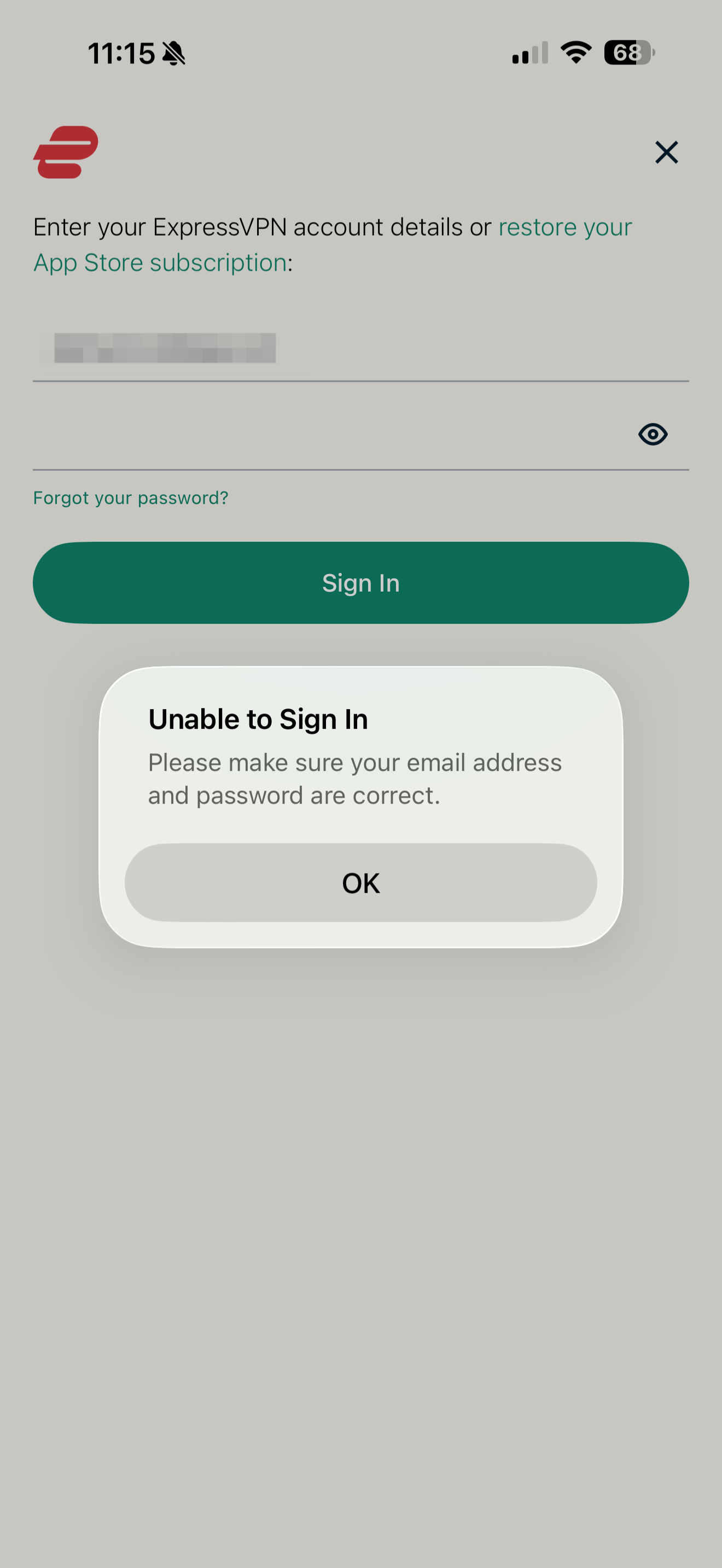
Sie können überprüfen, ob Ihre E-Mail-Adresse korrekt ist, indem Sie sich auf der Website an Ihrem ExpressVPN-Konto anmelden. Sie benötigen lediglich die E-Mail-Adresse Ihres Kontos und den Bestätigungs-Code, den Sie in Ihrem Posteingang erhalten haben. Geben Sie Ihre E-Mail-Adresse ein und werden zum Hauptanmeldebildschirm zurückgeleitet, ohne dass die Option zur Eingabe eines Bestätigungs-Codes angezeigt wird, dann ist Ihre E-Mail-Adresse falsch (mit dieser E-Mail-Adresse ist kein Konto verknüpft).. Folgen Sie diesen Schritten, um Ihre E-Mail-Adresse zu erhalten oder sie zu ändern.
Ist Ihre E-Mail-Adresse korrekt, aber Sie haben Ihr Passwort vergessen, können Sie in der mobilen App auch Passwort vergessen? wählen. Alternativ dazu können Sie diesen Link zum Zurücksetzen des Passworts nutzen.
Falscher Bestätigungs-Code
Melden Sie sich mit einem Bestätigungs-Code an, der Ihnen via E-Mail geschickt wurde, erhalten Sie möglicherweise diese Fehlermeldung:
Ungültiger Zugangs-Code. Um sich anzumelden, geben Sie bitte den Bestätigungs-Code ein, der an [Email address] geschickt wurde. 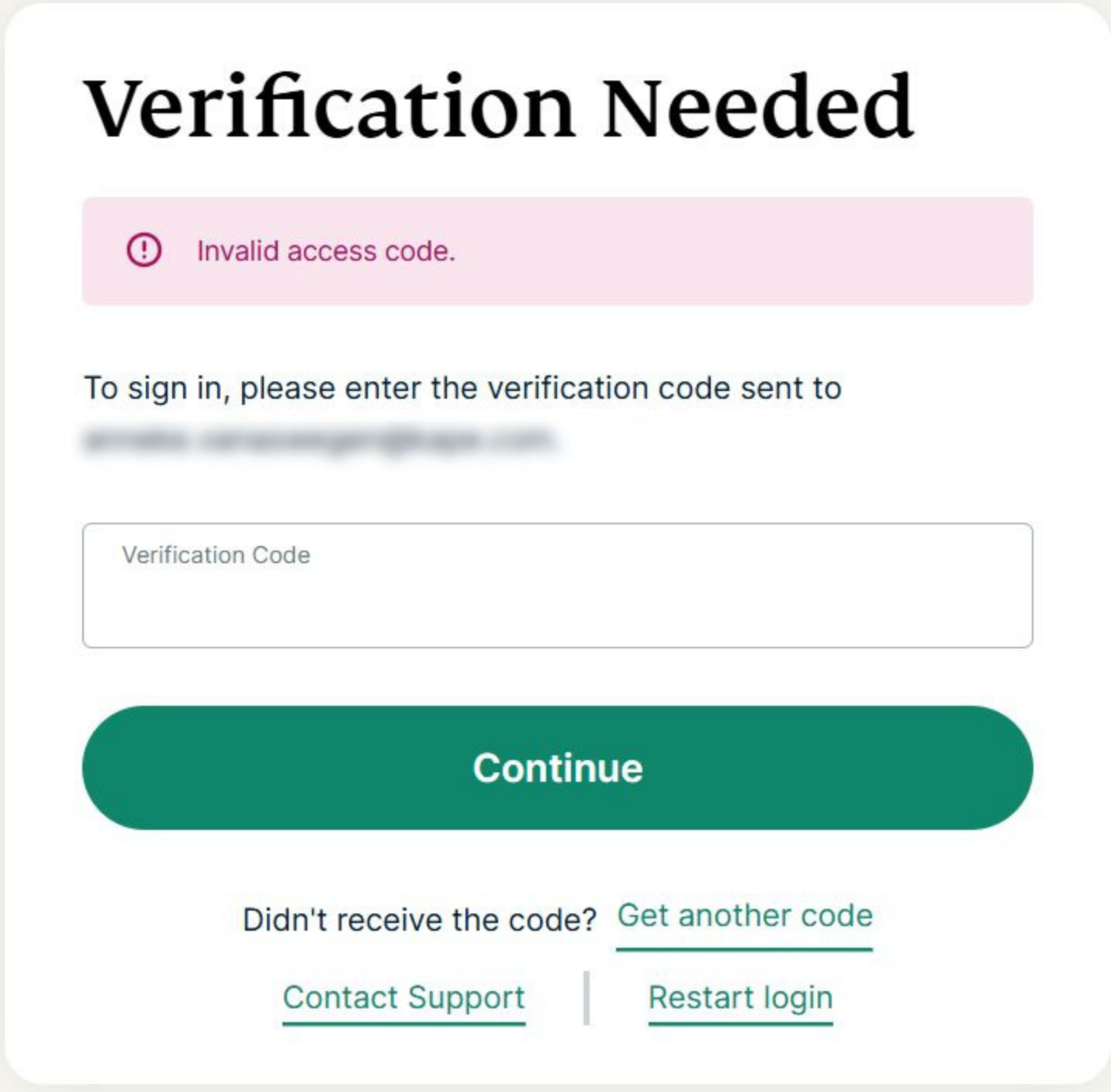
Um dem Problem auf den Grund zu gehen, überprüfen Sie bitte, ob Sie einen Aktivierungs-Code oder einen Bestätigungs-Code verwenden:
- Aktivierungs-Code: Sie finden ihn in Ihrem ExpressVPN-Dashboard und verwenden ihn, um die App zu aktivieren. Sie können diesen Code nicht verwenden, um sich am oben gezeigten Bildschirm anzumelden.
- Bestätigungs-Code: Er wurde Ihnen während der Anmeldung per E-Mail zugeschickt. Das ist der Code, den Sie benötigen, um sich an Ihrem ExpressVPN-Konto anzumelden.
Stellen Sie sicher, dass Sie Ihren Bestätigungs-Code aus Ihrer E-Mail in das entsprechende Feld kopieren und einfügen, um Tippfehler zu vermeiden. Besteht das Problem weiterhin, kontaktieren Sie bitte das Support-Team von ExpressVPN. Dann erhalten Sie sofort Hilfe.
Fehlerbehebung bei Netzwerkproblemen
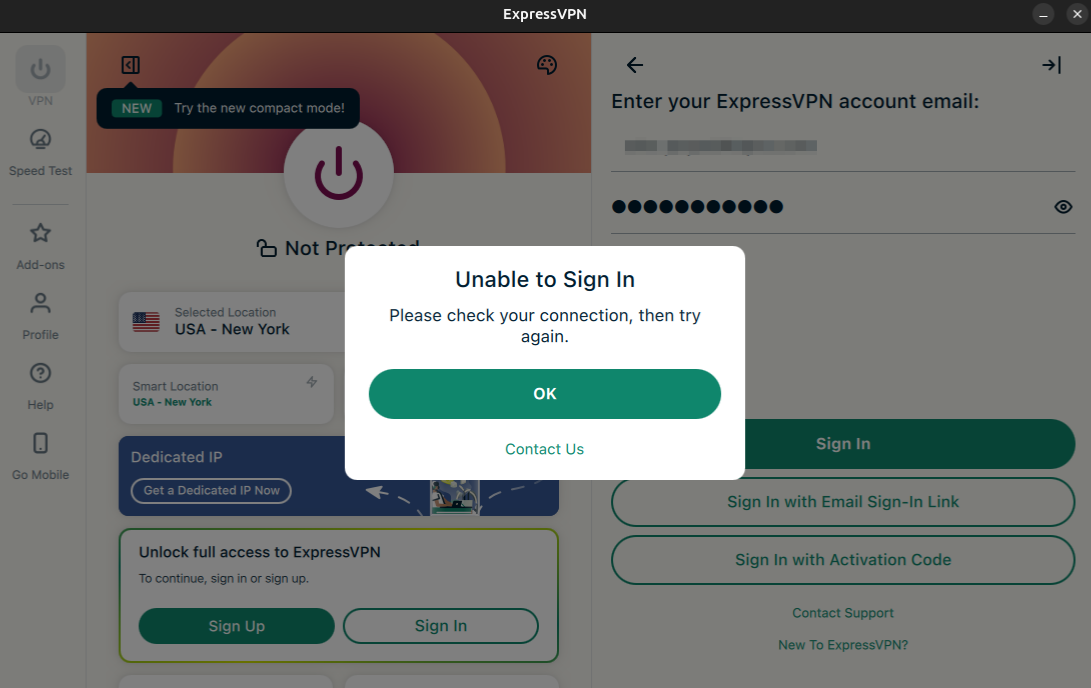
Melden Sie sich an Ihrer ExpressVPN-App an, erhalten Sie möglicherweise nachfolgende Fehlermeldung bei der Verbindung:
Überprüfen Sie bitte Ihre Verbindung und versuchen es dann erneut.
 Versuchen Sie, Ihr Gerät mit einem anderen verfügbaren Netzwerk zu verbinden.
Besteht das Problem weiterhin, können Sie versuchen, Ihre DNS-Server ausschließlich auf die DNS-Server von OpenDNS umzustellen. Beachten Sie dazu den für Ihr Gerät relevanten Abschnitt im Anschluss.
Hinweis: Notieren Sie sich Ihre aktuelle DNS-Adresse bzw. die entsprechende Einstellung, bevor Sie sie ändern. Dann können Sie später darauf zurückgreifen und sie sicher aufbewahren.
Sie können Ihre DNS-Server mithilfe der nachfolgenden Schritte ändern:
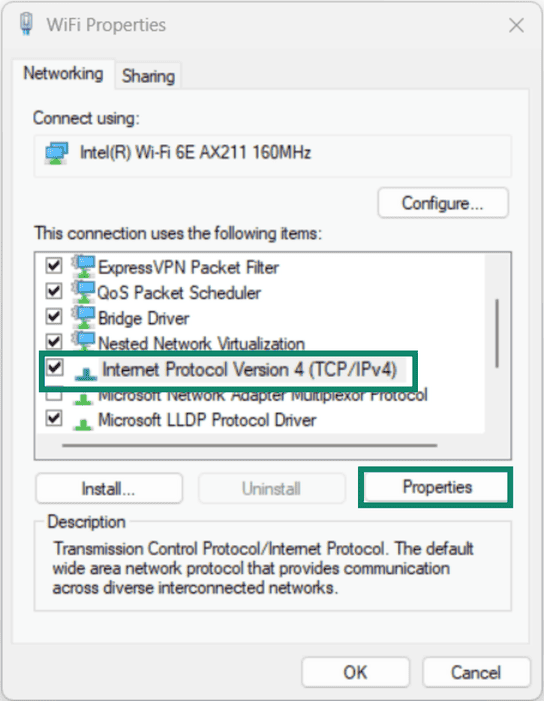
- Öffnen Sie Systemsteuerung > Netzwerk und Internet > Netzwerk- und Freigabecenter > Adaptereinstellungen ändern .
- Klicken Sie mit der rechten Maustaste auf die aktive Netzwerkverbindung und klicken Sie auf Eigenschaften .
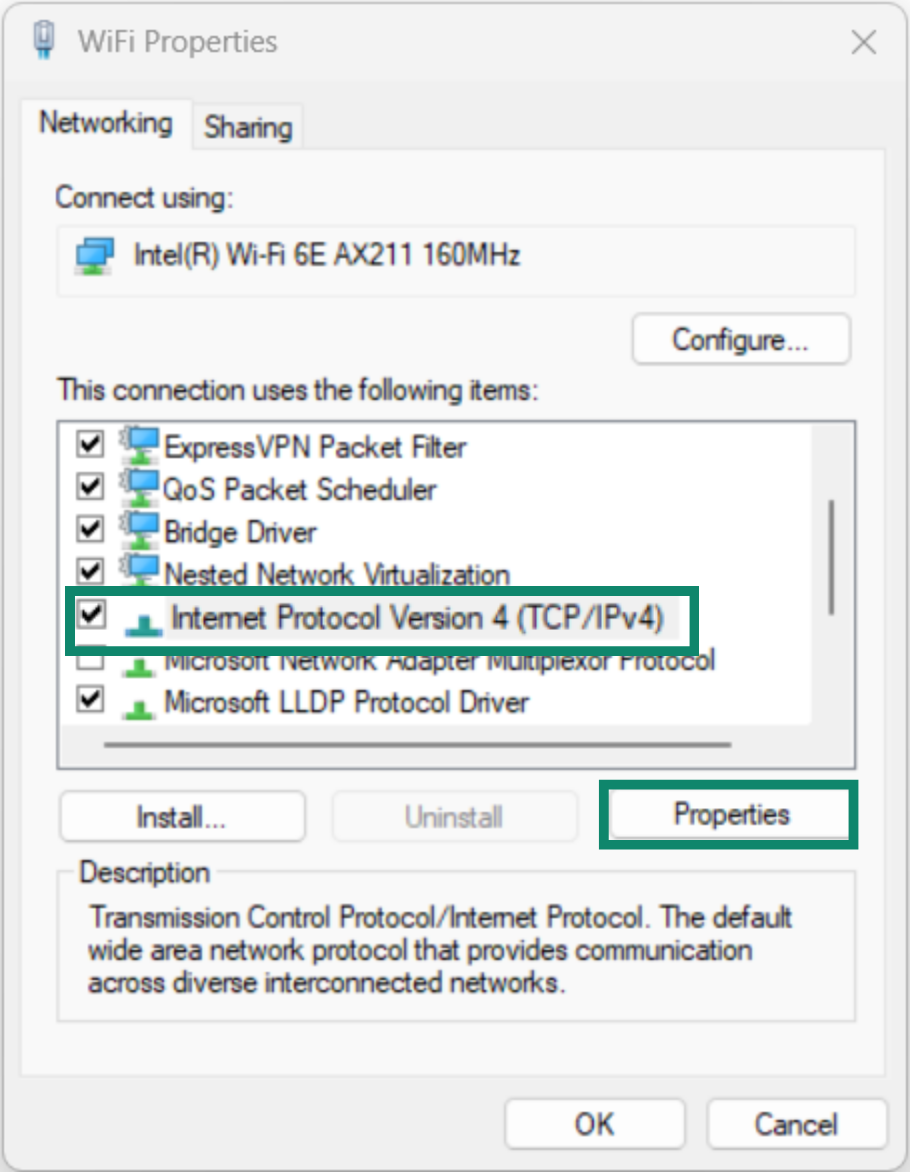
- Wählen Sie im Networking tab (Netzwerk-Tab) die Option Internet Protocol Version 4 (Internet-Protokoll Version 4) (TCP/IPv4) und klicken Sie auf Properties (Eigenschaften) .

- Wählen Sie die Option Folgende DNS-Server-Adressen verwenden .
- Geben Sie 208.67.222.222 und 208.67.220.220 ein. Das sind sichere DNS-Server von OpenDNS.
- Klicken Sie auf OK und OK .
- Versuchen Sie die Aktivierung Ihrer ExpressVPN-App erneut.
Nachdem Sie Ihre ExpressVPN-App erfolgreich aktiviert haben, können Sie die Änderungen an Ihren DNS-Einstellungen rückgängig machen. Dann verwenden Sie wieder Ihre lokalen DNS-Server.
Sie können Ihre DNS-Server mithilfe der nachfolgenden Schritte ändern:
- Klicken Sie auf
 . Wählen Sie Systemeinstellungen oder Systemeinstellungen > Netzwerk .
 - Wählen Sie die Verbindung aus, für die Sie Ihre DNS-Server-Einstellungen ändern möchten. Klicken Sie auf Details oder Erweitert …
- Wählen Sie den DNS-Tab . Klicken Sie auf
 un geben Sie 208.67.222.222 und 208.67.220.220 ein. Das sind sichere DNS-Server von OpenDNS.
 - Klicken Sie auf OK.
- Versuchen Sie die Aktivierung Ihrer ExpressVPN-App erneut.
Nachdem Sie Ihre ExpressVPN-App erfolgreich aktiviert haben, können Sie die Änderungen an Ihren DNS-Einstellungen rückgängig machen. Dann verwenden Sie wieder Ihre lokalen DNS-Server.
Unterschiedliche Distributionen haben andere GUIs. Daher können die Einstellungen etwas anders heißen. Nachfolgenden finden Sie die allgemeinen Schritte, um Ihre DNS-Server unter Linux zu ändern:
- Öffnen Sie Einstellungen > Netzwerk oder WLAN & Internet.
- Wählen Sie die Verbindung, für die Sie Ihre DNS-Server-Einstellungen ändern möchten.
- Klicken Sie auf Editieren . Wählen Sie IPv4.
- Wählen Sie Automatisch (DHCP) oder Automatisch wählen.
- Geben Sie im DNS-Server-Feld 208.67.222.222 und 208.67.220.220 ein.
- Klicken Sie auf Anwenden .
- Versuchen Sie die Aktivierung Ihrer ExpressVPN-App erneut.
Nachdem Sie Ihre ExpressVPN-App erfolgreich aktiviert haben, können Sie die Änderungen an Ihren DNS-Einstellungen rückgängig machen. Dann verwenden Sie wieder Ihre lokalen DNS-Server.
Jedes Android-Gerät benutzt in seinen Einstellungen eine andere Benutzeroberfläche. Mit den nachfolgenden allgemeinen Schritten können Sie Ihre Einstellungen für die DNS-Server ändern:
- Öffnen Sie die Einstellungen > Netzwerk & Internet oder Verbindungen.
- Tippen Sie auf Ihr derzeitiges WLAN.
- Tippen Sie auf das Symobl zu Editieren (Zahnrad).
- Wählen Sie Erweiterte Optionen oder Mehr anzeigen.
- Ändern Sie die IP-Einstellungen auf Statisch.
- Geben Sie in den Feldern DNS 1 und DNS 2 die Werte 208.67.222.222 und 208.67.220.220 ein. Das sind sichere DNS-Server von OpenDNS.
- Tippen Sie auf Speichern .
- Versuchen Sie die Aktivierung Ihrer ExpressVPN-App erneut.
Nachdem Sie Ihre ExpressVPN-App erfolgreich aktiviert haben, können Sie die Änderungen an Ihren DNS-Einstellungen rückgängig machen. Dann verwenden Sie wieder Ihre lokalen DNS-Server.
Sie können Ihre DNS-Server mithilfe der nachfolgenden Schritte ändern:
- Öffnen Sie die Einstellungen .
- Tippen Sie auf WLAN > Ihr derzeitiges Netzwerk .
- Tippen Sie auf DNS konfigurieren und ändern Sie Automatisch zu Manuell.
- Entfernen Sie existieren DNS-Server.
- Tippen Sie auf Server hinzufügen . Geben Sie 208.67.222.222 und 208.67.220.220 ein. Das sind sichere DNS-Server von OpenDNS.
- Tippen Sie auf Speichern .
- Versuchen Sie die Aktivierung Ihrer ExpressVPN-App erneut.
Nachdem Sie Ihre ExpressVPN-App erfolgreich aktiviert haben, können Sie die Änderungen an Ihren DNS-Einstellungen rückgängig machen. Dann verwenden Sie wieder Ihre lokalen DNS-Server.
Jede Administrationsoberfläche von Routern sieh unterschiedlich aus. Mit den nachfolgenden allgemeinen Schritten ändern Sie die die primären DNS-Server-Einstellungen des jeweiligen Geräts:
- Finden Sie die IP-Adresse Ihres Routers . Tippen Sie sie anschließend in Ihren Browser ein und rufen sie auf.
- Melden Sie sich an der Administrationsoberfläche Ihres Routers an.
- Öffnen Sie die DNS-Server-Einstellungen. Geben Sie 208.67.222.222 und 208.67.220.220 ein. Das sind sichere DNS-Server von OpenDNS.
- Tippen Sie auf Speichern oder Anwenden.
- Versuchen Sie die Aktivierung Ihrer ExpressVPN-App erneut.
Hinweis: Wenn Sie die DNS-Einstellungen auf Ihrem Router ändern, wirkt sich das möglicherweise auf alle Geräte in Ihrem Netzwerk aus.
Nachdem Sie Ihre ExpressVPN-App erfolgreich aktiviert haben, können Sie die Änderungen an Ihren DNS-Einstellungen rückgängig machen. Dann verwenden Sie wieder Ihre lokalen DNS-Server.
Können Sie Ihre ExpressVPN-App weiterhin nicht aktivieren oder haben Sie anderweitig Probleme, kontaktieren Sie bitte das Support-Team von ExpressVPN. Dann erhalten Sie sofort Hilfe.
Fehler beim E-Mail-Anmeldelink
Wählen Sie das bei Ihnen aufgetretene Problem und befolgen Sie die entsprechenden Schritte zur Fehlerbehebung.
Ich habe keine E-Mail mit einem Anmeldelink erhalten.
Prüfen Sie, ob die eingegebene E-Mail-Adresse korrekt ist.
Ist die eingegebene E-Mail-Adresse falsch:
- Korrigieren Sie die E-Mail-Adresse und geben Sie die richtige ein.
- Klicken Sie auf E-Mail erneut senden .
Ist die eingegebene E-Mail-Adresse korrekt:
- Warten Sie etwas, prüfen Sie Ihren Posteingang erneut und sehen Sie auch im Spam-Ordner nach.
- Haben Sie dennoch keine E-Mail erhalten, geben Sie Ihre E-Mail-Adresse nochmals ein.
- Klicken Sie auf E-Mail erneut senden .
Sollten Sie in beiden Fällen die E-Mail dennoch nicht erhalten, verwenden Sie bitte den Aktivierungscode für Ihr ExpressVPN-Konto. Damit können Sie die App aktivieren. Beachten Sie bitte, dass Sie hierfür an Ihrem ExpressVPN-Konto auf der Website angemeldet sein müssen.
- Öffnen Sie den Aktivierungs-Code.
- Wählen Sie Anmelden.
- Wählen Sie Mit Aktivierungs-Code anmelden (oder so ähnlich).
- Kopieren Sie Ihren Aktivierungs-Code aus dem Dashboard des ExpressVPN-Kontos.
- Fügen Sie die Code in der App ein und klicken anschließend auf Anmelden.
Nutzen Sie alternativ den Aktivierungs-Code, um die ExpressVPN-App zu aktivieren.
- Klicken Sie auf Mit Aktivierungs-Code anmelden .
- Sie finden Ihren Aktivierungs-Code in Ihrem Dashboard im ExpressVPN-Konto .
- Geben Sie den Aktivierungs-Code in der App ein. Klicken Sie anschließend auf Weiter .
Nutzen Sie alternativ den Aktivierungs-Code, um die ExpressVPN-App zu aktivieren.
- Klicken Sie auf Mit Aktivierungs-Code anmelden .
- Finden Sie Ihren Aktivierungs-Code im Dashboard Ihres ExpressVPN-Kontos .
- Geben Sie den Aktivierungs-Code in der App ein. Klicken Sie anschließend auf Weiter .
Hilfe benötigt? Kontaktieren Sie das Support-Team von ExpressVPN, um sofort Hilfe zu erhalten.