






このガイドでは、有効化エラーやサインイン時のエラーの対処法を説明します。
どのエラーメッセージが表示されていますか?
エラーメッセージ「アクティベーションコードが間違っています。もう一度お試しいただくか、サポートにお問い合わせください。」
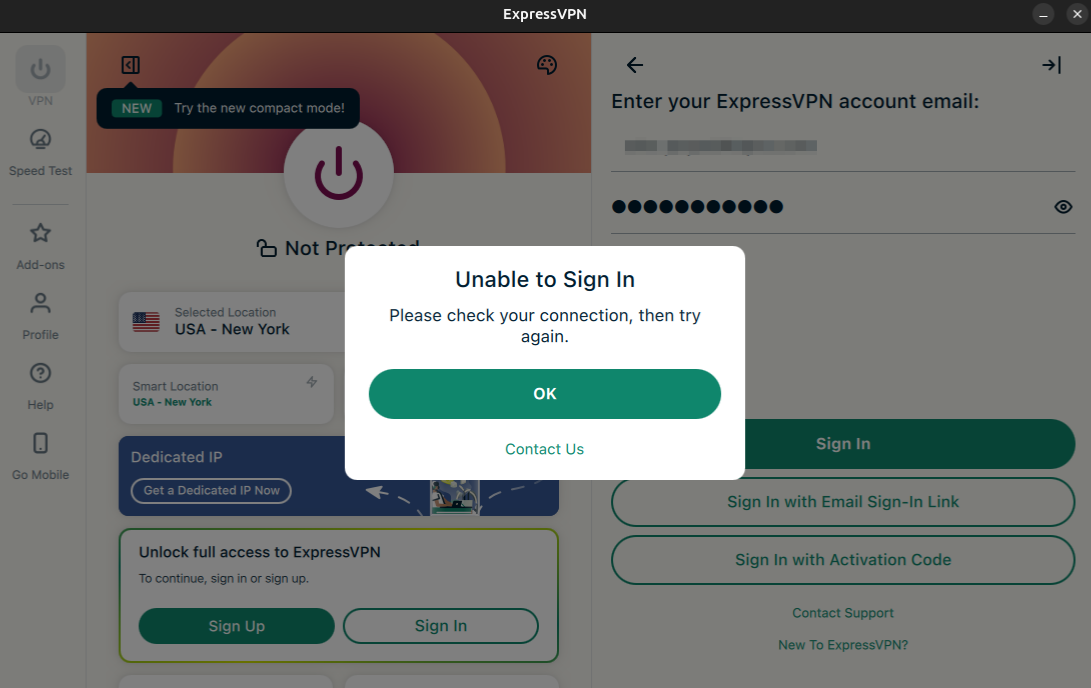
エラーメッセージ「サインインできません。」
エラーメッセージ「アクセスコードが無効です」
エラーメッセージ「接続をご確認のうえ、もう一度お試しください。」
メールのサインイン用リンクに関するエラー
アクティベーションコードに関する問題の解決方法
デスクトップアプリでは、アクティベーションコードでサインインしようとすると次のエラーが発生する場合があります。
アクティベーションコードが間違っています。もう一度お試しいただくか、サポートにお問い合わせください。
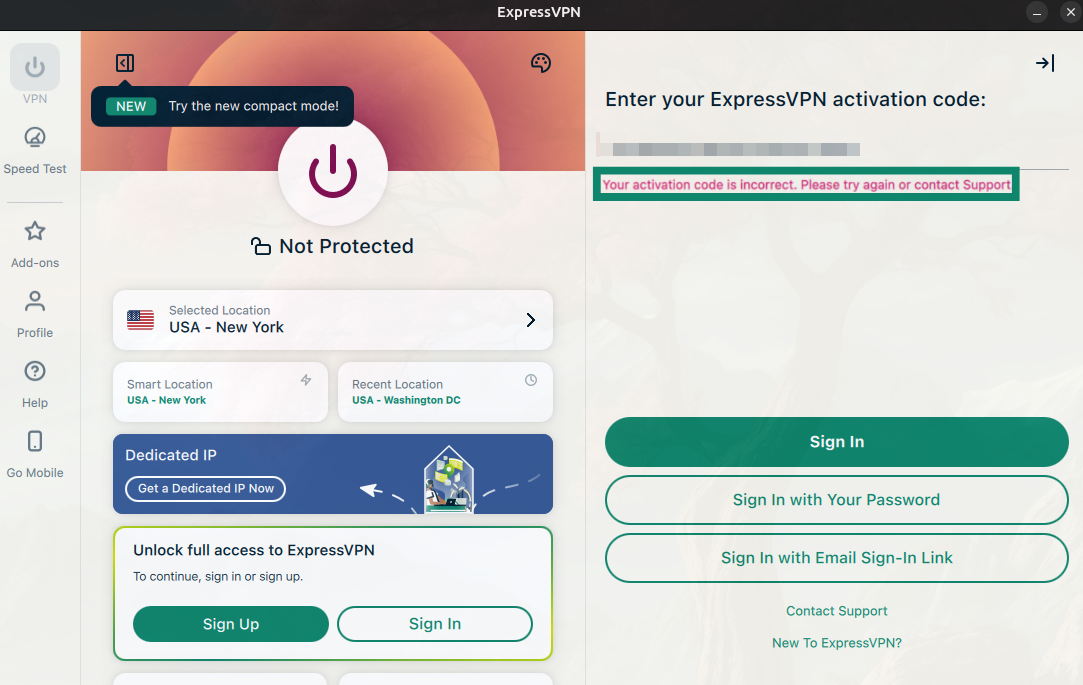
1. 正しいコードを使用していることを確認する
ExpressVPNでは、2つの異なるコードを使用します。
- 認証コード:サインイン時にメールで届きます。
- Activation code (アクティベーションコード):ExpressVPNアプリを有効化するために使用します。
アクティベーションコードの入力欄に認証コードを入力した場合、有効化は失敗し、上記のエラーメッセージが表示されます。また、アクティベーションコードを正しくコピーしなかった場合もこのエラーメッセージが表示されます。
2. 正しいアクティベーションコードを探す
正しいアクティベーションコードを探す手順を説明します。
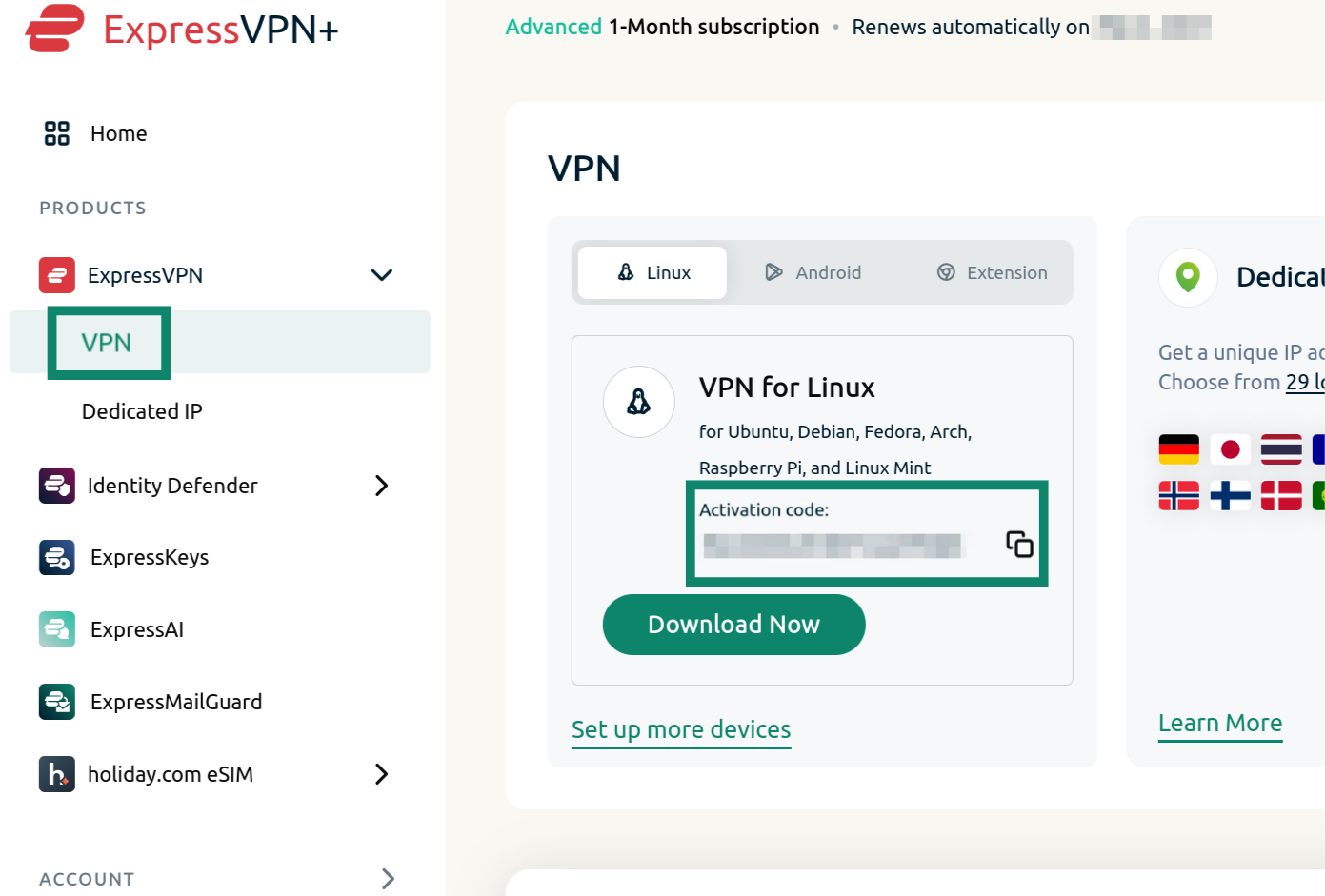
- ExpressVPN+ ダッシュボードにログインします。
- 左側のサイドバーで、ExpressVPN > VPNの順に選択します。
- 正しいActivation code (アクティベーションコード)が表示されます。コピーアイコン

 をクリックして、クリップボードにアクティベーションコードをコピーします。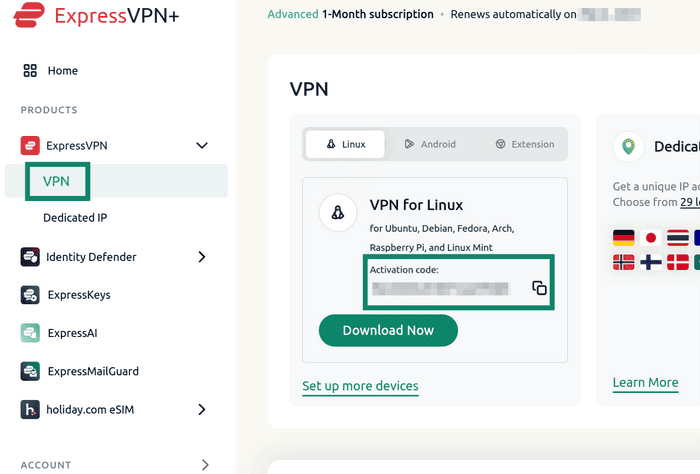

- ExpressVPNアプリを開き、コピーしたアクティベーションコードを貼り付けてください。
3. ほかの方法でサインインする
問題が解決しない場合、ほかの方法でExpressVPNアプリにサインインすることができます。利用可能なサインイン方法はご利用のデバイスによって異なります。
パスワードでサインイン
- パスワードでサインイン を選択します。
- ExpressVPNアカウントと紐づけられているメールアドレスとパスワードを入力し、サインインをクリックします。
メールのサインイン用リンクでサインイン
- メールのサインイン用リンクでサインインを選択します。
- ExpressVPNアカウントと紐づけられているメールアドレスを入力し、サインイン用リンクをメールで送信をクリックします。
- 任意のデバイスでメールを開き、ExpressVPNにサインインを選択します。アプリは自動的に有効になり、サインインされます。
Android版およびiOS版のExpressVPNアプリでは、ようこそ画面に次の2つの選択肢が表示されます:
サインイン
ここでは、次の3つの方法でサインインできます:
- メールコード:ExpressVPNアカウントに登録したメールアドレスを入力すると、受信トレイに認証コードが届きます。そのコードを使ってサインインできます。
- ログイントークン(またはQRコード):ExpressVPN+ポータルのAndroidまたはiOS用の設定ページで生成されたトークンを入力してください。また、すでにサインインしているデバイスのデスクトップ版ExpressVPNアプリに表示されるQRコードをスキャンすることもできます。
- パスキー:iOSまたはAndroidデバイスでの 新規登録時にパスキーを作成した場合は、この方法でサインインできます。
従来のサインイン
従来のサインイン方法では、次のいずれかを使用できます:
- メールアドレスとパスワード(またはアクティベーションコード):ExpressVPNのサブスクリプションを公式サイトで購入した場合は、メールアドレスとパスワード、またはアクティベーションコードを使ってExpressVPNアプリにサインインできます。
- PlayストアまたはApp Storeでのサブスクリプション:Google PlayストアまたはApp StoreでExpressVPNのサブスクリプションを購入した場合は、「Playストア/App Storeのサブスクリプションを復元」ボタンを選択してください。その後、ExpressVPNのAndroid版またはiOS版の設定を続けることができます。
QRコードでサインイン
- テレビに表示されるQRコードをモバイルデバイスでスキャンしてください。
- ExpressVPNアカウントと紐づけられているメールアドレスを入力し、コードを送信をタップします。
- メールに送信された認証コードを入力してください。コードが届かなかった場合、サインインページでコードを再送信をタップします。コードが届いたら次へをタップします。
- はいをタップして、Android TVからのサインインリクエストを承認します。
認証用リンクでサインイン
- コンピュータで、Android TVに表示されたサインインページからのリンクを入力します。
- コンピュータの「デバイスログイン」ページで、Android TVからのコードを入力します。
- はいをクリックして、Android TVのサインインリクエストを承認します。
パスワードまたは認証コードでサインイン
- ExpressVPNのメールアドレスとパスワードまたは認証コードを入力します。
- サインインを選択します。Google Playストアを通してExpressVPNをご購入いただいた場合は、Restore your Play Store subscription(Playストアの定期購入を復元)をクリックしてください。
サポートが必要ですか? すぐにサポートを受けるには、ExpressVPNサポートチームまでお問い合わせください。
サインインに関する問題を解決する(デスクトップ・モバイル)
デスクトップブラウザダッシュボードまたはモバイルアプリでExpressVPNにサインインしようとするとエラーが表示される場合があります。
メールアドレスをパスワードが間違っている
モバイルでサインインしようとすると、次のエラーが表示されることがあります。
Unable to Sign In. Please make sure your email address and password are correct.(サインインできません。メールアドレスとパスワードが正しいことをご確認ください。)
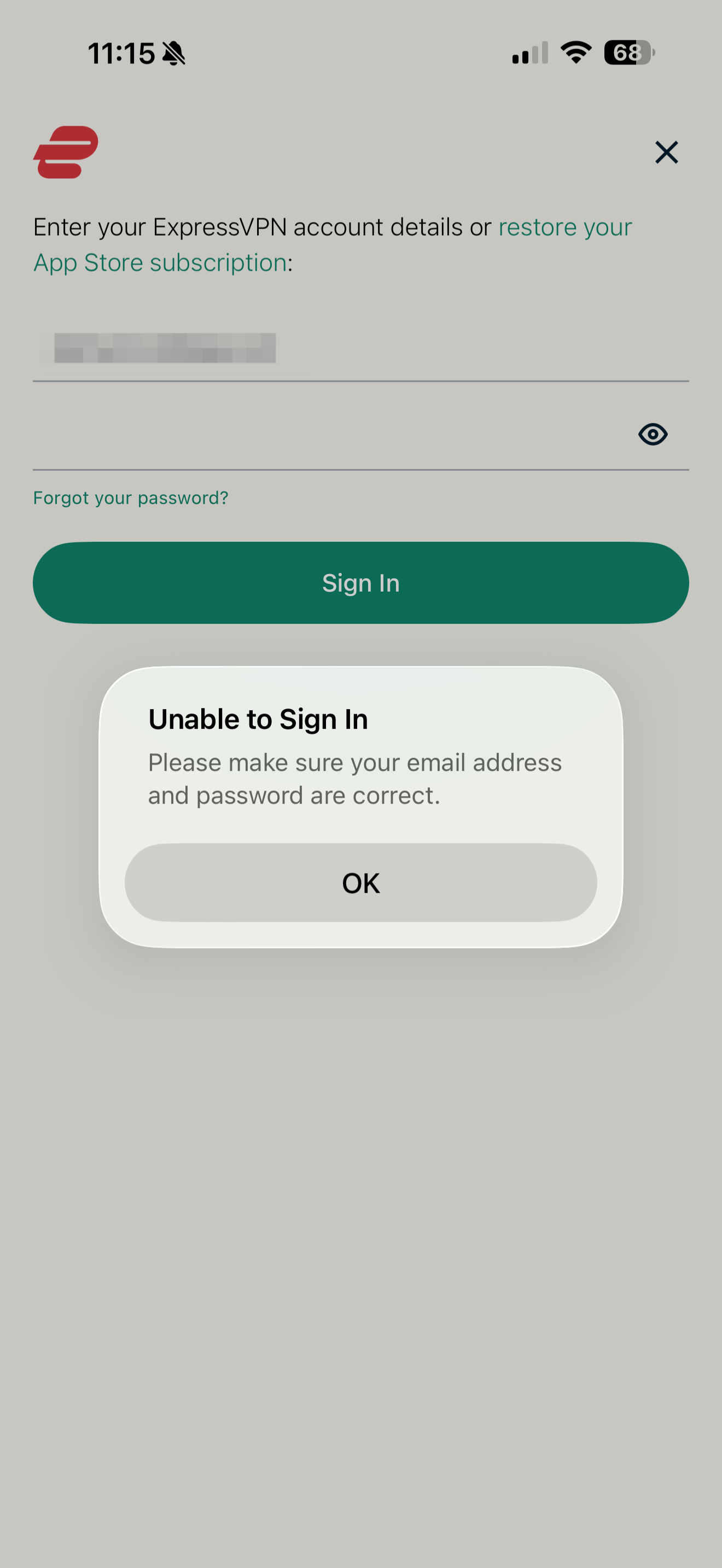
メールアドレスが正しいか確認するには、ExpressVPNのWebサイトでアカウントにサインインしてみてください。必要なのは、アカウントに登録したメールアドレスと、受信トレイに届く認証コードだけです。メールアドレスを入力した後、認証コードの入力画面に進まず、最初のサインイン画面に戻ってしまう場合、そのメールアドレスは正しくありません(そのメールアドレスに紐づくアカウントは存在しません)。 次の手順に従って、メールアドレスを変更または確認してください。
メールアドレスは正しいのにパスワードを忘れた場合は、モバイルアプリでForgot your password?(パスワードをお忘れですか)を選択するか、こちらのパスワード再設定用リンクをクリックしてパスワードを再設定してください。
認証コードが間違っている
お客様のメールに送信された認証コードを使ってサインインする場合、次のエラーメッセージが表示されることがあります。
Invalid access code. To sign in, please enter the verification code sent to [Email address].(アクセスコードが無効です。サインインするには、[メールアドレス]に送信された認証コードを入力してください。)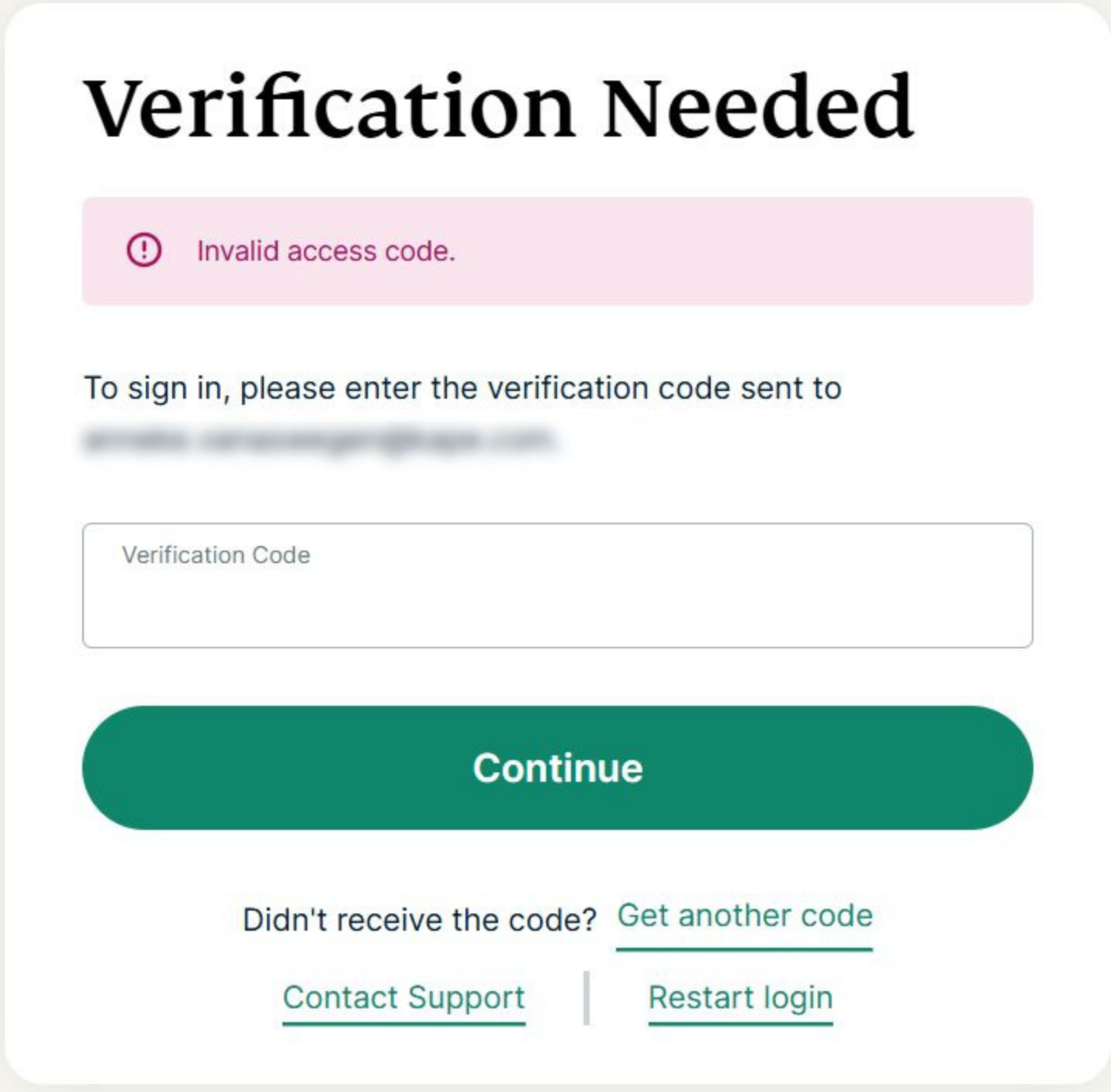
問題の原因を特定するためには、アクティベーションコードと認証コードのどちらを使用しているかを確認してください。
- アクティベーションコード:ExpressVPNダッシュボードに表示され、アプリを有効化するために使用します。このコードは、上の画面でサインインするために使用することはできません。
- 認証コード:サインインする際にメールで届くコードです。ExpressVPNアカウントにサインインするために必要です。
打ち間違いがないよう、メールの認証コードをコピーし、入力欄に貼り付けてください。それでも問題が解決しない場合は、ExpressVPNサポートチームにお問い合わせください。
ネットワークの問題を解決する
ExpressVPNアプリにサインインする際、次の接続エラーメッセージが表示されることがあります。
Please check your connection, then try again.(接続をご確認のうえ、もう一度お試しください。)
 利用可能な別のネットワークにデバイスを接続してみてください。
それでも解決しない場合は、DNSサーバーをOpenDNSのサーバーのみに変更することをお試しください。各デバイスでの手順を下記で説明していますので、ご参照ください。
注:後で確認できるよう、DNSアドレスや設定を変更する前に現在の値を控え、安全な場所に保管してください。
Windows
DNSサーバーを変更する手順を説明します。
- コントロールパネル > ネットワークとインターネット > ネットワークと共有センター > アダプターの設定の変更の順に進みます。
- アクティブなネットワーク接続を右クリックし、プロパティをクリックします。
- Networking tab (ネットワークタブ)で、Internet Protocol Version 4 (インターネット プロトコル バージョン 4) (TCP/IPv4)を選択し、Properties (プロパティ)をクリックします。
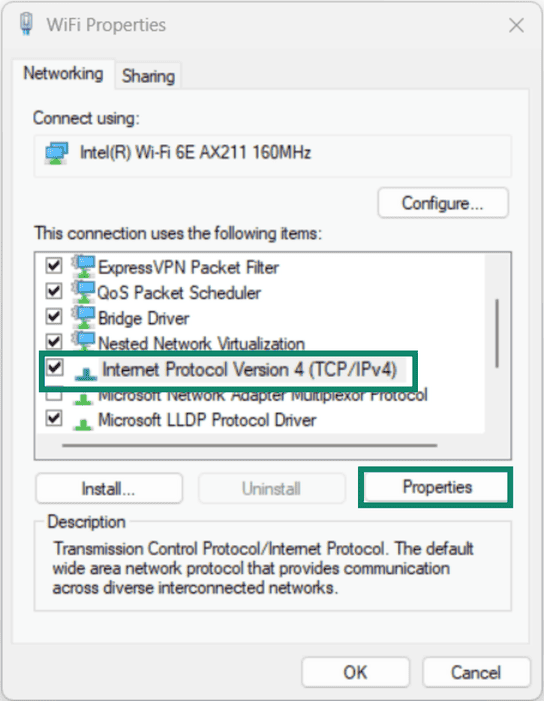

- 次のDNSサーバーアドレスを使うを選択します。
- 208.67.222.222と208.67.220.220を入力します。これらは安全なOpenDNSのDNSサーバーです。
- OKとOKをクリックします。
- もう一度ExpressVPNアプリを有効化してください。
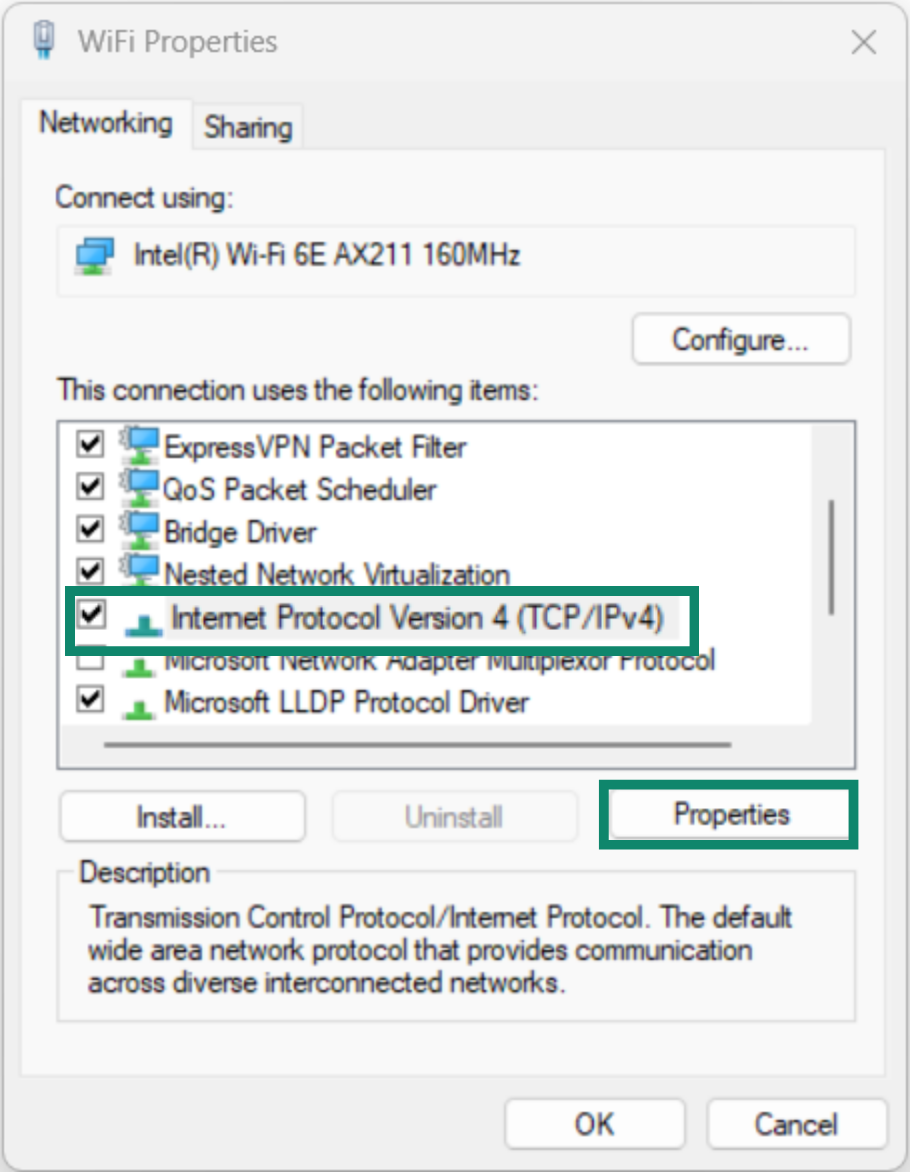
ExpressVPNアプリの有効化が完了した後、DNS設定への変更を元に戻してローカルDNSサーバーを使用することができます。
DNSサーバーを変更する手順を説明します。
 をクリックします。システム環境設定 またはシステム設定 > ネットワークを選択します。
- DNSサーバー設定を変更したい接続を選択します。>詳細または詳細… をクリックします。
- DNSタブを選択します。クリックして
 208.67.222.222および208.67.220.220を入力します。これらは安全なOpenDNSのDNSサーバーです。
 - OKをクリックします。
- もう一度ExpressVPNアプリを有効化してください。
ExpressVPNアプリの有効化が完了した後、DNS設定への変更を元に戻してローカルDNSサーバーを使用することができます。
ディストリビューションによってGUIが異なりますので、設定の名称も異なる場合があります。ここでは、LinuxでDNSサーバーを変更する一般的な手順を説明します。
- 設定 > ネットワークまたはWi-Fi & インターネットの順に進みます。
- DNSサーバー設定を変更したい接続を選択します。
- 編集をクリックします。IPv4を選択します。
- 自動(DHCP)または自動を選択を選択します。
- DNSサーバー欄に、208.67.222.222および208.67.220.220を入力します。
- 適用をクリックします。
- もう一度ExpressVPNアプリを有効化してください。
ExpressVPNアプリの有効化が完了した後、DNS設定への変更を元に戻してローカルDNSサーバーを使用することができます。
Androidデバイスによって設定のユーザーインターフェースが異なります。ここでは、DNSサーバー設定を変更する一般的な手順を説明します。
- 設定 > ネットワーク&インターネットまたは接続をクリックします。
- 現在のWi-Fiネットワークをタップします。
- 編集(歯車)アイコンをタップします。
- 詳細オプションまたはもっと見るを選択します。
- IP設定を>静的に変更します。
- DNS 1およびDNS 2の入力欄に、208.67.222.222および208.67.220.220を入力します。これらは安全なOpenDNSのDNSサーバーです。
- 保存をタップします。
- もう一度ExpressVPNアプリを有効化してください。
ExpressVPNアプリの有効化が完了した後、DNS設定への変更を元に戻してローカルDNSサーバーを使用することができます。
DNSサーバーを変更する手順を説明します。
- 設定を開きます。
- Wi-Fi > 現在のネットワークの順にタップします。
- DNSの設定をタップし、自動と手動に変更します。
- 既存のDNSサーバーを削除します。
- サーバーを追加をタップします。208.67.222.222と208.67.220.220を入力します。これらは安全なOpenDNSのDNSサーバーです。
- 保存をタップします。
- もう一度ExpressVPNアプリを有効化してください。
ExpressVPNアプリの有効化が完了した後、DNS設定への変更を元に戻してローカルDNSサーバーを使用することができます。
ルーターによって管理パネルのユーザーインターフェースは異なります。ここでは、プライマリールーターのDNSサーバー設定を変更する一般的な手順を説明します。
- ルーターのIPアドレスを確認してください。ブラウザにルーターのIPアドレスを入力します。
- ルーターの管理画面にログインします。
- DNSサーバー設定を開きます。208.67.222.222と208.67.220.220を入力します。これらは安全なOpenDNSのDNSサーバーです。
- 保存または適用をタップします。
- もう一度ExpressVPNアプリを有効化してください。
【注意】ルーターのDNS設定を変更すると、そのネットワークに接続されているすべてのデバイスに影響が及ぶ可能性があります。
ExpressVPNアプリの有効化が完了した後、DNS設定への変更をもとに戻してローカルDNSサーバーを使用することができます。
それでもExpressVPNアプリを有効化できない場合、あるいはその他の問題が発生した場合は、ExpressVPNサポートチームにお問い合わせください。
メールのサインイン用リンクに関するエラー
問題を選択し、トラブルシューティングの手順に従ってください。
入力したメールアドレスが正しいことをご確認ください。
入力したメールアドレスが間違っている場合
- 正しいメールアドレスを入力します。
- メールを再送信をクリックします。
入力したメールアドレスが正しい場合
- メールが届くまでしばらくお待ちください。また、迷惑メールフォルダをご確認ください。
- それでもメールが届かない場合はもう一度メールアドレスを入力してください。
- メールを再送信をクリックします。
いずれのケースでも、メールが届かない場合はExpressVPNアカウントに紐づけられたアクティベーションコードを使用してアプリを有効化してください。なお、これを行うにはExpressVPNのサイトでアカウントにサインインしている必要があります。
- アクティベーションコードを開きます。
- サインインを選択します。
- アクティベーションコードでサインインを選びます(表記は異なる場合があります)。
- ExpressVPNアカウントのダッシュボードでアクティベーションコードをコピーしてください。
- アプリにコードを貼り付け、サインインをクリックします。
サインイン用リンクを含むメールが届き、メールのリンクをクリックしたが、ブラウザにエラーが表示された
アクティベーションコードを使ってExpressVPNアプリを有効化してください。
- アクティベーションコードでサインインクリックします。
- ExpressVPNアカウントのダッシュボードでアクティベーションコードを探してください。
- アプリにアクティベーションコードを入力してください。次へをクリックします。
サインイン用リンクを含むメールが届き、ブラウザに「デバイスが有効化されました」と表示されたが、アプリは有効化されない
代わりにアクティベーションコードを使ってExpressVPNアプリを有効化してください。
- アクティベーションコードでサインインクリックします。
- ExpressVPNアカウントのダッシュボードでアクティベーションコードを探してください。
- アプリにアクティベーションコードを入力してください。次へをクリックします。
サポートが必要ですか? すぐにサポートを受けるには、ExpressVPNサポートチームまでお問い合わせください。