






Из этого руководства вы узнаете, как устранить ошибки входа при попытке активировать приложение ExpressVPN.
С какой ошибкой вы столкнулись?
Неправильный код активации. Пожалуйста, повторите попытку или обратитесь в службу поддержки.
Невозможно выполнить вход.
Недействительный код доступа.
Пожалуйста, проверьте свой статус подключения и повторите попытку.
Ошибки, связанные со ссылкой на вход через электронную почту
Устранение проблем с кодом активации
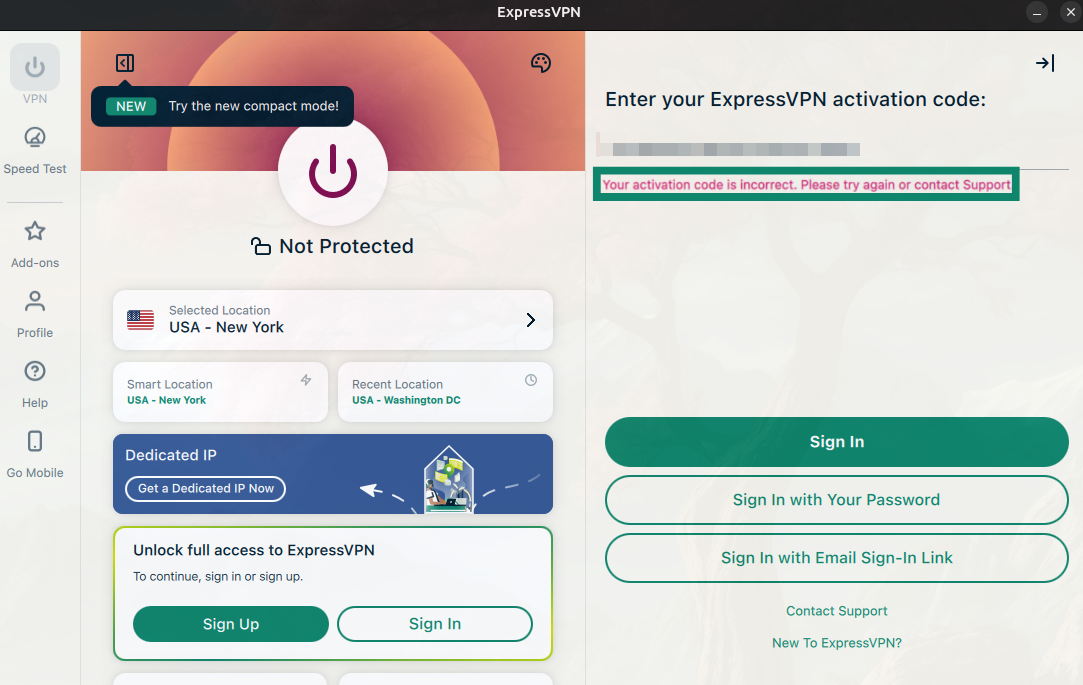
В приложении для ПК вы можете столкнуться со следующей ошибкой, пытаясь войти в приложение с помощью кода активации:
Неправильный код активации. Пожалуйста, повторите попытку или обратитесь в службу поддержки
1. Убедитесь, что используете правильный код
При работе с ExpressVPN вы получите два разных кода:
- Проверочный код: вы получаете его в письме на электронную почту при входе в учетную запись.
- Activation code (Код активации):используется для активации приложения ExpressVPN.
Если вы вводите проверочный код в поле для кода активации, то активация не произойдет, и вы увидите сообщение об ошибке, указанное выше. Также вы можете увидеть это сообщение об ошибке, если неправильно скопируете код активации.
2. Найдите правильный код активации
Чтобы найти правильный код активации:
- Войдите в панель управления ExpressVPN+.
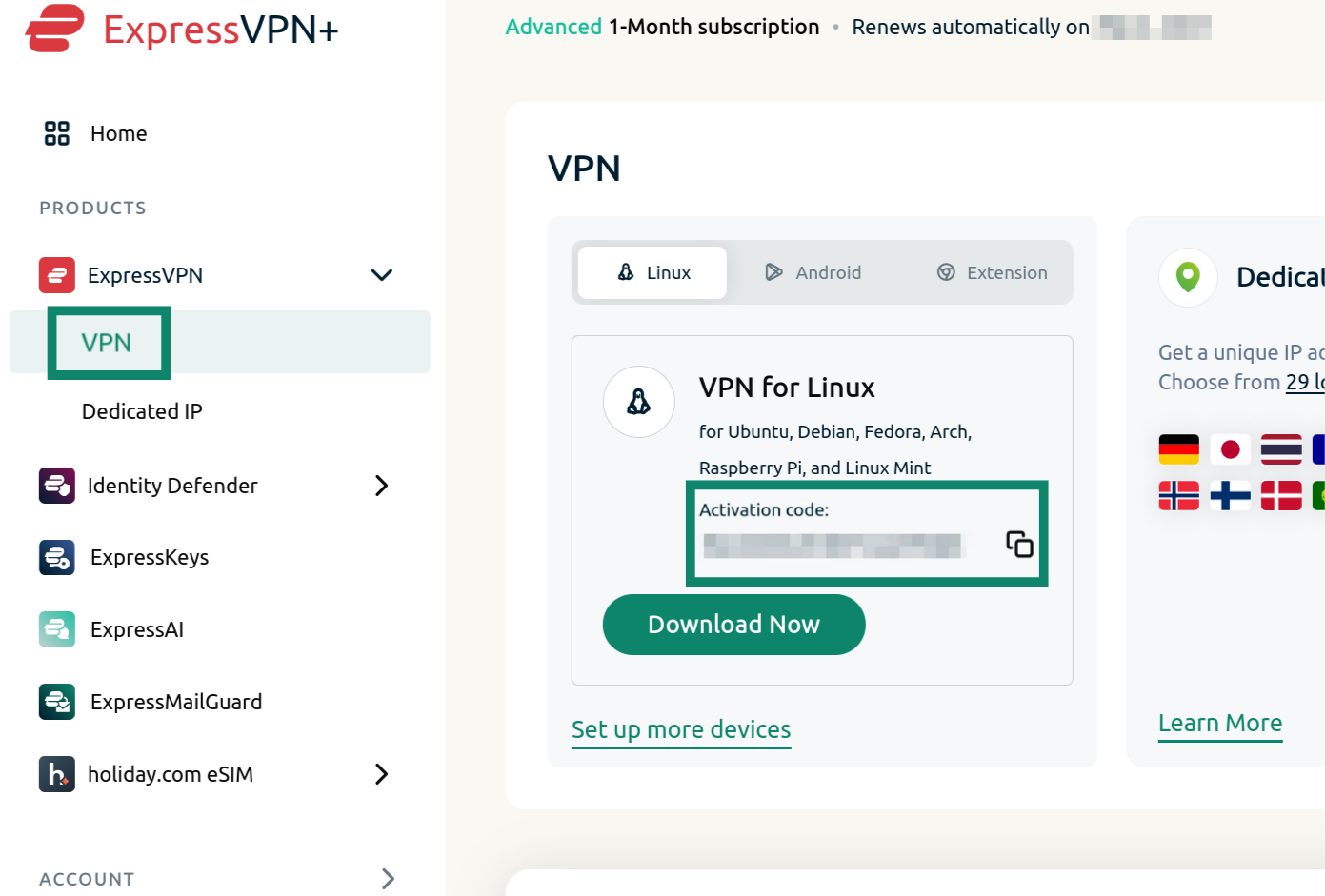
- На боковой панели слева выберите ExpressVPN > VPN.
- Здесь вы увидите правильный Activation code (Код активации). Нажмите на значок копирования,

 чтобы скопировать свой код активации в буфер обмена.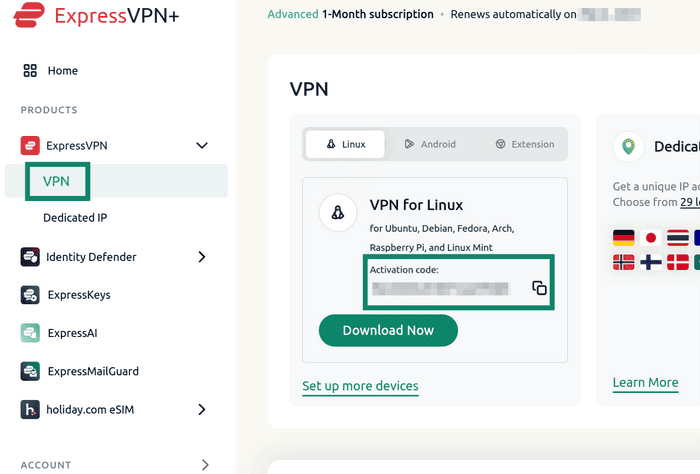

- Откройте приложение ExpressVPN и вставьте скопированный код активации.
3. Попробуйте другие варианты входа в приложение
Если ошибка не решается, вы можете войти в приложение ExpressVPN другими способами в зависимости от вашего устройства.
Войдите с помощью своего пароля
- Выберите вариант Войти с помощью пароля.
- Введите свой адрес электронной почты и пароль, привязанные к учетной записи ExpressVPN, а затем нажмите на Войти.
Войдите с помощью ссылки в электронном письме
- Выберите Войти по ссылке в письме.
- Введите адрес электронной почты, привязанный к своей учетной записи ExpressVPN, и нажмите Отправить ссылку на почту.
- На любом устройстве откройте свою электронную почту и нажмите на Войти в ExpressVPN. Активация приложения и вход в учетную запись выполнятся автоматически.
На приветственном экране приложений ExpressVPN для Android и iOS вы увидите две опции:
Актуальные способы входа
Здесь есть три способа:
- Письмо с кодом: введите адрес электронной почты вашей учетной записи ExpressVPN, чтобы получить проверочный код, который можно использовать для входа.
- Токен входа (или QR-код): введите токен, созданный на странице установки Android или iOS на портале ExpressVPN+. Также вы можете сканировать QR-код, отображаемый в настольном приложении ExpressVPN на устройстве, где вы уже авторизованы.
- Passkey-ключ: если вы создали passkey-ключ во время установки приложения на устройстве iOS или Android, то можете воспользоваться им для входа.
Устаревшие способы входа
В данном случае для входа в приложение используются:
- Адрес электронной почты и пароль (или код активации): если вы оформили подписку на ExpressVPN на нашем сайте, вы можете ввести свои адрес электронной почты и пароль (или код активации) для входа в приложение ExpressVPN.
- Подписка Play Store или App Store: если вы оформили подписку на ExpressVPN в магазине приложений Google Play Store или App Store, нажмите на кнопку «Восстановить подписку в Play Store/App Store». После этого вы сможете продолжить установку и настройку ExpressVPN для Android или iOS.
Войдите с помощью QR-кода
- Отсканируйте QR-код на экране своего телевизора с помощью мобильного устройства.
- Введите адрес электронной почты, привязанный к вашей учетной записи ExpressVPN, и нажмите на Отправить код.
- Введите проверочный код из электронного письма. Если вы не получили код, нажмите на Получить код еще раз на странице входа. Нажмите на Продолжить после того, как получили код.
- Нажмите на Да, чтобы подтвердить запрос на вход с вашего Android TV.
Войдите с помощью проверочной ссылки
- На компьютере введите ссылку со страницы входа на Android TV.
- На странице «Логин устройства» на своем компьютере введите код с Android TV.
- Нажмите на Да, чтобы подтвердить запрос на вход с вашего Android TV.
Войдите с помощью пароля или проверочного кода
- Введите свой адрес электронной почты, привязанный к ExpressVPN, и пароль или проверочный код.
- Выберите Войти. Если вы купили подписку на ExpressVPN в магазине Google Play Store, выберите Восстановить подписку Play Store.
Нужна помощь? Обратитесь в службу поддержки ExpressVPN.
Устранение проблем со входом (на ПК и мобильных устройствах)
При попытке войти в ExpressVPN через панель управления в браузере на ПК или через мобильное приложение вы можете столкнуться с определенными ошибками.
Неправильный адрес электронной почты или пароль
При попытке входа в мобильное приложение вы можете столкнуться со следующей ошибкой:
Не удалось войти. Пожалуйста, убедитесь, что вы ввели правильные логин и пароль.
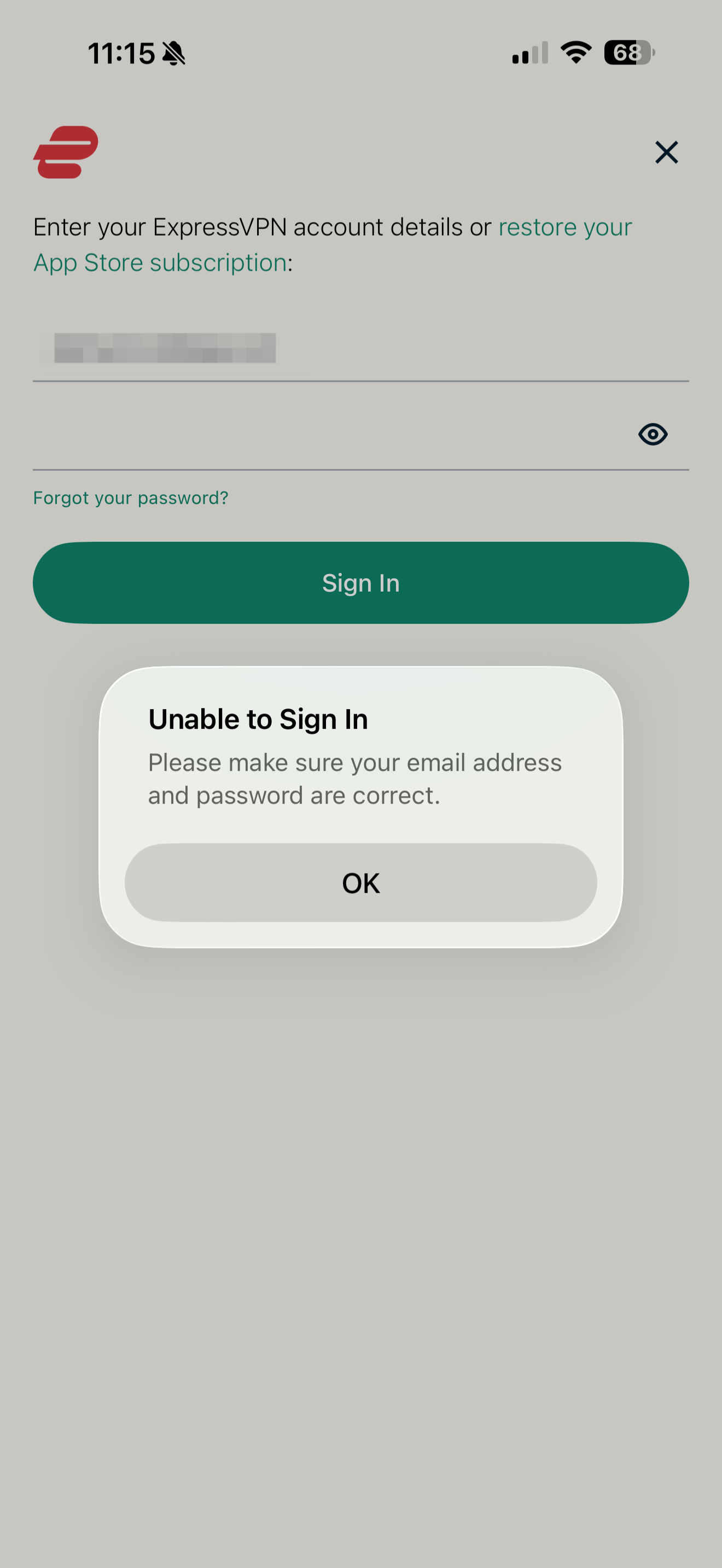
Чтобы проверить правильность адреса электронной почты, попробуйте войти в свою учетную запись ExpressVPN на сайте. Вам потребуются только адрес электронной почты, связанный с учетной записью, и отправленный на него проверочный код. Если вы ввели адрес и вернулись на главный экран входа, так и не увидев предложение ввести проверочный код, то это означает, что адрес указан неправильно (и что с таким адресом электронной почты не связана ни одна учетная запись). Воспользуйтесь этой инструкцией, чтобы изменить или узнать свой адрес электронной почты.
Если адрес электронной почты указан верно, но вы забыли свой пароль, вы можете выбрать вариант Забыли пароль? в мобильном приложении или перейти по этой ссылке, чтобы восстановить его.
Неправильный проверочный код
При попытке входа с помощью проверочного кода, высланного на электронную почту, вы можете увидеть следующее сообщение об ошибке:
Недействительный код доступа. Для входа введите проверочный код, отправленный на [Email address].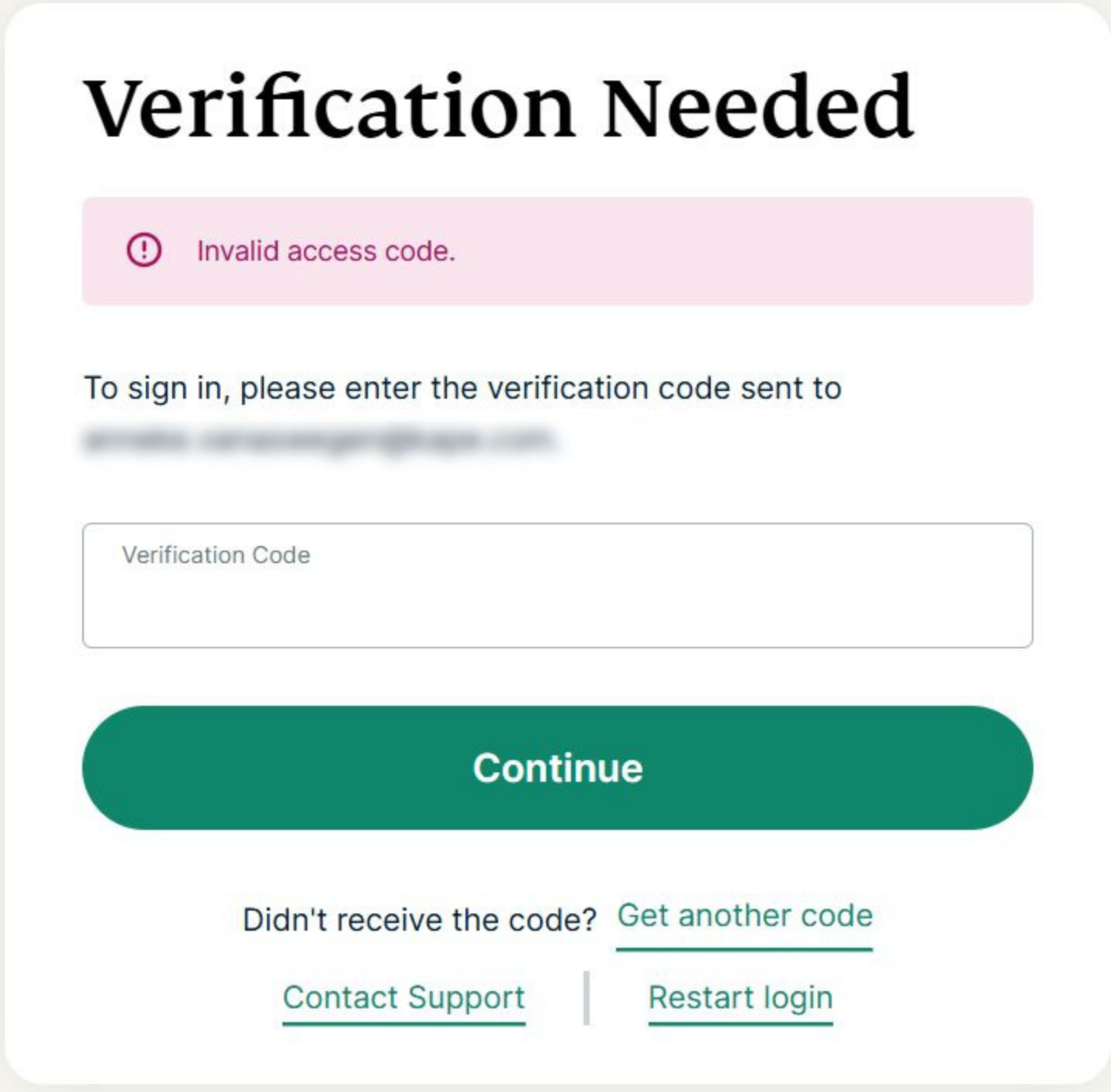
Чтобы выявить проблему, проверьте, какой код вы используете: проверочный код или код активации:
- Код активации можно найти в меню панели управления ExpressVPN, он используется для активации приложения. Этот код не подойдет для входа на экране, показанном выше.
- Проверочный код отправляется по электронной почте в процессе входа. Этот код нужен для того, чтобы войти в учетную запись ExpressVPN.
Убедитесь, что вы скопировали и вставили свой проверочный код из электронного письма в поле, чтобы избежать ошибки при ручном вводе. Если проблема не решена, обратитесь в службу поддержки ExpressVPN.
Устранение проблем с подключением к сети
При входе в приложение ExpressVPN вы можете увидеть следующее сообщение об ошибке подключения:
Пожалуйста, проверьте свой статус подключения и повторите попытку.
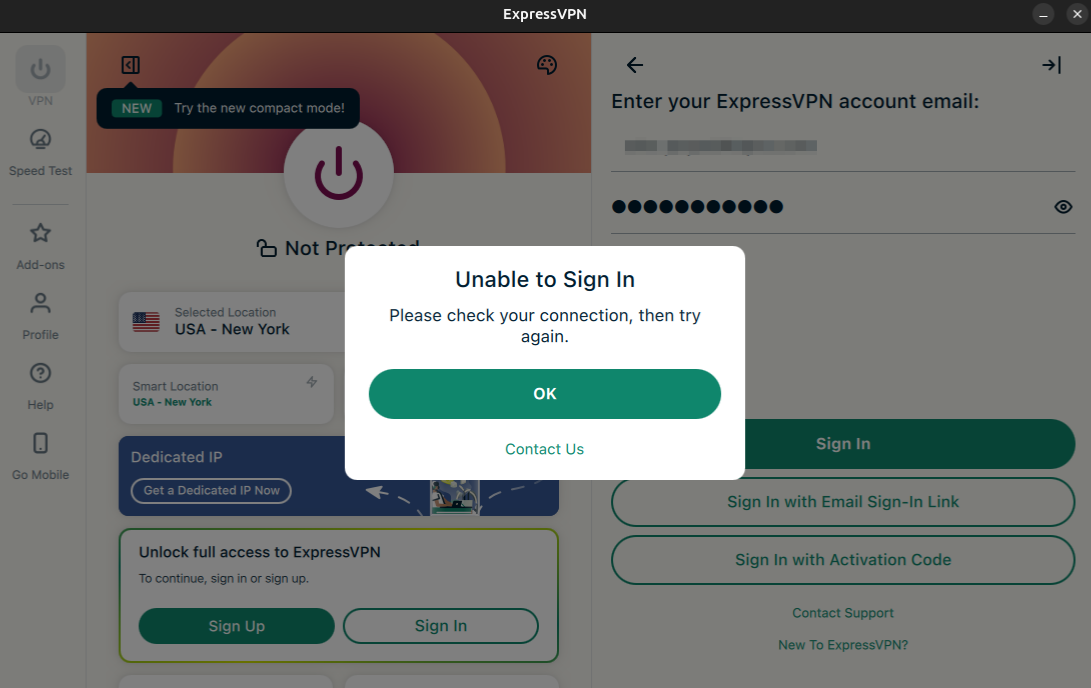 Попробуйте подключить свое устройство к другой доступной сети.
Если проблема не решена, можно попробовать изменить текущие DNS-серверы на DNS-серверы OpenDNS. Следуйте инструкции из раздела для вашего устройства.
Внимание. Запишите свой текущий DNS-адрес и его настройки перед продолжением и сохраните запись в надежном месте.
Windows
Выполнив следующие шаги, вы смените свой DNS-сервер:
- Откройте Параметры > Сеть и Интернет > Центр управления сетями и общим доступом > Изменение параметров адаптера.
- Правой кнопкой мыши нажмите на активное сетевое подключение, затем выберите Свойства.
- Во вкладке Networking tab (Сеть) выберите Internet Protocol Version 4 (IP версии 4) (TCP/IPv4) и нажмите наProperties (Свойства).
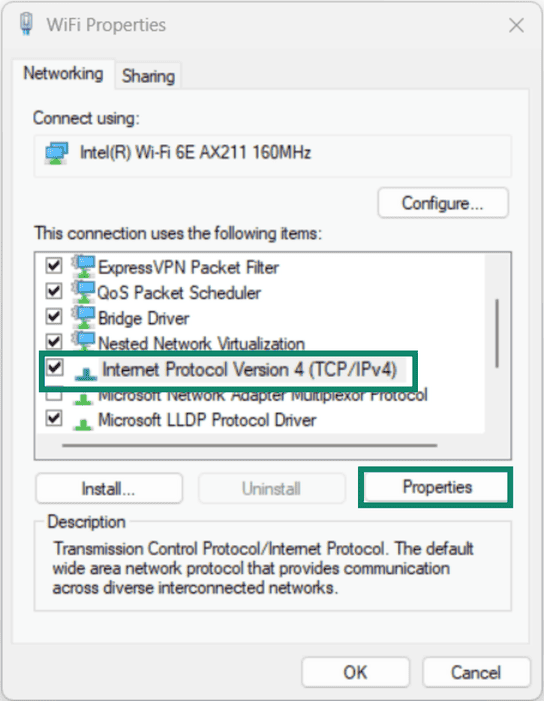

- Выберите Использовать следующие адреса DNS-серверов.
- Введите 208.67.222.222 и 208.67.220.220. Это защищенные DNS-серверы OpenDNS.
- Нажмите на OK и OK.
- Попробуйте снова активировать свое приложение ExpressVPN.
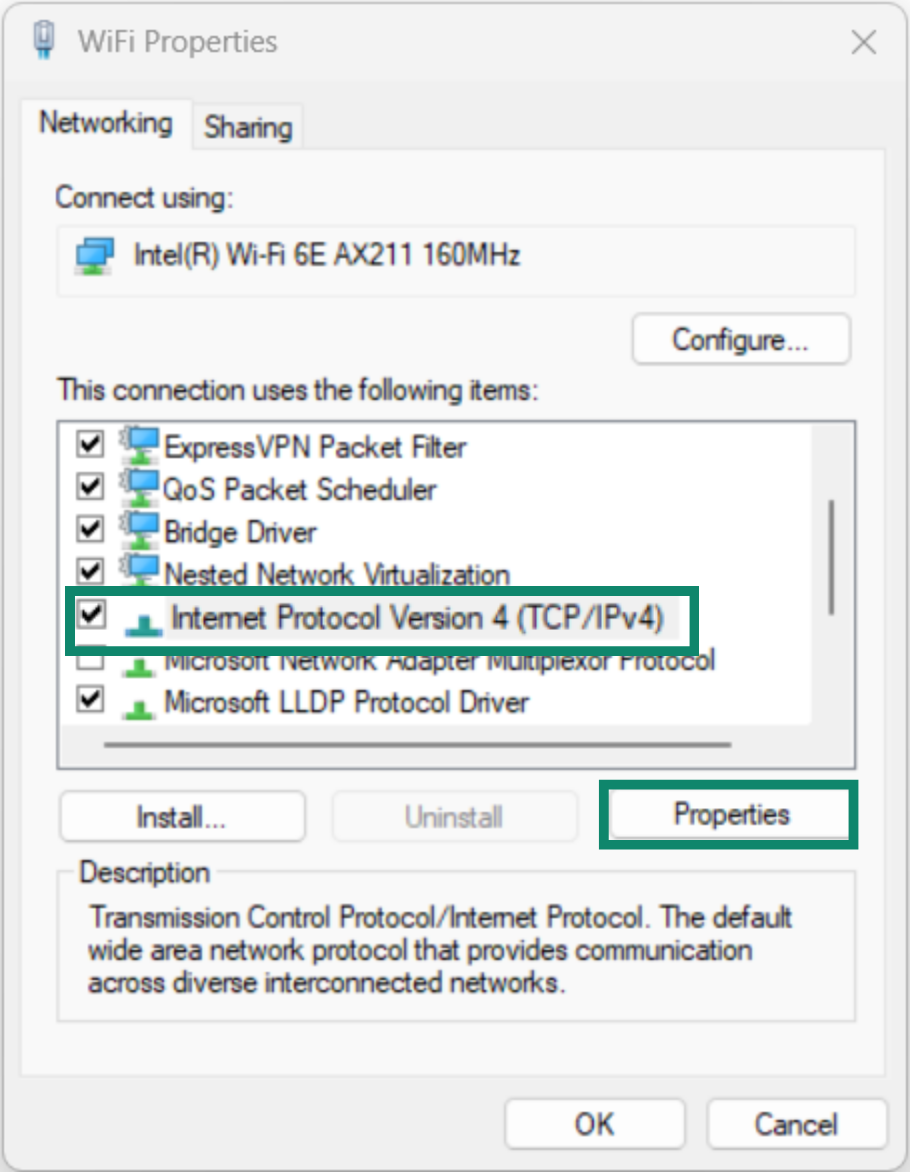
Вы можете вернуть старые настройки DNS, чтобы снова подключиться к местным DNS-серверам после того, как успешно активируете приложение ExpressVPN.
Выполнив следующие шаги, вы смените свой DNS-сервер:
- Нажмите на
 . Выберите Системные настройки или Системные настройки > Сеть.
 - Выберите подключение, для которого вы хотите изменить настройки DNS-сервера. Нажмите на >Подробнее или Продвинутые.
- Выберите вкладку DNS. Нажмите на
 и введите 208.67.222.222 и 208.67.220.220. Это защищенные DNS-серверы OpenDNS.
 - Нажмите на OK.
- Попробуйте снова активировать свое приложение ExpressVPN.
Вы можете вернуть старые настройки DNS, чтобы снова подключиться к местным DNS-серверам после того, как успешно активируете приложение ExpressVPN.
В разных дистрибутивах разный графический интерфейс, поэтому настройки могут называться по-разному. Ниже приведена общая инструкция о том, как изменить DNS-сервер на Linux:
- Откройте Настройки > Сеть или Wi-Fi и Интернет.
- Выберите подключение, для которого вы хотите изменить настройки DNS-сервера.
- Нажмите на Изменить. Выберите IPv4.
- Выберите Автоматически (DHCP) или Выбрать автоматически.
- В поле для DNS-сервера введите 208.67.222.222 и 208.67.220.220.
- Нажмите на Применить.
- Попробуйте снова активировать свое приложение ExpressVPN.
Вы можете вернуть старые настройки DNS, чтобы снова подключиться к местным DNS-серверам после того, как успешно активируете приложение ExpressVPN.
На каждом устройстве Android свой пользовательский интерфейс настроек. Следуйте общей инструкции, чтобы изменить настройки DNS-сервера:
- Откройте Настройки > Сеть и Интернет или Соединения.
- Выберите свою текущую сеть Wi-Fi.
- Нажмите на значок в виде шестеренки.
- Выберите Дополнительно или Другие настройки.
- Измените IP-настройки на >статические.
- В поля DNS 1 и DNS 2 введите 208.67.222.222 и 208.67.220.220. Это защищенные DNS-серверы OpenDNS.
- Нажмите Сохранить.
- Попробуйте снова активировать свое приложение ExpressVPN.
Вы можете вернуть старые настройки DNS, чтобы снова подключиться к местным DNS-серверам после того, как успешно активируете приложение ExpressVPN.
Выполнив следующие шаги, вы смените свой DNS-сервер:
- Откройте Настройки.
- Нажмите Wi-Fi > Ваше текущее соединение.
- Нажмите Настроить DNS и измените Автоматически на Вручную.
- Удалите текущие DNS-серверы.
- Нажмите на Добавить сервер. Введите 208.67.222.222 и 208.67.220.220. Это защищенные DNS-серверы OpenDNS.
- Нажмите на Сохранить.
- Попробуйте снова активировать свое приложение ExpressVPN.
Вы можете вернуть старые настройки DNS, чтобы снова подключиться к местным DNS-серверам после того, как успешно активируете приложение ExpressVPN.
Каждая панель администратора имеет свой пользовательский интерфейс. Следуйте общей инструкции, чтобы изменить настройки DNS-сервера:
- Найдите IP-адрес своего роутера. Затем введите его в свой веб-браузер.
- Войдите в свою панель управления роутером.
- Откройте настройки DNS-сервера. Введите 208.67.222.222 и 208.67.220.220. Это защищенные DNS-серверы OpenDNS.
- Нажмите на Сохранить или Применить.
- Попробуйте снова активировать свое приложение ExpressVPN.
Внимание. Смена DNS-настроек на роутере может повлиять на все устройства, подключенные к этому роутеру.
Вы можете вернуть старые настройки DNS, чтобы снова подключиться к местным DNS-серверам после того, как успешно активируете приложение ExpressVPN.
Если у вас все еще не получается активировать приложение ExpressVPN или у вас возникли другие проблемы, обратитесь в службу поддержки ExpressVPN.
Ошибки, связанные со ссылкой на вход через электронную почту
Выберите проблему, с которой столкнулись, и следуйте соответствующей инструкции.
Мне не пришло письмо со ссылкой для входа
Проверьте, что указан верный адрес электронной почты.
Если вы указали не тот адрес электронной почты:
- Введите верный адрес электронной почты.
- Нажмите на Отправить еще раз.
Если вы указали верный адрес электронной почты:
- Подождите еще какое-то время входящего письма, проверьте папку Спам.
- Если вы все еще не получили письмо, введите свой адрес электронной почты еще раз.
- Нажмите наОтправить еще раз.
В обоих случаях, если электронное письмо все равно не приходит, воспользуйтесь кодом активации, привязанным к вашей учетной записи ExpressVPN. Обратите внимание, что для этого вам нужно войти в свою учетную запись ExpressVPN на нашем сайте.
- Откройте Код активации.
- Выберите Войти.
- Выберите Войти с помощью кода активации (или схожий по значению вариант).
- Скопируйте свой код активации из панели управления своей учетной записи ExpressVPN.
- Вставьте код в соответствующее поле в приложении и нажмите на Войти.
Мне пришло письмо со ссылкой для входа, но, перейдя по ссылке, я вижу сообщение об ошибке в браузере
Вместо ссылки воспользуйтесь кодом активации, чтобы открыть приложение ExpressVPN.
- Нажмите на Войти с помощью кода активации.
- Найдите свой код активации через панель управления учетной записью ExpressVPN.
- Введите код в соответствующее поле в приложении. Нажмите на Продолжить.
Вместо ссылки воспользуйтесь кодом активации, чтобы открыть приложение ExpressVPN.
- Нажмите на Войти с помощью кода активации.
- Найдите свой код активации через панель управления учетной записью ExpressVPN.
- Введите код в соответствующее поле в приложении. Нажмите на Продолжить.
Нужна помощь? Обратитесь в службу поддержки ExpressVPN.