






Este guia mostra como resolver erros de ativação ou problemas ao iniciar sessão na ExpressVPN .
Qual mensagem de erro você está vendo?
Mensagem de erro: “Seu código de ativação está incorreto. Tente novamente ou entre em contato com o suporte”.
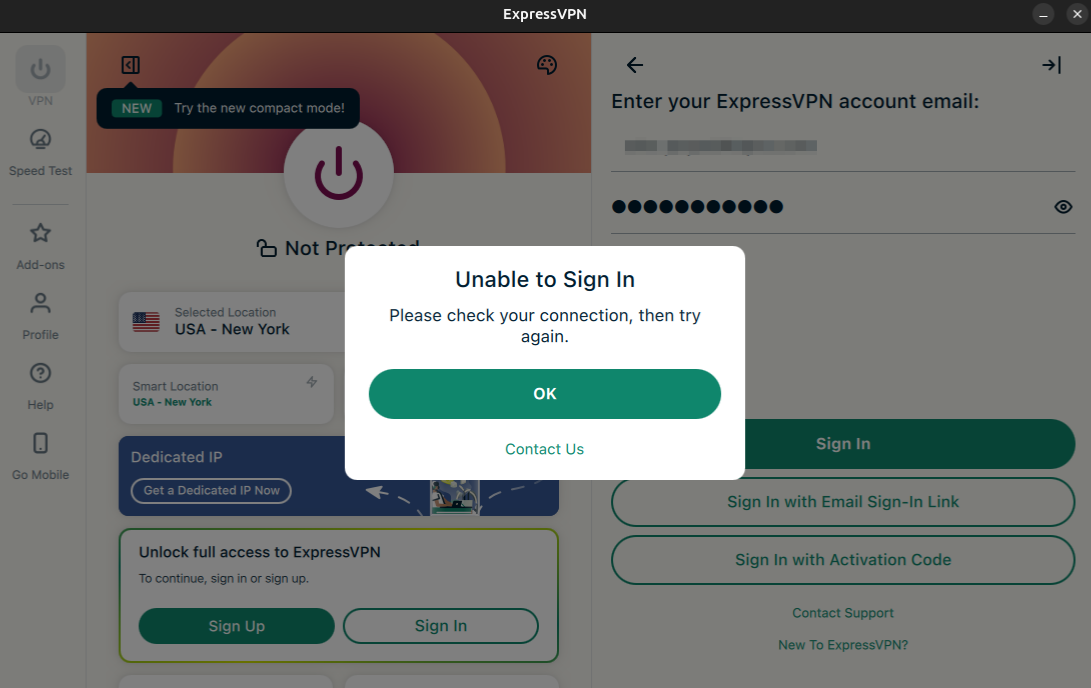
Mensagem de erro: “Não foi possível fazer login”.
Mensagem de erro: “Código de acesso inválido”.
Mensagem de erro: “Verifique sua conexão e tente novamente”.
Erros com o link de login por e-mail
Resolução de problemas de login com código de ativação
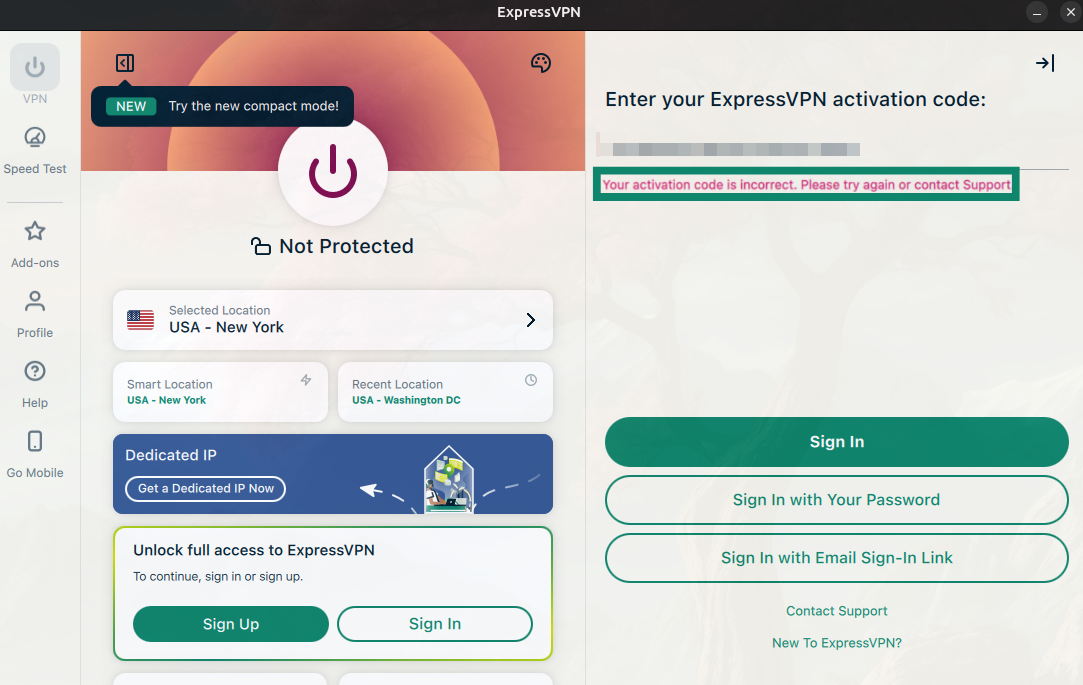
No aplicativo para desktop, você pode encontrar este erro ao usar a opção Sign in with your activation code (Entrar com seu código de ativação):
Your activation code is incorrect. Please try again or contact support (Seu código de ativação está incorreto. Tente novamente ou entre em contato com o suporte).
1. Certifique-se de que você esteja usando o código correto
A ExpressVPN usa dois códigos diferentes:
- Código de verificação: enviado para seu e-mail ao fazer login.
- Activation code (Código de ativação):usado para ativar o aplicativo ExpressVPN.
Se você inserir um código de verificação no campo de código de ativação, a ativação falhará e você verá a mensagem de erro acima. Você também poderá ver a mensagem de erro se o código de ativação não tiver sido copiado corretamente.
2. Localize seu código de ativação correto
Para localizar o código de ativação correto:
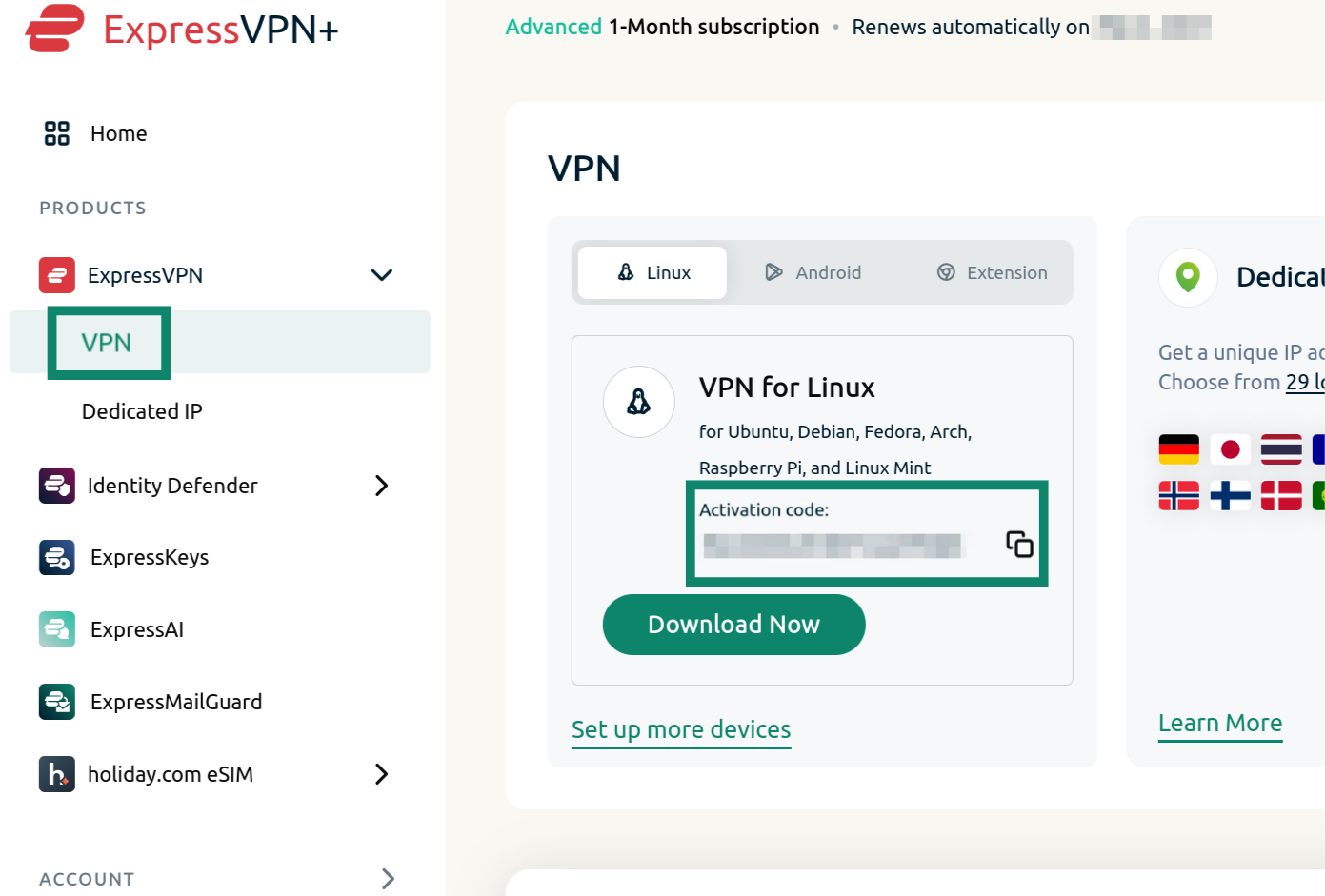
- Faça login no painel ExpressVPN+ .
- Na barra lateral esquerda, selecione ExpressVPN > VPN.
- Aqui, você verá seu código correto em Activation code (Código de ativação). Clique no ícone de copiar

 para copiar seu código de ativação para a área de transferência.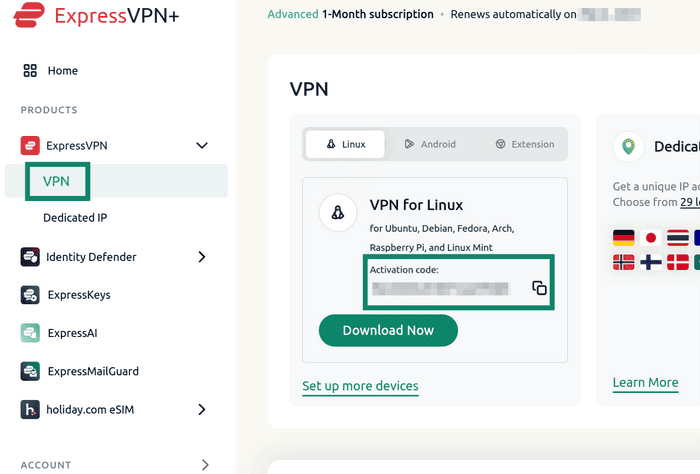

- Abra o aplicativo ExpressVPN e cole o código de ativação copiado.
3. Experimente as opções alternativas de login
Se o problema persistir, você tem opções alternativas para fazer login no aplicativo ExpressVPN. Essas opções variam de acordo com o dispositivo que você está usando.
Fazer login com sua senha
- Selecione Sign in with Your Password (Fazer login com sua senha).
- Insira o endereço de e-mail e a senha associados à sua conta ExpressVPN e clique em Sign In (Entrar).
Fazer login com um link de acesso por e-mail
- Selecione Sign in with Email Sign-In Link (Fazer login com um link de acesso por e-mail).
- Insira o endereço de e-mail e a senha associados à sua conta ExpressVPN e clique em Email My Sign-In Link (Enviar meu link de acesso por e-mail).
- Abra o e-mail em qualquer dispositivo e selecione Sign In to ExpressVPN (Fazer login na ExpressVPN). O aplicativo será ativado automaticamente e fará seu login.
Nos aplicativos ExpressVPN para Android e iOS, você verá duas opções na tela de boas-vindas:
Sign In (Login)
Há três opções para fazer login:
- Código por e-mail: insira o endereço de e-mail associado à sua conta ExpressVPN para receber um código de verificação na sua caixa de entrada que você poderá usar para fazer login.
- Token de login (ou QR code): insira um token gerado na página de configuração para Android ou iOS no portal ExpressVPN+. Alternativamente, você pode escanear um QR code no aplicativo ExpressVPN para desktop em um dispositivo no qual já tenha feito login.
- Chave de acesso: se você criou uma chave de acesso durante o cadastro para seu dispositivo iOS ou Android, pode usar esta opção para fazer login.
Legacy Sign In (Login legado)
As opções de login legado incluem o acesso com:
- Seu endereço de e-mail e senha (ou código de ativação): se você adquiriu sua assinatura da ExpressVPN em nosso site, pode inserir seu endereço de e-mail e senha ou o código de ativação para fazer login no aplicativo ExpressVPN.
- Sua assinatura na Play Store ou App Store: se você adquiriu sua assinatura da ExpressVPN na Google Play Store ou App Store, toque no botão Restore your Play Store/App Store subscription (Restaurar sua assinatura da Play Store/App Store). Em seguida, você pode continuar configurando a ExpressVPN para Android ou para iOS.
Fazer login com um QR code
- Escaneie o QR code na sua TV com um dispositivo móvel.
- Insira o endereço de e-mail associado à sua conta ExpressVPN e toque em Send Code (Enviar código).
- Insira o código de verificação que você recebeu por e-mail. Se você não recebeu um código, toque em Get another code (Receber outro código) na página de login. Toque em Continue (Continuar) após receber o código.
- Toque em Yes (Sim) para aprovar a solicitação de login da sua Android TV.
Fazer login com um link de autenticação
- Em um computador, acesse o link que aparece na página de login da Android TV.
- Na página “Device Login” (Login de dispositivo) em seu computador, insira o código exibido na Android TV.
- Clique em Yes (Sim) para aprovar a solicitação de login da sua Android TV.
Fazer login com uma senha ou código de verificação
- Insira seu endereço de e-mail e senha ou código de verificação da ExpressVPN.
- Selecione Sign in (Entrar). Se você adquiriu a ExpressVPN pela Google Play Store, selecione Restore your Play Store subscription (Restaurar sua assinatura da Play Store) .
Precisa de ajuda? Contate a equipe de suporte da ExpressVPN para obter assistência imediata.
Resolução de problemas de login (computador e celular)
Ao tentar fazer login na ExpressVPN pelo painel do navegador no computador ou pelo aplicativo móvel, você pode encontrar erros específicos.
Endereço de e-mail e senha incorretos
No dispositivo móvel, você pode receber o seguinte erro ao tentar fazer login:
Unable to Sign In. Please make sure your email address and password are correct (Não foi possível fazer login. Certifique-se de que seu endereço de e-mail e senha estejam corretos).
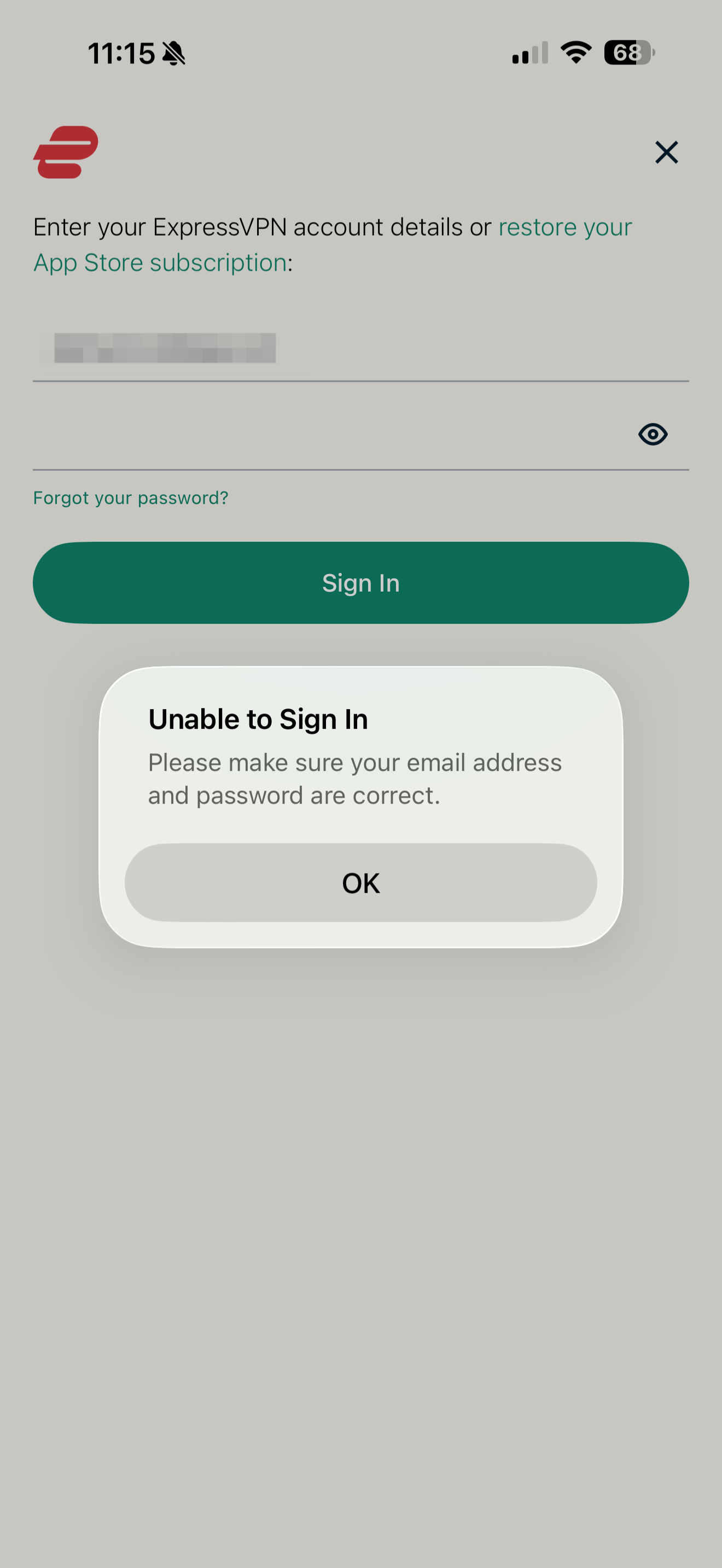
Para verificar se o seu endereço de e-mail está correto, tente fazer login em sua conta ExpressVPN no site. Você só precisará do endereço de e-mail da sua conta e do código de verificação recebido na sua caixa de entrada. Se você inserir seu endereço de e-mail e for redirecionado para a tela principal de login sem chegar à opção de inserir um código de verificação, seu endereço de e-mail está incorreto (não há nenhuma conta associada a esse endereço de e-mail). Siga estes passos para alterar ou recuperar seu endereço de e-mail.
Se o seu e-mail estiver correto, mas você tiver esquecido a senha, também pode selecionar Forgot your password? (Esqueceu sua senha?) no aplicativo móvel ou acessar este link de redefinição de senha para redefini-la.
Código de verificação incorreto
Ao fazer login usando um código de verificação enviado para seu e-mail, você poderá receber esta mensagem de erro:
Invalid access code. To sign in, please enter the verification code sent to [Email address] (Código de acesso inválido. Para fazer login, insira o código de verificação enviado para [endereço de e-mail]).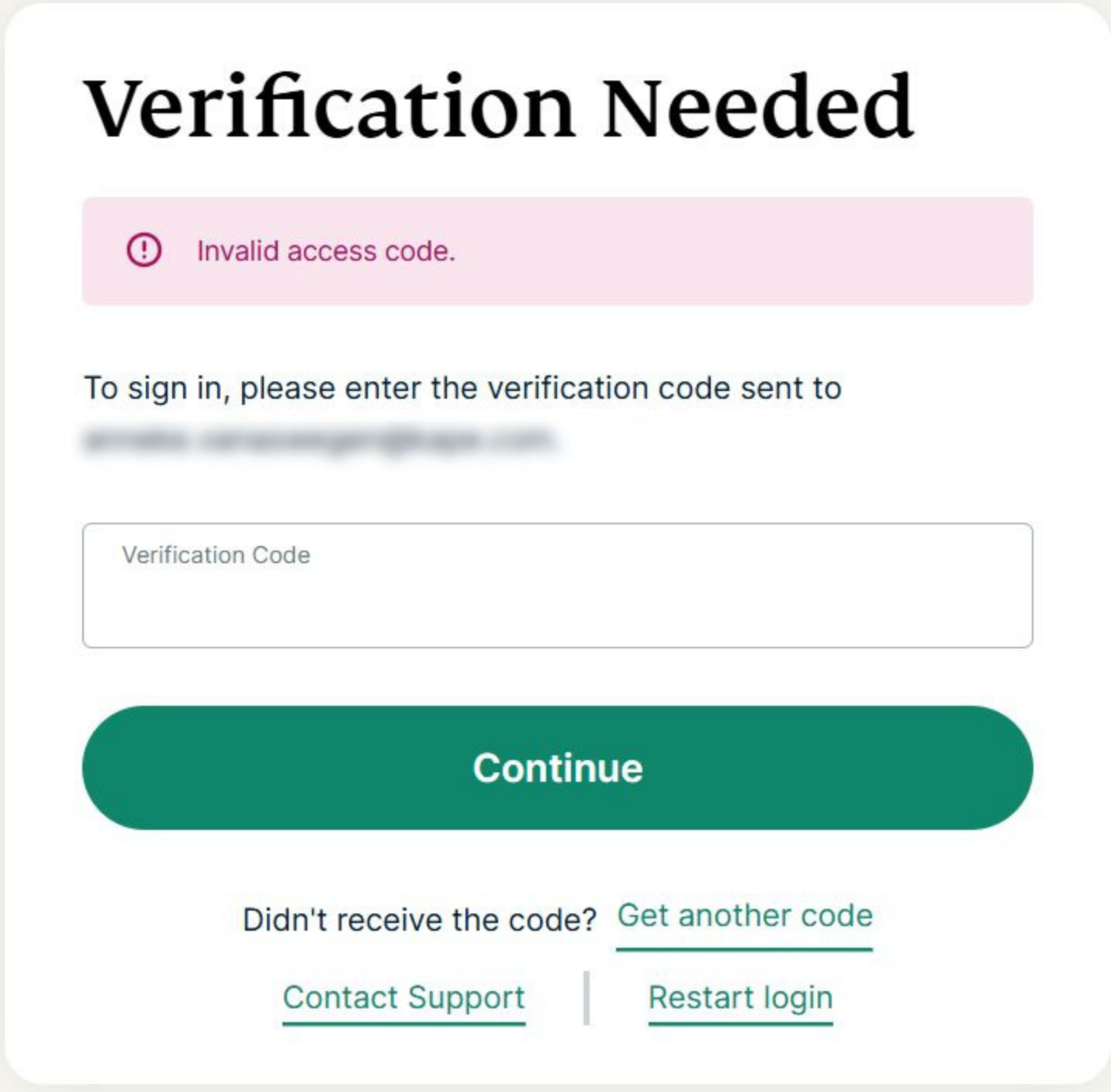
Para diagnosticar o problema, confirme se você está usando um código de ativação ou um código de verificação:
- Código de ativação: encontrado no seu painel da ExpressVPN e usado para ativar o aplicativo. Este código não pode ser usado para fazer login na tela exibida acima.
- Código de verificação: enviado por e-mail durante o login. Este é o código necessário para acessar sua conta ExpressVPN.
Certifique-se de copiar e colar seu código de verificação a partir do seu e-mail no campo para evitar digitá-lo incorretamente. Se o problema persistir, entre em contato com a equipe de suporte da ExpressVPN para obter assistência imediata.
Resolução de problemas de rede
Ao fazer login no seu aplicativo ExpressVPN, você poderá receber a mensagem de erro de conexão abaixo:
Please check your connection, then try again (Verifique sua conexão e tente novamente).
 Tente conectar seu dispositivo a outra rede disponível.
Se o problema persistir, você pode tentar alterar seus servidores DNS para utilizar exclusivamente os servidores DNS do OpenDNS. Consulte a seção adequada para seu dispositivo abaixo.
Observação: anote seu endereço/configuração de DNS atual antes de alterá-lo, para referência futura e por segurança.
Windows
Você pode alterar seu servidor DNS seguindo estes passos:
- Acesse Control Panel (Painel de Controle) > Network and Internet (Rede e Internet) > Network and Sharing Center (Central de Rede e Compartilhamento) > Change Adapter Settings (Alterar configurações do adaptador) .
- Clique com o botão direito na conexão de rede ativa e selecione Properties (Propriedades) .
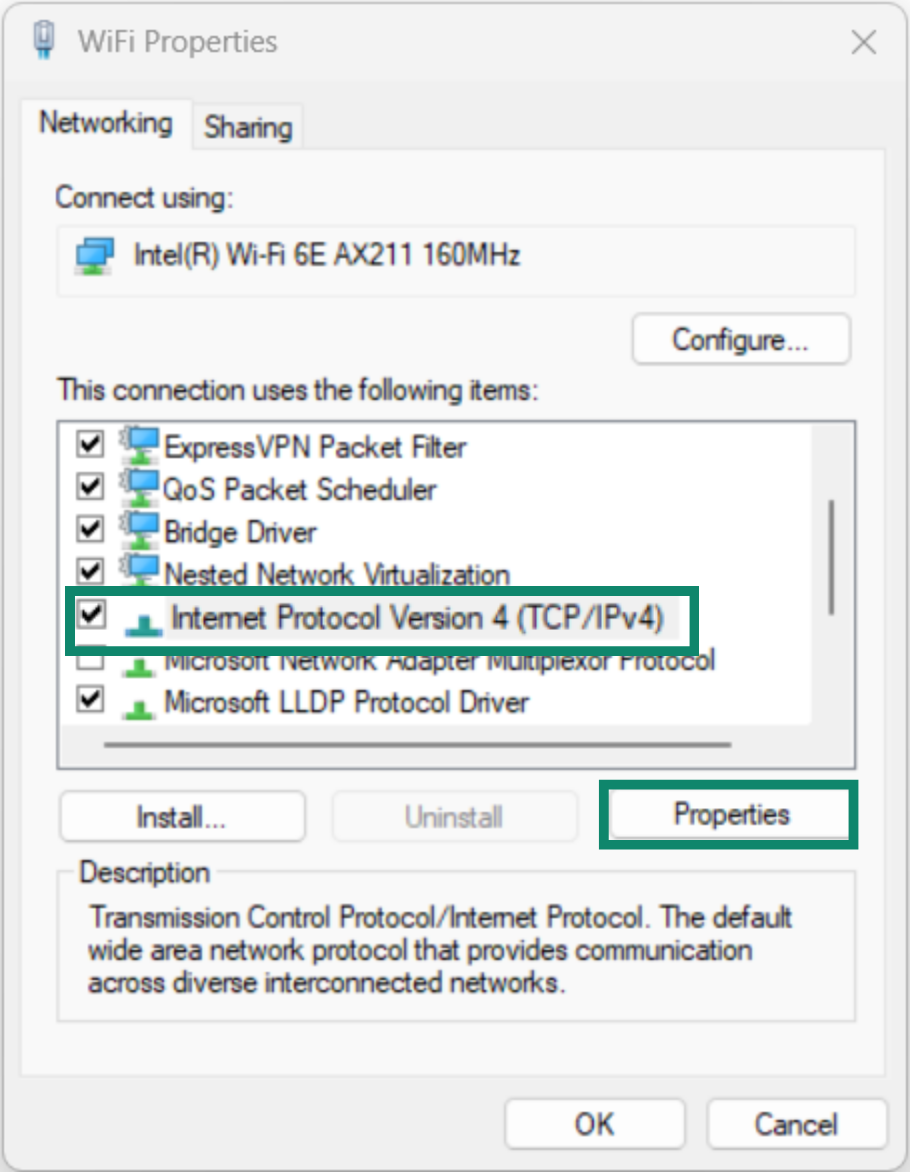
- Na Networking tab (Rede) , selecione Internet Protocol Version 4 (Protocolo de Internet Versão 4) (TCP/IPv4) e clique em Properties (Propriedades) .
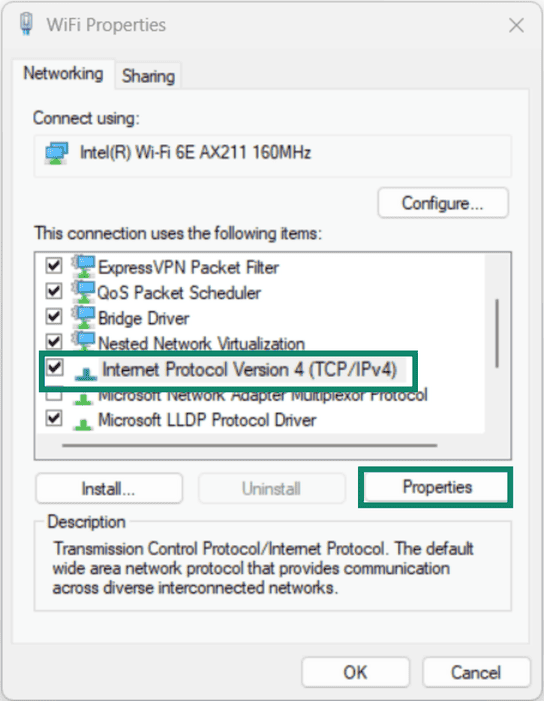

- Selecione Use the following DNS server adresses (Usar os seguintes endereços de servidor DNS) .
- Insira 208.67.222.222 e 208.67.220.220. Estes são servidores DNS seguros do OpenDNS.
- Clique em OK e novamente em OK .
- Tente novamente ativar seu aplicativo ExpressVPN.
Você pode reverter as alterações feitas nas configurações de DNS para usar seus servidores DNS locais após ativar com sucesso o aplicativo ExpressVPN.
Você pode alterar seu servidor DNS seguindo estes passos:
- Clique em
 . Selecione System Preferences (Preferências do Sistema) or System Settings (Ajustes do Sistema) > Network (Rede) .
 - Selecione a conexão para a qual você deseja alterar as configurações do servidor DNS. Clique em >Details (Detalhes) ou Advanced… (Avançado…)
- Selecione a aba DNS . Clique em
 e insira 208.67.222.222 e 208.67.220.220. Estes são servidores DNS seguros do OpenDNS.
 - Clique em OK.
- Tente novamente ativar seu aplicativo ExpressVPN.
Você pode reverter as alterações feitas nas configurações de DNS para usar seus servidores DNS locais após ativar com sucesso o aplicativo ExpressVPN.
Diferentes distribuições possuem interfaces gráficas diferentes. Portanto, as configurações podem ter nomes distintos. Abaixo estão os passos gerais para alterar o servidor DNS no Linux:
- Acesse Settings (Configurações) > Network (Rede) ou Wi-Fi & Internet.
- Selecione a conexão para a qual você deseja alterar as configurações do servidor DNS.
- Clique em Edit (Editar) . Selecione IPv4.
- Selecione Automatic (DHCP) (Automático (DHCP) ou Choose Automatic (Seleção automática).
- No campo dos servidores DNS, insira 208.67.222.222 e 208.67.220.220 .
- Clique em Apply (Aplicar) .
- Tente novamente ativar seu aplicativo ExpressVPN.
Você pode reverter as alterações feitas nas configurações de DNS para usar seus servidores DNS locais após ativar com sucesso o aplicativo ExpressVPN.
Cada dispositivo Android utiliza uma interface de usuário diferente nas configurações. Você pode alterar as configurações do servidor DNS seguindo os passos genéricos abaixo:
- Acesse Settings (Configurações) > Network & internet (Rede e internet) ou Connections (Conexões).
- Toque em sua rede Wi-Fi atual.
- Toque no ícone de edição (engrenagem).
- Selecione Advanced options (Opções avançadas) ou View more (Ver mais).
- Altere a opção IP settings (Configurações de IP) para >static (estático).
- Nos campos DNS 1 e DNS 2, insira 208.67.222.222 e 208.67.220.220. Estes são servidores DNS seguros do OpenDNS.
- Toque em Save (Salvar) .
- Tente novamente ativar seu aplicativo ExpressVPN.
Você pode reverter as alterações feitas nas configurações de DNS para usar seus servidores DNS locais após ativar com sucesso o aplicativo ExpressVPN.
Você pode alterar seu servidor DNS seguindo estes passos:
- Acesse Settings (Configurações) .
- Toque em Wi-Fi > Sua rede atual .
- Toque em Configure DNS (Configurar DNS) e altere de Automatic (Automático) para Manual.
- Remova os servidores DNS existentes.
- Toque em Add Server (Adicionar servidor) . Insira 208.67.222.222 e 208.67.220.220. Estes são servidores DNS seguros do OpenDNS.
- Toque em Save (Salvar) .
- Tente novamente ativar seu aplicativo ExpressVPN.
Você pode reverter as alterações feitas nas configurações de DNS para usar seus servidores DNS locais após ativar com sucesso o aplicativo ExpressVPN.
O painel de administração de cada roteador possui uma interface de usuário diferente. Você pode alterar as configurações do servidor DNS do seu roteador principal seguindo os passos genéricos abaixo:
- Localize o endereço IP do seu roteador . Em seguida, digite-o no navegador.
- Acesse o painel de administração do seu roteador.
- Vá para as configurações do seu servidor DNS. Insira 208.67.222.222 e 208.67.220.220 . Estes são servidores DNS seguros do OpenDNS.
- Toque em Save (Salvar) ou Apply (Aplicar).
- Tente novamente ativar seu aplicativo ExpressVPN.
Observação: alterar as configurações de DNS do seu roteador pode afetar todos os dispositivos conectados à respectiva rede.
Você pode reverter as alterações feitas nas configurações de DNS para usar seus servidores DNS locais após ativar com sucesso o aplicativo ExpressVPN.
Se você ainda não conseguir ativar o aplicativo ExpressVPN ou tiver outros problemas, entre em contato com a equipe de suporte da ExpressVPN para obter assistência imediata.
Erros com o link de login por e-mail
Selecione o problema que você está enfrentando e siga as etapas de solução de problemas correspondentes.
Não recebi um e-mail com um link de acesso
Verifique se o endereço de e-mail que você inseriu está correto.
Se o endereço de e-mail que você inseriu estiver incorreto:
- Insira o endereço de e-mail correto.
- Clique em Resend Email (Reenviar e-mail) .
Se o endereço de e-mail que você inseriu estiver correto:
- Aguarde para verificar sua caixa de entrada e confira a pasta de spam.
- Se você ainda não recebeu o e-mail, insira seu endereço de e-mail novamente.
- Clique em Resend Email (Reenviar e-mail) .
Em ambos os casos, se você ainda não tiver recebido o e-mail, use o código de ativação associado à sua conta ExpressVPN para ativar o aplicativo. Observe que, para isso, você precisará estar logado em sua conta ExpressVPN no site .
- Abra o código de ativação.
- Selecione Sign In (Fazer login).
- Escolha a opção Sign In with Activation Code (Fazer login com código de ativação) ou similar.
- Copie seu código de ativação a partir do painel da sua conta ExpressVPN.
- Cole o código no aplicativo e clique em Sign In (Fazer login).
Recebi um e-mail com um link de acesso e cliquei nele, mas recebi um erro no navegador
Use o código de ativação para ativar o aplicativo ExpressVPN.
- Clique em Sign In with Activation Code (Fazer login com código de ativação) .
- Localize seu código de ativação no painel da sua conta ExpressVPN .
- Insira o código de ativação no aplicativo. Clique em Continue (Continuar) .
Use o código de ativação para ativar o aplicativo ExpressVPN.
- Clique em Sign In with Activation Code (Fazer login com código de ativação) .
- Localize seu código de ativação no painel da sua conta ExpressVPN .
- Insira o código de ativação no aplicativo. Clique em Continue (Continuar) .
Precisa de ajuda? Contate a equipe de suporte da ExpressVPN para obter assistência imediata.