






Müşteri portalından ExpressVPN hesabınıza yeni ödeme yöntemleri ekleyebilir, var olanları güncelleyebilir veya değiştirebilirsiniz. Bu, sadece ExpressVPN’in web sitesinden satın alınmış abonelikler için geçerlidir. App Store veya Google Play’den satın alınmış aboneliklerin yönetimi bu platformlar üzerinden gerçekleştirilir.
Not: Ödeme yöntemi eklediğiniz veya güncellediğiniz zaman kartınıza 1 dolarlık ön provizyon bekletmesi koyulur. Bu geçici bir bekletme doğrulamasıdır ve ücret tahsili değildir. Genelde birkaç iş günü içinde hesabınıza geri gelir.
Atla…
Yeni bir ödeme yöntemi ekleme
Mevcut bir ödeme yöntemini düzenleme
Bir ödeme yöntemini kaldırma
Yeni bir ödeme yöntemi ekleme
Yeni bir ödeme yöntemi eklemek için:
- Ödeme yöntemleri kısmına gidin ve istenirse ExpressVPN hesabınıza giriş yapın.
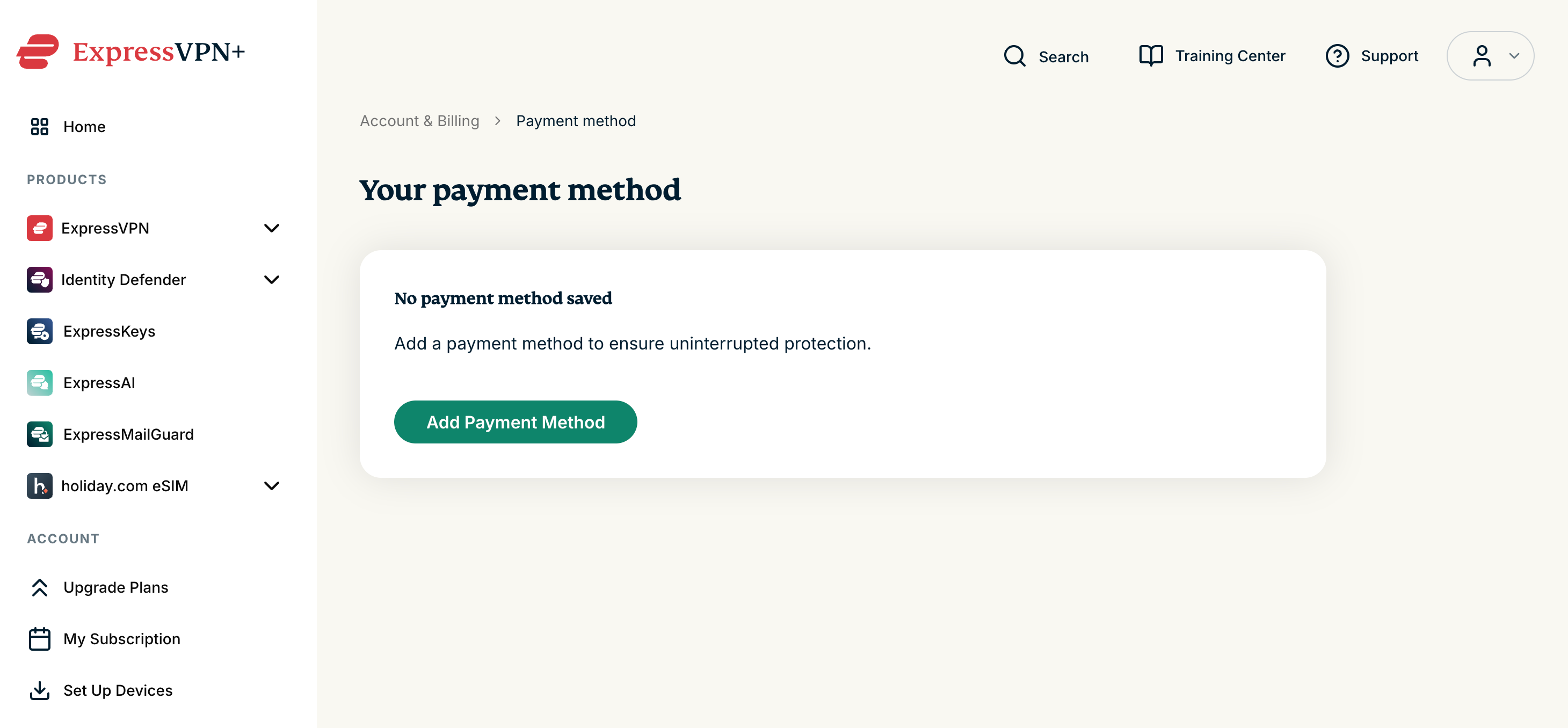
- Add Another Payment Method (Başka Bir Ödeme Yöntemi Ekle) butonunu seçin. Hâlihazırda kayıtlı bir ödeme yöntemi yoksa Add Payment Method (Ödeme Yöntemi Ekle) butonunu seçin.

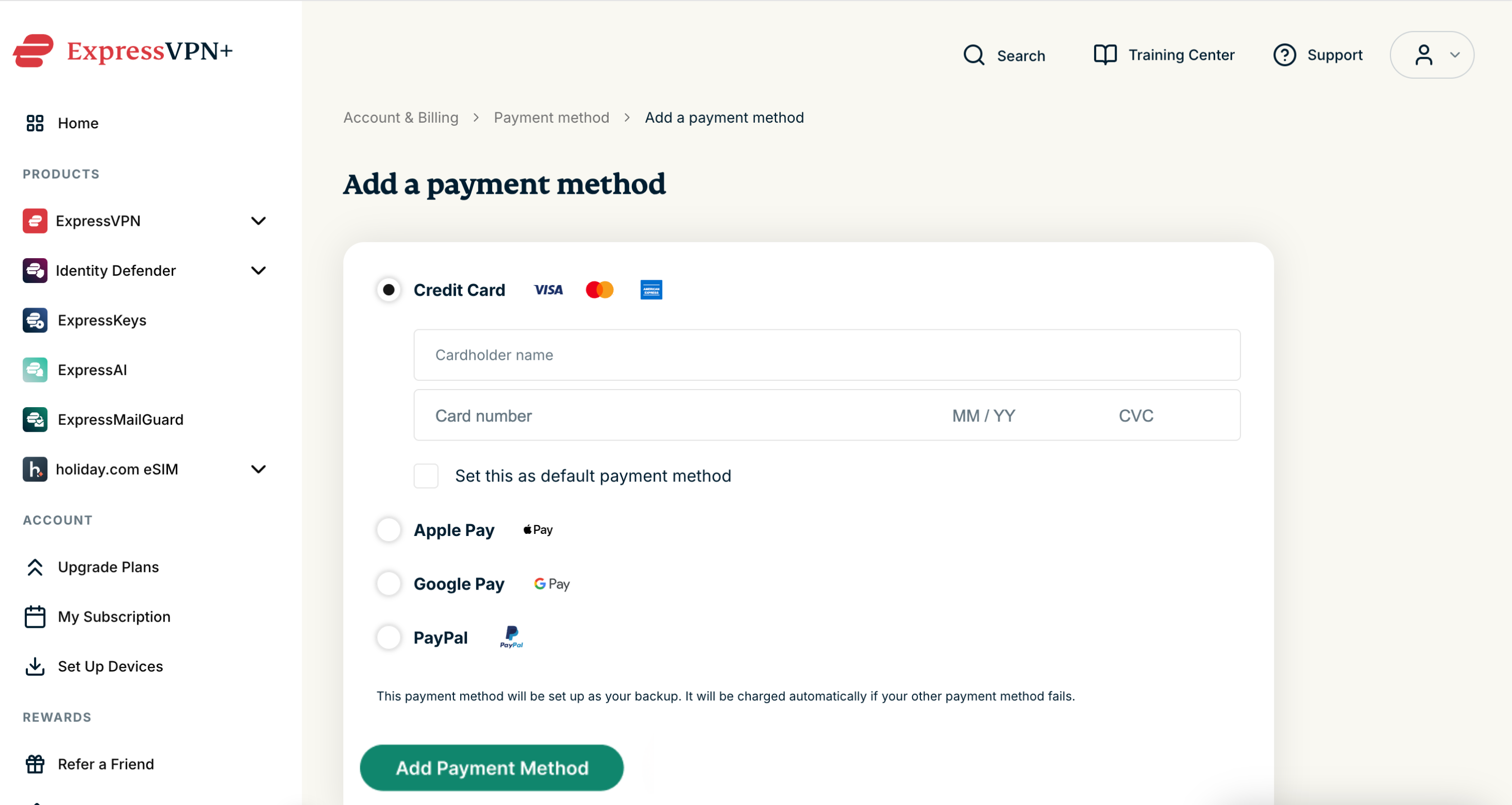
- Ödeme bilgilerinizi girin ve Add Payment Method (Ödeme Yöntemi Ekle) butonunu seçin.

Yardıma mı ihtiyacınız var? Hemen yardım almak için ExpressVPN Destek Ekibi’ne ulaşın.
Mevcut bir ödeme yöntemini düzenleme
Mevcut bir ödeme yönteminin bilgilerini güncellemek için:
- Ödeme yöntemleri kısmına gidin ve istenirse ExpressVPN hesabınıza giriş yapın.
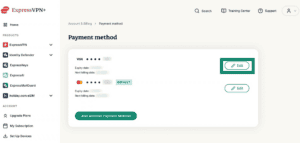
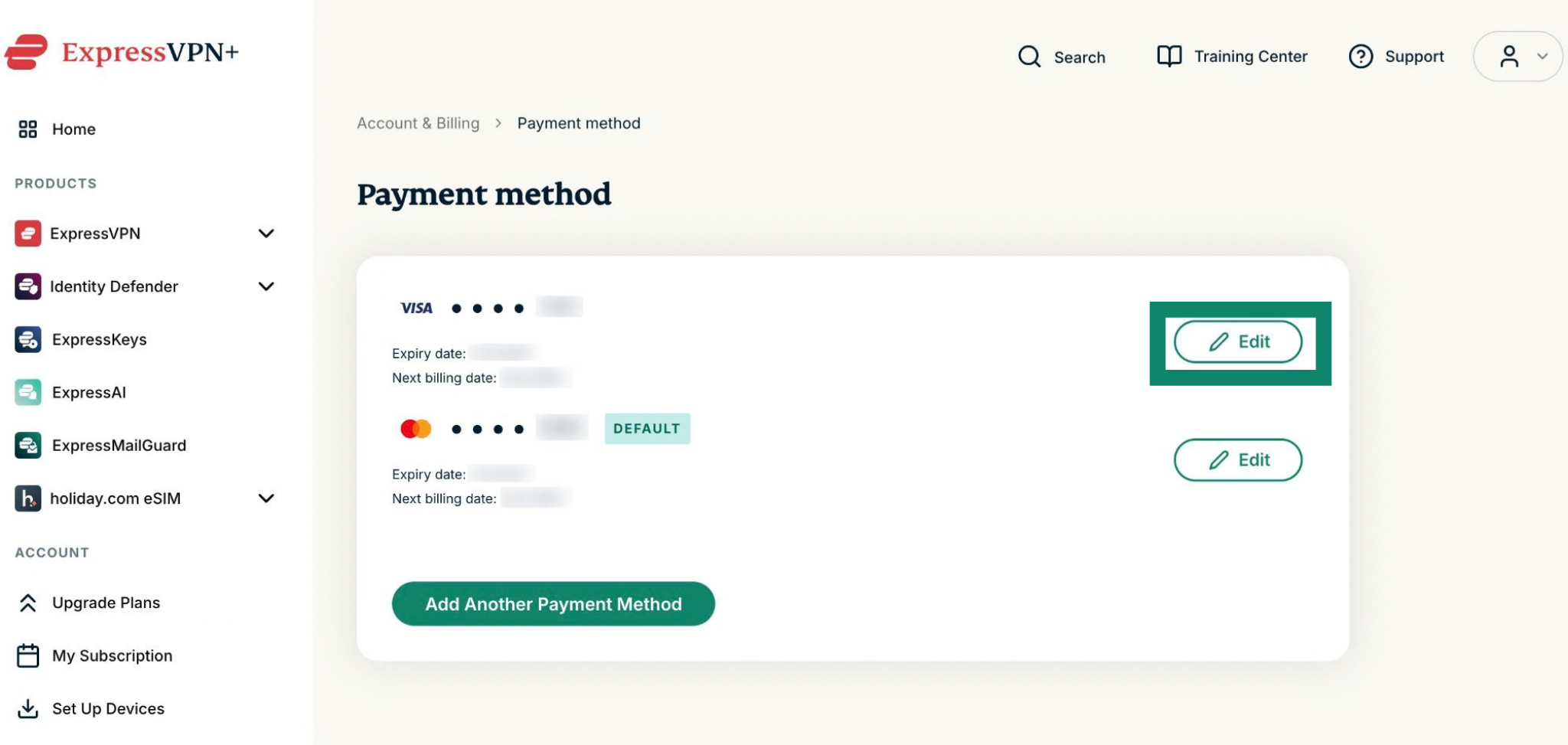
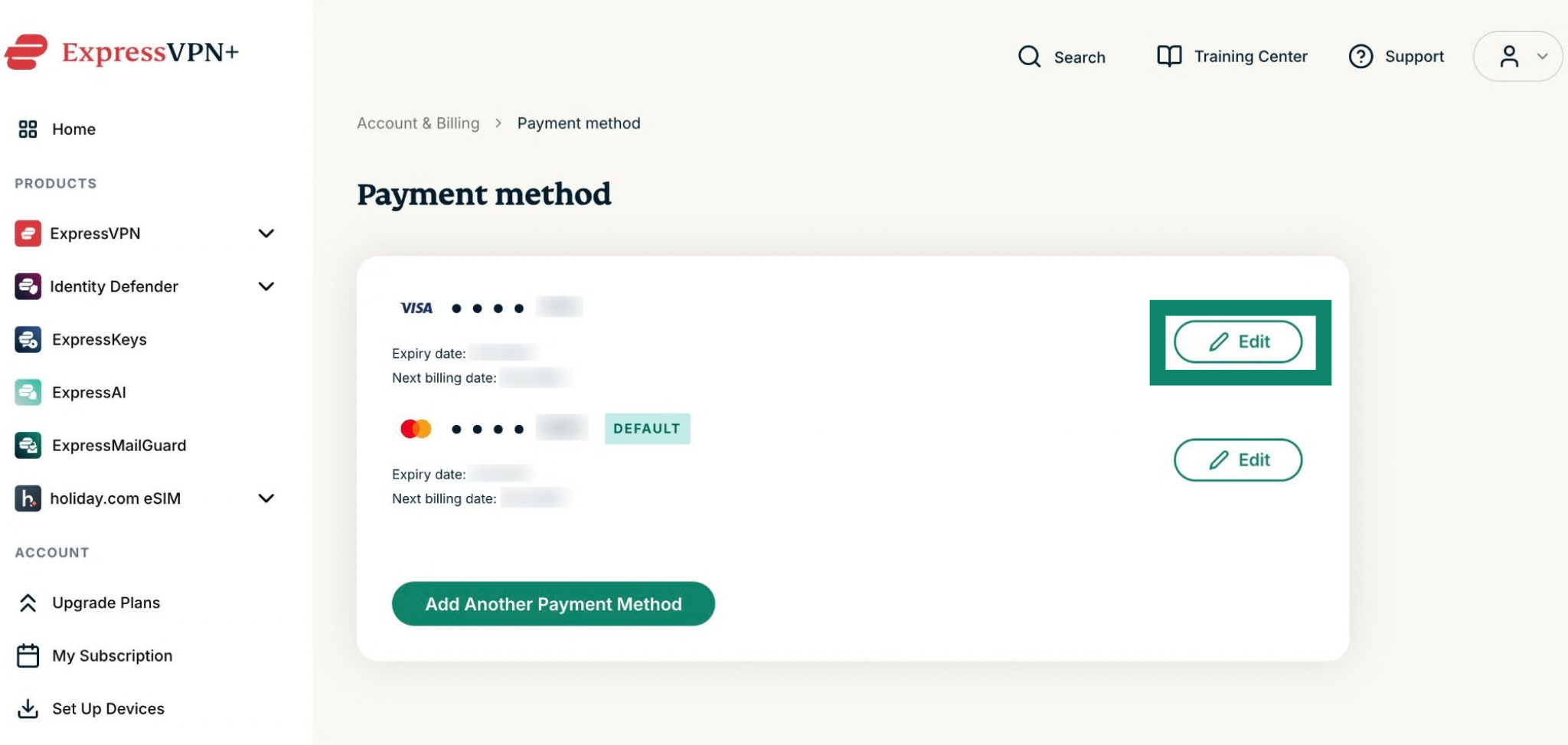
- Kaydedilmiş ödeme yönteminizin yanından Edit (Düzenle) butonunu seçin.

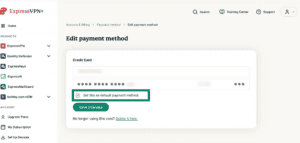
- Ödeme bilgilerinizi güncelledikten sonra Save Changes (Değişiklikleri Kaydet) butonunu seçin.
Yardıma mı ihtiyacınız var? Hemen yardım almak için ExpressVPN Destek Ekibi’ne ulaşın.
Bir ödeme yöntemini kaldırma
Bir ödeme yöntemini kaldırmak için:
- Ödeme yöntemleri kısmına gidin ve istenirse ExpressVPN hesabınıza giriş yapın.
- Kayıtlı ödeme yönteminizin yanındaki Edit (Düzenle) butonunu seçin.
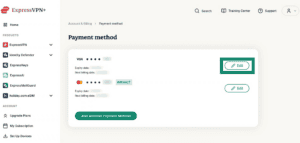
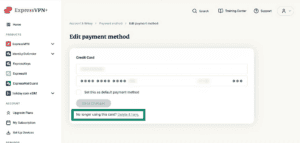
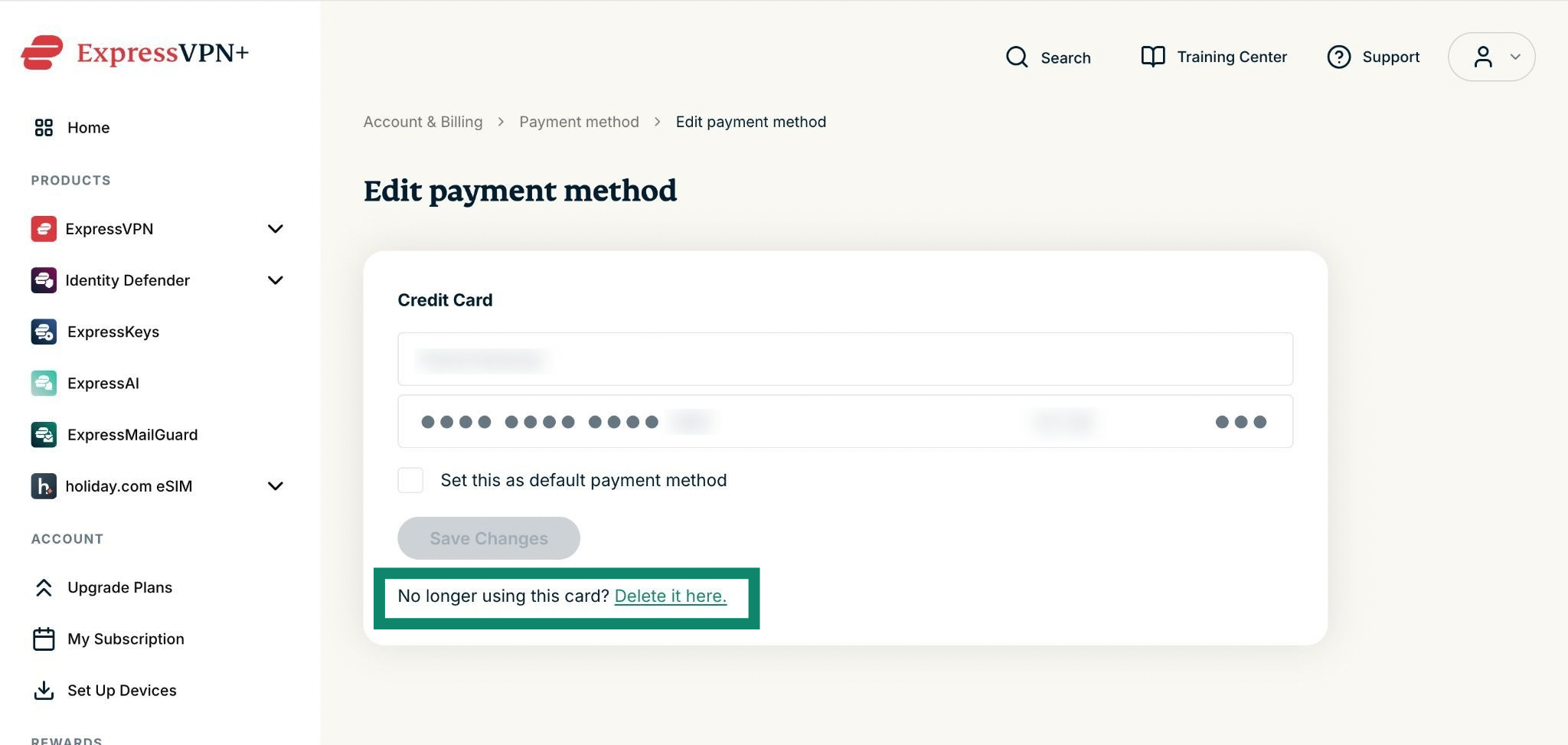
- Save Changes (Değşiklikleri Kaydet) butonunun altındaki delete it here (buradan sil) butonunu seçin.
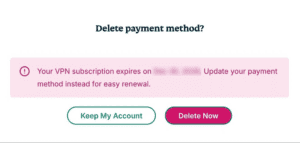
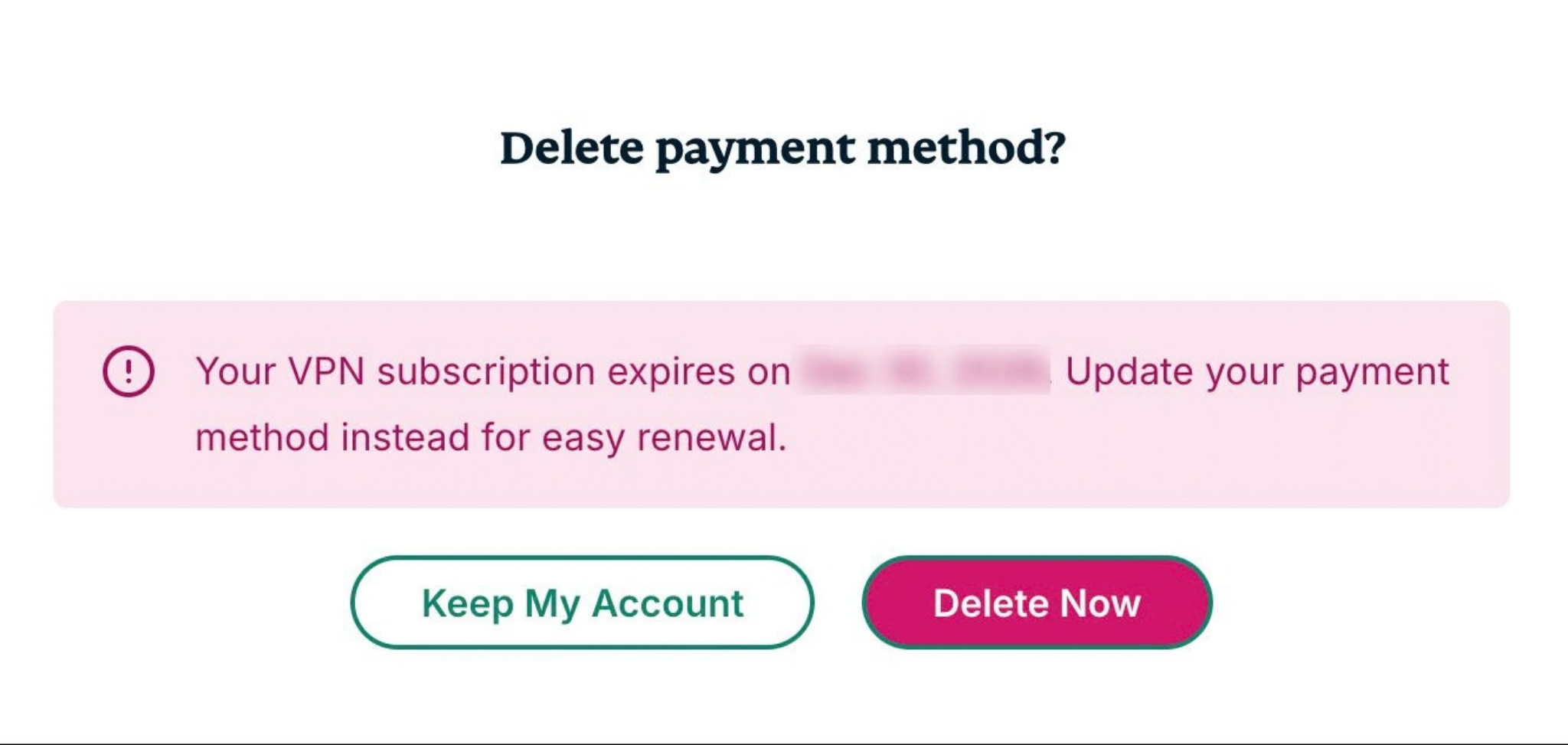
- Kaldırma işlemini tamamlamak için onay diyaloğundan Delete Now (Şimdi Sil) butonunu seçin.
Yardıma mı ihtiyacınız var? Hemen yardım almak için ExpressVPN Destek Ekibi’ne ulaşın.