






ExpressVPNアカウントに登録している支払い方法は、カスタマーポータルから追加、更新、削除できます。ただし、この操作が可能なのは、ExpressVPNのウェブサイトからサブスクリプションを申し込んだ場合のみです。App StoreまたはGoogle Playで購入したサブスクリプションは、それぞれのプラットフォームで管理してください。
注: 支払い方法を追加または更新すると、カードに1米ドルの事前承認による一時的な利用枠の確保が行われます。これは実際の請求ではなく、カードを確認するための一時的な処理です。通常は数営業日以内に自動的に解除されます。
目次
新しい支払い方法を追加する
新しい支払い方法を追加するには:
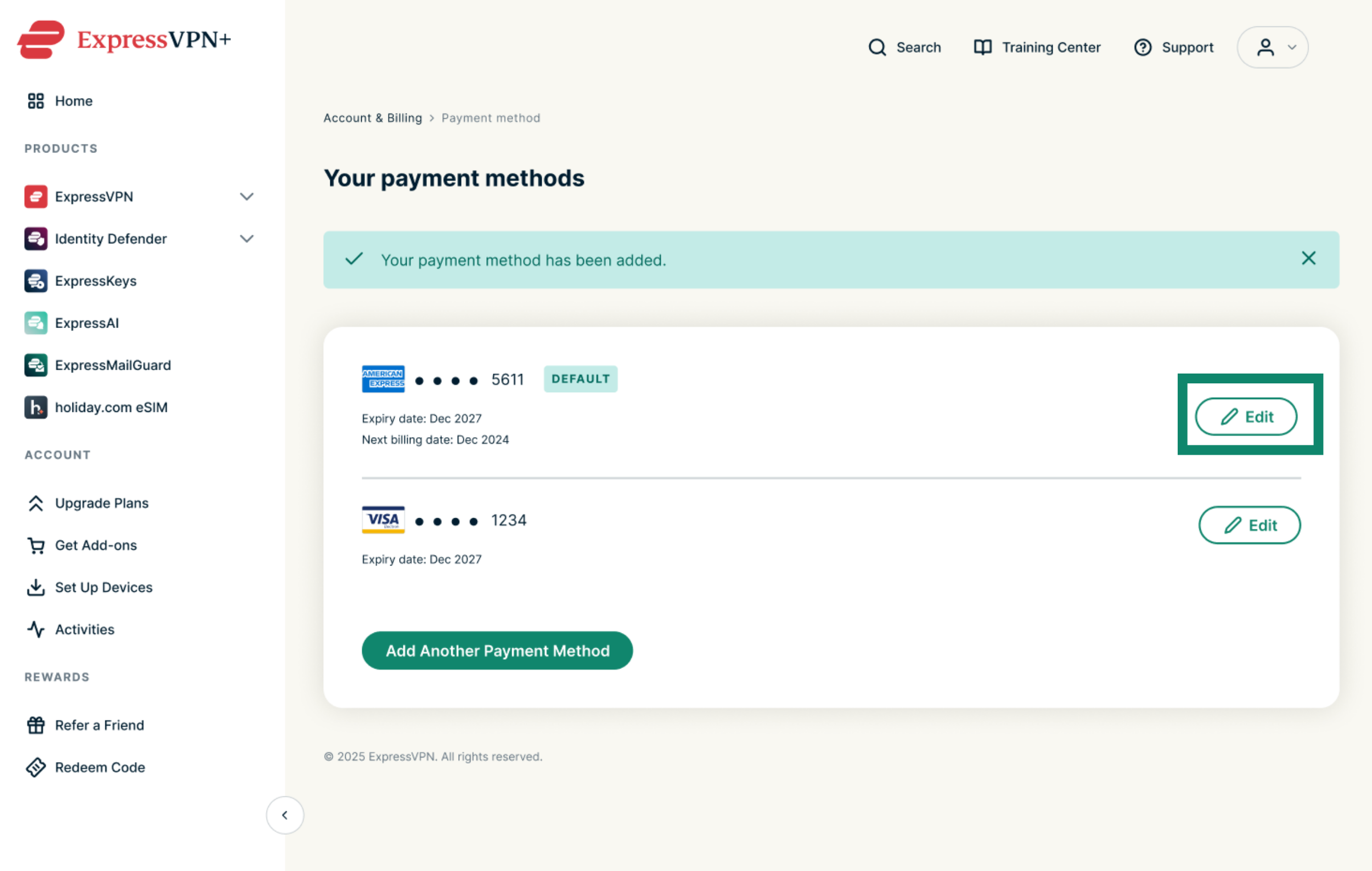
- Payment methods(支払い方法)に移動します。求められた場合は、ExpressVPNアカウントにログインします。
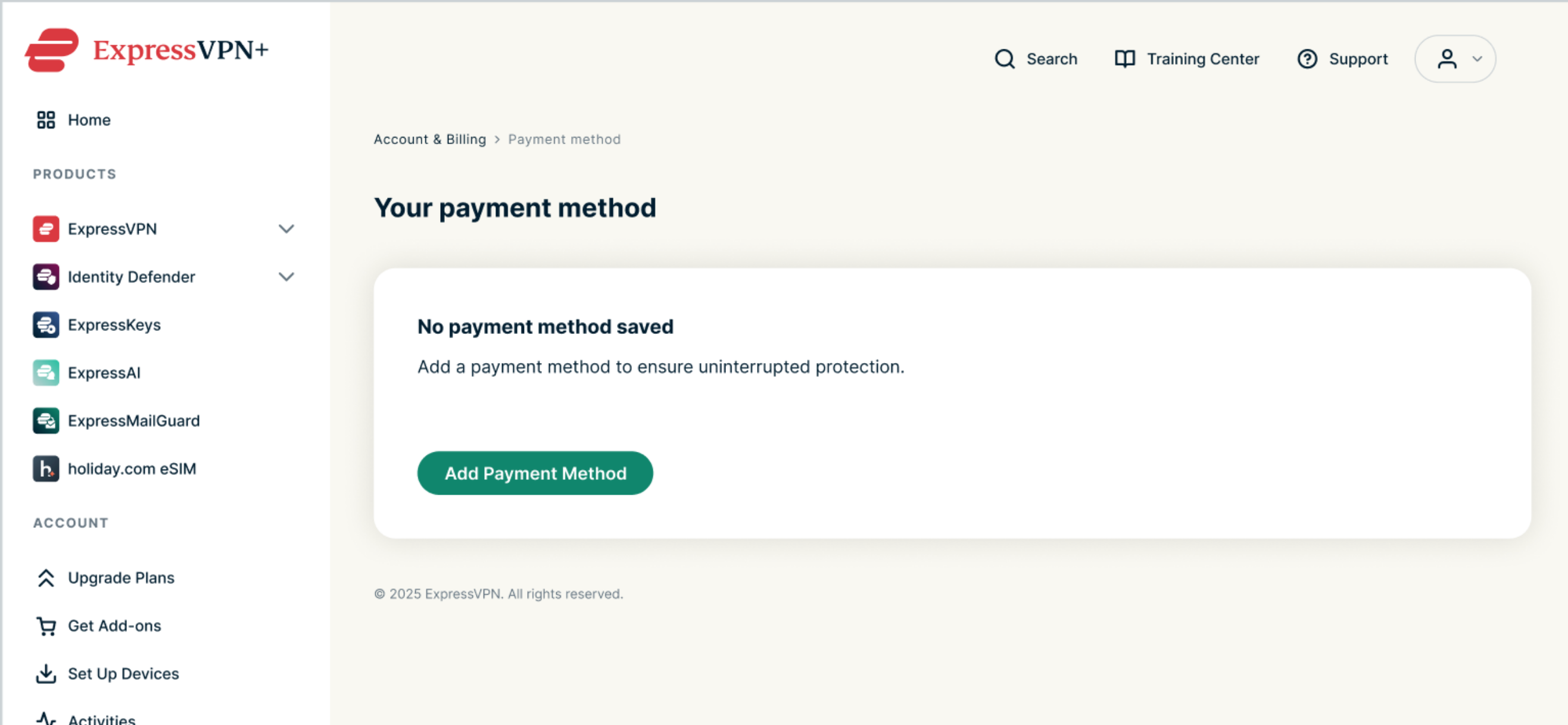
- Add Another Payment Method(別の支払い方法を追加)を選択します。支払い方法がまだ登録されていない場合は、Add Payment Method(支払い方法を追加)を選択します。

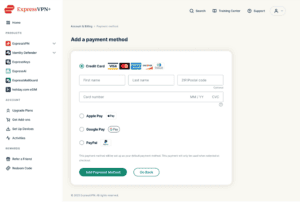
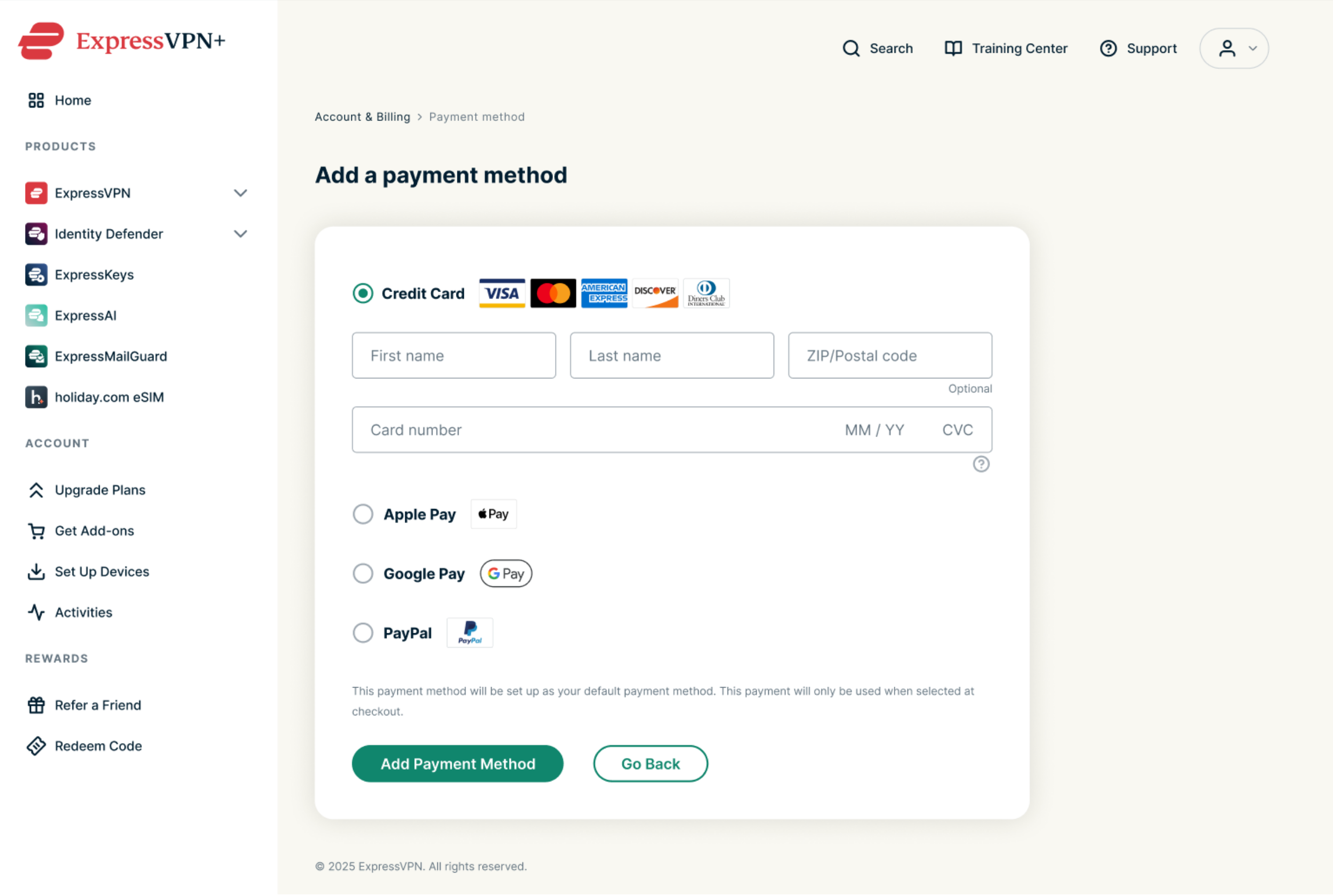
- 支払い情報を入力し、Add Payment Method(支払い方法を追加)を選択します。

サポートが必要ですか? すぐにサポートを受けるには、ExpressVPNサポートチームまでお問い合わせください。
登録済みの支払い方法を編集する
登録済みの支払い方法を更新するには:
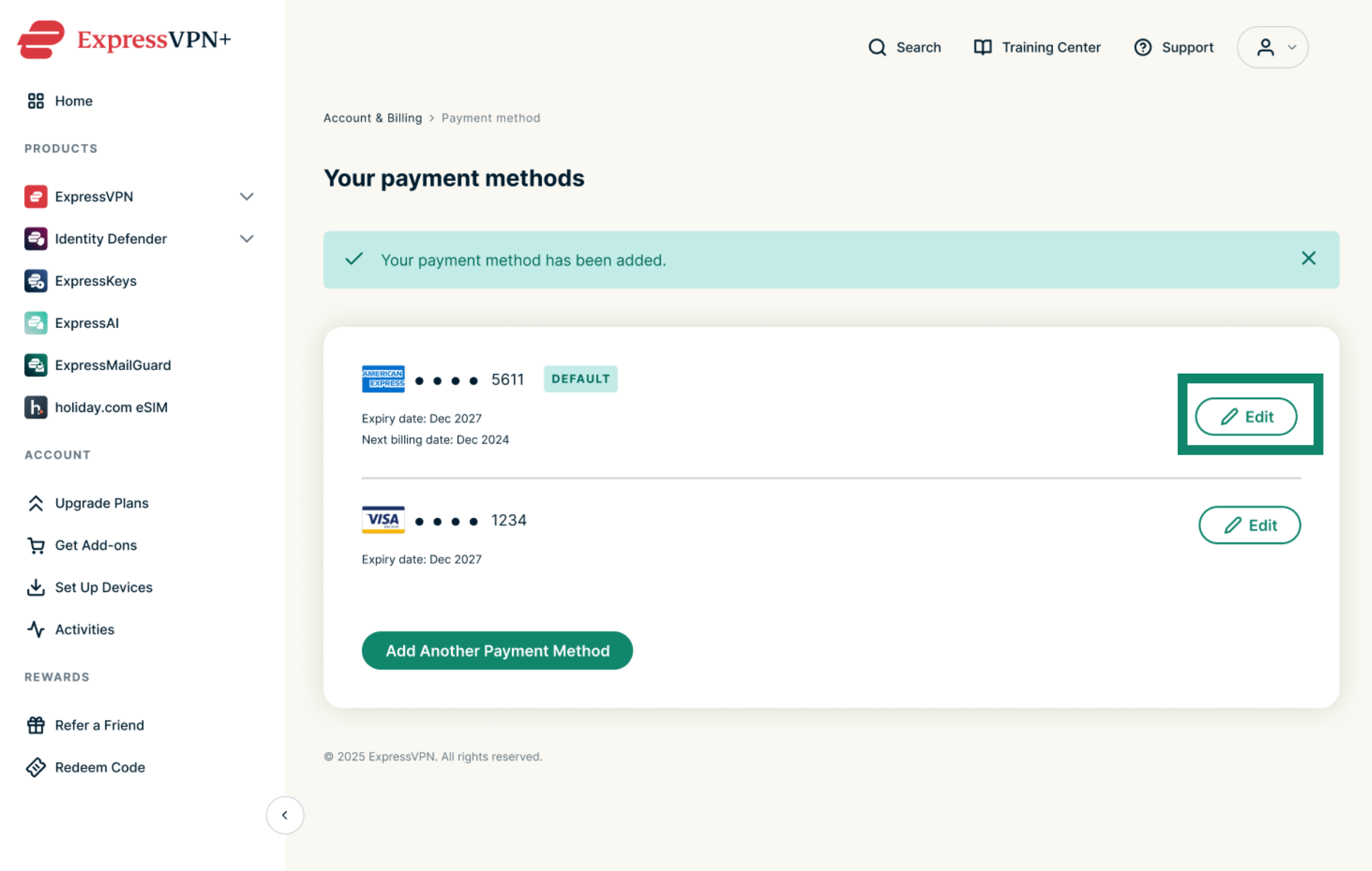
- Payment methods(支払い方法) に移動します。求められた場合は、ExpressVPNアカウントにログインします。
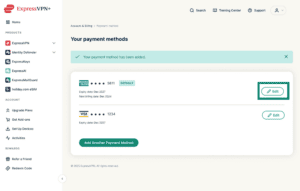
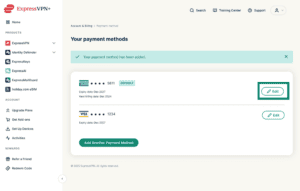
- 保存済みの支払い方法の横にある「Edit(編集)」を選択します。

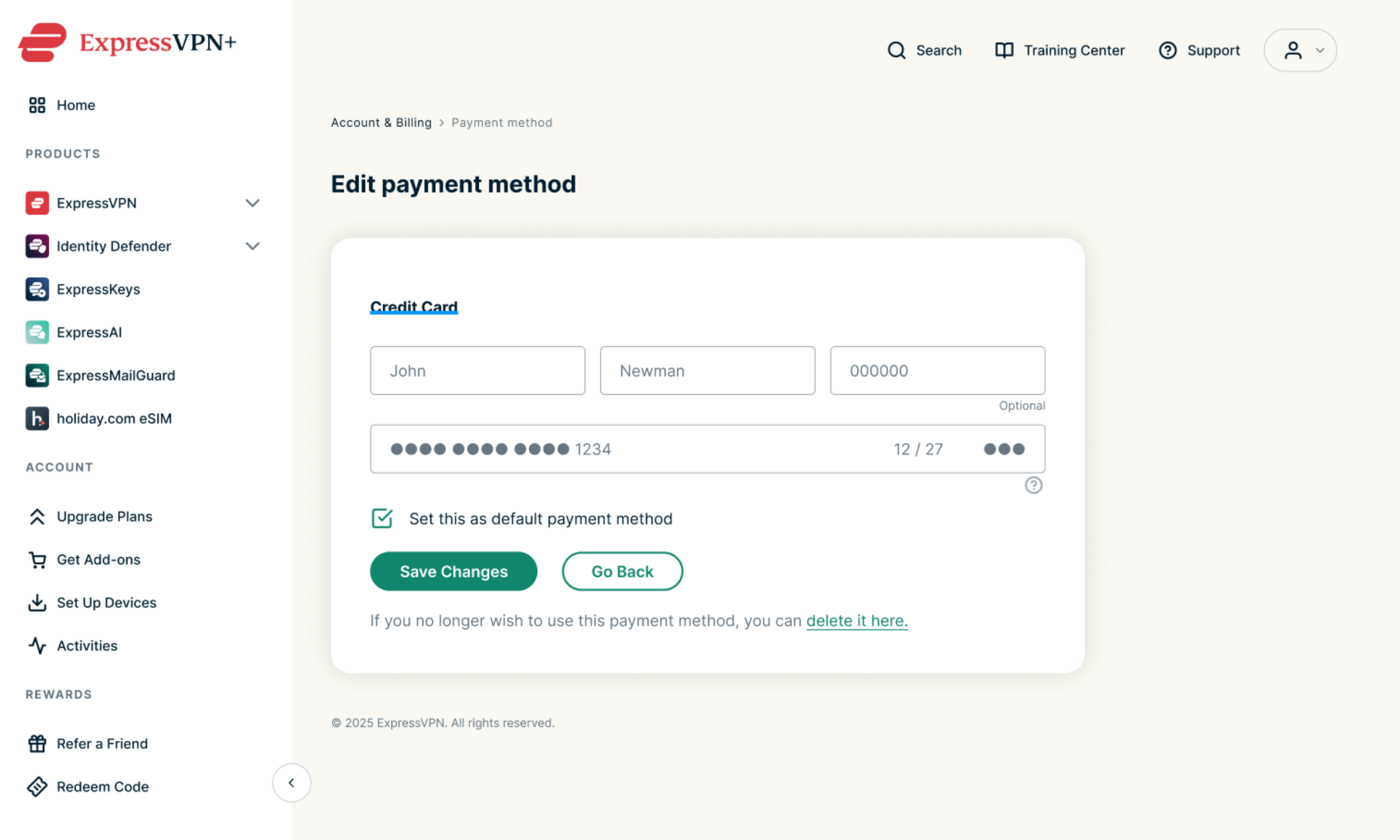
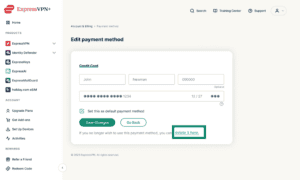
- 支払い情報を更新し、Save Changes(変更を保存)を選択します。

サポートが必要ですか? すぐにサポートを受けるには、ExpressVPNサポートチームまでお問い合わせください。
支払い方法を削除する
支払い方法を削除するには:
- Payment methods(支払い方法)に移動します。求められた場合は、ExpressVPNアカウントにログインします。
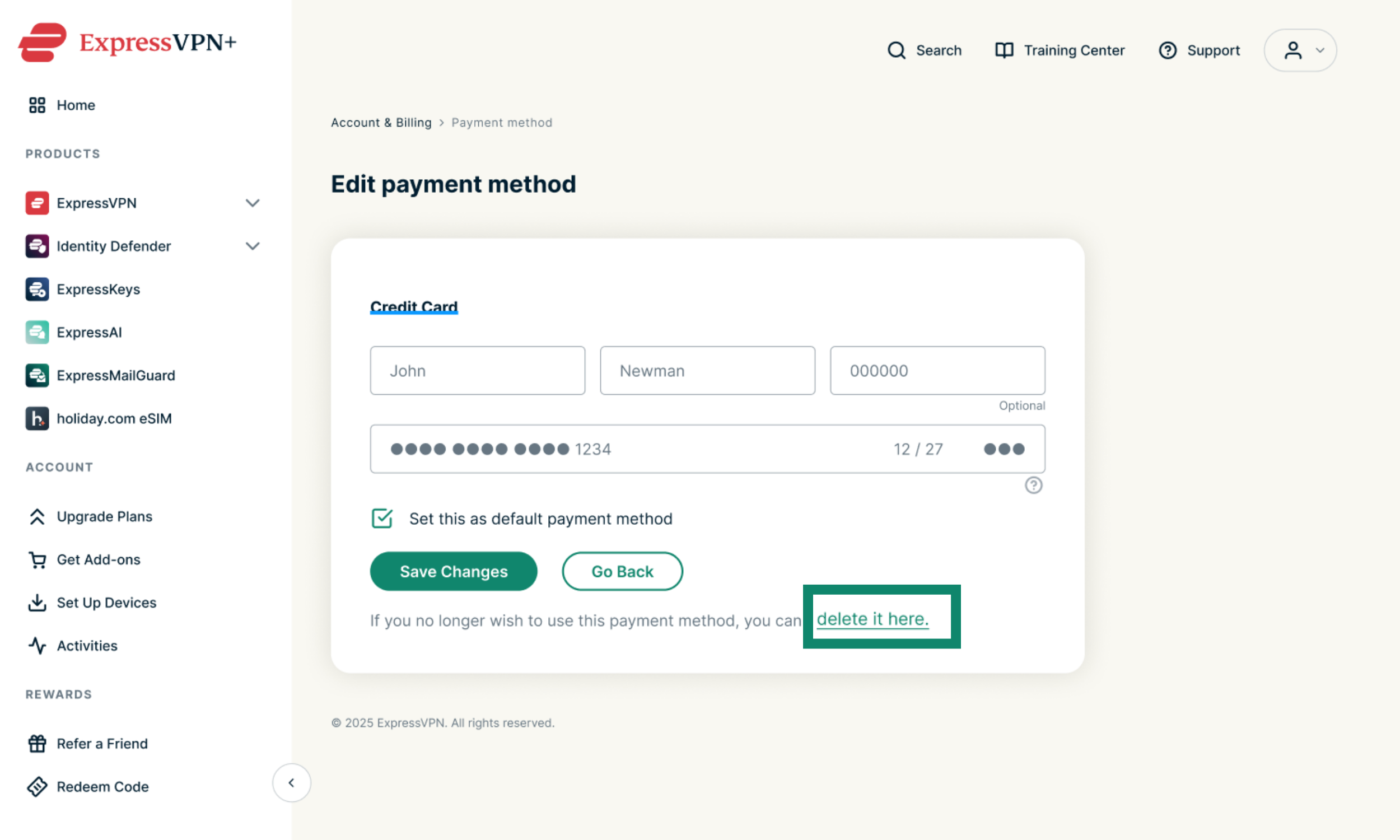
- 削除する支払い方法の横にあるEdit(編集)を選択します。
- Save Changes(変更を保存)ボタンの下にあるdelete it here(こちらから削除)リンクを選択します。

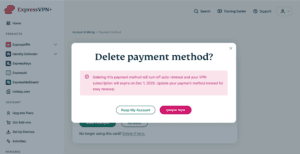
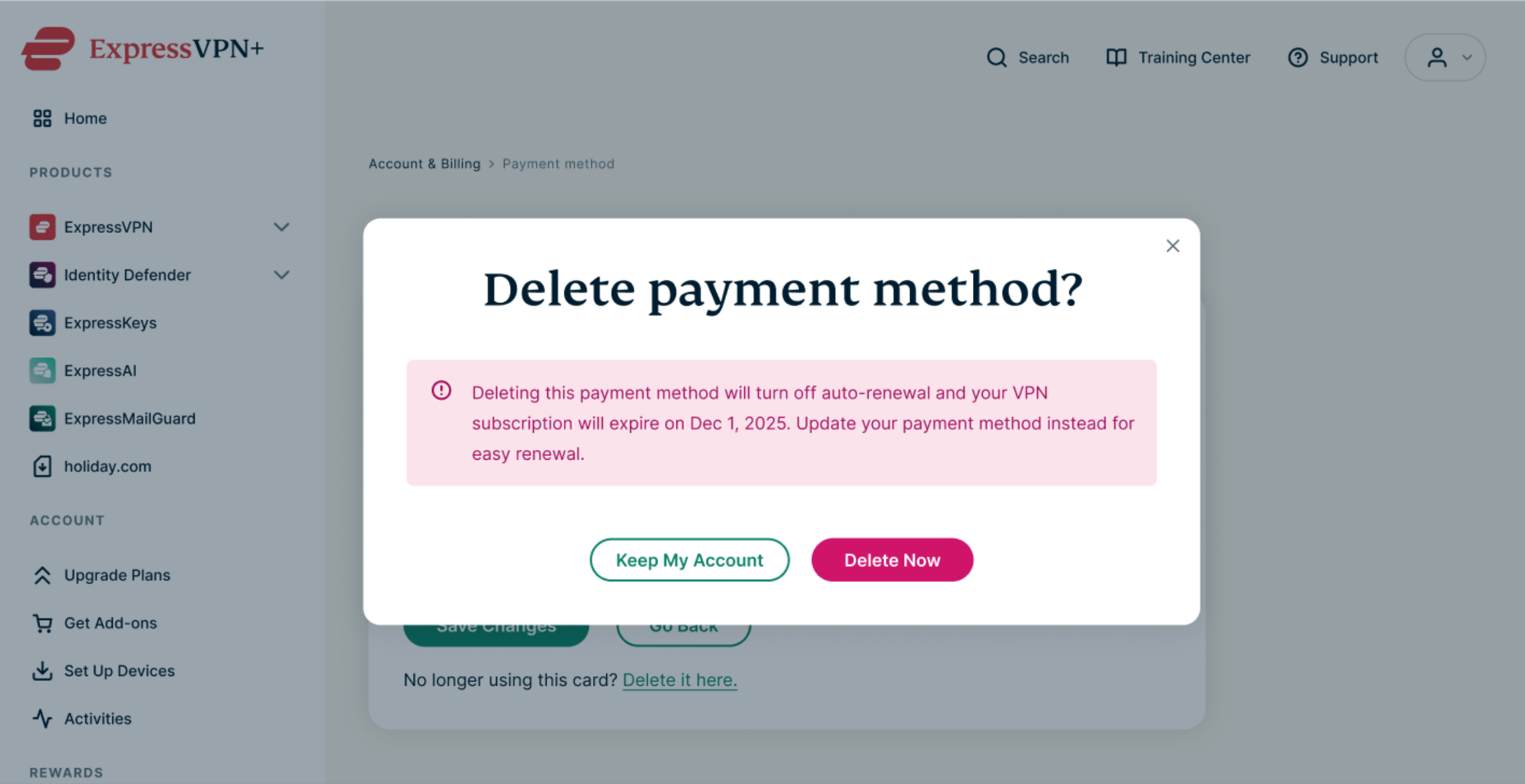
- 確認ダイアログで、Delete Now(今すぐ削除)を選択して削除を確定します。

サポートが必要ですか? すぐにサポートを受けるには、ExpressVPNサポートチームまでお問い合わせください。