






Você pode adicionar, atualizar ou remover métodos de pagamento associados à sua conta da ExpressVPN por meio do portal do cliente. Isso só é possível se você tiver efetuado a assinatura originalmente pelo site da ExpressVPN. Assinaturas adquiridas pela App Store ou pelo Google Play devem ser gerenciadas por meio da respectiva plataforma.
Observação: uma retenção de pré-autorização de US$ 1 é realizada no seu cartão sempre que você adiciona ou atualiza um método de pagamento. Trata-se de uma retenção temporária para verificação, e não de uma cobrança — o valor será liberado automaticamente (geralmente em alguns dias úteis).
Pular para…
Adicionar um novo método de pagamento
Editar um método de pagamento existente
Remover um método de pagamento
Adicionar um novo método de pagamento
Para adicionar um novo método de pagamento:
- Acesse a seção Payment methods (Métodos de pagamento). Se solicitado, faça login em sua conta ExpressVPN.
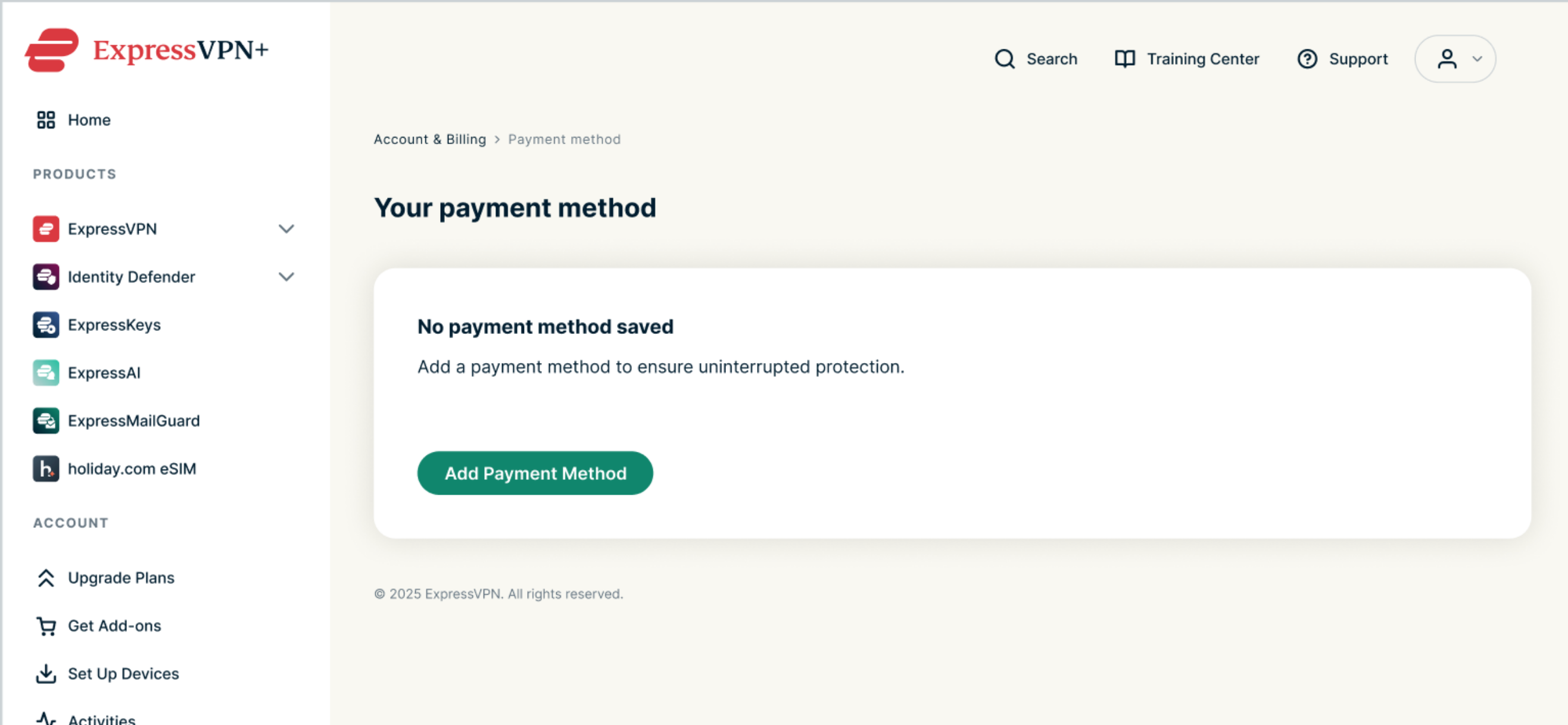
- Selecione Add Another Payment Method (Adicionar outro método de pagamento). Se não houver nenhum método de pagamento salvo, selecione Add Payment Method (Adicionar método de pagamento).

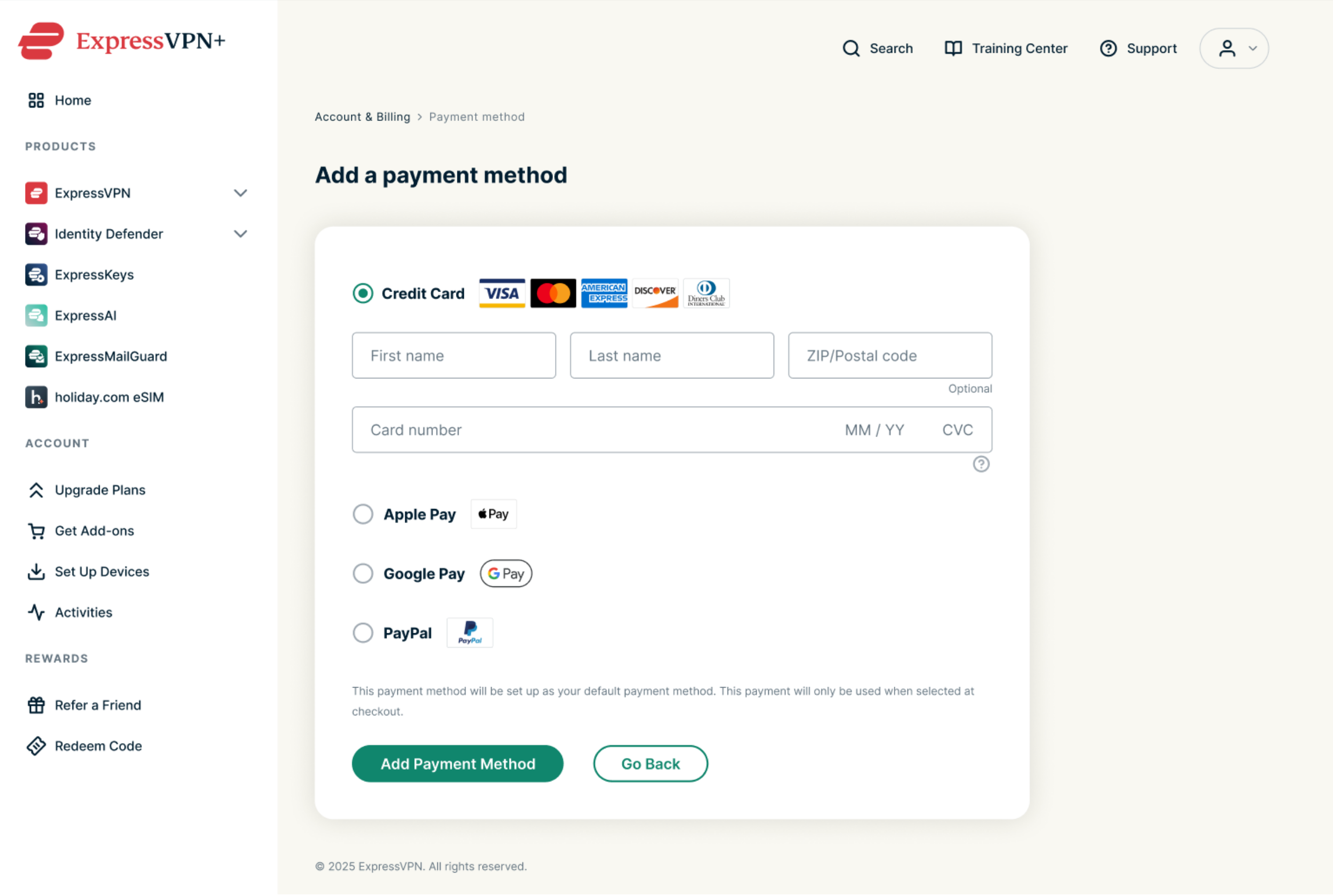
- Preencha os dados de pagamento e selecione Add Payment Method (Adicionar método de pagamento).

Precisa de ajuda? Contate a equipe de suporte da ExpressVPN para obter assistência imediata.
Editar um método de pagamento existente
Para atualizar os dados de um método de pagamento existente:
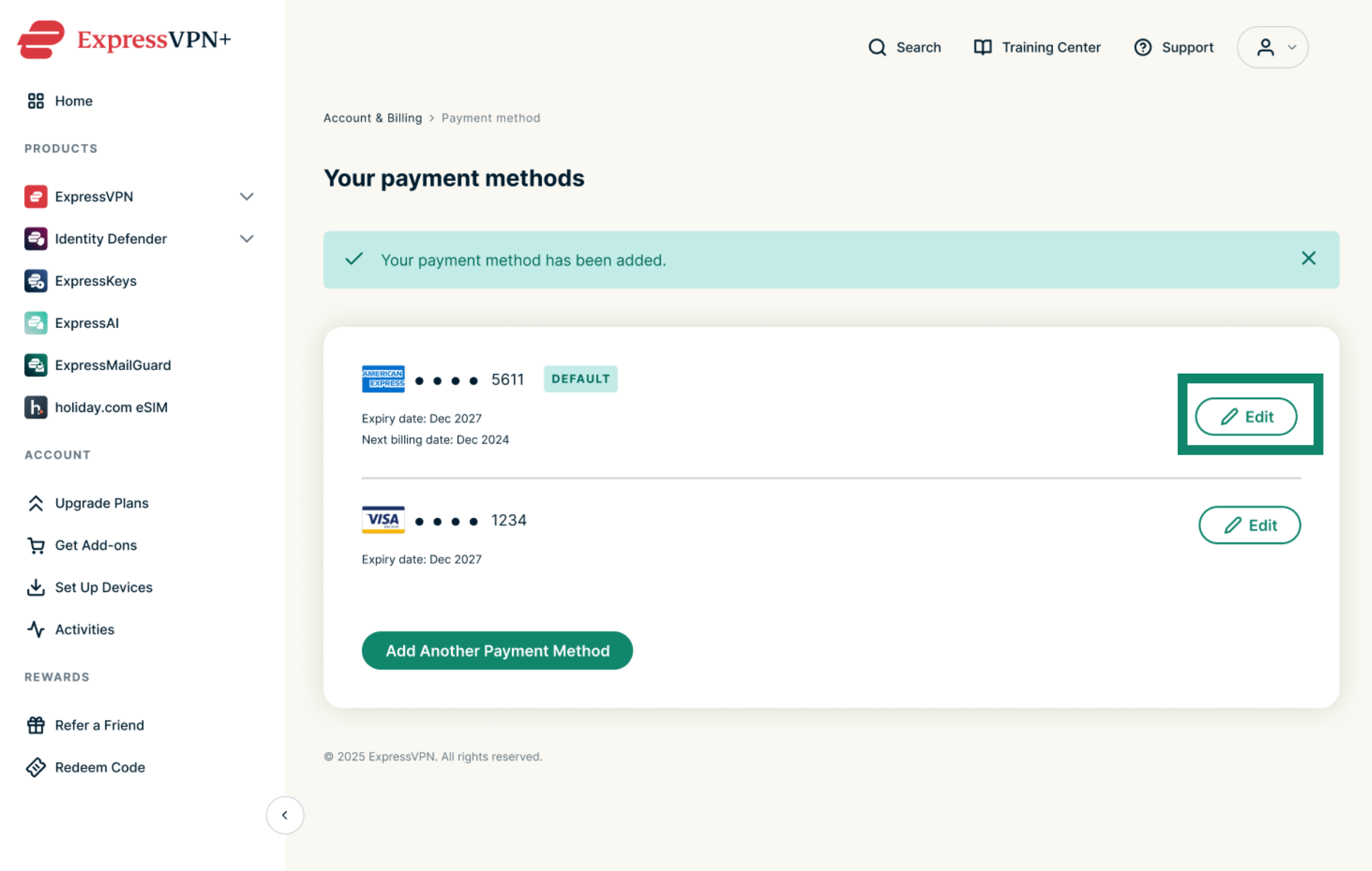
- Acesse a seção Payment methods (Métodos de pagamento). Se solicitado, faça login em sua conta ExpressVPN.
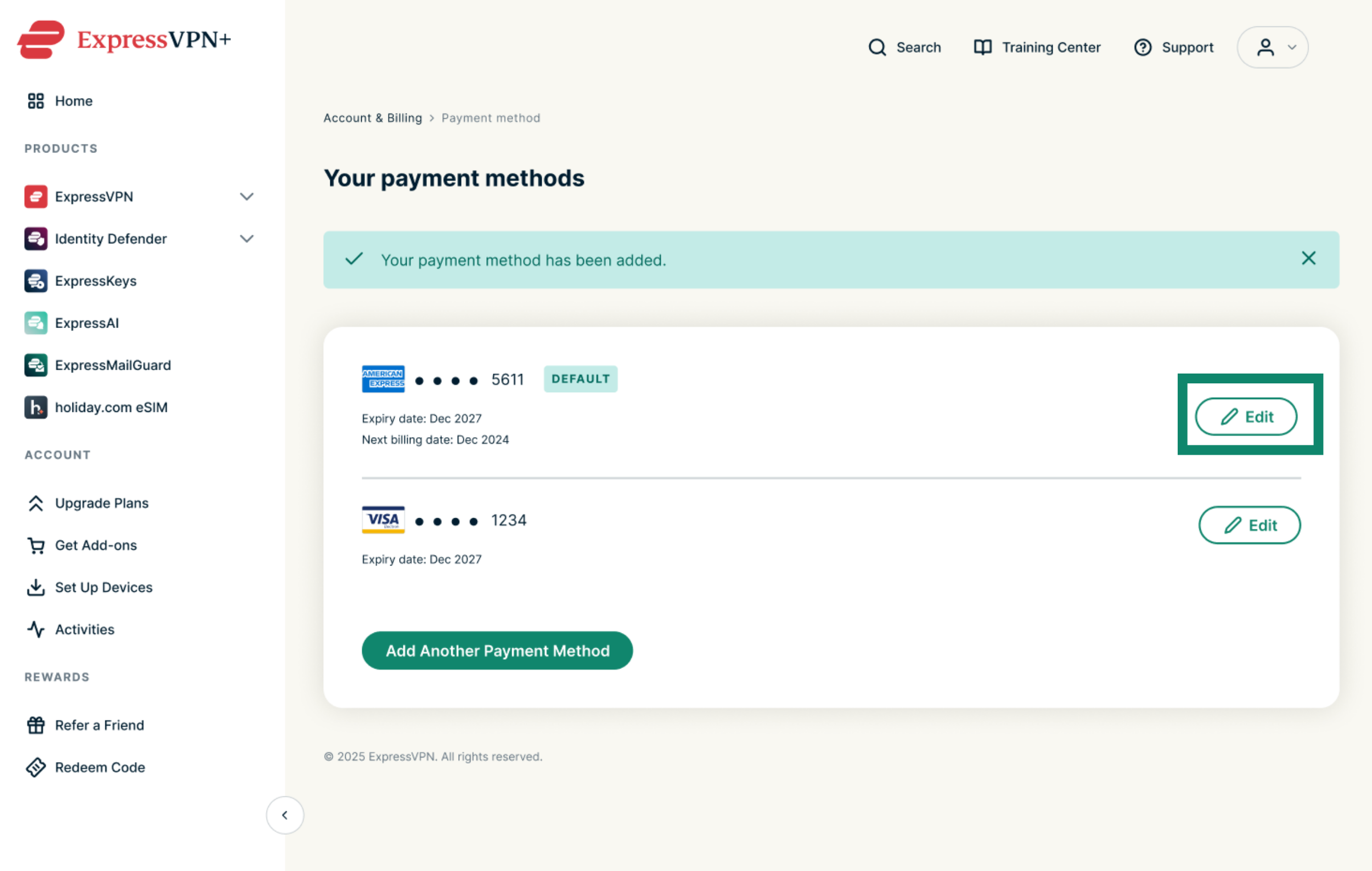
- Ao lado do seu método de pagamento salvo, selecione Edit (Editar).

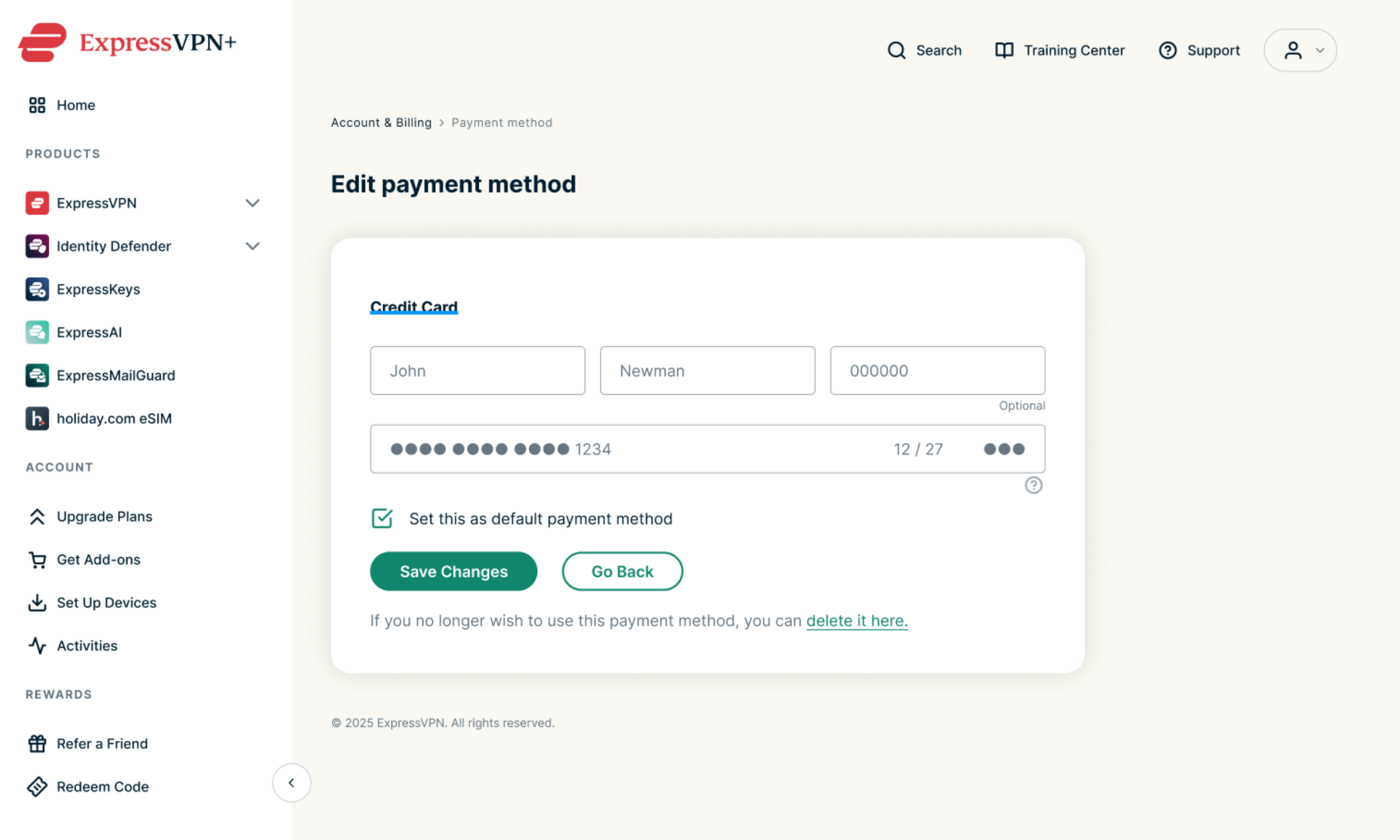
- Atualize seus dados de pagamento e selecione Save Changes (Salvar alterações).

Precisa de ajuda? Contate a equipe de suporte da ExpressVPN para obter assistência imediata.
Remover um método de pagamento
Para remover um método de pagamento:
- Acesse a seção Payment methods (Métodos de pagamento). Se solicitado, faça login em sua conta ExpressVPN.
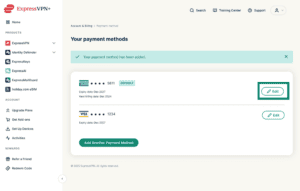
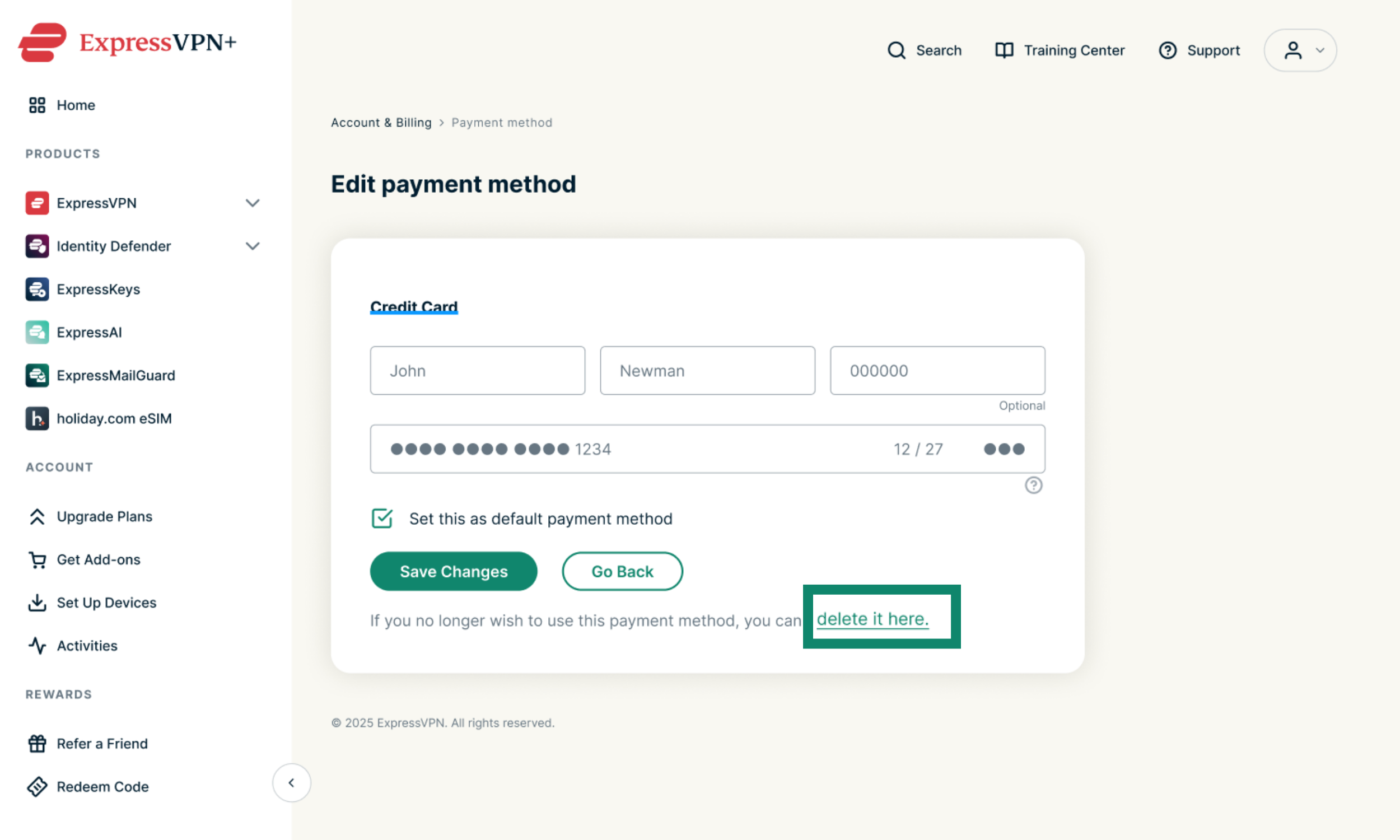
- Ao lado do método de pagamento que você deseja remover, selecione Edit (Editar).
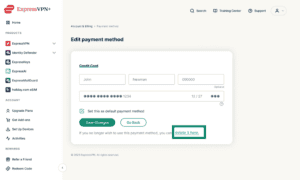
- Abaixo do botão Save Changes (Salvar alterações), clique no link delete it here (exclua aqui).

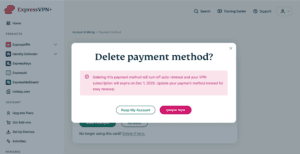
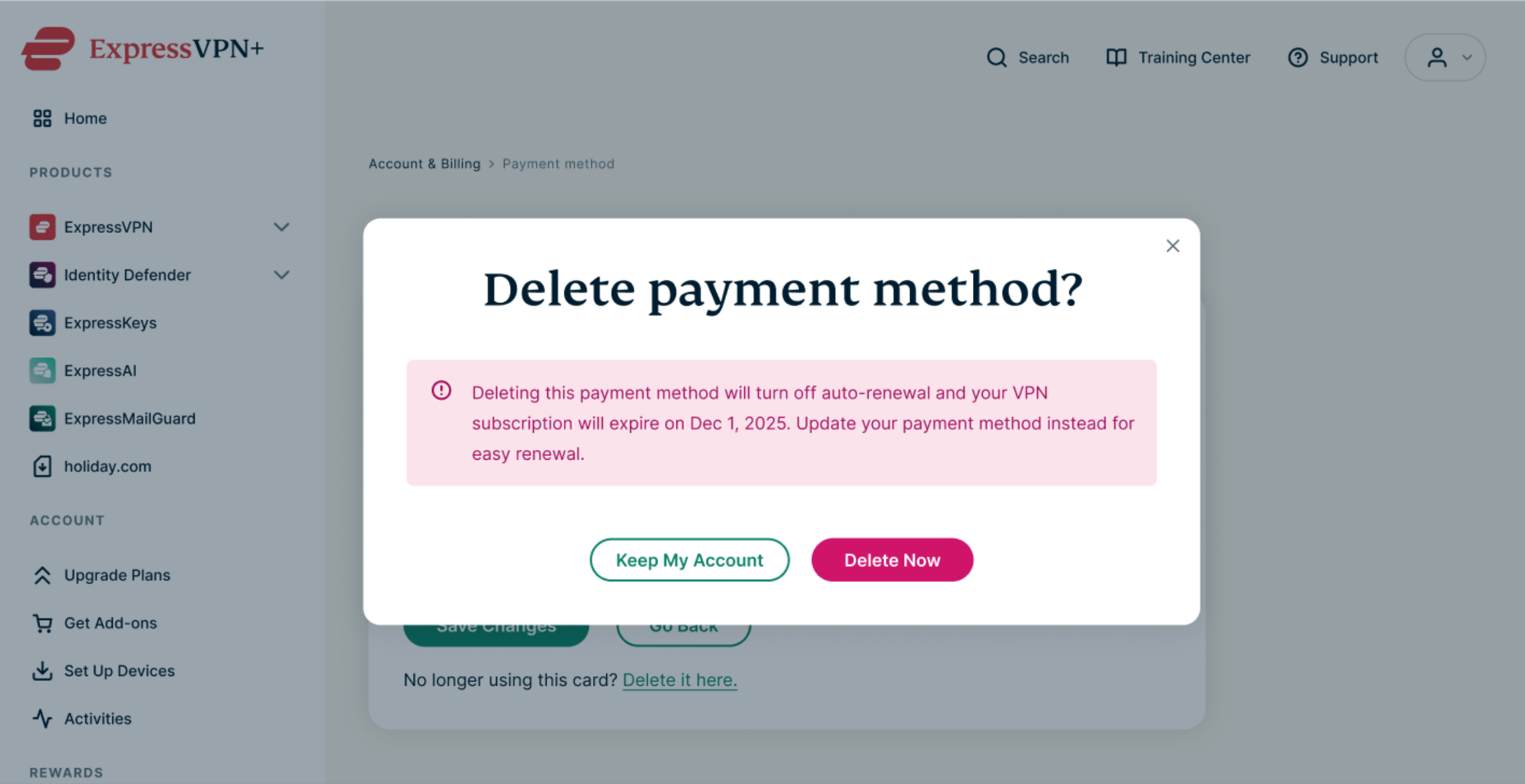
- Na tela de confirmação, selecione Delete Now (Excluir agora) para confirmar a remoção.

Precisa de ajuda? Contate a equipe de suporte da ExpressVPN para obter assistência imediata.