






Vous pouvez ajouter, modifier ou supprimer les modes de paiement enregistrés sur votre compte ExpressVPN depuis le portail client. Cette opération n’est possible que si vous avez initialement souscrit votre abonnement via le site Web d’ExpressVPN. Les abonnements souscrits via l’App Store ou Google Play doivent être gérés via la plateforme correspondante.
Remarque : une autorisation de prélèvement de 1 € est automatiquement effectuée sur votre carte chaque fois que vous ajoutez ou modifiez un mode de paiement. Il s’agit d’une autorisation temporaire à des fins de vérification et non d’un prélèvement effectif ; elle sera automatiquement annulée (généralement dans un délai de quelques jours ouvrés).
Aller à…
Ajouter un nouveau mode de paiement
Modifier un mode de paiement existant
Supprimer un mode de paiement
Ajouter un nouveau mode de paiement
Pour ajouter un nouveau mode de paiement :
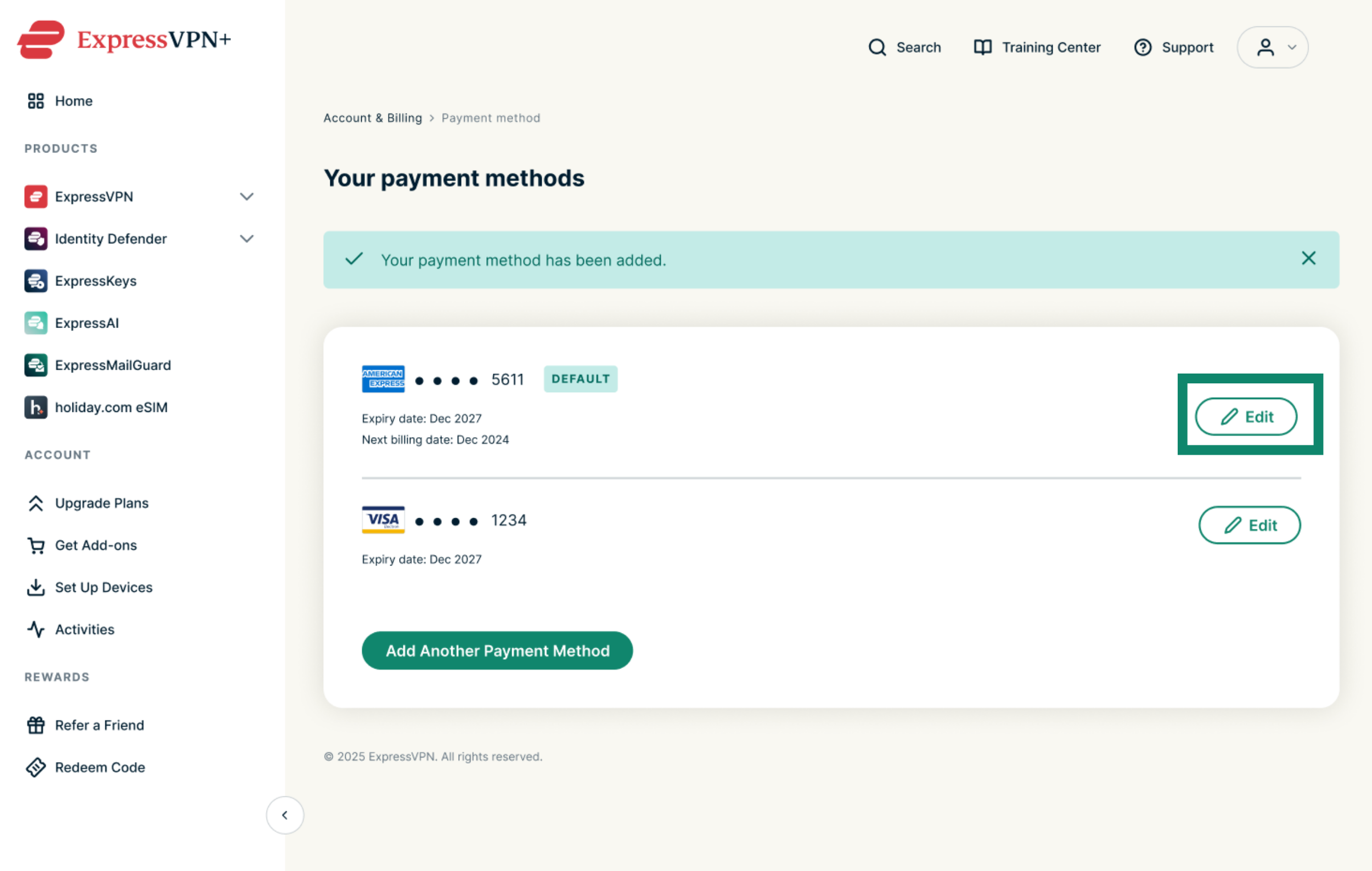
- Rendez-vous dans Modes de paiement. Si vous y êtes invité, connectez-vous à votre compte ExpressVPN.
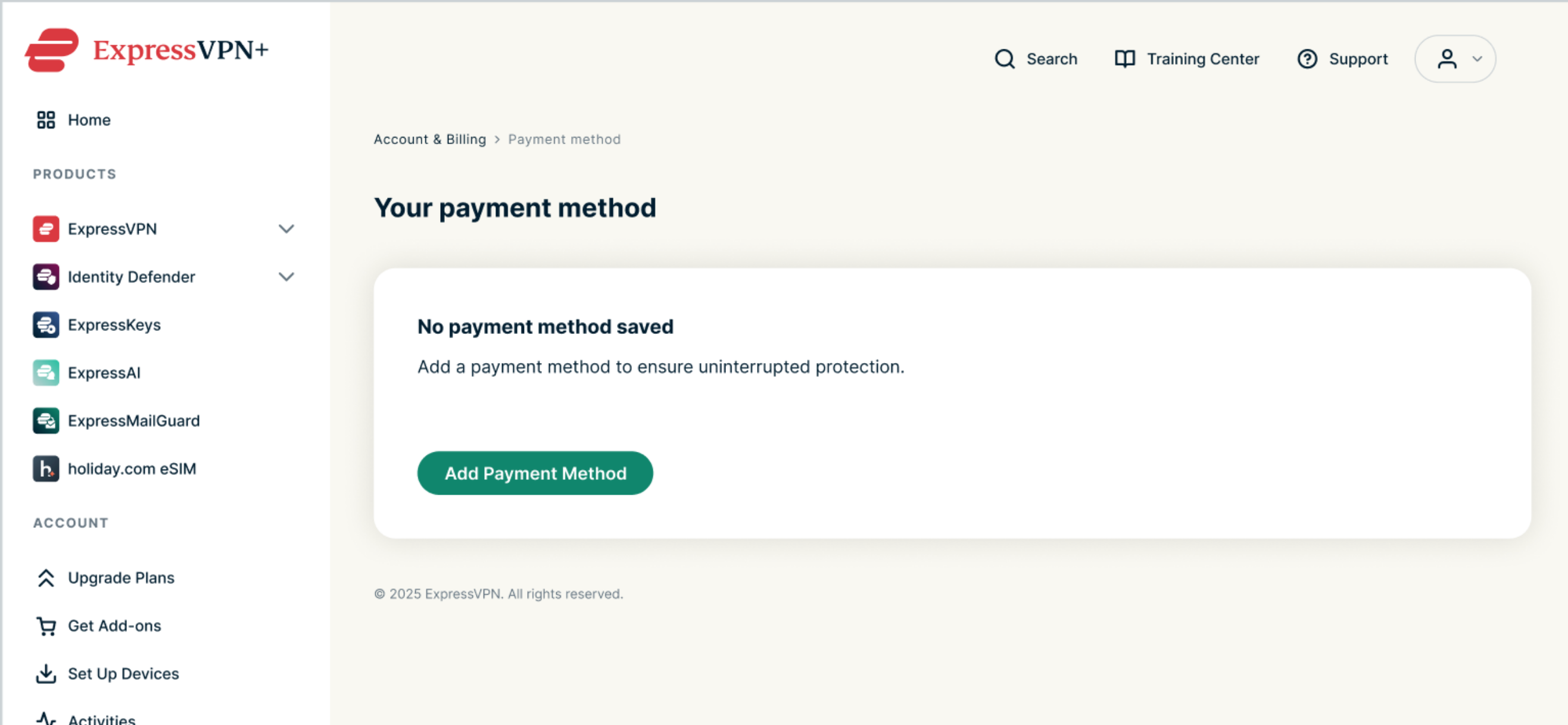
- Sélectionnez Add Another Payment Method (Ajouter un autre mode de paiement). Si aucun mode de paiement n’est actuellement enregistré, sélectionnez Add Payment Method (Ajouter un mode de paiement).

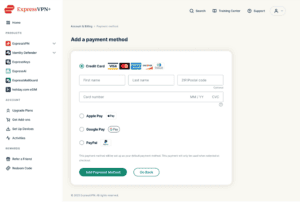
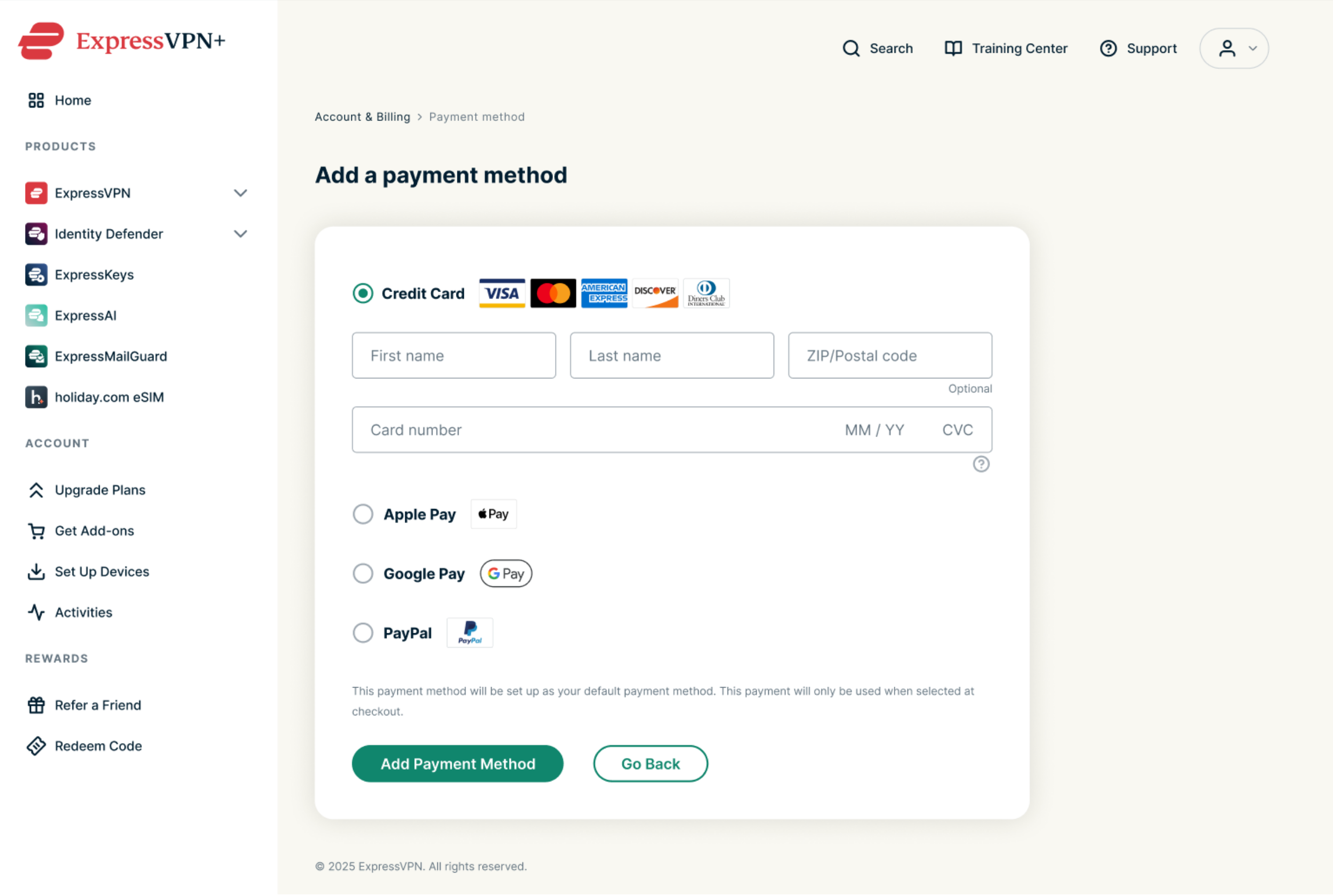
- Renseignez vos informations de paiement, puis sélectionnez Add Payment Method (Ajouter un mode de paiement).

Besoin d’aide ? Contactez l’équipe d’assistance d’ExpressVPN pour obtenir une aide immédiate.
Modifier un mode de paiement existant
Pour mettre à jour les informations relatives à un mode de paiement existant :
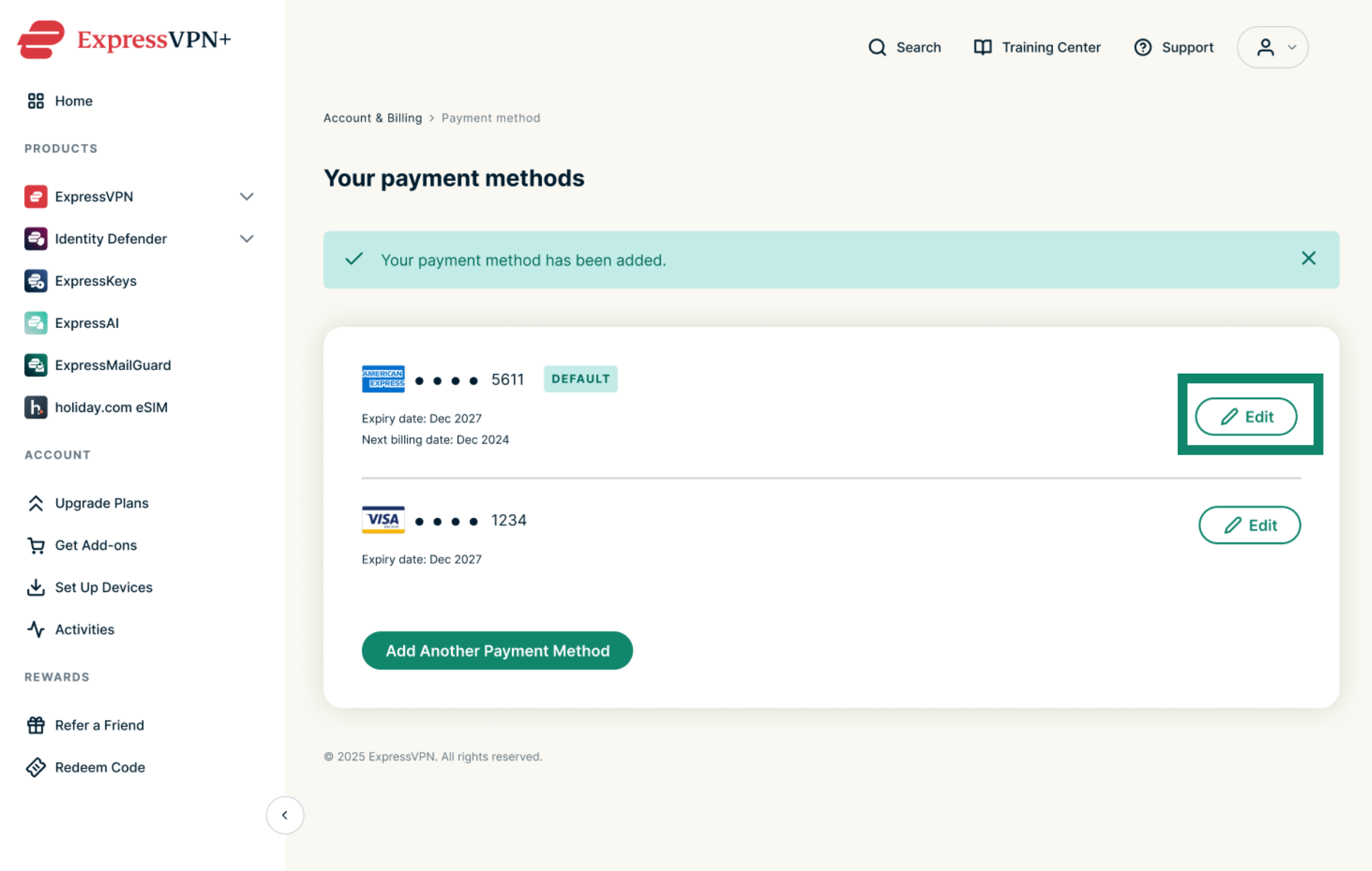
- Rendez-vous dans Modes de paiement. Si vous y êtes invité, connectez-vous à votre compte ExpressVPN.
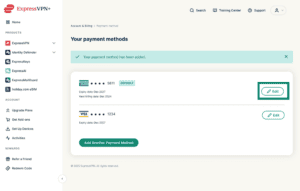
- À côté de votre mode de paiement enregistré, sélectionnez Modifier.

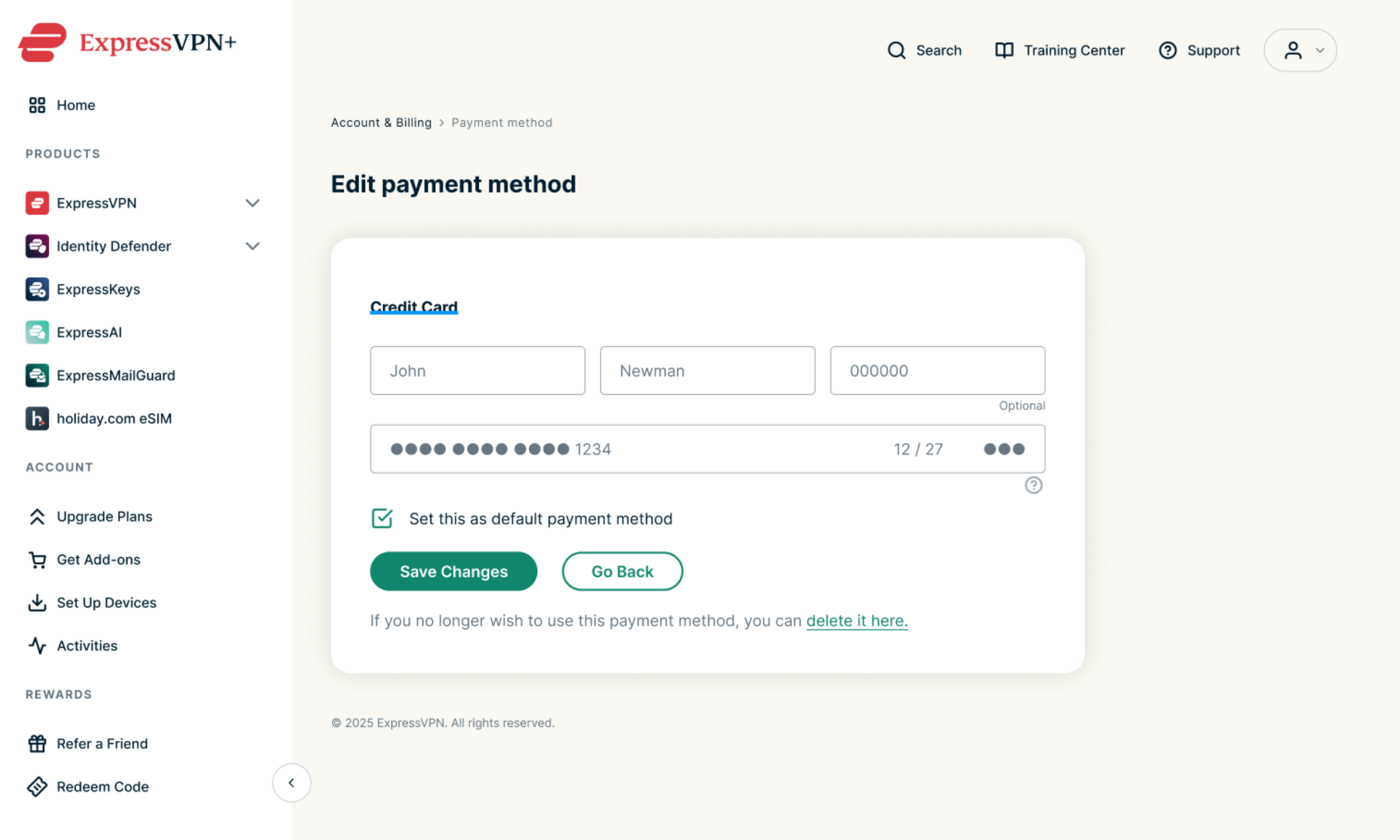
- Mettez à jour vos informations de paiement, puis cliquez sur Save Changes (Enregistrer les modifications).

Besoin d’aide ? Contactez l’équipe d’assistance d’ExpressVPN pour obtenir une aide immédiate.
Supprimer un mode de paiement
Pour supprimer un mode de paiement :
- Rendez-vous dans Modes de paiement. Si vous y êtes invité, connectez-vous à votre compte ExpressVPN.
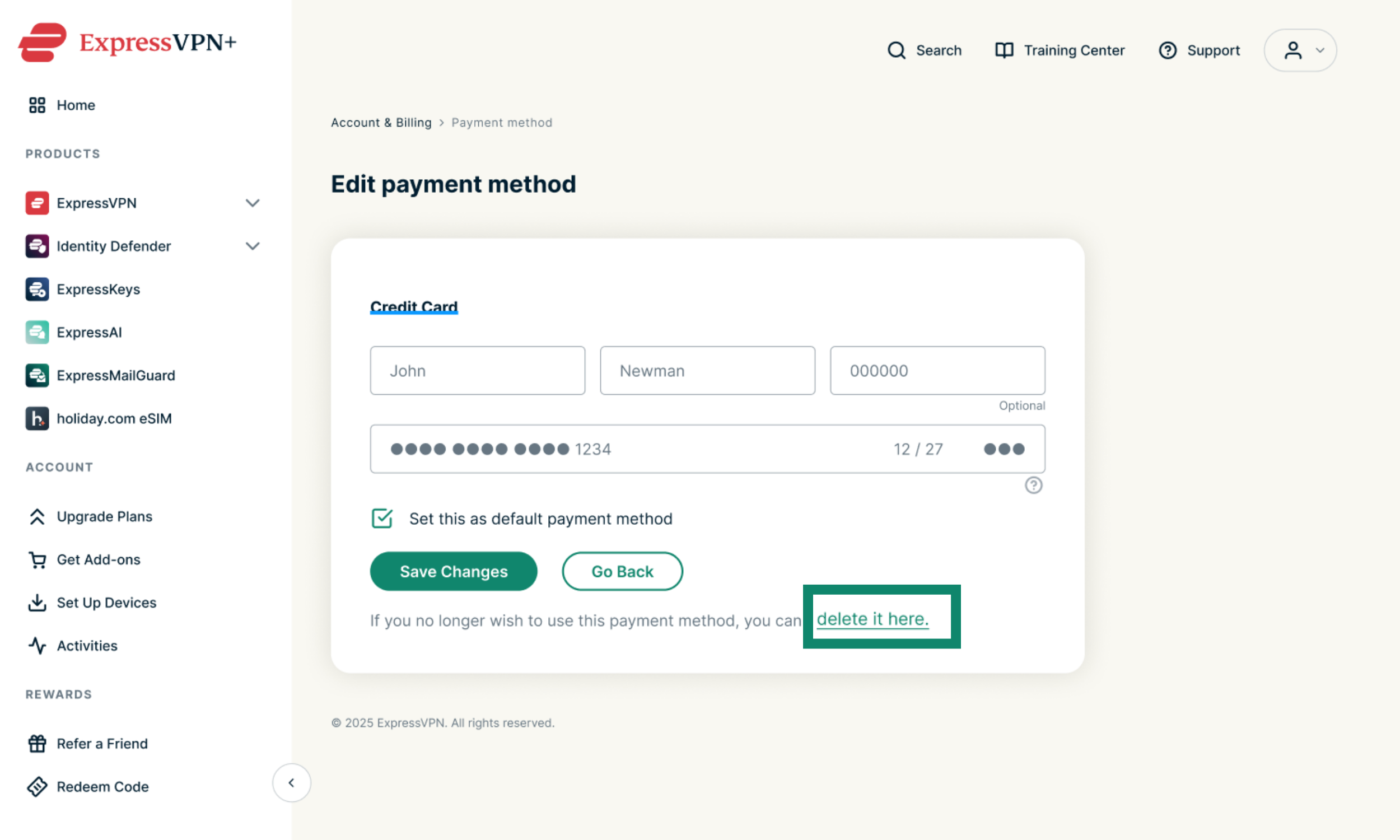
- À côté du mode de paiement que vous souhaitez supprimer, sélectionnez Edit (Modifier).
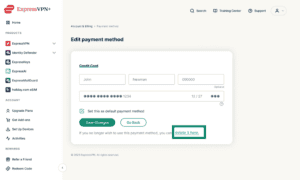
- Sous le bouton Save Changes (Enregistrer les modifications), sélectionnez le lien de delete it here (suppression).

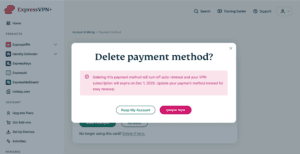
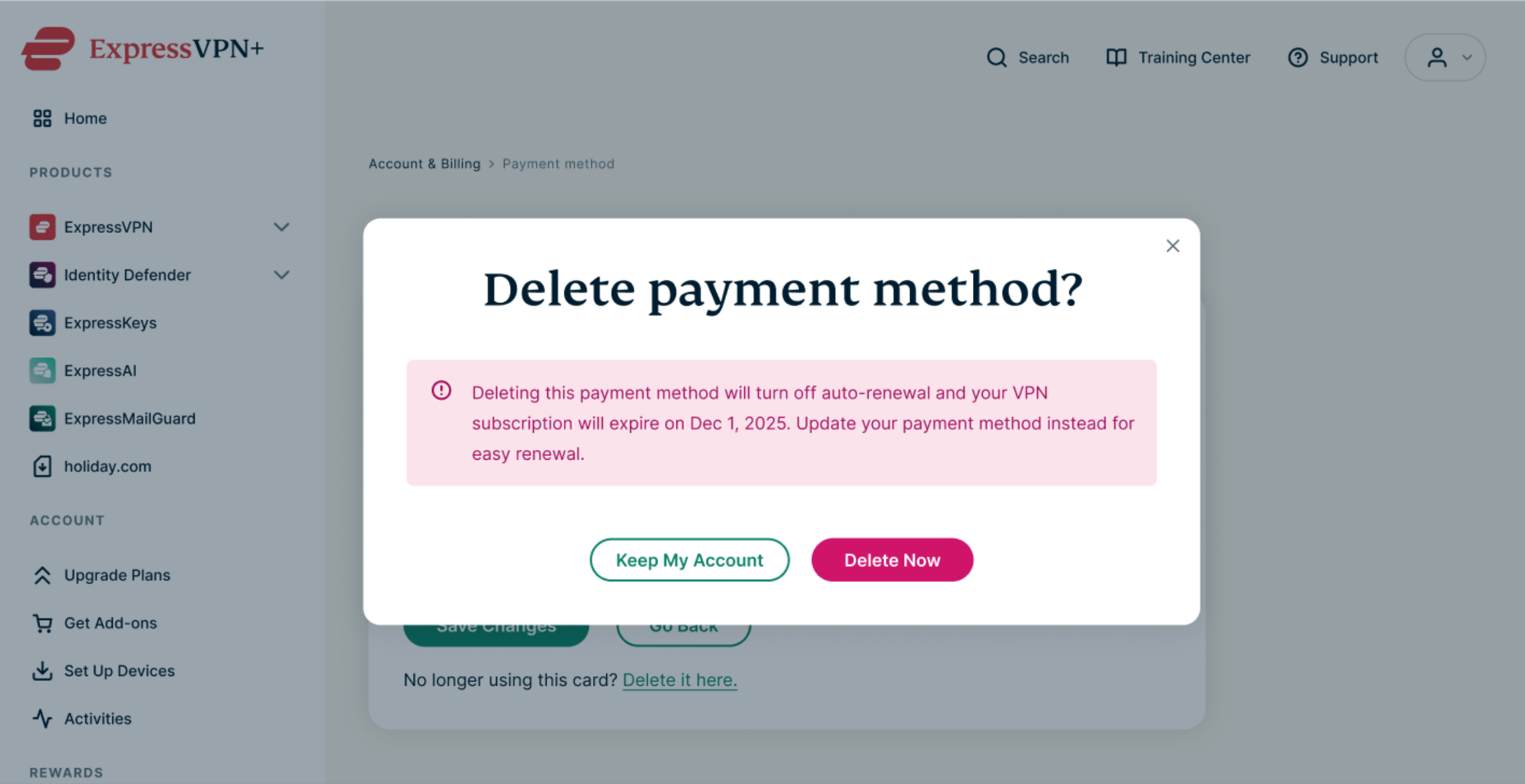
- Dans la fenêtre de confirmation, sélectionnez Delete Now (Supprimer) pour confirmer l’opération.

Besoin d’aide ? Contactez l’équipe d’assistance d’ExpressVPN pour obtenir une aide immédiate.