






Über das Kundenportal können Sie die für Ihr ExpressVPN-Konto hinterlegten Zahlungsmethoden hinzufügen, aktualisieren oder entfernen. Das ist nur möglich, wenn Sie Ihr Abonnement ursprünglich über die ExpressVPN-Website abgeschlossen haben. Abonnements, die über den App Store oder Google Play erworben wurden, müssen Sie über die jeweilige Plattform verwalten.
Hinweis: Jedes Mal, wenn Sie eine Zahlungsmethode hinzufügen oder aktualisieren, wird auf Ihrer Karte eine Vorabautorisierung in Höhe von 1 $ vorgenommen. Das ist eine vorübergehende Sperre zu Überprüfungszwecken und keine Belastung. Sie wird automatisch (normalerweise binnen weniger Werktage) wieder freigegeben.
Weiter zu …
Fügen Sie eine neue Zahlungsmethode hinzu
Editieren Sie eine bestehende Zahlungsmethode
Entfernen Sie eine Zahlungsmethode
Fügen Sie eine neue Zahlungsmethode hinzu
Gehe wie folgt vor, um eine neue Zahlungsmethode hinzuzufügen:
- Gehe zu den Zahlungsoptionen. Melde dich bei Aufforderung bei deinem ExpressVPN-Konto an.
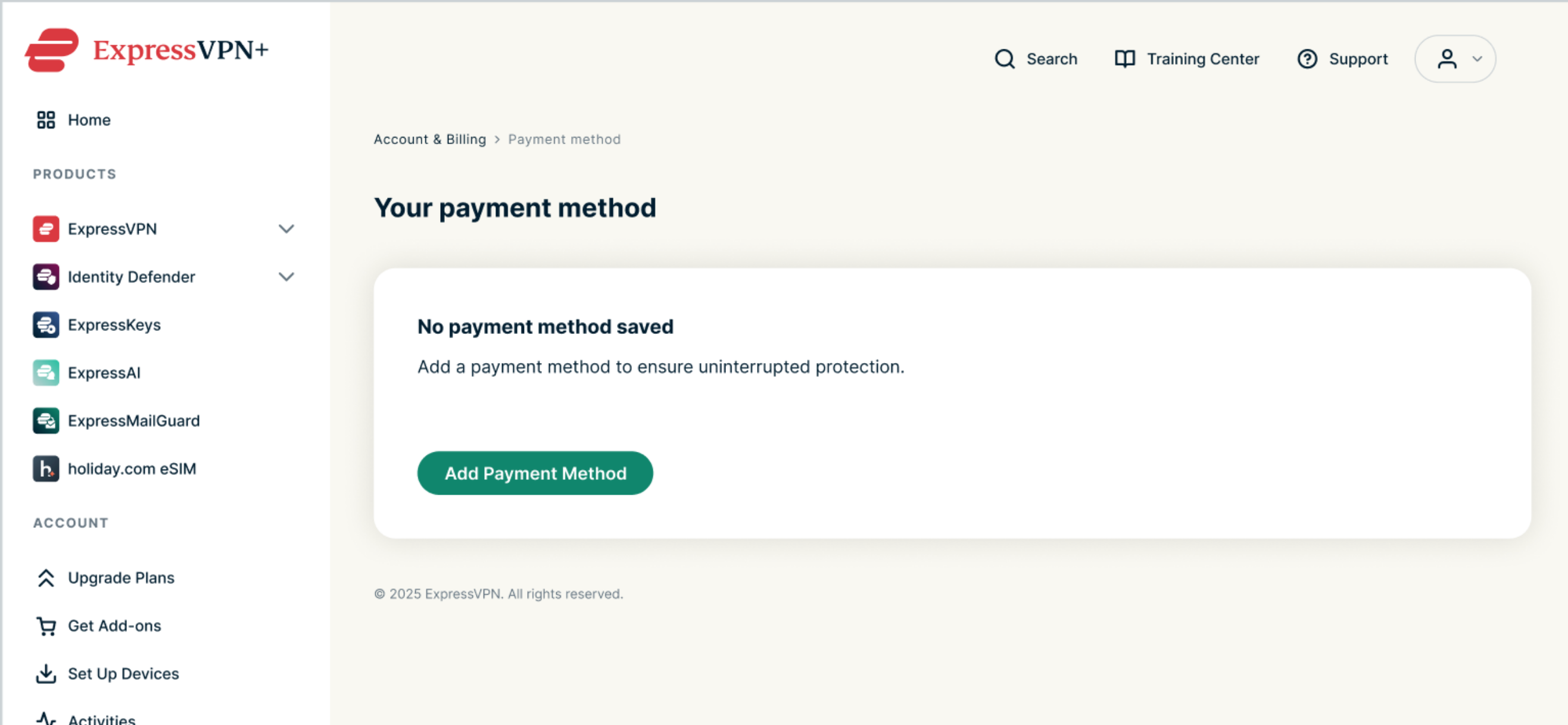
- Wählen Sie Add Another Payment Method (Eine andere Zahlungsmethode hinzufügen). Ist derzeit keine Zahlungsmethode gespeichert, dann wählen Sie Add Payment Method (Zahlungsmethode hinzufügen).

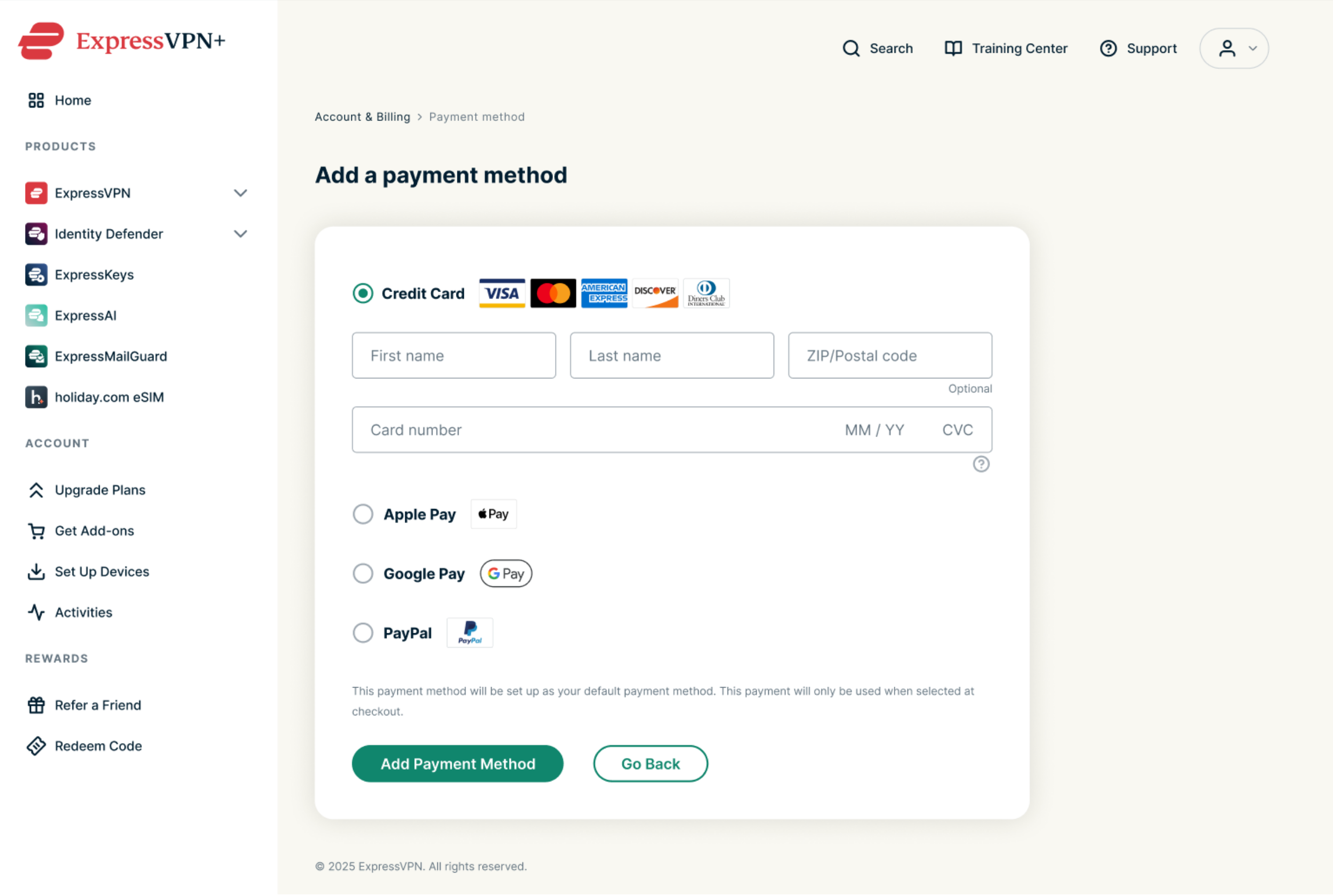
- Geben Sie Ihre Zahlungsdetails ein und wählen anschließend Add Payment Method (Zahlungsmethode hinzufügen).

Hilfe benötigt? Kontaktieren Sie das Support-Team von ExpressVPN, um sofort Hilfe zu erhalten.
Editieren Sie eine bestehende Zahlungsmethode
So aktualisieren Sie die Angaben zu einer bestehenden Zahlungsmethode:
- Gehe zu den Zahlungsoptionen. Melde dich bei Aufforderung bei deinem ExpressVPN-Konto an.
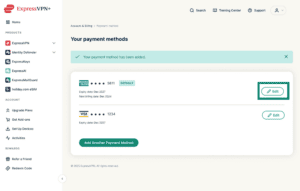
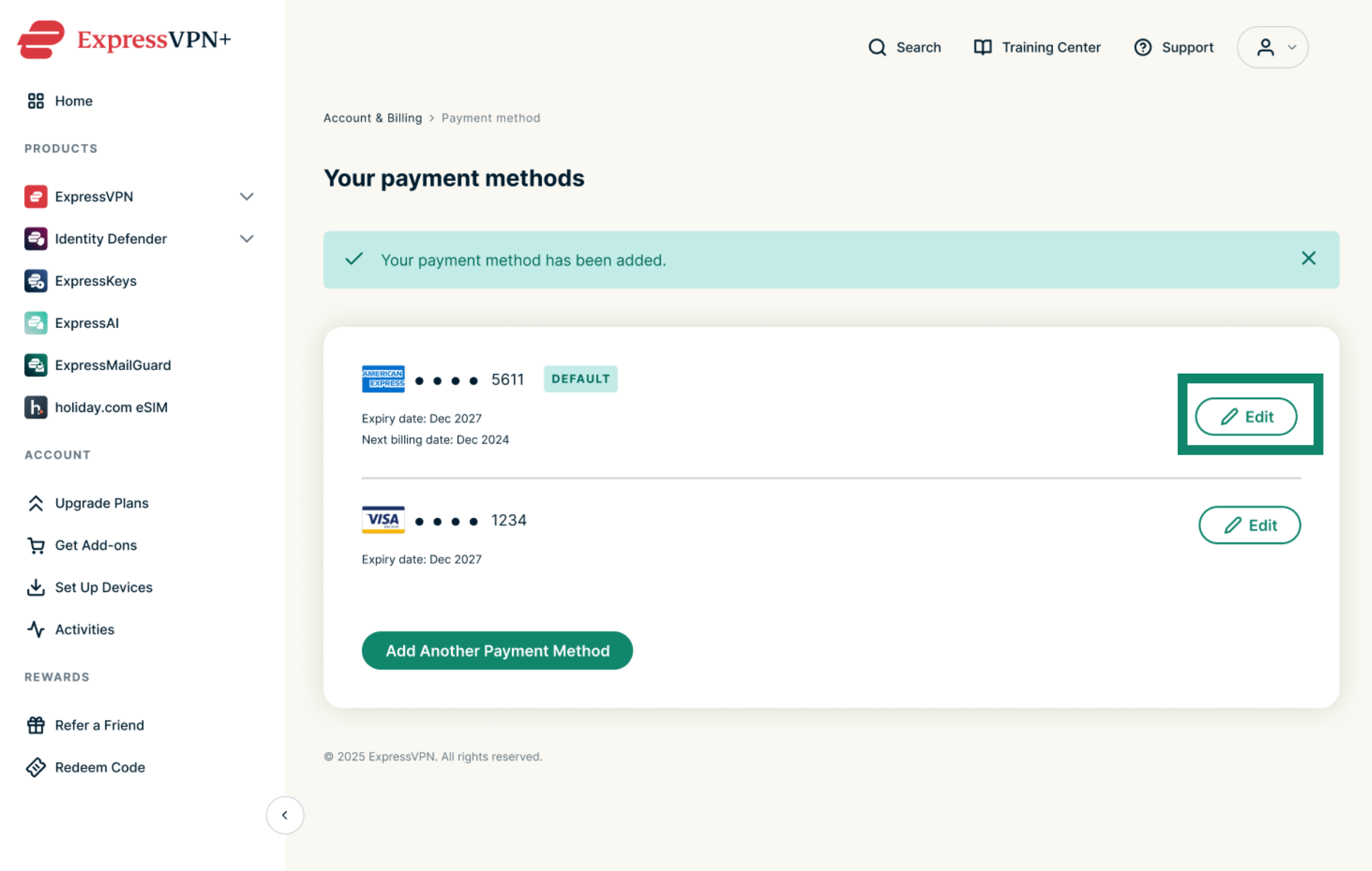
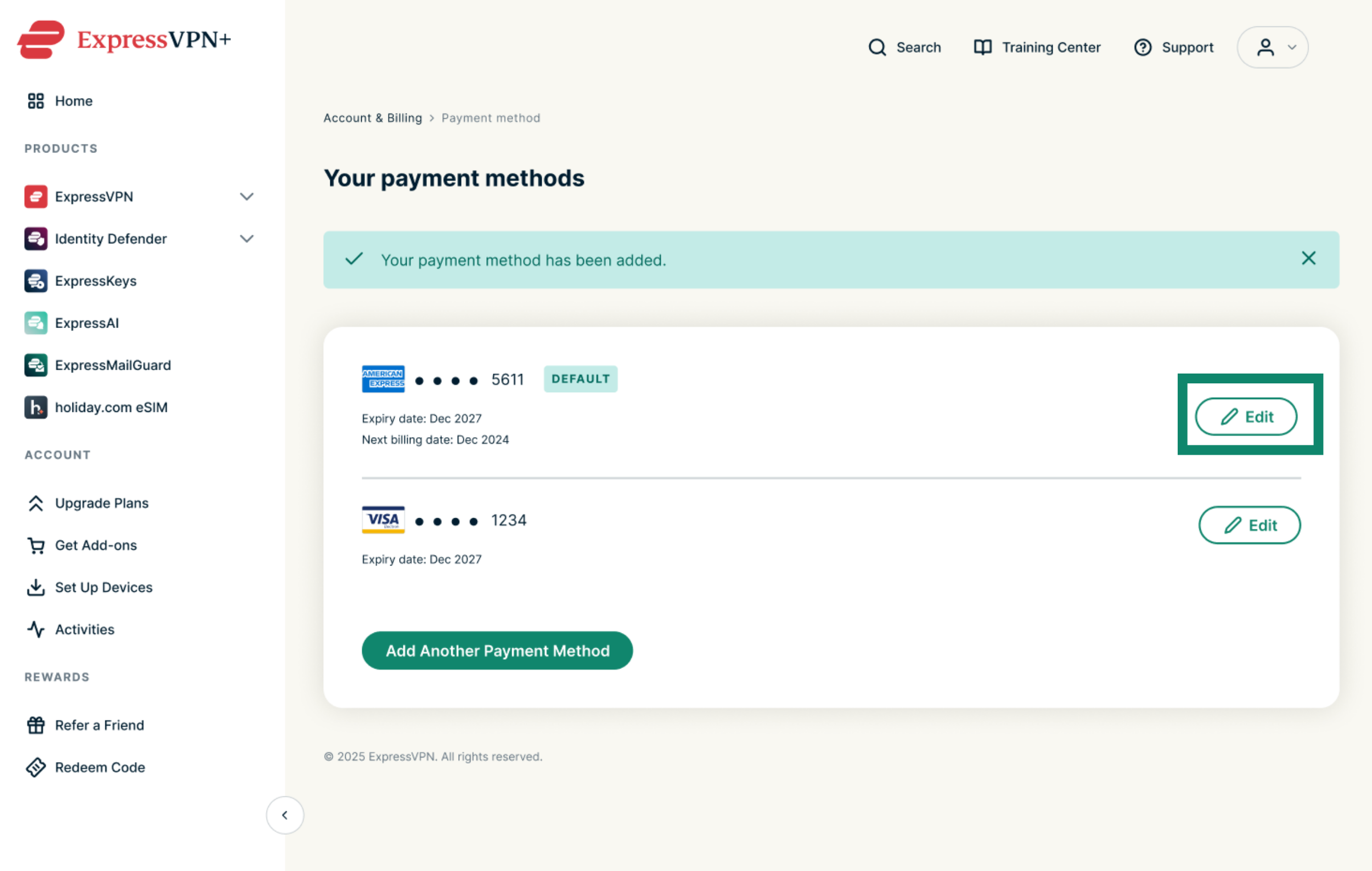
- Wähle neben deiner gespeicherten Zahlungsmethode Edit (Bearbeiten).

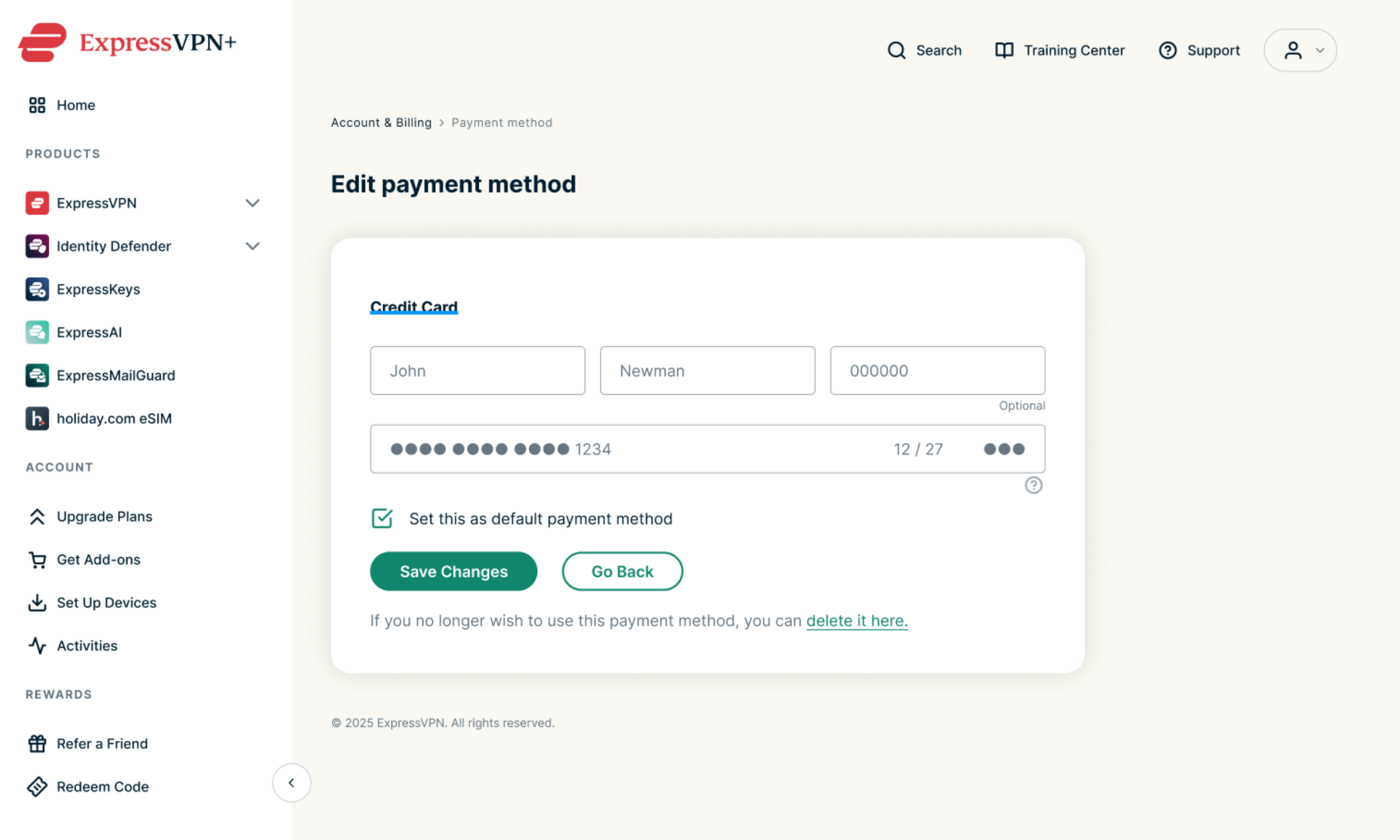
- Aktualisieren Sie Ihre Zahlungsdaten und wählen anschließend Save Changes (Änderungen speichern).

Hilfe benötigt? Kontaktieren Sie das Support-Team von ExpressVPN, um sofort Hilfe zu erhalten.
Entfernen Sie eine Zahlungsmethode
Sie entfernen eine Zahlungsmethode wie folgt:
- Gehe zu den Zahlungsoptionen. Melde dich bei Aufforderung bei deinem ExpressVPN-Konto an.
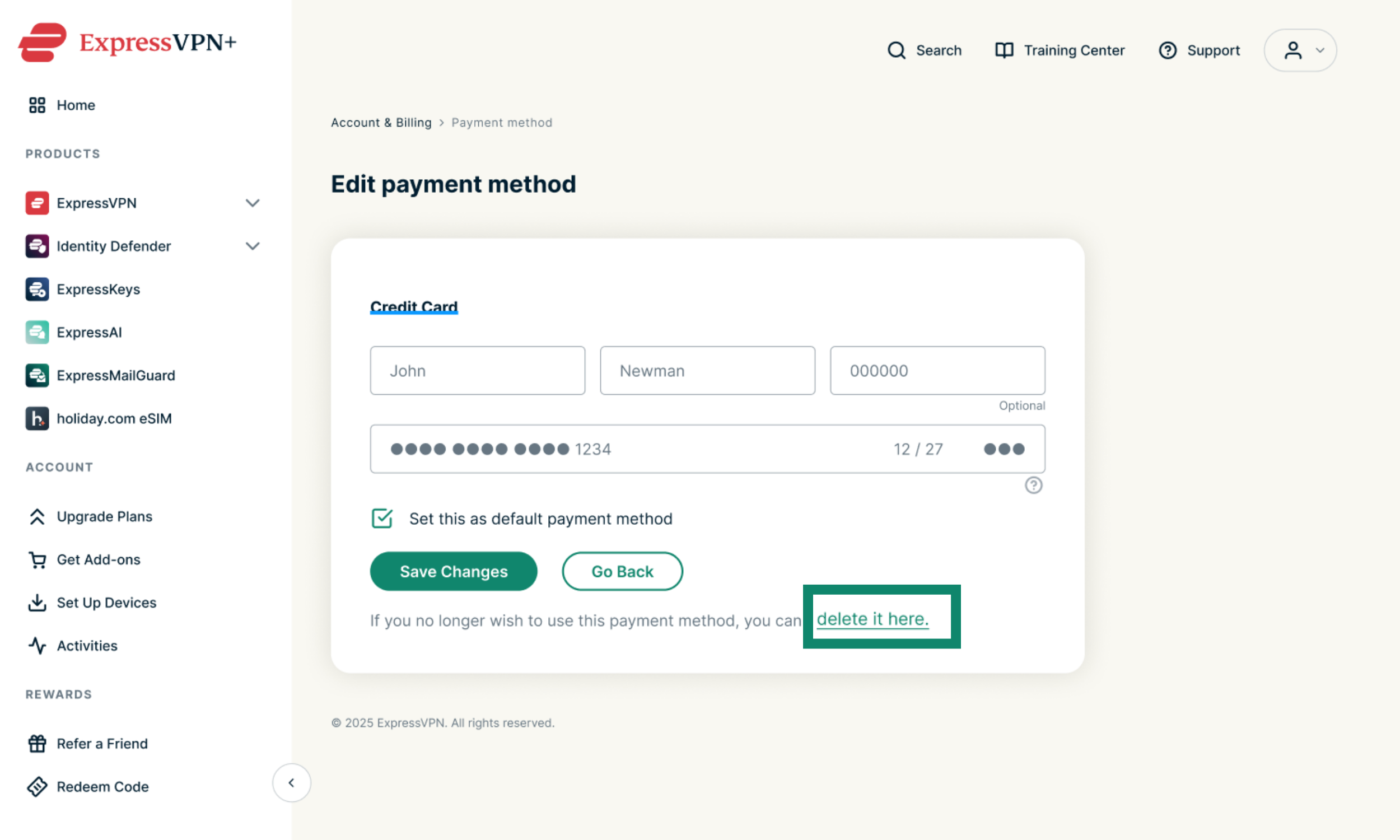
- Wählen Sie Edit (Editieren) neben der Zahlungsmethode, die Sie entfernen wollen.
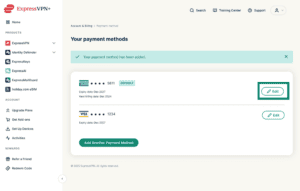
- Unter der Schaltfläche Save Changes (Änderungen speichern) wählen Sie den Link delete it here (hier löschen).
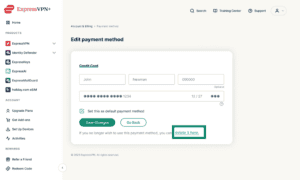

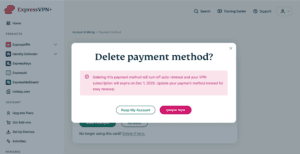
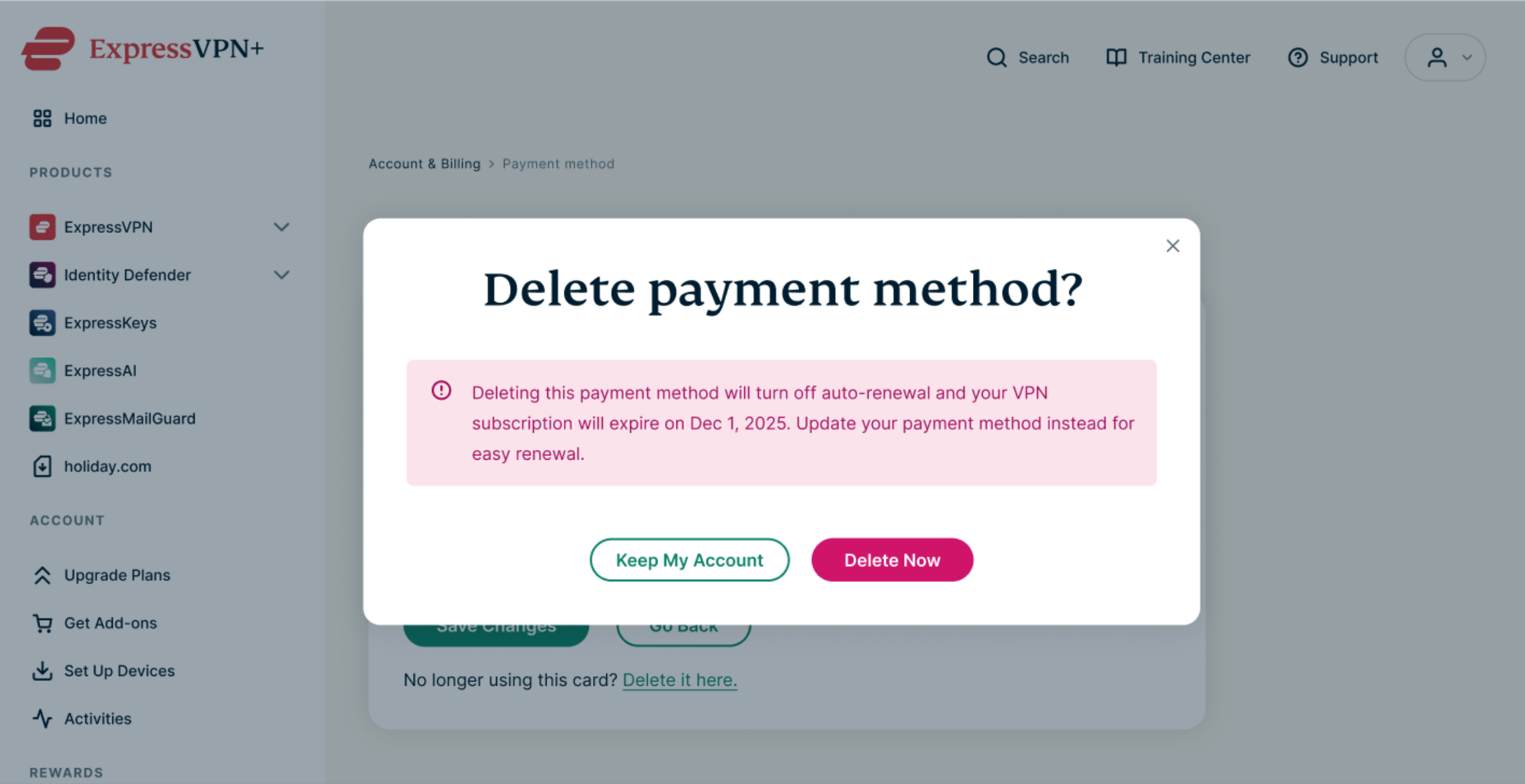
- Wählen Sie im Bestätigungsdialogfeld die Option Delete Now (Jetzt löschen), um das Löschen zu bestätigen.

Hilfe benötigt? Kontaktieren Sie das Support-Team von ExpressVPN, um sofort Hilfe zu erhalten.