






Potrai aggiungere, aggiornare o rimuovere i metodi di pagamento registrati per il tuo account ExpressVPN dal portale clienti. Questa operazione è possibile solo se l’abbonamento è stato originariamente sottoscritto tramite il sito web di ExpressVPN. Gli abbonamenti acquistati tramite l’App Store o Google Play devono essere gestiti dalle rispettive piattaforme.
N.B. Quando aggiungi o aggiorni un metodo di pagamento, sulla tua carta verrà applicato un blocco di pre-autorizzazione di 1$. Si tratta di un deposito temporaneo a scopo di verifica e non di un addebito effettivo, e verrà sbloccato automaticamente (di norma entro pochi giorni lavorativi).
Vai a…
Aggiungi un nuovo metodo di pagamento
Modifica un metodo di pagamento esistente
Rimuovi un metodo di pagamento
Aggiungi un nuovo metodo di pagamento
Per aggiungere un nuovo metodo di pagamento:
- Vai su Metodi di pagamento. Se richiesto, accedi al tuo account ExpressVPN.
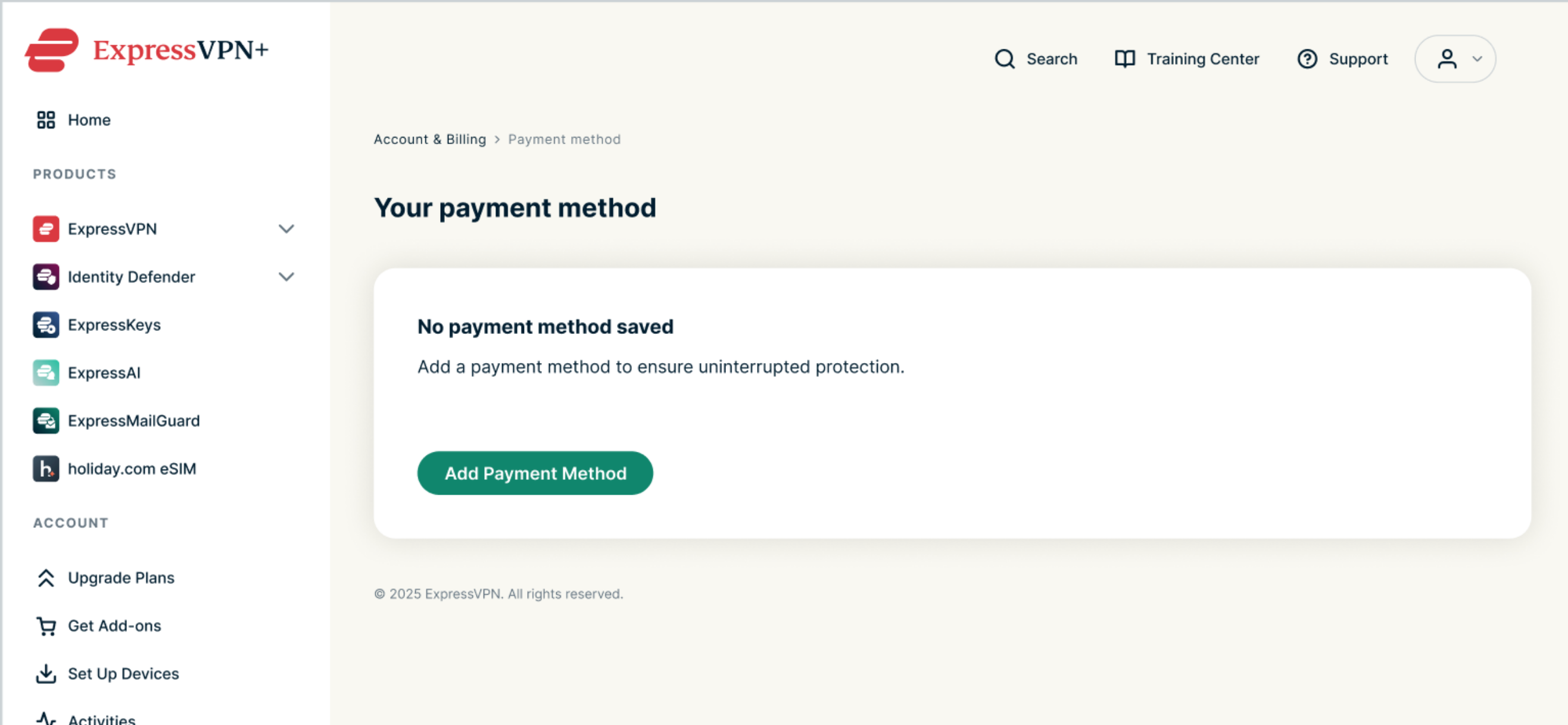
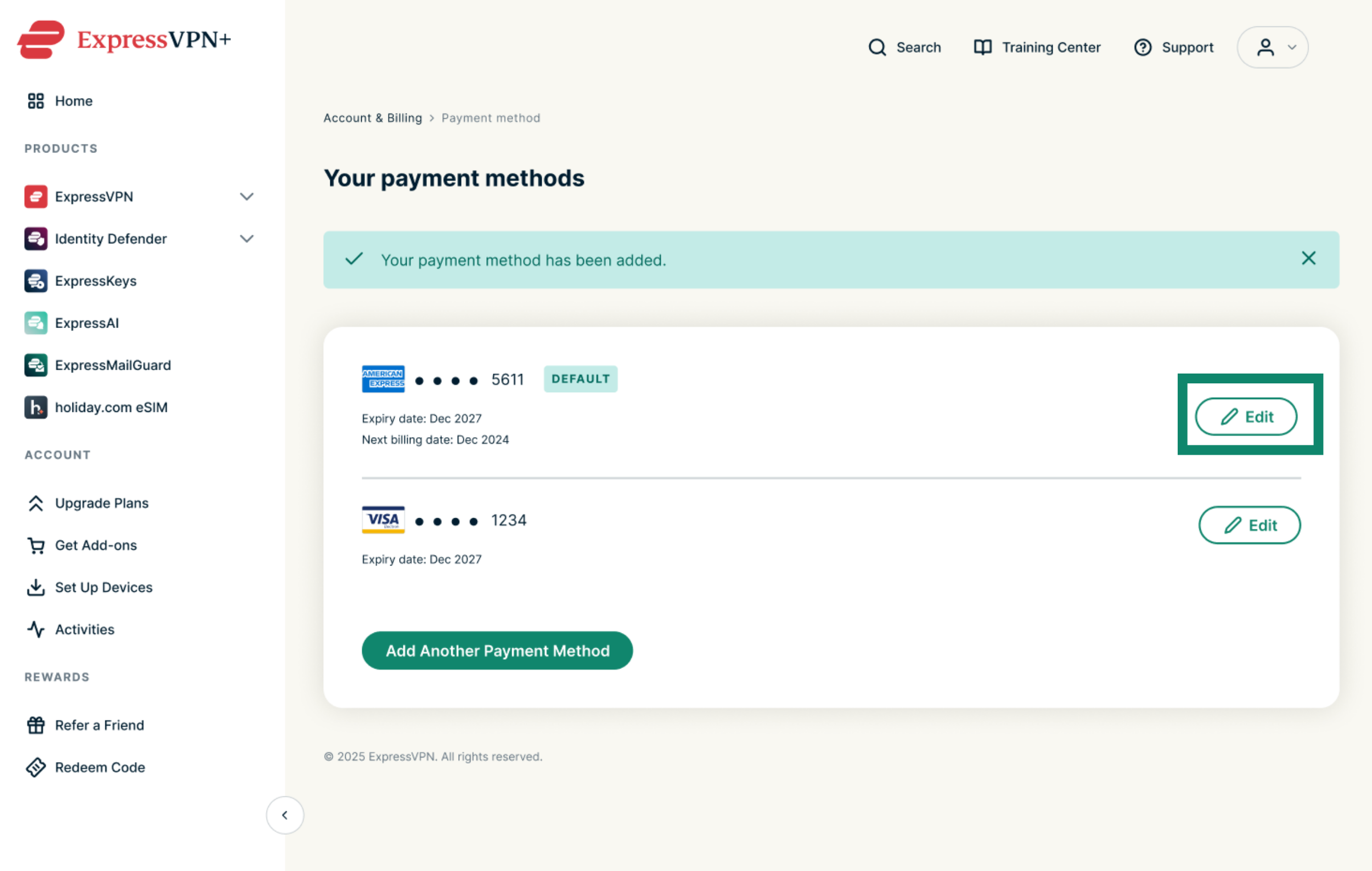
- Seleziona Add Another Payment Method (aggiungi un altro metodo di pagamento). Se al momento non è stato salvato alcun metodo di pagamento, seleziona Add Payment Method (aggiungi metodo di pagamento).

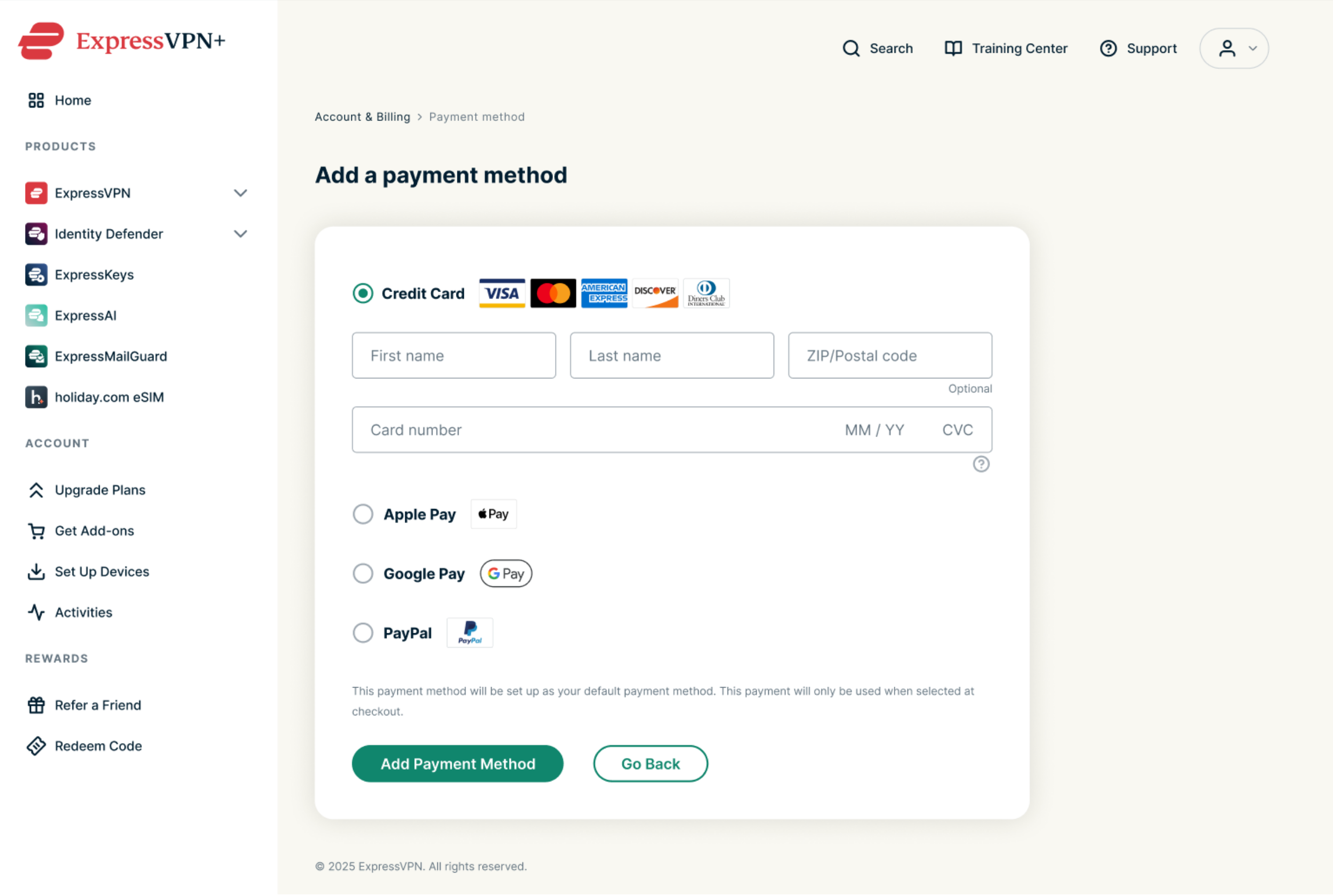
- Inserisci i tuoi dati di pagamento e seleziona Add Payment Method (aggiungi metodo di pagamento).

Ti serve aiuto? Contatta il team di supporto ExpressVPN per ricevere assistenza immediata.
Modifica un metodo di pagamento esistente
Per aggiornare i dati di un metodo di pagamento esistente:
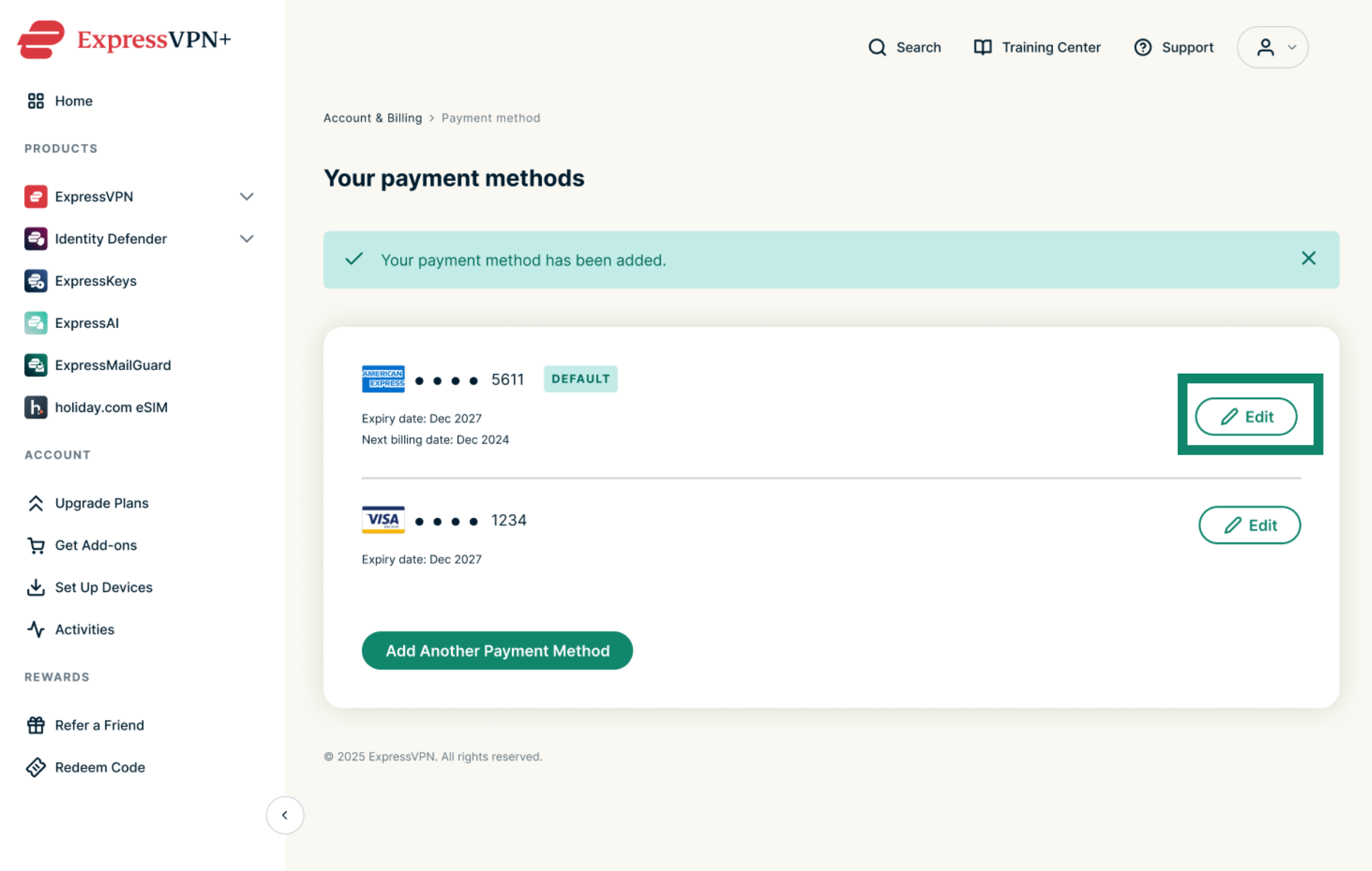
- Vai su Metodi di pagamento. Se richiesto, accedi al tuo account ExpressVPN.
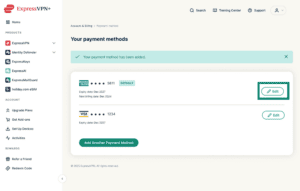
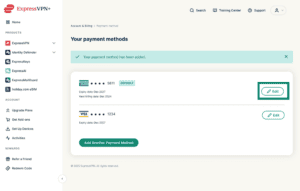
- Accanto al tuo metodo di pagamento salvato, seleziona Edit (Modifica).

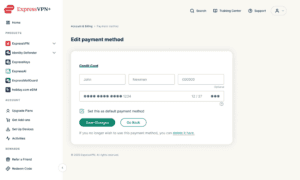
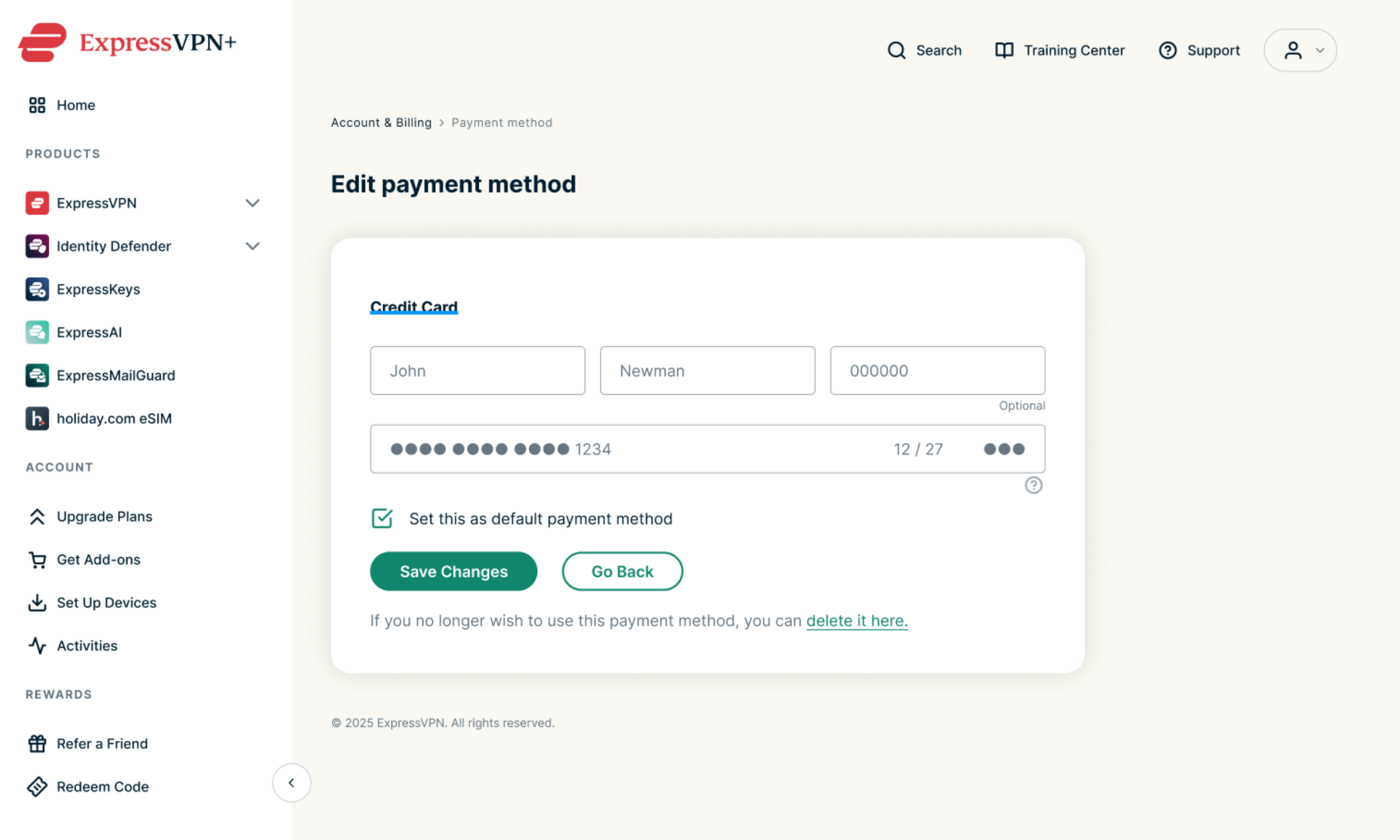
- Aggiorna i tuoi dati di pagamento, quindi seleziona Save Changes (salva le modifiche).

Ti serve aiuto? Contatta il team di supporto ExpressVPN per ricevere assistenza immediata.
Rimuovi un metodo di pagamento
Per rimuovere un metodo di pagamento:
- Vai su Metodi di pagamento. Se richiesto, accedi al tuo account ExpressVPN.
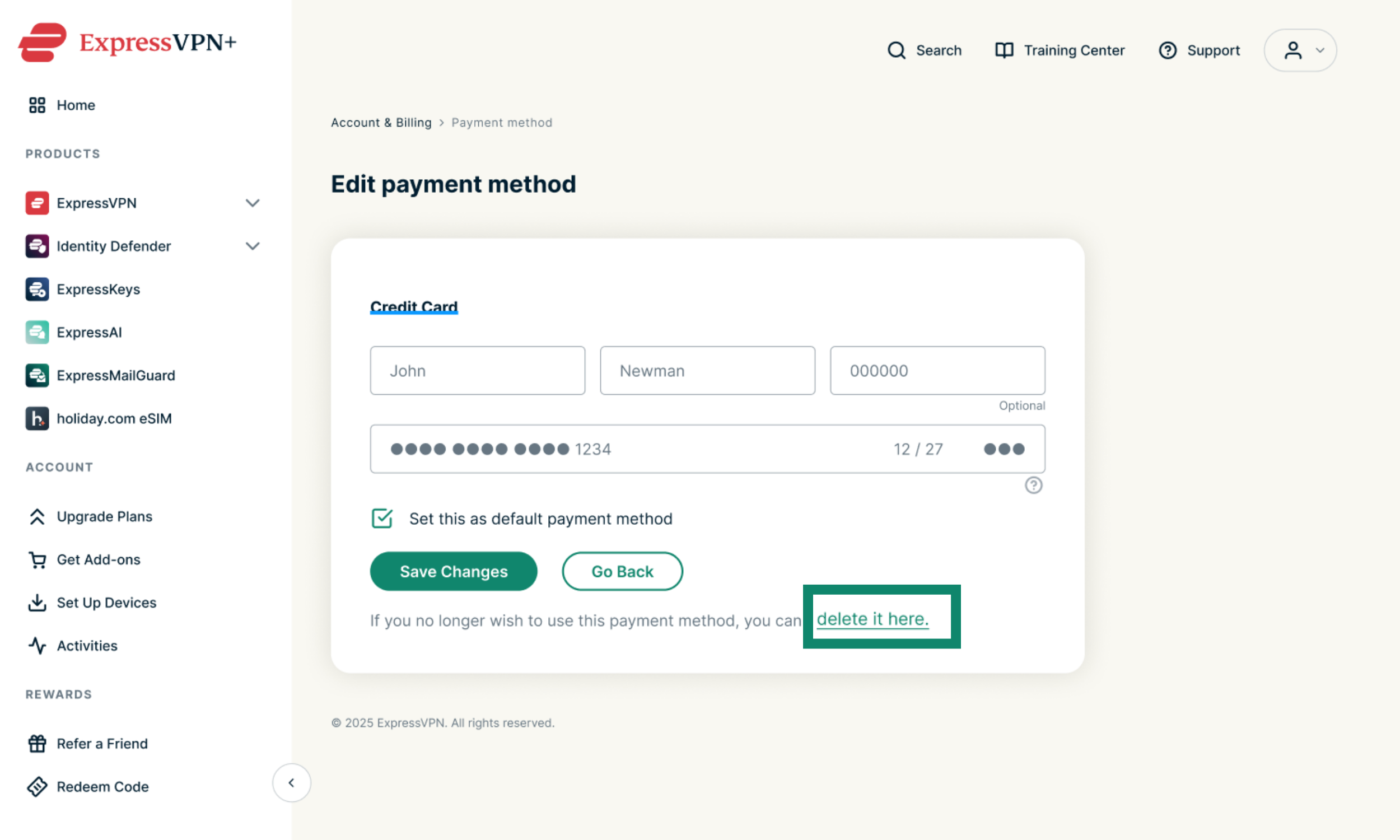
- Accanto al metodo di pagamento che desideri rimuovere, seleziona Edit (modifica).
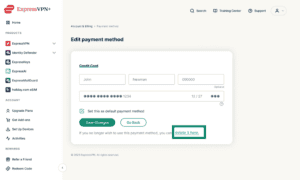
- Sotto il pulsante Save Changes (salva le modifiche), seleziona il link delete it here (cancellalo qui).

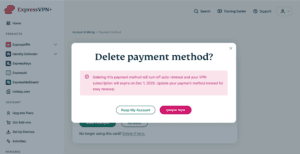
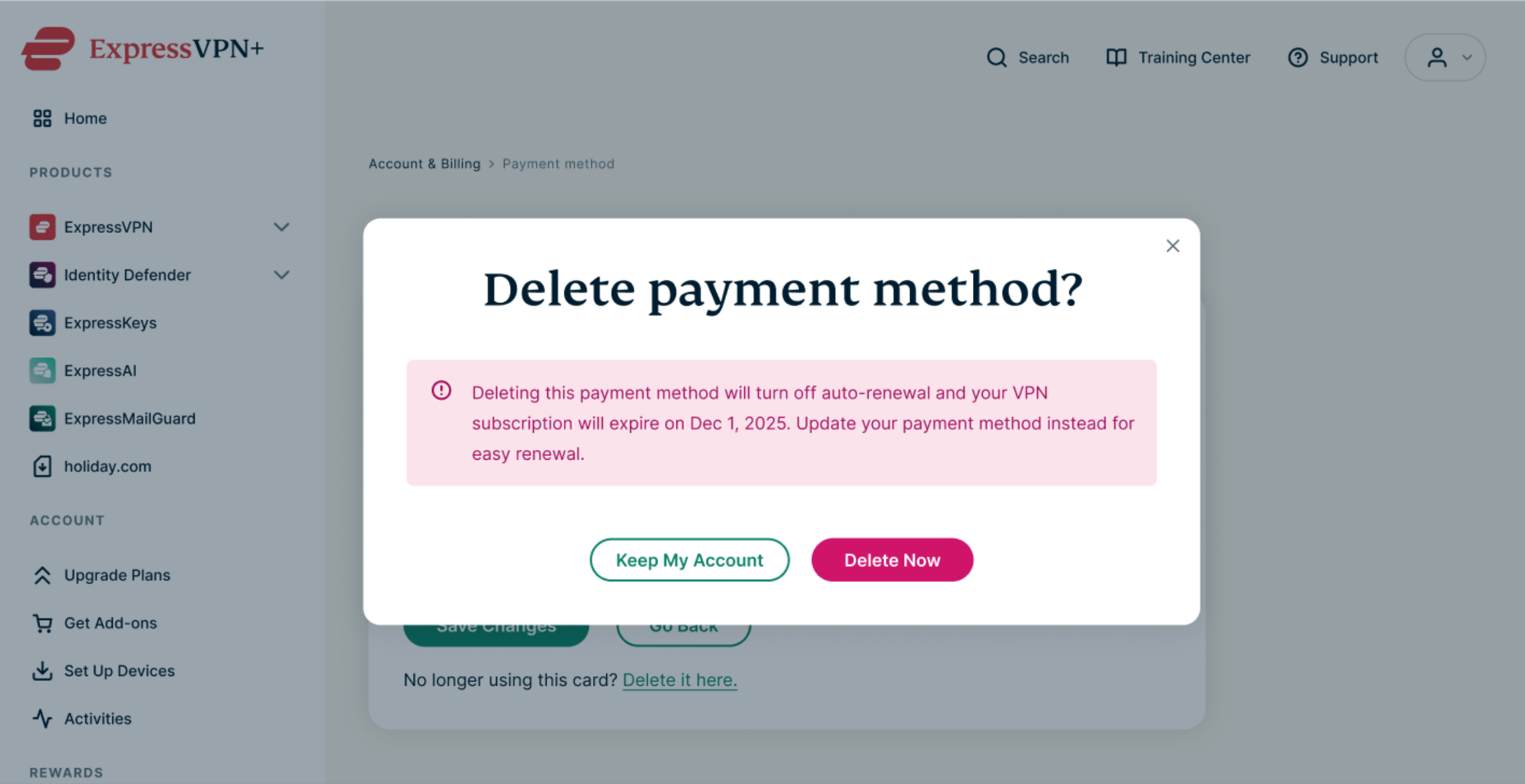
- Nella finestra di dialogo di conferma, seleziona Delete Now (elimina ora) per confermare la rimozione.

Ti serve aiuto? Contatta il team di supporto ExpressVPN per ricevere assistenza immediata.