






Du kan lägga till, uppdatera eller ta bort betalningsmetoder som är registrerade för ditt ExpressVPN-konto från kundportalen. Detta är endast möjligt om du ursprungligen prenumererade via ExpressVPN:s webbplats. Prenumerationer som köpts via App Store eller Google Play måste hanteras via respektive plattform.
Obs! En reservationsavgift på 1 USD görs på ditt kort varje gång du lägger till eller uppdaterar en betalningsmetod. Detta är en tillfällig reservationsavgift och inte en debitering, och den kommer att släppas automatiskt (vanligtvis inom några arbetsdagar).
Hoppa till…
Lägg till en ny betalningsmetod
Redigera en befintlig betalningsmetod
Ta bort en betalningsmetod
Lägg till en ny betalningsmetod
Så här lägger du till en ny betalningsmetod:
- Gå till Betalningsmetoder. Logga in på ditt ExpressVPN-konto om du blir ombedd.
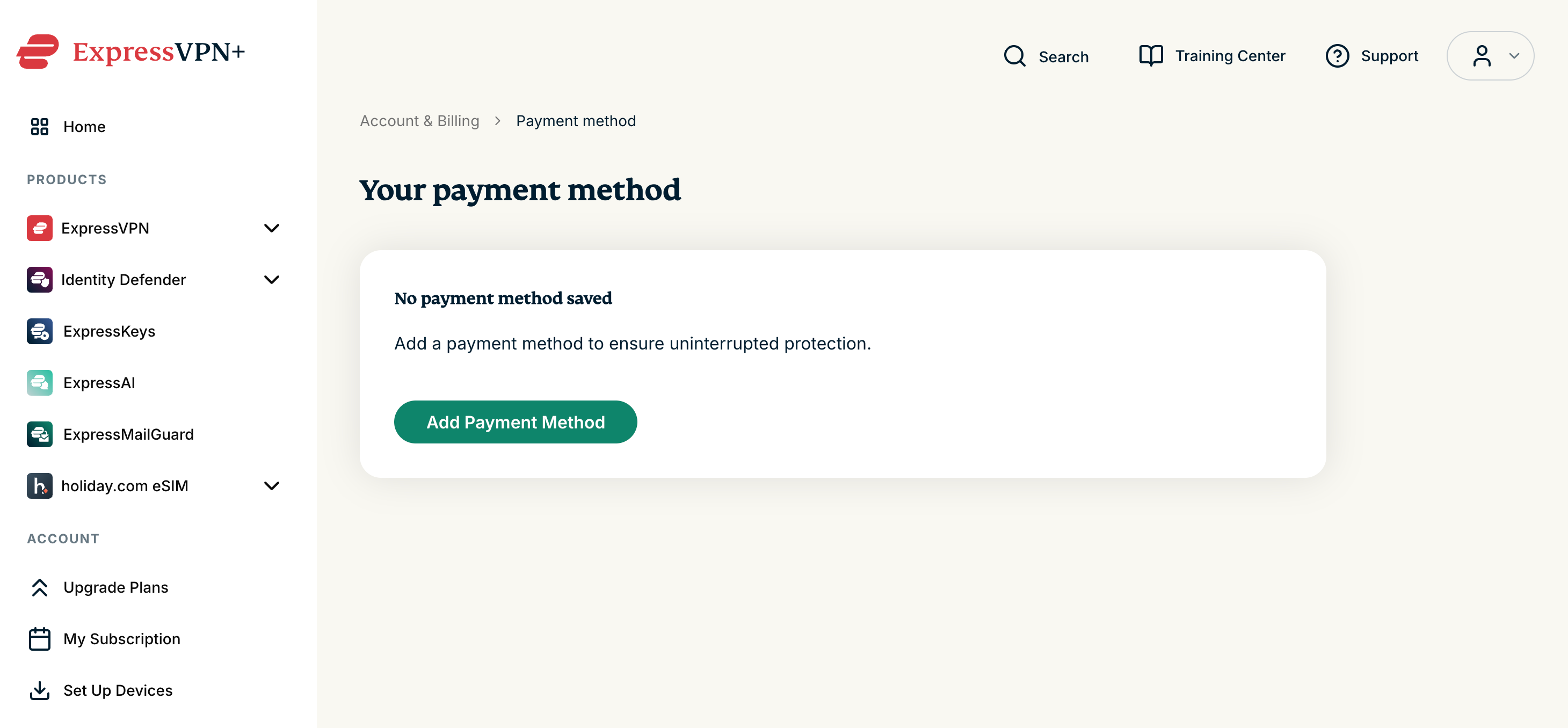
- Välj Add Another Payment Method (Lägg till ytterligare en betalningsmetod). Om ingen betalningsmetod är sparad, välj Add Payment Method (Lägg till betalningsmetod).

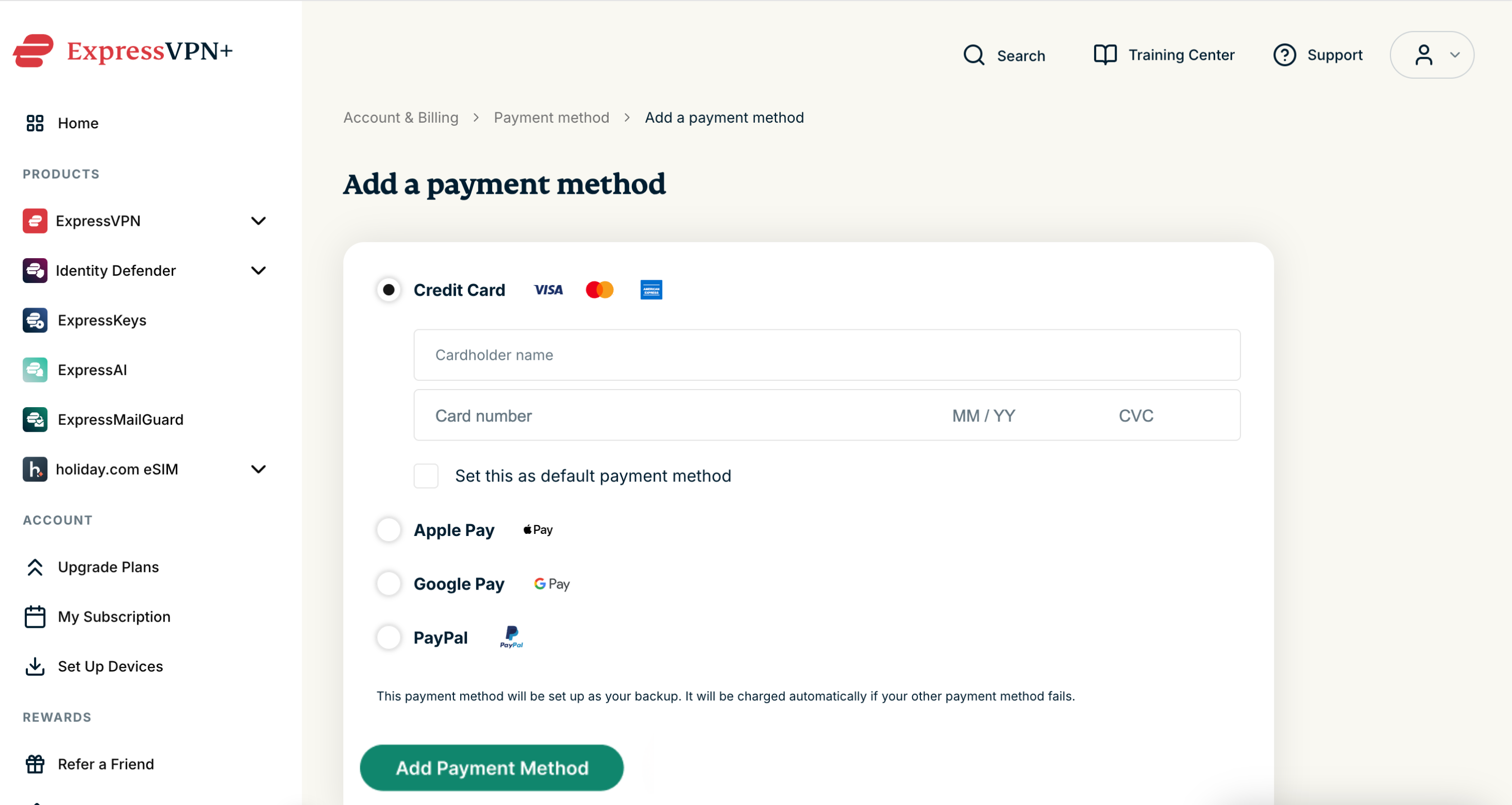
- Fyll i dina betalningsuppgifter och välj Add Payment Method (Lägg till betalningsmetod).

Behöver du hjälp? Kontakta ExpressVPN:s supportteam för omedelbar hjälp.
Redigera en befintlig betalningsmetod
Så här uppdaterar du informationen om en befintlig betalningsmetod:
- Gå till Betalningsmetoder. Logga in på ditt ExpressVPN-konto om du blir ombedd.
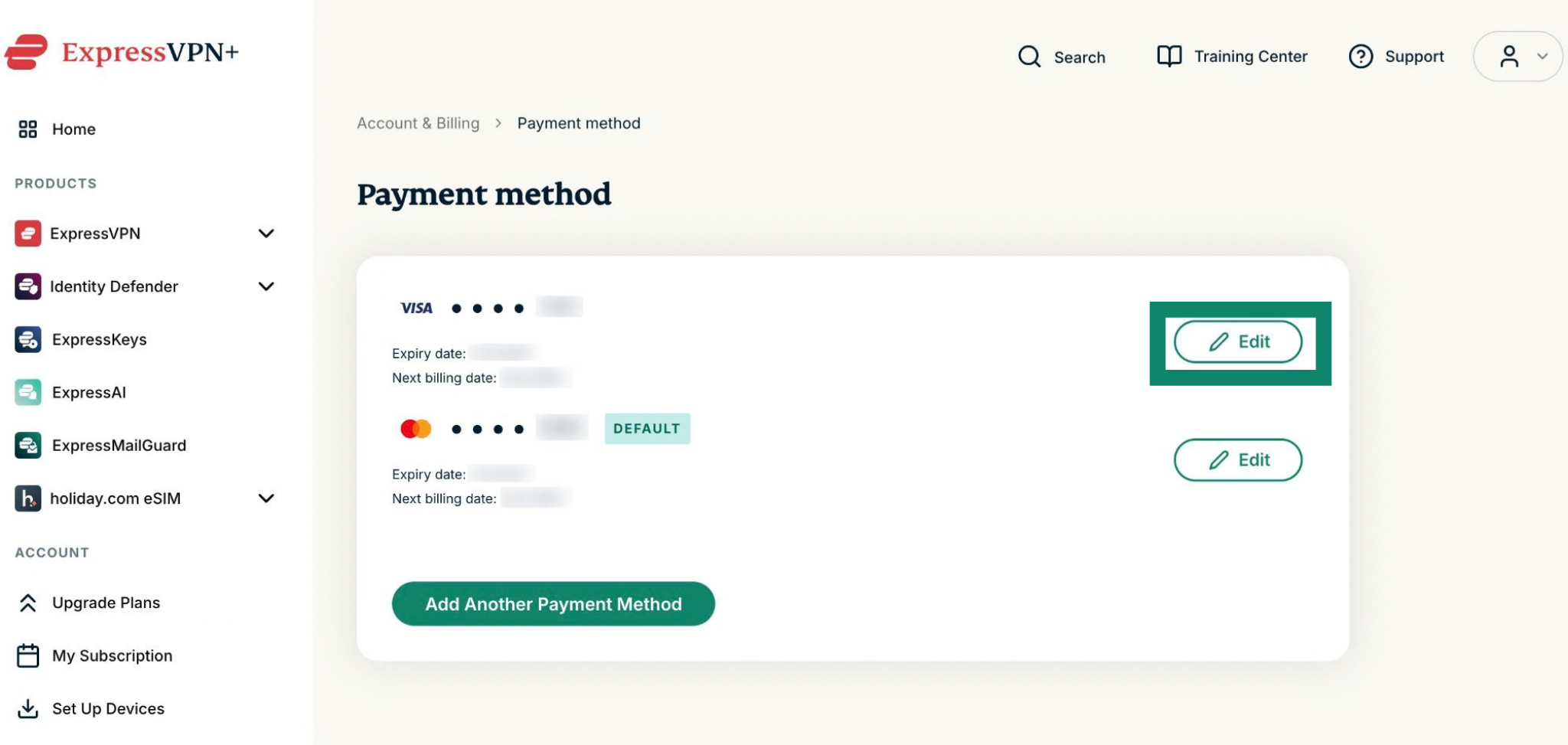
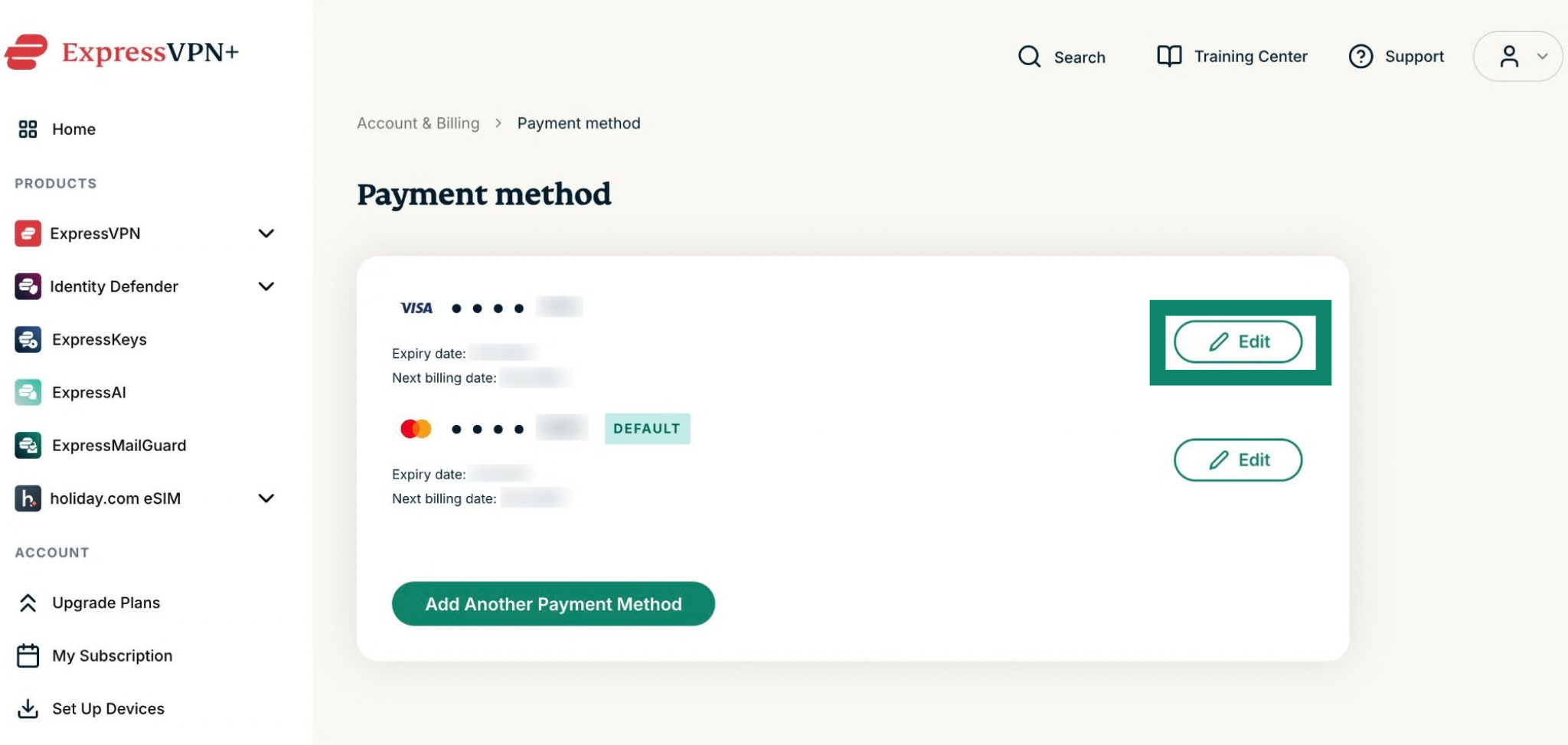
- Välj Edit (Redigera) bredvid din sparade betalningsmetod.
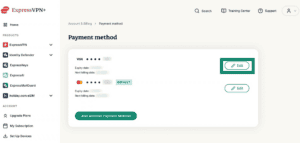

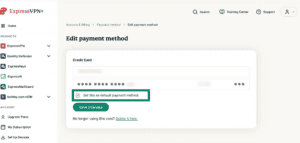
- Uppdatera dina betalningsuppgifter och välj sedan Save Changes (Spara ändringar).
Behöver du hjälp? Kontakta ExpressVPN:s supportteam för omedelbar hjälp.
Ta bort en betalningsmetod
Så här tar du bort en betalningsmetod:
- Gå till Betalningsmetoder. Logga in på ditt ExpressVPN-konto om du blir ombedd.
- Bredvid den betalningsmetod du vill ta bort väljer du Edit (Redigera).
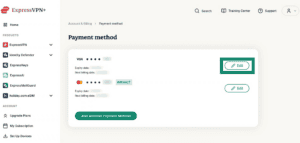
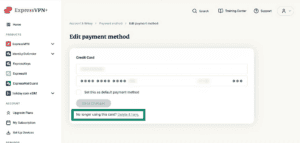
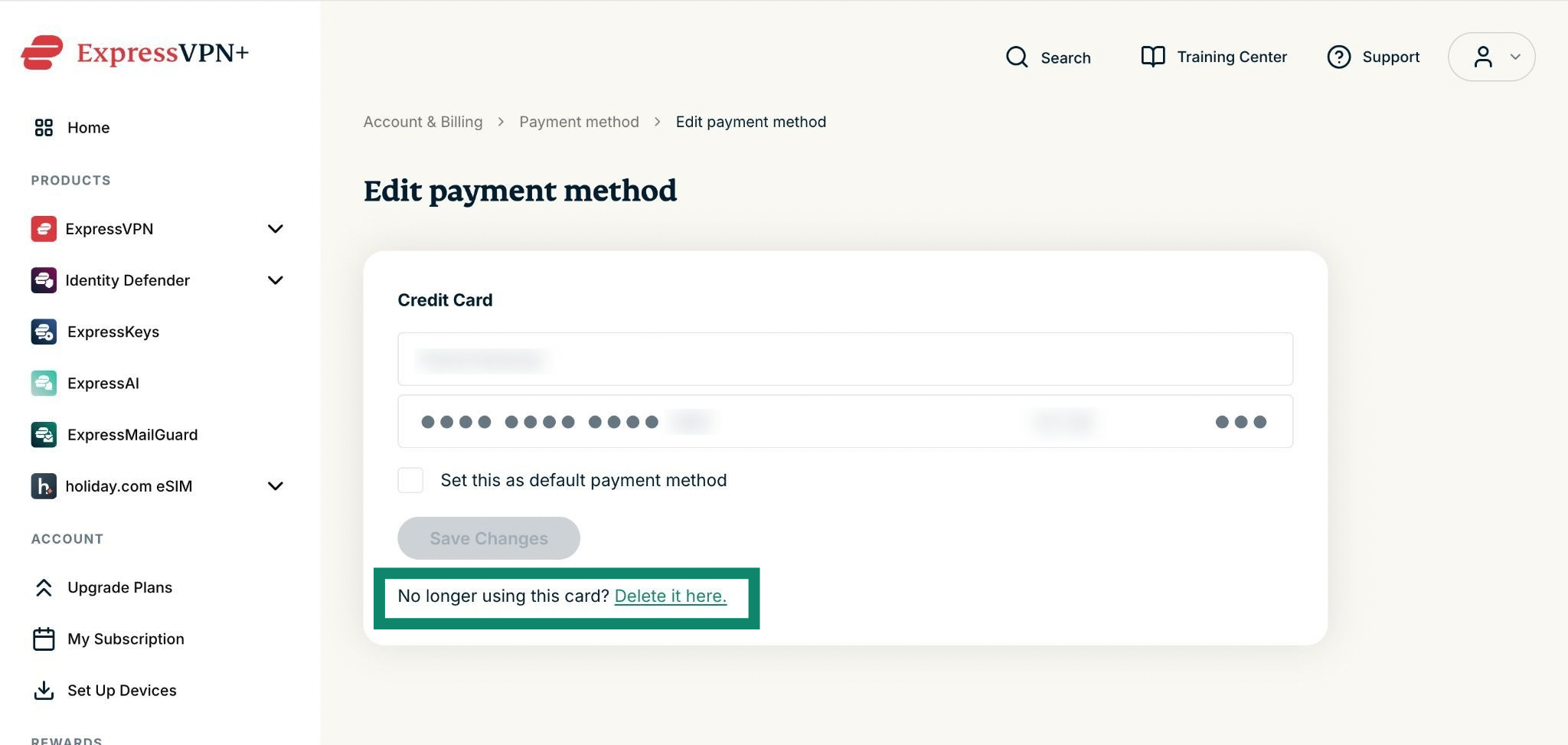
- Under knappen Save Changes (Spara ändringar), väljer du länken delete it here (radera här).
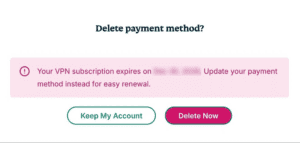
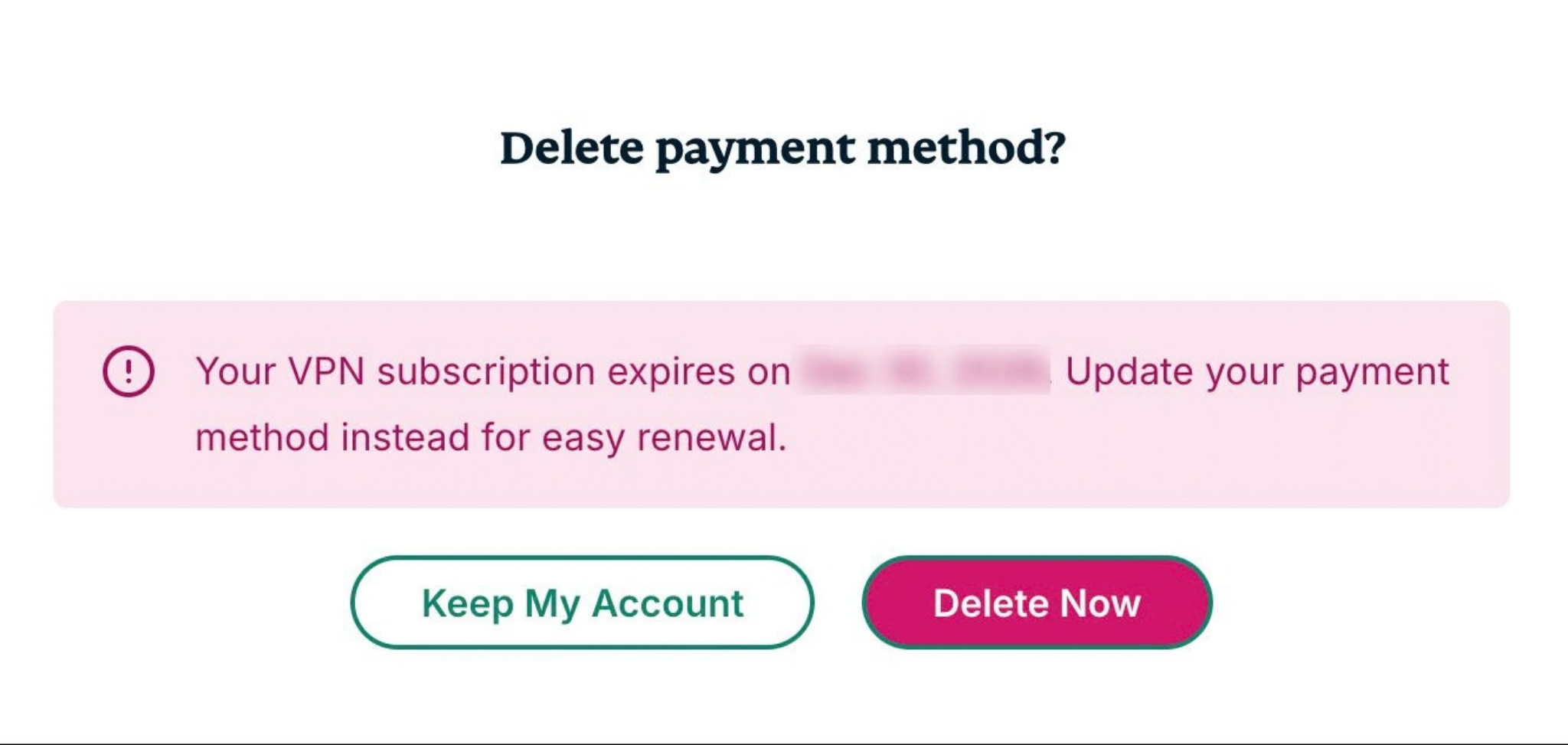
- I bekräftelsedialogrutan väljer du Delete Now (Ta bort nu) för att bekräfta borttagningen.
Behöver du hjälp? Kontakta ExpressVPN:s supportteam för omedelbar hjälp.