






Je kunt betaalwijzen die voor je ExpressVPN-account zijn opgeslagen, toevoegen, bijwerken of verwijderen via de klantenportal. Dit is alleen mogelijk als je oorspronkelijk een abonnement via de ExpressVPN-website hebt afgesloten. Abonnementen die via de App Store of Google Play zijn gekocht, moeten via het betreffende platform worden beheerd.
Opmerking: Telkens wanneer je een betaalwijze toevoegt of bijwerkt, wordt er een pre-autorisatie van $1 op je creditcard geplaatst. Dit is een tijdelijke verificatie en geen afschrijving. Het bedrag wordt automatisch vrijgegeven, meestal binnen enkele werkdagen.
Ga naar…
Een nieuwe betaalwijze toevoegen
Een bestaande betaalwijze bewerken
Een betaalwijze verwijderen
Een nieuwe betaalwijze toevoegen
Zo voeg je een nieuwe betaalwijze toe:
- Ga naar Betaalwijzen. Meld je, als daarom wordt gevraagd, aan bij je ExpressVPN-account.
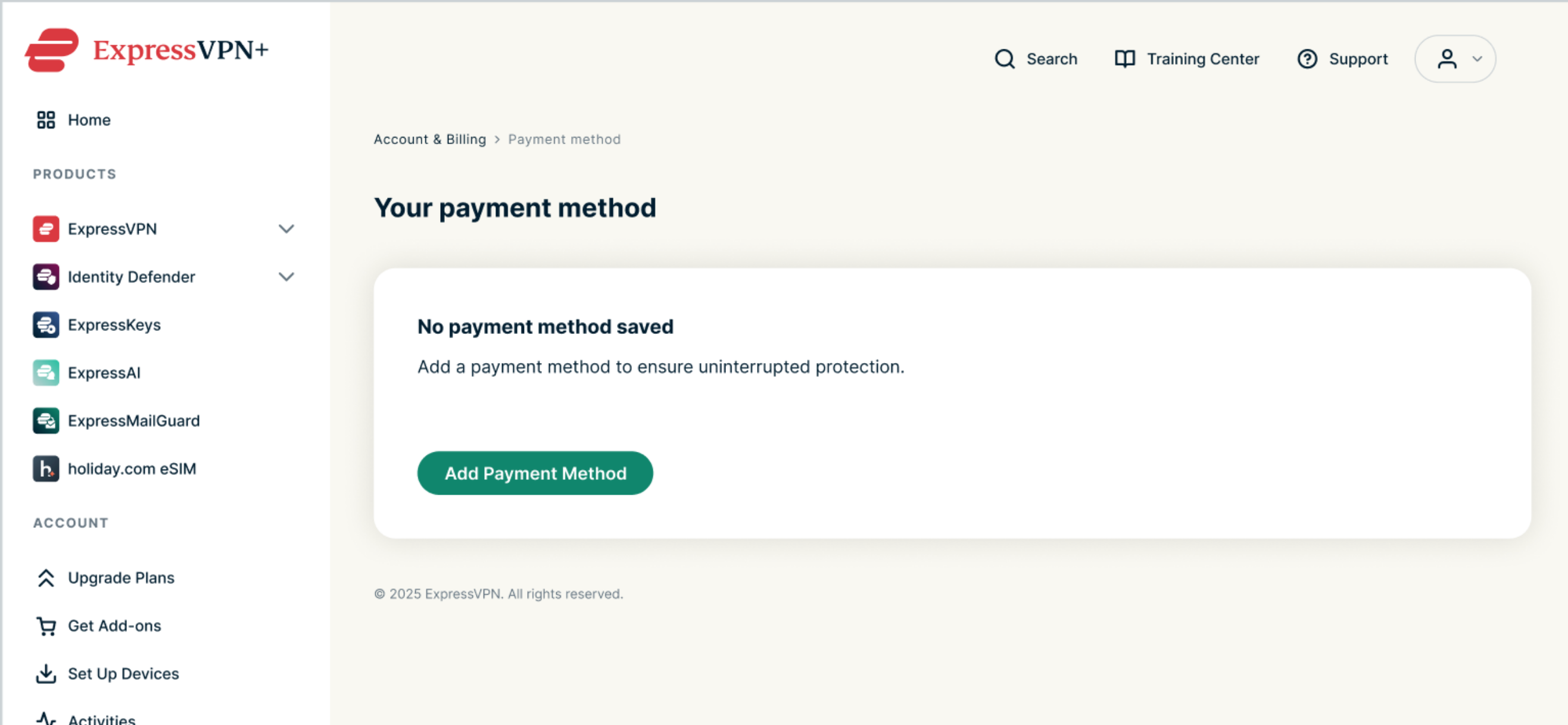
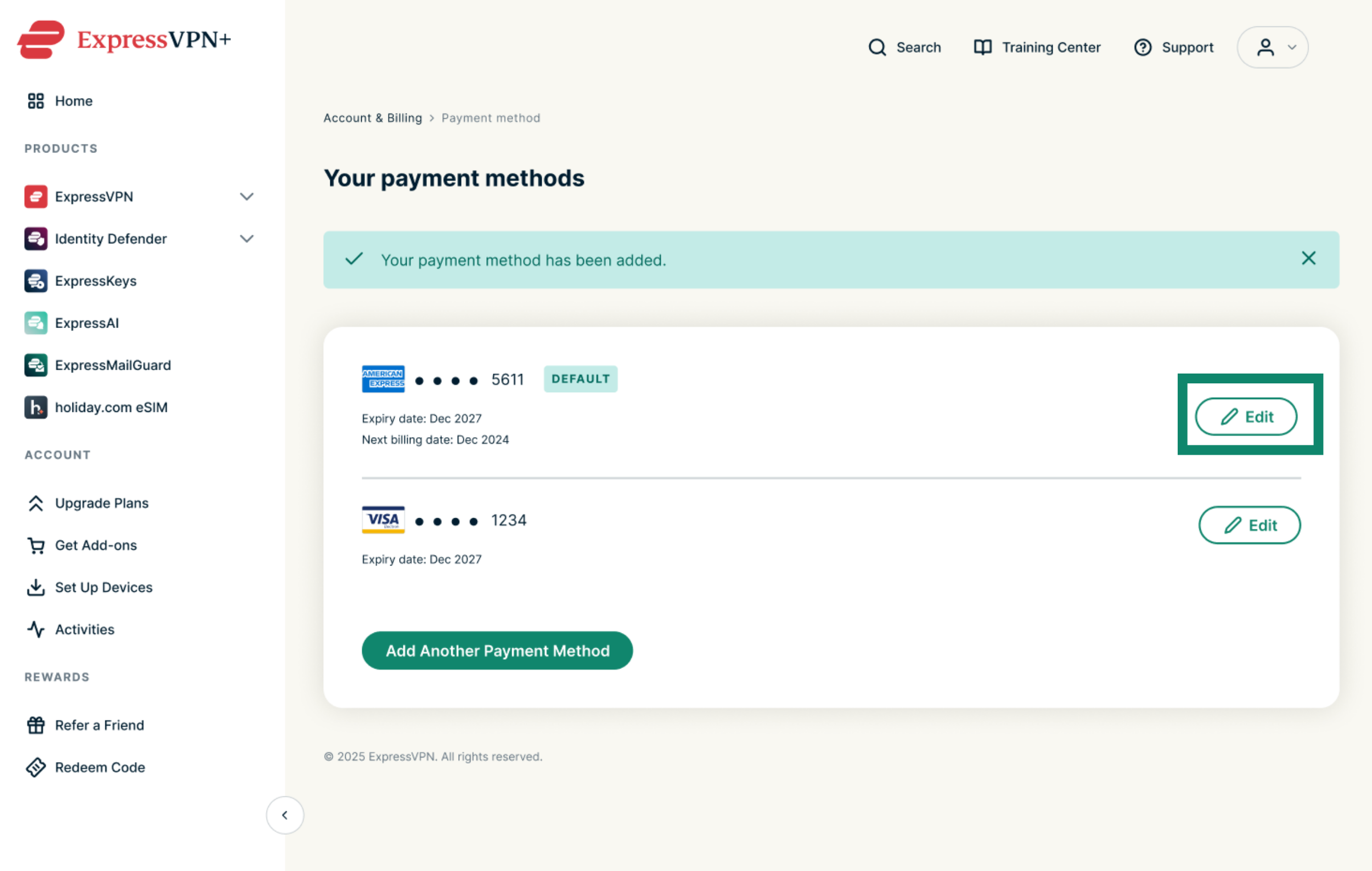
- Selecteer Add Another Payment Method (Een andere betaalwijze toevoegen). Als er momenteel geen betaalwijze is opgeslagen, selecteer je Add Payment Method (Betaalwijze toevoegen).

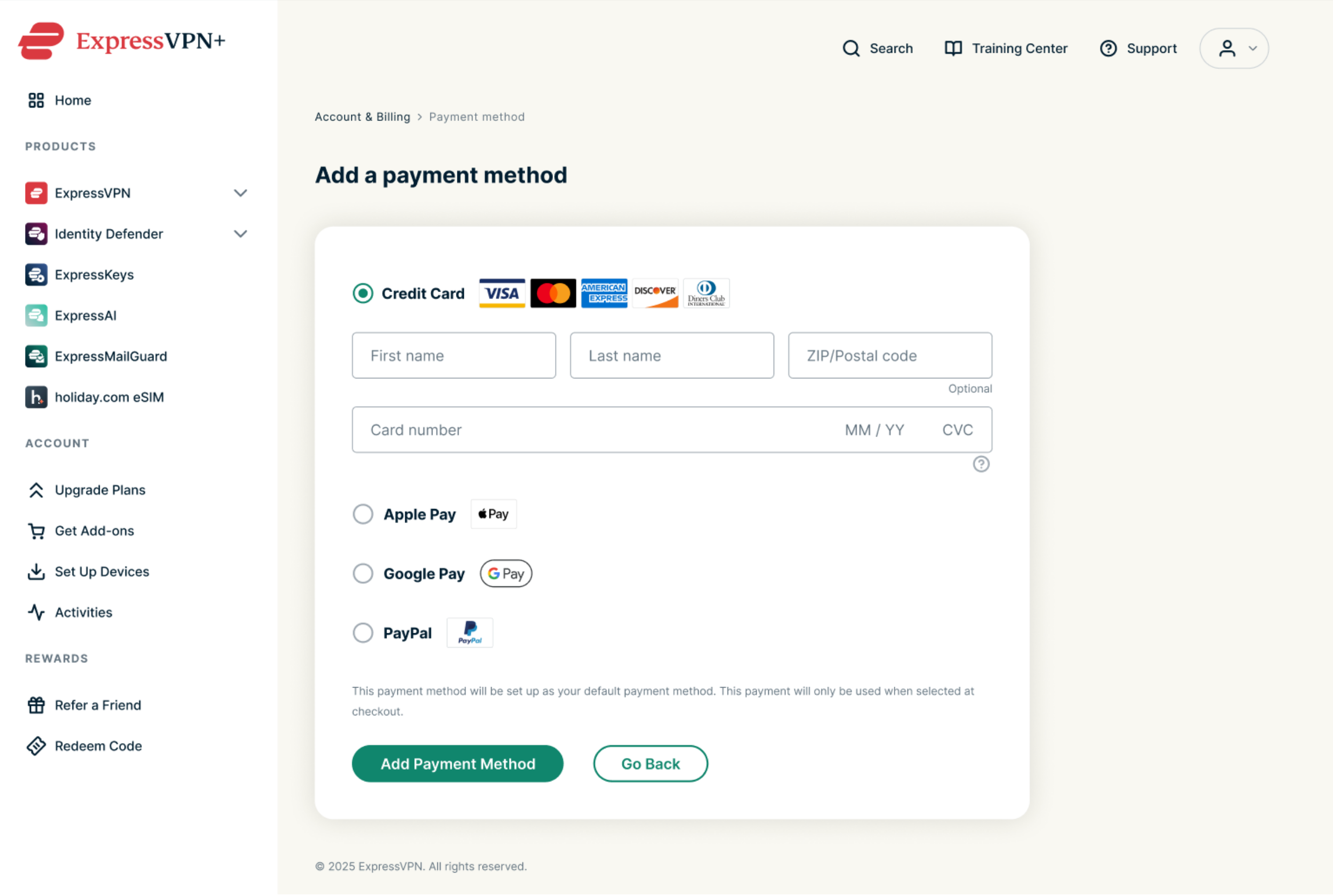
- Vul je betaalgegevens in en selecteer Add Payment Method (Betaalwijze toevoegen).

Hulp nodig? Neem contact op met de helpdesk van ExpressVPN voor directe ondersteuning.
Een bestaande betaalwijze bewerken
Zo werk je de gegevens van een bestaande betaalwijze bij:
- Ga naar Betaalwijzen. Meld je, als daarom wordt gevraagd, aan bij je ExpressVPN-account.
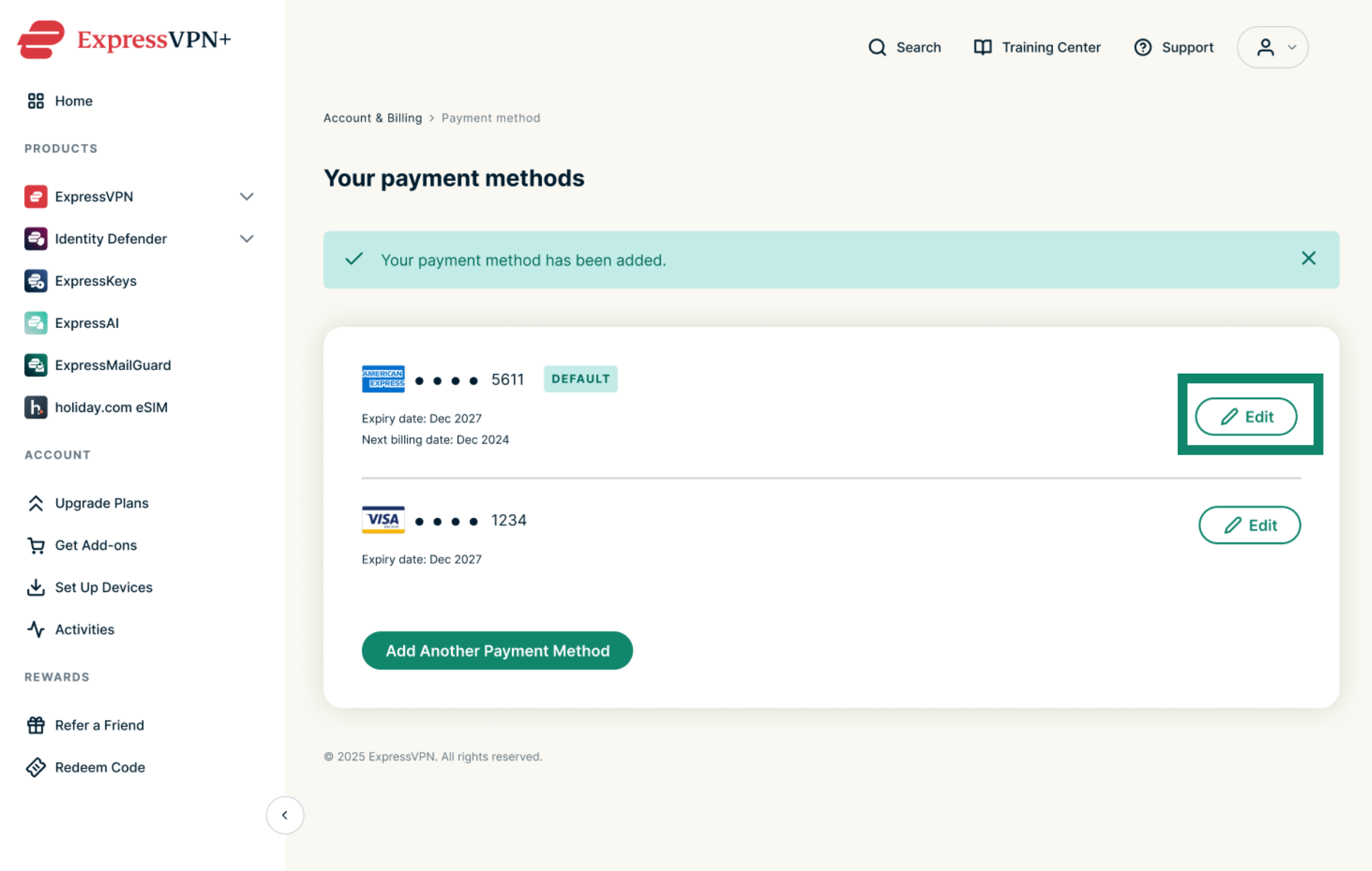
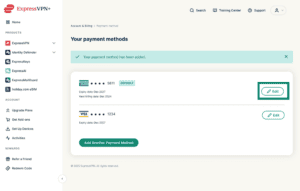
- Selecteer naast je opgeslagen betaalwijze Edit (Bewerken).

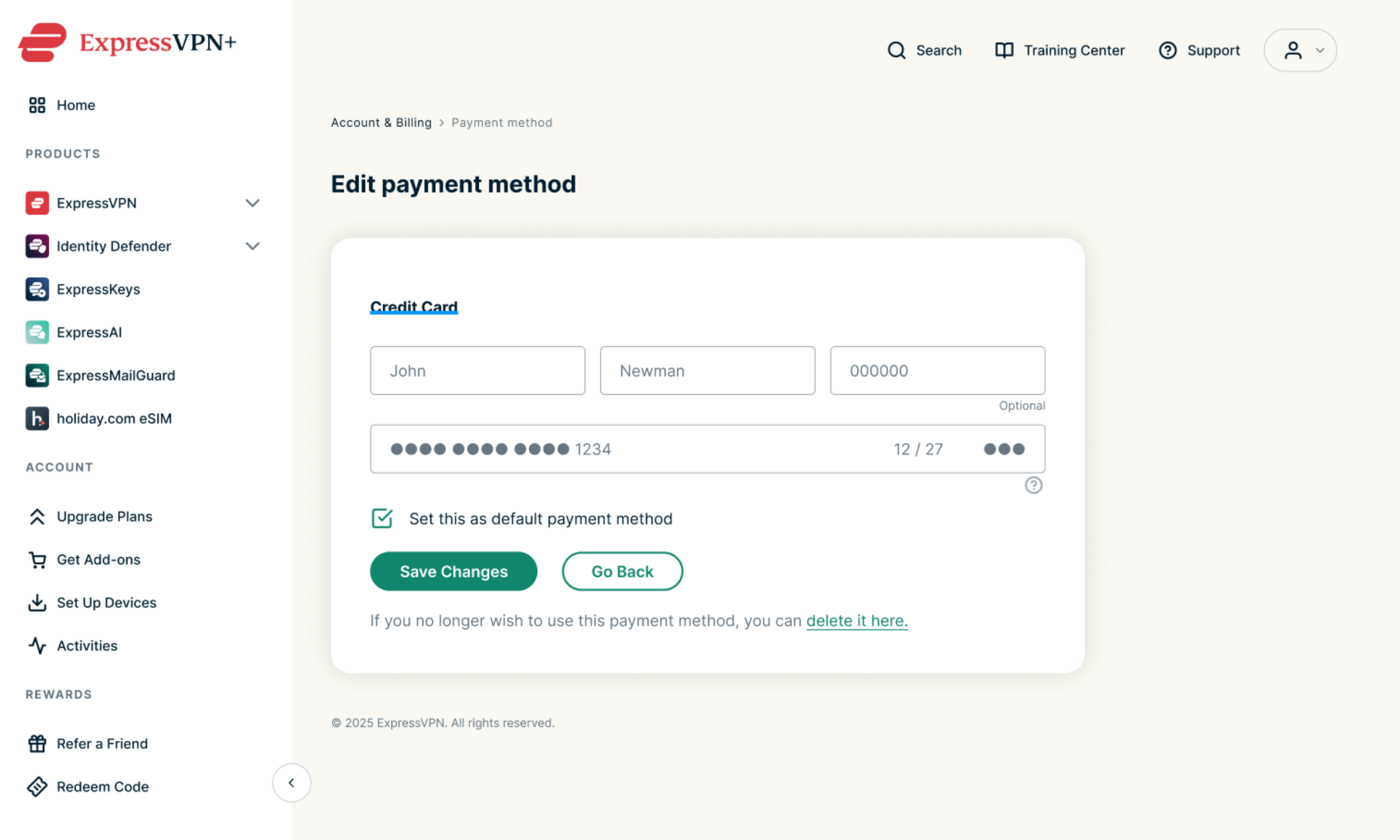
- Werk je betaalgegevens bij en selecteer vervolgens Save Changes (Wijzigingen opslaan).

Hulp nodig? Neem contact op met de helpdesk van ExpressVPN voor directe ondersteuning.
Een betaalwijze verwijderen
Zo verwijder je een betaalwijze:
- Ga naar Betaalwijzen. Meld je, als daarom wordt gevraagd, aan bij je ExpressVPN-account.
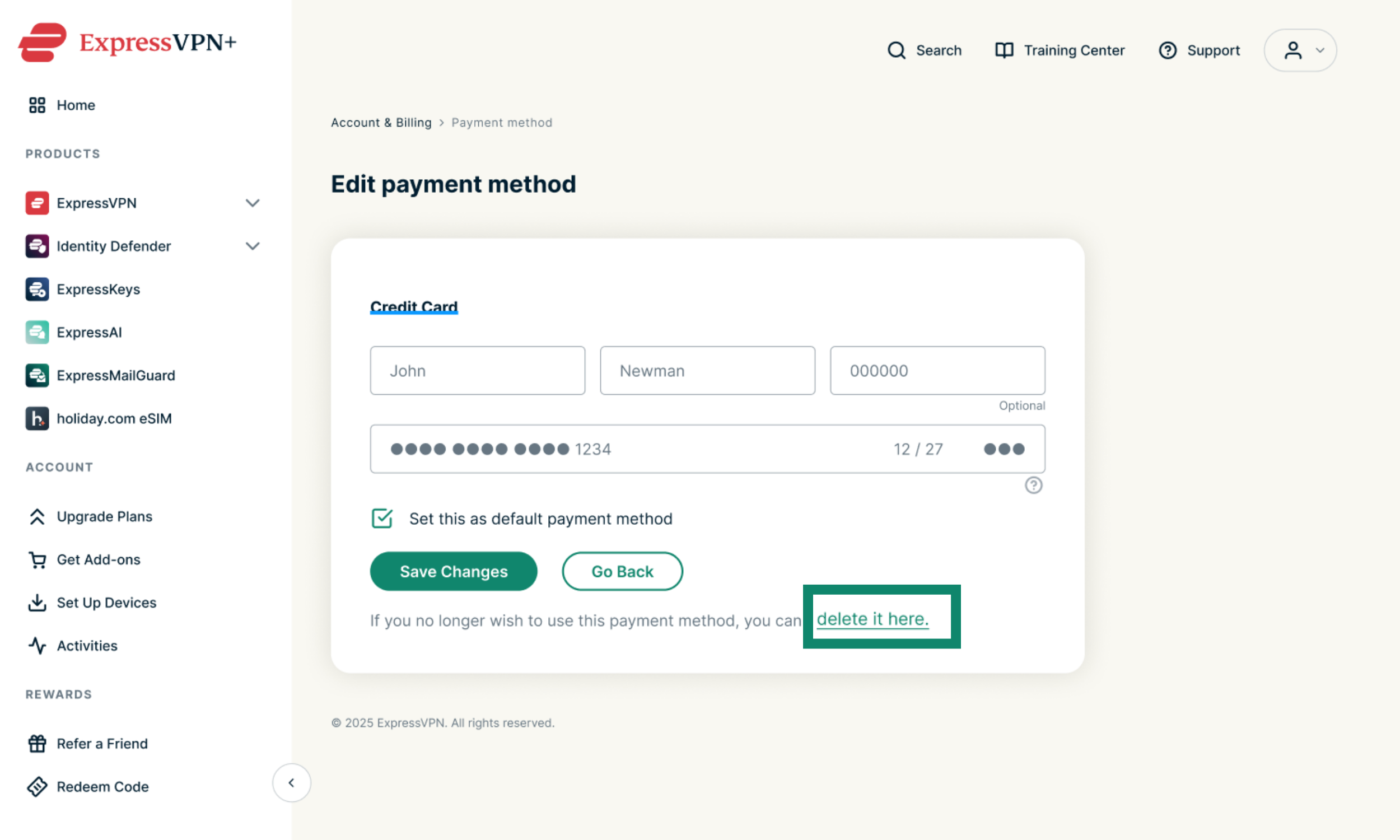
- Selecteer naast de betaalwijze die je wilt verwijderen Edit (Bewerken).
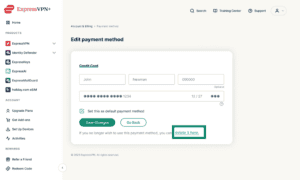
- Selecteer onder de knop Save Changes (Wijzigingen opslaan) de link delete it here (hier verwijderen).

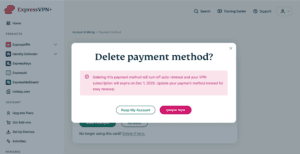
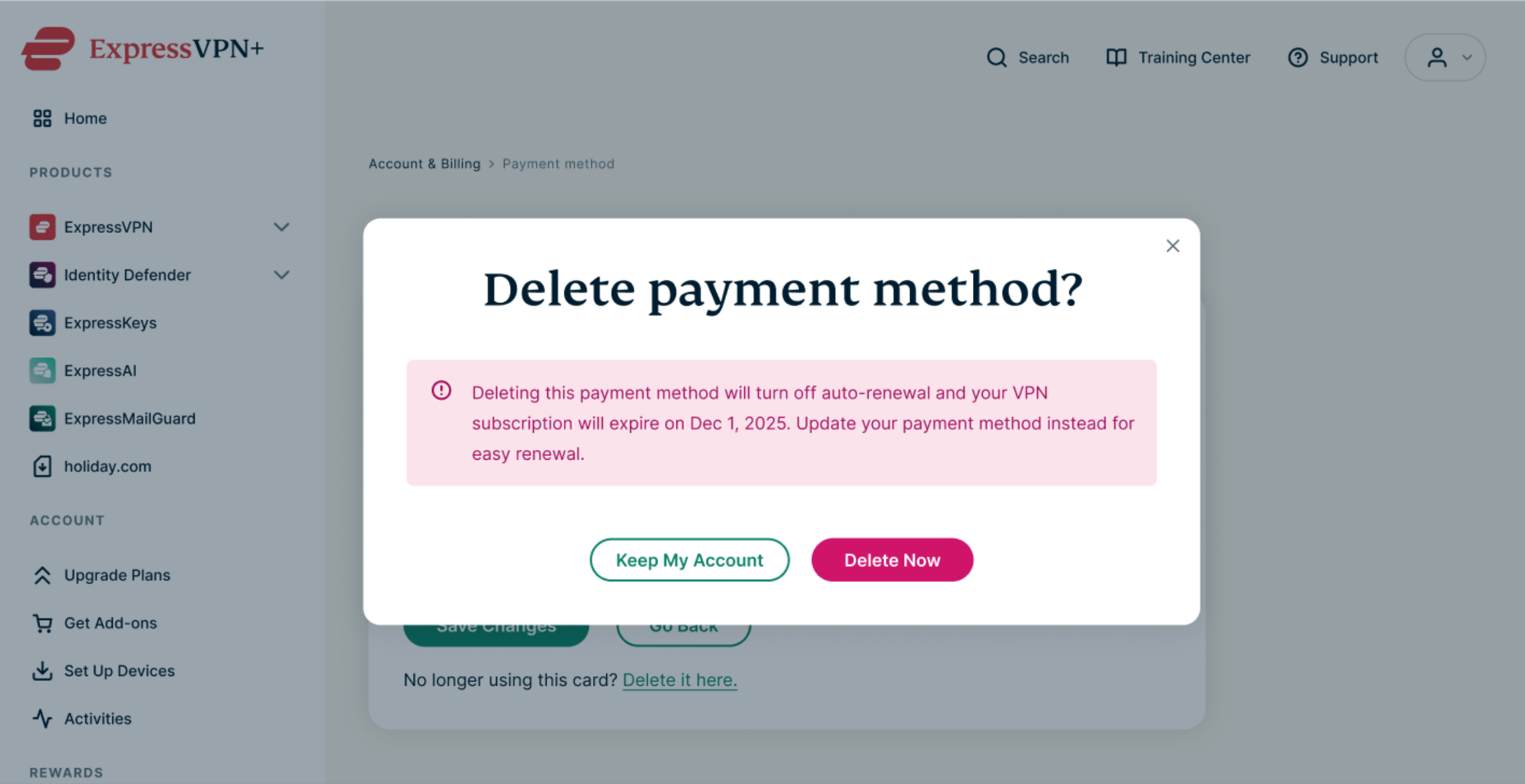
- Selecteer in het bevestigingsvenster Delete Now (Nu verwijderen) om het verwijderen te bevestigen.

Hulp nodig? Neem contact op met de helpdesk van ExpressVPN voor directe ondersteuning.