






Вы можете добавить, обновить или удалить способы оплаты, сохраненные в вашей учетной записи ExpressVPN, прямо в своём личном кабинете. Но сделать это можно лишь в том случае, если вы оформили подписку на сайте ExpressVPN. Для управления подписками, оформленными через App Store или Google Play, потребуется перейти на соответствующую платформу.
Примечание. После добавления или обновления способа оплаты вы увидите в соответствующей выписке предварительное списание в размере 1 доллара США. Это временное списание, служащее для подтверждения действительности способа оплаты. Средства будут автоматически возвращены вам в течение нескольких рабочих дней.
Содержание
Добавление нового способа оплаты
Изменение текущего способа оплаты
Удаление способа оплаты
Добавление нового способа оплаты
Чтобы добавить новый способ оплаты:
- Откройте раздел Способы оплаты. Если потребуется, войдите в свою учетную запись ExpressVPN.
- Нажмите Add Another Payment Method (Добавить другой способ оплаты). Если вы добавляете способ оплаты впервые, нажмите Add Payment Method (Добавить способ оплаты).

- Введите платежные данные, нажмите Add Payment Method (Добавить способ оплаты).
Нужна помощь? Обратитесь в службу поддержки ExpressVPN.
Изменение текущего способа оплаты
Чтобы обновить данные уже сохраненного способа оплаты:
- Откройте раздел Способы оплаты. Если потребуется, войдите в свою учетную запись ExpressVPN.
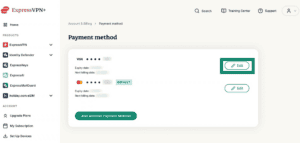
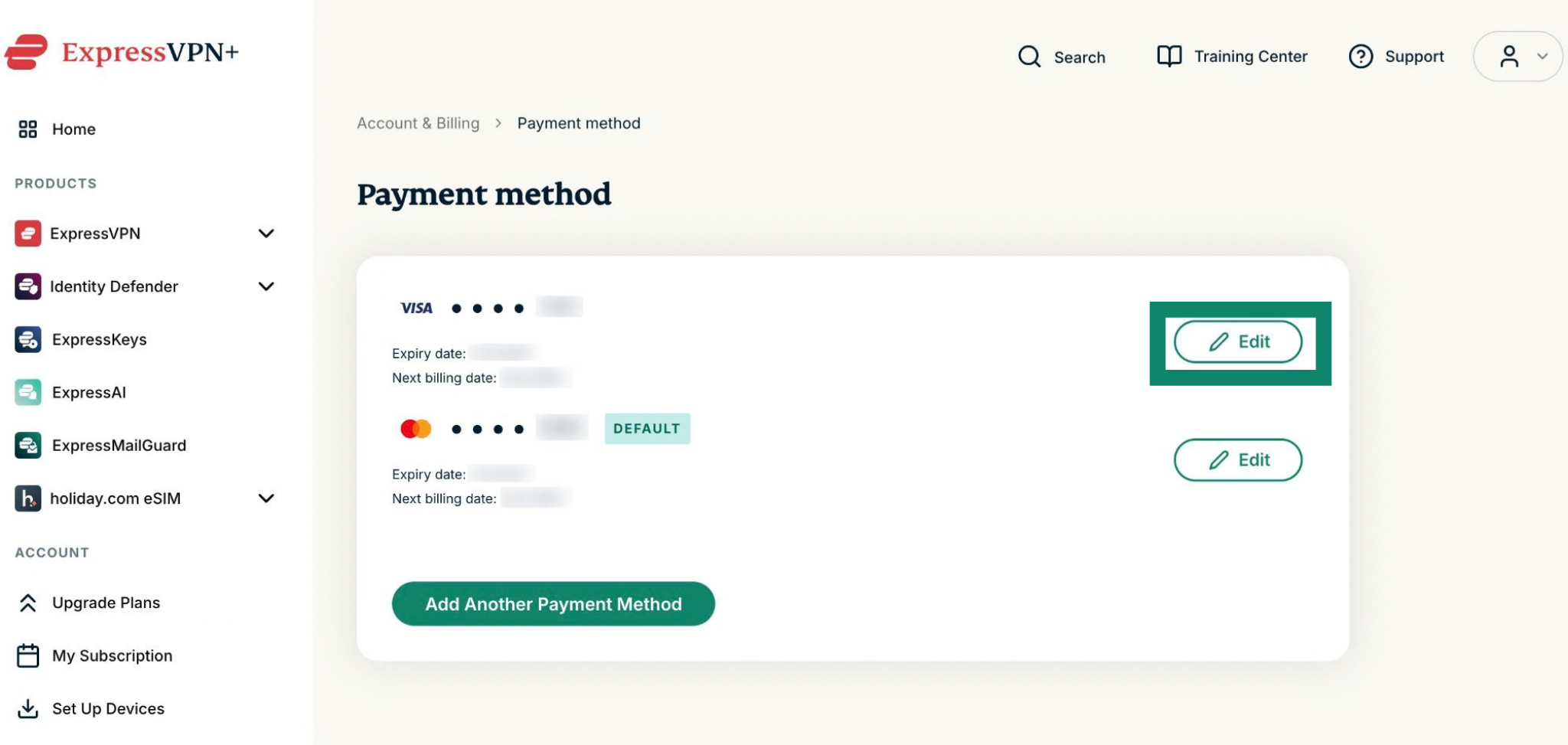
- Рядом с сохраненным способом оплаты нажмите Edit (Изменить).
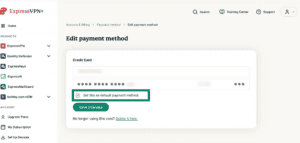
- Обновите данные и нажмите Save Changes (Сохранить изменения).
Нужна помощь? Обратитесь в службу поддержки ExpressVPN.
Удаление способа оплаты
Чтобы удалить способ оплаты:
- Откройте раздел Способы оплаты. Если потребуется, войдите в свою учетную запись ExpressVPN.
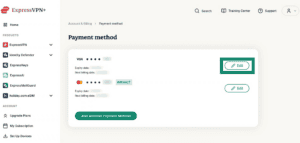
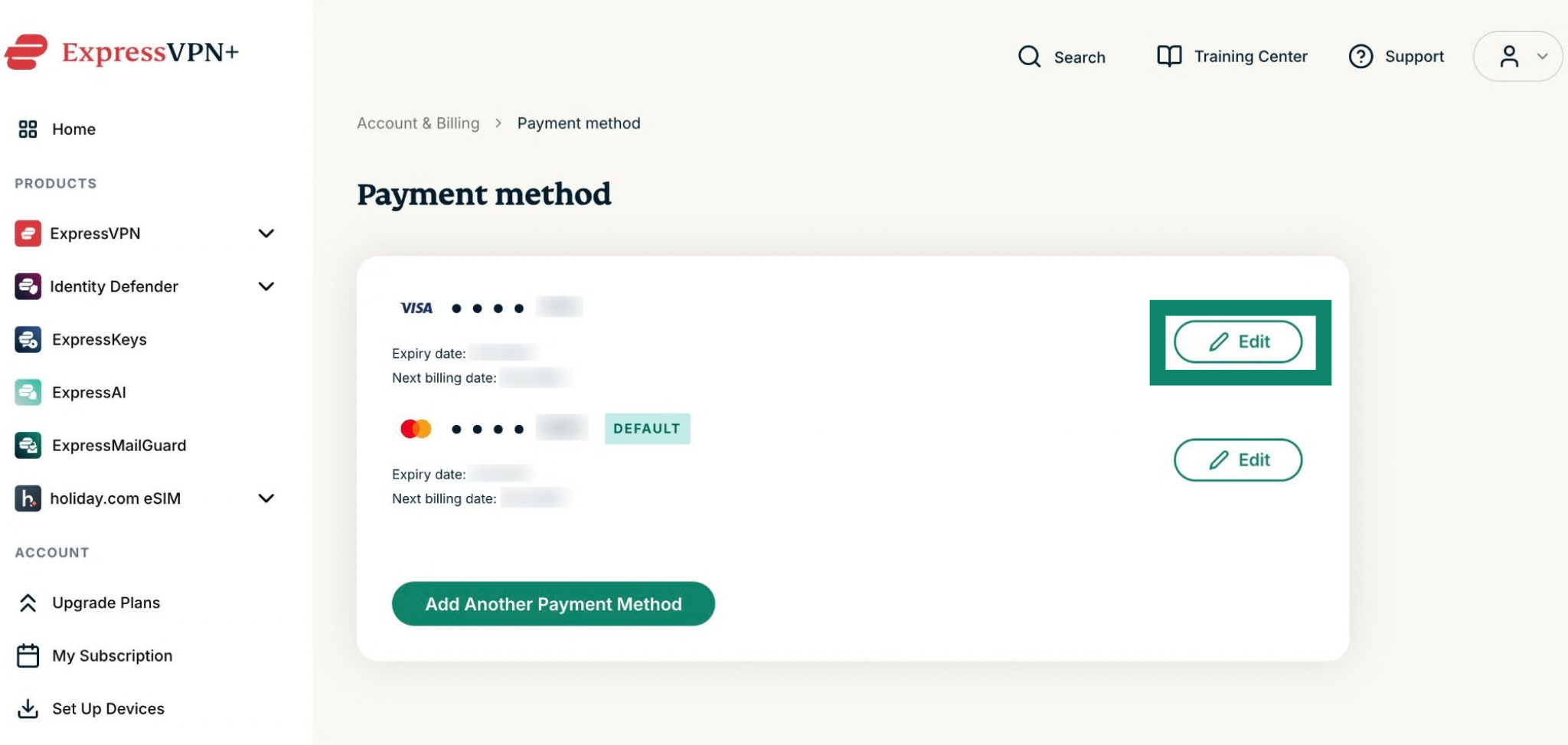
- Нажмите на кнопку Edit (Изменить) рядом с тем способом оплаты, который хотите удалить.
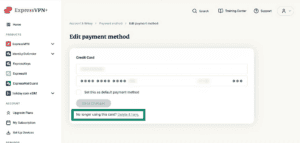
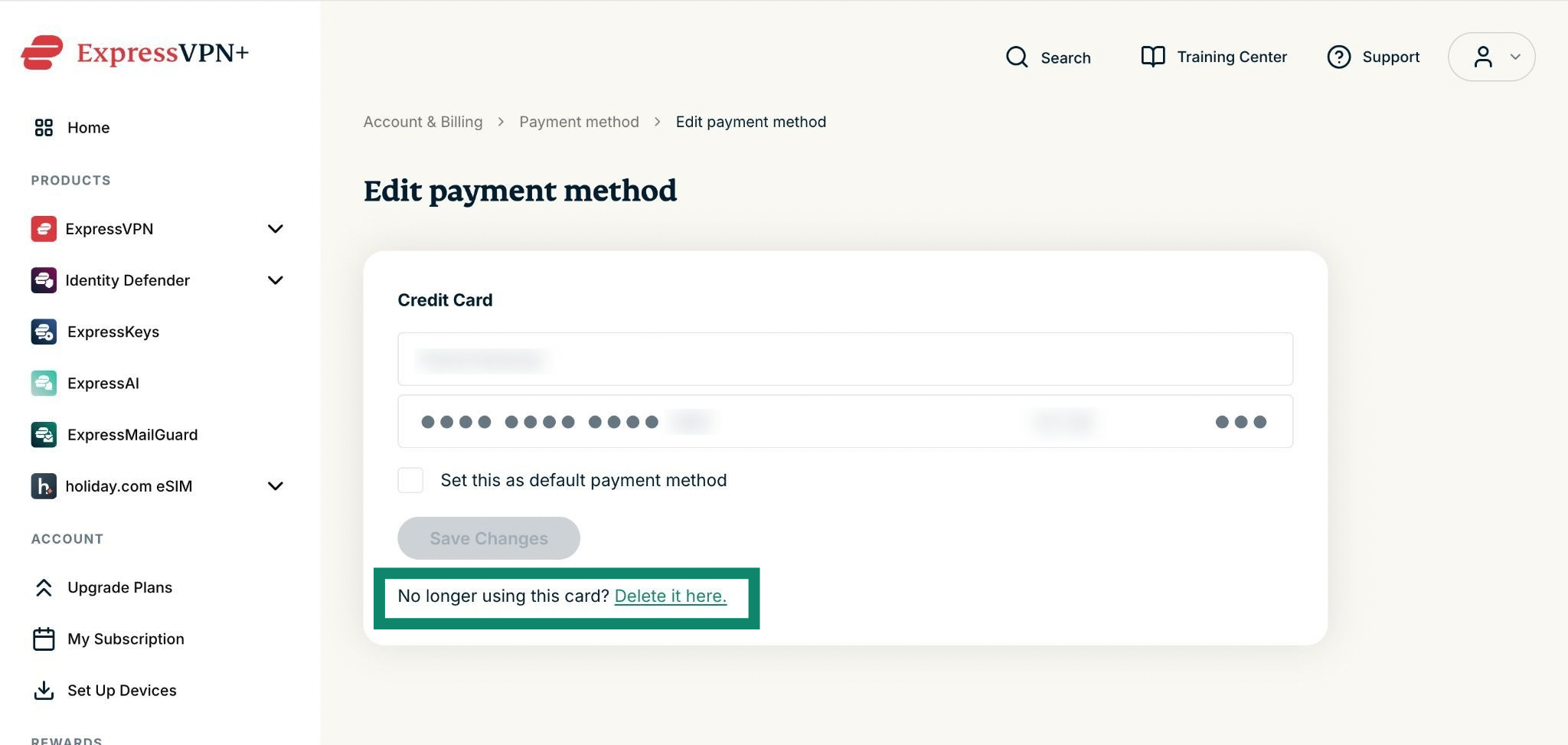
- Под кнопкой Save Changes (Сохранить изменения) нажмите на ссылку delete it here (удалить его здесь).
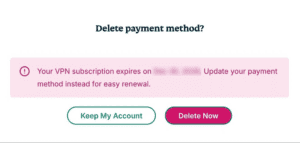
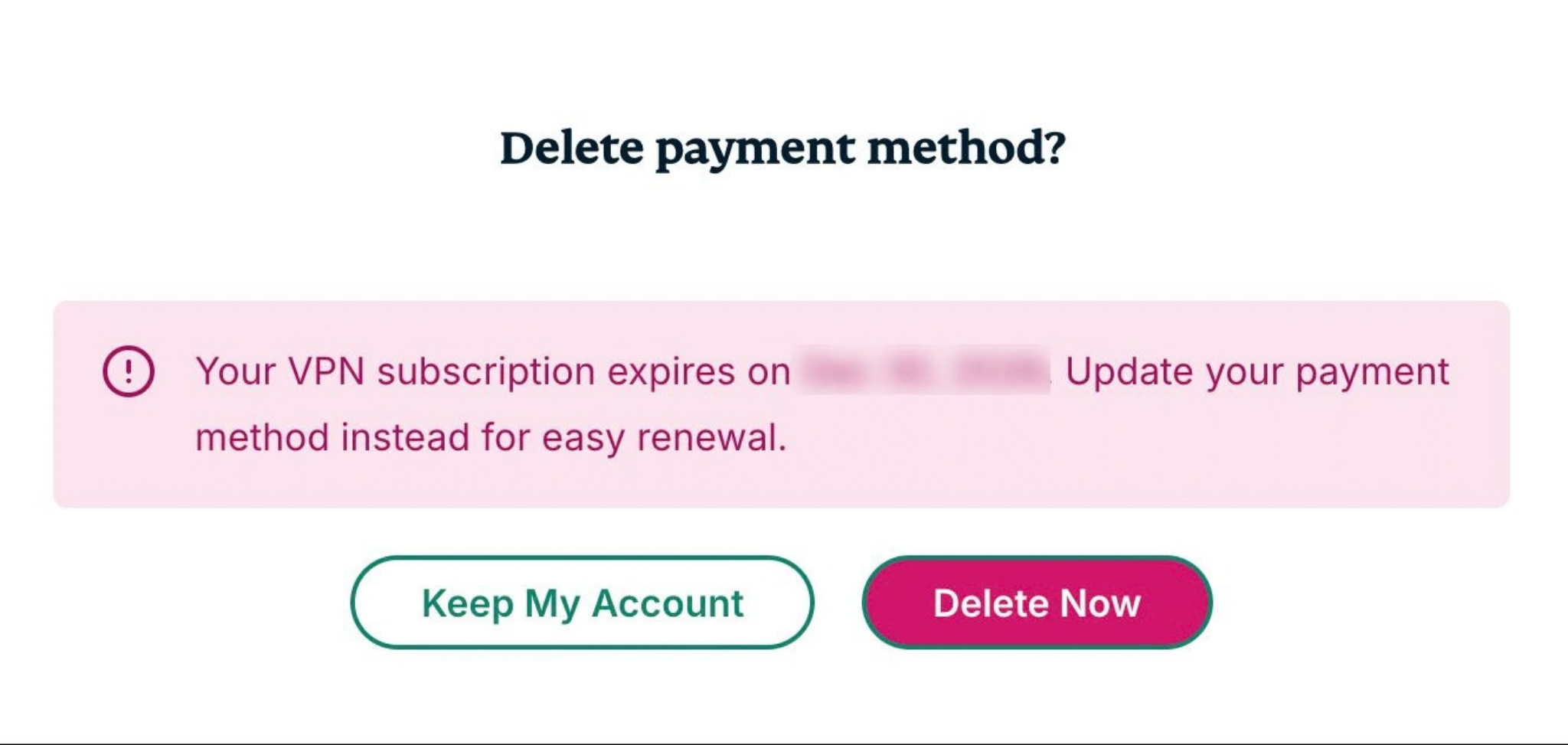
- В появившемся окне нажмите Delete Now (Удалить сейчас) для подтверждения.
Нужна помощь? Обратитесь в службу поддержки ExpressVPN.