






W portalu klienta możesz dodawać, aktualizować lub usuwać metody płatności zarejestrowane na Twoim koncie ExpressVPN. Jest to możliwe tylko wtedy, gdy pierwotnie wykupiłeś subskrypcję za pośrednictwem strony internetowej ExpressVPN. Subskrypcjami zakupionymi za pośrednictwem App Store lub Google Play należy zarządzać za pośrednictwem odpowiedniej platformy.
Uwaga: Za każdym razem, gdy dodajesz lub aktualizujesz metodę płatności, na Twojej karcie blokowana jest kwota 1 dolara w ramach wstępnej autoryzacji. Jest to tymczasowa blokada weryfikacyjna, a nie obciążenie. Zostanie ona automatycznie zwolniona (zwykle w ciągu kilku dni roboczych).
Przejdź do…
Dodaj nową metodę płatności
Edytuj istniejącą formę płatności
Usuń formę płatności
Dodaj nową formę płatności
Aby dodać nową metodę płatności:
- Przejdź do metod płatności. Jeśli pojawi się prośba, zaloguj się na swoje konto ExpressVPN.
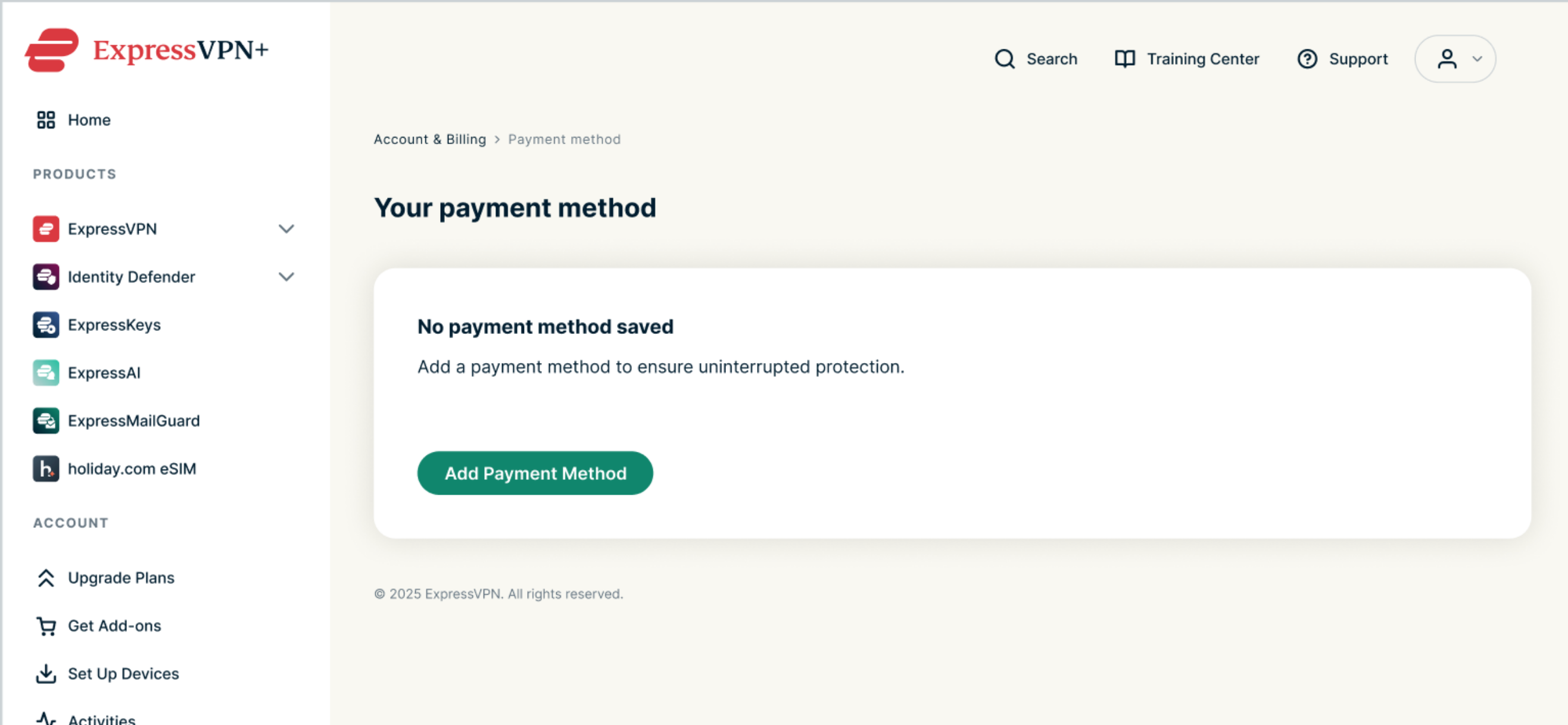
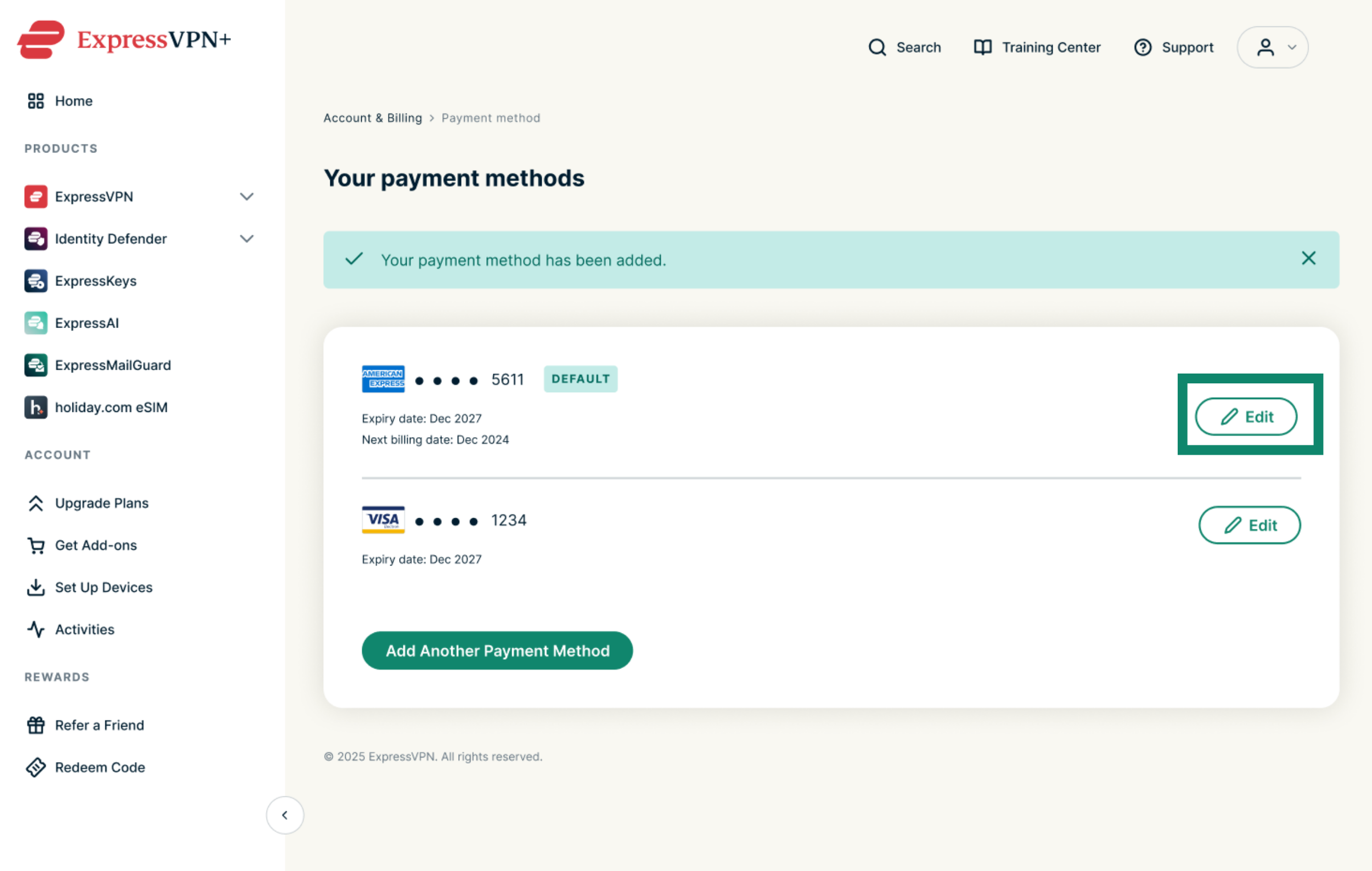
- Wybierz Add Another Payment Method (Dodaj inną formę płatności). Jeśli żadna forma płatności nie jest obecnie zapisana, wybierz Add Payment Method (Dodaj formę płatności).

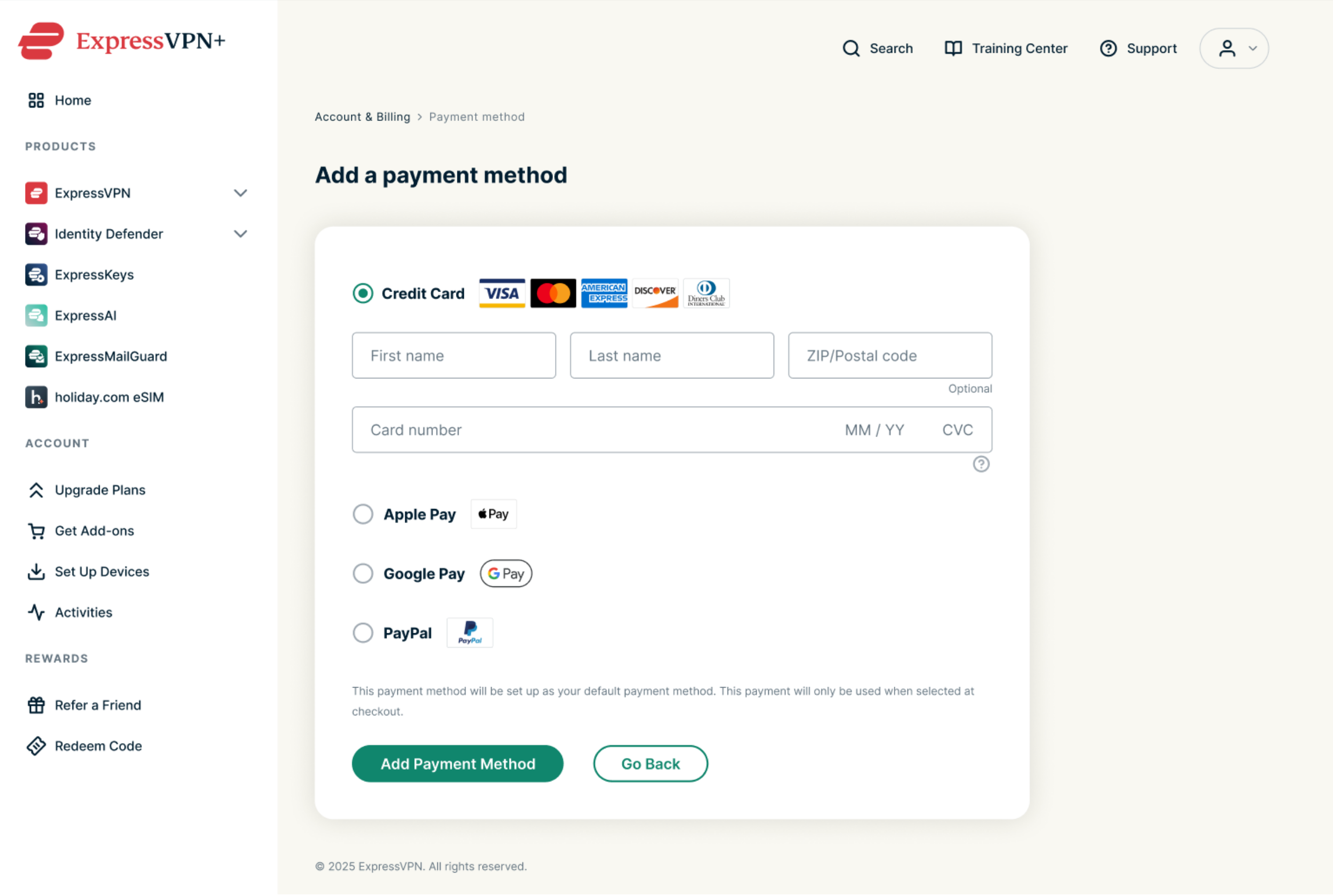
- Podaj szczegóły płatności i wybierz Add Payment Method (Dodaj formę płatności).

Potrzebujesz pomocy? Skontaktuj się z zespołem pomocy ExpressVPN, aby uzyskać natychmiastową pomoc.
Edytuj istniejącą formę płatności
Aby zaktualizować dane istniejącej formy płatności:
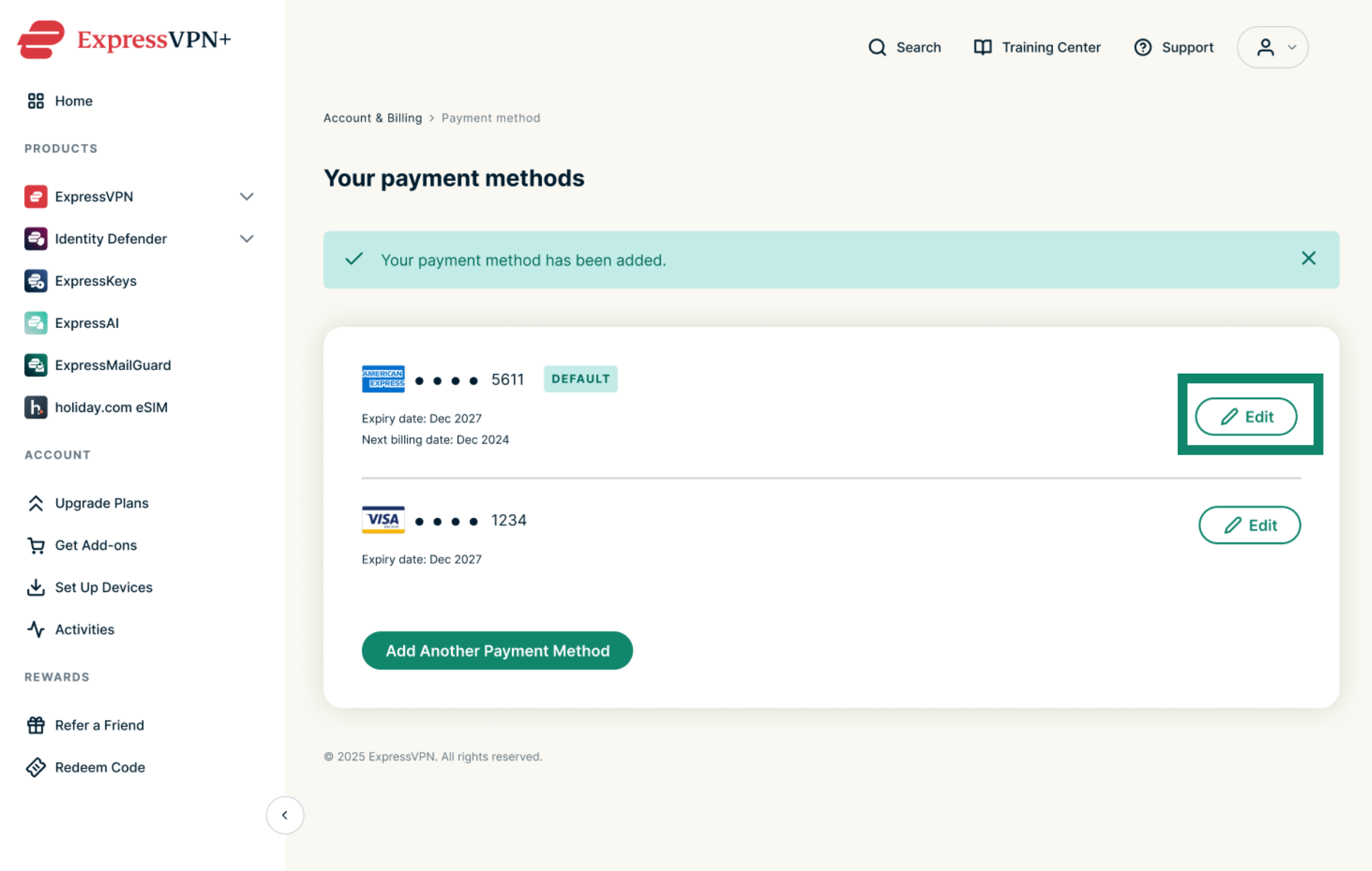
- Przejdź do metod płatności. Jeśli pojawi się prośba, zaloguj się na swoje konto ExpressVPN.
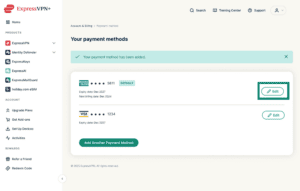
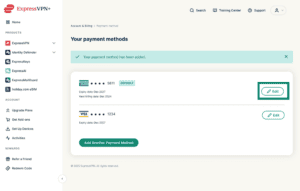
- Obok zapisanej metody płatności wybierz Edit (Edytuj).

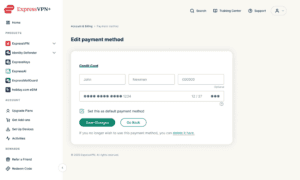
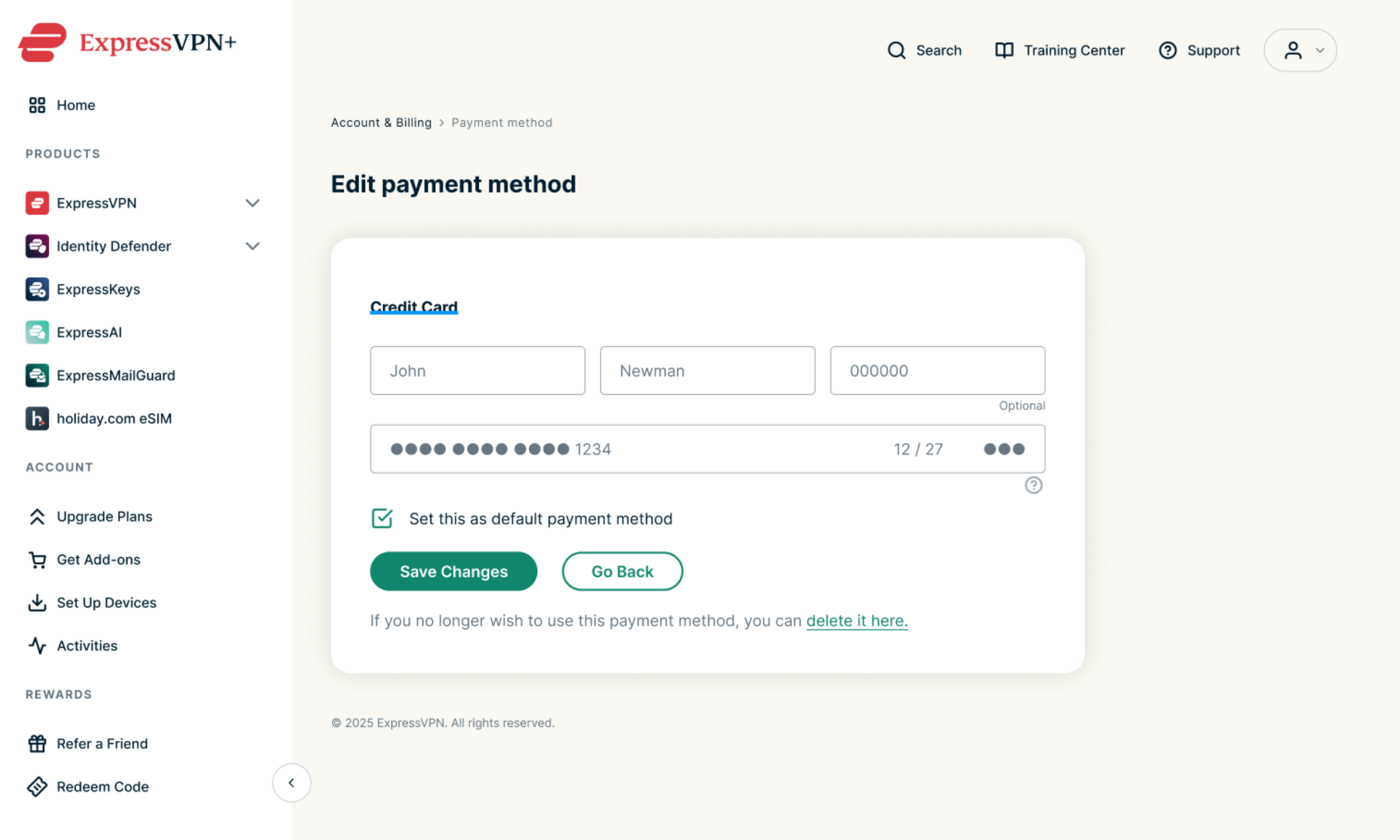
- Zaktualizuj szczegóły płatności, a następnie wybierz Save Changes (Zapisz zmiany).

Potrzebujesz pomocy? Skontaktuj się z zespołem pomocy ExpressVPN, aby uzyskać natychmiastową pomoc.
Usuń formę płatności
Aby usunąć metodę płatności:
- Przejdź do metod płatności. Jeśli pojawi się prośba, zaloguj się na swoje konto ExpressVPN.
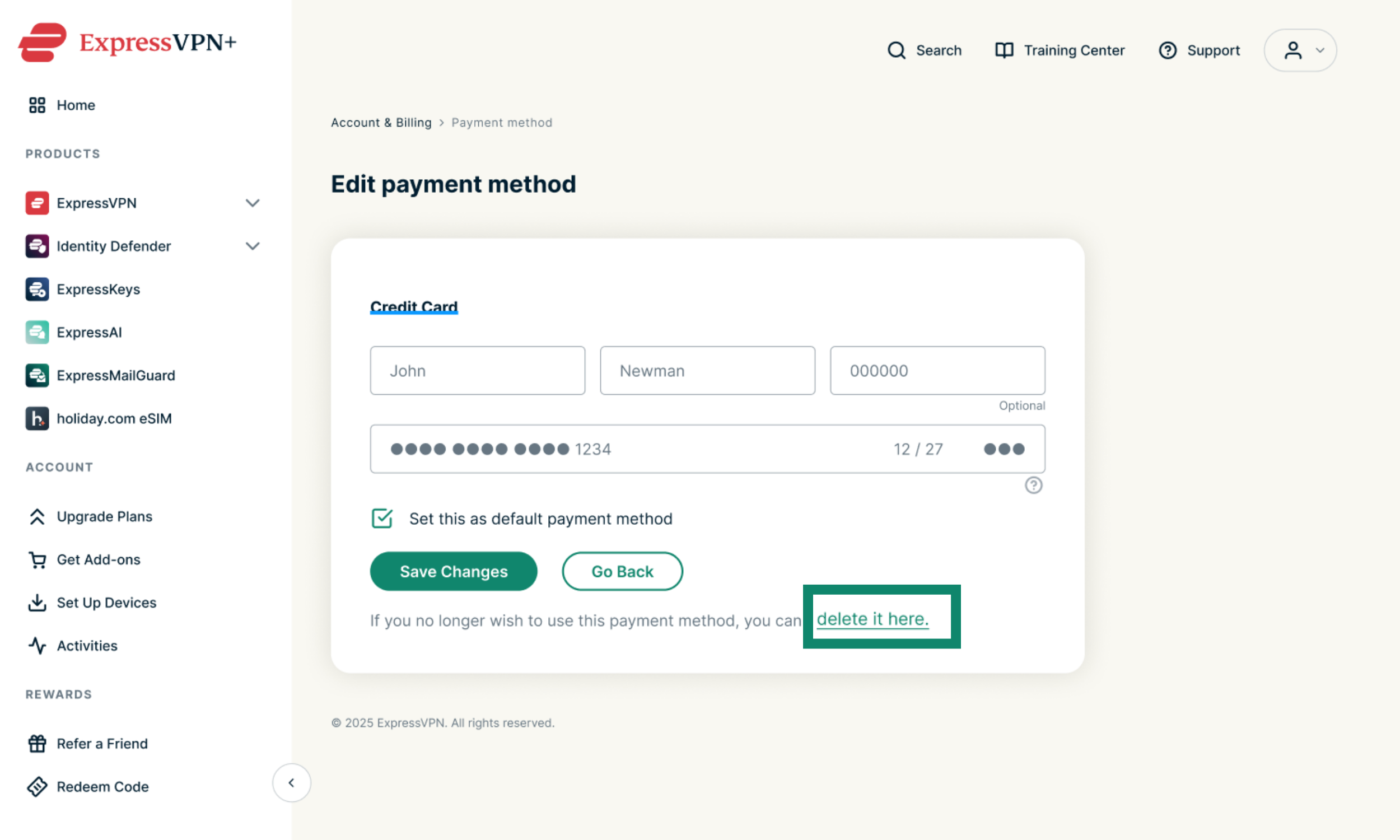
- Obok zapisanej formy płatności wybierz Edit (Edytuj).
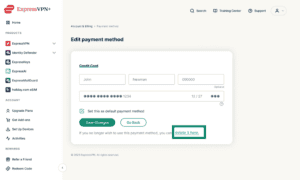
- Poniżej przycisku Save Changes (Zapisz zmiany) kliknij link delete it here (Usuń).

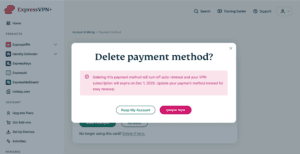
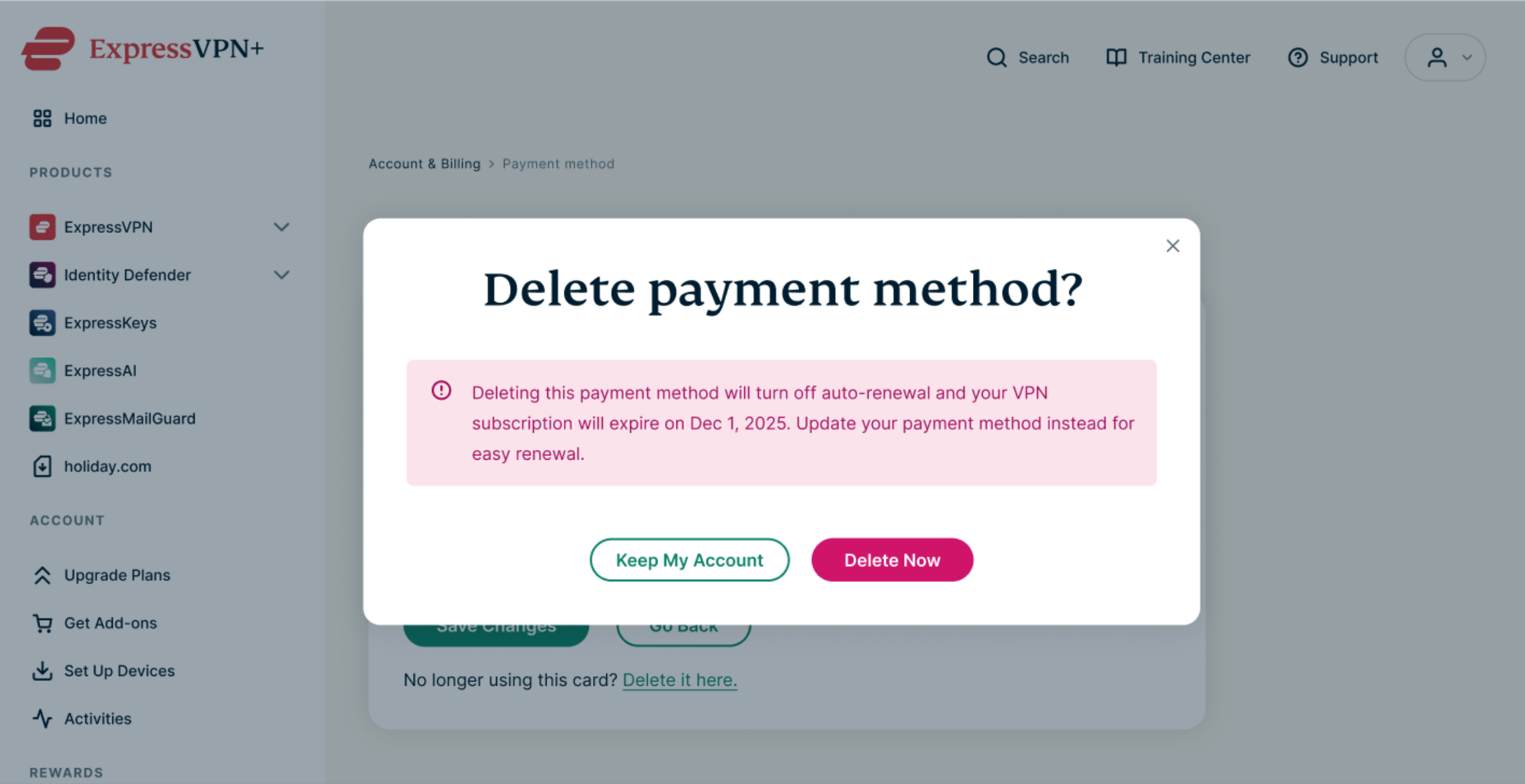
- W oknie dialogowym potwierdzenia wybierz Delete Now (Usuń teraz), aby potwierdzić usunięcie.

Potrzebujesz pomocy? Skontaktuj się z zespołem pomocy ExpressVPN, aby uzyskać natychmiastową pomoc.