






Du kan legge til, oppdatere eller fjerne lagrede betalingsmetoder for ExpressVPN-kontoen din via kundeportalen. Dette er kun mulig hvis du opprinnelig kjøpte abonnementet via ExpressVPNs nettsted. Abonnementer kjøpt via App Store eller Google Play må administreres via den aktuelle plattformen.
Merk: Det reserveres 1 USD på kortet ditt hver gang du legger til eller oppdaterer en betalingsmetode. Dette er en midlertidig reservasjon for verifiseringsformål, og ikke en belastning. Beløpet frigjøres automatisk (vanligvis innen noen få virkedager).
Gå til …
Legg til en ny betalingsmetode
Endre en eksisterende betalingsmetode
Fjern en betalingsmetode
Legg til en ny betalingsmetode
Slik legger du til en ny betalingsmetode:
- Gå til Betalingsmetoder. Logg inn på ExpressVPN-kontoen din hvis du blir bedt om det.
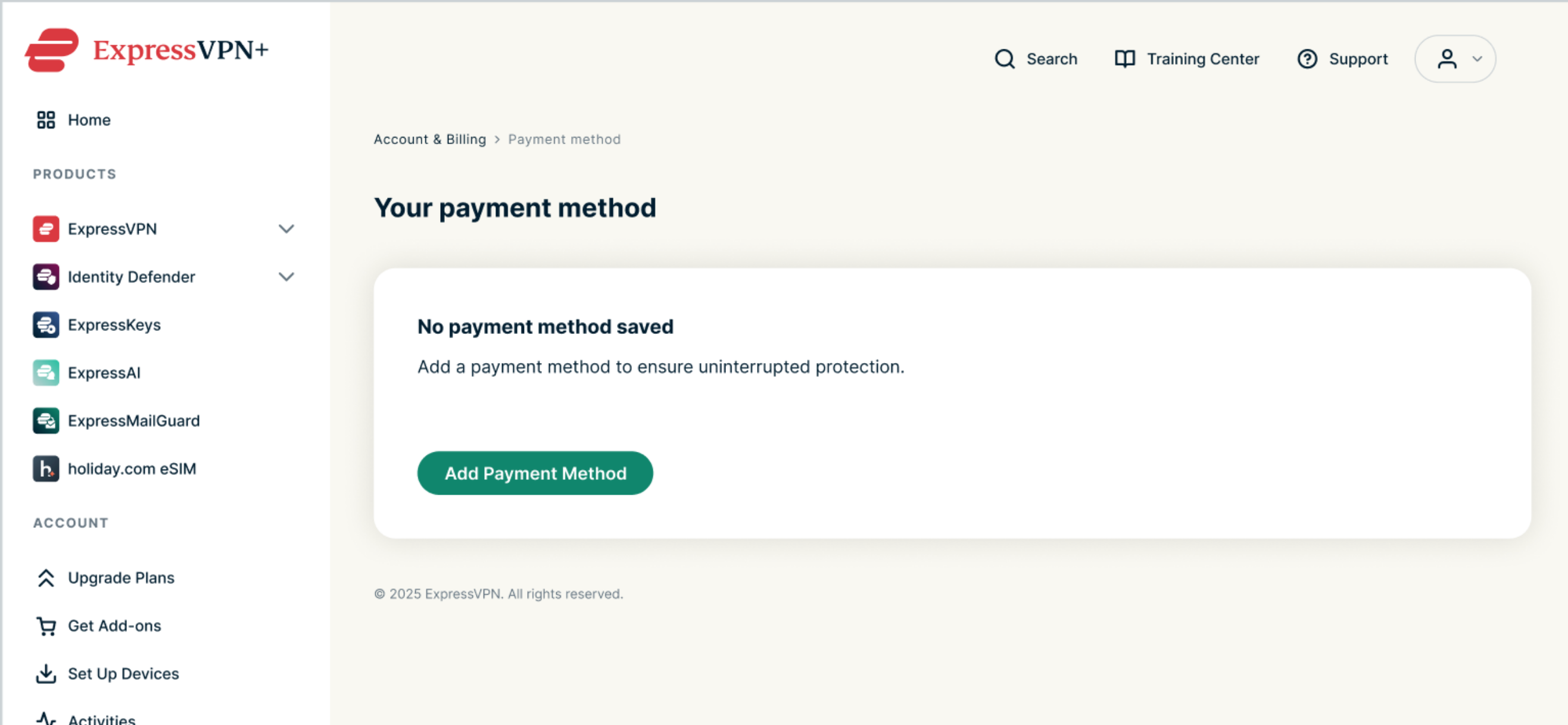
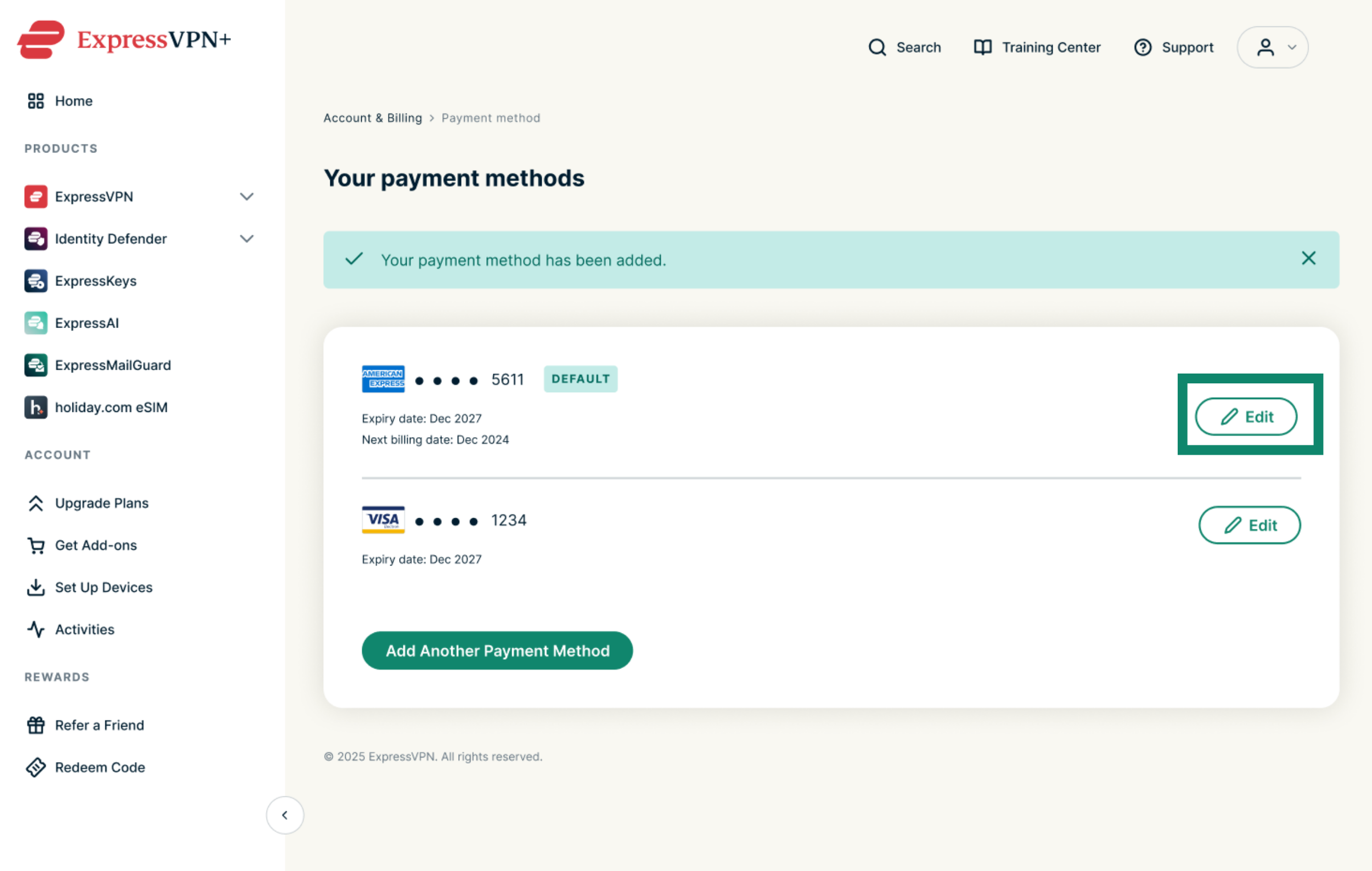
- Velg Add Another Payment Method (Legg til en annen betalingsmetode). Hvis du ikke har lagret noen betalingsmetode ennå, velger du Add Payment Method (Legg til betalingsmetode).

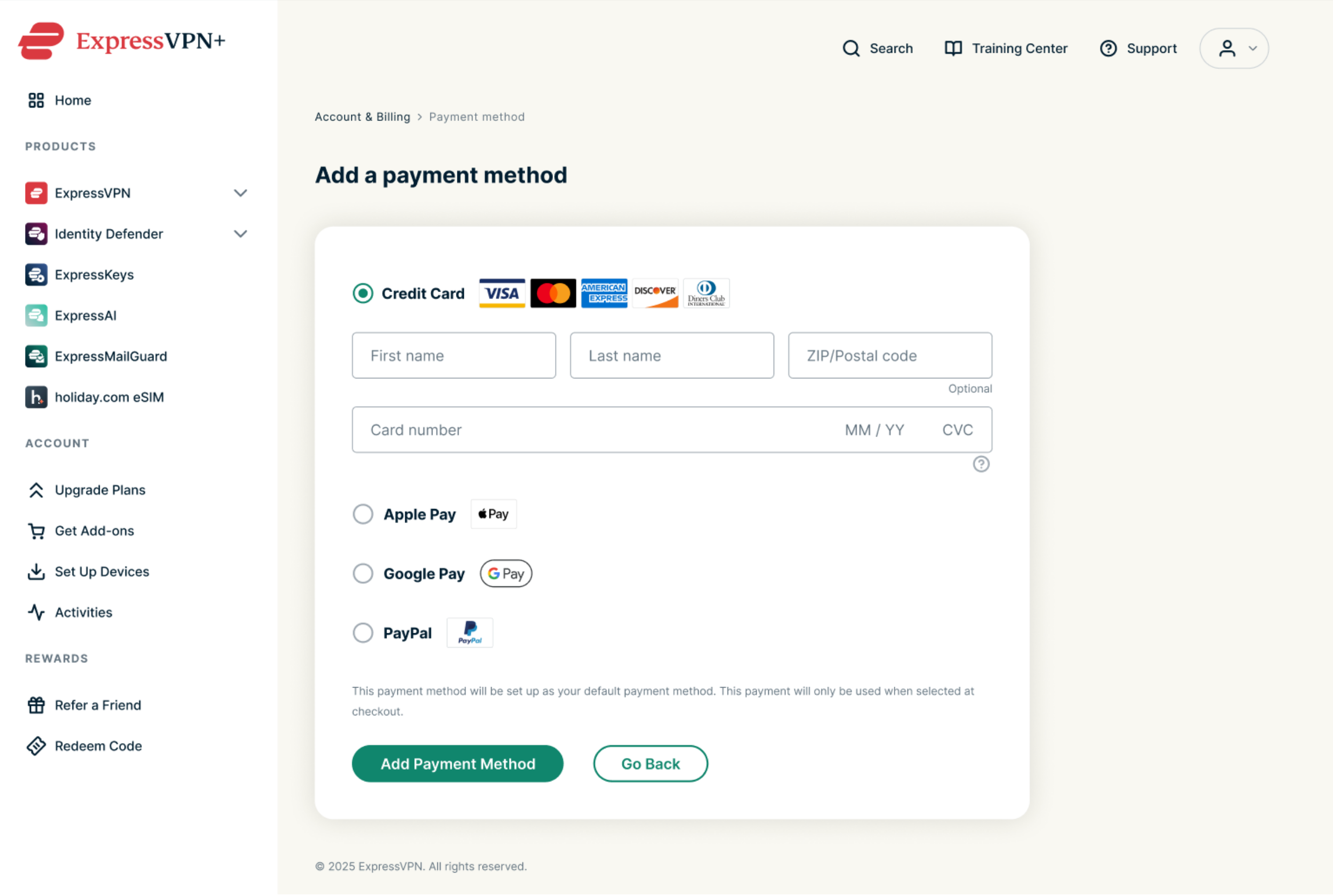
- Fyll inn betalingsopplysningene dine og velg Add Payment Method (Legg til betalingsmetode).

Trenger du hjelp? Kontakt ExpressVPNs kundestøtte for å få hjelp.
Endre en eksisterende betalingsmetode
Slik oppdaterer du opplysningene for en eksisterende betalingsmetode:
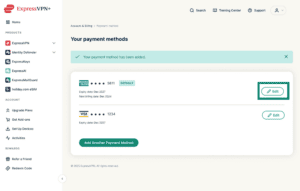
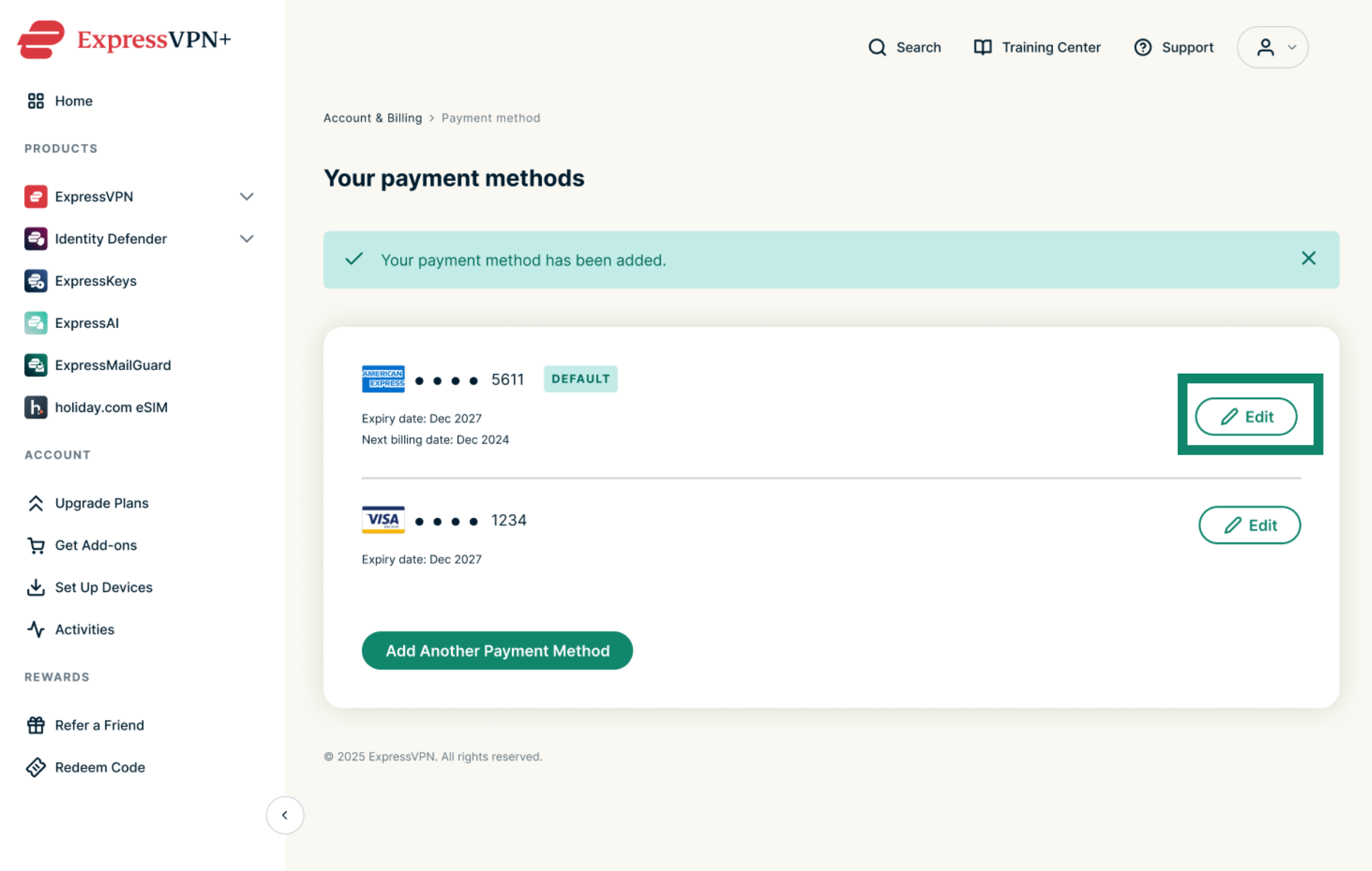
- Gå til Betalingsmetoder. Logg inn på ExpressVPN-kontoen din hvis du blir bedt om det.
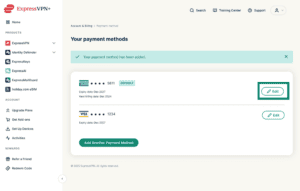
- Velg Edit (Rediger) ved siden av betalingsmetoden du vil endre.

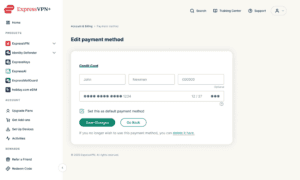
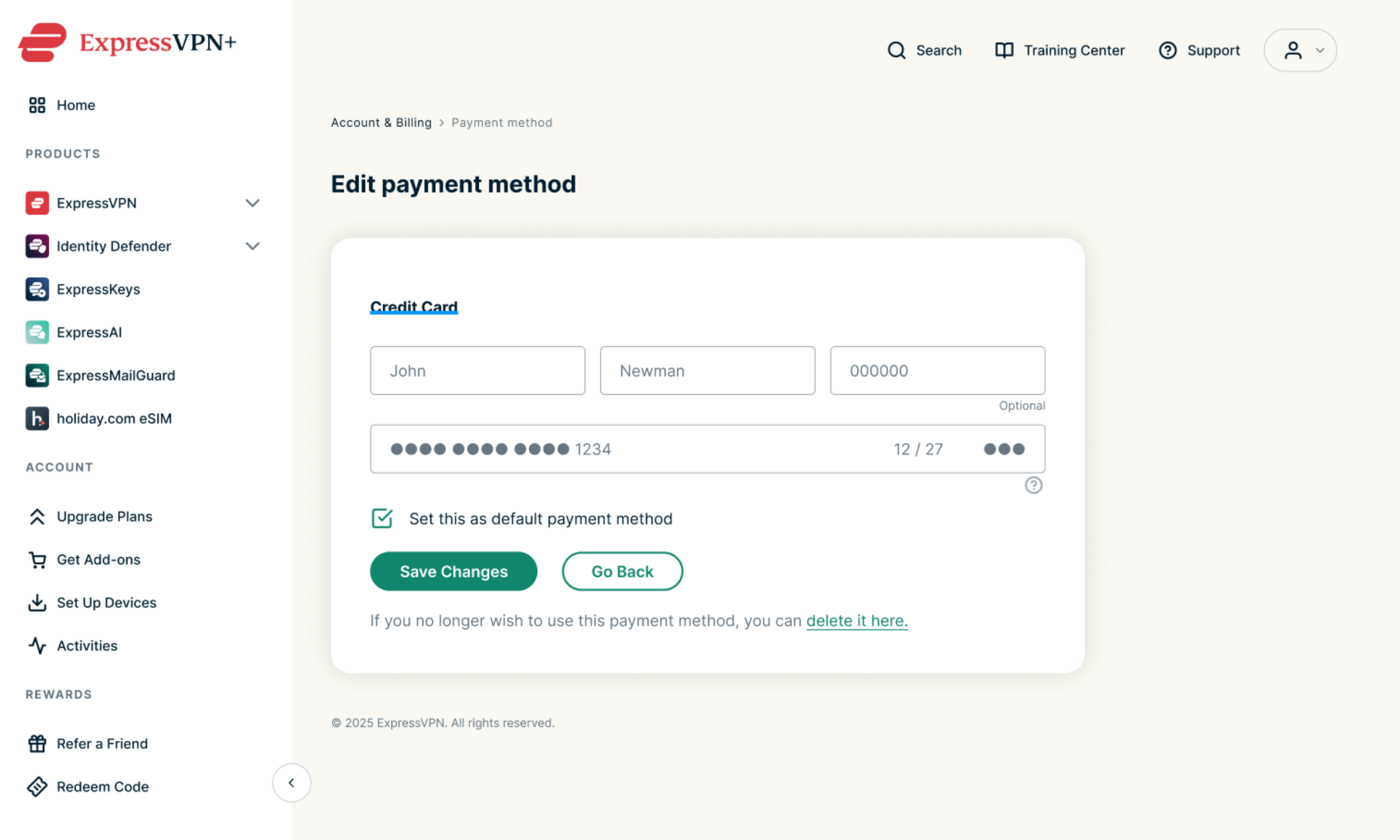
- Oppdater betalingsopplysningene dine og velg Save Changes (Lagre endringer).

Trenger du hjelp? Kontakt ExpressVPNs kundestøtte for å få hjelp.
Fjern en betalingsmetode
Slik fjerner du en betalingsmetode:
- Gå til Betalingsmetoder. Logg inn på ExpressVPN-kontoen din hvis du blir bedt om det.
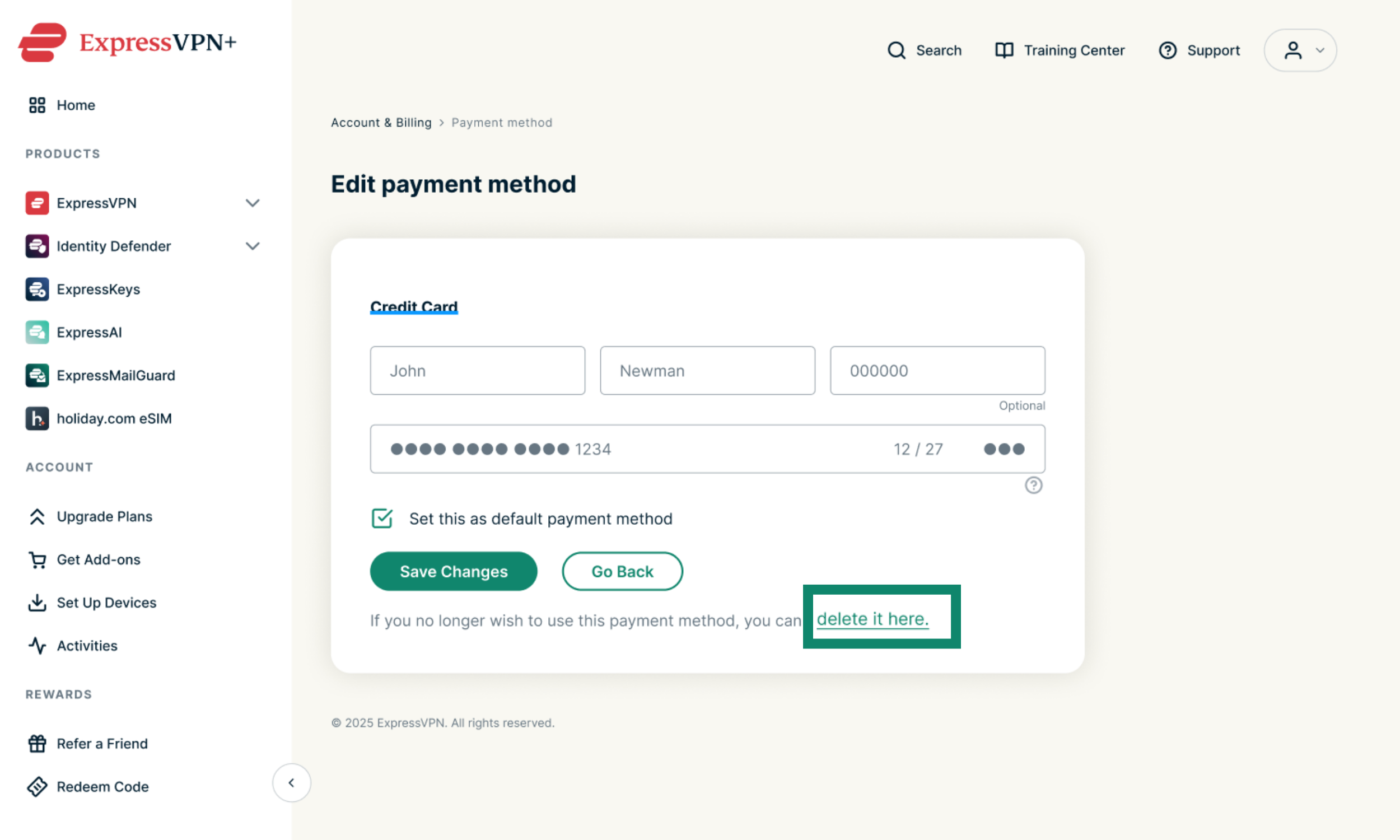
- Velg Edit (Rediger) ved siden av betalingsmetoden du vil fjerne.
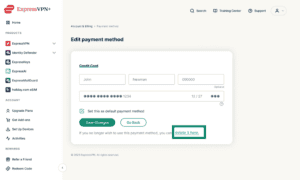
- Under knappen Save Changes (Lagre endringer) velger du lenken delete it here (slett den her).

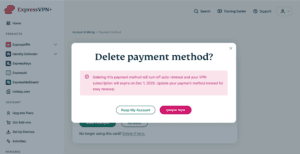
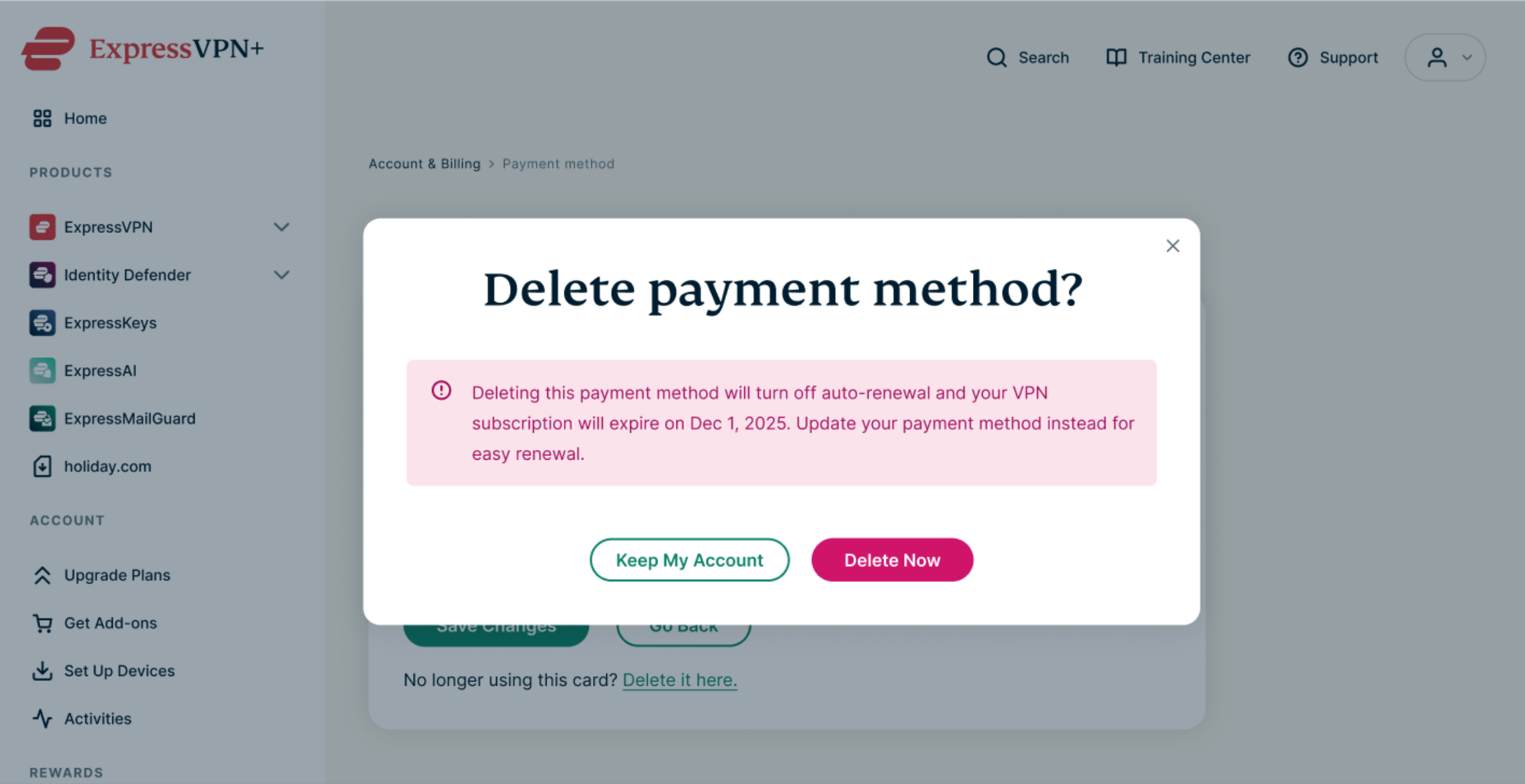
- I dialogvinduet velger du Delete Now (Slett nå) for å bekrefte slettingen.

Trenger du hjelp? Kontakt ExpressVPNs kundestøtte for å få hjelp.