






คุณสามารถเพิ่ม อัปเดต หรือลบวิธีการชำระเงินที่บันทึกไว้สำหรับบัญชี ExpressVPN ของคุณได้จากพอร์ทัลลูกค้า จะทำเช่นนี้ได้ถ้าคุณสมัครสมาชิกผ่านเว็บไซต์ของ ExpressVPN ในครั้งแรกสุด การสมัครสมาชิกที่ชำระเงินผ่าน App Store หรือ Google Play จะต้องจัดการผ่านแพลตฟอร์มนั้น ๆ
หมายเหตุ : ระบบจะทำการตรวจสอบบัตรด้วยเงิน $1 เมื่อคุณเพิ่มหรืออัปเดตวิธีการชำระเงิน นี่เป็นการกันวงเงินชั่วคราวเพื่อวัตถุประสงค์ด้านการตรวจสอบและไม่ใช่ค่าใช้จ่ายจริง โดยรายการนี้จะถูกยกเลิกโดยอัตโนมัติ (ภายในไม่กี่วันทำการ)
ข้ามไปที่…
เพิ่มวิธีการชำระเงินใหม่
แก้ไขวิธีการชำระเงินที่มีอยู่แล้ว
ลบวิธีการชำระเงิน
เพิ่มวิธีการชำระเงินใหม่
ในการจะเพิ่มวิธีการชำระเงินใหม่ :
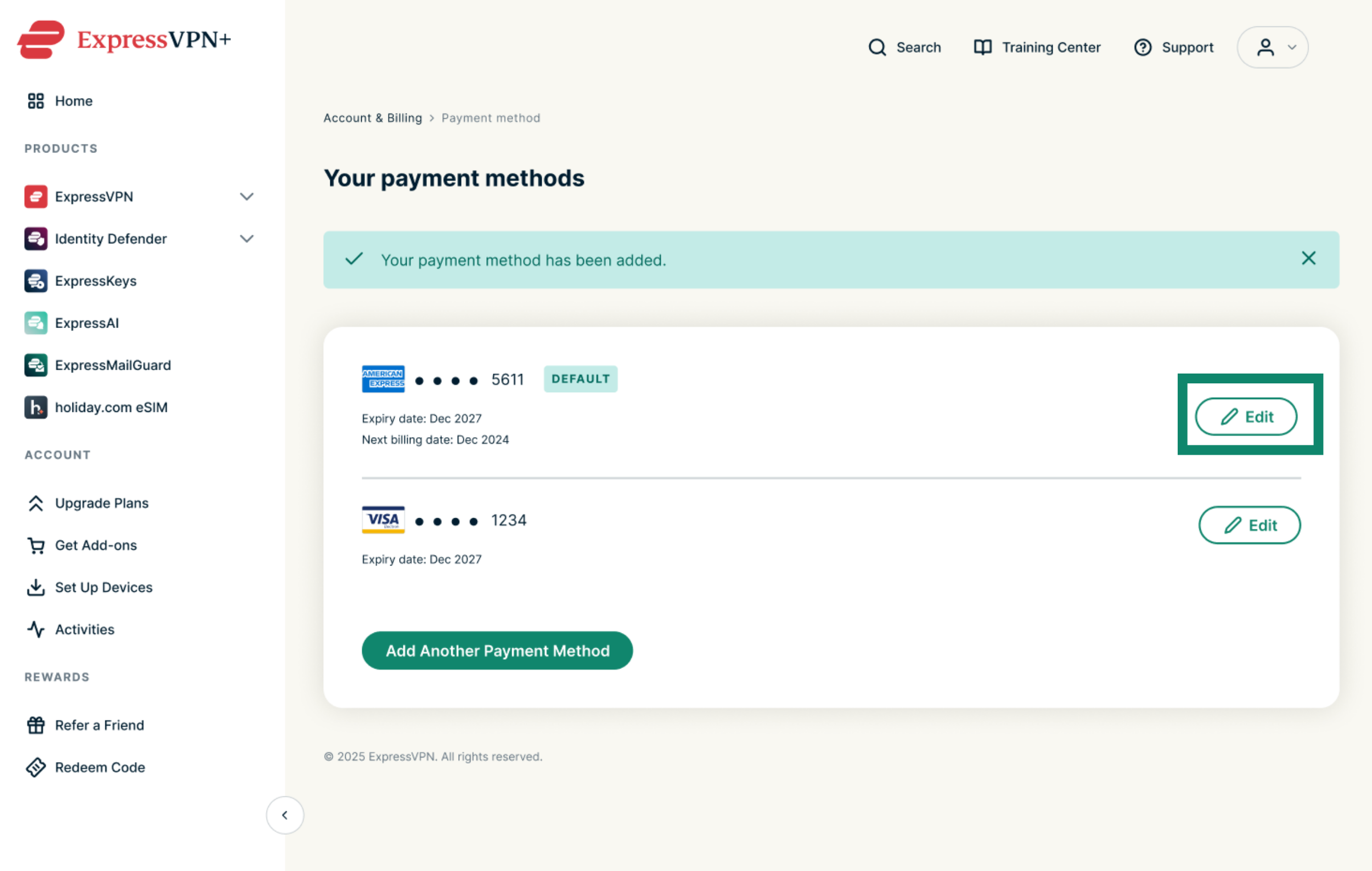
- ให้ไปที่ วิธีการชำระเงิน. ถ้ามีแจ้งเตือน ให้คุณเข้าสู่ระบบบัญชี ExpressVPN ของคุณ
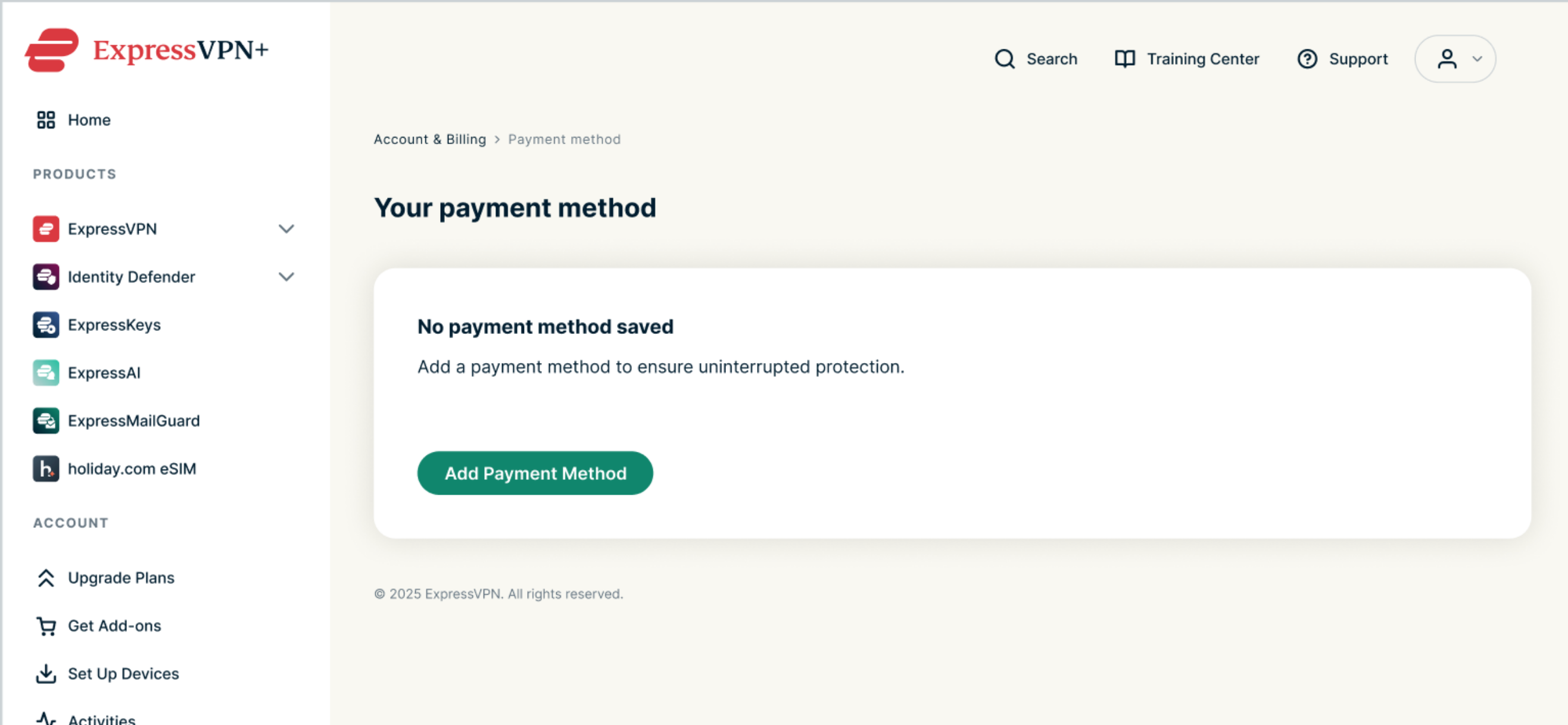
- เลือก Add Another Payment Method (เพิ่มวิธีการชำระเงินวิธีอื่น) ถ้าไม่มีวิธีการชำระเงินถูกบันทึกไว้ ให้เลือก Add Payment Method (เพิ่มวิธีการชำระเงิน)

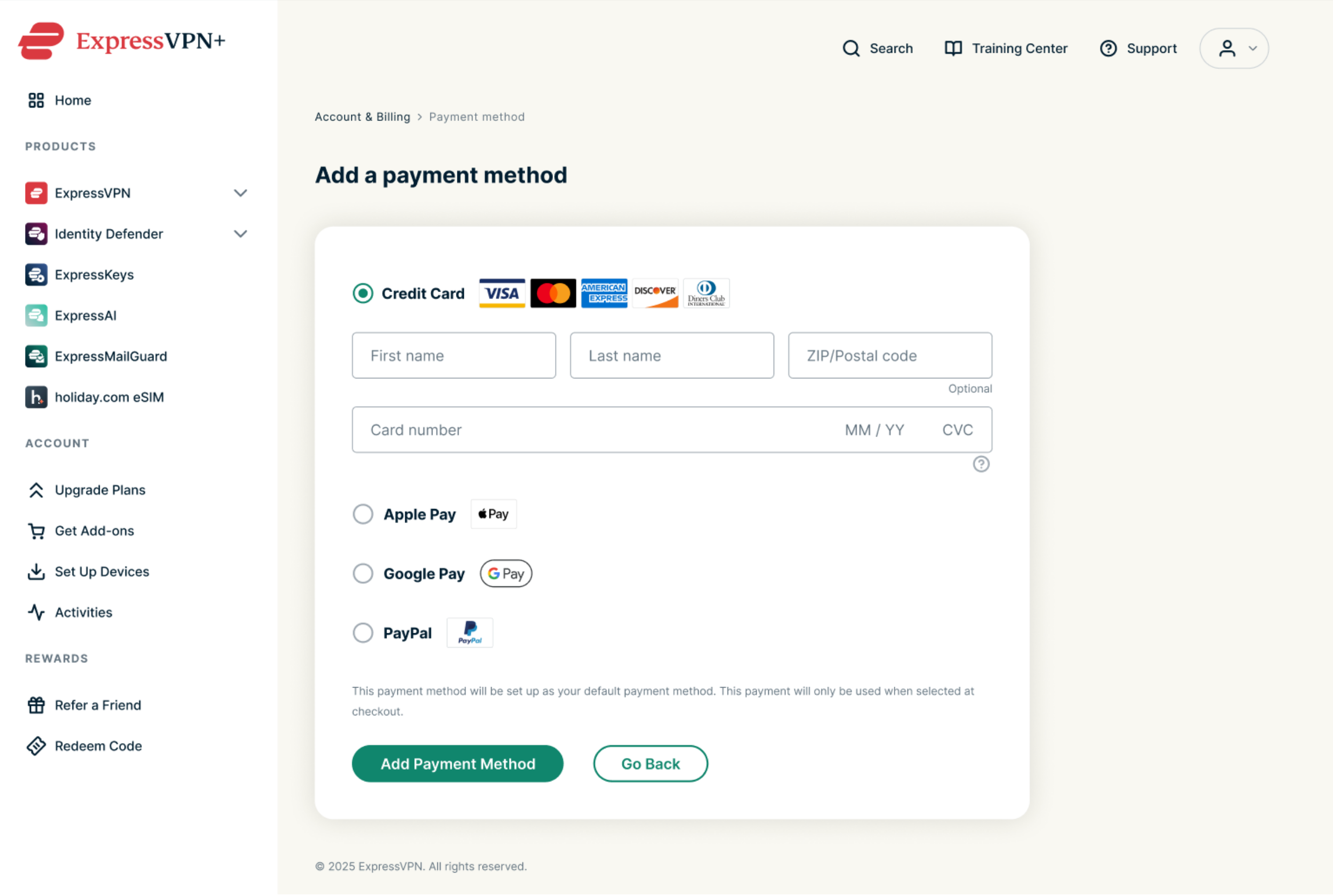
- กรอกรายละเอียดการชำระเงินและเลือก Add Payment Method (เพิ่มวิธีการชำระเงิน)

ต้องการความช่วยเหลือ? ติดต่อทีมสนับสนุนของ ExpressVPN เพื่อขอความช่วยเหลือในทันที
แก้ไขวิธีการชำระเงินที่มีอยู่แล้ว
ในการจะอัปเดตรายละเอียดของวิธีการชำระเงินที่มีอยู่แล้ว :
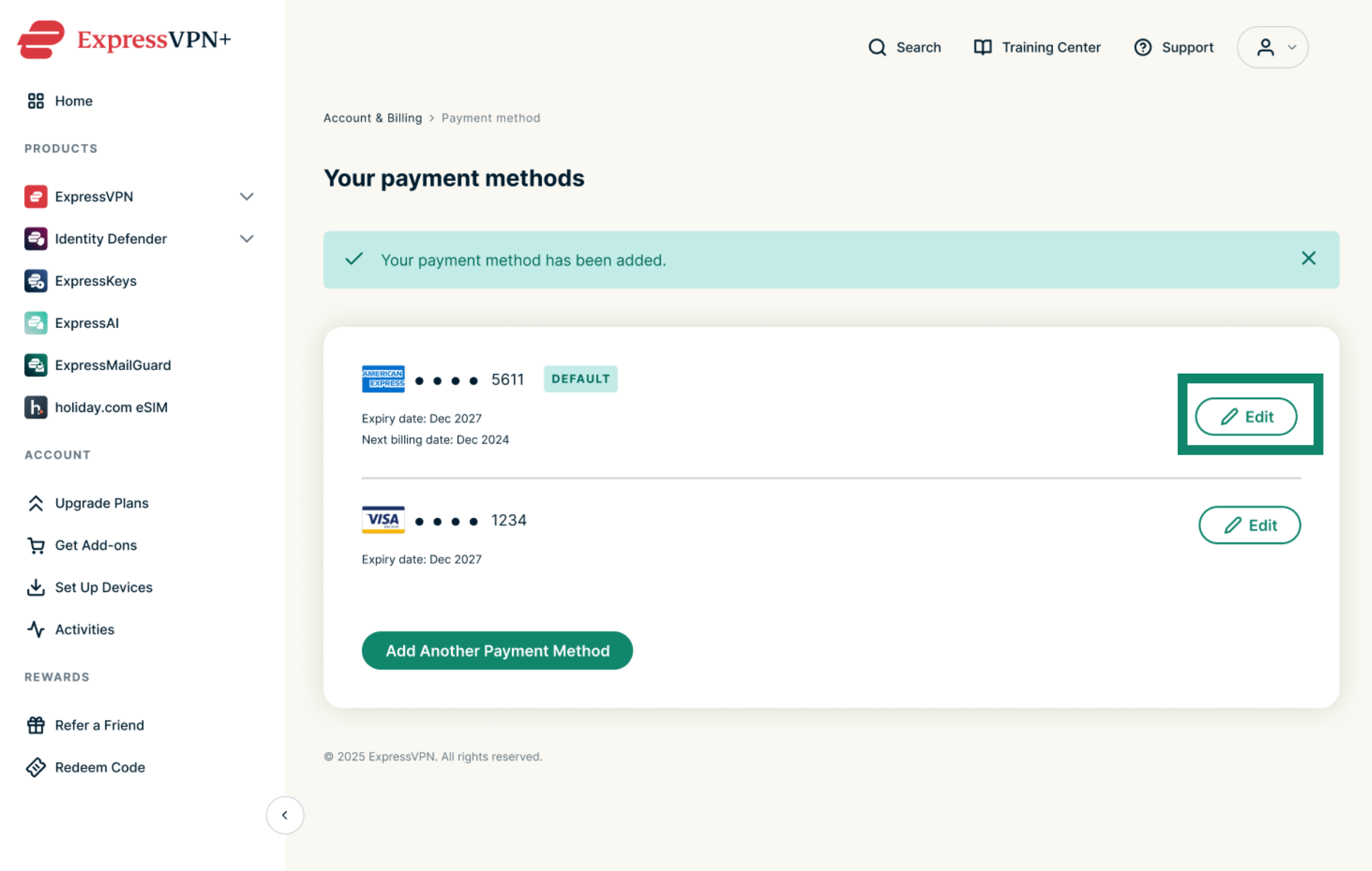
- ให้ไปที่ วิธีการชำระเงิน. ถ้ามีแจ้งเตือน ให้คุณเข้าสู่ระบบบัญชี ExpressVPN ของคุณ
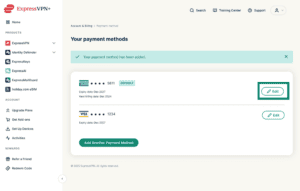
- ด้านข้างวิธีการชำระเงินที่บันทึกไว้ ให้เลือก Edit (แก้ไข)

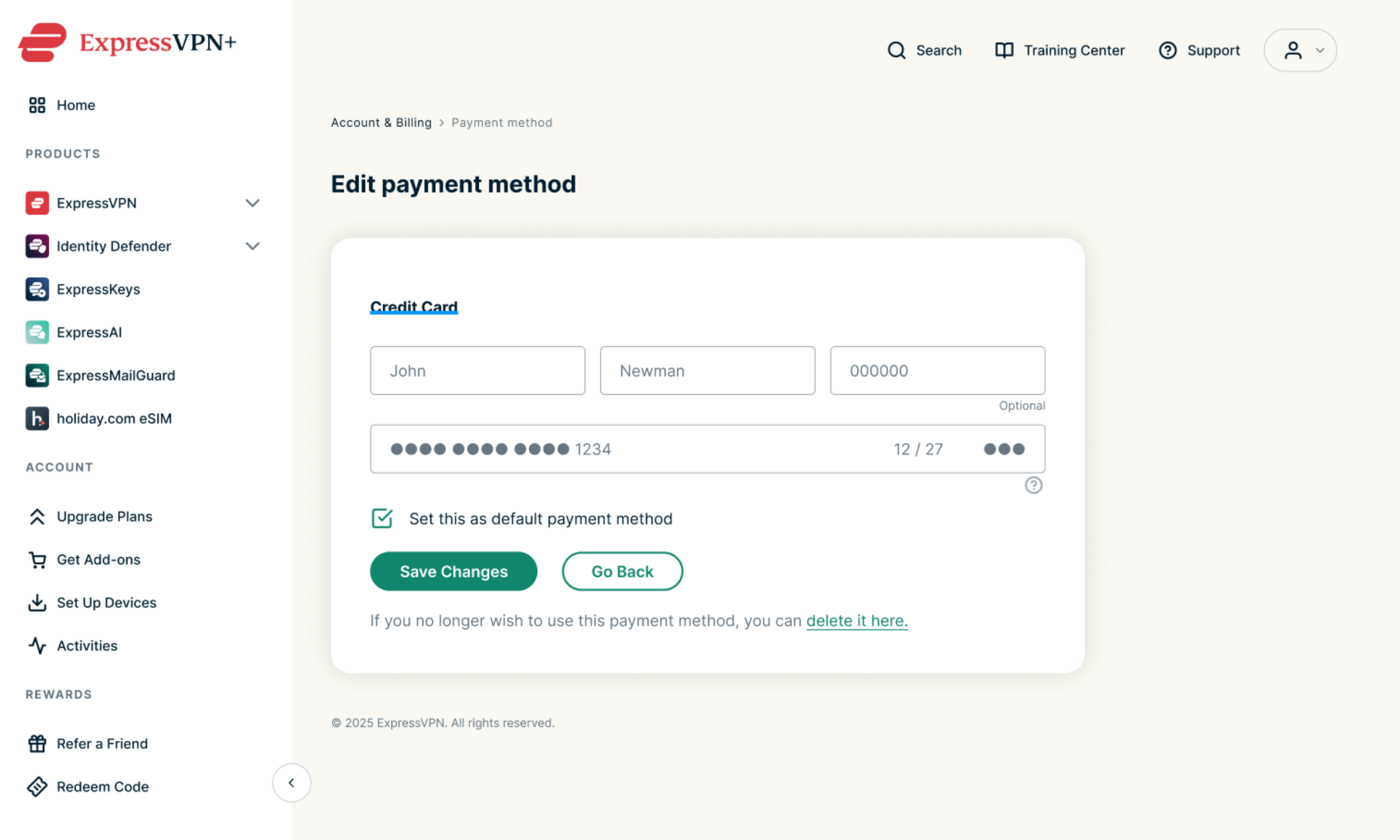
- อัปเดตรายละเอียดการชำระเงิน จากนั้นให้เลือก Save Changes (บันทึกการเปลี่ยนแปลง)

ต้องการความช่วยเหลือ? ติดต่อทีมสนับสนุนของ ExpressVPN เพื่อขอความช่วยเหลือในทันที
ลบวิธีการชำระเงิน
ในการจะลบวิธีการชำระเงิน :
- ให้ไปที่ วิธีการชำระเงิน. ถ้ามีแจ้งเตือน ให้คุณเข้าสู่ระบบบัญชี ExpressVPN ของคุณ
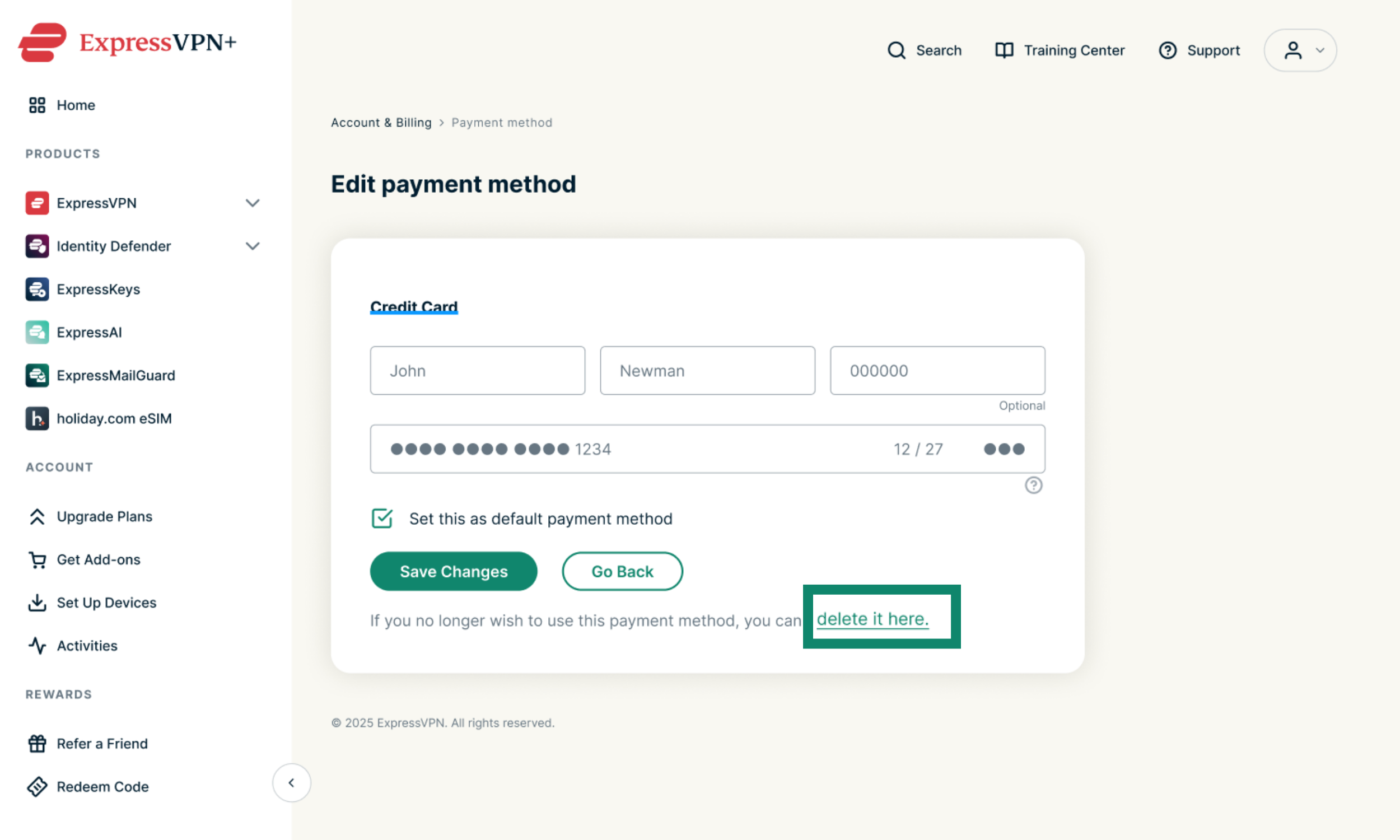
- ด้านข้างวิธีการชำระเงินที่คุณต้องการลบ ให้เลือก Edit (แก้ไข)
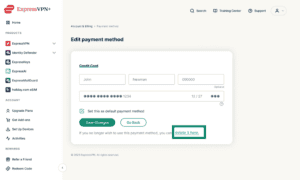
- ด้านล่างปุ่ม Save Changes (บันทึกการเปลี่ยนแปลง) ให้กดที่ลิงก์ delete it here (ลบที่นี่)

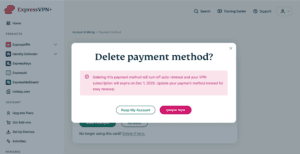
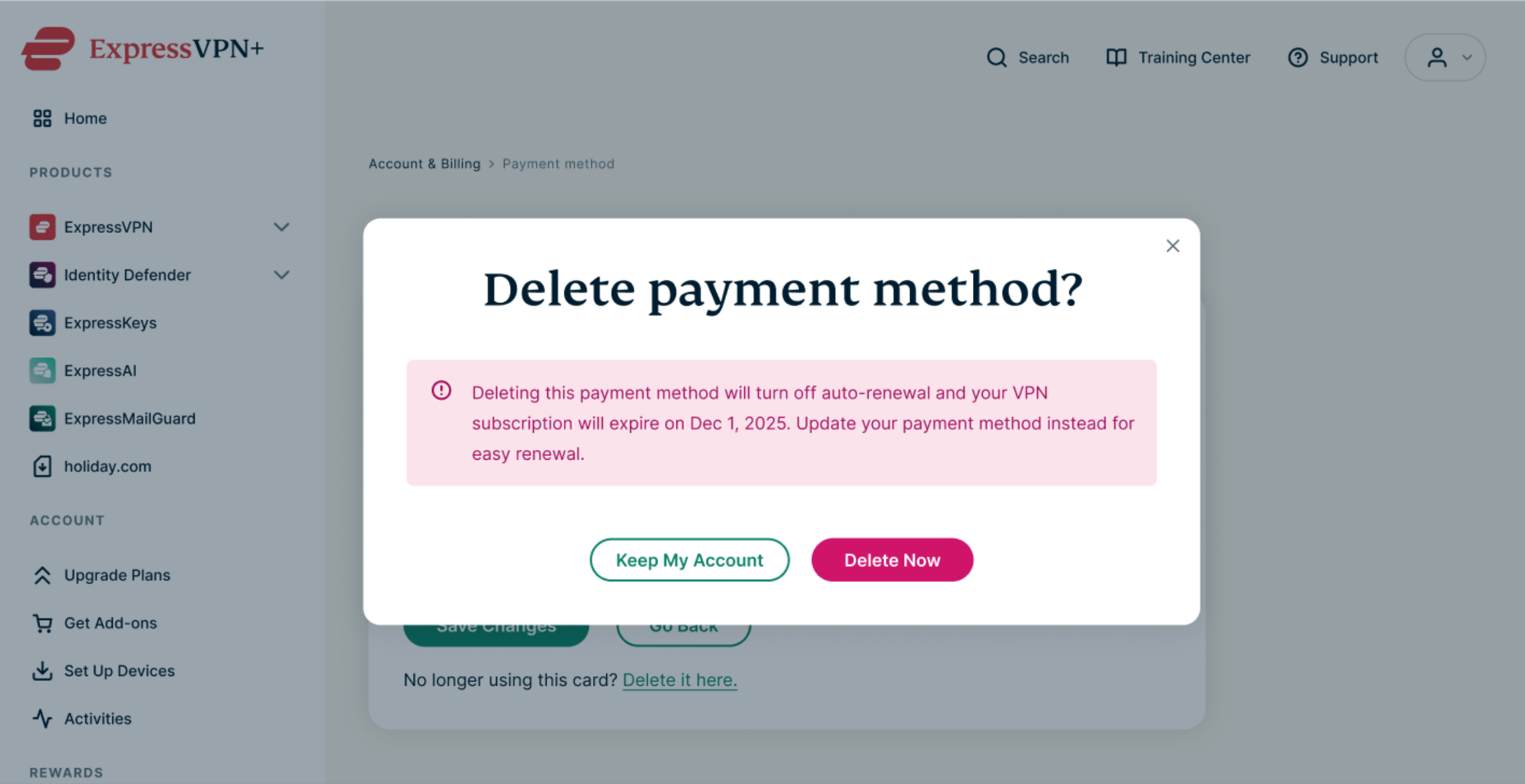
- ในกล่องข้อความยืนยันที่ปรากฏ ให้เลือก Delete Now (ลบตอนนี้) เพื่อยืนยันการลบ

ต้องการความช่วยเหลือ? ติดต่อทีมสนับสนุนของ ExpressVPN เพื่อขอความช่วยเหลือในทันที