






Bu rehberde bazı cihaz bilgilerinin yönlendirici panelinde neden birden fazla kez çıktığını ya da isimsiz göründüğünü (yönlendiriciler için ExpressVPN ve Aircove/Aircove Go’da) ve ne yapmanız gerektiğini göstereceğiz.
Her cihazın, yönlendiricilerin bir ağ üzerinde tanımlamada kullandığı Ortam Erişim Kontrolü (MAC) adresi vardır. Cihazınız varsayılan adres yerine rastgele atanmış bir MAC adresi kullanıyorsa yönlendirici panelinde birden fazla görünebilir.
Atla…
Rastgele verilmiş MAC adresi nedir?
Cihazlarım neden yineleniyor?
Hangi cihazlarım rastgele verilmiş MAC adresleri kullanıyor?
Yönlendirici panelindeki yinelenen cihaz bilgilerine ne yapmak gerekir
Cihazım neden isimsiz bir cihaz olarak görünüyor?
İsimsiz bir cihaz nasıl tespit edilir
Rastgele verilmiş MAC adresi nedir?
Günümüzde çoğu işletim sistemi, MAC adresi rastgeleleştirmeyi destekler. Bu özellik açık olduğunda, cihazınız bir Wi-Fi ağına bağlanırken gizliliğinizi korumak için kendi donanım adresi yerine rastgele verilmiş bir MAC adresi (diğer adıyla Özel Adres) kullanır.
Yardıma mı ihtiyacınız var? Hemen yardım almak için ExpressVPN Destek Ekibi’ne ulaşın.
Cihazlarım neden yineleniyor?
Cihazınızın MAC adresi rastgele verilmemişse yönlendirici panelinde bir kez görünecektir.
Ancak rastgele verilmiş MAC adresine sahip cihazlar, yönlendirici panelinde birden fazla kez görünebilir. Genelde görülen, cihazınıza yönlendiricinin 2.4 GHz Wi-Fi kanalı ve 5 GHz kanalı için iki farklı MAC adresi atanmasıdır. Bu durumda cihazınız yönlendirici panelinde iki kere görünür.
Ayarlar her bilgi için farklı olduğundan ilk cihaz için daha önce belirlemiş olduğunuz ayarlar, ikinci cihazda geçerli olmayabilir. Bu bilgiler:
- Cihaz adı
- Cihaz IP adresi
- Cihaz bağlantı türü (Router VPN, VPN Yok veya MediaStreamer)
- Cihazda belirlenmiş port yönlendirme kuraları
Yardıma mı ihtiyacınız var? Hemen yardım almak için ExpressVPN Destek Ekibi’ne ulaşın.
Hangi cihazlarım rastgele verilmiş MAC adresleri kullanıyor?
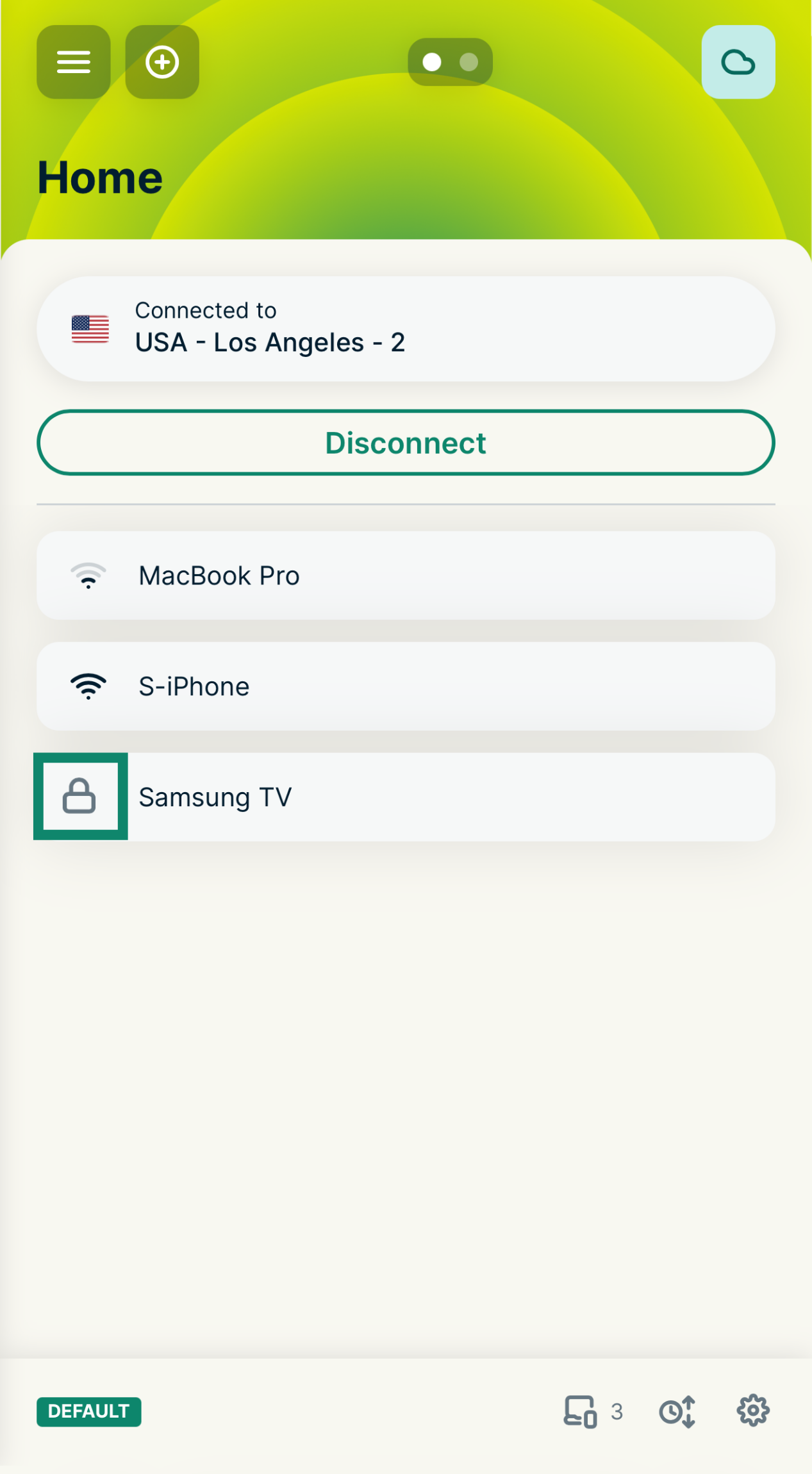
Cihazlarınızdan herhangi bir rastgele verilmiş MAC adresi kullanıyorsa yönlendirici panelinde, cihaz adının yanında  simgesini görürsünüz.
Yardıma mı ihtiyacınız var? Hemen yardım almak için ExpressVPN Destek Ekibi’ne ulaşın.
Yönlendirici panelindeki yinelenen cihaz bilgilerine ne yapmak gerekir
Cihazınız için farklı bir VPN ayarı ya da port yönlendirme kuralı belirlemeyeceksiniz paneldeki yinelenen cihazları olduğu gibi bırakabilirsiniz. Bu, bağlantınızı olumsuz bir şekilde etkilemeyecektir.
Yinelenen cihazları yönlendirici panelinden kaldıracaksanız aşağıdaki adımları takip edin:
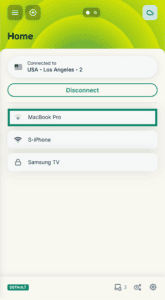
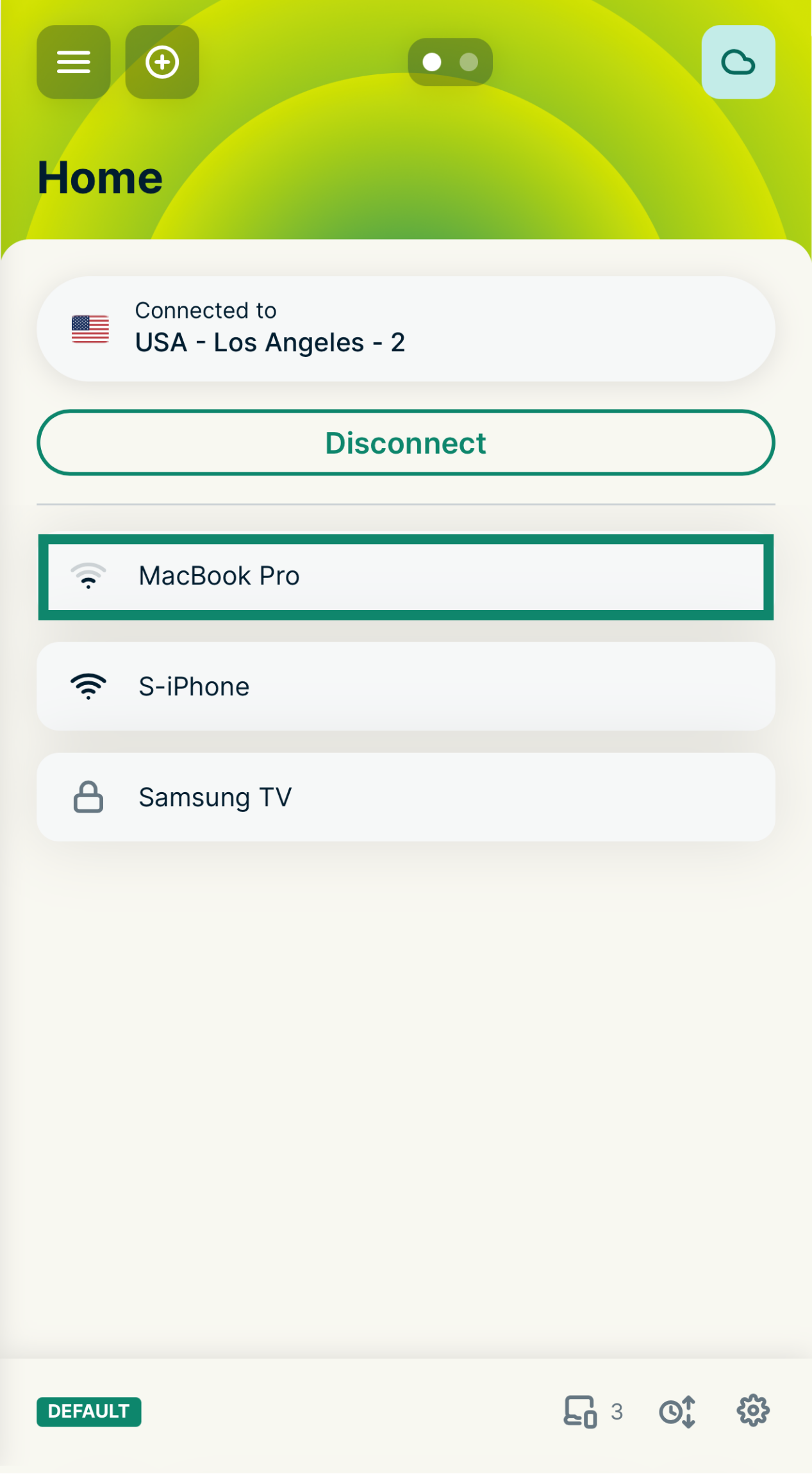
- Yönlendirici panelinden cihaz adına dokunarak Cihaz bilgilerini düzenle ekranını açın.

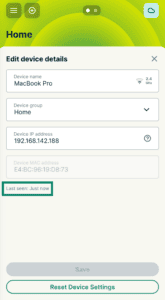
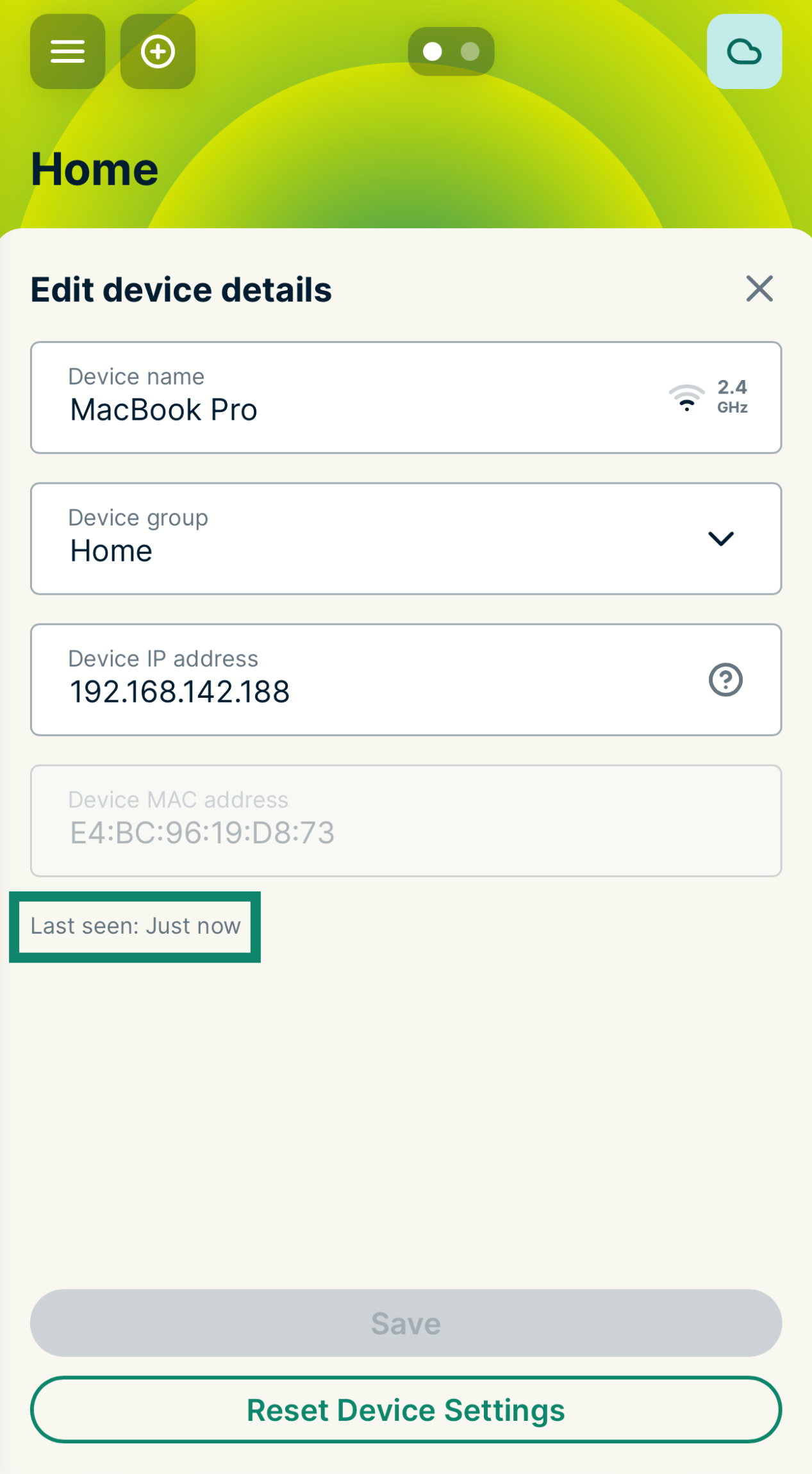
- Listenin en altından Last seen (Son görülen) zamanına bakın. Son bağlanmış cihazın kalması iyi olacaktır.
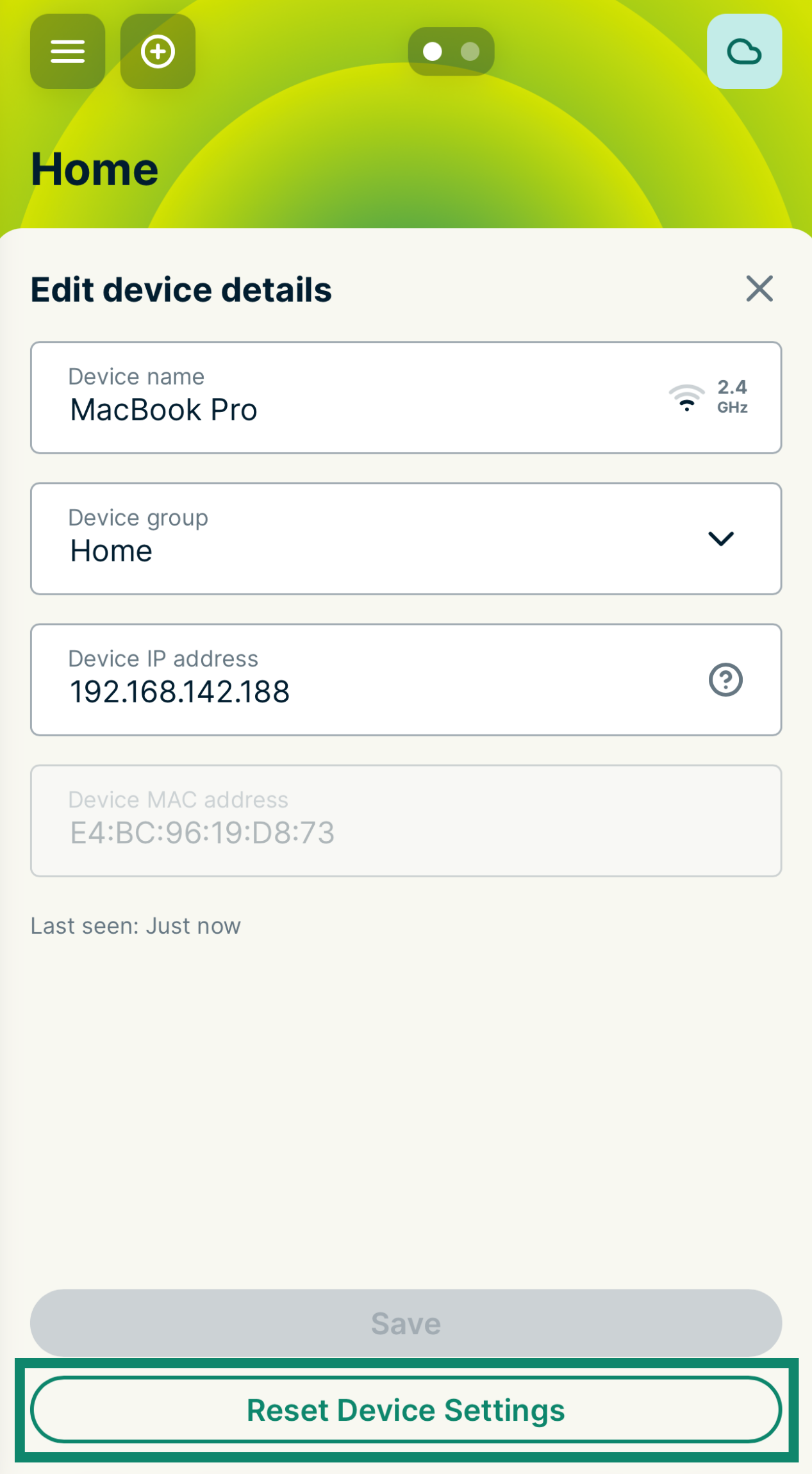
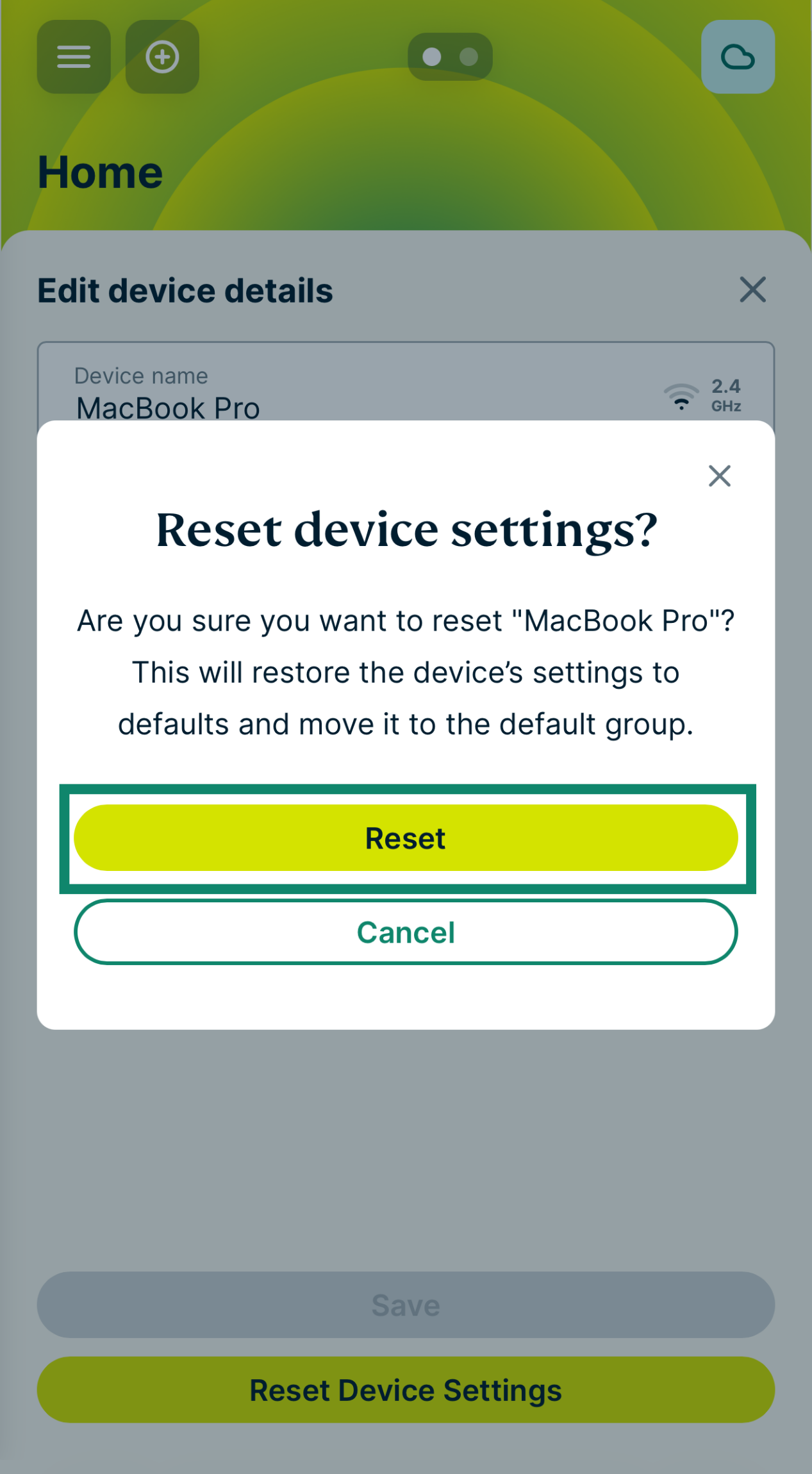
- Yinelenen eski cihazlar için ekranın alt kısmından Reset Device Settings (Cihaz Ayarlarını Sıfırla) butonunu seçin.
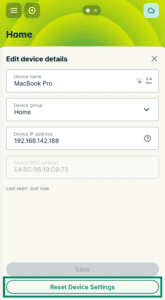
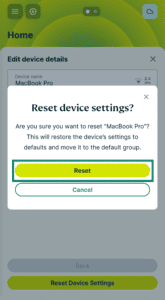
- Onaylamanız istendiğinde Reset Device Settings (Cihaz Ayarlarını Sıfırla) butonunu seçin. Cihazınızın yönlendirici panelinden kaldırılması 24 saat alabilir.
Rastgele MAC adresi verilmesini kapatma
Alternatif olarak, cihazınızda MAC adresi rastgeleleştirmeyi kapatabilirsiniz. Rastgele MAC adresleri, genel Wi-Fi ağlarında gizliliğinizi korumaya yardımcı olsa da kendi evinizde kullanmanıza gerek yoktur.
MAC adresi rastgeleleştirmeyi kapatmak için:
- iOS ve WatchOS: Ayarlar > Wi-Fi kısmına gidin. Ağınızın yanındaki “i” simgesine dokunun ve Özel Wi-Fi Adresi‘ni kapatın.
- Windows 10 ve 11: Ayarlar > Ağ ve İnternet > Wi-Fi kısmına gidin. Ağınızı seçin ve Rastgele donanım adresleri’ni kapatın.
- Android: Ayarlar > Bağlantılar > Wi-Fi kısmına gidin. Ağınızın yanındaki dişli simgesine dokunun, MAC adres türünü seçin ve Telefon MAC’e dokunun. (Menü adları, üreticiye göre değişkenlik gösterebilir.)
Yardıma mı ihtiyacınız var? Hemen yardım almak için ExpressVPN Destek Ekibi’ne ulaşın.
Cihazım neden isimsiz bir cihaz olarak görünüyor?
Yönlendiricinize bir cihaz bağladığınızda o cihaz, yönlendirici panelinde görülen hostname, yani ana bilgisayar adına göre tespit edilir. Hostname genelde cihazın adı olacaktır (örn: MacBook Pro, Mehmet’in iPhone’u).
Ancak bazen cihazın hostname’i yönlendirici panelinden gizlenebilir. Bunun sebebi, cihazın üreticisi ya da işletim sistemi geliştiricisinin gizliliğinizi korumak istemesidir.
Cihazınızın hostname’i yönlendirici panelinden gizlenmişse “Unnamed-device” (İsimsiz-cihaz) adıyla MAC adresinin son altı hanesiyle birlikte görünür. Örn: “Unnamed-device-DF-CB-8E”.
Yardıma mı ihtiyacınız var? Hemen yardım almak için ExpressVPN Destek Ekibi’ne ulaşın.
İsimsiz bir cihaz nasıl tespit edilir
İsimsiz cihazın size ait olup olmadığını, cihazın son altı hanesini cihazın MAC adresiyle karşılaştırarak öğrenebilirsiniz. Cihazınızın MAC adresini öğrenmek için:
iOS:
- Ayarlar’ı açın.
- Wi-Fi’a dokunun.
- Wi-Fi ağınızın yanındaki ℹ simgesine dokunun.
- Cihazınızın MAC adresi, Wi-Fi Adresi olarak gösterilir.
macOS (macOS 13 Ventura ve üzeri):

 butonuna tıklayın.
- Sistem Ayarları’nı açın.
- Ağ ve Wi-Fi‘ı açın
- Bağlı cihazınızın yanından Ayrıntılar… butonuna tıklayın.
- Soldaki menüden Donanım’ı seçin. Cihazınızın MAC adresi burada bulunur.
Samsung olmayan Android telefonlar:
- Ayarlar’ı açın.
- Ağ ve internet (veya Bağlantılar) > Wi-Fi butonuna dokunun.
- Ağınızın yanındaki dişli simgesine dokunun ve Gelişmiş’i seçin.
- Cihazınızın MAC adresi, menünün alt kısmında gösterilir.
Samsung telefonlar:
- Ayarlar’ı açın.
- Telefon hakkında’ya dokunun.
- Durum bilgileri’ne dokunun.
- Cihazınızın MAC adresi, Telefon Wi-Fi MAC adresi kısmında gösterilir.
Windows:
- Başlat’a tıklayın.
- Arama çubuğuna cmd yazın ve Enter tuşuna basın.
- Komut İstemi penceresine ipconfig /all yazın ve Enter’a basın.
- Cihazınızın MAC adresi, Fiziksel Adres kısmında gösterilir.
Linux:
- Terminal’i açın.
- Aşağıdaki komutu çalıştırın:
Ip link
ya da eski bir distro’da:
ifconfig -a - link/ether (veya HWaddr) yanındaki dize, cihazınızın MAC adresidir.
Yardıma mı ihtiyacınız var? Hemen yardım almak için ExpressVPN Destek Ekibi’ne ulaşın.