






W tym poradniku wyjaśnimy, dlaczego urządzenia mogą pojawiać się wielokrotnie lub być wyświetlane jako „bez nazwy” na panelu routera (dla ExpressVPN dla routerów oraz Aircove/Aircove Go) oraz jak sobie z tym poradzić.
Każde urządzenie ma domyślny adres MAC używany przez routery do identyfikacji go w sieci. Jeśli używa losowego adresu MAC zamiast domyślnego, może to spowodować, że pojawi się on więcej niż raz na pulpicie routera.
Przejdź do…
Co to jest losowy adres MAC?
Dlaczego moje urządzenia się duplikują?
Które z moich urządzeń używają losowych adresów MAC?
Jak obsługiwać zduplikowane wpisy urządzenia na pulpicie routera
Dlaczego moje urządzenie jest wymienione jako urządzenie bez nazwy?
Jak zidentyfikować nienazwane urządzenie
Co to jest losowy adres MAC?
Wiele systemów operacyjnych obsługuje teraz randomizację adresów MAC. Gdy jest włączona, Twoje urządzenie używa losowego adresu MAC (zwanego również adresem prywatnym) zamiast rzeczywistego adresu sprzętowego podczas łączenia się z siecią Wi-Fi, aby chronić Twoją prywatność.
Potrzebujesz pomocy? Skontaktuj się z zespołem pomocy ExpressVPN, aby uzyskać natychmiastową pomoc.
Dlaczego moje urządzenia się duplikują?
Jeśli urządzenie nie używa losowego adresu MAC, powinien on pojawić się tylko raz na pulpicie routera.
Jednak urządzenia z losowym adresem MAC mogą pojawiać się więcej niż raz na pulpicie routera. Najczęściej urządzenie generuje jeden losowy adres MAC dla kanału Wi-Fi 2,4 GHz routera i inny dla kanału 5 GHz. W takim przypadku urządzenie pojawi się dwukrotnie na pulpicie routera.
Ponieważ ustawienia są unikalne dla każdego wpisu urządzenia, ustawienia skonfigurowane wcześniej dla pierwszego wpisu urządzenia nie będą już miały zastosowania do nowego duplikatu. Obejmuje to:
- Nazwę urządzenia
- Adres IP urządzenia
- Typ połączenia urządzenia (Router VPN, Bez VPN lub MediaStreamer)
- Dowolne reguły przekierowania portów ustawione na tym urządzeniu
Potrzebujesz pomocy? Skontaktuj się z zespołem pomocy ExpressVPN, aby uzyskać natychmiastową pomoc.
Które z moich urządzeń używa losowych adresów MAC?
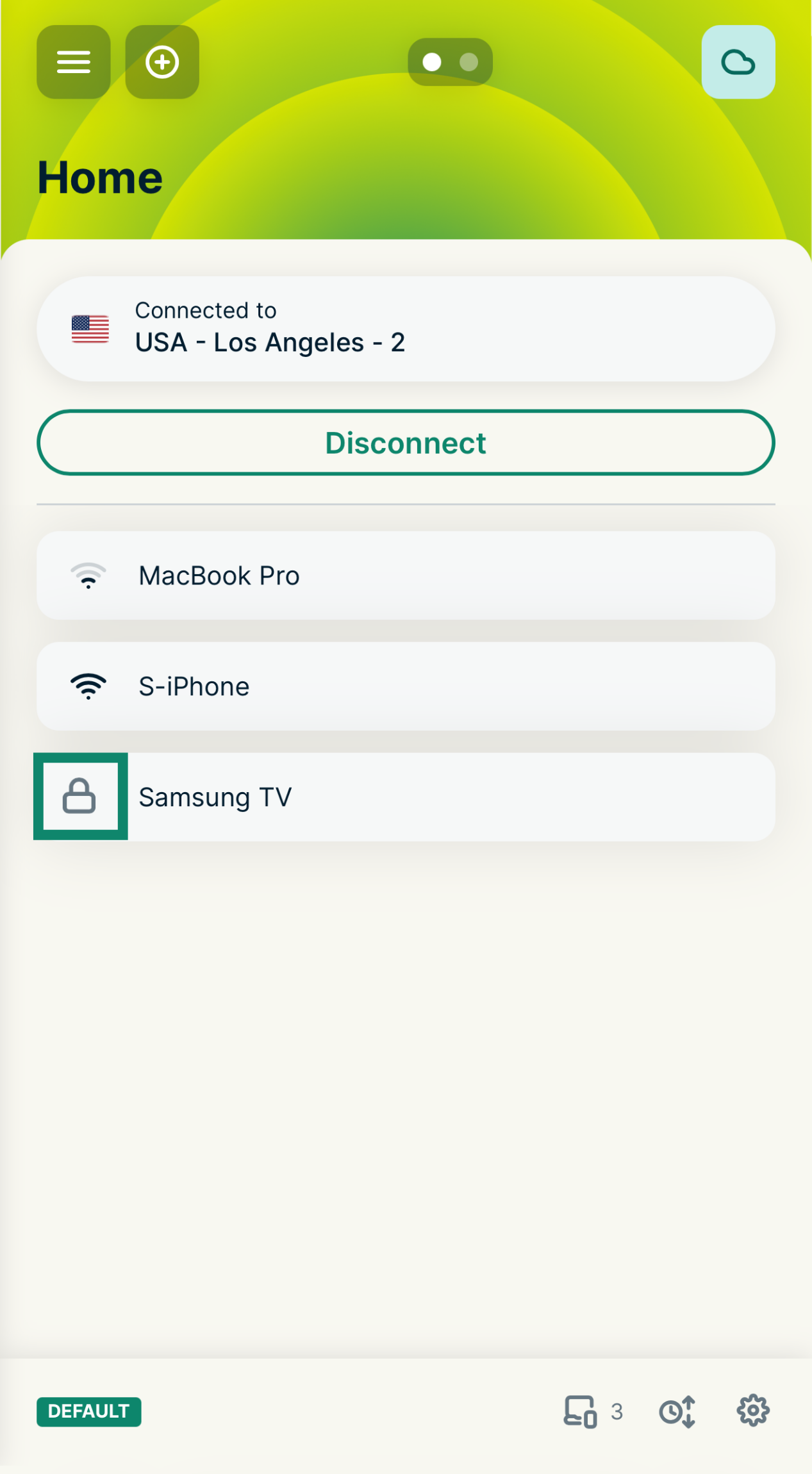
Jeśli którekolwiek z Twoich urządzeń używa losowego adresu MAC, zobaczysz  obok nazwy urządzenia na pulpicie routera.
Potrzebujesz pomocy? Skontaktuj się z zespołem pomocy ExpressVPN, aby uzyskać natychmiastową pomoc.
Jak obsługiwać zduplikowane wpisy urządzenia na pulpicie routera
Jeśli nie musisz konfigurować żadnych konkretnych ustawień VPN ani zasad przekierowywania portów dla swojego urządzenia, możesz po prostu pozostawić zduplikowane wpisy na pulpicie routera. Nie wpłyną one negatywnie na Twoje połączenie.
Jeśli wolisz usunąć zduplikowane urządzenia z pulpitu routera, wykonaj następujące czynności:
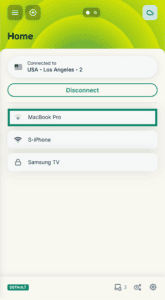
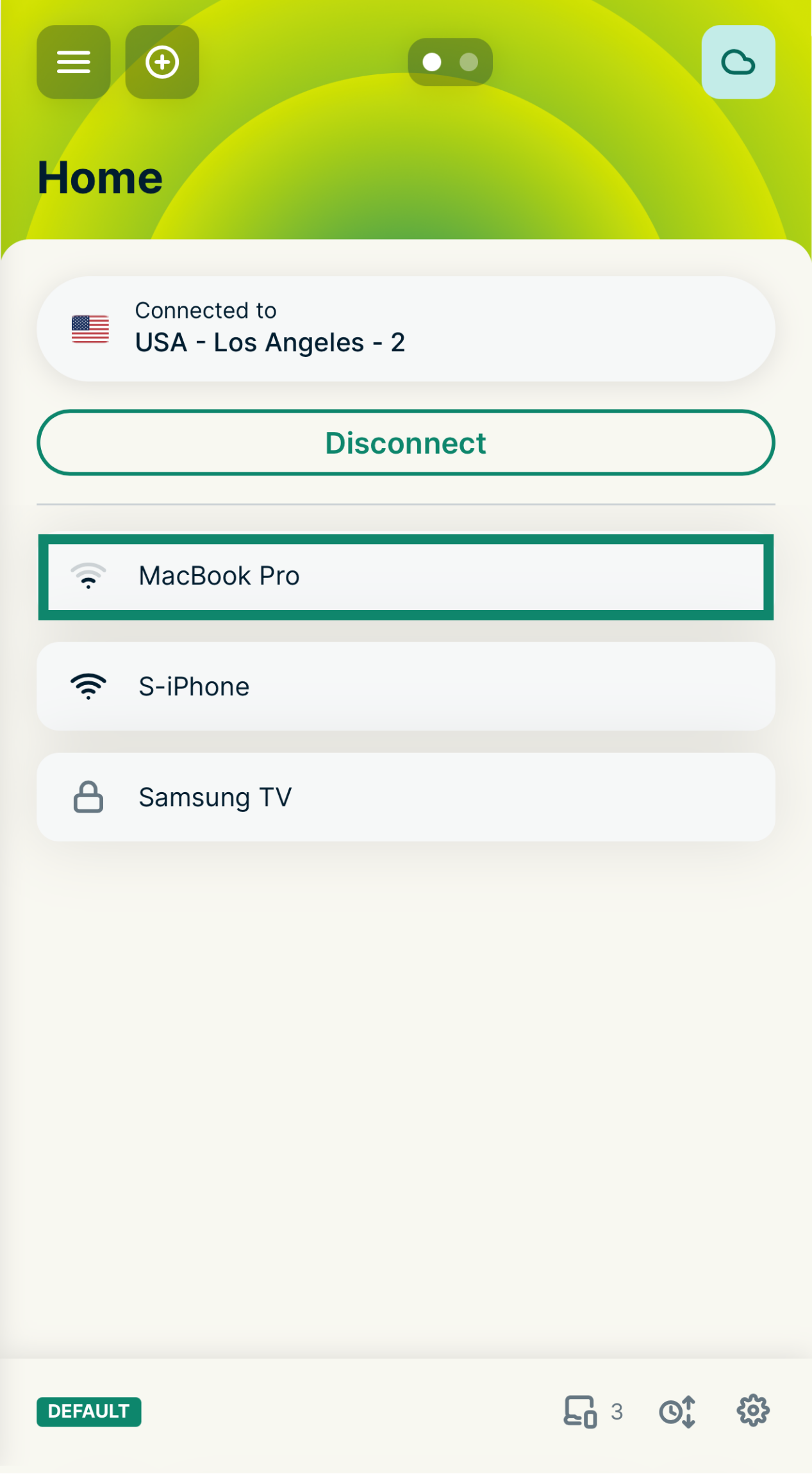
- Na pulpicie nawigacyjnym routera dotknij nazwy urządzenia, aby otworzyć ekran edycji szczegółów urządzenia.

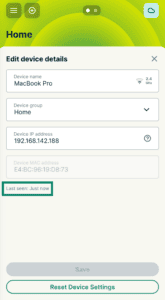
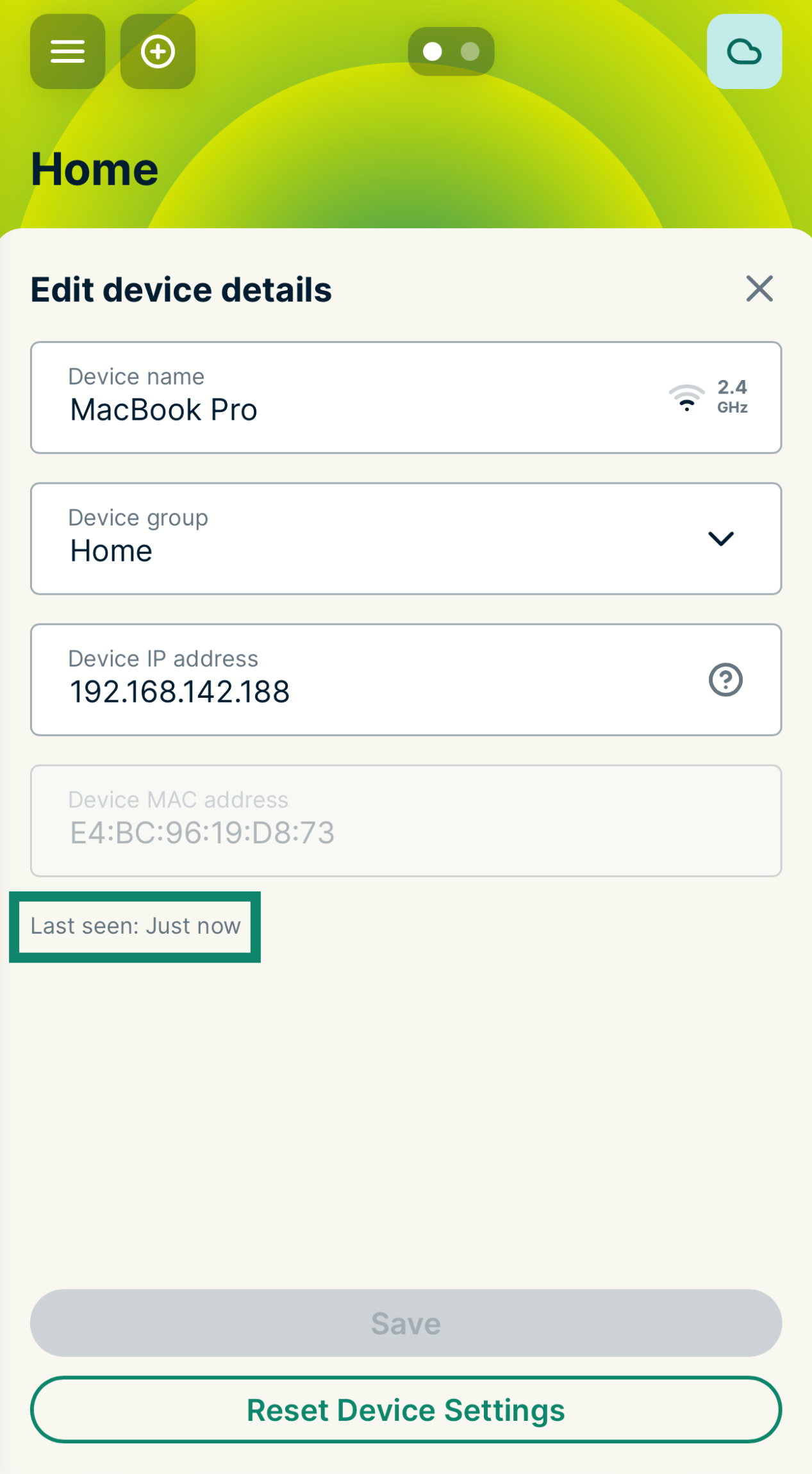
- Sprawdź godzinę Last seen [Ostatnio widziano] na dole listy. Będziesz chciał zachować ostatnio podłączone urządzenie.
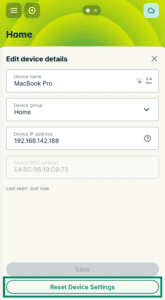
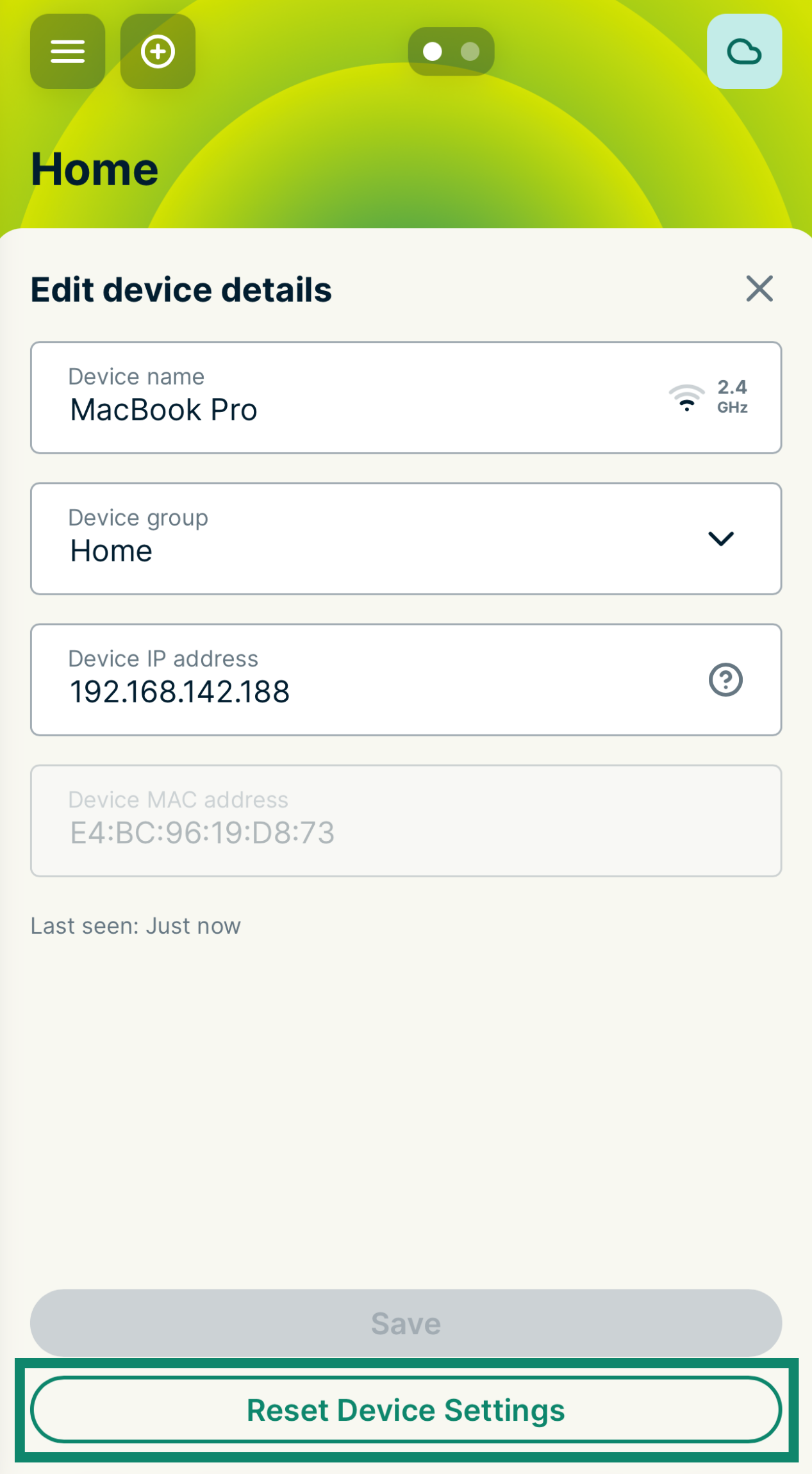
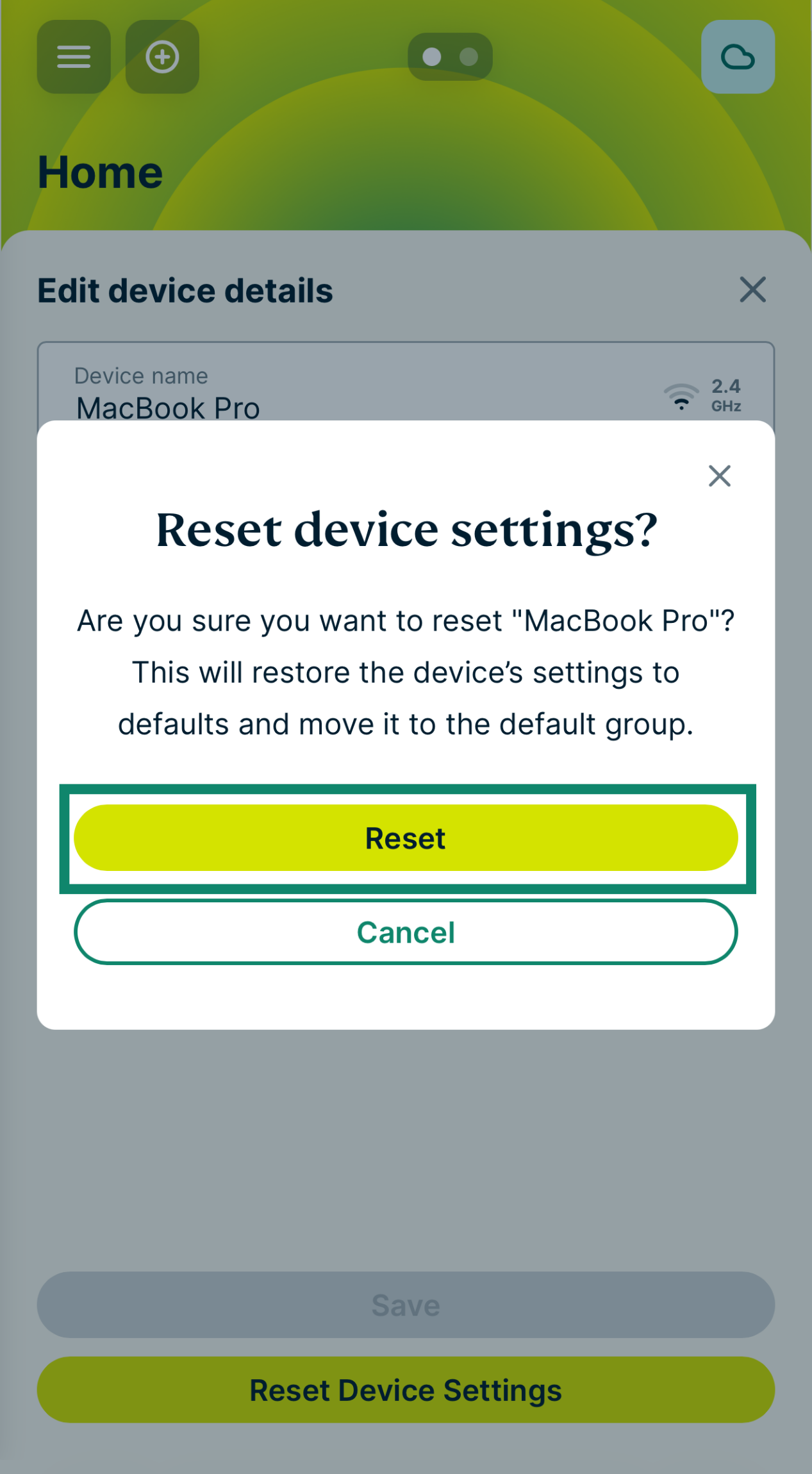
- Dla zduplikowanych starszych urządzeń wybierz Reset Device Settings [Resetuj ustawienia urządzenia] u dołu ekranu.
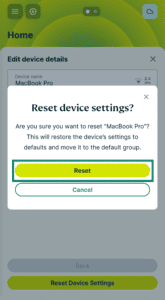
- Gdy zostaniesz poproszony o potwierdzenie, wybierz Reset Device Settings [Resetuj ustawienia urządzenia]. Całkowite usunięcie urządzenia z pulpitu routera może potrwać do 24 godzin.
Wyłącz randomizację adresów Mac
Alternatywnie możesz wyłączyć randomizację adresów Mac na swoim urządzeniu. Losowo generowane adresy MAC pomagają chronić prywatność w sieciach Wi-Fi publicznych, ale w prywatnym domu nie są konieczne.
Aby wyłączyć randomizację adresów Mac:
- iOS i WatchOS Przejdź do Ustawienia > Wi-Fi. Dotknij ikony „i” obok sieci i wyłącz prywatny adres Wi-Fi.
- Windows 10 lub 11 Przejdź do Ustawienia > Sieć i internet > Wi-Fi. Wybierz swoją sieć i wyłącz losowe adresy sprzętowe.
- Android Przejdź do Ustawienia > Połączenia > Wi-Fi. Dotknij ikony koła zębatego obok sieci, wybierz typ adresu MAC i wybierz Phone MAC. (Nazwy menu mogą się różnić w zależności od producenta).
Potrzebujesz pomocy? Skontaktuj się z zespołem pomocy ExpressVPN, aby uzyskać natychmiastową pomoc.
Dlaczego moje urządzenie jest wymienione jako urządzenie bez nazwy?
Po podłączeniu urządzenia do routera jest ono zwykle identyfikowane za pomocą nazwy hosta, która pojawia się na pulpicie routera. Nazwa hosta będzie zwykle nazwą urządzenia (np. MacBook Pro, iPhone Johna itp.).
Czasami jednak nazwa hosta urządzenia jest ukryta na pulpicie routera. Dzieje się tak, ponieważ producent urządzenia lub programista systemu operacyjnego ukrył nazwę hosta, aby chronić Twoją prywatność.
Jeśli nazwa hosta Twojego urządzenia jest ukryta na pulpicie routera, zostanie wyświetlona jako „Nienazwane urządzenie”, a następnie sześć ostatnich cyfr jego adresu MAC. Na przykład „Nienazwane urządzenie-DF-CB-8E”.
Potrzebujesz pomocy? Skontaktuj się z zespołem pomocy ExpressVPN, aby uzyskać natychmiastową pomoc.
Jak zidentyfikować nienazwane urządzenie
Możesz sprawdzić, czy nienazwany wpis urządzenia należy do Twojego urządzenia, porównując ostatnie sześć cyfr wpisu urządzenia z adresem MAC urządzenia. Aby znaleźć adres MAC urządzenia:
iOS:
- Otwórz Ustawienia.
- Stuknij Wi-Fi.
- Stuknij ℹ obok nazwy swojej sieci Wi-Fi
- Adres MAC Twojego urządzenia jest wymieniony jako adres Wi-Fi.
macOS (macOS 13 Ventura i nowsze):
- Kliknij

 .
. - Otwórz Ustawienia systemu.
- Otwórz Sieć, a następnie kliknij Wi-Fi
- Kliknij przycisk Szczegóły… obok podłączonej sieci.
- Kliknij Sprzęt w lewym menu. Adres MAC Twojego urządzenia znajduje się tutaj.
Telefony z Androidem inne niż Samsung:
- Otwórz Ustawienia.
- Kliknij Sieć i Internet (lub Połączenia) > Wi-Fi.
- Dotknij ikony koła zębatego obok sieci, a następnie dotknij Zaawansowane.
- Adres MAC urządzenia jest wyświetlany u dołu menu.
Telefony Samsung:
- Otwórz Ustawienia.
- Stuknij O telefonie.
- Kliknij Informacje o statusie.
- Adres MAC urządzenia jest wyświetlany pod adresem MAC Wi-Fi telefonu.
Windows:
- Kliknij Start.
- Wpisz cmd w pasku wyszukiwania i naciśnij Enter.
- W oknie wiersza polecenia wpisz ipconfig /all i naciśnij Enter.
- Adres MAC Twojego urządzenia jest wymieniony jako adres fizyczny.
Linux:
- Otwórz Terminal.
- Uruchom następujące polecenie:
Łącze IP
Lub na starszych dystrybutorach:
ifconfig -a - Ciąg znaków obok link/eter (lub HWaddr) to adres MAC urządzenia.
Potrzebujesz pomocy? Skontaktuj się z zespołem pomocy ExpressVPN, aby uzyskać natychmiastową pomoc.