






En esta guía, veremos por qué pueden aparecer entradas de dispositivos repetidas o listadas sin nombre en el panel del router (en la versión de ExpressVPN para routers y en Aircove/Aircove Go) y cómo gestionarlas.
Todos los dispositivos tienen una dirección MAC (Media Access Control) predeterminada que utilizan los routers para identificarlos en la red. Si el dispositivo usa una dirección MAC aleatoria en lugar de la predeterminada, podría aparecer más de una vez en el panel del router.
Ir a:
¿Qué es una dirección MAC aleatoria?
¿Por qué se duplican los dispositivos?
¿Cuáles de mis dispositivos usan una dirección MAC aleatoria?
Cómo gestionar entradas de dispositivos duplicadas en el panel del router
¿Por qué el dispositivo aparece sin nombre?
Cómo identificar un dispositivo sin nombre
¿Qué es una dirección MAC aleatoria?
En la actualidad, muchos sistemas operativos son compatibles con las direcciones MAC aleatorias. Al habilitarlas, los dispositivos usan una dirección MAC aleatoria (también llamada dirección privada) en lugar de la dirección real del hardware al conectarse a una red Wi-Fi. El objetivo es proteger tu privacidad.
¿Necesitas ayuda? Ponte en contacto con el equipo de soporte de ExpressVPN para recibir asistencia inmediata.
¿Por qué se duplican los dispositivos?
Si tu dispositivo no usa una dirección MAC aleatoria, debería aparece una sola vez en el panel del router.
Sin embargo, los dispositivos cuya dirección MAC es aleatoria pueden mostrarse más de una vez en el panel. Lo más habitual es que el dispositivo genere una dirección MAC aleatoria para el canal Wi-Fi de 2.4 GHz del router y otra para el canal de 5 GHz. En este caso, el dispositivo aparece dos veces en el panel del router.
Puesto que la configuración es única para cada entrada del dispositivo, los ajustes que hayas configurado para la primera entrada no se aplican al duplicado. Entre ellos se incluyen:
- Nombre del dispositivo
- Dirección IP del dispositivo
- Tipo de conexión del dispositivo (VPN del router, sin VPN o MediaStreamer)
- Cualquier regla de redirección de puertos para el dispositivo
¿Necesitas ayuda? Ponte en contacto con el equipo de soporte de ExpressVPN para recibir asistencia inmediata.
¿Cuáles de mis dispositivos usan una dirección MAC aleatoria?
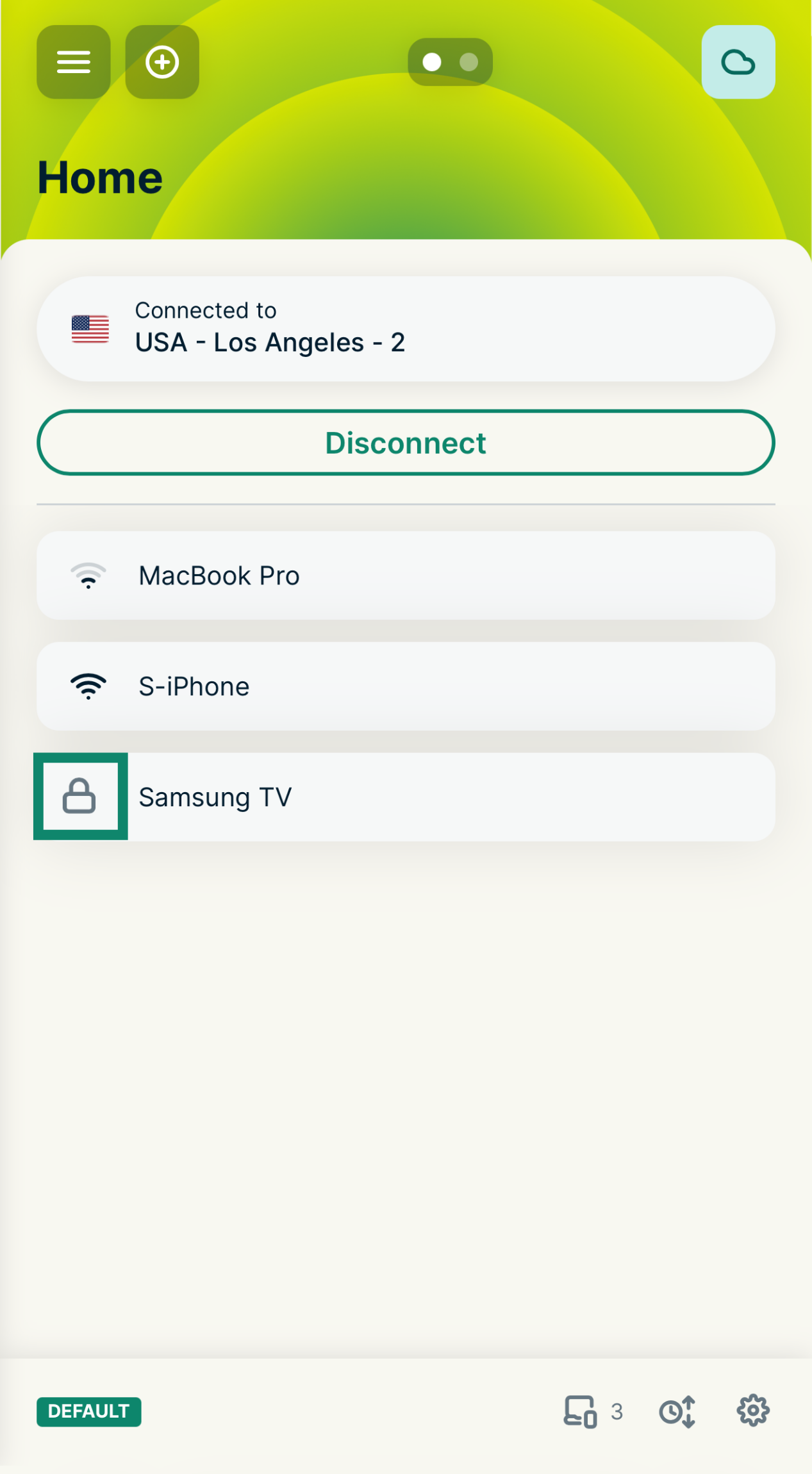
Si alguno de tus dispositivos usa una dirección MAC aleatoria, verás  junto al nombre del dispositivo en el panel del router.
¿Necesitas ayuda? Ponte en contacto con el equipo de soporte de ExpressVPN para recibir asistencia inmediata.
Cómo gestionar entradas de dispositivos duplicadas en el panel del router
Si no necesitas configurar una VPN ni establecer reglas de redirección de puertos para tu dispositivo, puedes dejar las entradas duplicadas en el router, ya que no afectan negativamente a la conexión.
Si prefieres eliminar los dispositivos duplicados del panel del router, sigue estos pasos:
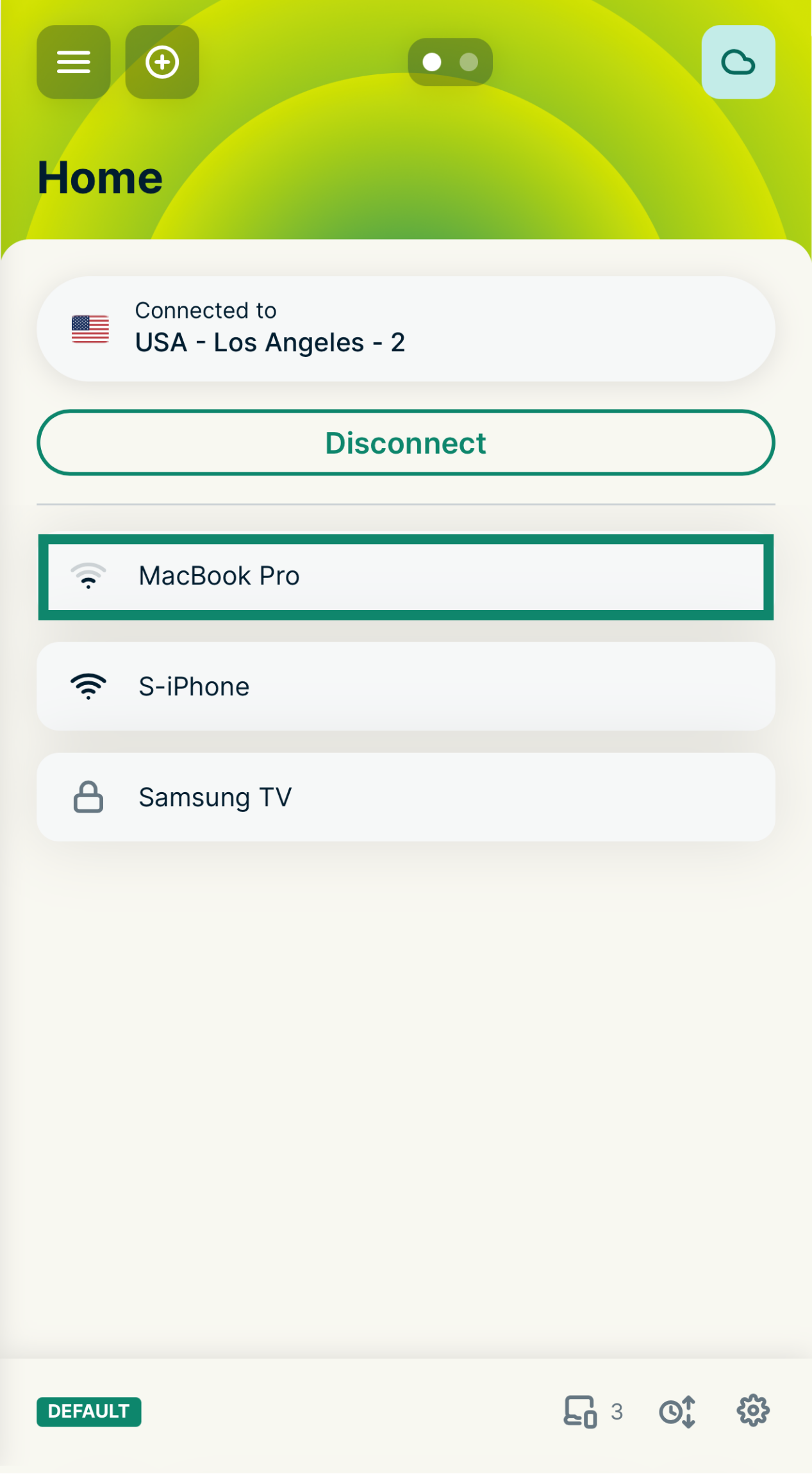
- En el panel del router, toca el nombre de un dispositivo para abrir la pantalla Editar detalles del dispositivo.
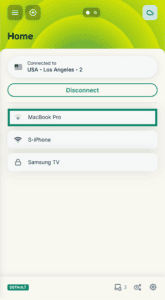

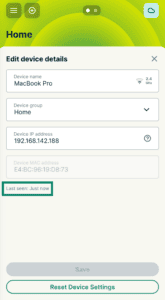
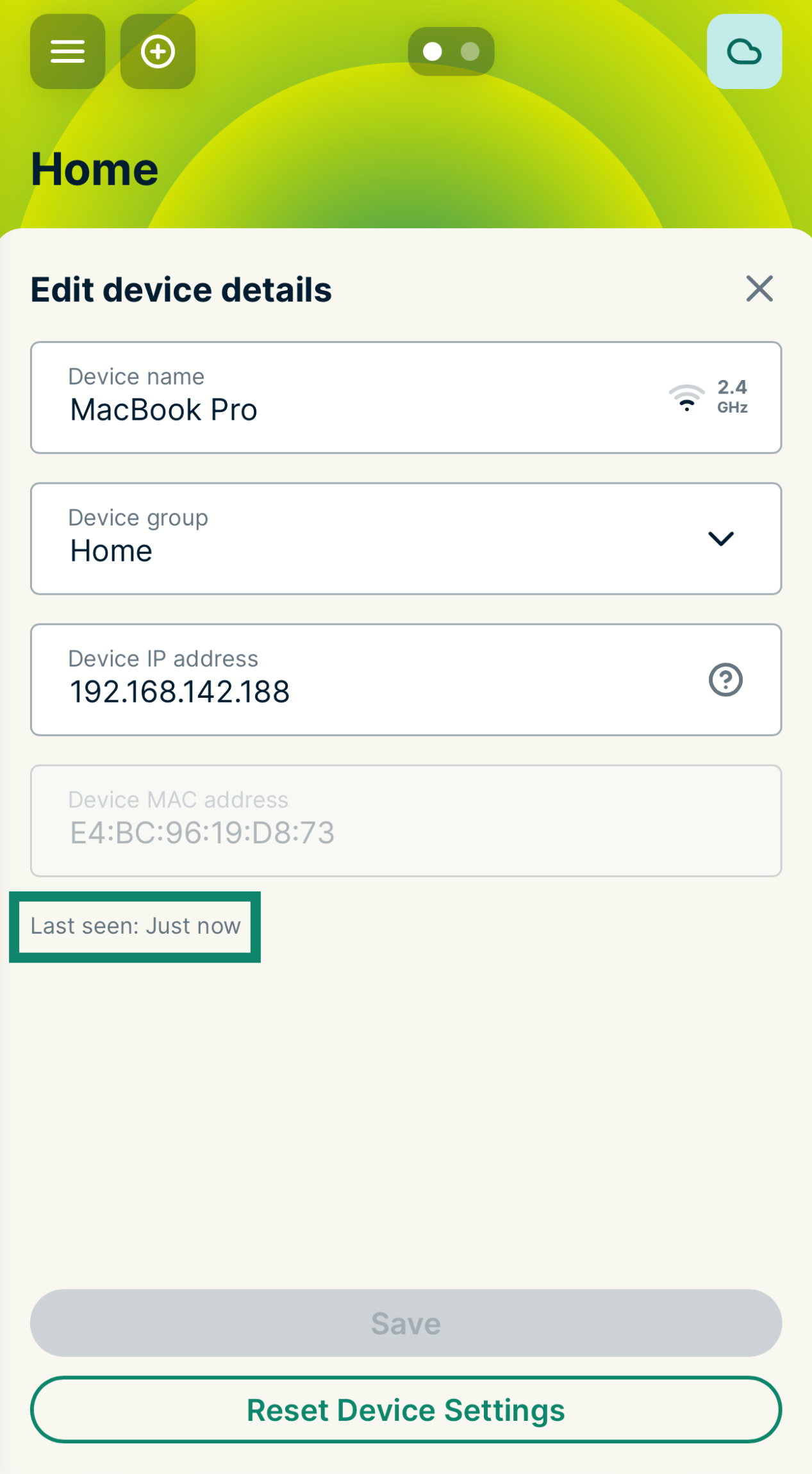
- Revisa la hora del apartado Last seen (Visto por última vez) en la parte inferior de la lista. Mantén el dispositivo que se haya conectado más recientemente.
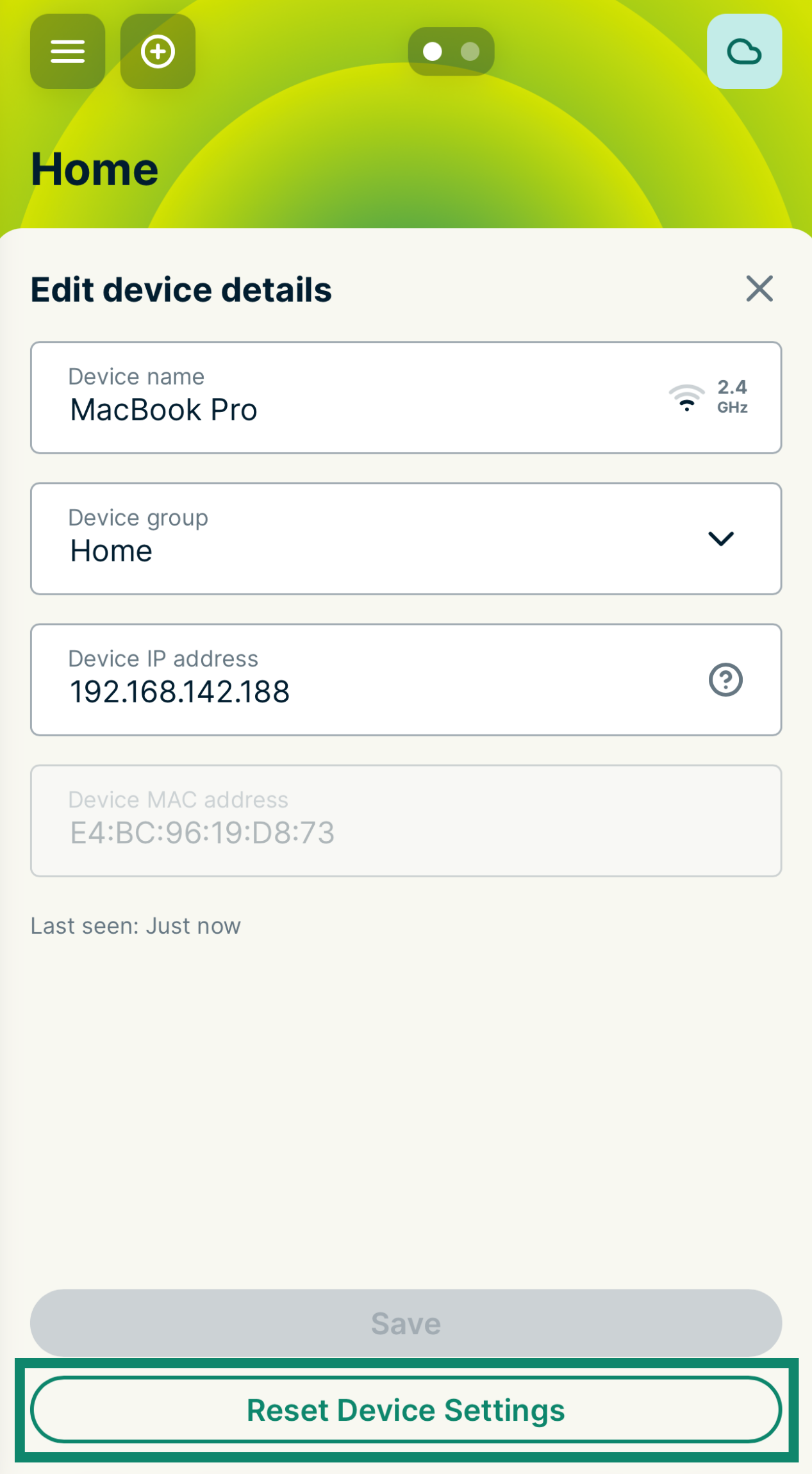
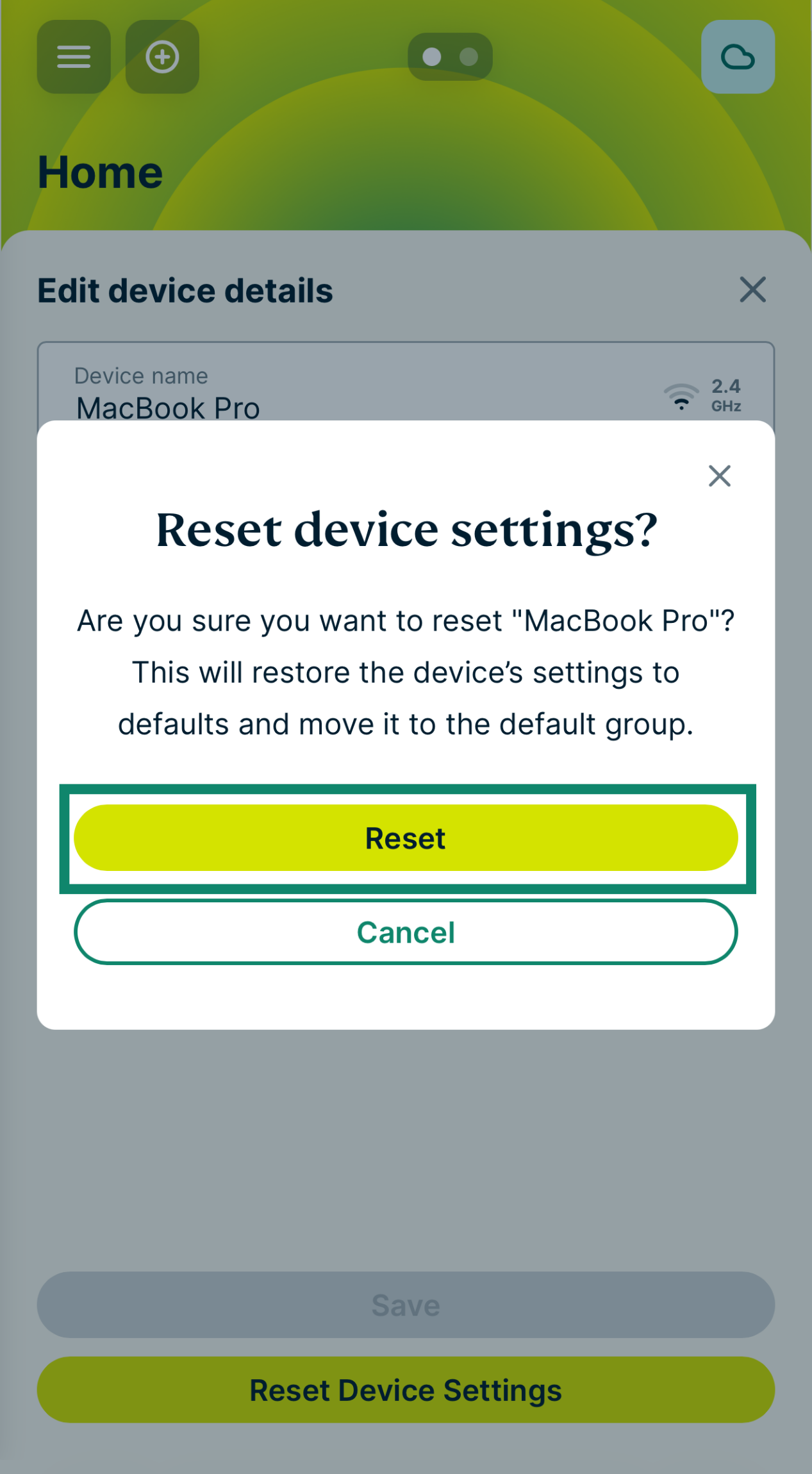
- En el caso de dispositivos duplicados más antiguos, selecciona Reset Device Settings (Restablecer configuración del dispositivo) en la parte inferior de la pantalla.
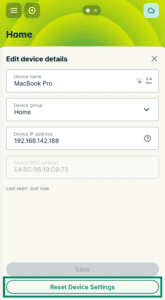
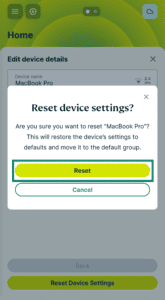
- A la hora de confirmar, selecciona Reset Device Settings (Restablecer configuración del dispositivo). Eliminar el dispositivo por completo del panel de router puede tardar hasta 24 horas.
Desactivar la dirección MAC aleatoria
Como alternativa, puedes deshabilitar la asignación de MAC aleatoria para tu dispositivo. Las direcciones MAC aleatorias protegen tu privacidad en las redes Wi-Fi públicas, pero son innecesarias para tu red doméstica.
Para desactivar la dirección MAC aleatoria, haz lo siguiente:
- En iOS y WatchOS, ve a Ajustes > Wi-Fi. Toca el icono «i» junto a la red y desactiva Dirección Wi-Fi privada.
- En Windows 10 y 11, ve a Configuración > Red e Internet > Wi-Fi. Selecciona tu red y desactiva Direcciones de hardware aleatorias.
- En Android, ve a Ajustes > Conexiones > Wi-Fi. Toca el icono del engranaje situado junto a la red, luego el tipo de dirección MAC y selecciona MAC del teléfono. (El nombre de los menús puede variar según el fabricante).
¿Necesitas ayuda? Ponte en contacto con el equipo de soporte de ExpressVPN para recibir asistencia inmediata.
¿Por qué el dispositivo aparece sin nombre?
Al conectar un dispositivo al router, suele identificarse por su nombre de host, que aparece en el panel del router. Por lo general, el nombre de host es el nombre del dispositivo, como MacBook Pro, iPhone de José, etc.
Sin embargo, a veces el nombre de host del dispositivo está oculto en el panel de router. Esto se debe a que el fabricante del dispositivo o el desarrollador del sistema operativo ha ocultado el nombre de host para proteger tu privacidad.
Si el nombre de host del dispositivo está oculto en el panel del router, se mostrará como «Dispositivo sin nombre» seguido de los últimos seis dígitos de su dirección MAC. Por ejemplo, «Dispositivo sin nombre-DF-CB-8E».
¿Necesitas ayuda? Ponte en contacto con el equipo de soporte de ExpressVPN para recibir asistencia inmediata.
Cómo identificar un dispositivo sin nombre
Puedes confirmar si la entrada de un dispositivo sin nombre pertenece a tu dispositivo con solo comparar los últimos seis dígitos de la entrada con la dirección MAC de tu dispositivo. Para encontrar la dirección MAC de tu dispositivo debes:
En iOS:
- Abrir Ajustes.
- Tocar Wi-Fi.
- Tocar ℹ junto al nombre de tu red Wi-Fi
- La dirección MAC de tu dispositivo aparecerá como Dirección Wi-Fi.
En macOS (macOS 13 Ventura o posterior):
- Clicar en

 .
. - Abrir Ajustes del Sistema.
- Abrir Red y pulsar Wi-Fi
- Hacer clic en el botón Detalles situado junto a la red que estés usando.
- Clicar en Hardware en el menú de la izquierda. Ahí verás la dirección MAC de tu dispositivo.
En teléfonos Android que no sean Samsung:
- Abrir Ajustes.
- Tocar Red e Internet (o Conexiones) > Wi-Fi.
- Tocar el icono del engranaje situado junto a la red y luego Avanzado.
- La dirección MAC del dispositivo aparecerá en la parte inferior del menú.
En teléfonos Samsung:
- Abrir Ajustes.
- Tocar Acerca del teléfono.
- Tocar Información de estado.
- La dirección MAC del dispositivo se muestra debajo de Dirección MAC de Wi-Fi del teléfono.
En Windows:
- Clicar en Inicio.
- Escribir cmd en la barra de búsqueda y pulsar Intro.
- En la ventana de Símbolo del sistema, debes escribir ipconfig /all y pulsar Intro.
- La dirección MAC del dispositivo aparece como Dirección física.
En Linux:
- Abrir el Terminal.
- Escribir este comando:
Ip link
En distribuciones más antiguas:
ifconfig -a - La cadena junto a link/ether (o HWaddr) es la dirección MAC del dispositivo.
¿Necesitas ayuda? Ponte en contacto con el equipo de soporte de ExpressVPN para recibir asistencia inmediata.