






Este guia explica por que os dispositivos podem aparecer várias vezes ou sem nome no painel do roteador (para a ExpressVPN em roteadores e no Aircove/Aircove Go) e como lidar com eles.
Todo dispositivo possui um endereço MAC (Media Access Control) padrão, utilizado pelos roteadores para identificá-lo na rede. Se o dispositivo utilizar um endereço MAC aleatório em vez do padrão, isso poderá fazer com que ele apareça mais de uma vez no painel de controle do seu roteador.
Pular para…
O que é um endereço MAC aleatório?
Por que meus dispositivos aparecem duplicados?
Quais dos meus dispositivos usam endereços MAC aleatórios?
Como resolver entradas duplicadas de dispositivos no painel do roteador
Por que meu dispositivo aparece sem nome?
Como identificar um dispositivo sem nome
O que é um endereço MAC aleatório?
Muitos sistemas operacionais agora oferecem suporte à randomização de endereços MAC. Quando esse recurso está ativado, seu dispositivo utiliza um endereço MAC aleatório (também chamado de “endereço privado”) em vez de seu endereço de hardware real ao se conectar a uma rede Wi-Fi, visando proteger sua privacidade.
Precisa de ajuda? Contate a equipe de suporte da ExpressVPN para obter assistência imediata.
Por que meus dispositivos aparecem duplicados?
Se o seu dispositivo não utiliza um endereço MAC aleatório, ele deve aparecer apenas uma vez no painel do seu roteador.
No entanto, dispositivos com endereço MAC aleatório podem aparecer mais de uma vez no painel do roteador. O mais comum é que o dispositivo gere um endereço MAC aleatório para o canal Wi-Fi de 2,4 GHz do roteador e outro diferente para o canal de 5 GHz. Nesse caso, o dispositivo aparecerá duas vezes no painel do roteador.
Como as configurações são específicas para cada entrada de dispositivo, as configurações definidas anteriormente para a primeira entrada não se aplicarão à nova duplicata. Isso inclui:
- O nome do dispositivo
- O endereço IP do dispositivo
- O tipo de conexão do dispositivo (VPN do roteador, sem VPN ou MediaStreamer)
- Quaisquer regras de redirecionamento de porta definidas para esse dispositivo
Precisa de ajuda? Contate a equipe de suporte da ExpressVPN para obter assistência imediata.
Quais dos meus dispositivos usam endereços MAC aleatórios?
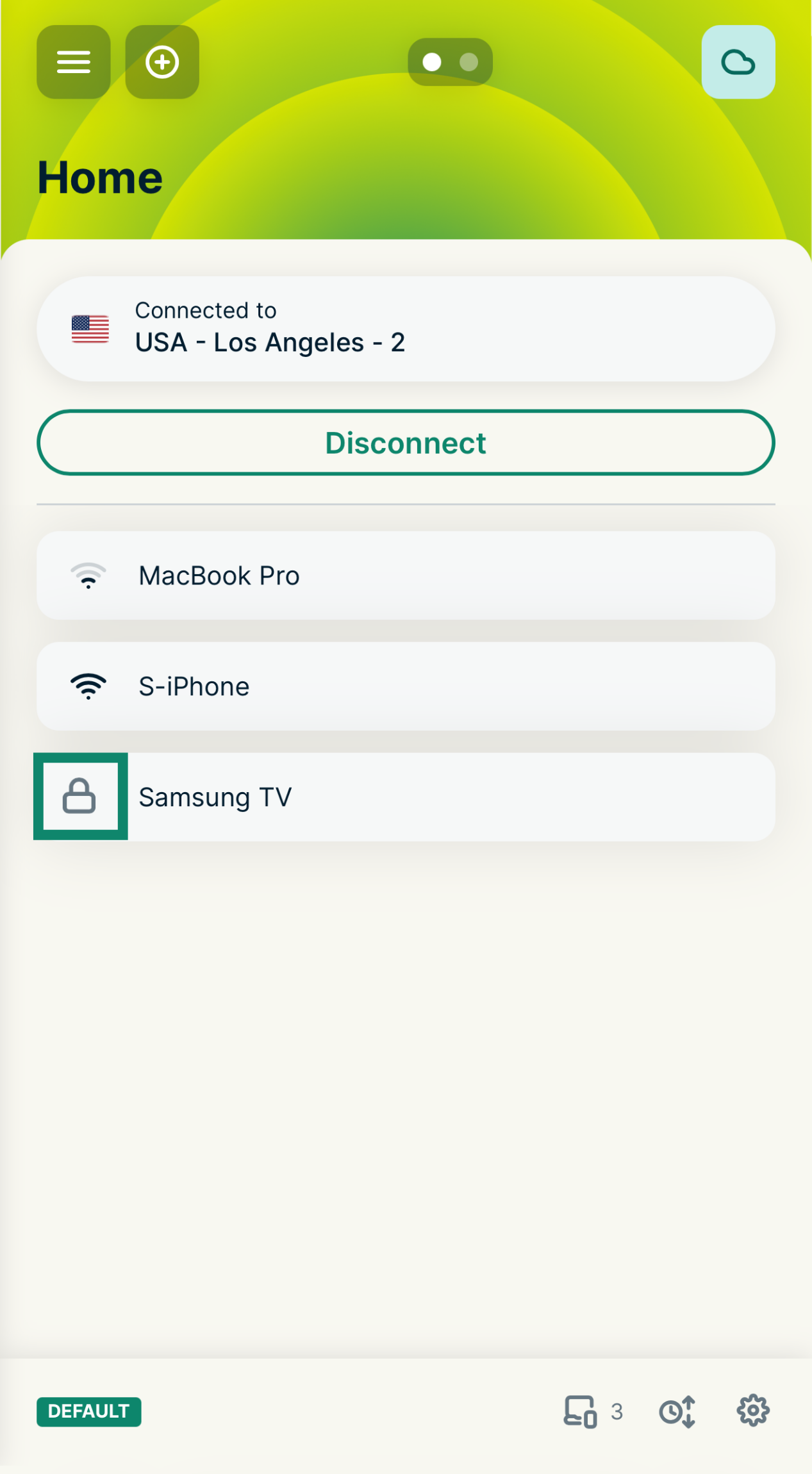
Se algum dos seus dispositivos usar um endereço MAC aleatório, você visualizará o ícone  ao lado do nome do dispositivo no painel do roteador.
Precisa de ajuda? Contate a equipe de suporte da ExpressVPN para obter assistência imediata.
Como resolver entradas duplicadas de dispositivos no painel do roteador
Se você não precisar configurar nenhuma definição específica de VPN ou regra de redirecionamento de portas para seu dispositivo, pode simplesmente deixar as entradas duplicadas no painel do roteador. Elas não afetarão negativamente sua conexão.
Caso prefira remover os dispositivos duplicados do painel do roteador, siga estes passos:
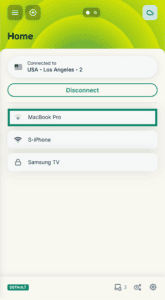
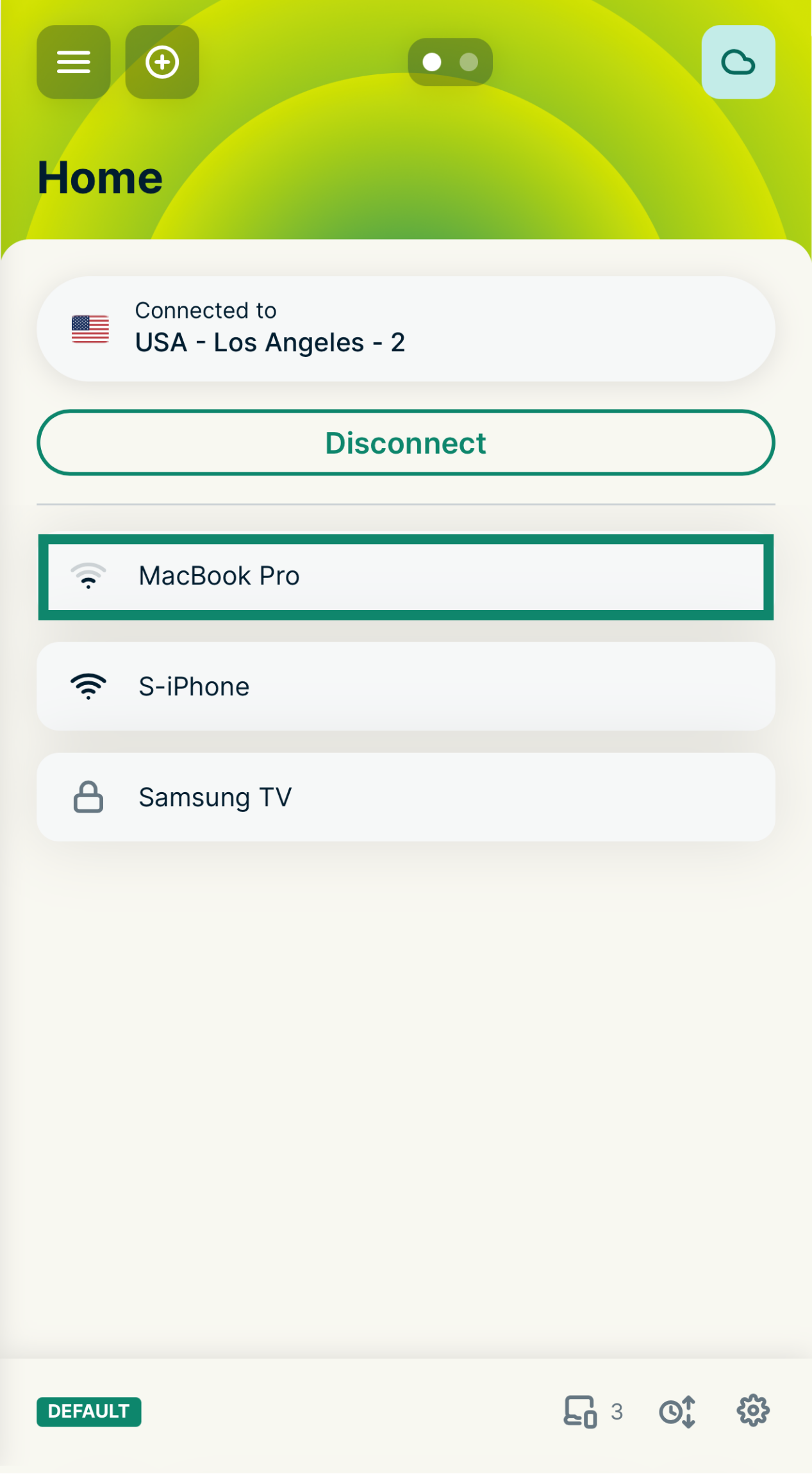
- No painel do roteador, toque no nome do dispositivo para abrir a tela Edit device details (Editar informações do dispositivo).

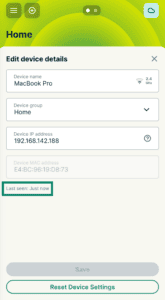
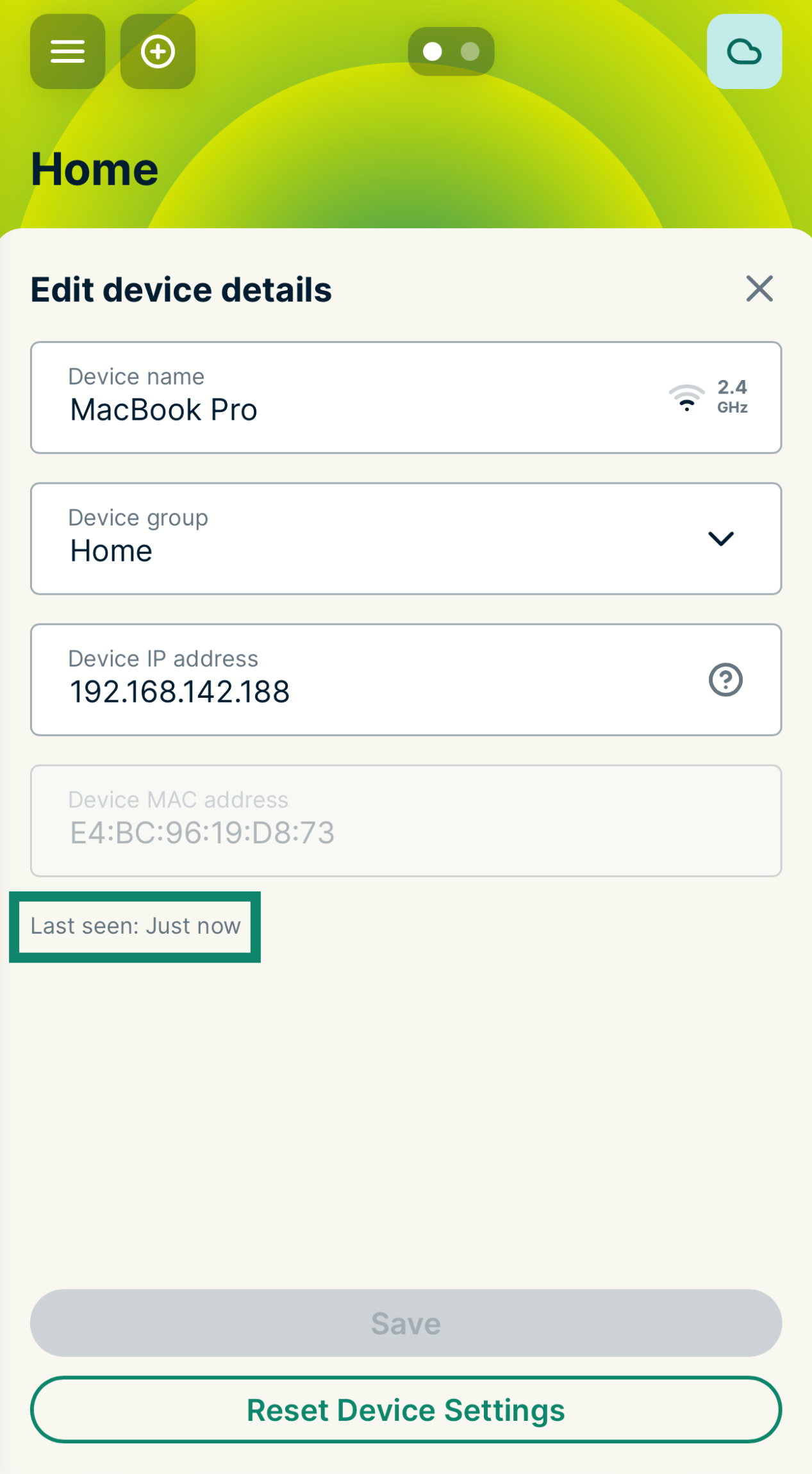
- Consulte o horário na seção Last seen (Visto pela última vez) na parte inferior da lista. Você deve manter o dispositivo que foi conectado mais recentemente.
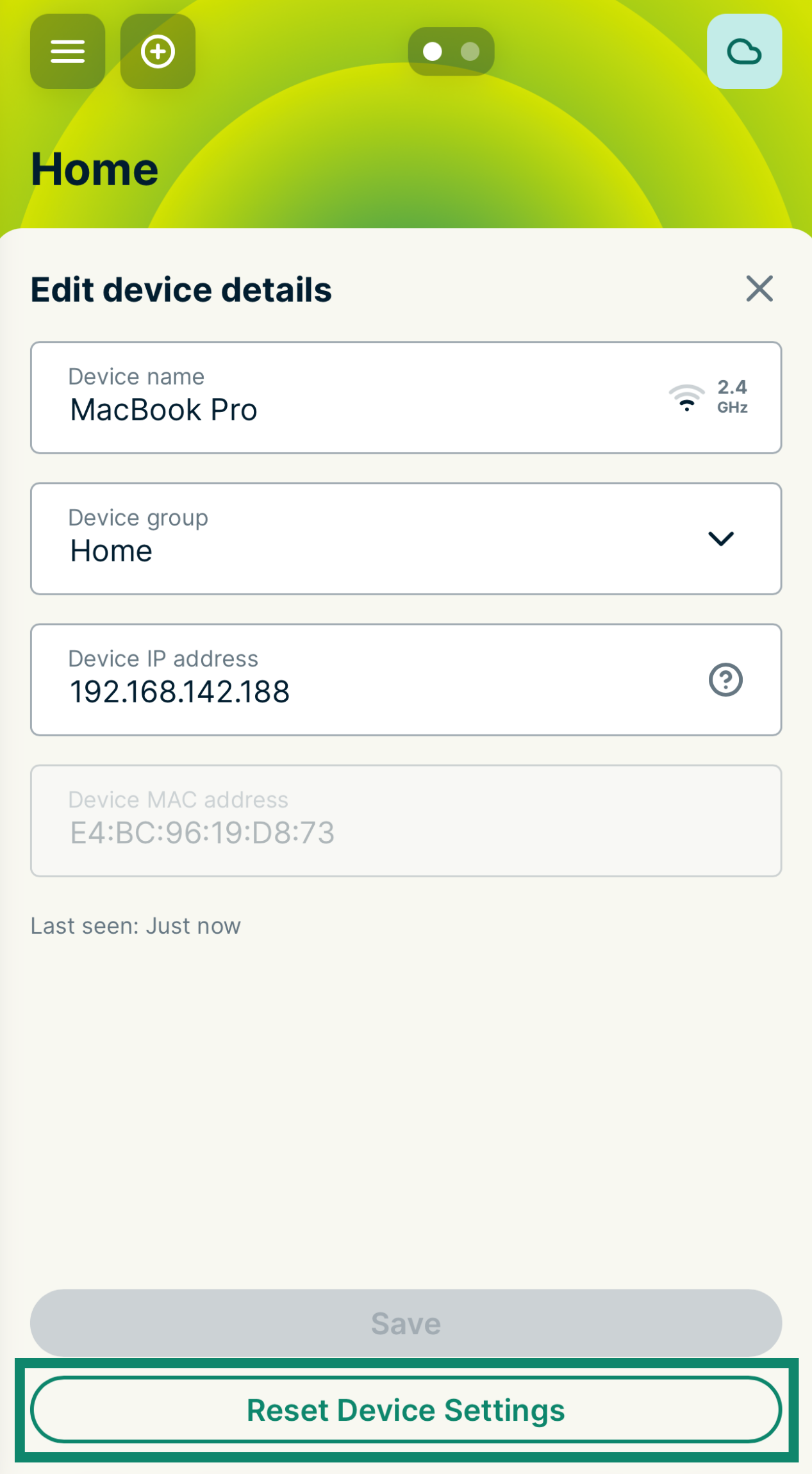
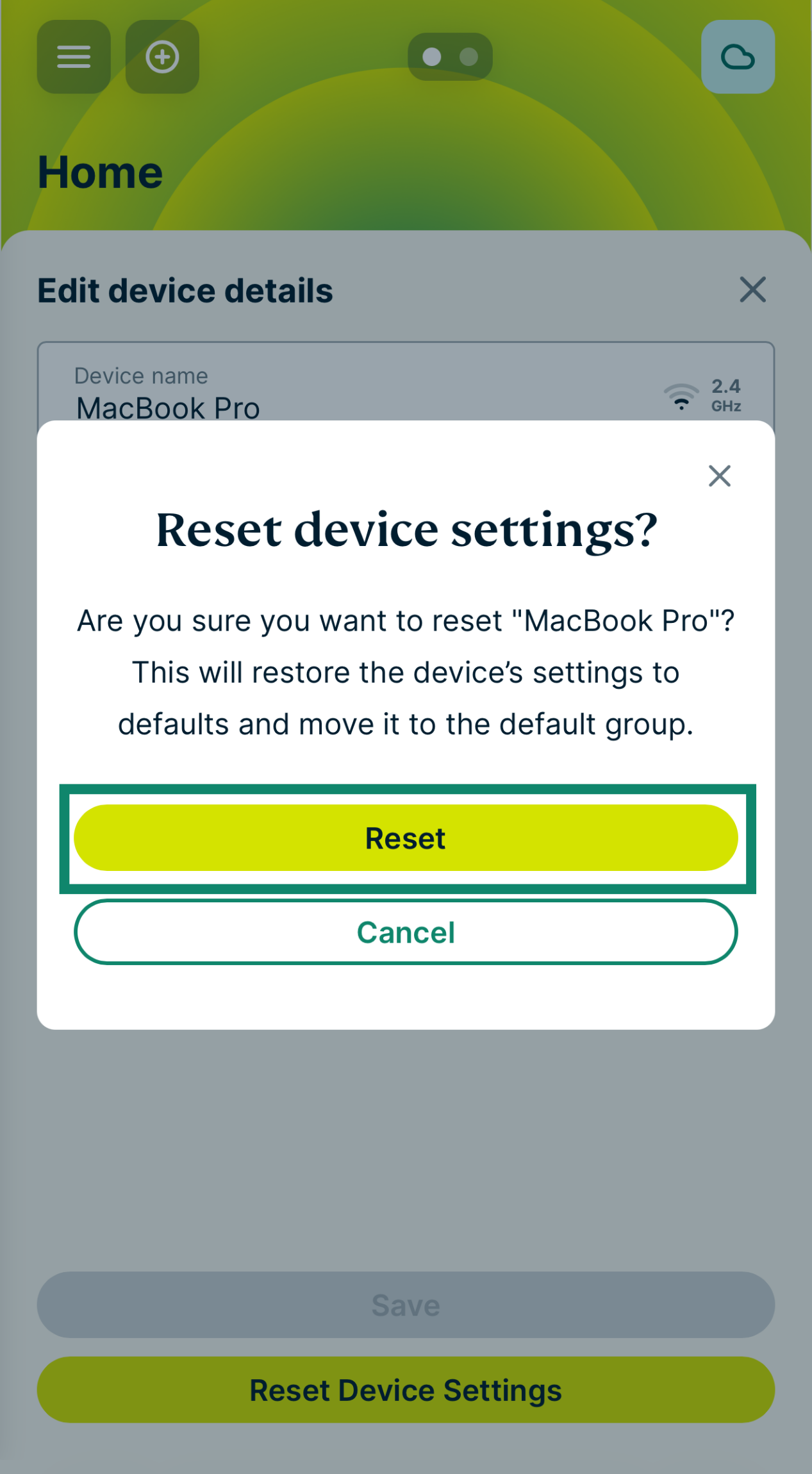
- No caso dos dispositivos duplicados antigos, selecione Reset Device Settings (Redefinir configurações do dispositivo) na parte inferior da tela.
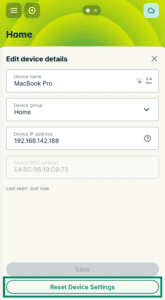
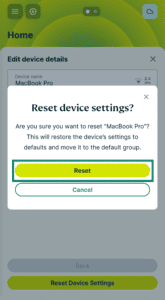
- Quando solicitado a confirmar, selecione Reset Device Settings (Redefinir configurações do dispositivo). Pode levar até 24 horas para que o dispositivo seja completamente removido do painel do roteador.
Desativar randomização de endereço MAC
Como alternativa, você pode desativar a randomização de endereço MAC no seu dispositivo. Endereços MAC aleatórios ajudam a proteger sua privacidade em redes Wi-Fi públicas, mas não são necessários na sua rede doméstica privada.
Para desativar a randomização de endereço MAC:
- iOS e WatchOS Acesse Ajustes > Wi-Fi. Toque no ícone “i” ao lado da sua rede e desative a opção Private Wi-Fi Address (Endereço Wi-Fi privado).
- Windows 10 ou 11 Acesse Configurações > Rede e internet > Wi-Fi. Selecione sua rede e desative a opção Random hardware addresses (Endereços de hardware aleatórios).
- Android Acesse Configurações > Conexões > Wi-Fi. Toque no ícone de engrenagem ao lado da sua rede, toque em Tipo de endereço MAC e selecione Phone MAC (MAC do telefone) — os nomes no menu podem variar de acordo com o fabricante.
Precisa de ajuda? Contate a equipe de suporte da ExpressVPN para obter assistência imediata.
Por que meu dispositivo aparece sem nome?
Ao conectar um dispositivo ao seu roteador, ele geralmente é identificado pelo seu nome de host, que aparece no painel de controle do roteador. Normalmente, esse nome de host corresponde ao nome do dispositivo (por exemplo: MacBook Pro, iPhone do João, etc.).
No entanto, às vezes, o nome de host do dispositivo fica oculto no painel do roteador. Isso acontece porque o fabricante do dispositivo ou o desenvolvedor do sistema operacional ocultou o nome de host para proteger sua privacidade.
Se o nome de host do dispositivo estiver oculto no painel do roteador, ele será exibido como “Unnamed-device (Dispositivo sem nome)“, seguido pelos últimos seis dígitos do seu endereço MAC. Por exemplo, “Unnamed-device-DF-CB-8E”.
Precisa de ajuda? Contate a equipe de suporte da ExpressVPN para obter assistência imediata.
Como identificar um dispositivo sem nome
Você pode confirmar se a entrada de dispositivo sem nome pertence ao seu dispositivo comparando os últimos seis dígitos da entrada com o endereço MAC do seu dispositivo. Para localizar o endereço MAC do seu dispositivo:
iOS:
- Abra a opção Settings (Ajustes).
- Toque em Wi-Fi.
- Toque no ℹ ao lado do nome da sua rede Wi-Fi
- O endereço MAC do seu dispositivo estará listado como Wi-Fi Address (Endereço Wi-Fi).
macOS (macOS 13 Ventura e versões mais recentes):
- Clique em

 .
. - Abra a opção System Settings (Ajustes de Rede).
- Abra a opção Network (Rede) e clique em Wi-Fi
- Clique no botão Details… (Detalhes…) ao lado da sua rede conectada.
- Clique em Hardware no menu esquerdo. O endereço MAC do seu dispositivo estará listado aqui.
Celulares Android que não sejam Samsung:
- Abra a opção Settings (Configurações).
- Toque em Network & internet (Rede e internet) (ou Connections [Conexões]) > Wi-Fi.
- Toque no ícone de engrenagem ao lado da sua rede e selecione Advanced (Avançado).
- O endereço MAC do seu dispositivo será exibido na parte inferior do menu.
Celulares Samsung:
- Abra a opção Settings (Configurações).
- Toque em About phone (Sobre o telefone).
- Toque em Status information (Informações de status).
- O endereço MAC do seu dispositivo será exibido em Phone Wi-Fi MAC address (Endereço MAC Wi-Fi do telefone).
Windows:
- Clique em Start (Iniciar).
- Digite cmd na barra de pesquisa e pressione Enter.
- Na janela do Prompt de Comando, digite ipconfig /all e pressione Enter.
- O endereço MAC do seu dispositivo será exibido como Physical Address (Endereço físico).
Linux:
- Abra o Terminal.
- Execute o seguinte comando:
Ip link
Ou em distribuições antigas:
ifconfig -a - A sequência ao lado de link/ether (ou HWaddr) é o endereço MAC do seu dispositivo.
Precisa de ajuda? Contate a equipe de suporte da ExpressVPN para obter assistência imediata.