






Ce guide explique pourquoi certaines entrées d’appareils peuvent apparaître plusieurs fois ou figurer sans nom sur le tableau de bord du routeur (pour ExpressVPN pour routeurs et Aircove/Aircove Go) et comment y remédier.
Chaque appareil dispose d’une adresse MAC (Media Access Control) par défaut, qui est utilisée par les routeurs pour l’identifier sur un réseau. S’il utilise une adresse MAC aléatoire plutôt que celle par défaut, un appareil peut apparaître plusieurs fois sur le tableau de bord de votre routeur.
Aller à…
Qu’est-ce qu’une adresse MAC aléatoire ?
Pourquoi mes appareils apparaissent-ils en double ?
Parmi mes appareils, lesquels utilisent des adresses MAC aléatoires ?
Comment gérer les appareils en double dans le tableau de bord du routeur ?
Pourquoi mon appareil apparaît-il comme un appareil sans nom ?
Comment identifier un appareil sans nom ?
Qu’est-ce qu’une adresse MAC aléatoire ?
De nombreux systèmes d’exploitation sont désormais compatibles avec les adresses MAC aléatoires. Lorsque cette fonctionnalité est activée, votre appareil utilise une adresse MAC aléatoire (également appelée « adresse privée »), et non sa véritable adresse matérielle, lorsqu’il se connecte à un réseau Wi-Fi, afin de protéger votre vie privée.
Besoin d’aide ? Contactez l’équipe d’assistance d’ExpressVPN pour obtenir une aide immédiate.
Pourquoi mes appareils apparaissent-ils en double ?
Si votre appareil n’utilise pas d’adresse MAC aléatoire, il ne devrait apparaître qu’une seule fois dans le tableau de bord de votre routeur.
En revanche, les appareils dont l’adresse MAC est aléatoire peuvent apparaître plusieurs fois dans le tableau de bord du routeur. En règle générale, votre appareil génère une adresse MAC aléatoire pour le canal Wi-Fi 2,4 GHz du routeur et une autre pour le canal 5 GHz. Dans ce cas, votre appareil apparaîtra deux fois sur le tableau de bord du routeur.
Les paramètres étant propres à chaque entrée d’appareil, ceux que vous aviez précédemment configurés pour la première entrée ne s’appliqueront plus à la seconde. Notamment :
- Le nom de l’appareil
- L’adresse IP de l’appareil
- Le type de connexion de l’appareil (VPN via routeur, sans VPN ou MediaStreamer)
- Toutes les règles de redirection de ports configurées sur cet appareil
Besoin d’aide ? Contactez l’équipe d’assistance d’ExpressVPN pour obtenir une aide immédiate.
Parmi mes appareils, lesquels utilisent des adresses MAC aléatoires ?
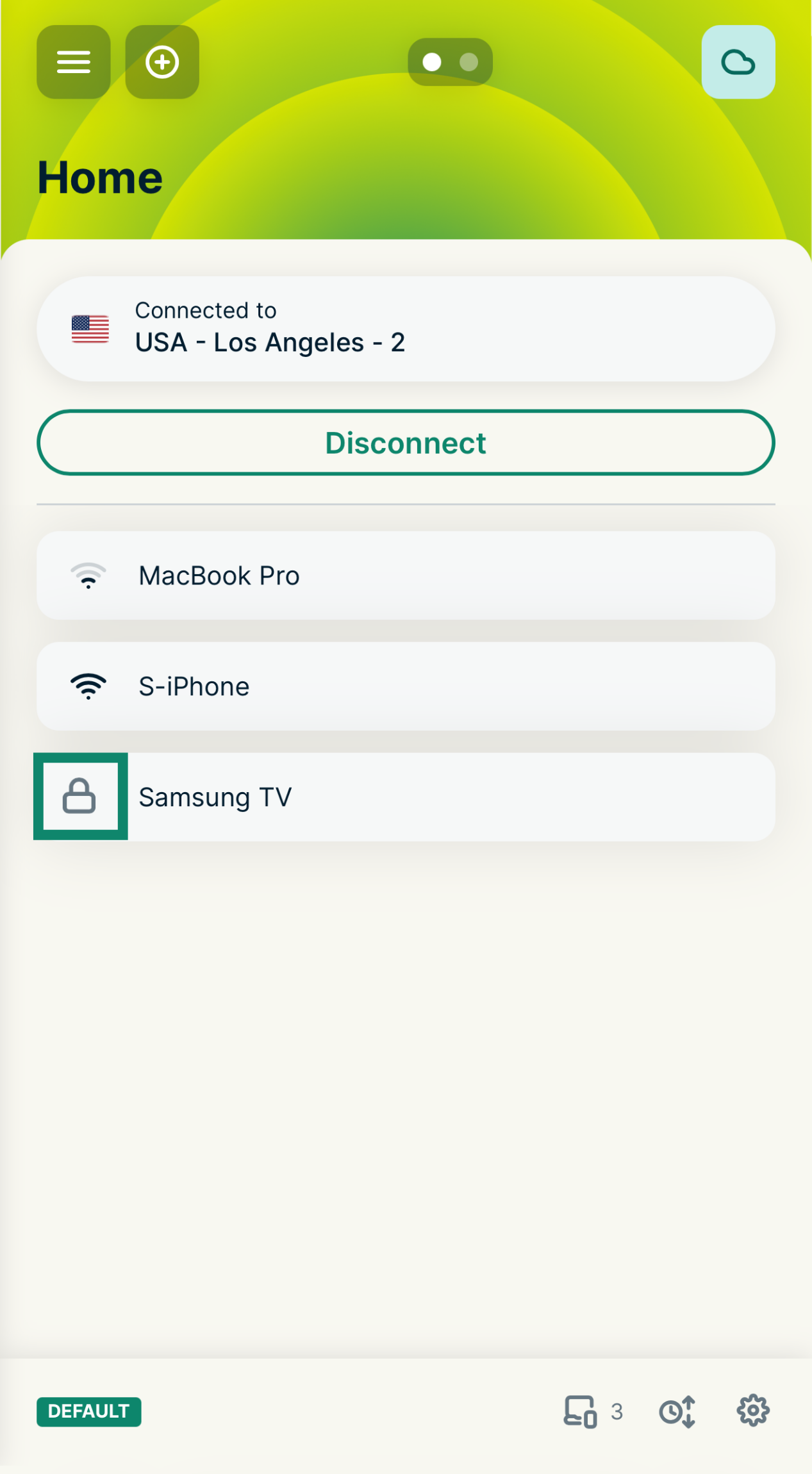
Si l’un de vos appareils utilise une adresse MAC aléatoire, vous verrez l’icône  à côté de son nom dans le tableau de bord du routeur.
Besoin d’aide ? Contactez l’équipe d’assistance d’ExpressVPN pour obtenir une aide immédiate.
Comment gérer les appareils en double dans le tableau de bord du routeur ?
Si vous n’avez pas besoin de configurer de paramètres VPN spécifiques ni de règles de redirection de ports pour votre appareil, vous pouvez simplement laisser les entrées en double sur le tableau de bord du routeur. Cela n’aura aucun impact négatif sur votre connexion.
Si vous préférez supprimer les appareils en double du tableau de bord de votre routeur, voici la marche à suivre :
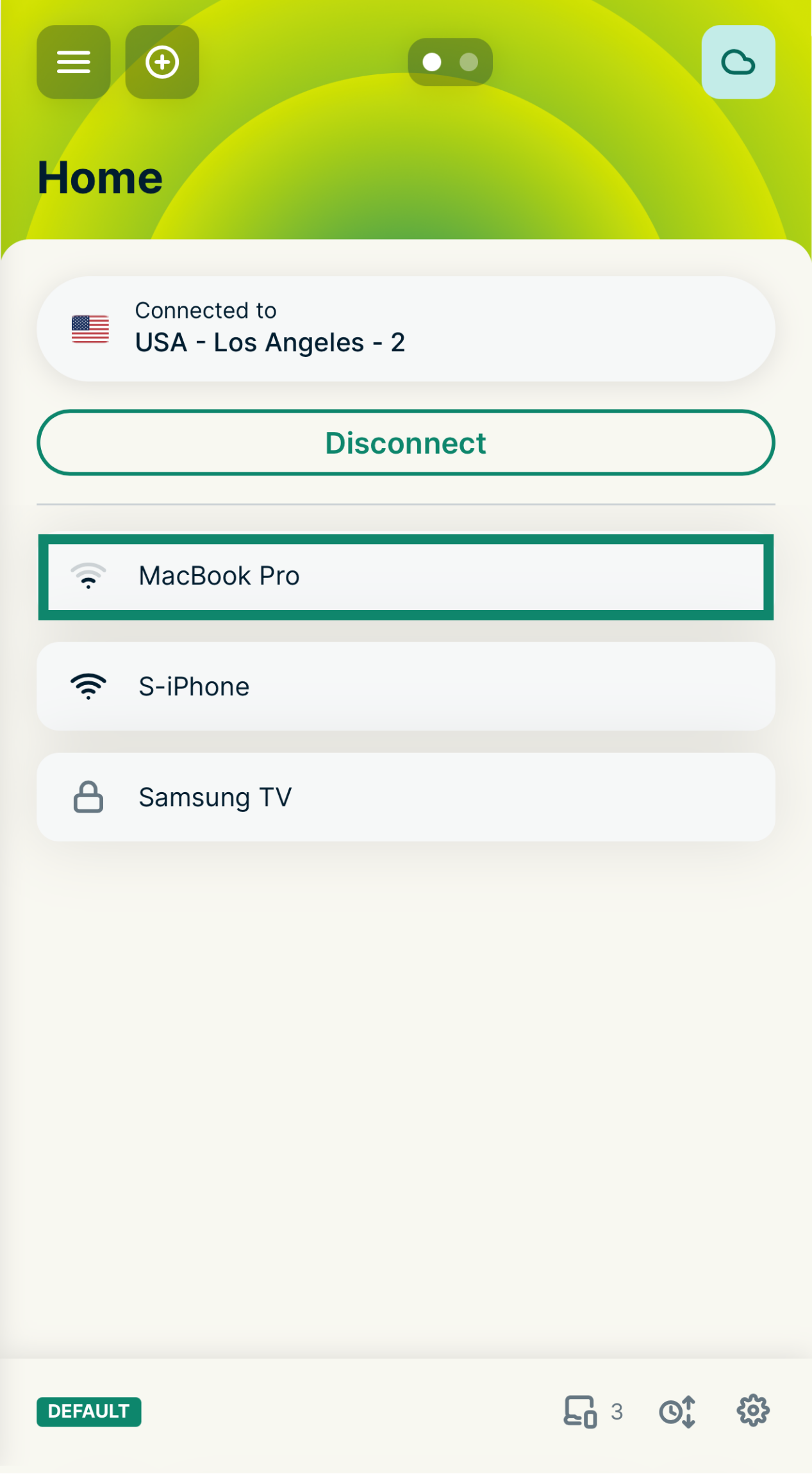
- Dans le tableau de bord du routeur, appuyez sur le nom d’un appareil pour ouvrir l’écran Modifier les détails de l’appareil.
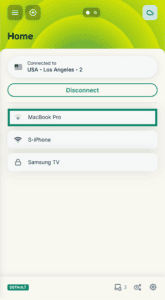

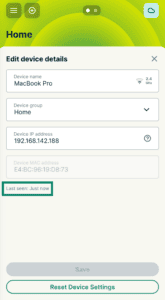
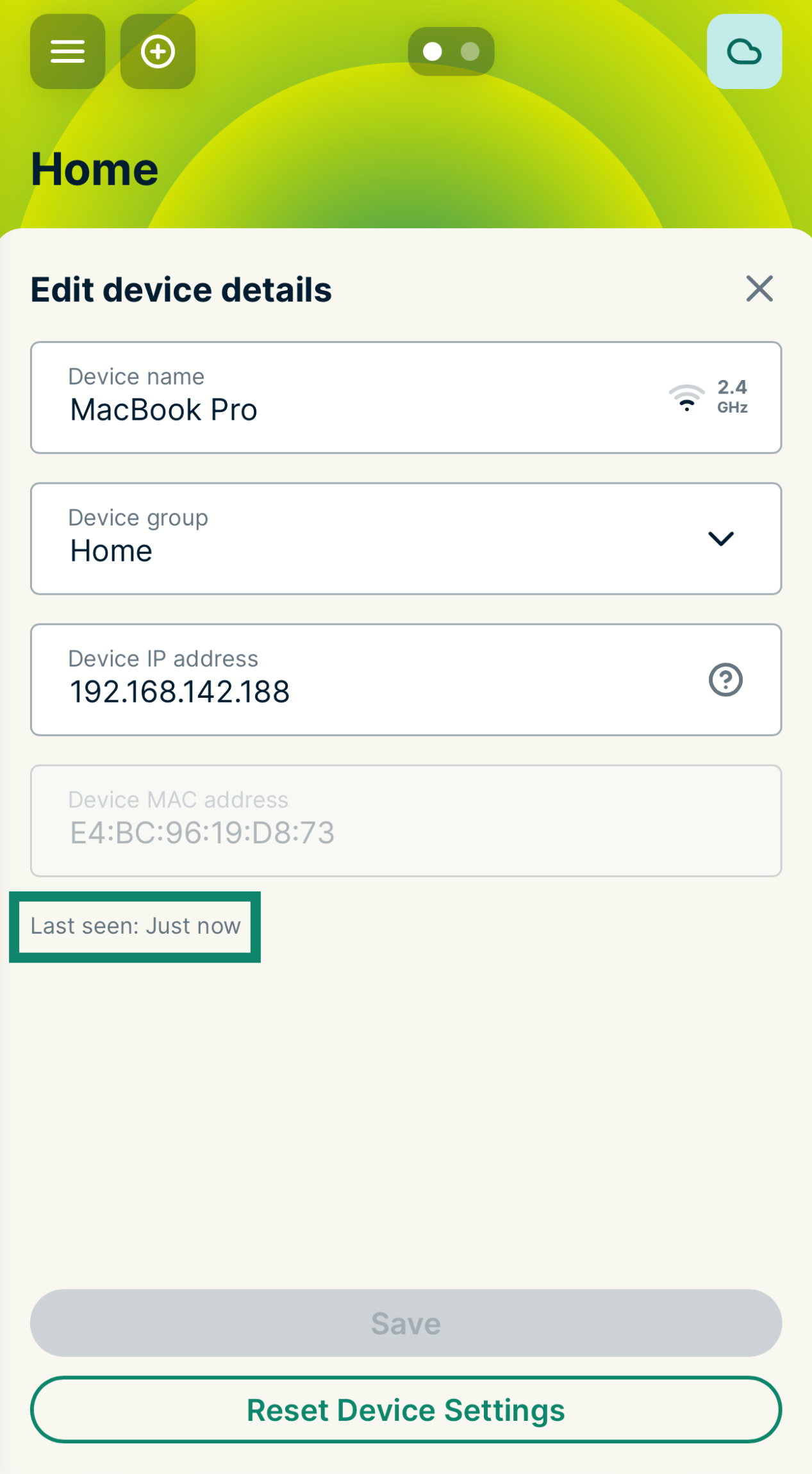
- Vérifiez l’heure de Last seen (Dernière connexion) en bas de la liste. Vous devrez conserver l’appareil qui s’est connecté le plus récemment.
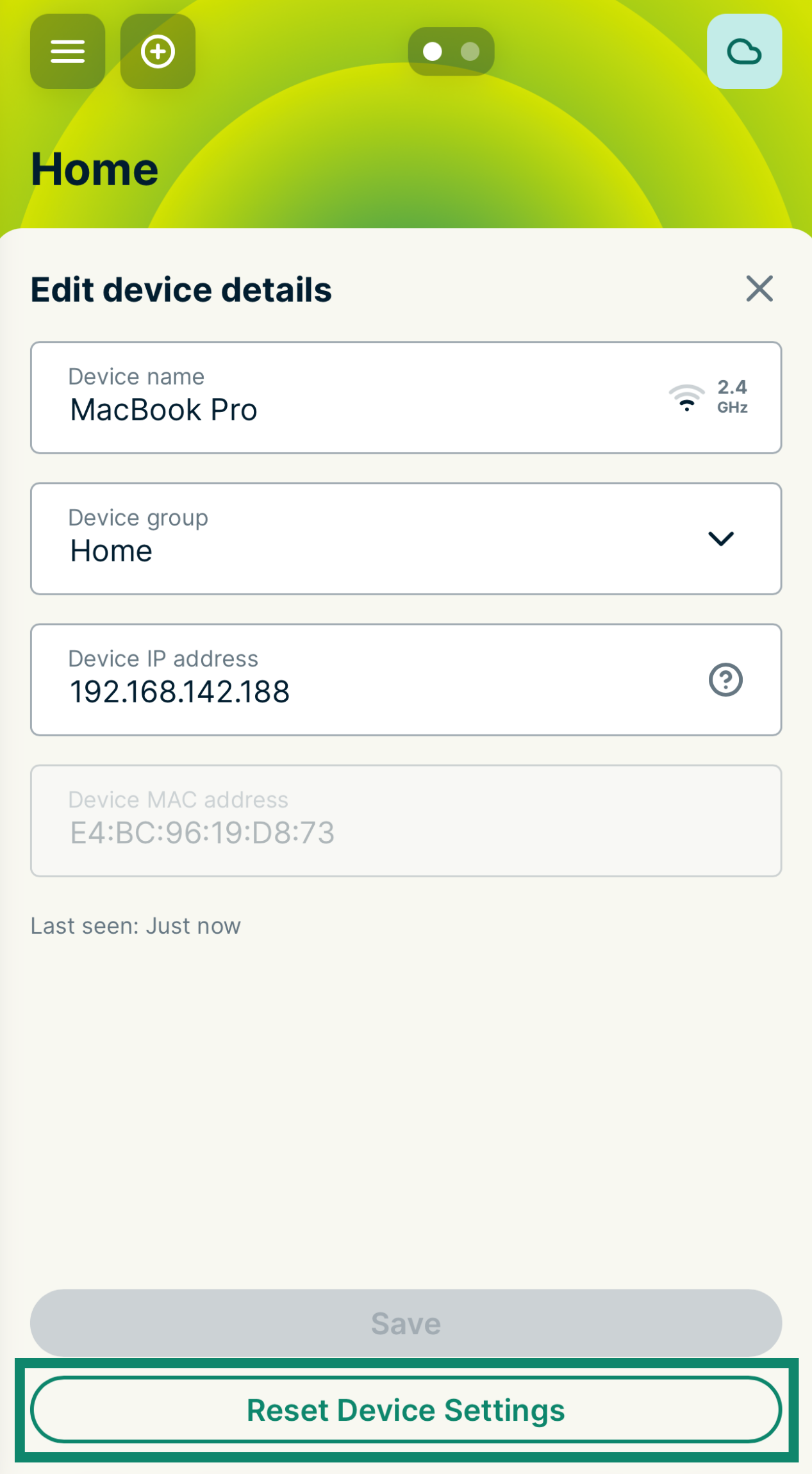
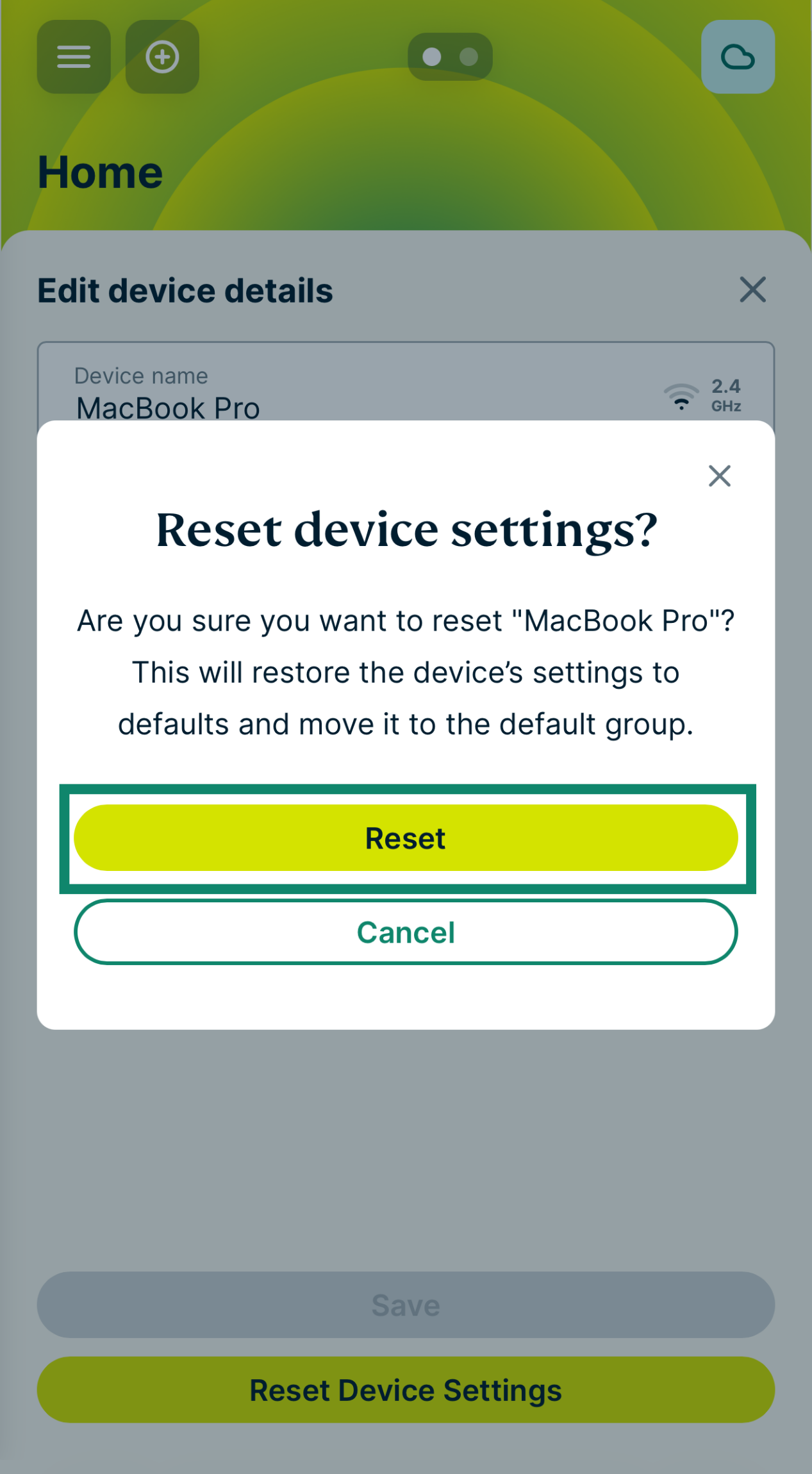
- Pour les doublons plus anciens, sélectionnez Reset Device Settings (Réinitialiser les paramètres de l’appareil) en bas de l’écran.
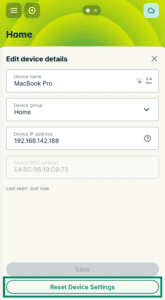
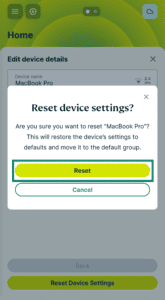
- Lorsque vous êtes invité à confirmer, sélectionnez Reset Device Settings (Réinitialiser les paramètres de l’appareil). La suppression complète de l’appareil du tableau de bord du routeur peut prendre jusqu’à 24 heures.
Désactiver les adresses MAC aléatoires
Vous pouvez également désactiver les adresses MAC aléatoires sur votre appareil. Les adresses MAC aléatoires contribuent à protéger votre vie privée sur les réseaux Wi-Fi publics, mais elles ne sont pas nécessaires sur votre réseau domestique.
Pour désactiver les adresses MAC aléatoires :
- Sous iOS et WatchOS : rendez-vous dans Réglages > Wi-Fi. Appuyez sur l’icône « i » à côté de votre réseau et désactivez l’option Adresse Wi-Fi privée.
- Sous Windows 10 ou 11 : rendez-vous dans Paramètres > Réseau et Internet > Wi-Fi. Sélectionnez votre réseau et désactivez Adresses matérielles aléatoires.
- Sous Android : rendez-vous dans Paramètres > Connexions > Wi-Fi. Appuyez sur l’icône en forme d’engrenage à côté de votre réseau, appuyez sur Type d’adresse Mac et sélectionnez Adresse MAC du téléphone. (Les noms des menus peuvent varier selon les fabricants).
Besoin d’aide ? Contactez l’équipe d’assistance d’ExpressVPN pour obtenir une aide immédiate.
Pourquoi mon appareil apparaît-il comme un appareil sans nom ?
Lorsque vous connectez un appareil à votre routeur, celui-ci est généralement identifié par son nom d’hôte, qui apparaît sur le tableau de bord du routeur. Le nom d’hôte correspond généralement au nom de l’appareil (par exemple, MacBook Pro, iPhone de Jean, etc.).
Il arrive toutefois que le nom d’hôte de l’appareil soit masqué sur le tableau de bord du routeur. Cela s’explique par le fait que le fabricant de l’appareil ou le développeur du système d’exploitation a masqué le nom d’hôte afin de protéger votre vie privée.
Si le nom d’hôte de votre appareil est masqué sur le tableau de bord du routeur, il s’affichera sous la forme « Unnamed-device », suivi des six derniers chiffres de son adresse MAC. Par exemple : « Unnamed-device-DF-CB-8E ».
Besoin d’aide ? Contactez l’équipe d’assistance d’ExpressVPN pour obtenir une aide immédiate.
Comment identifier un appareil sans nom ?
Vous pouvez vérifier si l’entrée « Unnamed-device » correspond à votre appareil en comparant les six derniers chiffres à l’adresse MAC de votre appareil. Pour trouver l’adresse MAC de votre appareil :
iOS :
- Ouvrez Réglages.
- Appuyez sur Wi-Fi.
- Appuyez sur ℹ à côté du nom de votre réseau Wi-Fi.
- L’adresse MAC de votre appareil est affiché sous l’Adresse Wi-Fi.
macOS (macOS 13 Ventura et les versions ultérieures) :
- Cliquez sur

 .
. - Ouvrez Réglages Système.
- Ouvrez Réseau, puis cliquez sur Wi-Fi.
- Cliquez sur le bouton Détails… situé à côté du réseau auquel vous êtes connecté.
- Dans le menu de gauche, cliquez sur Matériel. L’adresse MAC de votre appareil est indiquée ici.
Téléphones Android non Samsung :
- Ouvrez Paramètres.
- Appuyez sur Réseau et Internet (ou Connexions) > Wi-Fi.
- Appuyez sur l’icône en forme d’engrenage à côté de votre réseau, puis appuyez sur Avancé.
- L’adresse MAC de votre appareil est indiquée en bas du menu.
Téléphones Samsung :
- Ouvrez Paramètres.
- Appuyez sur À propos du téléphone.
- Appuyez sur Informations sur le statut.
- L’adresse MAC de votre appareil est indiquée sous Adresse MAC Wi-Fi du téléphone.
Windows :
- Cliquez sur Démarrer.
- Saisissez cmd dans la barre de recherche, puis appuyez sur Entrée.
- Dans la fenêtre Invite de commandes, saisissez ipconfig /all et appuyez sur Entrée.
- L’adresse MAC de votre appareil est affiché sous Adresse physique.
Linux :
- Ouvrez le Terminal.
- Exécutez la commande suivante :
Ip link
Ou, sur les distributions plus anciennes :
ifconfig -a - La chaîne de caractères située à côté de link/ether (ou HWaddr) correspond à l’adresse MAC de votre appareil.
Besoin d’aide ? Contactez l’équipe d’assistance d’ExpressVPN pour obtenir une aide immédiate.