






In deze handleiding lees je waarom apparaten meerdere keren kunnen worden weergegeven of zonder naam in het dashboard van je router kunnen staan (voor ExpressVPN voor routers en Aircove/Aircove Go) en hoe je hiermee omgaat.
Elk apparaat heeft een standaard Media Access Control (MAC)-adres dat routers gebruiken om het apparaat op een netwerk te identificeren. Als een apparaat een willekeurig MAC-adres gebruikt in plaats van het standaardadres, kan het meerdere keren op het dashboard van je router worden weergegeven.
Ga naar…
Wat is een willekeurig MAC-adres?
Waarom worden mijn apparaten dubbel weergegeven?
Welke van mijn apparaten gebruiken willekeurige MAC-adressen?
Omgaan met dubbele vermeldingen van apparaten in het routerdashboard
Waarom wordt mijn apparaat weergegeven als een apparaat zonder naam?
Een apparaat zonder naam identificeren
Wat is een willekeurig MAC-adres?
Veel besturingssystemen ondersteunen tegenwoordig het willekeurig maken van MAC-adressen. Als deze functie is ingeschakeld, gebruikt je apparaat tijdens het maken van verbinding met een Wi-Fi-netwerk een willekeurig MAC-adres (ook wel een privéadres genoemd) in plaats van het werkelijke hardware-adres om je privacy te beschermen.
Hulp nodig? Neem contact op met de helpdesk van ExpressVPN voor directe ondersteuning.
Waarom worden mijn apparaten dubbel weergegeven?
Als je apparaat geen willekeurig MAC-adres gebruikt, wordt het maar één keer weergegeven in het dashboard van je router.
Apparaten met een willekeurig MAC-adres kunnen echter meerdere keren in het dashboard van je router worden weergegeven. Meestal genereert je apparaat één willekeurig MAC-adres voor het 2,4 GHz-wifinetwerk van de router en een ander MAC-adres voor het 5 GHz-wifinetwerk. In dat geval wordt je apparaat twee keer weergegeven in het dashboard van je router.
Omdat de instellingen uniek zijn voor elke apparaatvermelding, zijn de instellingen die je eerder voor de eerste apparaatvermelding hebt geconfigureerd niet langer van toepassing op de nieuwe dubbele vermelding. Dit geldt onder andere voor:
- De naam van het apparaat
- Het IP-adres van het apparaat
- Het verbindingstype van het apparaat (Router VPN, No VPN of MediaStreamer)
- Eventuele port forwarding-regels die voor dat apparaat zijn ingesteld
Hulp nodig? Neem contact op met de helpdesk van ExpressVPN voor directe ondersteuning.
Welke van mijn apparaten gebruiken willekeurige MAC-adressen?
Als een van je apparaten een willekeurig MAC-adres gebruikt, zie je  naast de apparaatnaam in het dashboard van je router.
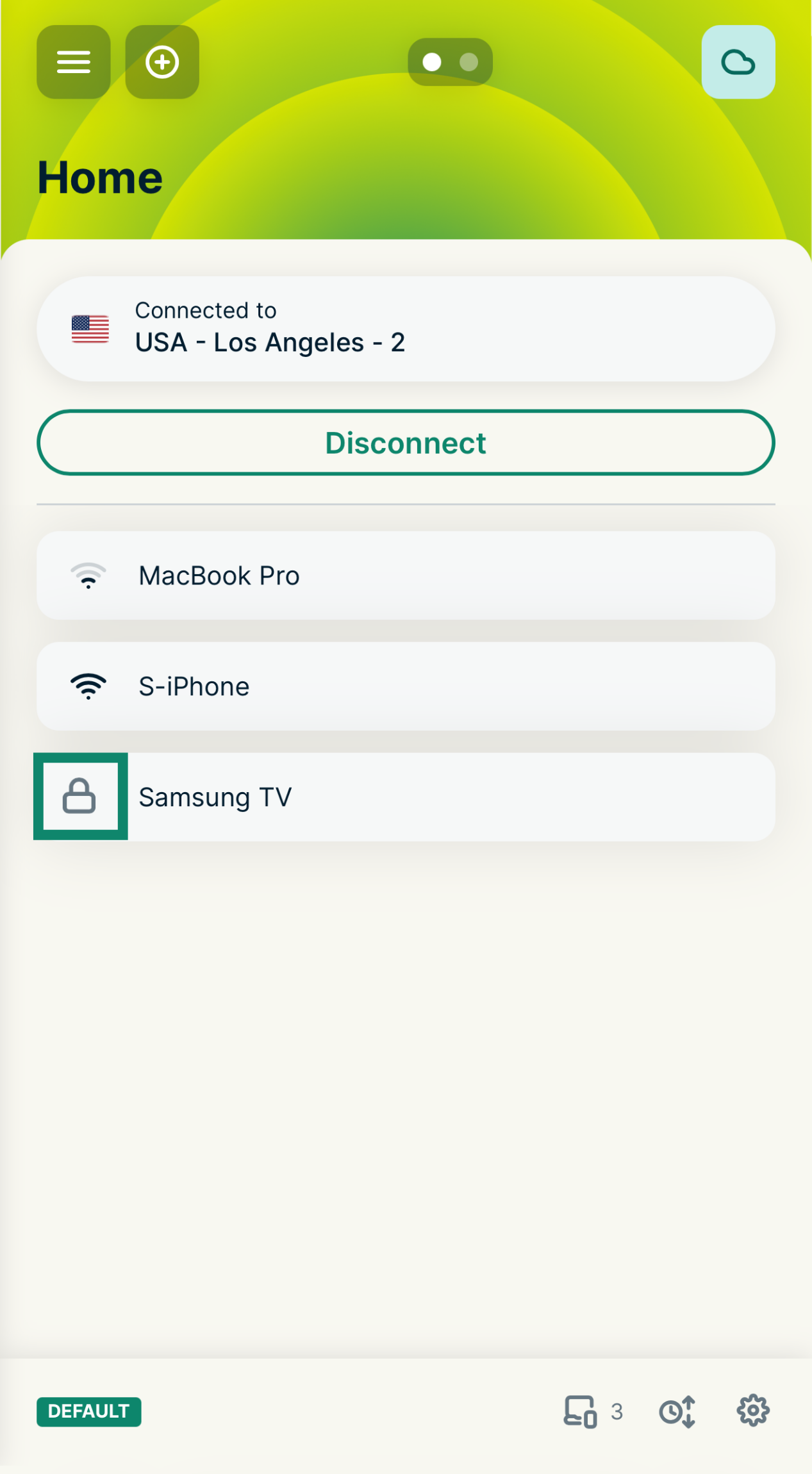
Hulp nodig? Neem contact op met de helpdesk van ExpressVPN voor directe ondersteuning.
Omgaan met dubbele apparaatvermeldingen in het routerdashboard
Als je geen specifieke VPN-instellingen of port forwarding-regels voor je apparaat hoeft te configureren, kun je de dubbele vermeldingen gewoon in het dashboard van de router laten staan. Ze hebben geen negatieve invloed op je verbinding.
Als je de dubbele apparaten liever uit het dashboard van je router verwijdert, volg dan deze stappen:
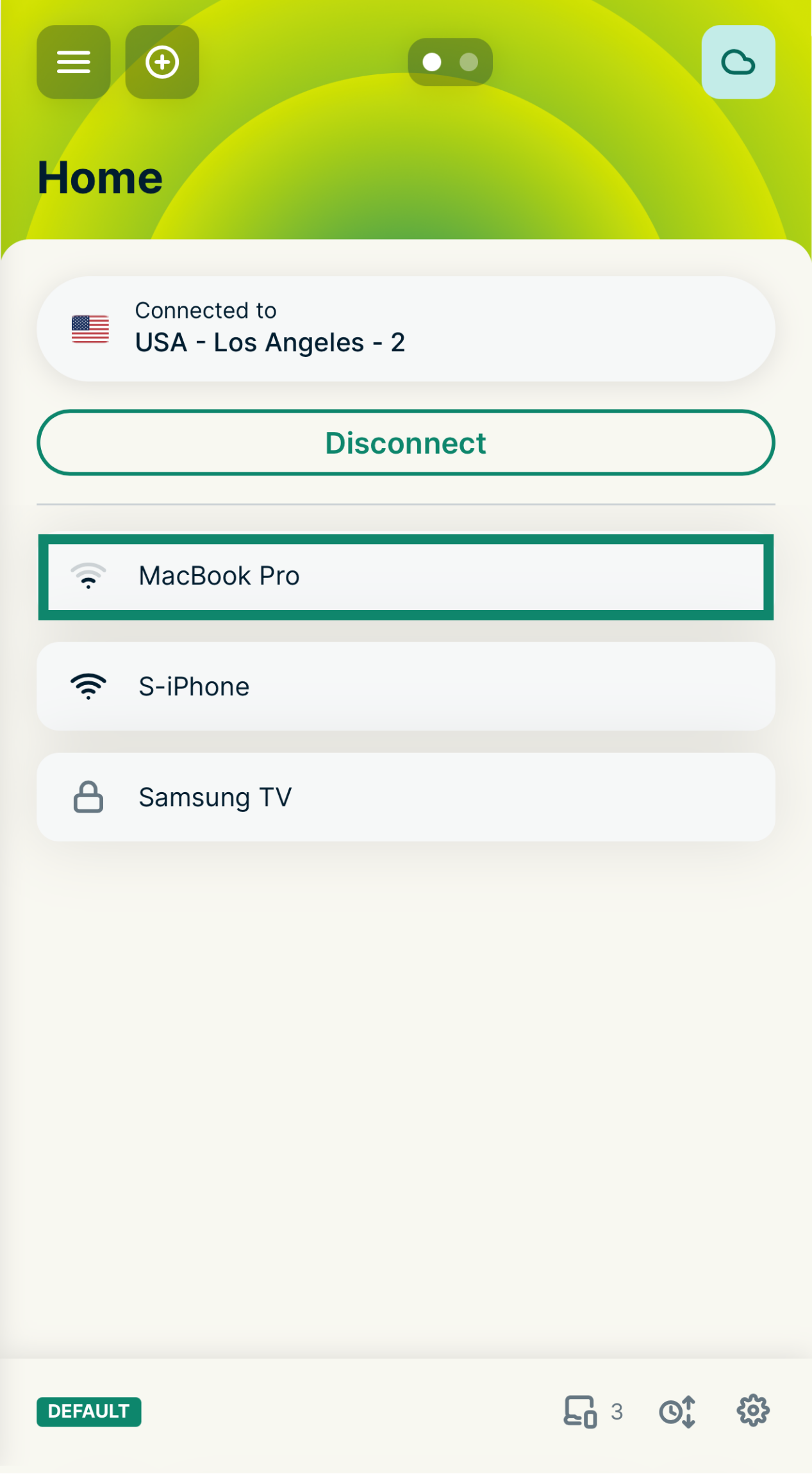
- Tik in het dashboard van de router op een apparaatnaam om het scherm Edit device details (Apparaatgegevens bewerken) te openen.
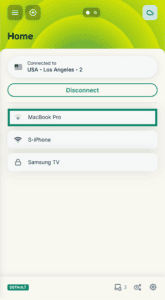

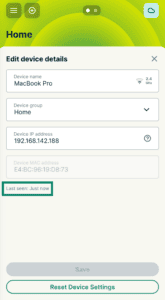
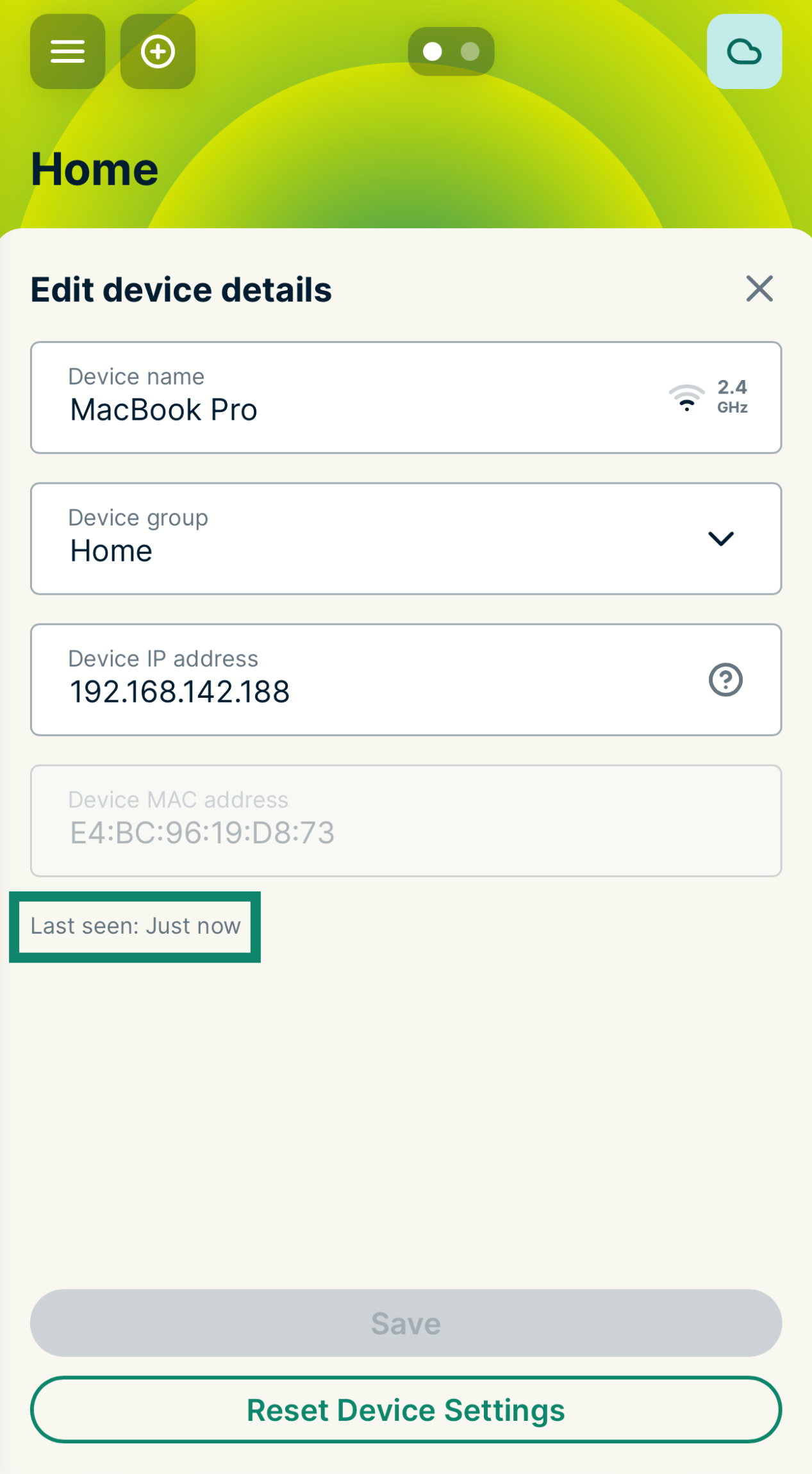
- Controleer de tijd bij Last seen (Laatst gezien) onderaan de lijst. Je wilt het apparaat behouden waarmee het meest recent verbinding is gemaakt.
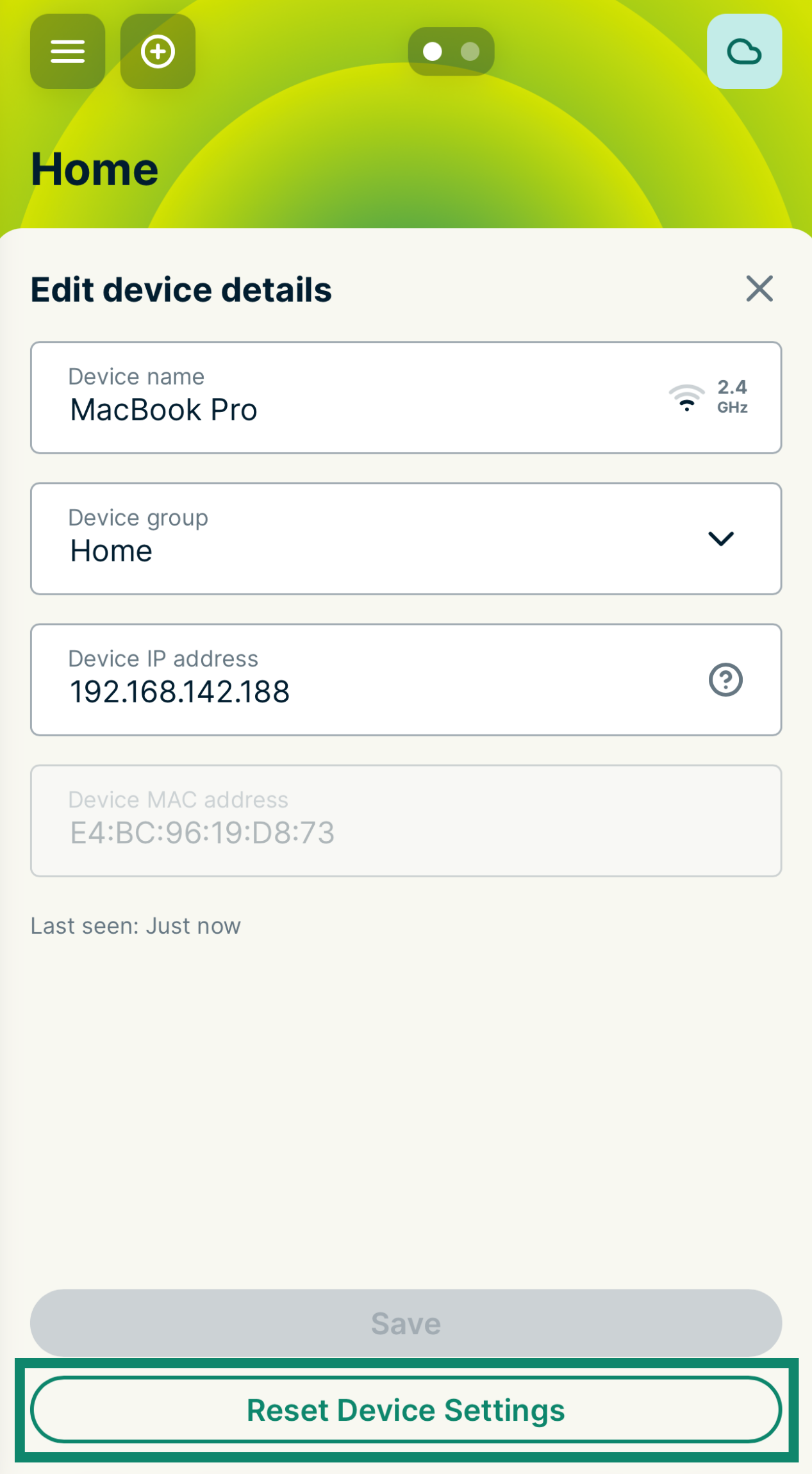
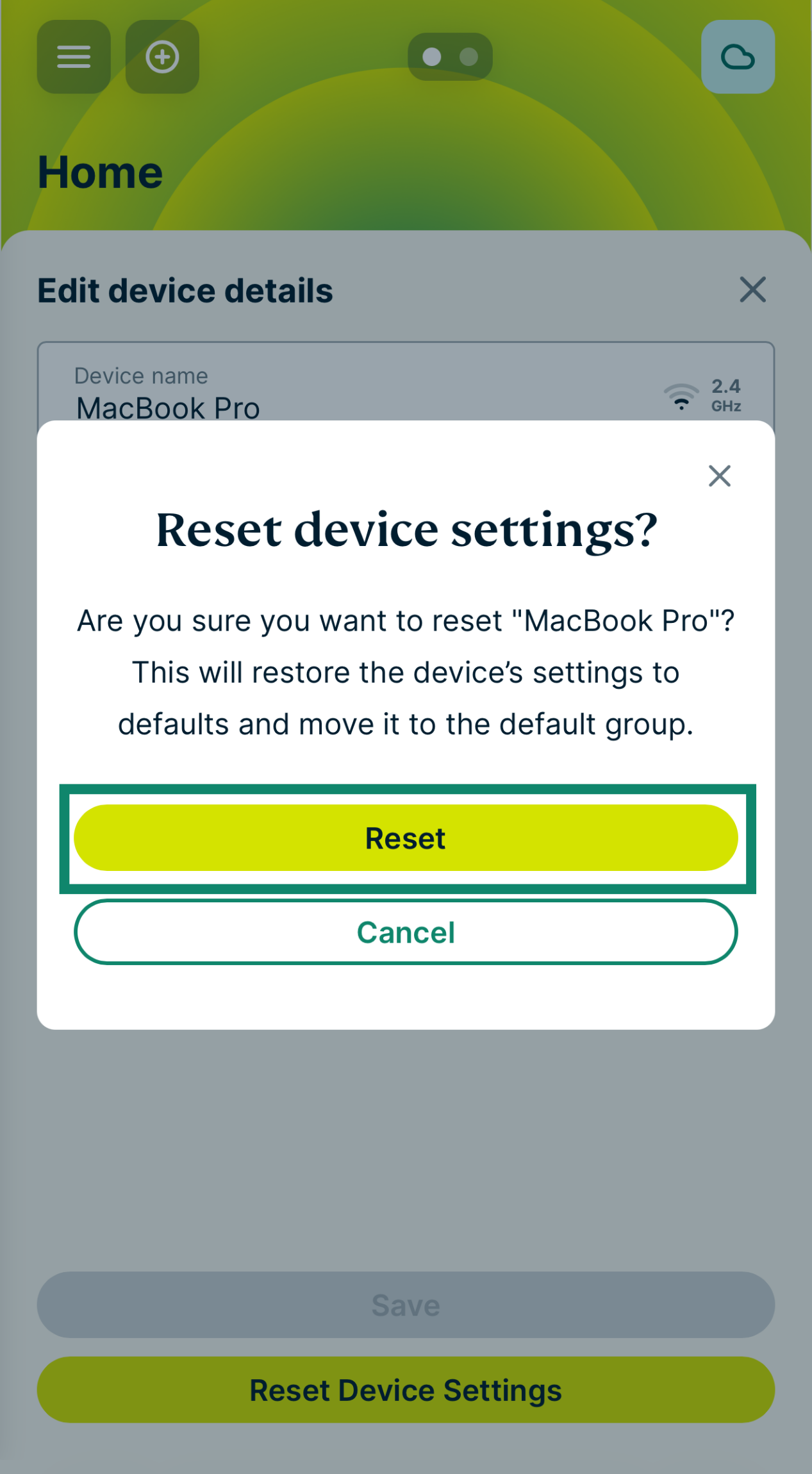
- Selecteer bij de dubbele oudere apparaten onderaan het scherm Reset Device Settings (Apparaatinstellingen resetten).
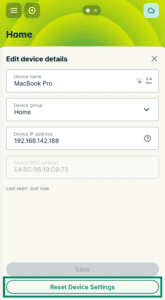
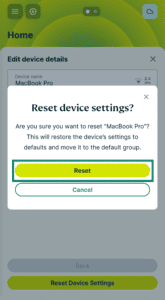
- Selecteer Reset Device Settings (Apparaatinstellingen resetten) wanneer je wordt gevraagd om te bevestigen. Het kan maximaal 24 uur duren voordat het apparaat volledig uit het dashboard van de router is verwijderd.
Willekeurige MAC-adressen uitschakelen
Je kunt het gebruik van willekeurige MAC-adressen ook uitschakelen op je apparaat. Willekeurige MAC-adressen helpen je privacy te beschermen op openbare wifinetwerken, maar zijn niet nodig op je eigen privénetwerk thuis.
Zo schakel je willekeurige MAC-adressen uit:
- iOS en WatchOS Ga naar Settings (Instellingen) > Wi-Fi. Tik op het pictogram “i” naast je netwerk en schakel Private Wi-Fi Address (Privé-wifi-adres) uit.
- Windows 10 of 11 Ga naar Settings (Instellingen) > Network & internet (Netwerk en internet) > Wi-Fi. Selecteer je netwerk en schakel Random hardware addresses (Willekeurige hardware-adressen) uit.
- Android Ga naar Settings (Instellingen) > Connections (Verbindingen) > Wi-Fi i. Tik op het tandwielpictogram naast je netwerk, tik op MAC address type (MAC-adrestype) en selecteer Phone MAC (MAC-adres van telefoon). (Menunamen kunnen per fabrikant verschillen.)
Hulp nodig? Neem contact op met de helpdesk van ExpressVPN voor directe ondersteuning.
Waarom wordt mijn apparaat weergegeven als een apparaat zonder naam?
Wanneer je een apparaat met je router verbindt, wordt het apparaat meestal geïdentificeerd aan de hand van de hostnaam, die wordt weergegeven in het dashboard van de router. De hostnaam is meestal de naam van het apparaat (bijvoorbeeld MacBook Pro, iPhone van Jan enzovoort).
Soms is de hostnaam van het apparaat echter verborgen in het dashboard van de router. Dit komt doordat de fabrikant van het apparaat of de ontwikkelaar van het besturingssysteem de hostnaam heeft verborgen om je privacy te beschermen.
Als de hostnaam van je apparaat verborgen is in het dashboard van de router, wordt het weergegeven als ‘Unnamed-device’ (Apparaat zonder naam), gevolgd door de laatste zes cijfers van het MAC-adres. Bijvoorbeeld ‘Unnamed-device-DF-CB-8E’.
Hulp nodig? Neem contact op met de helpdesk van ExpressVPN voor directe ondersteuning.
Een apparaat zonder naam identificeren
Je kunt controleren of de vermelding van het apparaat zonder naam bij jouw apparaat hoort door de laatste zes cijfers van de apparaatvermelding te vergelijken met het MAC-adres van je apparaat. Zo vind je het MAC-adres van je apparaat:
iOS:
- Open Settings (Instellingen)
- Tik op Wi-Fi.
- Tik op ℹ naast de naam van je wifinetwerk.
- Het MAC-adres van je apparaat staat vermeld als Wi-Fi Address (Wifi-adres).
macOS (macOS 13 Ventura en nieuwer):
- Klik op

 .
. - Open System Settings (Systeeminstellingen).
- Open Network (Netwerk) en klik daarna op Wi-Fi
- Klik op de knop Details… naast je verbonden netwerk.
- Klik op Hardware in het menu aan de linkerkant. Het MAC-adres van je apparaat staat hier vermeld.
Android-telefoons van andere merken dan Samsung:
- Open Settings (Instellingen)
- Tik op Network & internet (or Connections) > Wi-Fi (Netwerk en internet) (of (Verbindingen)) > wifi.
- Tik op het tandwielpictogram naast je netwerk en tik vervolgens op Advanced (Geavanceerd).
- Het MAC-adres van je apparaat wordt onderaan het menu weergegeven.
Samsung-telefoons:
- Open Settings (Instellingen)
- Tik op About phone (Over de telefoon).
- Tik op Status information (Statusinformatie).
- Het MAC-adres van je apparaat wordt weergegeven onder Phone Wi-Fi MAC address (MAC-adres voor wifi van telefoon).
Windows:
- Klik op Start.
- Typ cmd in de zoekbalk en druk op Enter.
- Typ in het opdrachtpromptvenster ipconfig /all en druk op Enter.
- Het MAC-adres van je apparaat staat vermeld als Physical Address (Fysiek adres).
Linux:
- Open de Terminal.
- de volgende opdracht uit:
Ip link
Of op oudere distributies:
ifconfig -a - De tekenreeks naast link/ether (of HWaddr) is het MAC-adres van je apparaat.
Hulp nodig? Neem contact op met de helpdesk van ExpressVPN voor directe ondersteuning.