ExpressVPN
    • Suojaa toimintasi verkossa
    • Servers in 113 Countries
    • Use on Multiple Devices
    • High-Speed VPN
    • Access Online Services Securely
    • VPN pelaamiseen
    • Tutustu kaikkiin ominaisuuksiin
    • Tietoa ExpressVPN:stä
    Sign Up For Expressvpn

    One subscription gives you access to a fast-growing suite of privacy and security tools that work seamlessly together to improve your digital life.

    View all products
    • VPN-protokolla Lightway
    • Internet Kill Switch
    • Split Tunneling
    • Private, Encrypted DNS
    • Avoid ISP Throttling
    • Threat Manager
    • Mainosten esto
    • Lapsilukot
    • Oma IP
  • Lataa VPN
    • Windows new
    • MacOS new
    • Linux new
    • iPhone / iPad
    • Android
    • Apple TV
    • Fire Stick
    • Android TV
    • VPN Reitittimille
    • Aircove-reitittimien
    • Chrome
    • Firefox
    • Edge
  • Pricing
    • Mikä on VPN?
    • VPN for Beginners
    • How To Use a VPN
    • VPN Encryption Explained
    • Blogi
    • Glossary
    • IP Address Checker
    • DNS-vuototesti
    • WebRTC-vuototesti
    • Salasanageneraattori
    • Tukikeskus
    • Usein kysyttyä
    • Live chatilla
    • Ohjeet VPN:n asentamiseen
    • Redemption Code
  • Icon10VPN for Teams
  • Tuotteet
    Icon11

    ExpressVPN for Teams Get fast, secure VPN protection for growing teams. Easy to deploy, simple to manage, built to scale.

    Img2
    • ExpressVPN

      ExpressVPN Industry-leading, ultra-fast VPN with secure servers in 113 countries.

    • ExpressMailGuard

      ExpressMailGuard Private email relay service to protect your inbox and identity.

    • ExpressKeys

      ExpressKeys Secure password management, multi-factor authentication, and more.

    • ExpressAI

      ExpressAI The first consumer AI powered by confidential computing for privacy-led intelligence.

    • Identity Defender

      Identity Defender Powerful suite of ID protection, monitoring, and data removal tools

    Other products from the family behind ExpressVPN

    • holiday.com eSIM

      holiday.com eSIM Unlimited data with a single eSIM across 150+ destinations.

    • Intego

      Intego Award-winning macOS antivirus, firewall, system tools, and more.

  • Oma tili
Aloita
ExpressVPN
    • Suojaa toimintasi verkossa
    • Servers in 113 Countries
    • Use on Multiple Devices
    • High-Speed VPN
    • Access Online Services Securely
    • VPN pelaamiseen
    • Tutustu kaikkiin ominaisuuksiin
    • Tietoa ExpressVPN:stä
    Sign Up For Expressvpn

    One subscription gives you access to a fast-growing suite of privacy and security tools that work seamlessly together to improve your digital life.

    View all products
    • VPN-protokolla Lightway
    • Internet Kill Switch
    • Split Tunneling
    • Private, Encrypted DNS
    • Avoid ISP Throttling
    • Threat Manager
    • Mainosten esto
    • Lapsilukot
    • Oma IP
  • Lataa VPN
    • Windows new
    • MacOS new
    • Linux new
    • iPhone / iPad
    • Android
    • Apple TV
    • Fire Stick
    • Android TV
    • VPN Reitittimille
    • Aircove-reitittimien
    • Chrome
    • Firefox
    • Edge
  • Pricing
    • Mikä on VPN?
    • VPN for Beginners
    • How To Use a VPN
    • VPN Encryption Explained
    • Blogi
    • Glossary
    • IP Address Checker
    • DNS-vuototesti
    • WebRTC-vuototesti
    • Salasanageneraattori
    • Tukikeskus
    • Usein kysyttyä
    • Live chatilla
    • Ohjeet VPN:n asentamiseen
    • Redemption Code
  • VPN for Teams
  • Tuotteet
    • ExpressVPN

      ExpressVPN Industry-leading, ultra-fast VPN with secure servers in 113 countries.

    • ExpressMailGuard

      ExpressMailGuard Private email relay service to protect your inbox and identity.

    • ExpressKeys

      ExpressKeys Secure password management, multi-factor authentication, and more.

    • ExpressAI

      ExpressAI The first consumer AI powered by confidential computing for privacy-led intelligence.

    • Identity Defender

      Identity Defender Powerful suite of ID protection, monitoring, and data removal tools

    Other products from the family behind ExpressVPN

    • holiday.com eSIM

      holiday.com eSIM Unlimited data with a single eSIM across 150+ destinations.

    • Intego

      Intego Award-winning macOS antivirus, firewall, system tools, and more.

    Icon11

    ExpressVPN for Teams Get fast, secure VPN protection for growing teams. Easy to deploy, simple to manage, built to scale.

    Img2
  • Oma tili
Aloita
Home Home » Reitittimen hallintapaneelissa näkyy kaksoiskappaleita tai nimettömiä laitteita

Vianmääritys

Reitittimen hallintapaneelissa näkyy kaksoiskappaleita tai nimettömiä laitteita

Päivitetty viimeksi: 29. elokuuta 2026

Share in FacebookShare in TwitterShare in WhatsappShare in TelegramShare by email

Tässä oppaassa kerrotaan, miksi laitteet voivat näkyä reitittimen hallintapaneelissa useaan kertaan tai nimettöminä ja miten voit korjata tilanteen.

Jokaisella laitteella on oletusarvoinen MAC-osoite (Media Access Control), jonka avulla reitittimet tunnistavat sen verkossa. Jos laite käyttää oletusosoitteen sijaan satunnaistettua MAC-osoitetta, se voi näkyä reitittimen hallintapaneelissa useampaan kertaan.

Siirry kohtaan…

Mikä on satunnaistettu MAC-osoite?
Miksi laitteeni näkyvät kahteen kertaan?
Mitkä laitteistani käyttävät satunnaistettuja MAC-osoitteita?
Kaksoiskappaleiden käsittely reitittimen hallintapaneelissa
Miksi laitteeni näkyy nimettömänä laitteena?
Nimettömän laitteen tunnistaminen


Mikä on satunnaistettu MAC-osoite?

Monet käyttöjärjestelmät nykyään tukevat MAC-osoitteen satunnaistamista. Kun toiminto on käytössä, laitteesi käyttää Wi-Fi-verkkoon yhdistäessään todellisen laiteosoitteensa sijaan satunnaistettua MAC-osoitetta (tunnetaan myös nimellä yksityinen osoite). Tämän tarkoituksena on parantaa yksityisyyttäsi.

Tarvitsetko apua? Ota yhteyttä ExpressVPN:n asiakastukeen, niin vastaamme heti.

Takaisin ylös


Miksi laitteeni näkyvät kahteen kertaan?

Jos laitteesi ei käytä satunnaistettua MAC-osoitetta, sen pitäisi näkyä reitittimen hallintapaneelissa vain kerran.

Satunnaistettua MAC-osoitetta käyttävät laitteet puolestaan voivat näkyä hallintapaneelissa useampaan kertaan. Yleisimmin laitteesi luo yhden satunnaistetun MAC-osoitteen reitittimen 2,4 GHz:n Wi-Fi-kanavalle ja toisen 5 GHz:n kanavalle. Tällöin laitteesi näkyy hallintapaneelissa kahdesti.

Asetukset ovat laitekohtaisia, joten aiemmin ensimmäiselle laitteelle määrittämäsi asetukset eivät koske uutta kaksoiskappaletta. Näihin kuuluvat:

  • laitteen nimi
  • laitteen IP-osoite
  • laitteen yhteystyyppi (reitittimen VPN, ei VPN:ää, MediaStreamer)
  • laitteelle määritetyt porttiohjaussäännöt

Tarvitsetko apua? Ota yhteyttä ExpressVPN:n asiakastukeen, niin vastaamme heti.

Takaisin ylös


Mitkä laitteistani käyttävät satunnaistettuja MAC-osoitteita?

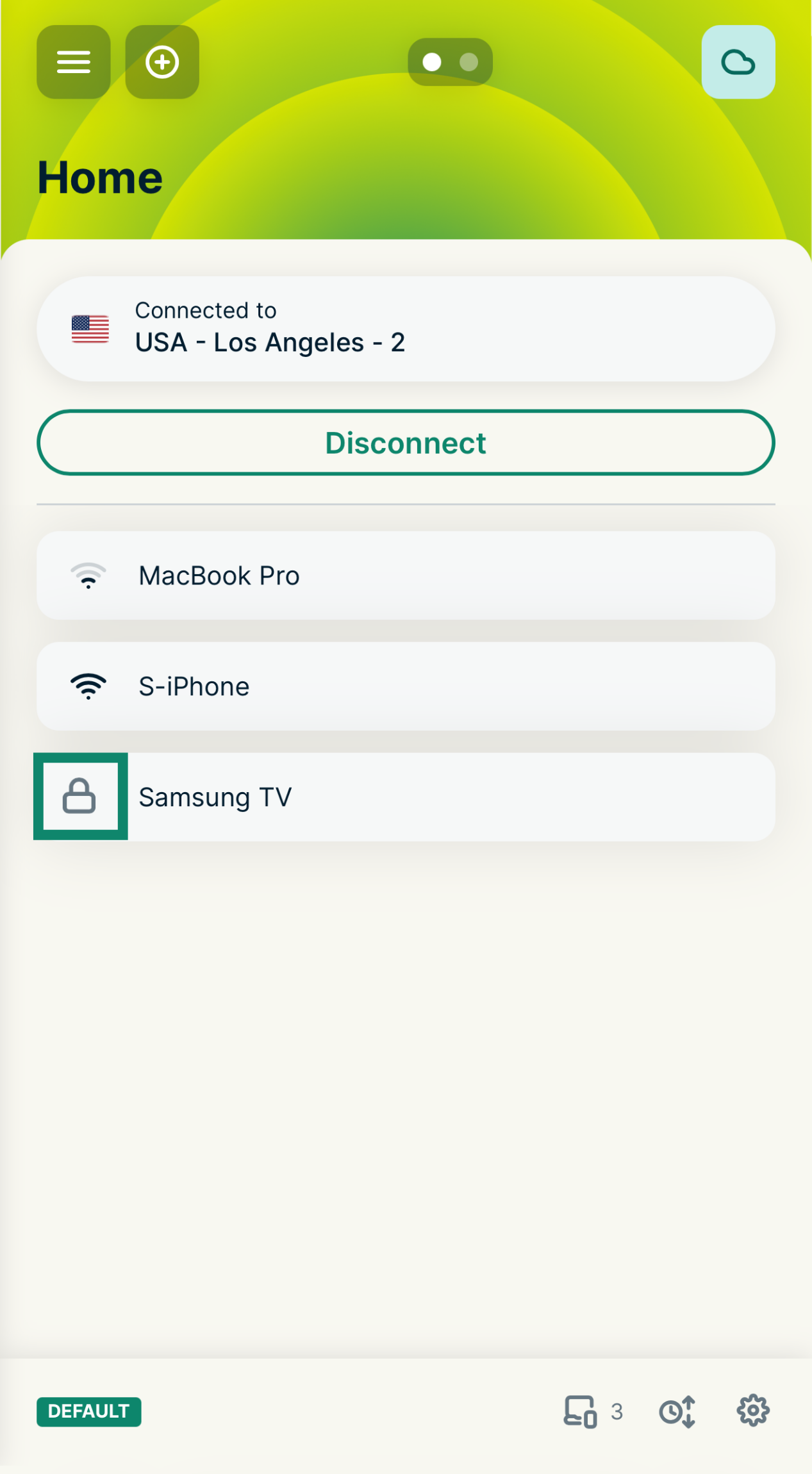
Jos jokin laitteistasi käyttää satunnaistettua MAC-osoitetta, näet reitittimen hallintapaneelissa laitteen nimen vieressä lukkokuvakkeen "Lock" icon..
The ExpressVPN router dashboard showing the Home device group, with a green box highlighting the Samsung TV in the connected devices list.

Tarvitsetko apua? Ota yhteyttä ExpressVPN:n asiakastukeen, niin vastaamme heti.

Takaisin ylös


Kaksoiskappaleiden käsittely reitittimen hallintapaneelissa

Jos et tarvitse laitteellesi erillisiä VPN-asetuksia tai porttiohjaussääntöjä, voit huoletta jättää kaksoiskappaleet hallintapaneeliin. Ne eivät haittaa yhteyttäsi.

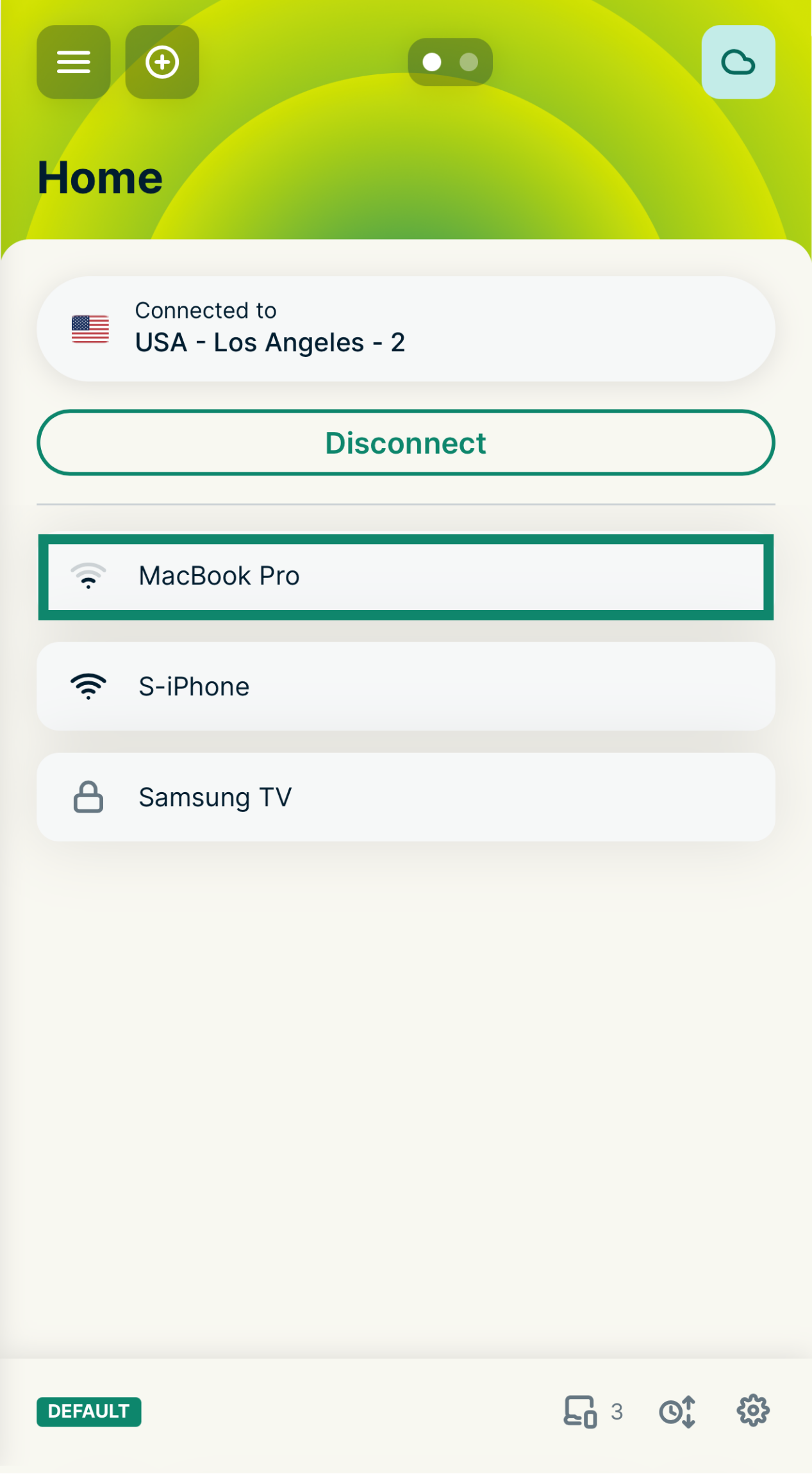
Jos haluat poistaa kaksoiskappaleet reitittimen hallintapaneelista, toimi näin:

  1. Napauta laitteen nimeä reitittimen hallintapaneelissa avataksesi Muokkaa laitteen tietoja -näkymän.
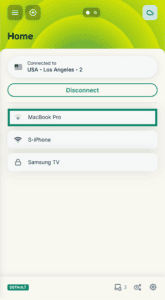
    The ExpressVPN router dashboard showing the Home device group, with a green box highlighting the MacBook Pro in the connected devices list.
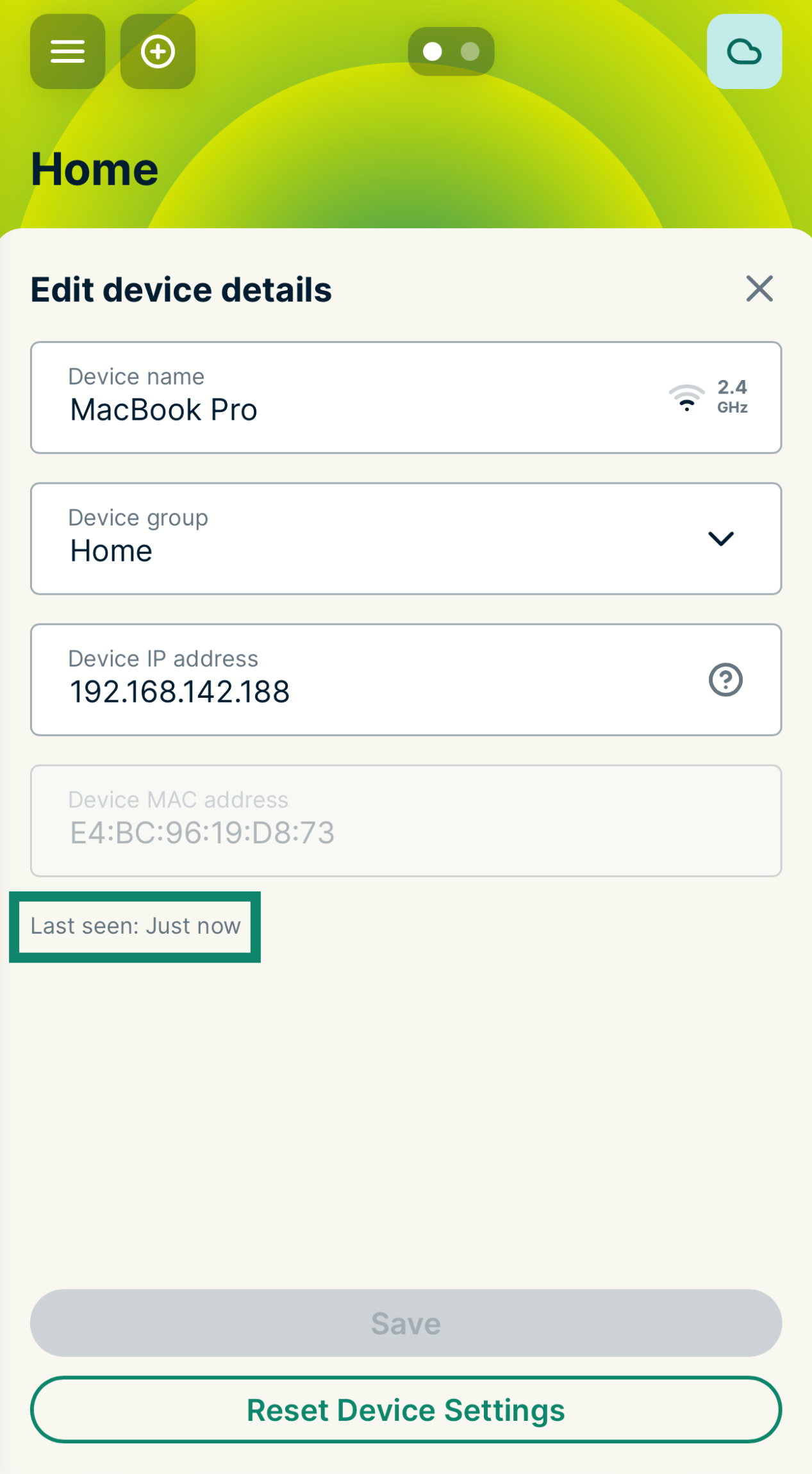
  2. Tarkista listan alalaidasta kohta Last seen (Nähty viimeksi). Säilytä se laite, joka on ollut viimeksi yhteydessä.
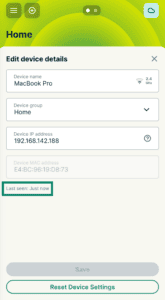
    The Edit device details screen on the ExpressVPN router dashboard, with a green box highlighting the
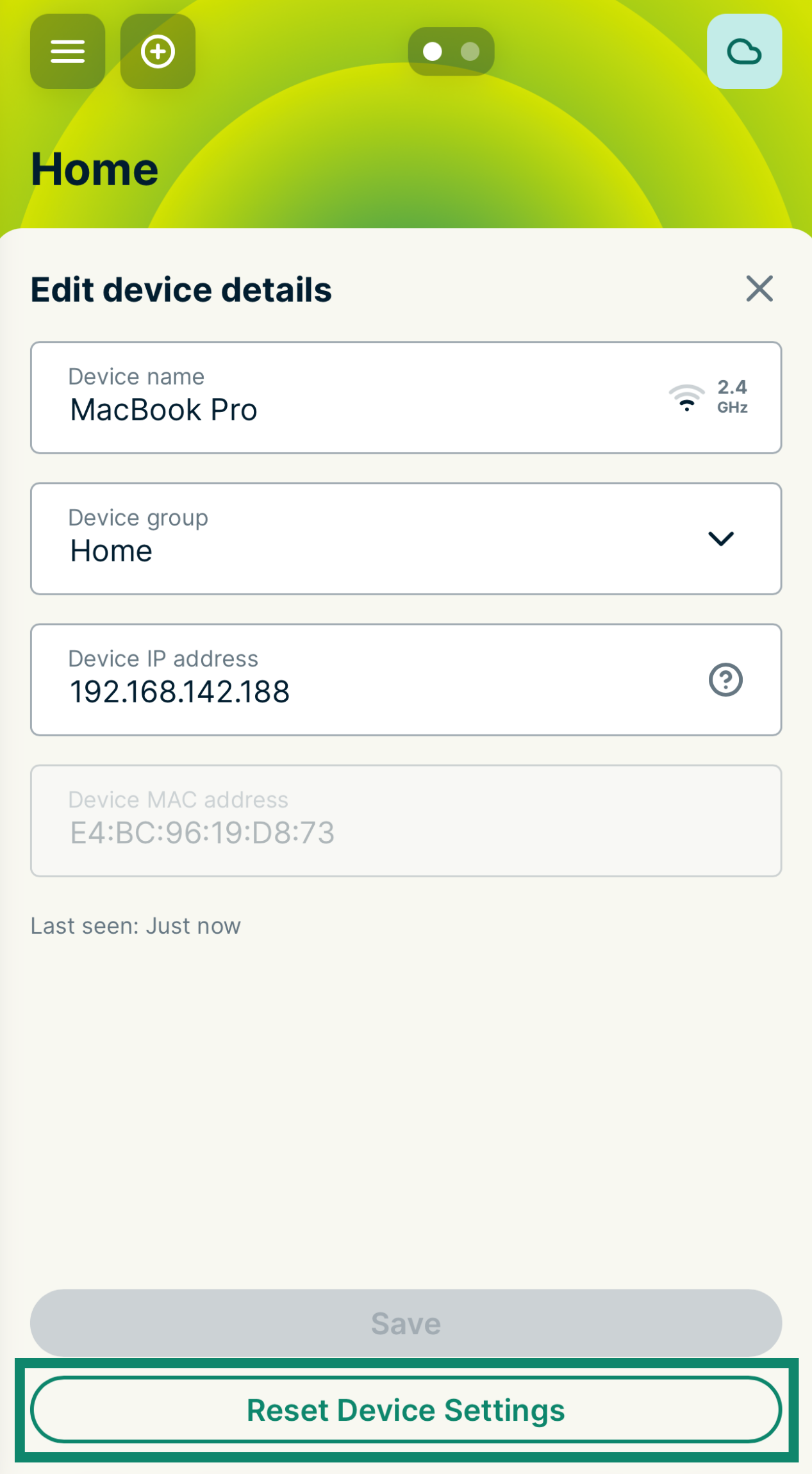
  3. Valitse vanhempien kaksoiskappaleiden kohdalla näytön alalaidasta Reset Device Settings (Palauta laitteen asetukset).
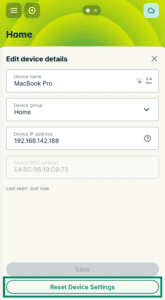
    The Edit device details screen on the ExpressVPN router dashboard, with a green box highlighting the Reset Device Settings button at the bottom.
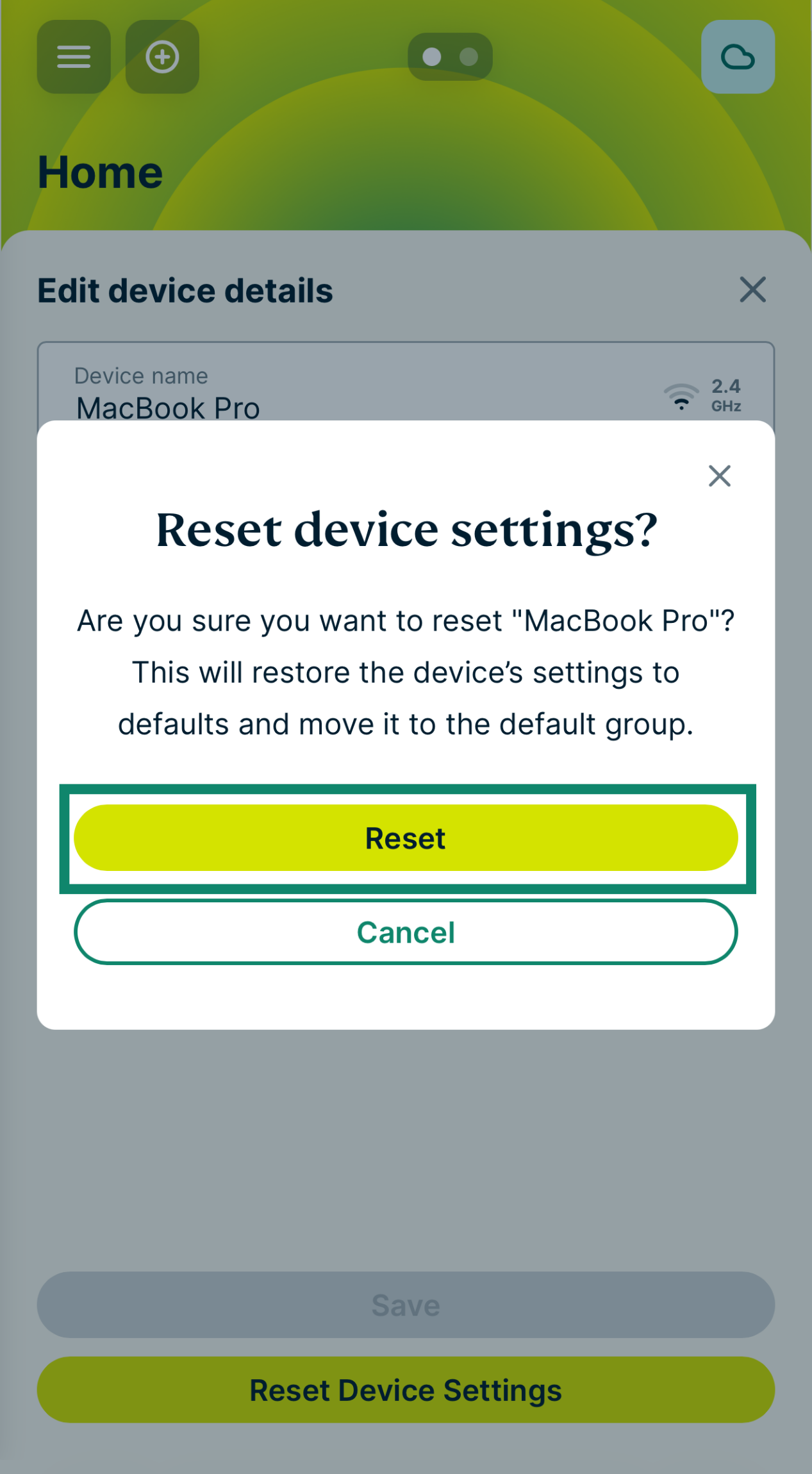
  4. Valitse vahvistuspyynnön yhteydessä Reset Device Settings (Palauta laitteen asetukset). Laitteen täydellinen poistuminen reitittimen hallintapaneelista voi kestää jopa 24 tuntia.
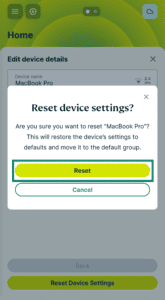
MAC-osoitteen satunnaistamisen käytöstä poistaminen

Vaihtoehtoisesti voit poistaa MAC-osoitteen satunnaistamisen käytöstä laitteellasi. Satunnaistetut MAC-osoitteet suojaavat yksityisyyttäsi julkisissa Wi-Fi-verkoissa, mutta omassa kotiverkossasi niitä ei tarvita.

Näin poistat käytöstä MAC-osoitteen satunnaistamisen:

  • iOS ja watchOS: Siirry kohtaan Asetukset > Wi-Fi. Napauta verkkosi vieressä olevaa i-kuvaketta ja poista käytöstä asetus Yksityinen Wi-Fi-osoite.
  • Windows 10 tai 11: Siirry kohtaan Asetukset > Verkko ja internet > Wi-Fi. Valitse verkkosi ja poista käytöstä asetus Satunnaiset laiteosoitteet.
  • Android: Siirry kohtaan Asetukset > Yhteydet > Wi-Fi. Napauta verkkosi vieressä olevaa rataskuvaketta, napauta MAC-osoitteen tyyppi ja valitse Puhelimen MAC. (Valikkojen nimet voivat vaihdella valmistajakohtaisesti.)

Tarvitsetko apua? Ota yhteyttä ExpressVPN:n asiakastukeen, niin vastaamme heti.

Takaisin ylös


Miksi laitteeni näkyy nimettömänä laitteena?

Kun yhdistät laitteen reitittimeesi, laite tunnistetaan yleensä isäntänimensä perusteella, ja tämä nimi näkyy reitittimen hallintapaneelissa. Isäntänimi on tavallisesti laitteen nimi, esimerkiksi MacBook Pro tai Matin iPhone.

Laitteen isäntänimi voi olla myös piilotettu. Tämä johtuu siitä, että laitteen valmistaja tai käyttöjärjestelmän kehittäjä on halunnut suojata yksityisyyttäsi ja siksi piilottanut isäntänimen tarkoituksella.

Jos laitteesi isäntänimi on piilotettu, laite näkyy hallintapaneelissa muodossa ”Unnamed-device” ja sen perässä on MAC-osoitteen kuusi viimeistä merkkiä – esimerkiksi ”Unnamed-device-DF-CB-8E”.

Tarvitsetko apua? Ota yhteyttä ExpressVPN:n asiakastukeen, niin vastaamme heti.

Takaisin ylös


Nimettömän laitteen tunnistaminen

Voit varmistaa, kuuluuko nimetön laite sinulle, vertaamalla sen kuutta viimeistä merkkiä laitteesi MAC-osoitteeseen. Näin löydät oman laitteesi MAC-osoitteen:

iOS:

  1. Avaa Asetukset.
  2. Napauta Wi-Fi.
  3. Napauta Wi-Fi-verkkosi nimen vieressä olevaa ℹ-kuvaketta.
  4. Laitteesi MAC-osoite näkyy kohdassa Wi-Fi-osoite.

macOS (macOS 13 Ventura ja uudemmat):

  1. Klikkaa "Apple" icon.-valikkoa.
  2. Avaa Järjestelmäasetukset.
  3. Avaa Verkko ja klikkaa sitten Wi-Fi.
  4. Klikkaa yhdistetyn verkkosi vieressä olevaa painiketta Lisätiedot….
  5. Klikkaa vasemmasta valikosta kohtaa Laitteisto. Laitteesi MAC-osoite näkyy tässä.

Android-puhelimet (muut kuin Samsung):

  1. Avaa Asetukset.
  2. Napauta Verkko ja internet (tai Yhteydet) > Wi-Fi.
  3. Napauta verkkosi vieressä olevaa rataskuvaketta ja napauta sitten Lisäasetukset.
  4. Laitteesi MAC-osoite näkyy valikon alalaidassa.

Samsung-puhelimet:

  1. Avaa Asetukset.
  2. Napauta Tietoja puhelimesta.
  3. Napauta Tilatiedot.
  4. Laitteesi MAC-osoite näkyy kohdassa Puhelimen Wi-Fi-MAC-osoite.

Windows:

  1. Klikkaa Käynnistä.
  2. Kirjoita hakukenttään cmd ja paina Enter.
  3. Kirjoita komentokehoteikkunaan ipconfig /all ja paina Enter.
  4. Laitteesi MAC-osoite näkyy kohdassa Fyysinen osoite.

Linux:

  1. Avaa pääte.
  2. Suorita seuraava komento:
    ip link
    Tai vanhemmissa jakeluissa:
    ifconfig -a
  3. Merkkijono kohdan link/ether (tai HWaddr) vieressä on laitteesi MAC-osoite.

Tarvitsetko apua? Ota yhteyttä ExpressVPN:n asiakastukeen, niin vastaamme heti.

Takaisin ylös

Share in FacebookShare in TwitterShare in WhatsappShare in TelegramShare by email
Oliko tämä artikkeli hyödyllinen?

Ikävä kuulla. Kerrothan meille, missä voisimme parantaa.

Please enter a valid email address.

Tukitiimimme jäsen on sinuun yhteydessä ongelmaan liittyen.

Share in FacebookShare in TwitterShare in WhatsappShare in TelegramShare by email
  • Mikä on haittaohjelma?
  • Mikä on verkon salausavain?
  • Ovatko VPN:t laillisia?
  • Kuinka vaihtaa sijaintia iPhonella
  • Mikä on digitaalinen jalanjälki?
  • Kuinka yhdistää VPN ja Tor anonyymiä netinkäyttöä varten
  • Hanki paras VPN usealle laitteelle
VPN kaikille laitteille
  • Lataa ExpressVPN
  • MacOS
  • Windows PC
  • iOS (iPhone & iPad)
  • Android
  • Linux
  • Reitittimet
  • Apple TV
  • Fire Stick
  • Android TV
  • Chrome-laajennus
VPN-palvelinsijainnit
  • Palvelimet 113 maassa
  • VPN Yhdysvalloissa
  • VPN Iso-Britanniassa
  • VPN Kanadassa
  • VPN Australiassa
Ominaisuudet
  • Tutustu kaikkiin ominaisuuksiin
  • Riskitön VPN-kokeilu
  • Tilauspaketit ja hinnat
Tuotteet
  • ExpressKeys
  • ExpressMailGuard
  • ExpressAI
Tietoa ExpressVPN:stä
  • Meistä
  • Luottamuskeskus
  • Oikeuskeskus
  • Turvallisuustarkastukset
  • ExpressVPN arvostelut
  • Asiantuntijamme
  • Media
  • Urat
Ohjelmat
  • Tottenham Hotspur
  • Brooklyn Nets
  • Tee yhteistyötä kanssamme
  • Kumppanuusohjelma
  • Vaikuttajamarkkinointi
Hanki tukea
  • Ohjeet VPN:n asentamiseen
  • Usein kysyttyä
  • Osta VPN
Lue lisää
  • Mikä on VPN?
  • Mikä IP-osoitteeni on?
  • Piilota IP-osoitteeni
  • 5 tärkeintä syytä käyttää VPN:ää
  • Blogi

© 2026 ExpressVPN. Kaikki oikeudet pidätetään.

  • Yksityisyyskäytäntö
  • Palveluehdot
  • Evästeasetukset

Valitse kieli

  • English
  • Dansk
  • Deutsch
  • Español
  • Français
  • Italiano
  • Nederlands
  • Norsk
  • Polski
  • Português
  • Svenska
  • Türkçe
  • Русский
  • ภาษาไทย
  • 한국어
  • 日本語

Live chat

Need help? Chat with us!

Online