
ExpressVPN
    • นโยบายต่อต้านการบันทึก
    • Servers in 105 Countries
    • Use on Multiple Devices
    • High-Speed VPN
    • Access Online Services Securely
    • เล่นเกมด้วย VPN
    • 30-Day Money-Back Guarantee
    • สำรวจคุณสมบัติทั้งหมด
    • เกี่ยวกับ ExpressVPN
    Sign Up For Expressvpn

    One subscription gives you access to a fast-growing suite of privacy and security tools that work seamlessly together to improve your digital life.

    View all products
    • โปรโตคอล Lightway VPN
    • Internet Kill Switch
    • Split Tunneling
    • Private, Encrypted DNS
    • Avoid ISP Throttling
    • Threat Manager
    • ตัวบล็อกโฆษณา
    • การควบคุมโดยผู้ปกครอง
    • IP เฉพาะ
  • ดาวน์โหลด VPN
    • Windows new
    • MacOS new
    • Linux new
    • iPhone / iPad
    • Android
    • Apple TV
    • Fire Stick
    • Android TV
    • VPN สำหรับ เราเตอร์
    • เราเตอร์ Aircove
    • Chrome
    • Firefox
    • Edge
  • Pricing
    • VPN คืออะไร?
    • VPN for Beginners
    • How To Use a VPN
    • VPN Encryption Explained
    • บล็อก
    • Glossary
    • IP Address Checker
    • การทดสอบการรั่วไหล DNS
    • การทดสอบการรั่วไหล WebRTC
    • เครื่องมือช่วยสร้างรหัสผ่าน
    • ศูนย์สนับสนุน
    • คำถามที่พบบ่อย
    • ไลฟ์แชท
    • สาธิตการตั้งค่า VPN
    • Redemption Code
  • Icon10VPN for Teams
  • ผลิตภัณฑ์
    Icon11

    ExpressVPN for Teams Get fast, secure VPN protection for growing teams. Easy to deploy, simple to manage, built to scale.

    Img2
    • ExpressVPN

      ExpressVPN Industry-leading, ultra-fast VPN with secure servers in 105 countries.

    • ExpressMailGuard

      ExpressMailGuard Private email relay service to protect your inbox and identity.

    • ExpressKeys

      ExpressKeys Secure password management, multi-factor authentication, and more.

    • ExpressAI

      ExpressAI The first consumer AI powered by confidential computing for privacy-led intelligence.

    • Identity Defender

      Identity Defender Powerful suite of ID protection, monitoring, and data removal tools

    Other products from the family behind ExpressVPN

    • holiday.com eSIM

      holiday.com eSIM Unlimited data with a single eSIM across 150+ destinations.

    • Intego

      Intego Award-winning macOS antivirus, firewall, system tools, and more.

  • บัญชีของฉัน
เริ่มต้น
ExpressVPN
    • นโยบายต่อต้านการบันทึก
    • Servers in 105 Countries
    • Use on Multiple Devices
    • High-Speed VPN
    • Access Online Services Securely
    • เล่นเกมด้วย VPN
    • 30-Day Money-Back Guarantee
    • สำรวจคุณสมบัติทั้งหมด
    • เกี่ยวกับ ExpressVPN
    Sign Up For Expressvpn

    One subscription gives you access to a fast-growing suite of privacy and security tools that work seamlessly together to improve your digital life.

    View all products
    • โปรโตคอล Lightway VPN
    • Internet Kill Switch
    • Split Tunneling
    • Private, Encrypted DNS
    • Avoid ISP Throttling
    • Threat Manager
    • ตัวบล็อกโฆษณา
    • การควบคุมโดยผู้ปกครอง
    • IP เฉพาะ
  • ดาวน์โหลด VPN
    • Windows new
    • MacOS new
    • Linux new
    • iPhone / iPad
    • Android
    • Apple TV
    • Fire Stick
    • Android TV
    • VPN สำหรับ เราเตอร์
    • เราเตอร์ Aircove
    • Chrome
    • Firefox
    • Edge
  • Pricing
    • VPN คืออะไร?
    • VPN for Beginners
    • How To Use a VPN
    • VPN Encryption Explained
    • บล็อก
    • Glossary
    • IP Address Checker
    • การทดสอบการรั่วไหล DNS
    • การทดสอบการรั่วไหล WebRTC
    • เครื่องมือช่วยสร้างรหัสผ่าน
    • ศูนย์สนับสนุน
    • คำถามที่พบบ่อย
    • ไลฟ์แชท
    • สาธิตการตั้งค่า VPN
    • Redemption Code
  • VPN for Teams
  • ผลิตภัณฑ์
    • ExpressVPN

      ExpressVPN Industry-leading, ultra-fast VPN with secure servers in 105 countries.

    • ExpressMailGuard

      ExpressMailGuard Private email relay service to protect your inbox and identity.

    • ExpressKeys

      ExpressKeys Secure password management, multi-factor authentication, and more.

    • ExpressAI

      ExpressAI The first consumer AI powered by confidential computing for privacy-led intelligence.

    • Identity Defender

      Identity Defender Powerful suite of ID protection, monitoring, and data removal tools

    Other products from the family behind ExpressVPN

    • holiday.com eSIM

      holiday.com eSIM Unlimited data with a single eSIM across 150+ destinations.

    • Intego

      Intego Award-winning macOS antivirus, firewall, system tools, and more.

    Icon11

    ExpressVPN for Teams Get fast, secure VPN protection for growing teams. Easy to deploy, simple to manage, built to scale.

    Img2
  • บัญชีของฉัน
เริ่มต้น
Home Home » รายการอุปกรณ์ที่ปรากฏบนแดชบอร์ดเราเตอร์ชื่อซ้ำกันหรือไม่มีชื่อ

การแก้ไขปัญหา

รายการอุปกรณ์ที่ปรากฏบนแดชบอร์ดเราเตอร์ชื่อซ้ำกันหรือไม่มีชื่อ

อัปเดตล่าสุด: 12/04/2023

Share in FacebookShare in TwitterShare in WhatsappShare in TelegramShare by email

คู่มือนี้จะอธิบาย ทำไมรายการอุปกรณ์อาจปรากฏหลายครั้งหรือไม่ปรากฏชื่อบนแดชบอร์ดเราเตอร์ของคุณ รวมถึงวิธีจัดการปัญหาเหล่านั้น

ทุกอุปกรณ์มีที่ MAC address เริ่มต้นที่เราเตอร์ใช้เพื่อระบุตัวตนบนเครือข่าย หากใช้ MAC address แบบสุ่มแทนที่จะเป็นค่าเริ่มต้น อาจทำให้มันปรากฏขึ้นมากกว่าหนึ่งครั้งบนแดชบอร์ดเราเตอร์ของคุณ

ข้ามไปที่…

MAC address แบบสุ่มคืออะไร?
ทำไมอุปกรณ์ของฉันมีชื่อซ้ำกัน?
อุปกรณ์ใดของฉันที่ใช้ MAC addresses แบบสุ่ม?
วิธีการจัดการรายการอุปกรณ์ที่ชื่อซ้ำกันบนแดชบอร์ดเราเตอร์
ทำไมอุปกรณ์ของฉันถูกระบุว่าเป็นอุปกรณ์ไม่มีชื่อ?
วิธีการระบุตัวตนอุปกรณ์ที่ไม่มีชื่อ


MAC address แบบสุ่มคืออะไร?

ระบบปฏิบัติการหลายระบบรองรับการสุ่ม MAC address เมื่อเปิดใช้งานอุปกรณ์ของคุณจะใช้ที่อยู่ MAC address แบบสุ่ม (เรียกอีกอย่างว่า ที่อยู่ส่วนตัว) แทนที่จะเป็นค่าเริ่มต้นเมื่อเชื่อมต่อกับเครือข่าย Wi-Fi เพื่อปกป้องความเป็นส่วนตัวของคุณ 

ต้องการความช่วยเหลือ? ติดต่อทีมสนับสนุน ExpressVPN เพื่อรับความช่วยเหลือทันที

กลับด้านบน


ทำไมอุปกรณ์ของฉันมีชื่อซ้ำกัน?

หากอุปกรณ์ของคุณไม่ได้ใช้ MAC address แบบสุ่ม อุปกรณ์นั้นควรจะปรากฏขึ้นเพียงครั้งเดียวบนแดชบอร์ดเราเตอร์ของคุณ 

อย่างไรก็ตามอุปกรณ์ที่มี MAC address แบบสุ่มสามารถปรากฏขึ้นได้มากกว่าหนึ่งครั้งบนแดชบอร์ดเราเตอร์ โดยทั่วไปอุปกรณ์ของคุณมี MAC address แบบสุ่มหนึ่งที่สำหรับช่อง 2.4 GHz ของเราเตอร์และอีกช่องสำหรับช่อง 5 GHz ในกรณีนี้อุปกรณ์ของคุณจะปรากฏขึ้นสองครั้งบนแดชบอร์ดเราเตอร์ 

เนื่องจากการตั้งค่าในแต่ละรายการอุปกรณ์จะมีความแตกต่างกันเฉพาะตัว การตั้งค่าที่คุณกำหนดค่าไว้ก่อนหน้านี้สำหรับรายการอุปกรณ์แรกจะไม่นำไปใช้อีกต่อไป: 

  • ชื่ออุปกรณ์
  • ที่อยู่ IP ของอุปกรณ์
  • ประเภทการเชื่อมต่อของอุปกรณ์ของคุณ (เราเตอร์ VPN, ไม่ใช้ VPN หรือ MediaStreamer)
  • กฎการโอนย้ายพอร์ตใดก็ตามที่ตั้งค่าไว้สำหรับอุปกรณ์นั้น

ต้องการความช่วยเหลือ? ติดต่อทีมสนับสนุน ExpressVPN เพื่อรับความช่วยเหลือทันที

กลับด้านบน


อุปกรณ์ใดของฉันที่ใช้ MAC addresses แบบสุ่ม?

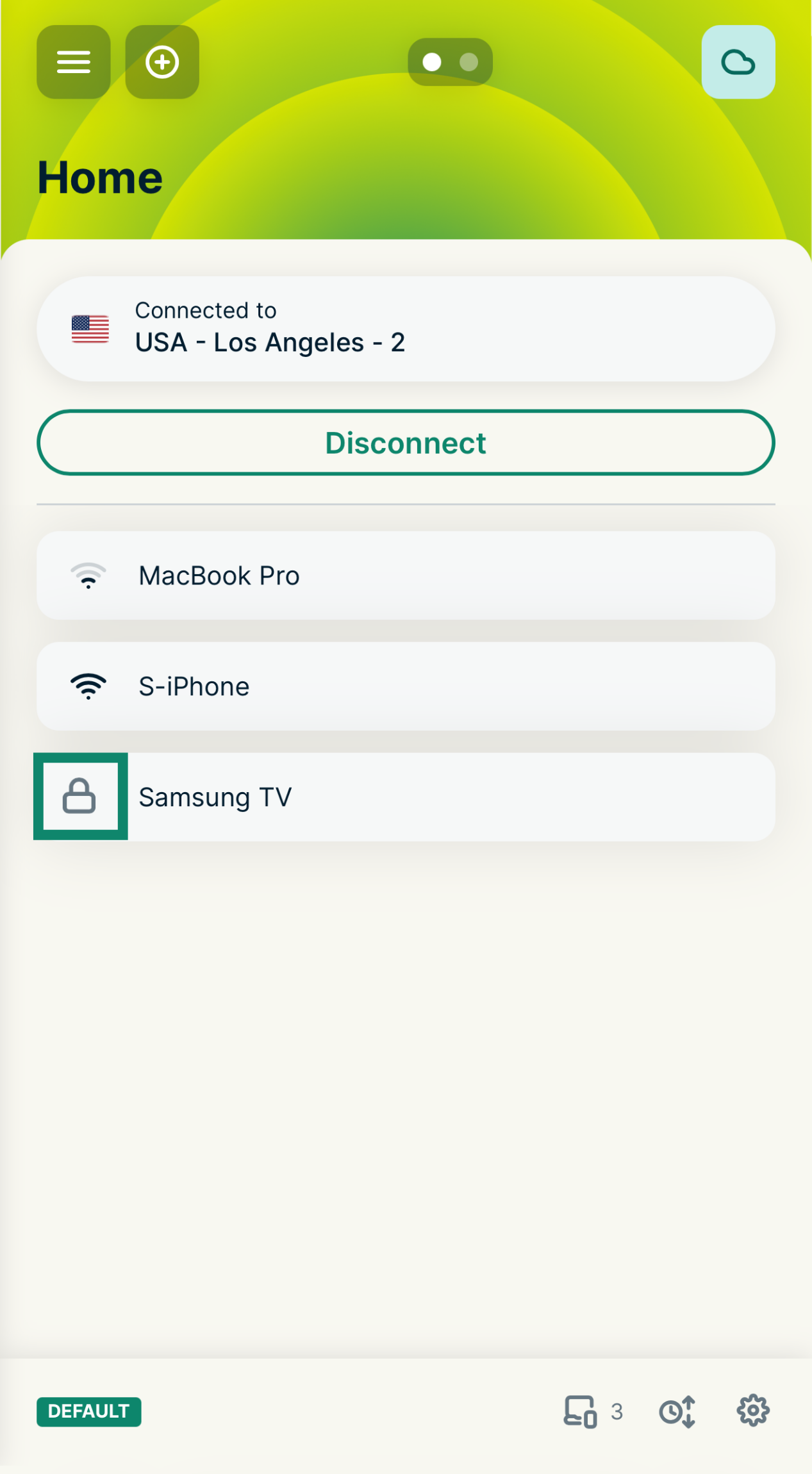
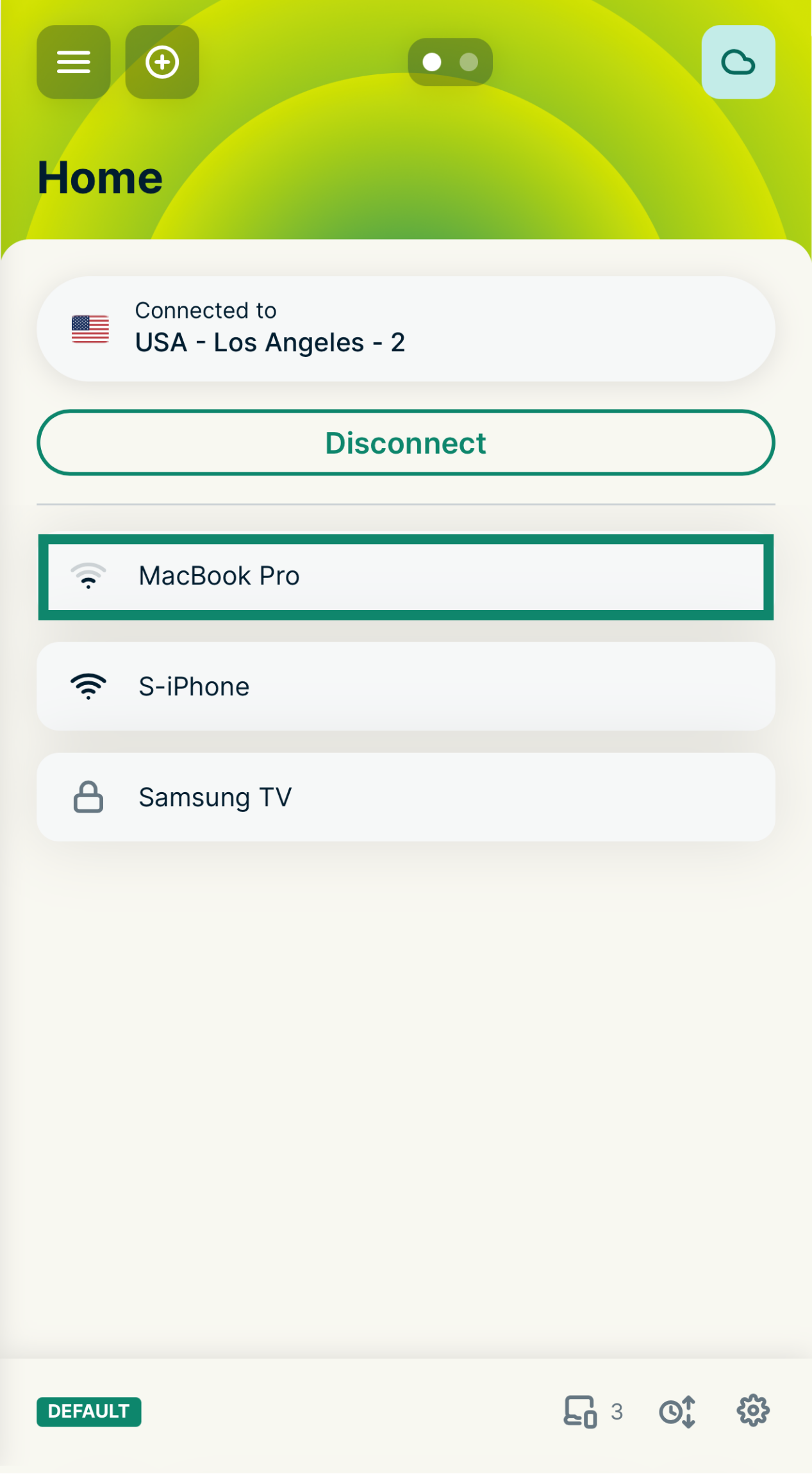
หากอุปกรณ์ใดก็ตามของคุณใช้ MAC address แบบสุ่ม คุณจะเห็น ไอคอน "แม่กุญแจ" ถัดจากชื่ออุปกรณ์บนแดชบอร์ดเราเตอร์

หากอุปกรณ์ใดก็ตามของคุณใช้ MAC address แบบสุ่ม คุณจะเห็นรูปแม่กุญแจถัดจากรายการชื่ออุปกรณ์

ต้องการความช่วยเหลือ? ติดต่อทีมสนับสนุน ExpressVPN เพื่อรับความช่วยเหลือทันที

กลับด้านบน


วิธีการจัดการรายการอุปกรณ์ที่ชื่อซ้ำกันบนแดชบอร์ดเราเตอร์

หากคุณไม่จำเป็นต้องกำหนดค่าการตั้งค่า VPN หรือกฎสำหรับอุปกรณ์ของคุณ คุณสามารถทิ้งรายการชื่อที่ซ้ำกันเอาไว้บนแดชบอร์เราเตอร์ โดยไม่มีผลกระทบใด ๆ

หากคุณต้องการลบอุปกรณ์ที่ชื่อซ้ำกันออกจากแดชบอร์ดเราเตอร์ ทำตามขั้นตอนเหล่านี้: 

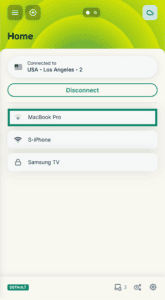
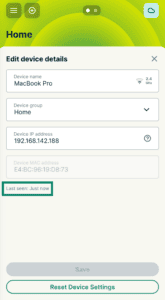
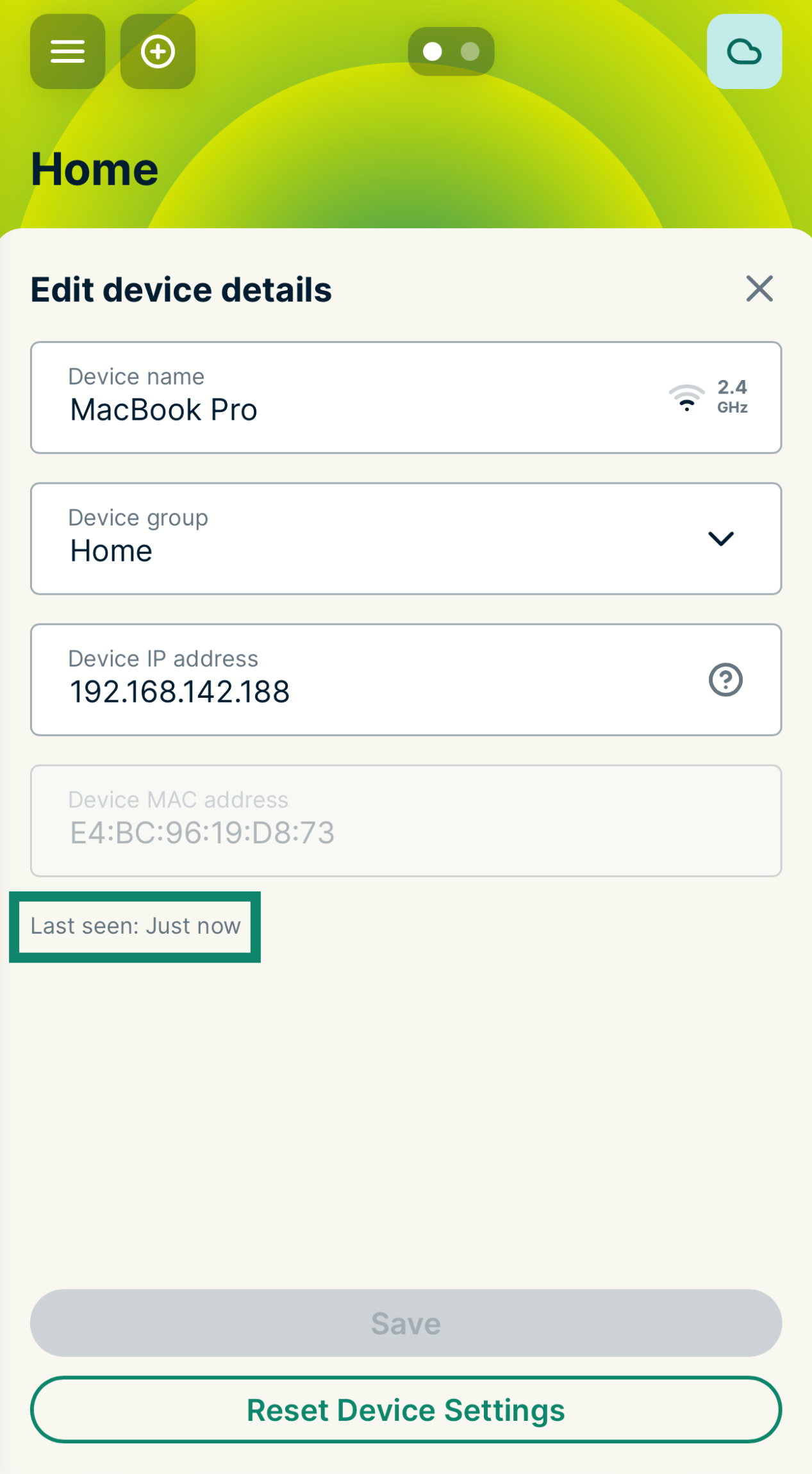
  1. เลือก เห็นล่าสุด เพื่อแยกชื่ออุปกรณ์ของคุณ
  2. เก็บอุปกรณ์ที่เชื่อมต่อล่าสุดที่ระบุตามเวลาว่า เห็นล่าสุด
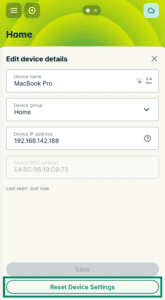
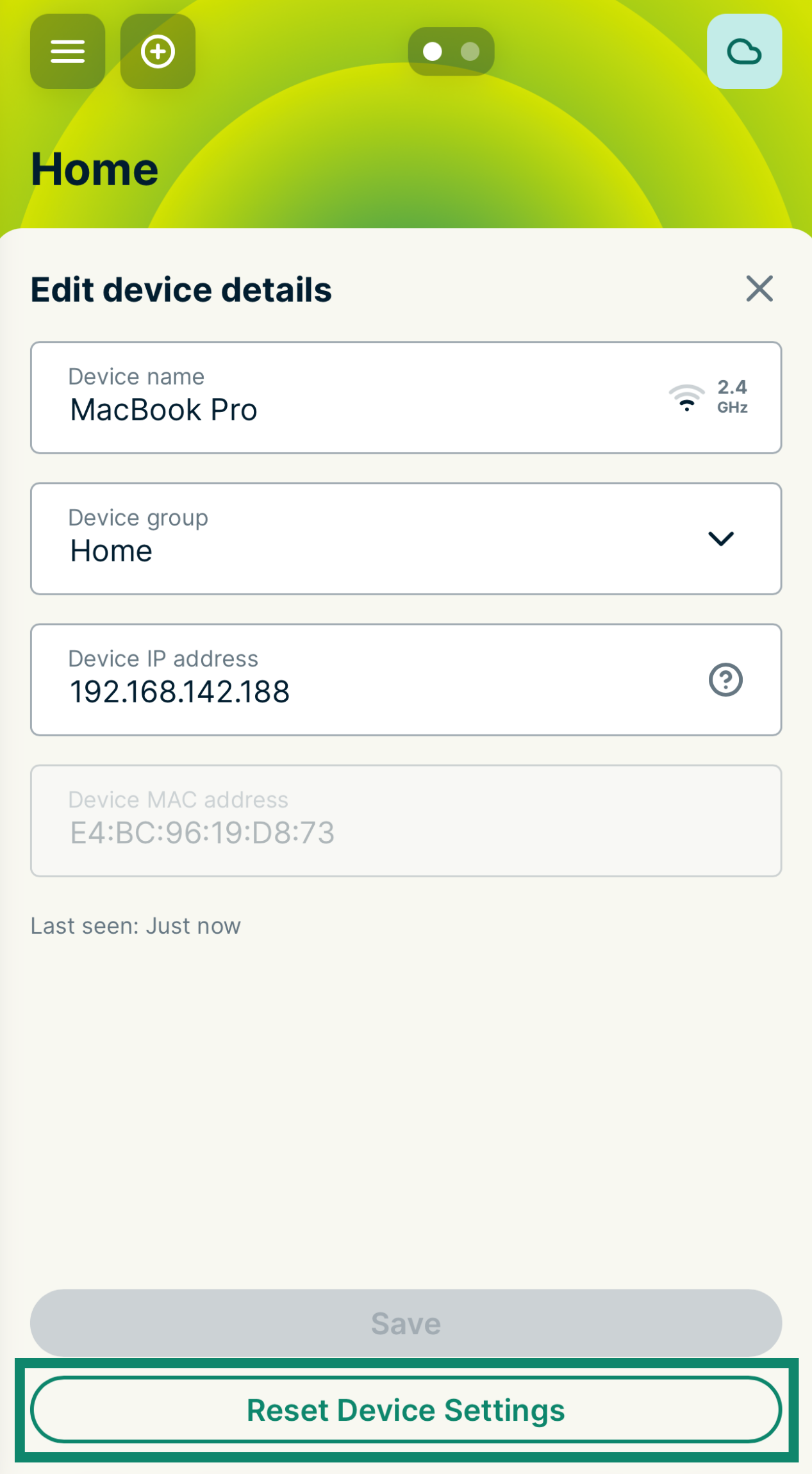
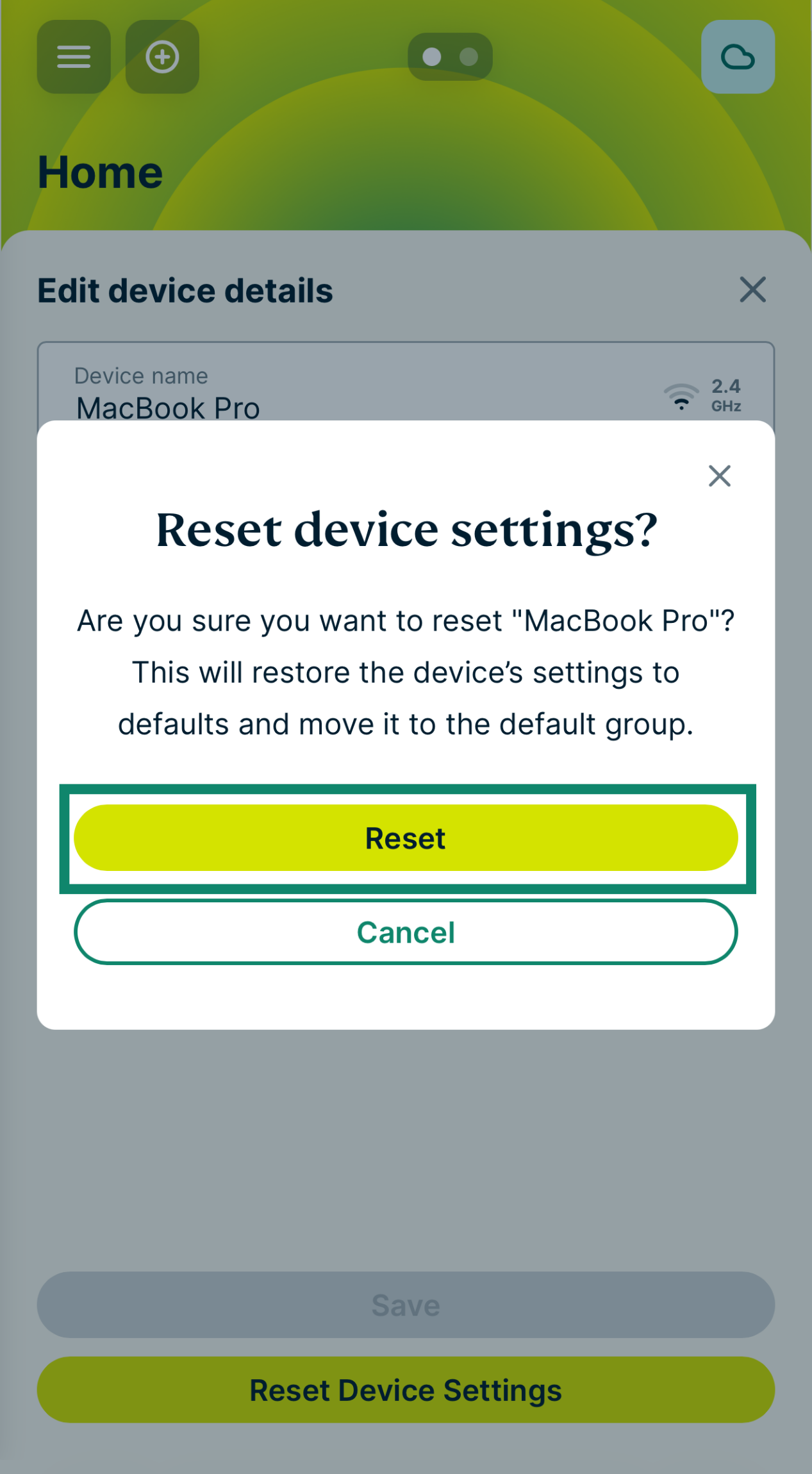
  3. สำหรับอุปกรณ์ที่ชื่อซ้ำกัน เลือก ไอคอน "ชี้ลง" > รีเซ็ตการตั้งค่าอุปกรณ์
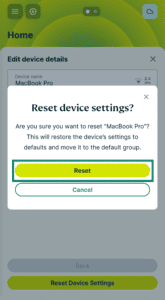
  4. เมื่อถูกขอให้ยืนยัน เลือก รีเซ็ต ขั้นตอนนี้อาจใช้เวลาถึง 24 ชั่วโมงในการลบอุปกรณ์ออกจากแดชบอร์ดเราเตอร์

ปิดการสุ่ม MAC address

ไม่อย่างนั้น คุณสามารถปิดการสุ่ม MAC address บนอุปกรณ์ของคุณได้ MAC address แบบสุ่มช่วยปกป้องความเป็นส่วนตัวของคุณในเครือข่ายสาธารณะ แต่ไม่จำเป็นในเครือข่ายส่วนตัวเนื่องจากมีการจัดการโดยคุณอยู่แล้ว หากต้องการปิดใช้งานการสุ่ม MAC address: 

iOS และ WatchOS

Windows 10

Android 10

อุปกรณ์ Samsung:

  1. เปิด การตั้งค่า
  2. แตะ การเชื่อมต่อ > Wi-Fi
  3. แตะ ไอคอน "การตั้งค่า" ถัดจากเครือข่ายที่คุณเชื่อมต่ออยู่
  4. แตะ ขั้นสูง > ประเภท MAC Address
  5. แตะ ใช้ MAC อุปกรณ์

Google Pixel:

  1. เปิด การตั้งค่า
  2. แตะ เครือข่ายและอินเทอร์เน็ต > Wi-Fi
  3. แตะ ไอคอน "การตั้งค่า" ถัดจากเครือข่ายที่คุณเชื่อมต่ออยู่
  4. แตะ ขั้นสูง > ความเป็นส่วนตัว
  5. แตะ ใช้ MAC อุปกรณ์

ต้องการความช่วยเหลือ? ติดต่อทีมสนับสนุน ExpressVPN เพื่อรับความช่วยเหลือทันที

กลับด้านบน


ทำไมอุปกรณ์ของฉันถูกระบุว่าเป็นอุปกรณ์ไม่มีชื่อ?

เมื่อคุณเชื่อมต่ออุปกรณ์เข้ากับเราเตอร์ของคุณ อุปกรณ์นั้นมักจะถูกระบุด้วยชื่อโฮสต์ซึ่งจะปรากฏบนแดชบอร์ดเราเตอร์ โดยปกติแล้วชื่อโฮสต์จะเป็นชื่อของอุปกรณ์: MacBook Pro, iPhone ฯลฯ 

อย่างไรก็ตามบางครั้งชื่อโฮสต์อุปกรณ์ถูกซ่อนอยู่บนแดชบอร์ดเราเตอร์ นี่เป็นเพราะผู้ผลิตหรือผู้พัฒนาระบบปฏิบัติการได้ซ่อนชื่อโฮสต์เพื่อปกป้องความเป็นส่วนตัวของคุณ 

หากชื่อโฮสต์ของอุปกรณ์ของคุณถูกซ่อนไว้บนแดชบอร์ดเราเตอร์มันจะแสดงเป็น “อุปกรณ์ที่ไม่มีชื่อ (Unnamed-device)” ตามด้วยตัวเลขหกหลักสุดท้ายของ MAC address ตัวอย่างเช่น “Unnamed-device-DF-CB-8E”

ต้องการความช่วยเหลือ? ติดต่อทีมสนับสนุน ExpressVPN เพื่อรับความช่วยเหลือทันที

กลับด้านบน


วิธีการระบุตัวตนอุปกรณ์ที่ไม่มีชื่อ

คุณสามารถยืนยันได้ว่ารายการอุปกรณ์ที่ไม่มีชื่อเป็นของอุปกรณ์ของคุณหรือไม่ด้วยการเปรียบเทียบตัวเลขหกหลักสุดท้ายของรายการอุปกรณ์กับ MAC address ของอุปกรณ์ของคุณ หากต้องการค้นหา MAC address ของอุปกรณ์ของคุณ:

iOS:

  1. เปิด การตั้งค่า
  2. แตะ Wi-Fi
  3. แตะ ℹ ถัดจากชื่อของเครือข่าย Wi-Fi ของคุณ
  4. MAC address ของอุปกรณ์ของคุณจะถูกระบุเป็นที่อยู่ Wi-Fi 

macOS และ Mac OS X

  1. คลิกไอคอน "Apple"
  2. เปิด การตั้งค่าระบบ 
  3. เปิด เครือข่าย
  4. เลือก Wi-Fi จากรายการทางด้านซ้าย
  5. เปิด ขั้นสูง
  6. MAC address ของอุปกรณ์ของคุณจะถูกระบุเป็น Wi-Fi MAC Address

โทรศัพท์ Android ที่ไม่ใช่ของ Samsung

  1. เปิด การตั้งค่า 
  2. แตะ การเชื่อมต่อ
  3. แตะ Wi-Fi
  4. แตะจุดไข่ปลาสามจุดแนวตั้ง > ขั้นสูง 
  5. MAC address ของอุปกรณ์ของคุณจะปรากฏด้านล่างเมนู

โทรศัพท์ Samsung

  1. เปิด การตั้งค่า 
  2. แตะ เกี่ยวกับโทรศัพท์
  3. แตะ ข้อมูลสถานะ 
  4. MAC address ของอุปกรณ์ของคุณจะถูกระบุเป็น Wi-Fi MAC address โทรศัพท์

Windows

  1. คลิก เริ่มต้น
  2. พิมพ์ cmd ในแถบช่องค้นหาและกด Enter
  3. ภายในหน้าต่าง Command Prompt พิมพ์ ipconfig /all และกด Enter
  4. MAC address ของอุปกรณ์ของคุณจะถูกระบุเป็น ที่อยู่ทางกายภาพ

Linux

  1. เปิด Terminal
  2. เปิดใช้คำสั่งนี้:
    ifconfig -a
  3. HWaddr หรือ ether หรือ lladdr คือ MAC address ของอุปกรณ์ของคุณ

ต้องการความช่วยเหลือ? ติดต่อทีมสนับสนุน ExpressVPN เพื่อรับความช่วยเหลือทันที

กลับด้านบน

Share in FacebookShare in TwitterShare in WhatsappShare in TelegramShare by email
บทความนี้มีประโยชน์หรือไม่?

เราเสียใจที่ได้ยินเรื่องนี้ โปรดบอกให้เราทราบว่าควรปรับปรุงอย่างไร

Please enter a valid email address.

เจ้าหน้าที่ฝ่ายสนับสนุนของเราจะติดต่อกลับเพื่อช่วยแก้ปัญหาของคุณ

Share in FacebookShare in TwitterShare in WhatsappShare in TelegramShare by email
  • มัลแวร์คืออะไร?
  • คีย์ความปลอดภัยเครือข่ายคืออะไร?
  • VPN ถูกกฎหมายหรือไม่?
  • วิธีเปลี่ยนตำแหน่งของคุณบน iPhone
  • รอยเท้าดิจิทัลคืออะไร?
  • จะใช้งาน VPN ร่วมกับ Tor เพื่อที่จะไม่เปิดเผยตัวตนบนโลกออนไลน์ได้อย่างไร
  • รับ VPN ที่ดีที่สุดสำหรับอุปกรณ์ต่าง ๆ
VPN สำหรับทุกอุปกรณ์
  • ดาวน์โหลด ExpressVPN
  • MacOS
  • Windows PC
  • iOS (iPhone และ iPad)
  • Android
  • Linux
  • เราเตอร์
  • Apple TV
  • Fire Stick
  • Android TV
  • ส่วนขยาย Chrome
ที่ตั้งเซิร์ฟเวอร์ VPN
  • เซิร์ฟเวอร์ใน 105 ประเทศ
  • VPN สหรัฐอเมริกา
  • VPN สหราชอาณาจักร
  • VPN แคนาดา
  • VPN ออสเตรเลีย
คุณสมบัติ
  • สำรวจคุณสมบัติทั้งหมด
  • การทดลองใช้ VPN ที่ปราศจากความเสี่ยง
  • แผนและราคา
ผลิตภัณฑ์
  • ExpressKeys
  • ExpressMailGuard
  • ExpressAI
เกี่ยวกับ ExpressVPN
  • เกี่ยวกับเรา
  • ศูนย์ความเชื่อถือ
  • ศูนย์สิทธิประโยชน์
  • การตรวจสอบความปลอดภัย
  • รีวิว ExpressVPN
  • ผู้เชี่ยวชาญของเรา
  • สื่อ
  • ร่วมงานกับเรา
โปรแกรม
  • ท็อตแน่ม ฮ็อทสเปอร์
  • Brooklyn Nets
  • มาเป็นพันธมิตรกับเรา
  • โปรแกรมพันธมิตร
  • อินฟลูเอนเซอร์
รับความช่วยเหลือ
  • สาธิตการตั้งค่า VPN
  • คำถามที่พบบ่อย
  • ซื้อ VPN
เรียนรู้เพิ่มเติม
  • VPN คืออะไร?
  • IP ของฉันคืออะไร?
  • ซ่อน IP ของฉัน
  • 5 สุดยอดการใช้งาน VPN
  • บล็อก

© 2026 ExpressVPN สงวนลิขสิทธิ์ทั้งหมด

  • นโยบายความเป็นส่วนตัว
  • งื่อนไขการให้บริการ
  • เปลี่ยนการตั้งค่าของคุณ

เลือกภาษา

  • English
  • Dansk
  • Deutsch
  • Español
  • Français
  • Italiano
  • Nederlands
  • Norsk
  • Polski
  • Português
  • Suomi
  • Svenska
  • Türkçe
  • Русский
  • 한국어
  • 日本語

Live chat

Need help? Chat with us!

Online