ExpressVPN
    • Politica No-log
    • Servers in 113 Countries
    • Use on Multiple Devices
    • High-Speed VPN
    • Access Online Services Securely
    • VPN per il gaming
    • Esplora tutte le caratteristiche
    • Informazioni su ExpressVPN
    Sign Up For Expressvpn

    One subscription gives you access to a fast-growing suite of privacy and security tools that work seamlessly together to improve your digital life.

    View all products
    • Protocollo VPN Lightway
    • Internet Kill Switch
    • Split-tunneling
    • Private, Encrypted DNS
    • Avoid ISP Throttling
    • Threat Manager
    • Blocco degli annunci
    • Controlli parentali
    • IP dedicato
  • Download VPN
    • Windows new
    • MacOS new
    • Linux new
    • iPhone / iPad
    • Android
    • Apple TV
    • Fire Stick
    • Android TV
    • VPN per router
    • Aircove Router
    • Chrome
    • Firefox
    • Edge
  • Pricing
    • VPN: cos’è?
    • VPN for Beginners
    • How To Use a VPN
    • VPN Encryption Explained
    • Blog
    • Glossary
    • IP Address Checker
    • Test di esposizione del DNS
    • Test di esposizione di WebRTC
    • Generatore di password
    • Centro di supporto
    • FAQ
    • Chat dal vivo
    • Tutorial installazione VPN
    • Redemption Code
  • Icon10VPN for Teams
  • Prodotti
    Icon11

    ExpressVPN for Teams Get fast, secure VPN protection for growing teams. Easy to deploy, simple to manage, built to scale.

    Img2
    • ExpressVPN

      ExpressVPN Industry-leading, ultra-fast VPN with secure servers in 113 countries.

    • ExpressMailGuard

      ExpressMailGuard Private email relay service to protect your inbox and identity.

    • ExpressKeys

      ExpressKeys Secure password management, multi-factor authentication, and more.

    • ExpressAI

      ExpressAI The first consumer AI powered by confidential computing for privacy-led intelligence.

    • Identity Defender

      Identity Defender Powerful suite of ID protection, monitoring, and data removal tools

    Other products from the family behind ExpressVPN

    • holiday.com eSIM

      holiday.com eSIM Unlimited data with a single eSIM across 150+ destinations.

    • Intego

      Intego Award-winning macOS antivirus, firewall, system tools, and more.

  • Il mio account
Abbonati qui
ExpressVPN
    • Politica No-log
    • Servers in 113 Countries
    • Use on Multiple Devices
    • High-Speed VPN
    • Access Online Services Securely
    • VPN per il gaming
    • Esplora tutte le caratteristiche
    • Informazioni su ExpressVPN
    Sign Up For Expressvpn

    One subscription gives you access to a fast-growing suite of privacy and security tools that work seamlessly together to improve your digital life.

    View all products
    • Protocollo VPN Lightway
    • Internet Kill Switch
    • Split-tunneling
    • Private, Encrypted DNS
    • Avoid ISP Throttling
    • Threat Manager
    • Blocco degli annunci
    • Controlli parentali
    • IP dedicato
  • Download VPN
    • Windows new
    • MacOS new
    • Linux new
    • iPhone / iPad
    • Android
    • Apple TV
    • Fire Stick
    • Android TV
    • VPN per router
    • Aircove Router
    • Chrome
    • Firefox
    • Edge
  • Pricing
    • VPN: cos’è?
    • VPN for Beginners
    • How To Use a VPN
    • VPN Encryption Explained
    • Blog
    • Glossary
    • IP Address Checker
    • Test di esposizione del DNS
    • Test di esposizione di WebRTC
    • Generatore di password
    • Centro di supporto
    • FAQ
    • Chat dal vivo
    • Tutorial installazione VPN
    • Redemption Code
  • VPN for Teams
  • Prodotti
    • ExpressVPN

      ExpressVPN Industry-leading, ultra-fast VPN with secure servers in 113 countries.

    • ExpressMailGuard

      ExpressMailGuard Private email relay service to protect your inbox and identity.

    • ExpressKeys

      ExpressKeys Secure password management, multi-factor authentication, and more.

    • ExpressAI

      ExpressAI The first consumer AI powered by confidential computing for privacy-led intelligence.

    • Identity Defender

      Identity Defender Powerful suite of ID protection, monitoring, and data removal tools

    Other products from the family behind ExpressVPN

    • holiday.com eSIM

      holiday.com eSIM Unlimited data with a single eSIM across 150+ destinations.

    • Intego

      Intego Award-winning macOS antivirus, firewall, system tools, and more.

    Icon11

    ExpressVPN for Teams Get fast, secure VPN protection for growing teams. Easy to deploy, simple to manage, built to scale.

    Img2
  • Il mio account
Abbonati qui
Home Home » Dispositivi duplicati o senza nome visualizzati nella dashboard del router

Risoluzione dei problemi

Dispositivi duplicati o senza nome visualizzati nella dashboard del router

Ultimo aggiornamento: 29/08/2026

Share in FacebookShare in TwitterShare in WhatsappShare in TelegramShare by email

Questa guida spiega perché i dispositivi potrebbero apparire più volte o essere elencati senza nome nella dashboard del tuo router e come gestirli.

Ogni dispositivo ha un indirizzo MAC (Media Access Control) predefinito, utilizzato dai router per identificarlo sulla rete. Se un dispositivo utilizza un indirizzo MAC randomizzato anziché quello predefinito, potrebbe apparire più volte nella dashboard del router.

Vai direttamente a…

Cos’è un indirizzo MAC randomizzato?
Perché i miei dispositivi appaiono duplicati?
Quali dei miei dispositivi utilizzano indirizzi MAC randomizzati?
Come gestire i dispositivi duplicati nella dashboard del router
Perché il mio dispositivo è elencato come senza nome?
Come identificare un dispositivo senza nome


Cos’è un indirizzo MAC randomizzato?

Molti sistemi operativi ora supportano la randomizzazione dell’indirizzo MAC. Quando questa è attivata, per proteggere la tua privacy il dispositivo utilizzerà un indirizzo MAC randomizzato (chiamato anche “Indirizzo privato”) anziché il suo indirizzo hardware reale quando si connette a una rete Wi-Fi.

Ti serve aiuto? Contatta il team di supporto ExpressVPN per ricevere assistenza immediata.

Volver arriba


Perché i miei dispositivi appaiono duplicati?

Se il tuo dispositivo non utilizza un indirizzo MAC randomizzato, dovrebbe apparire una sola volta nella dashboard del router.

Tuttavia, i dispositivi con un indirizzo MAC randomizzato possono comparirvi più volte. È piuttosto comune che un dispositivo generi un indirizzo MAC randomizzato per il canale Wi-Fi del router a 2.4 GHz e uno diverso per il canale a 5 GHz. In tal caso, il tuo dispositivo apparirà due volte nella dashboard del router.

Poiché le impostazioni sono uniche per ciascun dispositivo elencato, quelle che avevi configurato in precedenza per la prima voce del dispositivo in elenco non si applicano al voce duplicata dello stesso dispositivo. Questo include i seguenti elementi:

  • Nome del dispositivo
  • Indirizzo IP del dispositivo
  • Tipo di connessione del dispositivo (Router VPN, No VPN o MediaStreamer)
  • Eventuali regole di port forwarding impostate per quel dispositivo

Ti serve aiuto? Contatta il team di supporto ExpressVPN per ricevere assistenza immediata.

Volver arriba


Quali dei miei dispositivi utilizzano indirizzi MAC randomizzati?

Se uno dei tuoi dispositivi utilizza un indirizzo MAC randomizzato, vedrai il simbolo "Lock" icon. accanto al suo nome nella dashboard del router.
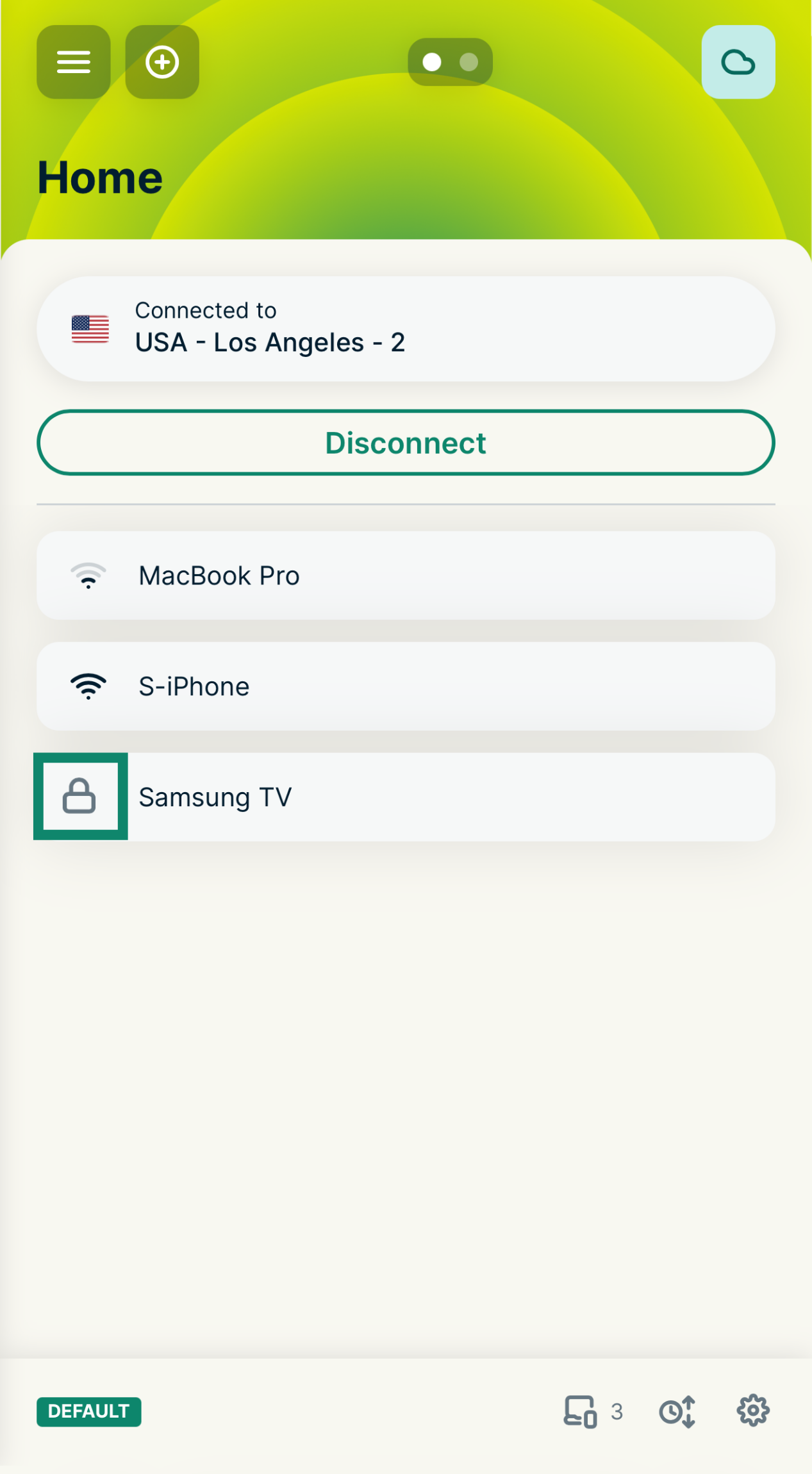
The ExpressVPN router dashboard showing the Home device group, with a green box highlighting the Samsung TV in the connected devices list.

Ti serve aiuto? Contatta il team di supporto ExpressVPN per ricevere assistenza immediata.

Volver arriba


Come gestire i dispositivi duplicati nella dashboard del router

Se non hai necessità di configurare specifiche impostazioni VPN o regole di port forwarding per il tuo dispositivo, puoi semplicemente lasciare le voci duplicate che si mostrano nella dashboard del router, in quanto non incideranno negativamente sulla tua connessione.

Se preferisci rimuovere i dispositivi duplicati dalla dashboard del router, segui questi passaggi:

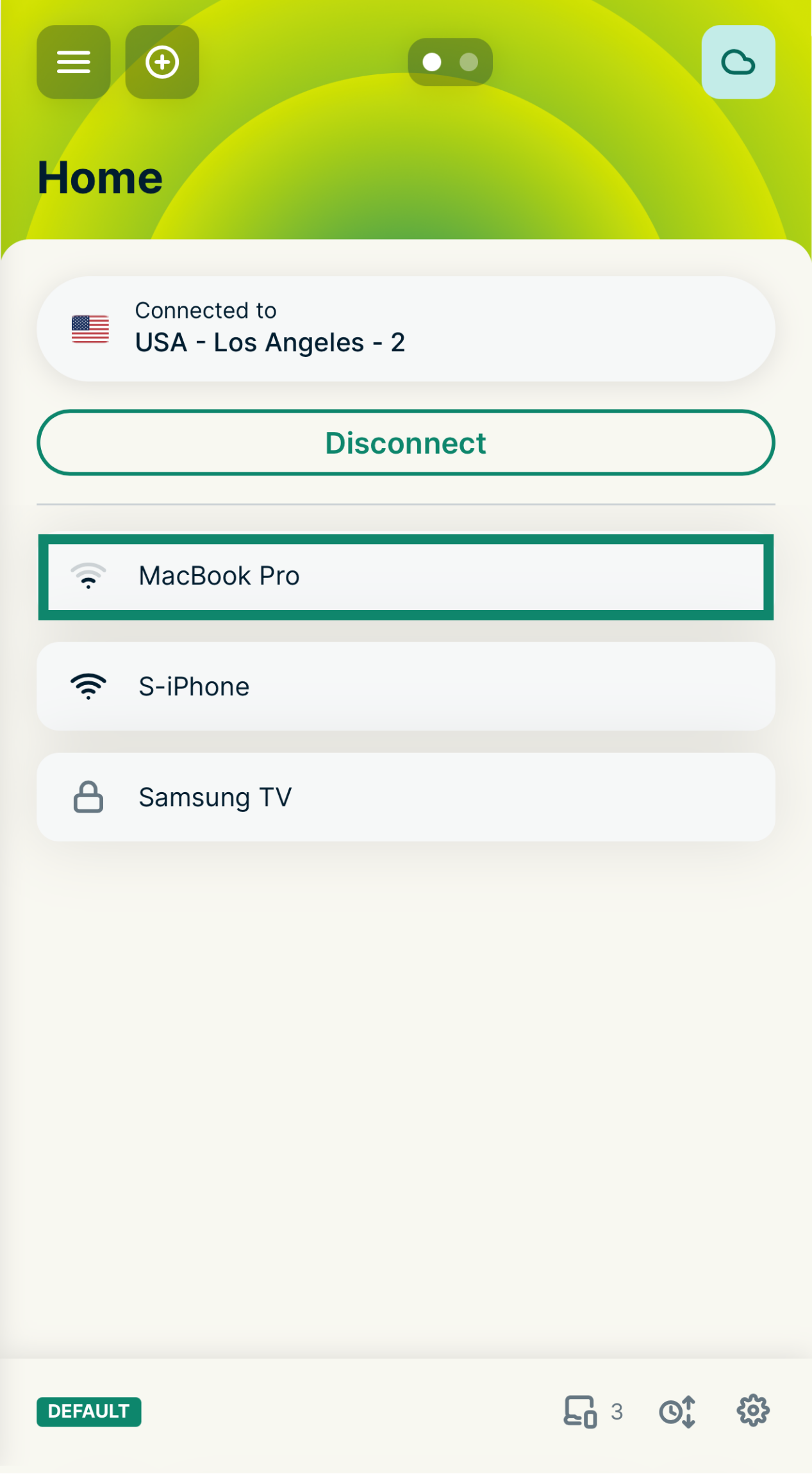
  1. Nella dashboard del router, tocca il nome di un dispositivo per aprire la schermata Edit device details (Modifica dettagli dispositivo).
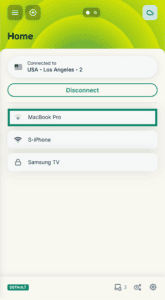
    The ExpressVPN router dashboard showing the Home device group, with a green box highlighting the MacBook Pro in the connected devices list.
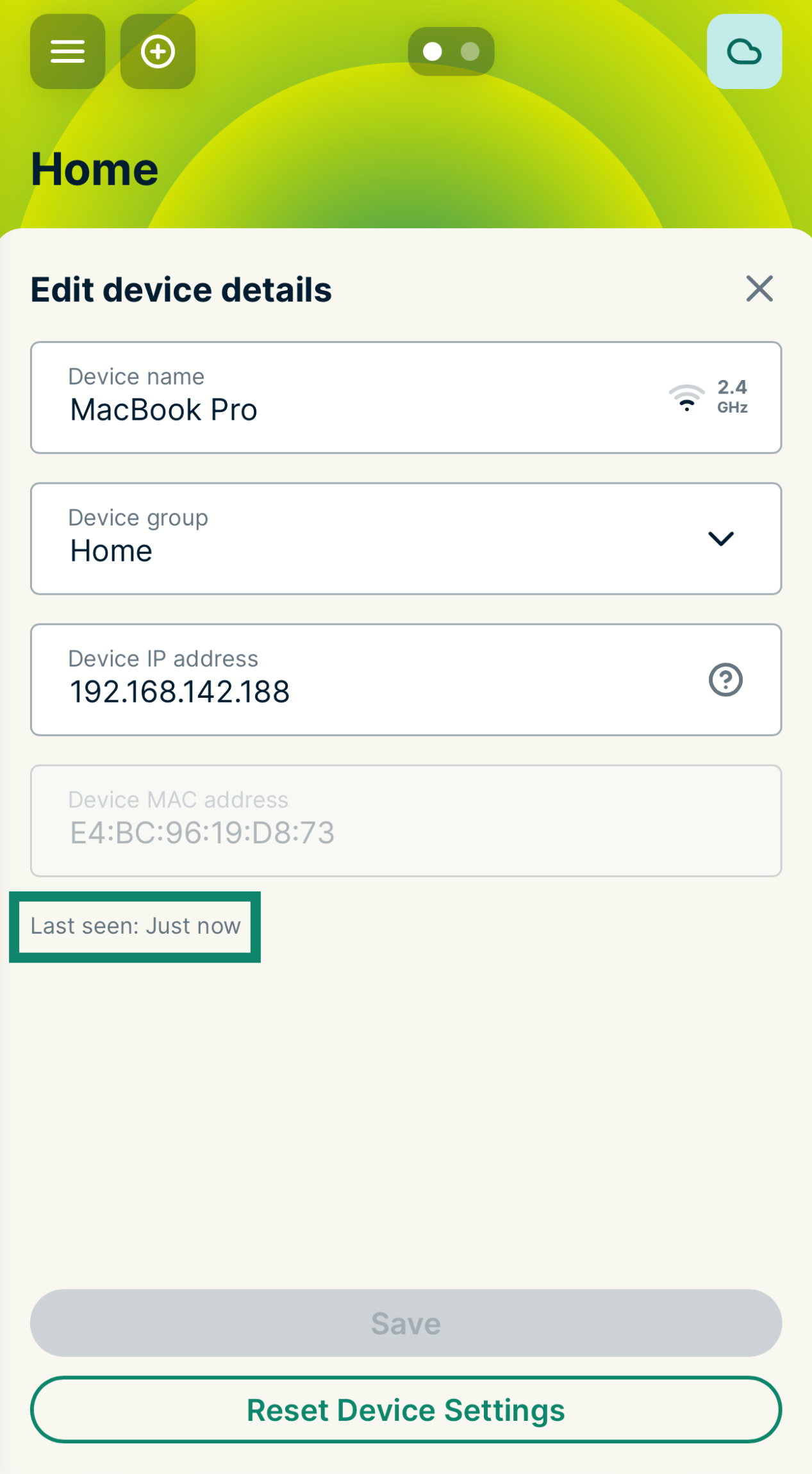
  2. Controlla l’orario indicato da Last seen (Ultimo rilevamento) in fondo all’elenco di informazioni. È preferibile mantenere il dispositivo che è stato connesso più di recente.
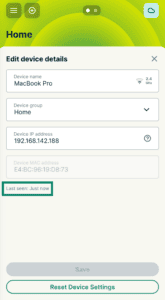
    The Edit device details screen on the ExpressVPN router dashboard, with a green box highlighting the
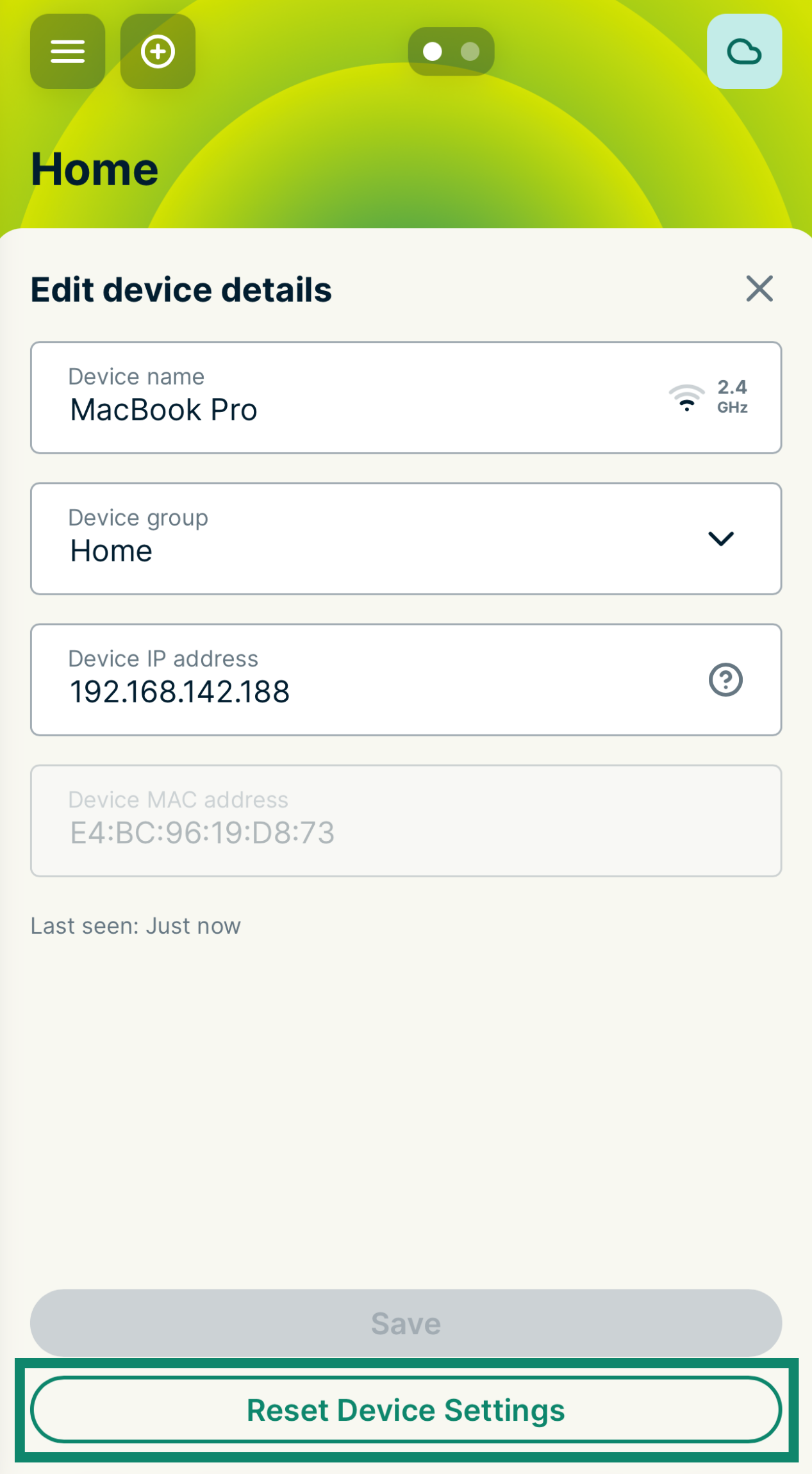
  3. Per i dispositivi duplicati con connessioni meno recenti, seleziona Reset Device Settings (Ripristina impostazioni dispositivo) nella parte bassa della schermata.
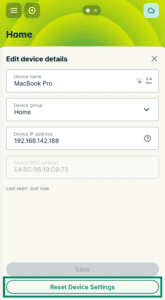
    The Edit device details screen on the ExpressVPN router dashboard, with a green box highlighting the Reset Device Settings button at the bottom.
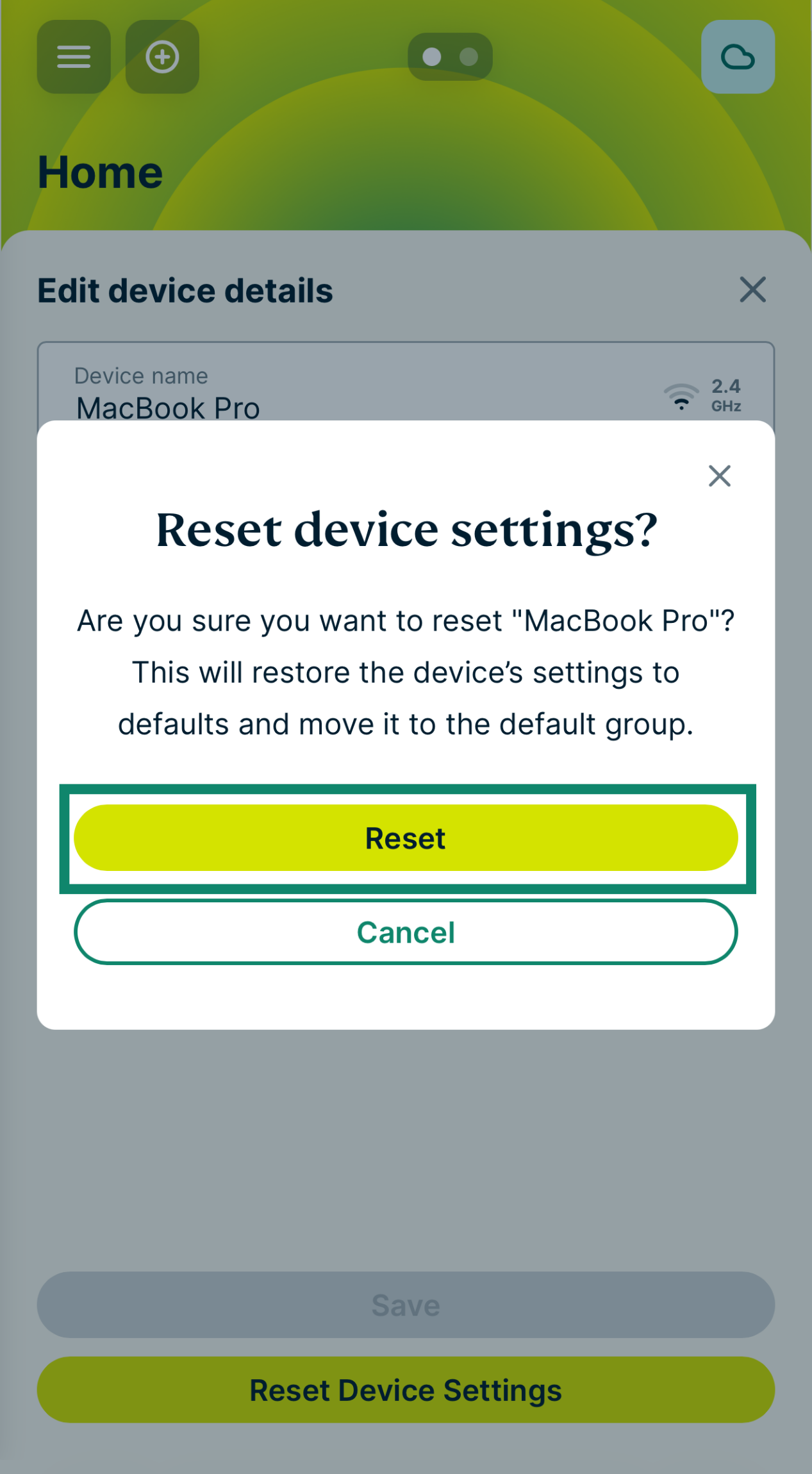
  4. Quando ti viene chiesto di confermare la scelta, seleziona Reset Device Settings (Reset). Possono essere necessarie fino a 24 ore affinché il dispositivo venga completamente rimosso dalla dashboard del router.
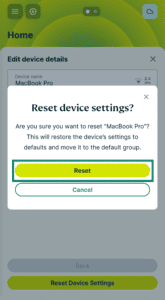
Disabilitare la randomizzazione dell’indirizzo MAC

Come alternativa, puoi disabilitare la randomizzazione dell’indirizzo MAC sul tuo dispositivo. Gli indirizzi MAC randomizzati favoriscono la protezione della privacy sulle reti Wi-Fi pubbliche, ma sulla tua rete privata domestica non sono necessari.

Per disabilitare la randomizzazione dell’indirizzo MAC, procedi come segue:

  • Se iOS e watchOS: vai a Impostazioni > Wi-Fi. Tocca l’icona “i” accanto alla tua rete e disattiva Indirizzo Wi-Fi privato.
  • Windows 10 o 11: vai a Impostazioni > Rete e Internet > Wi-Fi. Seleziona la tua rete e disattiva Indirizzi hardware casuali.
  • Android: vai a Impostazioni > Connessioni > Wi-Fi. Tocca l’icona a forma di ingranaggio accanto alla tua rete, tocca Tipo di indirizzo MAC e seleziona MAC smartphone (tieni presente che i nomi dei menu possono variare a seconda del produttore del dispositivo).

Ti serve aiuto? Contatta il team di supporto ExpressVPN per ricevere assistenza immediata.

Volver arriba


Perché il mio dispositivo è elencato come senza nome?

Quando connetti al tuo router un dispositivo, questo viene solitamente identificato mediante il suo hostname, che appare nella dashboard del router. Normalmente, l’hostname è il nome del dispositivo (ad es. MacBook Pro, iPhone di Giovanni e così via).

Tuttavia, nella dashboard del router l’hostname del dispositivo risulta a volte nascosto. Questo perché il produttore del dispositivo o lo sviluppatore del sistema operativo lo ha nascosto per la protezione della privacy.

Se l’hostname del tuo dispositivo è nascosto nella dashboard del router, verrà mostrato come “Unnamed-device” (Dispositivo senza nome) seguito dalle ultime sei cifre del suo indirizzo MAC (ad esempio, “Unnamed-device-DF-CB-8E”).

Ti serve aiuto? Contatta il team di supporto ExpressVPN per ricevere assistenza immediata.

Volver arriba


Come identificare un dispositivo senza nome

Confrontando l’indirizzo MAC di un dispositivo con le ultime sei cifre dell’elemento senza nome elencato, è possibile identificarlo. Per trovare l’indirizzo MAC del tuo dispositivo, procedi come segue:

Su iOS:

  1. Apri le Impostazioni.
  2. Tocca Wi-Fi.
  3. Tocca il simbolo ℹ accanto al nome della tua rete Wi-Fi.
  4. L’indirizzo MAC del tuo dispositivo è elencato come Indirizzo Wi-Fi.

Su macOS (macOS 13 Ventura e versioni successive):

  1. Clicca su "Apple" icon..
  2. Apri Impostazioni di Sistema.
  3. Apri Rete e clicca su Wi-Fi.
  4. Clicca sul pulsante Dettagli… accanto alla rete connessa.
  5. Clicca su Hardware nel menu sulla sinistra. Qui troverai indicato l’indirizzo MAC del tuo dispositivo.

Su smartphone Android diversi dai Samsung:

  1. Apri le Impostazioni.
  2. Tocca Rete e Internet (o Connessioni) > Wi-Fi.
  3. Tocca l’icona a forma di ingranaggio accanto alla tua rete, quindi tocca Avanzate.
  4. In fondo al menu viene mostrato l’indirizzo MAC del tuo dispositivo.

Su smartphone Samsung:

  1. Apri le Impostazioni.
  2. Tocca Informazioni sul telefono.
  3. Tocca Informazioni sullo stato.
  4. L’indirizzo MAC del tuo dispositivo è visualizzato sotto Indirizzo MAC Wi-Fi dello smartphone.

Su Windows:

  1. Clicca sul pulsante Start.
  2. Digita cmd nella barra di ricerca e premi Invio.
  3. Nella finestra del Prompt dei comandi, digita ipconfig /all e premi Invio.
  4. L’indirizzo MAC del tuo dispositivo è elencato come Indirizzo fisico.

Su Linux:

  1. Apri il Terminale.
  2. Immetti il seguente comando:
    Ip link
    In alternativa, con le distribuzioni più datate, immetti:
    ifconfig -a
  3. La stringa accanto a link/ether (o HWaddr) è l’indirizzo MAC del tuo dispositivo.

Ti serve aiuto? Contatta il team di supporto ExpressVPN per ricevere assistenza immediata.

Volver arriba

Share in FacebookShare in TwitterShare in WhatsappShare in TelegramShare by email
Questo articolo ti ha aiutato?

Siamo spiacenti di sentirlo. Facci sapere come possiamo migliorare.

Please enter a valid email address.

Un membro del nostro team di supporto seguirà il tuo problema.

Share in FacebookShare in TwitterShare in WhatsappShare in TelegramShare by email
  • Cos'è un malware?
  • Cos'è una chiave di sicurezza di rete?
  • Le VPN sono legali?
  • Come cambiare la posizione sull'iPhone
  • Cosa si intende per impronte digitali online?
  • Come combinare una VPN con Tor per l'anonimato online
  • Ottieni la migliore VPN per molteplici dispositivi
VPN per tutti i dispositivi
  • Download ExpressVPN
  • MacOS
  • Windows PC
  • iOS (iPhone & iPad)
  • Android
  • Linux
  • Aircove Router
  • Apple TV
  • Fire Stick
  • Android TV
  • Estensione Chrome
Posizioni server VPN
  • Server in 113 paesi
  • VPN USA
  • VPN UK
  • VPN Canada
  • VPN Australia
Caratteristiche
  • Esplora tutte le caratteristiche
  • Prova la VPN senza rischi
  • Piani e prezzi
Prodotti
  • ExpressKeys
  • ExpressMailGuard
  • ExpressAI
Informazioni su ExpressVPN
  • Su di noi
  • Centro di fiducia
  • Centro per i diritti
  • Audit di sicurezza
  • Recensioni su ExpressVPN
  • I nostri esperti
  • Ufficio Stampa
  • Opportunità di lavoro
Programmi
  • Tottenham Hotspur
  • Brooklyn Nets
  • Diventa partner
  • Affiliati
  • Influencer
Supporto
  • Tutorial installazione VPN
  • FAQ
  • Acquista la VPN
Scopri di più
  • VPN: cos’è?
  • Qual è il mio IP?
  • Nascondi il mio IP
  • 5 modi di usare una VPN
  • Blog

© 2026 ExpressVPN. Tutti i diritti riservati.

  • Informativa sulla privacy
  • Termini di servizio
  • Preferenze cookie

Seleziona una lingua

  • English
  • Dansk
  • Deutsch
  • Español
  • Français
  • Nederlands
  • Norsk
  • Polski
  • Português
  • Suomi
  • Svenska
  • Türkçe
  • Русский
  • ภาษาไทย
  • 한국어
  • 日本語

Live chat

Need help? Chat with us!

Online