ExpressVPN
    • No-Logs-Richtlinie
    • Servers in 113 Countries
    • Use on Multiple Devices
    • High-Speed VPN
    • Access Online Services Securely
    • Gaming-VPN
    • Alle Features entdecken
    • Über ExpressVPN
    Sign Up For Expressvpn

    One subscription gives you access to a fast-growing suite of privacy and security tools that work seamlessly together to improve your digital life.

    View all products
    • VPN-Protokoll Lightway
    • Internet Kill Switch
    • Split-Tunneling
    • Private, Encrypted DNS
    • Avoid ISP Throttling
    • Threat Manager
    • Werbeblocker
    • Kinderschutz
    • Dedizierte IP-Adresse
  • VPN-Download
    • Windows new
    • MacOS new
    • Linux new
    • iPhone / iPad
    • Android
    • Apple TV
    • Fire Stick
    • Android TV
    • VPN für Router
    • Aircove Router
    • Chrome
    • Firefox
    • Edge
  • Pricing
    • Was ist ein VPN?
    • VPN for Beginners
    • How To Use a VPN
    • VPN Encryption Explained
    • Blog
    • Glossary
    • IP Address Checker
    • DNS-Leak-Test
    • WebRTC-Leak-Test
    • Passwort-Generator
    • Hilfecenter
    • FAQ
    • Live-Chat
    • VPN-Setup Tutorials
    • Redemption Code
  • Icon10VPN for Teams
  • Produkte
    Icon11

    ExpressVPN for Teams Get fast, secure VPN protection for growing teams. Easy to deploy, simple to manage, built to scale.

    Img2
    • ExpressVPN

      ExpressVPN Industry-leading, ultra-fast VPN with secure servers in 113 countries.

    • ExpressMailGuard

      ExpressMailGuard Private email relay service to protect your inbox and identity.

    • ExpressKeys

      ExpressKeys Secure password management, multi-factor authentication, and more.

    • ExpressAI

      ExpressAI The first consumer AI powered by confidential computing for privacy-led intelligence.

    • Identity Defender

      Identity Defender Powerful suite of ID protection, monitoring, and data removal tools

    Other products from the family behind ExpressVPN

    • holiday.com eSIM

      holiday.com eSIM Unlimited data with a single eSIM across 150+ destinations.

    • Intego

      Intego Award-winning macOS antivirus, firewall, system tools, and more.

  • Mein Konto
Los geht's
ExpressVPN
    • No-Logs-Richtlinie
    • Servers in 113 Countries
    • Use on Multiple Devices
    • High-Speed VPN
    • Access Online Services Securely
    • Gaming-VPN
    • Alle Features entdecken
    • Über ExpressVPN
    Sign Up For Expressvpn

    One subscription gives you access to a fast-growing suite of privacy and security tools that work seamlessly together to improve your digital life.

    View all products
    • VPN-Protokoll Lightway
    • Internet Kill Switch
    • Split-Tunneling
    • Private, Encrypted DNS
    • Avoid ISP Throttling
    • Threat Manager
    • Werbeblocker
    • Kinderschutz
    • Dedizierte IP-Adresse
  • VPN-Download
    • Windows new
    • MacOS new
    • Linux new
    • iPhone / iPad
    • Android
    • Apple TV
    • Fire Stick
    • Android TV
    • VPN für Router
    • Aircove Router
    • Chrome
    • Firefox
    • Edge
  • Pricing
    • Was ist ein VPN?
    • VPN for Beginners
    • How To Use a VPN
    • VPN Encryption Explained
    • Blog
    • Glossary
    • IP Address Checker
    • DNS-Leak-Test
    • WebRTC-Leak-Test
    • Passwort-Generator
    • Hilfecenter
    • FAQ
    • Live-Chat
    • VPN-Setup Tutorials
    • Redemption Code
  • VPN for Teams
  • Produkte
    • ExpressVPN

      ExpressVPN Industry-leading, ultra-fast VPN with secure servers in 113 countries.

    • ExpressMailGuard

      ExpressMailGuard Private email relay service to protect your inbox and identity.

    • ExpressKeys

      ExpressKeys Secure password management, multi-factor authentication, and more.

    • ExpressAI

      ExpressAI The first consumer AI powered by confidential computing for privacy-led intelligence.

    • Identity Defender

      Identity Defender Powerful suite of ID protection, monitoring, and data removal tools

    Other products from the family behind ExpressVPN

    • holiday.com eSIM

      holiday.com eSIM Unlimited data with a single eSIM across 150+ destinations.

    • Intego

      Intego Award-winning macOS antivirus, firewall, system tools, and more.

    Icon11

    ExpressVPN for Teams Get fast, secure VPN protection for growing teams. Easy to deploy, simple to manage, built to scale.

    Img2
  • Mein Konto
Los geht's
Home Home » Doppelte oder unbenannte Geräteeinträge im Router-Dashboard

Fehlerbehebung

Doppelte oder unbenannte Geräteeinträge im Router-Dashboard

Zuletzt aktualisiert: 29. August 2026

Share in FacebookShare in TwitterShare in WhatsappShare in TelegramShare by email

In dieser Anleitung erfahren Sie, warum Geräteeinträge auf dem Dashboard Ihres Routers möglicherweise mehrfach erscheinen oder als unbenannt erscheinen. Wir zeigen Ihnen, wie Sie damit umgehen.

Jedes Gerät hat eine Standard-MAC-Adresse (Media Access Control). Daran wird es im Netzwerk vom Router identifiziert. Verwendet es anstelle der Standardadresse eine zufällig generierte MAC-Adresse, kann es im Dashboard Ihres Routers mehrmals angezeigt werden.

Weiter zu …

Was ist eine zufällig generierte MAC-Adresse?
Warum verdoppeln sich meine Geräte??
Welches meiner Geräte nutzt eine zufällig generierte MAC-Adresse?
Wie man mit doppelten Geräteeinträgen im Router-Dashboard umgeht
Warum ist mein Geräte als unbenanntes Gerät aufgelistet?
Wie man ein unbenanntes Gerät identifiziert


Was ist eine zufällig generierte MAC-Adresse?

Viele Betriebssysteme unterstützen mittlerweile die Randomisierung von MAC-Adressen. Ist die Funktion aktiviert, verwendet Ihr Gerät beim Verbinden mit einem WLAN-Netzwerk eine zufällig generierte MAC-Adresse (auch als private Adresse bekannt) und nicht seine echte Hardware-Adresse. Das schützt Ihre Privatsphäre.

Hilfe benötigt? Kontaktieren Sie das Support-Team von ExpressVPN, um sofort Hilfe zu erhalten.

Zurück zum Anfang


Warum verdoppeln sich meine Geräte??

Verwendet Ihr Gerät keine zufällige MAC-Adresse, sollte es im Dashboard Ihres Routers nur einmal auftauchen.

Geräte mit einer zufällig generierten MAC-Adresse können jedoch mehrmals im Dashboard des Routers angezeigt werden. In den meisten Fällen generiert Ihr Gerät eine zufällige MAC-Adresse für den 2,4-GHz-WLAN-Kanal des Routers und eine andere für den entsprechenden 5-GHz-Kanal. Ist das der Fall, wird Ihr Gerät zweimal im Dashboard des Routers aufgelistet.

Da die Einstellungen für jeden Geräteeintrag individuell sind, gelten die Einstellungen, die Sie zuvor für den ersten Geräteeintrag konfiguriert haben. Für den neuen, doppelten Eintrag ist das aber nicht mehr der Fall. Dazu gehören:

  • Der Gerätename
  • Die IP-Adresse des Geräts
  • Der Verbindungstyp des Geräts (Router-VPN, kein VPN oder MediaStreamer)
  • Sämtlichen Port-Forwarding-Regeln, die für das jeweilige Gerät festgelegt sind

Hilfe benötigt? Kontaktieren Sie das Support-Team von ExpressVPN, um sofort Hilfe zu erhalten.

Zurück zum Anfang


Welche meiner Geräte nutzen zufällig generierte MAC-Adressen?

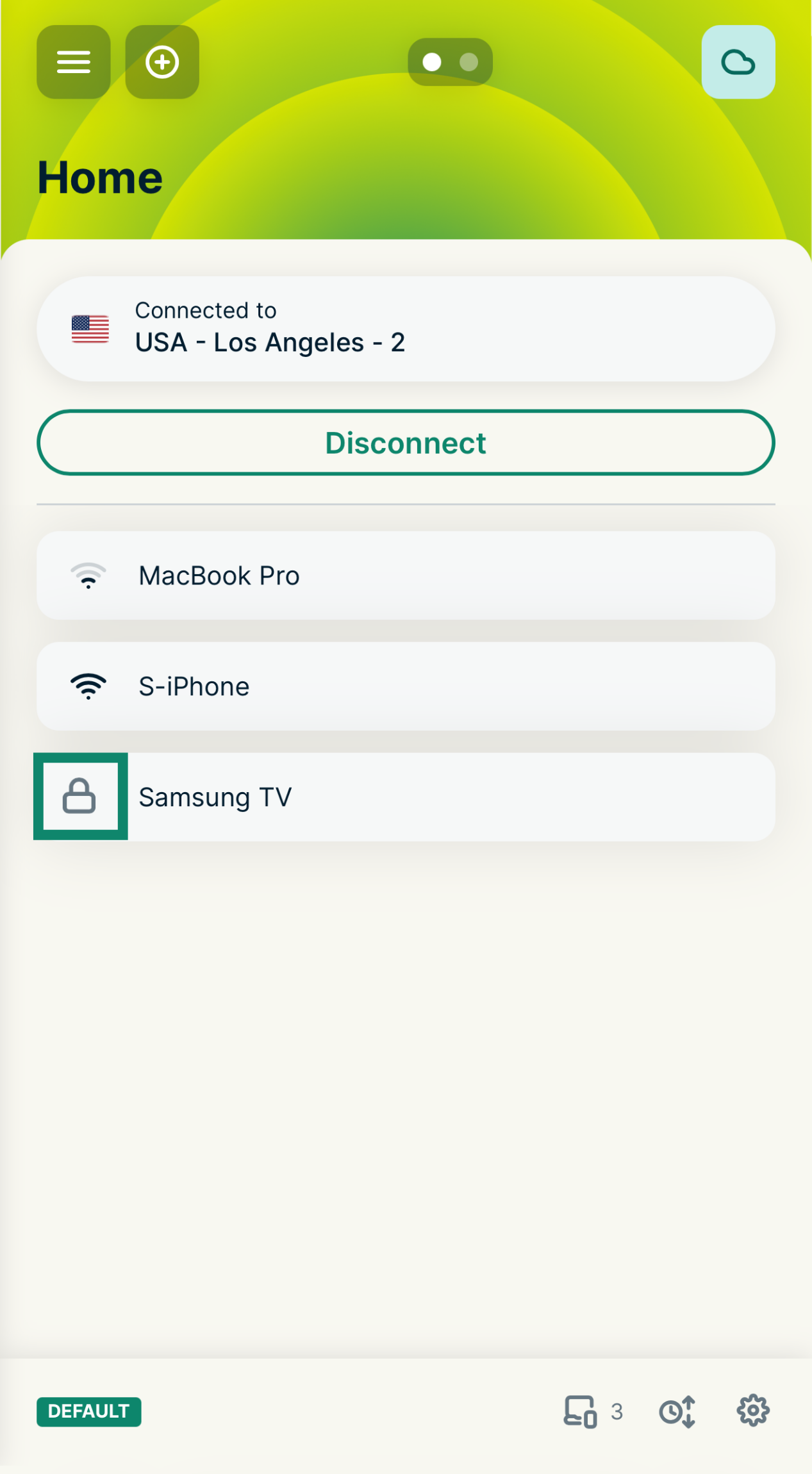
Nutzt eines Ihrer Geräte eine zufällig generierte MAC-Adresse, dann sehen Sie im Router-Dashboard neben dem Gerätenamen das Symbol "Lock" icon..
The ExpressVPN router dashboard showing the Home device group, with a green box highlighting the Samsung TV in the connected devices list.

Hilfe benötigt? Kontaktieren Sie das Support-Team von ExpressVPN, um sofort Hilfe zu erhalten.

Zurück zum Anfang


Wie man mit doppelten Geräteeinträgen im Router-Dashboard umgeht

Falls Sie für Ihr Gerät keine spezifischen VPN-Einstellungen oder Port-Forwarding-Regeln konfigurieren müssen, können Sie die doppelten Einträge einfach im Router-Dashboard lassen. Auf die Verbindung hat das keine negativen Auswirkungen.

Möchten Sie die doppelten Einträge lieber aus Ihrem Router-Dashboard entfernen, dann folgen Sie diesen Schritten:

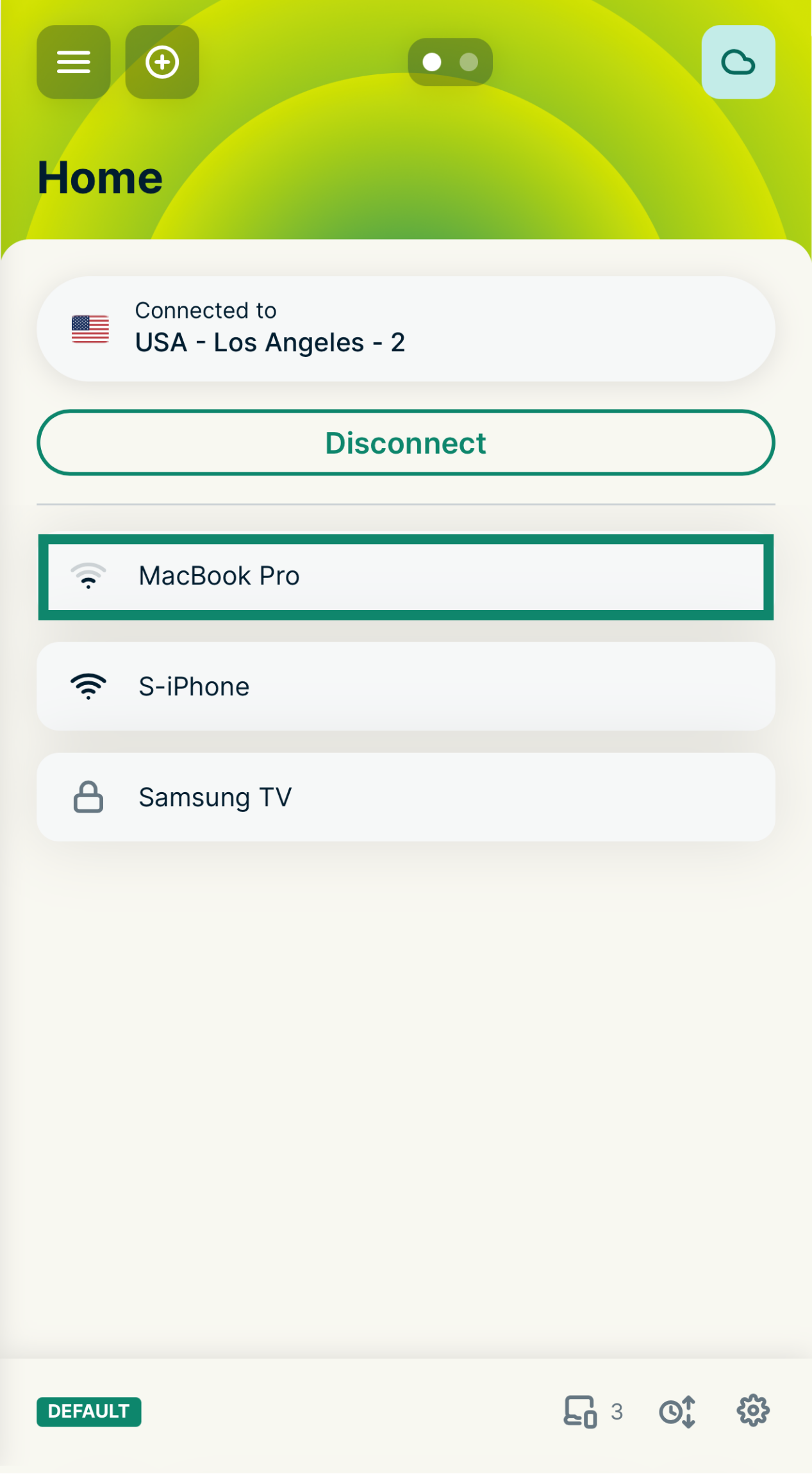
  1. Tippen Sie im Router-Dashboard auf den Gerätenamen, um den Bildschirm Gerätedetails editieren zu öffnen.
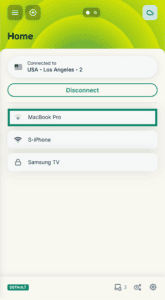
    The ExpressVPN router dashboard showing the Home device group, with a green box highlighting the MacBook Pro in the connected devices list.
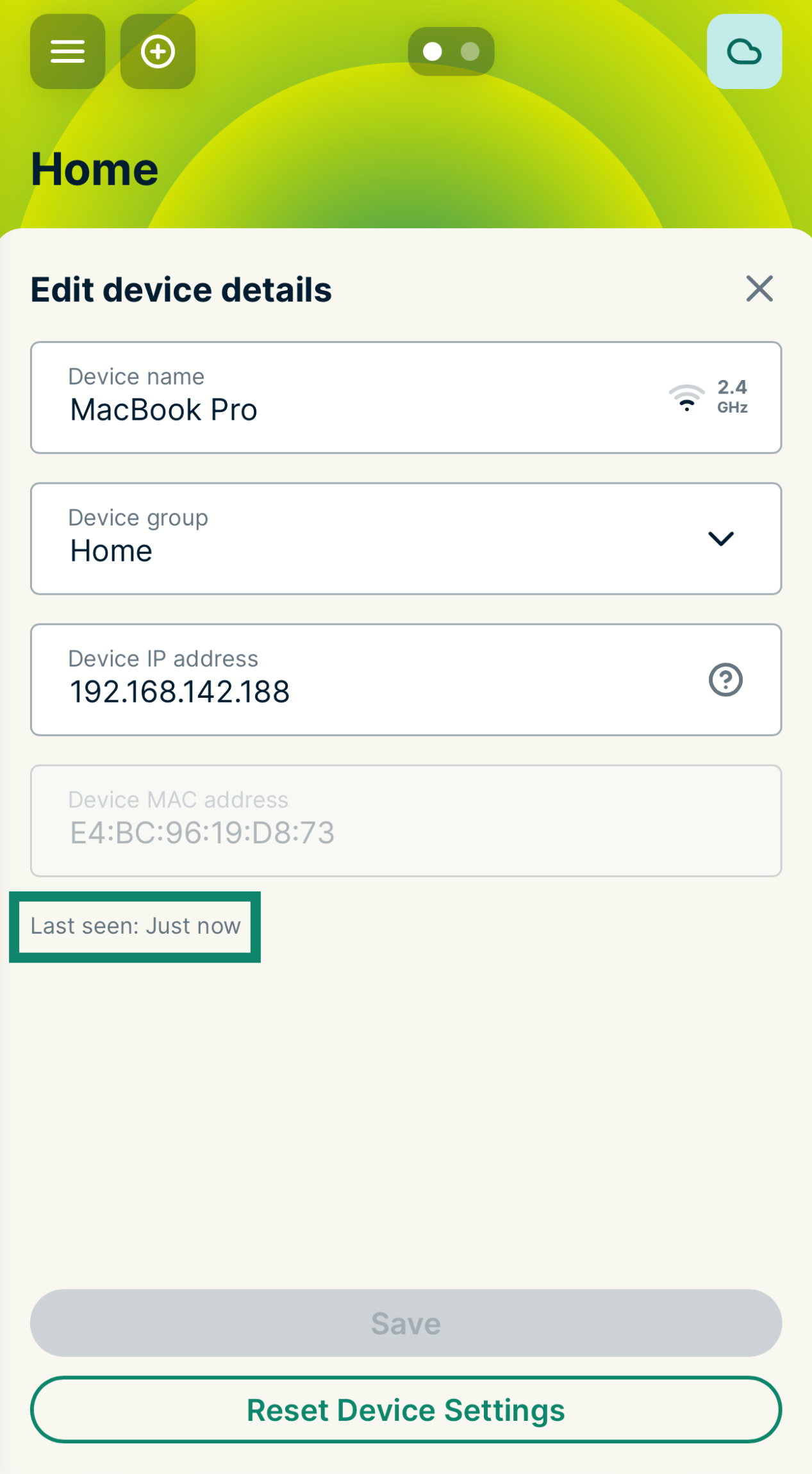
  2. Sehen Sie am Ende der Liste bei Last seen (Zuletzt gesehen) nach. Sie möchten das Gerät behalten, das zuletzt verbunden war.
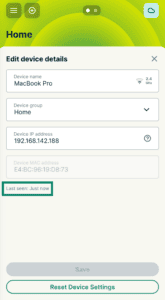
    The Edit device details screen on the ExpressVPN router dashboard, with a green box highlighting the
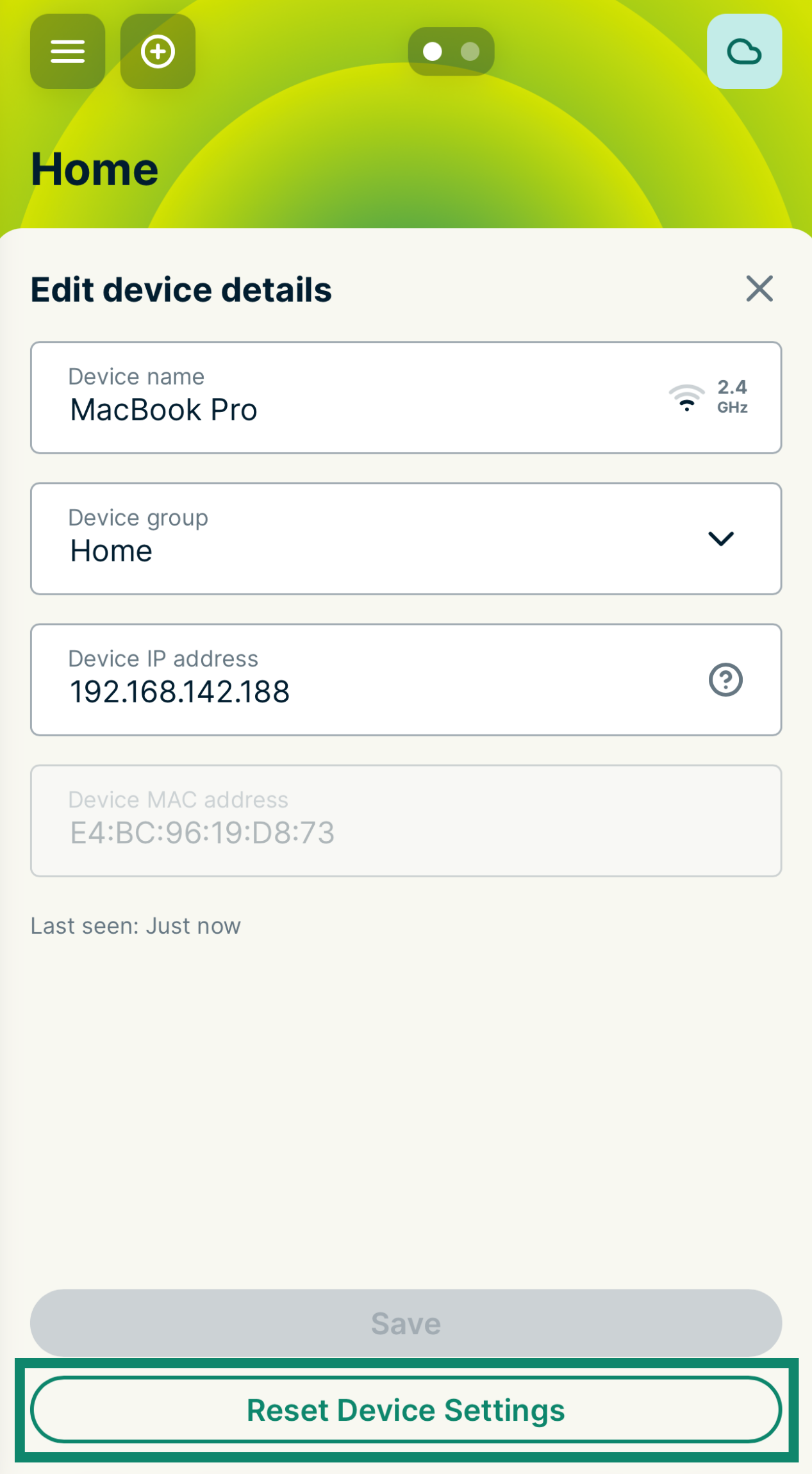
  3. Für die doppelten älteren Geräte wählen Sie unten im Bildschirm die Option Reset Device Settings (Geräteeinstellungen zurücksetzen) aus.
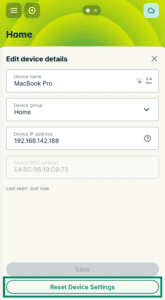
    The Edit device details screen on the ExpressVPN router dashboard, with a green box highlighting the Reset Device Settings button at the bottom.
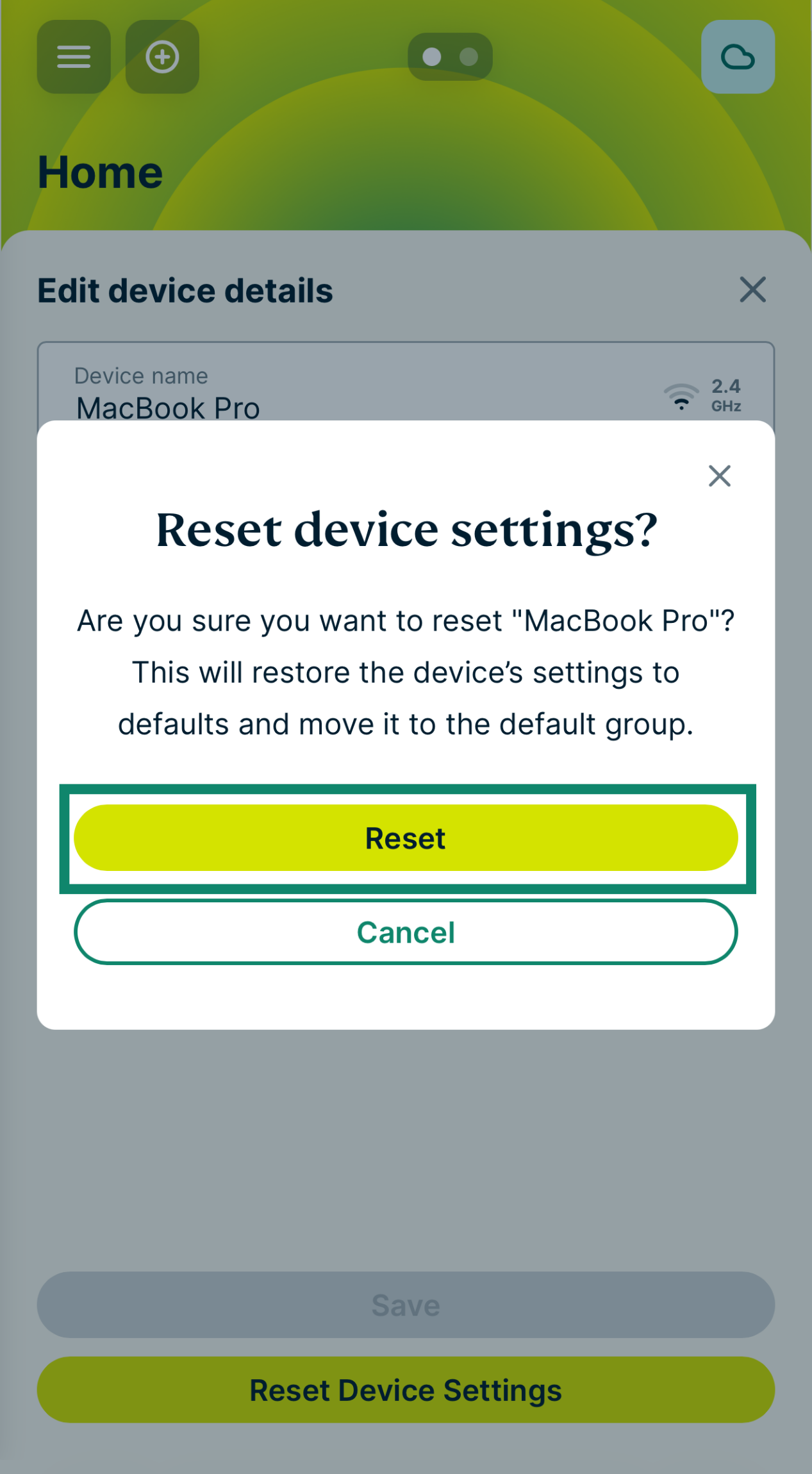
  4. Werden Sie um eine Bestätigung gebeten, dann wählen Sie Reset Device Settings (Geräteeinstellungen zurücksetzen). Es kann bis zu 24 Stunden dauern, bis das Gerät vollständig aus dem Router-Dashboard entfernt wurde.
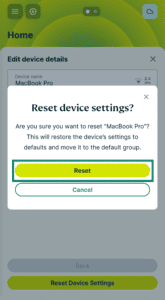
Zufällige Erstellung von MAC-Adressen deaktivieren

Alternativ dazu können Sie die zufällige Generierung von MAC-Adressen auf Ihrem Gerät deaktivieren. Zufällig generierte MAC-Adressen tragen zum Schutz Ihrer Privatsphäre in öffentlichen WLANs bei. In den eigenen vier Wänden ist die Funktion allerdings nicht nötig.

So deaktivieren Sie die zufällige Generierung von MAC-Adressen:

  • iOS und WatchOS: Öffnen Sie die Einstellungen > WLAN. Tippen Sie auf das „i“-Symbol neben Ihrem Netzwerk und deaktivieren Sie Private WLAN-Adresse.
  • Windows 10 oder 11: Öffnen Sie die Einstellungen > Netzwerk & Internet > WLAN. Wählen Sie Ihr Netzwerk aus und deaktivieren Sie Zufällige Hardware-Adressen.
  • Android: Öffnen Sie die Einstellungen > Verbindungen > WLAN. Tippen Sie neben Ihrem Netzwerk auf das Zahnrad. Tippen Sie auf MAC-Adress-Typ und wählen Sie anschließen auf Telefon-MAC. (Die Menünamen können sich je nach Hersteller unterscheiden).

Hilfe benötigt? Kontaktieren Sie das Support-Team von ExpressVPN, um sofort Hilfe zu erhalten.

Zurück zum Anfang


Warum ist mein Geräte als unbenanntes Gerät aufgelistet?

Schließen Sie ein Gerät an Ihren Router an, wird das Gerät normalerweise anhand seines Hostnamens identifiziert. Der wird auch im Dashboard des Routers angezeigt. Der Hostname entspricht normalerweise dem Namen des Geräts (z. B. MacBook Pro, Johns iPhone usw.).

Manchmal wird der Hostname des Geräts im Dashboard des Routers jedoch nicht angezeigt. Das liegt daran, dass der Hersteller des Geräts oder der Entwickler des Betriebssystems den Hostnamen zum Schutz Ihrer Privatsphäre ausgeblendet hat.

Wird der Hostname Ihres Geräts im Router-Dashboard ausgeblendet, wird er als „Unbenanntes Gerät“ angezeigt, gefolgt von den letzten sechs Ziffern seiner MAC-Adresse. Das könnte etwa so aussehen: „Unbenanntes-Gerät-DF-CB-8E“.

Hilfe benötigt? Kontaktieren Sie das Support-Team von ExpressVPN, um sofort Hilfe zu erhalten.

Zurück zum Anfang


Wie man ein unbenanntes Gerät identifiziert

Sie können überprüfen, ob der Eintrag für das unbenannte Gerät zu Ihrem Gerät gehört. Vergleichen Sie dazu die letzten sechs Ziffern des Geräteeintrags mit der MAC-Adresse Ihres Geräts. Sie ermitteln Sie die MAC-Adresse Ihres Geräts wie folgt:

iOS:

  1. Öffnen Sie die Einstellungen.
  2. Tippen Sie auf WLAN.
  3. Tippen Sie neben dem Namen Ihres WLANs auf ℹ.
  4. Die MAC-Adresse Ihres Geräts wird als WLAN-Adresse angezeigt.

macOS (macOS 13 Ventura und neuer):

  1. Klicken Sie auf "Apple" icon..
  2. Öffnen Sie die Systemeinstellungen.
  3. Öffnen Sie Netzwerk und klicken Sie anschließend auf WLAN
  4. Klicken Sie auf die Schaltfläche Details … neben dem verbundenen Netzwerk.
  5. Klicken Sie im Menü links auf Hardware. Dort finden Sie Ihre MAC-Adresse.

Nicht-Samsung-Android-Smartphones:

  1. Öffnen Sie die Einstellungen.
  2. Tippen Sie auf Netzwerk & Internet (oder Verbindungen) > WLAN.
  3. Tippen Sie neben Ihrem Netzwerk auf das Zahnrad und tippen dann auf Erweitert.
  4. Am Ende des Menüs finden Sie Ihre Mac-Adresse.

Smartphones von Samsung:

  1. Öffnen Sie die Einstellungen.
  2. Tippen Sie auf Über das Telefon.
  3. Tippen Sie auf Statusinformation.
  4. Sie finden die MAC-Adresse Ihres Geräts unter WLAN-MAC-Adresse des Telefons.

Windows:

  1. Klicken Sie auf Start.
  2. Tippen Sie in der Suchleiste den Befehl cmd ein und betätigen Sie die Eingabetaste.
  3. Führen Sie in der Kommandozeile den Befehl ipconfig /all aus. Betätigen Sie dafür die Eingabetaste.
  4. Sie finden die MAC-Adresse Ihres Geräts unter Physische Adresse.

Linux:

  1. Öffnen Sie ein Terminal.
  2. Führen Sie folgenden Befehl aus:
    Ip link
    Oder bei älteren Distributionen:
    ifconfig -a
  3. Die Zeichenfolge nach link/ether (oder HWaddr) ist die MAC-Adresse Ihres Geräts.

Hilfe benötigt? Kontaktieren Sie das Support-Team von ExpressVPN, um sofort Hilfe zu erhalten.

Zurück zum Anfang

Share in FacebookShare in TwitterShare in WhatsappShare in TelegramShare by email
War dieser Beitrag hilfreich?

Das tut uns leid. Lassen Sie uns wissen, wie wir uns verbessern können.

Please enter a valid email address.

Ein Mitarbeiter unseres Supportteams wird sich mit Ihrem Problem befassen.

Share in FacebookShare in TwitterShare in WhatsappShare in TelegramShare by email
  • Was ist Malware?
  • Was ist ein Netzwerk-Sicherheits-Schlüssel?
  • Sind VPNs legal?
  • Wie Du den Standort auf Deinem iPhone änderst
  • Was ist ein digitaler Fußabdruck?
  • Wie man ein VPN und Tor für Online-Anonymität kombiniert
  • Erhalte das beste VPN für mehrere Geräte
VPN für alle Geräte
  • ExpressVPN herunterladen
  • MacOS
  • Windows-PC
  • iOS (iPhone & iPad)
  • Android
  • Linux
  • Router
  • Apple TV
  • Fire Stick
  • Android TV
  • Chrome-Erweiterung
VPN Serverstandorte
  • Server in 113 Ländern
  • USA-VPN
  • UK-VPN
  • Kanada-VPN
  • Australien-VPN
Features
  • Alle Features entdecken
  • VPN-Testversion ohne Risiko
  • Abos und Preise
Produkte
  • ExpressKeys
  • ExpressMailGuard
  • ExpressAI
Über ExpressVPN
  • Über uns
  • Trust Center
  • Rights Center
  • Sicherheitsaudits
  • ExpressVPN-Erfahrungen
  • Unsere Experten
  • Presse
  • Karriere
Programme
  • Tottenham Hotspur
  • Brooklyn Nets
  • Partner werden
  • Affiliates
  • Influencer
Support
  • VPN-Setup Tutorials
  • FAQ
  • VPN kaufen
Mehr erfahren
  • Was ist ein VPN?
  • Was ist meine IP-Adresse?
  • Verberge meine IP
  • Top 5 VPN-Verwendungen
  • Blog

© 2026 ExpressVPN. Alle Rechte vorbehalten.

  • Datenschutzrichtlinie
  • Servicebedingungen
  • Cookie-Einstellungen

Wählen Sie eine Sprache

  • English
  • Dansk
  • Español
  • Français
  • Italiano
  • Nederlands
  • Norsk
  • Polski
  • Português
  • Suomi
  • Svenska
  • Türkçe
  • Русский
  • ภาษาไทย
  • 한국어
  • 日本語

Live chat

Need help? Chat with us!

Online