ExpressVPN
    • ノーログポリシー
    • Servers in 113 Countries
    • Use on Multiple Devices
    • High-Speed VPN
    • Access Online Services Securely
    • ゲームに最適なVPN
    • 全ての機能を見る
    • ExpressVPNについて
    Sign Up For Expressvpn

    One subscription gives you access to a fast-growing suite of privacy and security tools that work seamlessly together to improve your digital life.

    View all products
    • Lightway VPNプロトコル
    • Internet Kill Switch
    • スプリットトンネル
    • Private, Encrypted DNS
    • Avoid ISP Throttling
    • Threat Manager
    • 広告ブロッカー
    • ペアレンタルコントロール
    • 固定IP
  • VPNのダウンロード
    • Windows new
    • MacOS new
    • Linux new
    • iPhone / iPad
    • Android
    • Apple TV
    • Fire Stick
    • Android TV
    • ルーター版VPN
    • Aircoveルーター
    • Chrome
    • Firefox
    • Edge
  • Pricing
    • VPNとは?
    • VPN for Beginners
    • How To Use a VPN
    • VPN Encryption Explained
    • ブログ
    • Glossary
    • IP Address Checker
    • DNS漏洩テスト
    • WebRTC漏洩テスト
    • パスワード生成
    • サポートセンター
    • よくある質問 (FAQ)
    • ライブチャット
    • VPN設定方法
    • Redemption Code
  • Icon10VPN for Teams
  • プロダクト
    Icon11

    ExpressVPN for Teams Get fast, secure VPN protection for growing teams. Easy to deploy, simple to manage, built to scale.

    Img2
    • ExpressVPN

      ExpressVPN Industry-leading, ultra-fast VPN with secure servers in 113 countries.

    • ExpressMailGuard

      ExpressMailGuard Private email relay service to protect your inbox and identity.

    • ExpressKeys

      ExpressKeys Secure password management, multi-factor authentication, and more.

    • ExpressAI

      ExpressAI The first consumer AI powered by confidential computing for privacy-led intelligence.

    • Identity Defender

      Identity Defender Powerful suite of ID protection, monitoring, and data removal tools

    Other products from the family behind ExpressVPN

    • holiday.com eSIM

      holiday.com eSIM Unlimited data with a single eSIM across 150+ destinations.

    • Intego

      Intego Award-winning macOS antivirus, firewall, system tools, and more.

  • マイアカウント
プランを見る
ExpressVPN
    • ノーログポリシー
    • Servers in 113 Countries
    • Use on Multiple Devices
    • High-Speed VPN
    • Access Online Services Securely
    • ゲームに最適なVPN
    • 全ての機能を見る
    • ExpressVPNについて
    Sign Up For Expressvpn

    One subscription gives you access to a fast-growing suite of privacy and security tools that work seamlessly together to improve your digital life.

    View all products
    • Lightway VPNプロトコル
    • Internet Kill Switch
    • スプリットトンネル
    • Private, Encrypted DNS
    • Avoid ISP Throttling
    • Threat Manager
    • 広告ブロッカー
    • ペアレンタルコントロール
    • 固定IP
  • VPNのダウンロード
    • Windows new
    • MacOS new
    • Linux new
    • iPhone / iPad
    • Android
    • Apple TV
    • Fire Stick
    • Android TV
    • ルーター版VPN
    • Aircoveルーター
    • Chrome
    • Firefox
    • Edge
  • Pricing
    • VPNとは?
    • VPN for Beginners
    • How To Use a VPN
    • VPN Encryption Explained
    • ブログ
    • Glossary
    • IP Address Checker
    • DNS漏洩テスト
    • WebRTC漏洩テスト
    • パスワード生成
    • サポートセンター
    • よくある質問 (FAQ)
    • ライブチャット
    • VPN設定方法
    • Redemption Code
  • VPN for Teams
  • プロダクト
    • ExpressVPN

      ExpressVPN Industry-leading, ultra-fast VPN with secure servers in 113 countries.

    • ExpressMailGuard

      ExpressMailGuard Private email relay service to protect your inbox and identity.

    • ExpressKeys

      ExpressKeys Secure password management, multi-factor authentication, and more.

    • ExpressAI

      ExpressAI The first consumer AI powered by confidential computing for privacy-led intelligence.

    • Identity Defender

      Identity Defender Powerful suite of ID protection, monitoring, and data removal tools

    Other products from the family behind ExpressVPN

    • holiday.com eSIM

      holiday.com eSIM Unlimited data with a single eSIM across 150+ destinations.

    • Intego

      Intego Award-winning macOS antivirus, firewall, system tools, and more.

    Icon11

    ExpressVPN for Teams Get fast, secure VPN protection for growing teams. Easy to deploy, simple to manage, built to scale.

    Img2
  • マイアカウント
プランを見る
Home Home » ダッシュボードに重複・名前のないデバイスエントリが表示される場合

トラブルシューティング

ダッシュボードに重複・名前のないデバイスエントリが表示される場合

最終更新: 2026/08/29

Share in FacebookShare in TwitterShare in WhatsappShare in TelegramShare by email

このガイドでは、ルーターダッシュボードにデバイスエントリが複数表示されたり、名前なしで表示されたりする理由と、その対処方法を説明します。

すべてのデバイスには、ルーターがネットワーク上でデバイスを識別するために使用するデフォルトのメディアアクセス制御(MAC)アドレスがあります。デフォルトではなくランダム化されたMACアドレスを使用している場合、ルーターダッシュボードに同じデバイスが複数回表示されることがあります。

ジャンプ先…

ランダム化されたMACアドレスとは?
デバイスが重複して表示されるのはなぜですか?
どのデバイスがランダム化されたMACアドレスを使用していますか?
ルーターダッシュボードの重複したデバイスエントリへの対処方法
デバイスが名前のないデバイスとして表示されるのはなぜですか?
名前のないデバイスを特定する方法


ランダム化されたMACアドレスとは?

現在、多くのオペレーティングシステムがMACアドレスのランダム化に対応しています。この機能を有効にすると、プライバシーを保護するため、Wi-Fiネットワークへの接続時に実際のハードウェアアドレスではなく、ランダム化されたMACアドレス(「プライベートアドレス」とも呼ばれます)が使用されます。

サポートが必要ですか? すぐにサポートを受けるには、ExpressVPNサポートチームまでお問い合わせください。

トップへ戻る


デバイスが重複して表示されるのはなぜですか?

デバイスがランダム化されたMACアドレスを使用していない場合、ルーターダッシュボードには1回だけ表示されます。

一方、ランダム化されたMACアドレスを使用するデバイスは、ルーターダッシュボードに複数回表示されることがあります。最も一般的なのは、ルーターの2.4 GHz Wi-Fiチャンネル用と5 GHzチャンネル用に、それぞれ異なるランダム化MACアドレスが生成されるケースです。この場合、ルーターダッシュボードには同じデバイスが2回表示されます。

設定はデバイスエントリごとに個別に保存されるため、最初のデバイスエントリに設定した内容は、新しく作成された重複エントリには適用されません。これには以下が含まれます:

  • デバイス名
  • デバイスのIPアドレス
  • デバイスの接続タイプ(Router VPN、No VPN、またはMediaStreamer)
  • そのデバイスに設定したポート転送ルール

サポートが必要ですか? すぐにサポートを受けるには、ExpressVPNサポートチームまでお問い合わせください。

トップへ戻る


どのデバイスがランダム化されたMACアドレスを使用していますか?

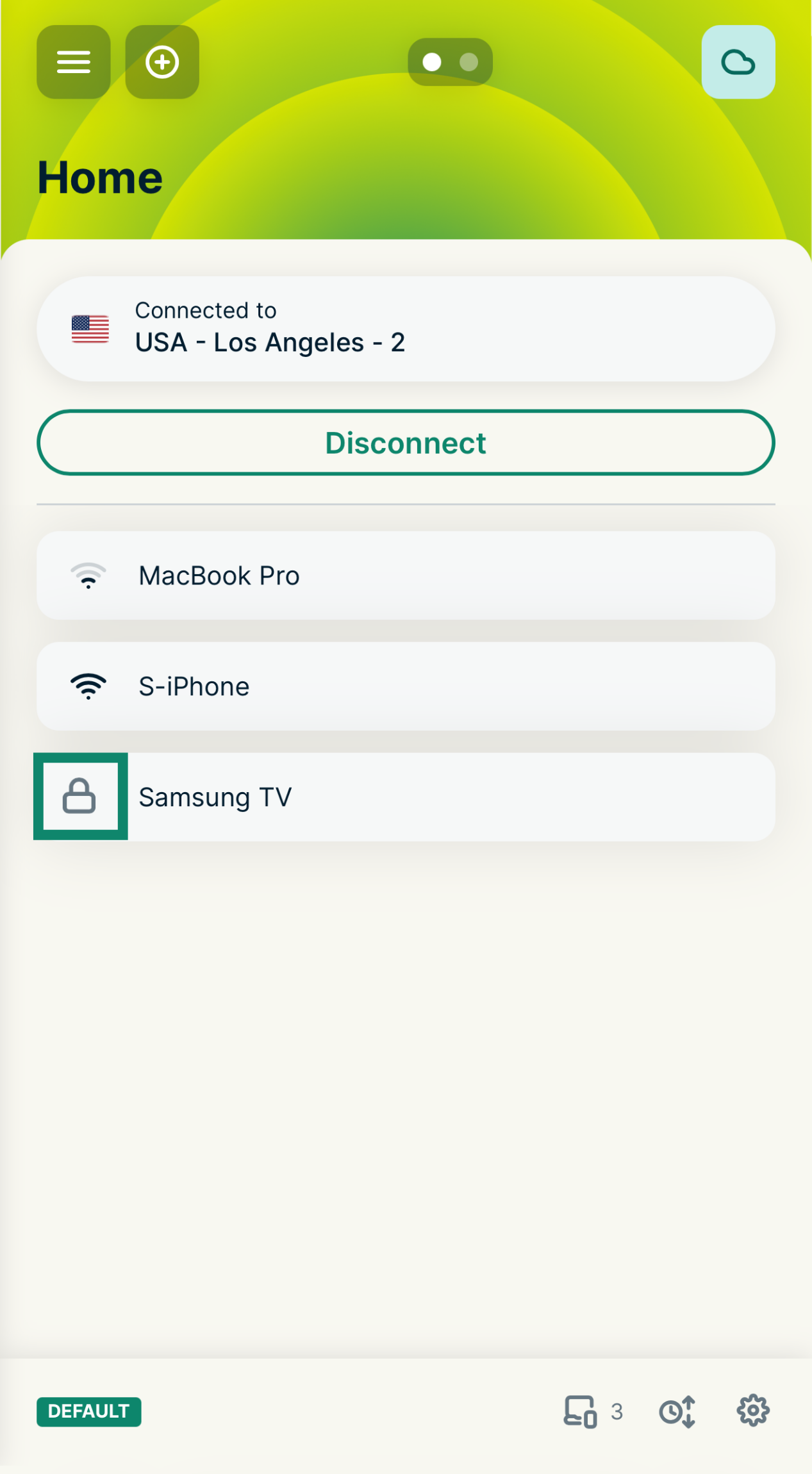
いずれかのデバイスでランダム化されたMACアドレスが使用されている場合、ルーターダッシュボードのデバイス名の横に"Lock" icon.が表示されます。
The ExpressVPN router dashboard showing the Home device group, with a green box highlighting the Samsung TV in the connected devices list.

サポートが必要ですか? すぐにサポートを受けるには、ExpressVPNサポートチームまでお問い合わせください。

トップへ戻る


ルーターダッシュボードの重複したデバイスエントリへの対処方法

デバイスごとに特定のVPN設定やポート転送ルールを設定する必要がない場合は、重複したエントリをルーターダッシュボードに残したままでも問題ありません。接続に悪影響を及ぼすことはありません。

ルーターダッシュボードから重複したデバイスを削除する場合は、以下の手順に従ってください:

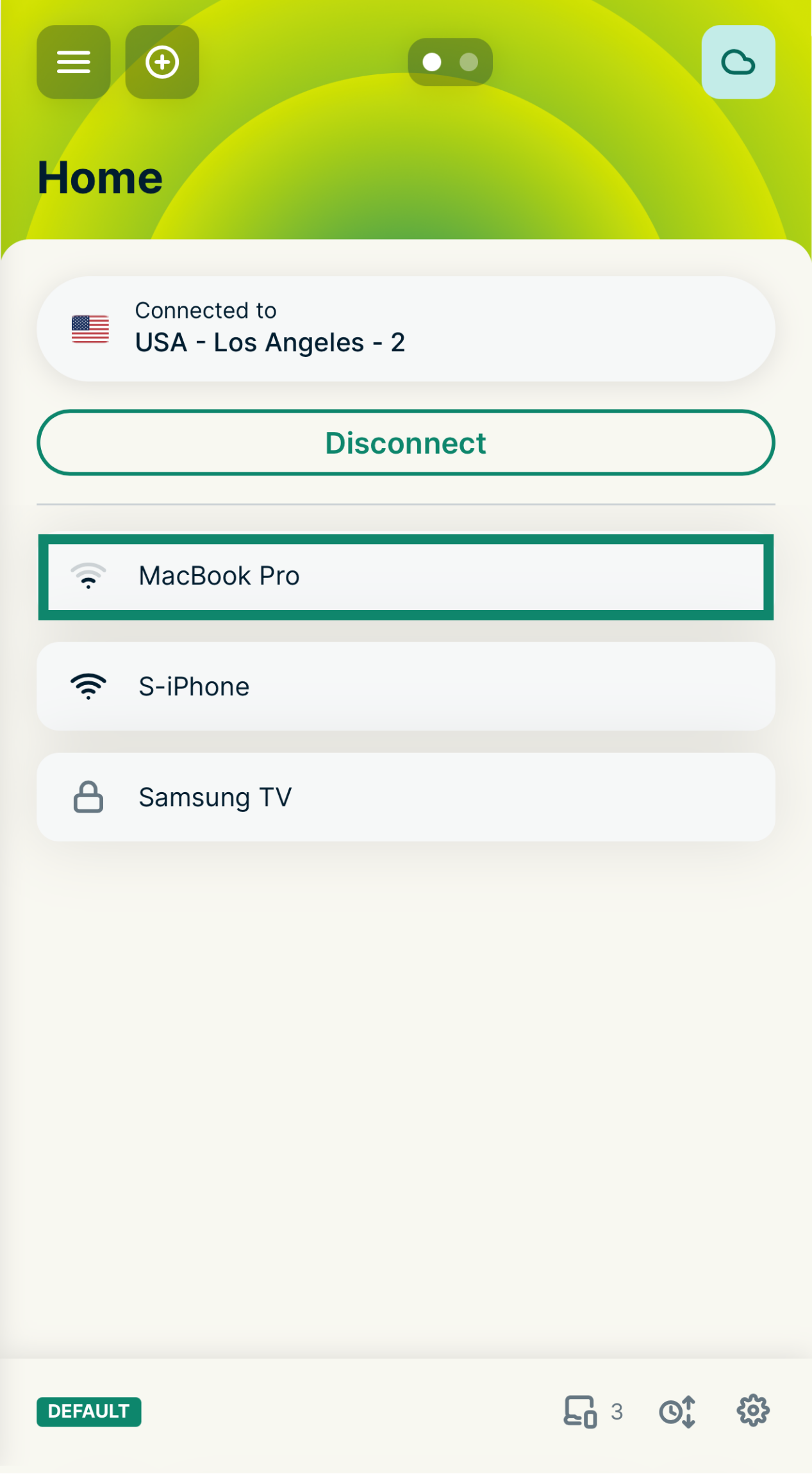
  1. ルーターダッシュボードでデバイス名をタップし、Edit device details(デバイスの詳細を編集)画面を開きます。
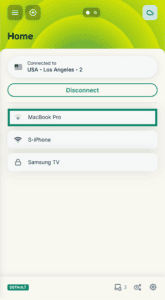
    The ExpressVPN router dashboard showing the Home device group, with a green box highlighting the MacBook Pro in the connected devices list.
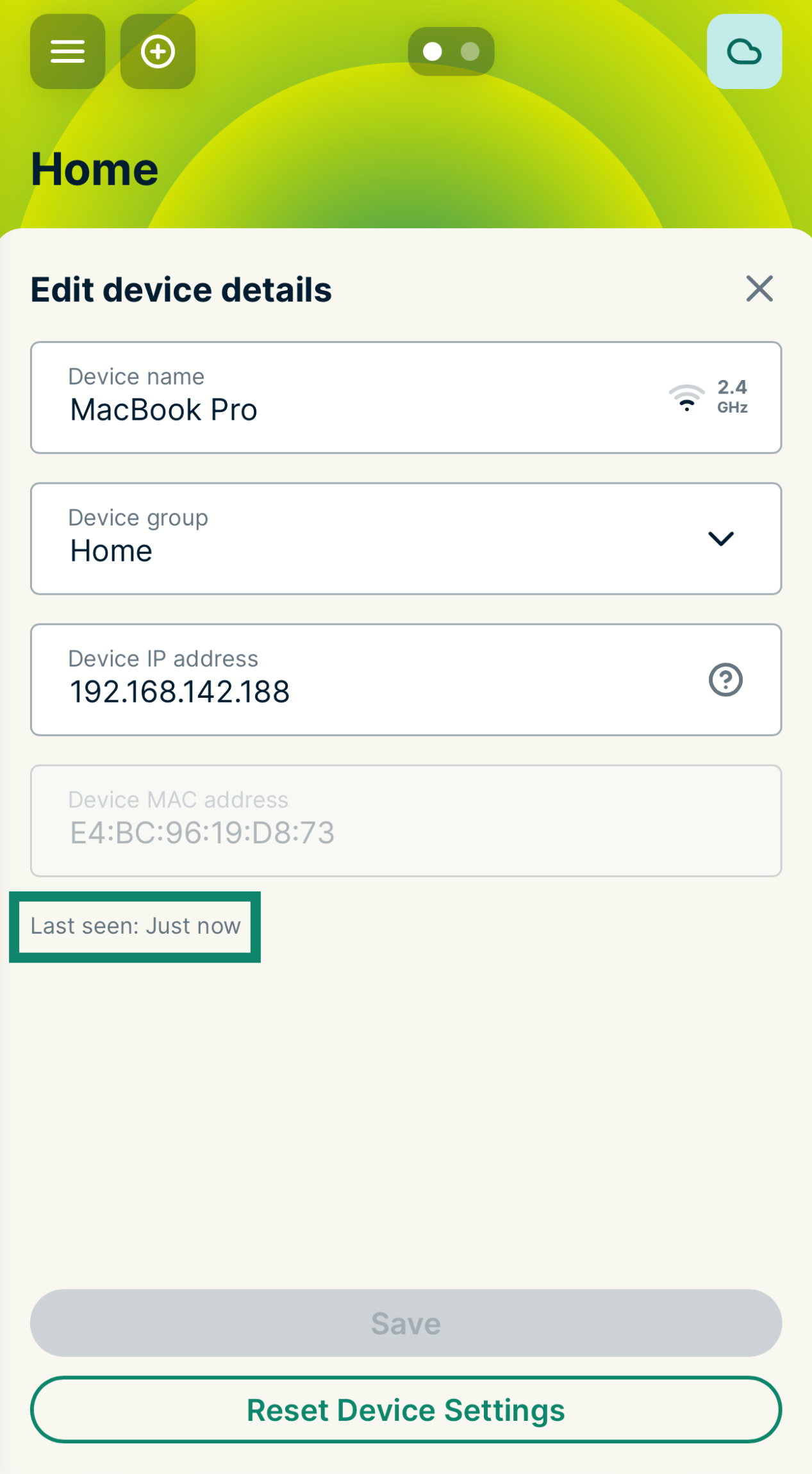
  2. リストの一番下にあるLast seen(最終確認)の時刻を確認します。最も最近接続されたデバイスを残してください。
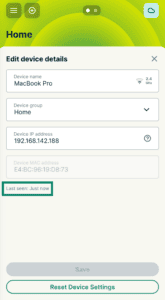
    The Edit device details screen on the ExpressVPN router dashboard, with a green box highlighting the "Last seen" timestamp located below the device's MAC address.
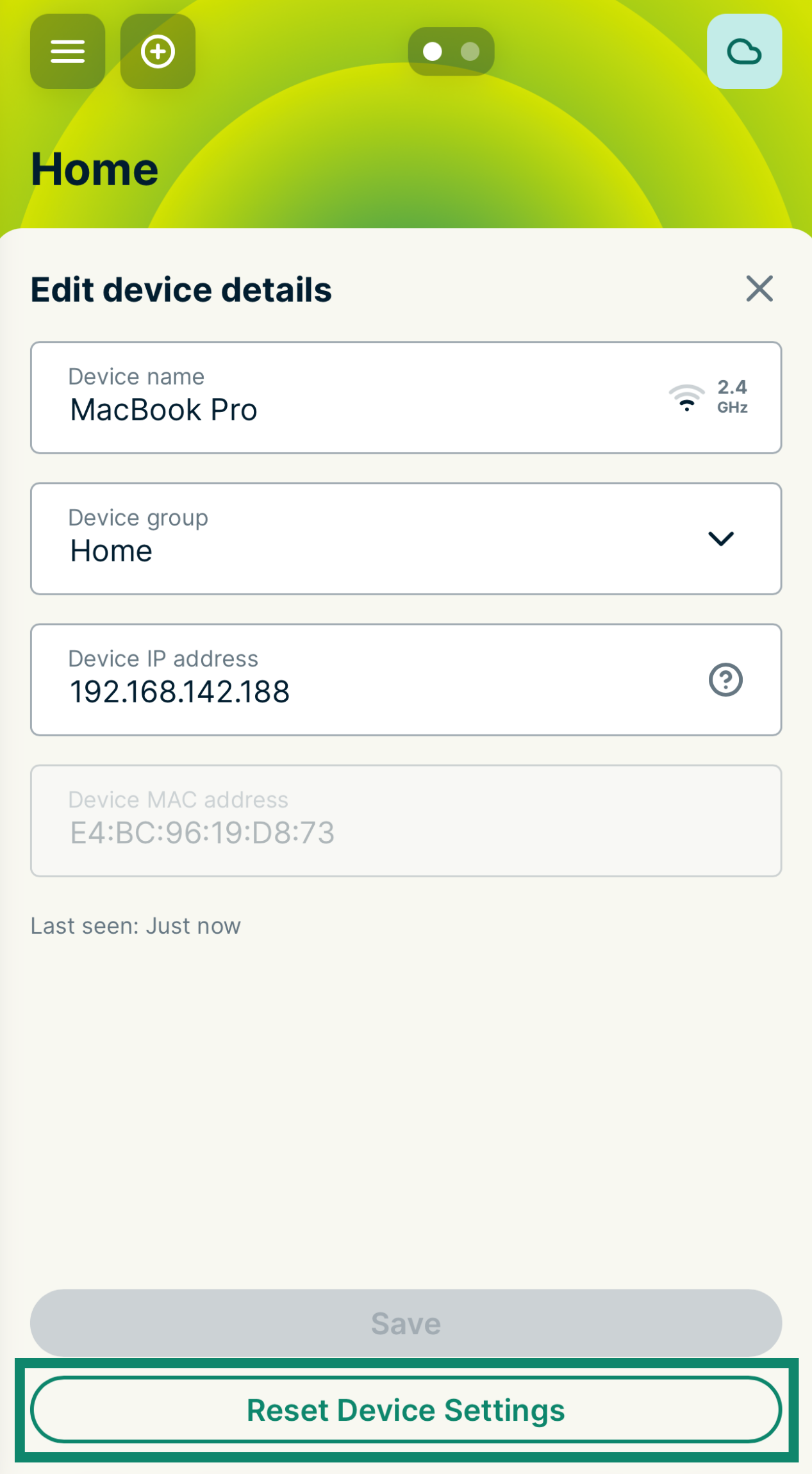
  3. 重複している古いデバイスについては、画面の一番下にあるReset Device Settings(デバイス設定をリセット)を選択します。
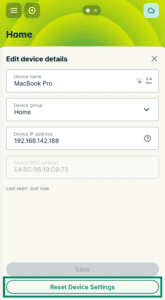
    The Edit device details screen on the ExpressVPN router dashboard, with a green box highlighting the Reset Device Settings button at the bottom.
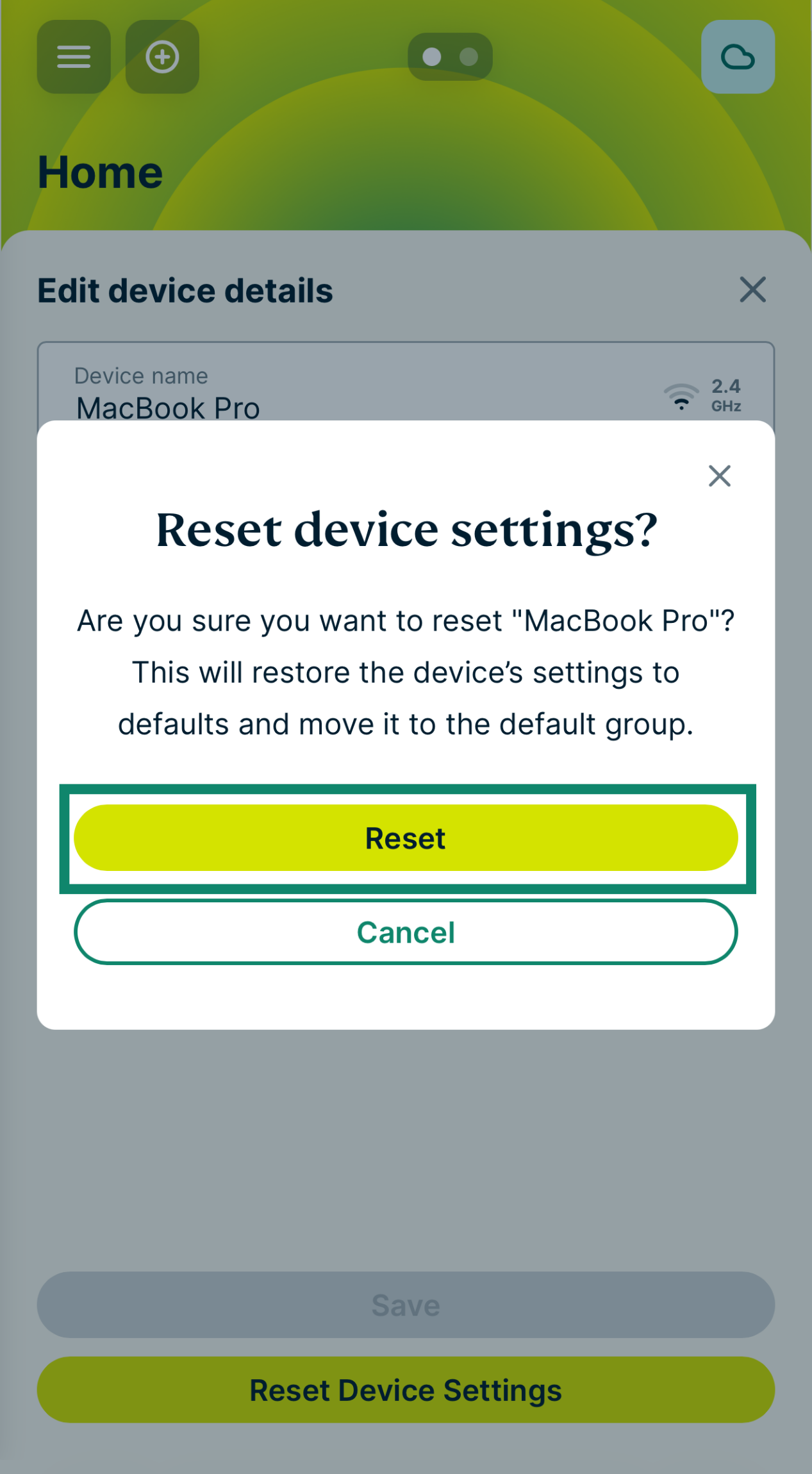
  4. 確認を求められたら、Reset Device Settings(デバイス設定をリセット)を選択します。ルーターダッシュボードからデバイスが完全に削除されるまで、最大24時間かかる場合があります。
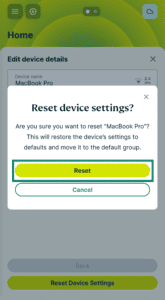
MACアドレスのランダム化を無効にする

別の方法として、デバイスでMACアドレスのランダム化を無効にすることもできます。ランダム化されたMACアドレスは公共Wi-Fiでプライバシーを保護するのに役立ちますが、自宅のプライベートネットワークでは必須ではありません。

MACアドレスのランダム化を無効にするには:

  • iOSおよびWatchOS: Settings > Wi-Fi(設定 > Wi-Fi)を開きます。ネットワークの横にある「i」アイコンをタップし、Private Wi-Fi Address(プライベートWi-Fiアドレス)をオフにします。
  • Windows 10または11: Settings > Network & internet > Wi-Fi(設定 > ネットワークとインターネット > Wi-Fi)を開きます。ネットワークを選択し、Random hardware addresses(ランダムなハードウェア アドレス)をオフにします。
  • Android: Settings > Connections > Wi-Fi(設定 > 接続 > Wi-Fi)を開きます。ネットワークの横にある歯車アイコンをタップし、MAC address type(MACアドレスの種類)をタップして、Phone MAC(端末のMAC)を選択します。(メニュー名はメーカーによって異なる場合があります。)

サポートが必要ですか? すぐにサポートを受けるには、ExpressVPNサポートチームまでお問い合わせください。

トップへ戻る


デバイスが名前のないデバイスとして表示されるのはなぜですか?

デバイスをルーターに接続すると、通常はホスト名によって識別され、そのホスト名がルーターダッシュボードに表示されます。通常、ホスト名にはデバイス名(例:MacBook Pro、John’s iPhoneなど)が使用されます。

ただし、ルーターダッシュボードでデバイスのホスト名が非表示になる場合があります。これは、プライバシー保護のため、デバイスのメーカーまたはオペレーティングシステムの開発元がホスト名を非表示にしているためです。

ルーターダッシュボードでデバイスのホスト名が非表示になっている場合は、MACアドレスの末尾6桁を付けた「Unnamed-device(名前のないデバイス)」として表示されます。たとえば「Unnamed-device-DF-CB-8E」です。

サポートが必要ですか? すぐにサポートを受けるには、ExpressVPNサポートチームまでお問い合わせください。

トップへ戻る


名前のないデバイスを特定する方法

名前のないデバイスエントリの末尾6桁と、お使いのデバイスのMACアドレスを比較することで、そのエントリがお使いのデバイスのものかどうかを確認できます。デバイスのMACアドレスを確認する方法は以下のとおりです:

iOS:

  1. Settings(設定)を開きます。
  2. Wi-Fiをタップします。
  3. Wi-Fiネットワーク名の横にあるℹアイコンをタップします。
  4. デバイスのMACアドレスはWi-Fi Address(Wi-Fiアドレス)として表示されます。

macOS(macOS 13 Ventura以降):

  1. "Apple" icon.をクリックします。
  2. System Settings(システム設定)を開きます。
  3. Network(ネットワーク)を開き、Wi-Fiをクリックします。
  4. 接続中のネットワークの横にあるDetails…(詳細…)ボタンをクリックします。
  5. 左側のメニューでHardware(ハードウェア)をクリックします。ここにデバイスのMACアドレスが表示されます。

Samsung以外のAndroidスマートフォン:

  1. Settings(設定)を開きます。
  2. Network & internet (or Connections) > Wi-Fi(ネットワークとインターネット(または接続) > Wi-Fi)をタップします。
  3. ネットワークの横にある歯車アイコンをタップし、続けてAdvanced(詳細設定)をタップします。
  4. デバイスのMACアドレスがメニューの一番下に表示されます。

Samsungスマートフォン:

  1. Settings(設定)を開きます。
  2. About phone(端末情報)をタップします。
  3. Status information(ステータス情報)をタップします。
  4. デバイスのMACアドレスはPhone Wi-Fi MAC address(端末のWi-Fi MACアドレス)に表示されます。

Windows:

  1. Start(スタート)をクリックします。
  2. 検索バーにcmdと入力し、Enterキーを押します。
  3. コマンドプロンプトのウィンドウで、ipconfig /allと入力し、Enterキーを押します。
  4. デバイスのMACアドレスはPhysical Address(物理アドレス)として表示されます。

Linux:

  1. ターミナルを開きます。
  2. 次のコマンドを実行します:
    Ip link
    また、古いディストリビューションでは:
    ifconfig -a
  3. link/ether (またはHWaddr)の横に表示される文字列がデバイスのMACアドレスです。

サポートが必要ですか? すぐにサポートを受けるには、ExpressVPNサポートチームまでお問い合わせください。

トップへ戻る

Share in FacebookShare in TwitterShare in WhatsappShare in TelegramShare by email
この記事は役立ちましたか?

ご不便をおかけして申し訳ございません。よろしければ、今後の改善策をお聞かせください。

Please enter a valid email address.

サポートチームのメンバーがこの問題についてフォローアップいたします。

Share in FacebookShare in TwitterShare in WhatsappShare in TelegramShare by email
  • マルウェアとは?
  • ネットワークセキュリティキーとは?
  • VPNは合法ですか?
  • iPhoneで国を変更する方法
  • デジタルフットプリントとは?
  • VPNとTorを併用してネット上で匿名性を守る方法
  • 複数のデバイスに最適なVPNを入手
各デバイス対応のVPN
  • ExpressVPNのダウンロード
  • MacOS
  • Windows PC
  • iOS (iPhone & iPad)
  • Android
  • Linux
  • ルーター
  • Apple TV
  • Fire Stick
  • Android TV
  • Chrome拡張機能
VPNサーバーロケーション
  • 113ヶ国のサーバー
  • アメリカ対応VPN
  • イギリス対応VPN
  • カナダ対応VPN
  • オーストラリア対応VPN
特徴
  • 全ての機能を見る
  • VPNトライアル
  • プランと価格
プロダクト
  • ExpressKeys
  • ExpressMailGuard
  • ExpressAI
ExpressVPNについて
  • 弊社について
  • 信頼できるVPNへの取り組み
  • デジタルの権利
  • セキュリティ監査
  • ExpressVPNのレビュー
  • 弊社のエキスパートたち
  • プレス
  • 採用
プログラム
  • トッテナム・ホットスパー
  • Brooklyn Nets
  • パートナー
  • アフィリエイト
  • インフルエンサー
サポート
  • VPN設定方法
  • よくある質問 (FAQ)
  • VPNを購入する
詳しく知る
  • VPNとは?
  • 自分のIPを確認する
  • 私のIPを隠す
  • VPN用途トップ5
  • ブログ

© 2026 ExpressVPN. All rights reserved.(無断転載および引用禁止)

  • プライバシーポリシー
  • 利用規約
  • Cookieの設定

言語を選択してください

  • English
  • Dansk
  • Deutsch
  • Español
  • Français
  • Italiano
  • Nederlands
  • Norsk
  • Polski
  • Português
  • Suomi
  • Svenska
  • Türkçe
  • Русский
  • ภาษาไทย
  • 한국어

Live chat

Need help? Chat with us!

Online