ExpressVPN
    • Politikk om ingen logging
    • Servers in 113 Countries
    • Use on Multiple Devices
    • High-Speed VPN
    • Access Online Services Securely
    • Gaming med VPN
    • Se alle funksjoner
    • Om ExpressVPN
    Sign Up For Expressvpn

    One subscription gives you access to a fast-growing suite of privacy and security tools that work seamlessly together to improve your digital life.

    View all products
    • Lightway VPN-protokoll
    • Internet Kill Switch
    • Split Tunneling
    • Private, Encrypted DNS
    • Avoid ISP Throttling
    • Threat Manager
    • Annonseblokkering
    • Foreldrekontroll
    • Dedikert IP
  • Last ned VPN
    • Windows new
    • MacOS new
    • Linux new
    • iPhone / iPad
    • Android
    • Apple TV
    • Fire Stick
    • Android TV
    • VPN for rutere
    • Aircove-rutere
    • Chrome
    • Firefox
    • Edge
  • Pricing
    • Hva er VPN?
    • VPN for Beginners
    • How To Use a VPN
    • VPN Encryption Explained
    • Blogg
    • Glossary
    • IP Address Checker
    • DNS-lekkasjetest
    • WebRTC-lekkasjetest
    • Passordgenerator
    • Kundestøttesenter
    • Ofte stilte spørsmål
    • Live-chat
    • VPN-konfigurasjonsveiledning
    • Redemption Code
  • Icon10VPN for Teams
  • Produkter
    Icon11

    ExpressVPN for Teams Get fast, secure VPN protection for growing teams. Easy to deploy, simple to manage, built to scale.

    Img2
    • ExpressVPN

      ExpressVPN Industry-leading, ultra-fast VPN with secure servers in 113 countries.

    • ExpressMailGuard

      ExpressMailGuard Private email relay service to protect your inbox and identity.

    • ExpressKeys

      ExpressKeys Secure password management, multi-factor authentication, and more.

    • ExpressAI

      ExpressAI The first consumer AI powered by confidential computing for privacy-led intelligence.

    • Identity Defender

      Identity Defender Powerful suite of ID protection, monitoring, and data removal tools

    Other products from the family behind ExpressVPN

    • holiday.com eSIM

      holiday.com eSIM Unlimited data with a single eSIM across 150+ destinations.

    • Intego

      Intego Award-winning macOS antivirus, firewall, system tools, and more.

  • Min konto
Kom i gang
ExpressVPN
    • Politikk om ingen logging
    • Servers in 113 Countries
    • Use on Multiple Devices
    • High-Speed VPN
    • Access Online Services Securely
    • Gaming med VPN
    • Se alle funksjoner
    • Om ExpressVPN
    Sign Up For Expressvpn

    One subscription gives you access to a fast-growing suite of privacy and security tools that work seamlessly together to improve your digital life.

    View all products
    • Lightway VPN-protokoll
    • Internet Kill Switch
    • Split Tunneling
    • Private, Encrypted DNS
    • Avoid ISP Throttling
    • Threat Manager
    • Annonseblokkering
    • Foreldrekontroll
    • Dedikert IP
  • Last ned VPN
    • Windows new
    • MacOS new
    • Linux new
    • iPhone / iPad
    • Android
    • Apple TV
    • Fire Stick
    • Android TV
    • VPN for rutere
    • Aircove-rutere
    • Chrome
    • Firefox
    • Edge
  • Pricing
    • Hva er VPN?
    • VPN for Beginners
    • How To Use a VPN
    • VPN Encryption Explained
    • Blogg
    • Glossary
    • IP Address Checker
    • DNS-lekkasjetest
    • WebRTC-lekkasjetest
    • Passordgenerator
    • Kundestøttesenter
    • Ofte stilte spørsmål
    • Live-chat
    • VPN-konfigurasjonsveiledning
    • Redemption Code
  • VPN for Teams
  • Produkter
    • ExpressVPN

      ExpressVPN Industry-leading, ultra-fast VPN with secure servers in 113 countries.

    • ExpressMailGuard

      ExpressMailGuard Private email relay service to protect your inbox and identity.

    • ExpressKeys

      ExpressKeys Secure password management, multi-factor authentication, and more.

    • ExpressAI

      ExpressAI The first consumer AI powered by confidential computing for privacy-led intelligence.

    • Identity Defender

      Identity Defender Powerful suite of ID protection, monitoring, and data removal tools

    Other products from the family behind ExpressVPN

    • holiday.com eSIM

      holiday.com eSIM Unlimited data with a single eSIM across 150+ destinations.

    • Intego

      Intego Award-winning macOS antivirus, firewall, system tools, and more.

    Icon11

    ExpressVPN for Teams Get fast, secure VPN protection for growing teams. Easy to deploy, simple to manage, built to scale.

    Img2
  • Min konto
Kom i gang
Home Home » Dupliserte eller navnløse enheter vises i ruterkontrollpanelet

Feilsøking

Dupliserte eller navnløse enheter vises i ruterkontrollpanelet

Sist oppdatert: 29. august 2026

Share in FacebookShare in TwitterShare in WhatsappShare in TelegramShare by email

Denne veiledningen forklarer hvorfor enheter kan vises flere ganger eller stå som navnløse i ruterkontrollpanelet, og hvordan du håndterer dette.

Alle enheter har en standard MAC-adresse (Media Access Control) som rutere bruker til å identifisere dem på nettverket. Hvis en enhet bruker en randomisert MAC-adresse i stedet for standardadressen, kan dette føre til at den vises mer enn én gang i ruterkontrollpanelet.

Gå til …

Hva er en randomisert MAC-adresse?
Hvorfor vises enhetene mine flere ganger?
Hvilke av enhetene mine bruker randomiserte MAC-adresser?
Slik håndterer du dupliserte enheter i ruterkontrollpanelet
Hvorfor vises enheten min som en navnløs enhet?
Slik identifiserer du en navnløs enhet


Hva er en randomisert MAC-adresse?

Mange operativsystemer støtter nå randomisering av MAC-adresser. Når dette er aktivert, bruker enheten en randomisert MAC-adresse (også kalt en privat adresse) i stedet for den faktiske maskinvareadressen. Dette bidrar til å beskytte personvernet når enheten kobles til et wifi-nettverk.

Trenger du hjelp? Kontakt ExpressVPNs kundestøtte for å få hjelp.

Tilbake til toppen


Hvorfor vises enhetene mine flere ganger?

Hvis enheten din ikke bruker en randomisert MAC-adresse, skal den kun vises én gang i ruterkontrollpanelet.

Men enheter med randomisert MAC-adresse kan vises flere ganger. Det vanligste er at enheten genererer én randomisert MAC-adresse for ruterens 2,4 GHz wifi-kanal og en annen for 5 GHz-kanalen. I så fall vises enheten to ganger i ruterkontrollpanelet.

Siden innstillingene er unike for hver enhetsoppføring, vil ikke innstillingene du tidligere konfigurerte for den første oppføringen gjelde for den nye duplikatenheten. Dette omfatter:

  • Enhetsnavn
  • Enhetens IP-adresse
  • Enhetens tilkoblingstype (ruter-VPN, ingen VPN eller MediaStreamer)
  • Eventuelle portvideresendingsregler som er angitt for enheten

Trenger du hjelp? Kontakt ExpressVPNs kundestøtte for å få hjelp.

Tilbake til toppen


Hvilke av enhetene mine bruker randomiserte MAC-adresser?

Hvis noen av enhetene dine bruker en randomisert MAC-adresse, vil du se "Lock" icon. ved siden av enhetsnavnet i ruterkontrollpanelet.
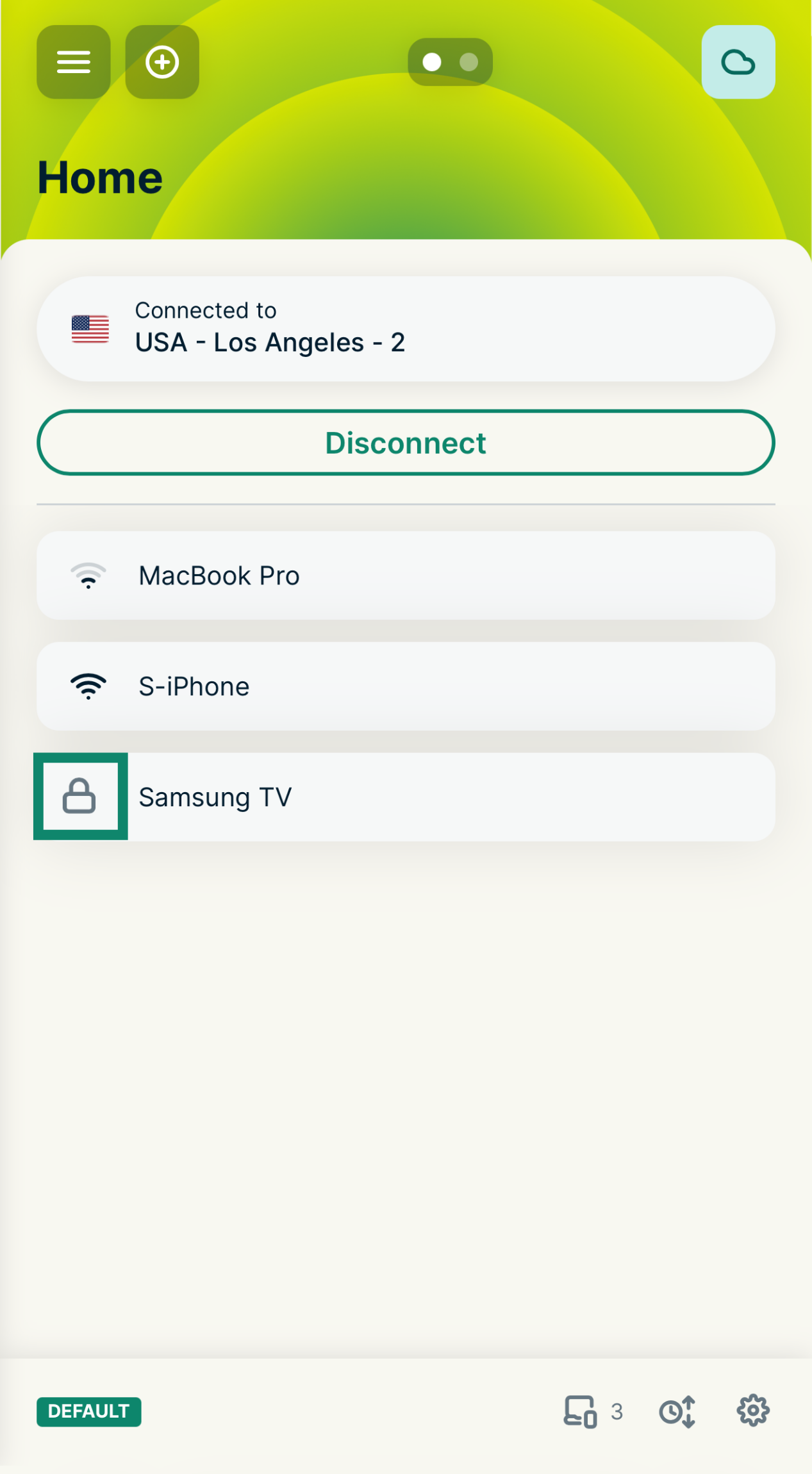
The ExpressVPN router dashboard showing the Home device group, with a green box highlighting the Samsung TV in the connected devices list.

Trenger du hjelp? Kontakt ExpressVPNs kundestøtte for å få hjelp.

Tilbake til toppen


Slik håndterer du dupliserte enheter i ruterkontrollpanelet

Hvis du ikke trenger å konfigurere bestemte VPN-innstillinger eller regler for portvideresending, kan du bare la de dupliserte oppføringene stå i ruterkontrollpanelet. De påvirker ikke tilkoblingen negativt.

Hvis du foretrekker å fjerne de dupliserte enhetene fra ruterkontrollpanelet, gjør du som følger:

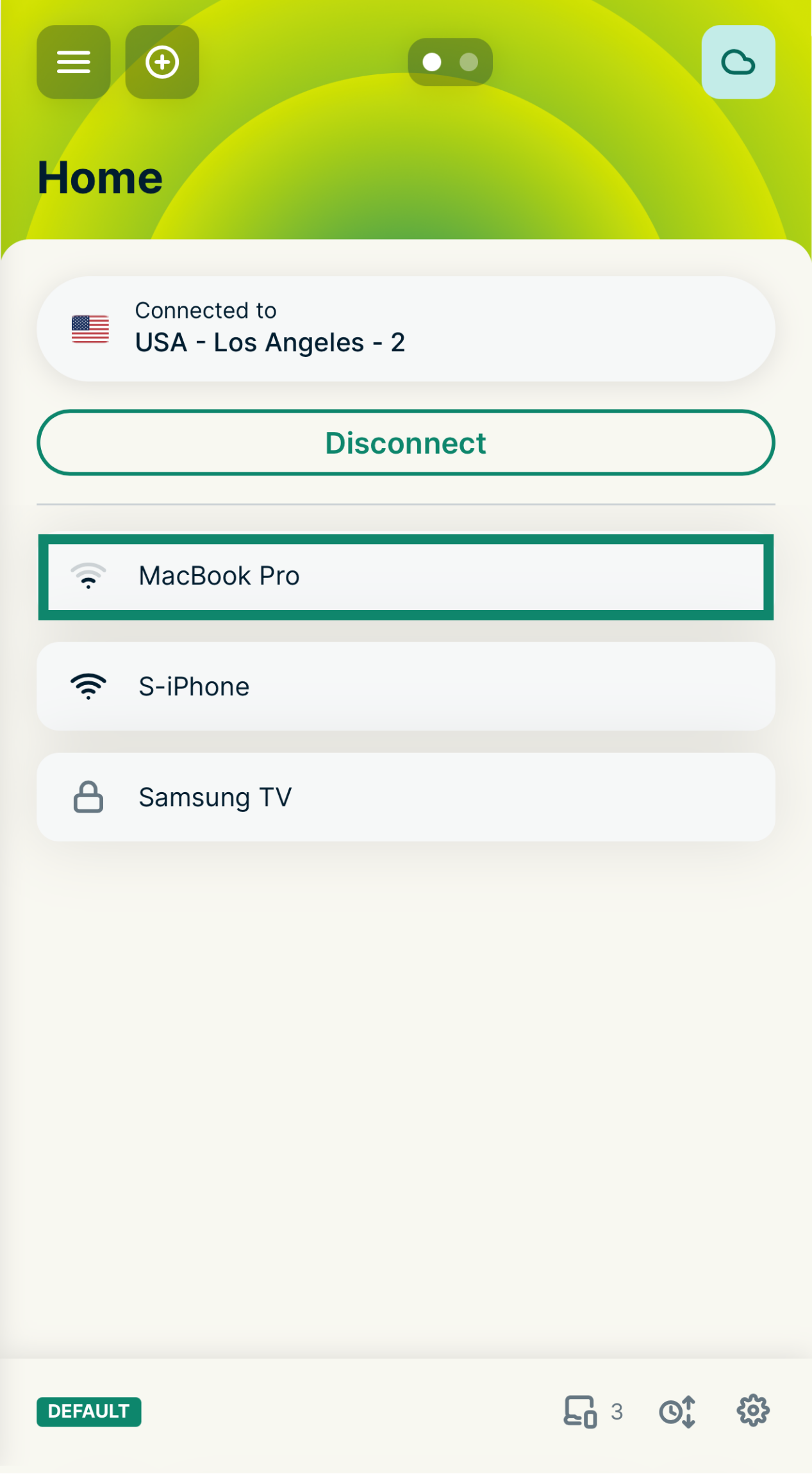
  1. Trykk på enhetsnavnet i ruterkontrollpanelet for å åpne enhetsdetaljer.
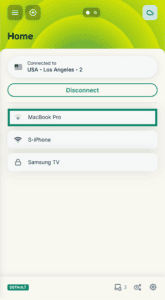
    The ExpressVPN router dashboard showing the Home device group, with a green box highlighting the MacBook Pro in the connected devices list.
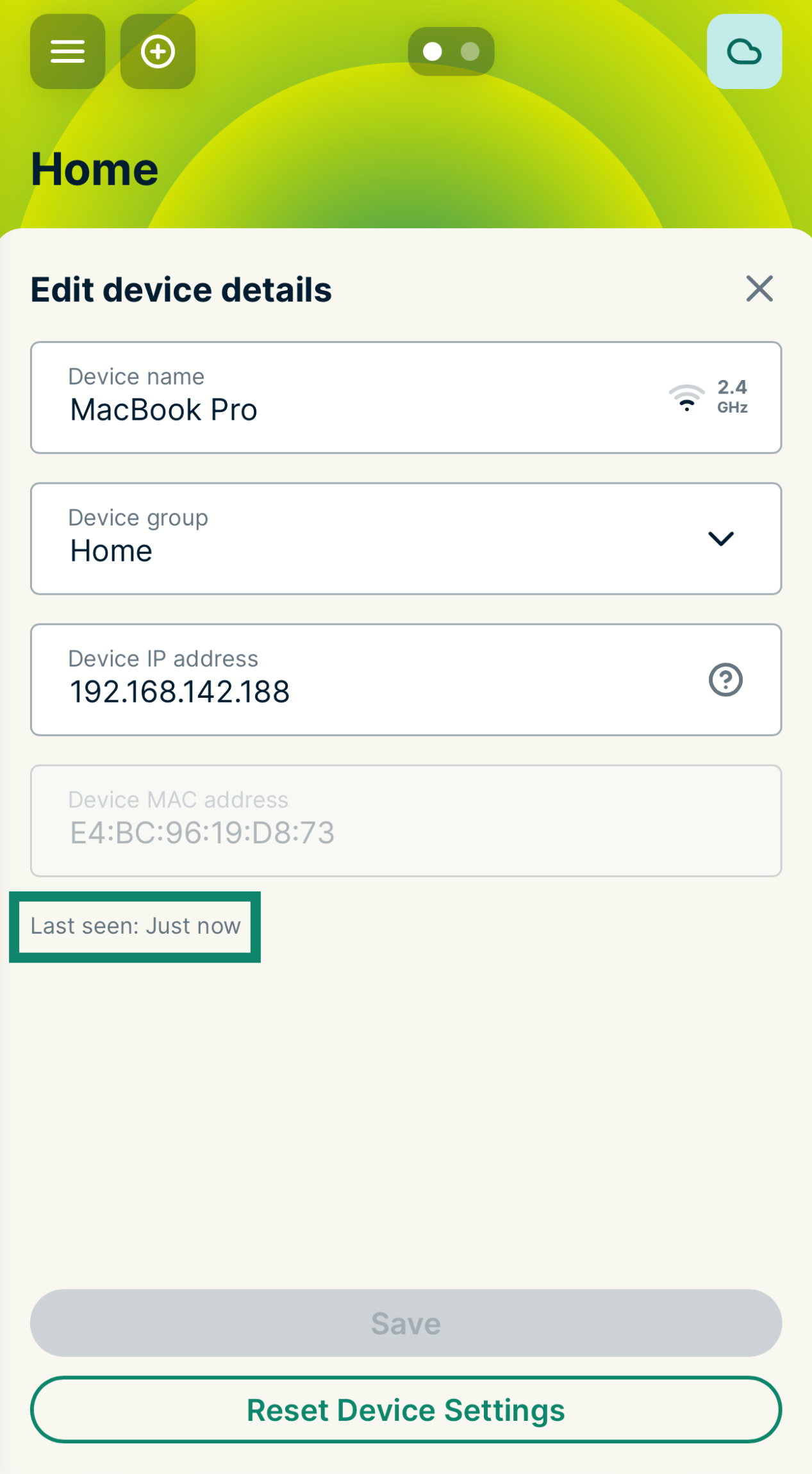
  2. Sjekk tidspunktet for Last seen (Sist sett) nederst i listen. Behold enheten som var tilkoblet sist.
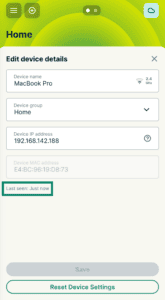
    The Edit device details screen on the ExpressVPN router dashboard, with a green box highlighting the
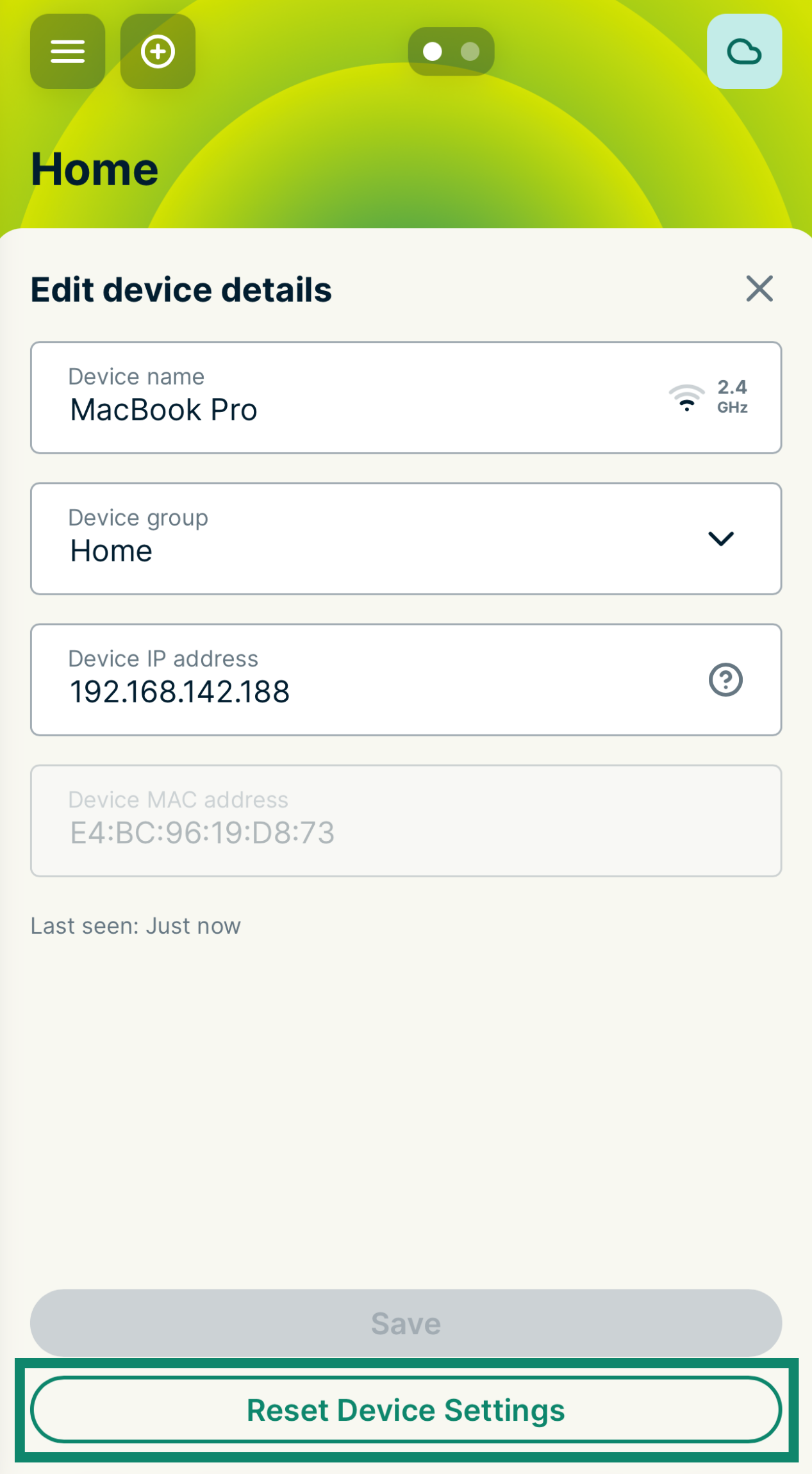
  3. For de eldre dupliserte enhetene velger du Reset Device Settings (Tilbakestill enhetsinnstillinger) nederst på skjermen.
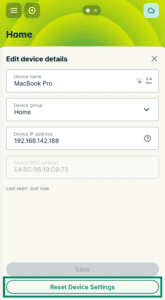
    The Edit device details screen on the ExpressVPN router dashboard, with a green box highlighting the Reset Device Settings button at the bottom.
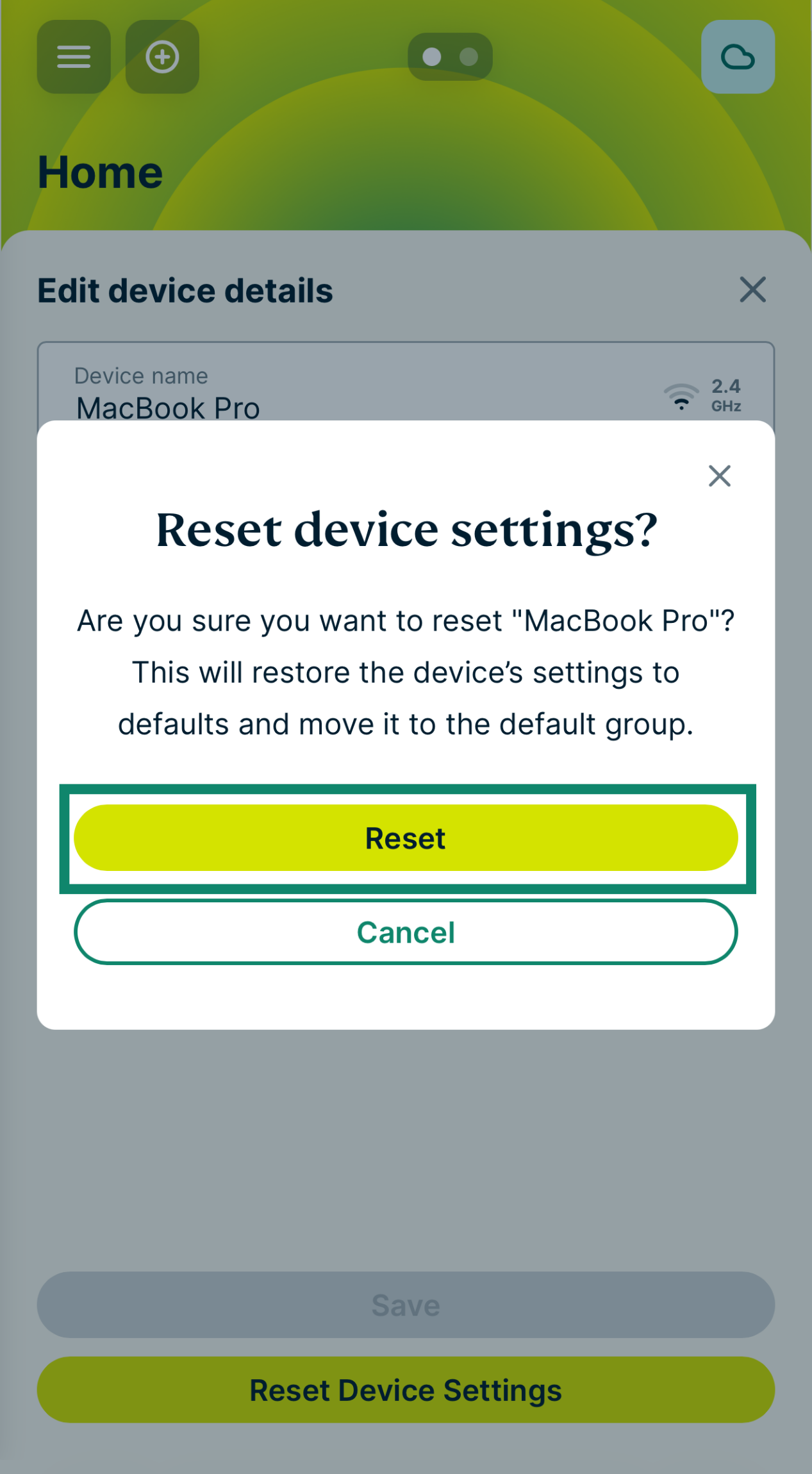
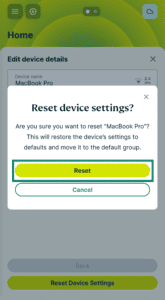
  4. Når du blir bedt om å bekrefte, velger du Reset Device Settings (Tilbakestill enhetsinnstillinger). Det kan ta opptil 24 timer før enheten er helt fjernet fra ruterkontrollpanelet.
Deaktiver randomisering av MAC-adresser

Alternativt kan du deaktivere randomisering av MAC-adresser på enheten. Randomiserte MAC-adresser bidrar til å beskytte personvernet ditt på offentlige wifi-nettverk, men er ikke nødvendige på hjemmenettverket ditt.

Slik deaktiverer du randomisering av MAC-adresser:

  • iOS og watchOS: Gå til Innstillinger > Wi-Fi. Trykk på «i»-ikonet ved siden av nettverket ditt og slå av Privat Wi-Fi-adresse.
  • Windows 10 eller 11: Gå til Innstillinger > Nettverk og internett > Wi-Fi. Velg nettverket ditt og slå av Tilfeldige maskinvareadresser.
  • Android: Gå til Innstillinger > Tilkoblinger > Wi-Fi. Trykk på tannhjulikonet ved siden av nettverket, trykk på MAC-adressetype og velg Bruk enhetens MAC. (Menynavnene kan variere fra produsent til produsent).

Trenger du hjelp? Kontakt ExpressVPNs kundestøtte for å få hjelp.

Tilbake til toppen


Hvorfor vises enheten min som en navnløs enhet?

Når du kobler en enhet til ruteren, identifiseres den vanligvis ved hjelp av vertsnavnet, som vises i ruterkontrollpanelet. Vertsnavnet er vanligvis navnet på enheten (f.eks. MacBook Pro, Johns iPhone osv.).

Av og til kan imidlertid enhetens vertsnavn være skjult i ruterkontrollpanelet. Dette skyldes at produsenten av enheten eller utvikleren av operativsystemet har skjult vertsnavnet for å beskytte personvernet ditt.

Hvis enhetens vertsnavn er skjult i ruterkontrollpanelet, vises den som «Navnløs enhet» etterfulgt av de seks siste sifrene i MAC-adressen. Eksempel: «Navnløs enhet-DF-CB-8E».

Trenger du hjelp? Kontakt ExpressVPNs kundestøtte for å få hjelp.

Tilbake til toppen


Slik identifiserer du en navnløs enhet

Du kan sjekke om den navnløse enhetsoppføringen tilhører enheten din ved å sammenligne de seks siste sifrene med enhetens MAC-adresse. Slik finner du enhetens MAC-adresse:

iOS:

  1. Åpne Innstillinger.
  2. Trykk på Wi-Fi.
  3. Trykk på ℹ ved siden av navnet på wifi-nettverket
  4. Enhetens MAC-adresse står oppført som Wi-Fi-adresse.

macOS (macOS 13 Ventura og nyere):

  1. Klikk på "Apple" icon..
  2. Åpne Systeminnstillinger.
  3. Åpne Nettverk og klikk deretter på Wi-Fi.
  4. Klikk på Detaljer ved siden av nettverket du er koblet til.
  5. Klikk på Maskinvare i menyen til venstre. Her finner du enhetens MAC-adresse.

Android-mobiler som ikke er fra Samsung:

  1. Åpne Innstillinger.
  2. Trykk på Nettverk og internett (eller Tilkoblinger) > Wi-Fi.
  3. Trykk på tannhjulikonet ved siden av nettverket ditt, og deretter på Avansert.
  4. Enhetens MAC-adresse vises nederst i menyen.

Samsung-mobiler:

  1. Åpne Innstillinger.
  2. Trykk på Om telefonen.
  3. Trykk på Statusinformasjon.
  4. Enhetens MAC-adresse vises under Wi-Fi MAC-adresse for telefon.

Windows:

  1. Klikk på Start.
  2. Skriv inn cmd i søkefeltet og trykk Enter.
  3. I ledetekstvinduet skriver du ipconfig /all og trykker på Enter.
  4. Enhetens MAC-adresse står oppført som Fysisk adresse.

Linux:

  1. Åpne Terminal.
  2. Kjør følgende kommando:
    Ip link
    På eldre distroer:
    ifconfig -a
  3. Strengen ved siden av link/ether (eller HWaddr) er enhetens MAC-adresse.

Trenger du hjelp? Kontakt ExpressVPNs kundestøtte for å få hjelp.

Tilbake til toppen

Share in FacebookShare in TwitterShare in WhatsappShare in TelegramShare by email
Var denne artikkelen nyttig?

Det var leit å høre. Fortell oss hvordan vi kan bli bedre.

Please enter a valid email address.

Et medlem i støtteteamet vårt vil se på saken din snart.

Share in FacebookShare in TwitterShare in WhatsappShare in TelegramShare by email
  • Hva er malware?
  • Hva er en nettverksikkerhetsnøkkel?
  • Er VPN-er lovlige?
  • Hvordan endre lokasjon på iPhone
  • Hva er et digitalt fotavtrykk?
  • Hvordan kombinere et VPN og Tor for anonymitet på nettet
  • Skaff deg markedets beste VPN for flere enheter
VPN for alle enheter
  • Last ned ExpressVPN
  • MacOS
  • Windows PC
  • iOS (iPhone og iPad)
  • Android
  • Linux
  • Rutere
  • Apple TV
  • Fire Stick
  • Android TV
  • Chrome-utvidelse
VPN-serverlokasjoner
  • Servere i 113 land
  • VPN for USA
  • VPN for Storbritannia
  • VPN for Canada
  • VPN for Australia
Funksjoner
  • Se alle funksjoner
  • Risikofri prøveperiode på VPN
  • Abonnementer og priser
Produkter
  • ExpressKeys
  • ExpressMailGuard
  • ExpressAI
Om ExpressVPN
  • Om oss
  • Klareringssenter
  • Rettighetssenter
  • Sikkerhetsrevisjoner
  • Anmeldelser av ExpressVPN
  • Våre eksperter
  • Presse
  • Karriere
Programmer
  • Tottenham Hotspur
  • Brooklyn Nets
  • Bli partner med oss
  • Partnerprogram
  • Influensere
Få hjelp
  • VPN-konfigurasjonsveiledning
  • Ofte stilte spørsmål
  • Kjøp VPN
Les mer
  • Hva er VPN?
  • Hva er IP-adressen min?
  • Skjul min IP
  • Topp 5 bruksområder for VPN
  • Blogg

© 2026 ExpressVPN. Alle rettigheter er forbeholdt.

  • Retningslinjer for personvern
  • Tjenestevilkår
  • endre preferansene dine

Velg språk

  • English
  • Dansk
  • Deutsch
  • Español
  • Français
  • Italiano
  • Nederlands
  • Polski
  • Português
  • Suomi
  • Svenska
  • Türkçe
  • Русский
  • ภาษาไทย
  • 한국어
  • 日本語

Live chat

Need help? Chat with us!

Online