






Den här guiden förklarar varför enhetsposter kan visas flera gånger eller listas som namnlösa på din routers instrumentpanel (för ExpressVPN för routrar och Aircove/Aircove Go) och hur man hanterar dem.
Varje enhet har en standard MAC-adress (Media Access Control) som används av routrar för att identifiera den i ett nätverk. Om den använder en slumpmässig MAC-adress istället för standardadressen kan det leda till att den visas mer än en gång på routerns instrumentpanel.
Hoppa till…
Vad är en slumpad MAC-adress?
Varför ser jag dubbla enheter?
Vilka av mina enheter använder slumpmässiga MAC-adresser?
Hur man hanterar dubbletter av enhetsposter på routerns instrumentpanel
Varför listas min enhet som en namnlös enhet?
Hur man identifierar en namnlös enhet
Vad är en slumpad MAC-adress?
Många operativsystem stöder nu slumpmässig MAC-adress. När det är aktiverat använder din enhet en slumpmässig MAC-adress (även kallad privat adress) istället för sin faktiska hårdvaruadress när den ansluter till ett Wi-Fi-nätverk för att skydda din integritet.
Behöver du hjälp? Kontakta ExpressVPN:s supportteam för omedelbar hjälp.
Varför ser jag dubbla enheter?
Om din enhet inte använder en slumpmässig MAC-adress bör den bara visas en gång på routerns instrumentpanel.
Enheter med en slumpmässig MAC-adress kan dock visas mer än en gång på routerns instrumentpanel. Vanligtvis genererar din enhet en slumpmässig MAC-adress för routerns 2,4 GHz Wi-Fi-kanal och en annan för dess 5 GHz-kanal. I det här fallet kommer din enhet att visas två gånger på routerns instrumentpanel.
Eftersom inställningarna är unika för varje enhetspost kommer de inställningar du tidigare konfigurerade för den första enhetsposten inte längre att gälla för den nya dubbletten. Detta inkluderar:
- Enhetens namn
- Enhetens IP-adress
- Enhetens anslutningstyp (Router VPN, ingen VPN eller MediaStreamer)
- Alla regler för portvidarebefordran som är inställda på den enheten
Behöver du hjälp? Kontakta ExpressVPN:s supportteam för omedelbar hjälp.
Vilken av mina enheter använder slumpmässiga MAC-adresser?
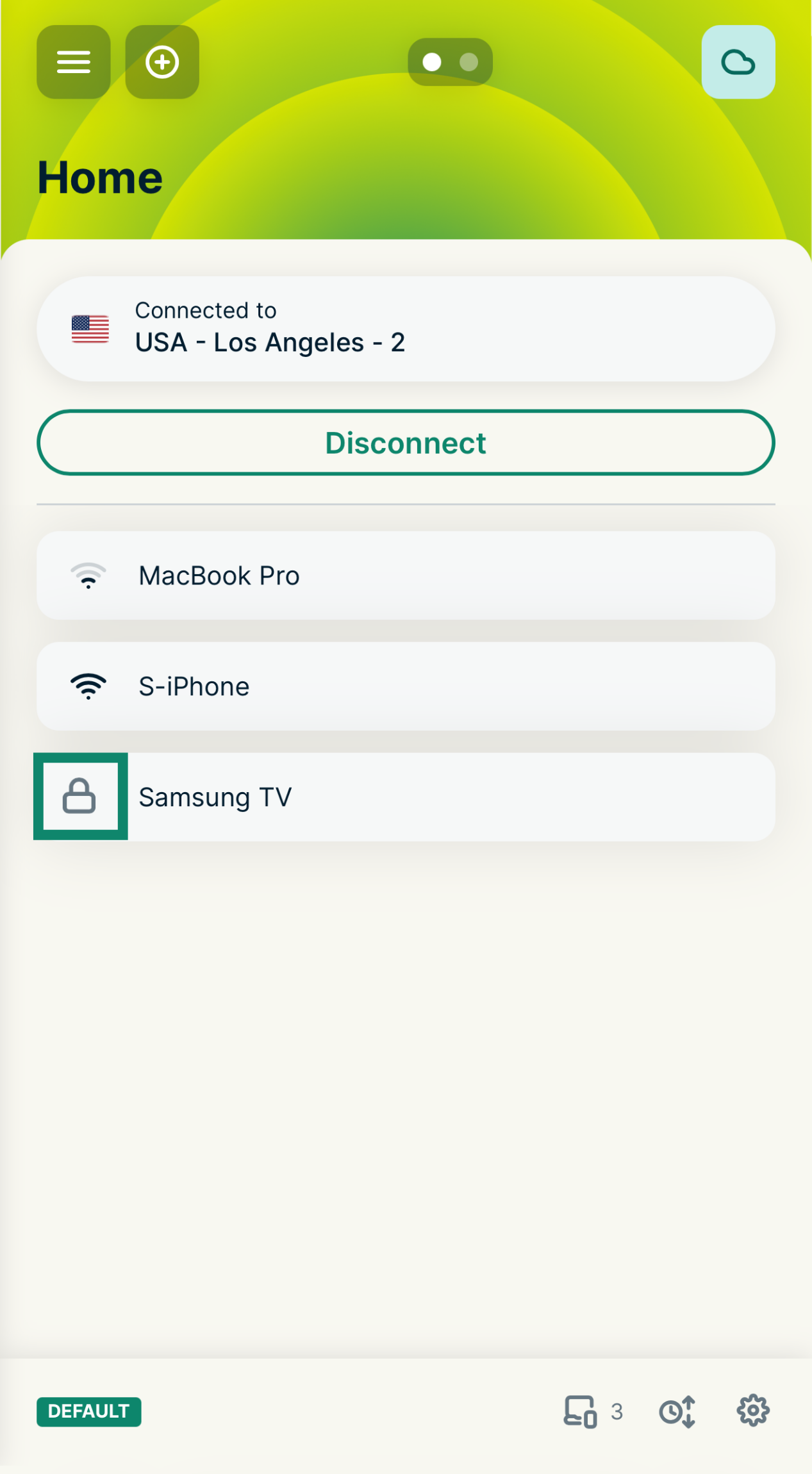
Om någon av dina enheter använder en slumpmässig MAC-adress kommer du att se  bredvid enhetsnamnet på routerns instrumentpanel.
Behöver du hjälp? Kontakta ExpressVPN:s supportteam för omedelbar hjälp.
Hur man hanterar dubbletter av enhetsposter på routerns instrumentpanel
Om du inte behöver konfigurera några specifika VPN-inställningar eller regler för portvidarebefordran för din enhet kan du helt enkelt lämna de dubbla posterna kvar på routerns instrumentpanel. De kommer inte att påverka din anslutning negativt.
Om du föredrar att ta bort dubbletter av enheter från routerns instrumentpanel följer du dessa steg:
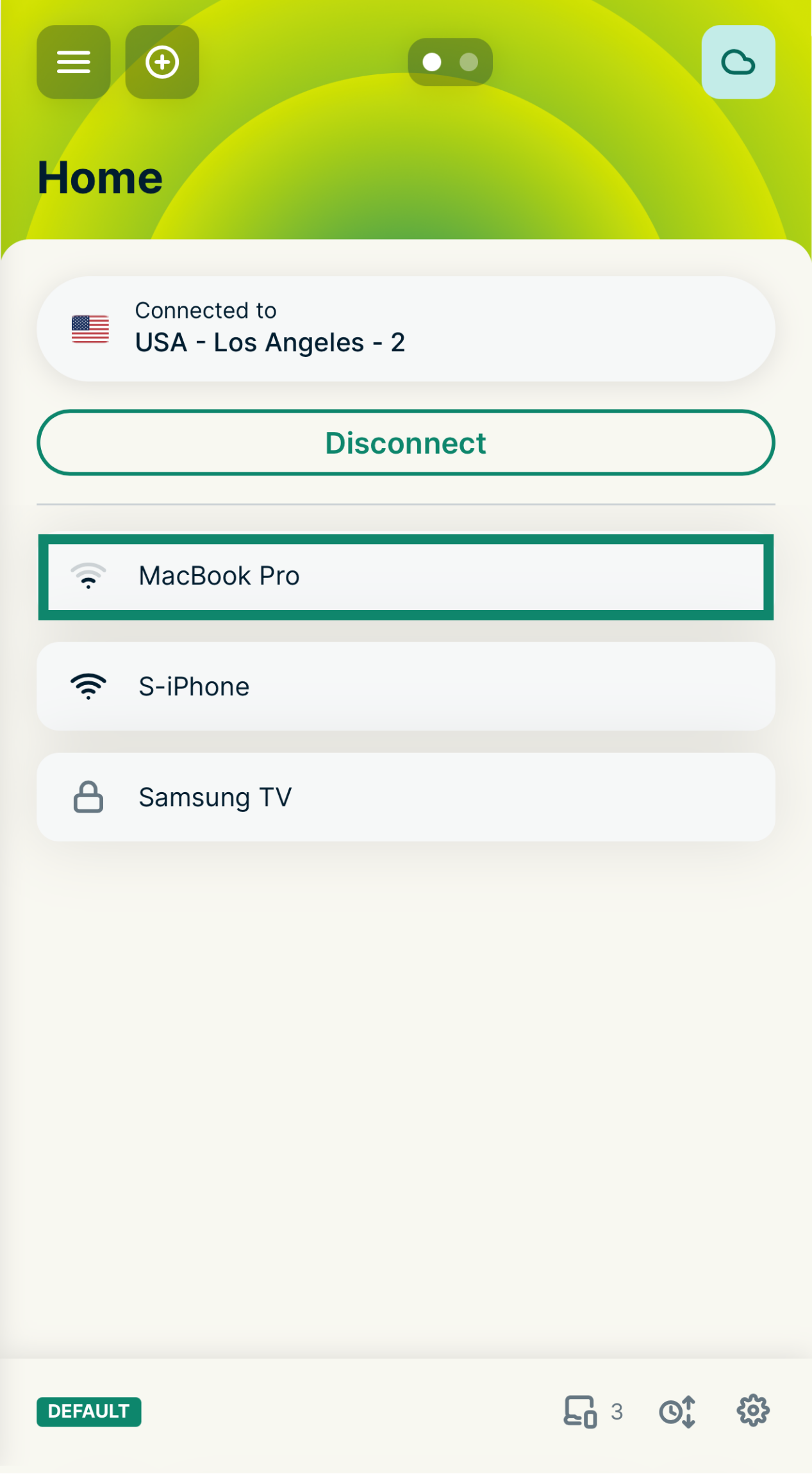
- På routerns instrumentpanel trycker du på ett enhetsnamn för att öppna skärmen Redigera enhetsinformation.
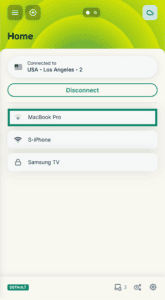

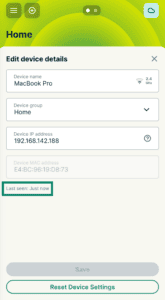
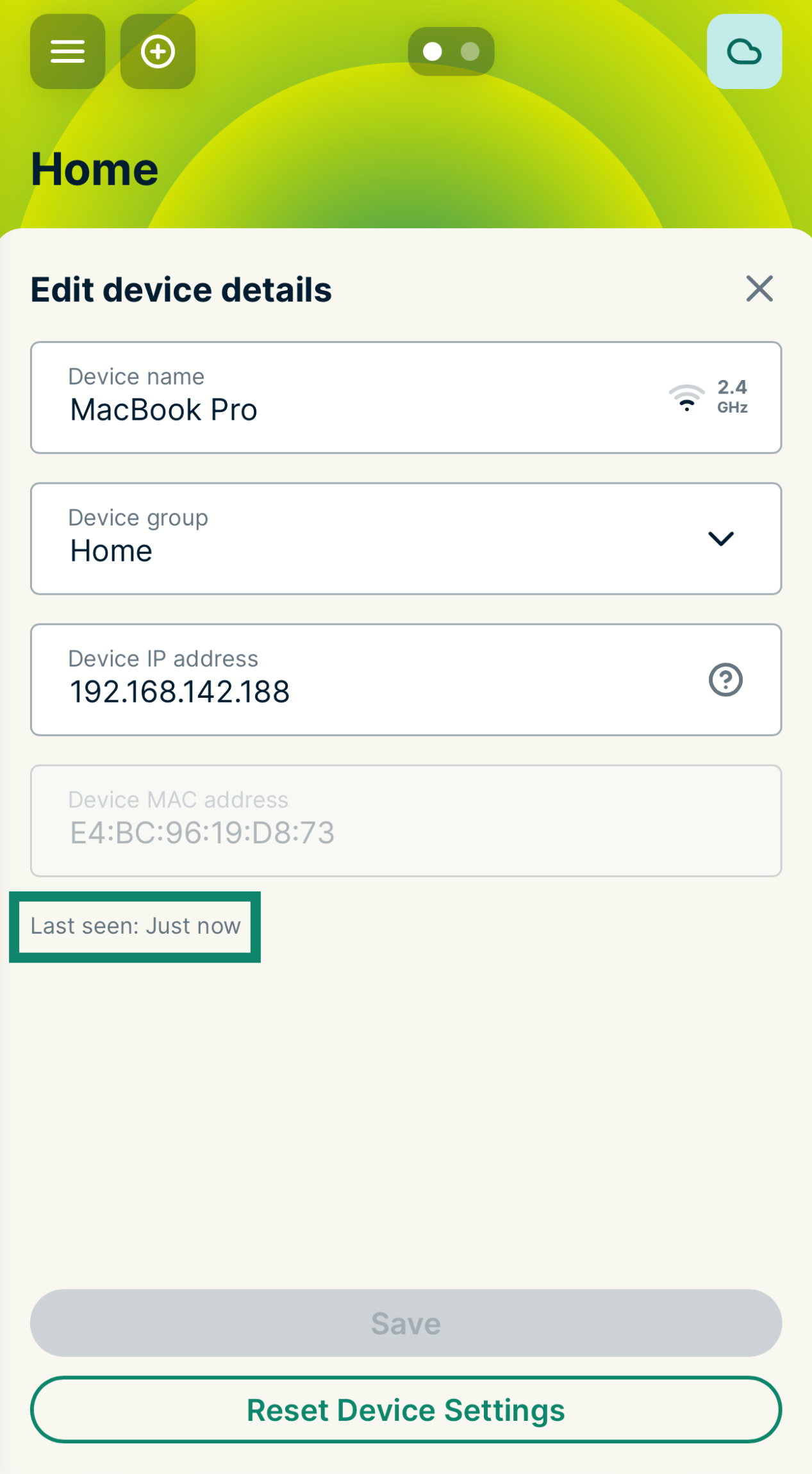
- Markera Last seen [Senast sedd] längst ner i listan. Du bör behålla den enhet som senast anslöts.
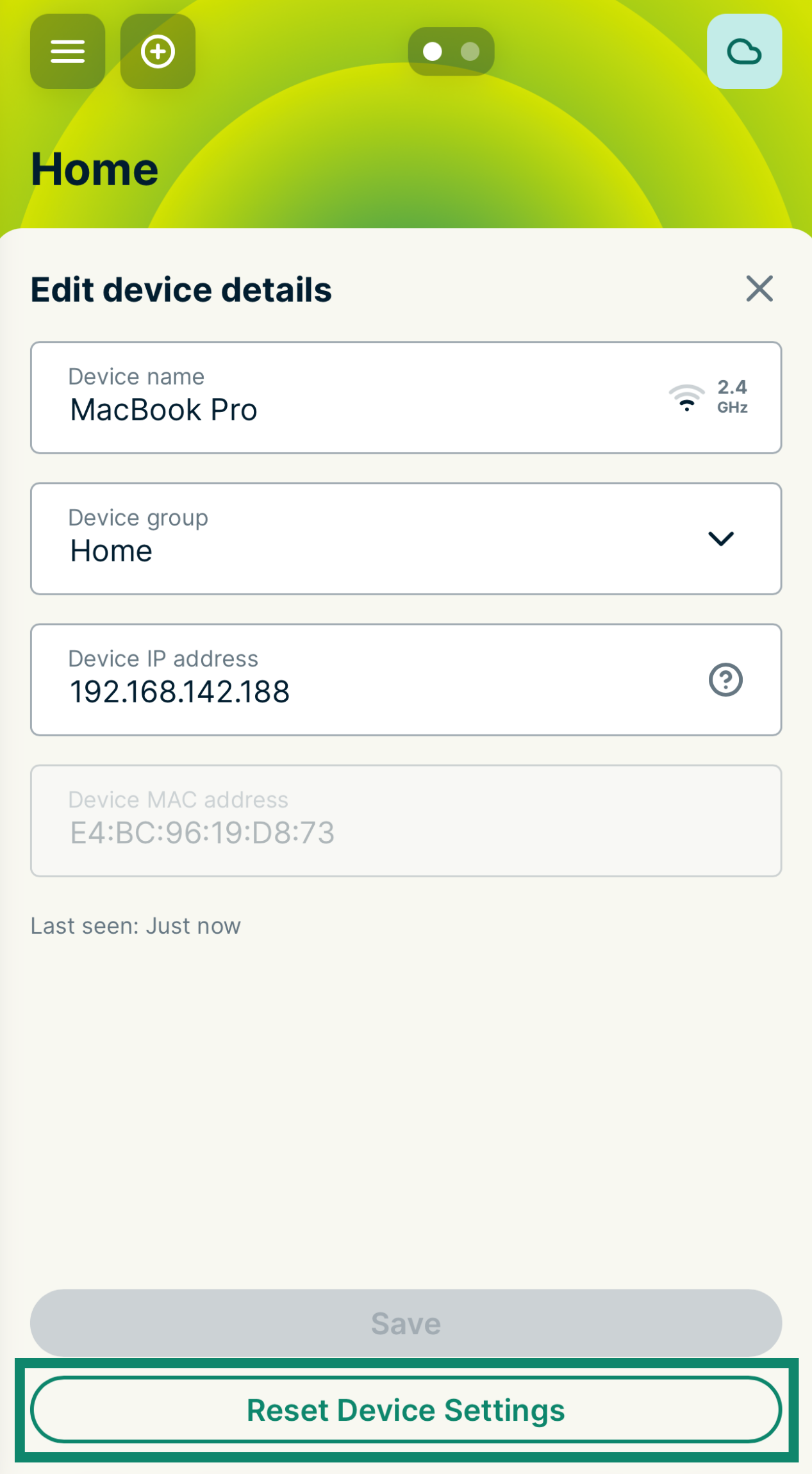
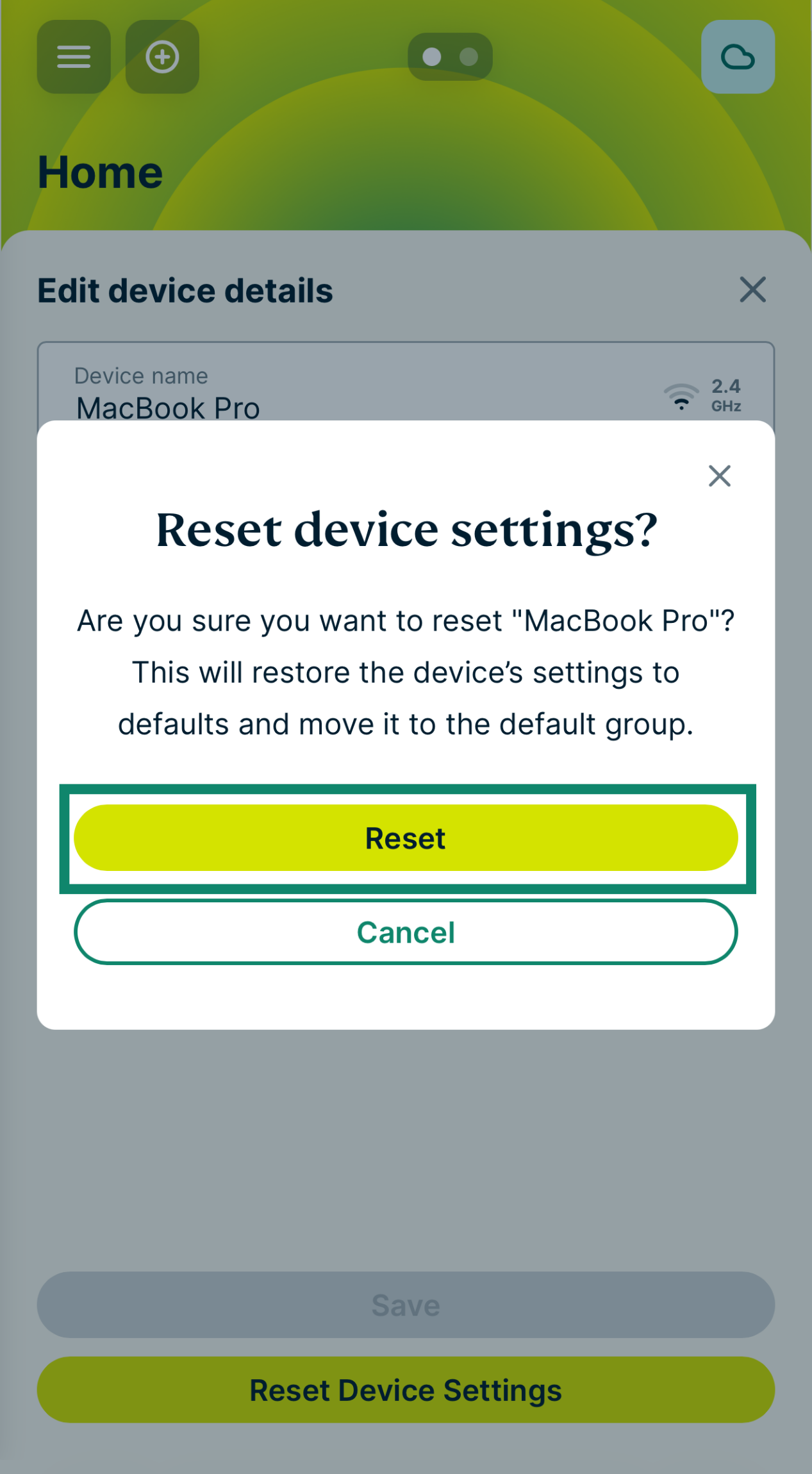
- För de äldre enheterna, välj Reset Device Settings [Återställ enhetsinställningar] längst ner på skärmen.
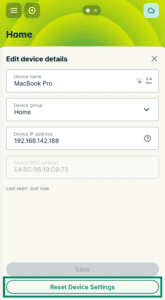
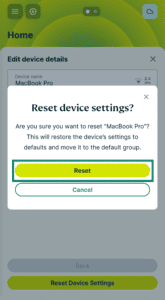
- När du blir ombedd att bekräfta väljer du Reset Device Settings [Återställ enhetsinställningar]. Det kan ta upp till 24 timmar innan enheten har tagits bort helt från routerns instrumentpanel.
Inaktivera slumpmässig MAC-adress
Alternativt kan du inaktivera slumpmässig MAC-adress på din enhet. Slumpmässiga MAC-adresser hjälper till att skydda din integritet på offentliga Wi-Fi-nätverk, men de är inte nödvändiga i ditt eget privata hem.
Så här inaktiverar du slumpmässig MAC-adress:
- iOS och WatchOS Gå till Inställningar > Wi-Fi. Tryck på ”i”-ikonen bredvid ditt nätverk och inaktivera Privat Wi-Fi-adress.
- Windows 10 eller 11 Gå till Inställningar > Nätverk och internet > Wi-Fi. Välj ditt nätverk och inaktivera Slumpmässiga hårdvaruadresser.
- Android Gå till Inställningar > Anslutningar > Wi-Fi. Tryck på kugghjulsikonen bredvid ditt nätverk, tryck på MAC-adresstyp och välj Telefon-MAC. (Namnen i menyn kan variera beroende på tillverkare).
Behöver du hjälp? Kontakta ExpressVPN:s supportteam för omedelbar hjälp.
Varför listas min enhet som en namnlös enhet?
När du ansluter en enhet till din router identifieras enheten vanligtvis med sitt värdnamn, som visas på routerns instrumentpanel. Värdnamnet är normalt namnet på enheten (t.ex. MacBook Pro, Johns iPhone, etc.).
Ibland är dock enhetens värdnamn dolt på routerns instrumentpanel. Detta beror på att enhetens tillverkare eller operativsystemutvecklare har dolt värdnamnet för att skydda din integritet.
Om din enhets värdnamn är dolt på routerns instrumentpanel visas det som ”Namnlös-enhet” följt av de sex sista siffrorna i dess MAC-adress. Till exempel ”Namnlös-enhet-DF-CB-8E”.
Behöver du hjälp? Kontakta ExpressVPN:s supportteam för omedelbar hjälp.
Hur man identifierar en namnlös enhet
Du kan bekräfta om den namnlösa enhetsposten tillhör din enhet genom att jämföra de sex sista siffrorna i enhetsposten med din enhets MAC-adress. Så här hittar du din enhets MAC-adress:
iOS:
- Öppna Inställningar.
- Tryck på Wi-Fi.
- Tryck på ℹ bredvid namnet på ditt Wi-Fi-nätverk
- Din enhets MAC-adress listas som Wi-Fi-adress.
macOS (macOS 13 Ventura och senare):
- Klicka på

 .
. - Öppna Systeminställningar.
- Öppna Nätverk och klicka sedan på Wi-Fi
- Klicka på knappen Detaljer… bredvid ditt anslutna nätverk.
- Klicka på Maskinvara i menyn till vänster. Din enhets MAC-adress listas här.
Android-telefoner som inte är från Samsung:
- Öppna Inställningar.
- Tryck på Nätverk och internet (eller Anslutningar) > Wi-Fi.
- Tryck på kugghjulsikonen bredvid ditt nätverk och tryck sedan på Avancerat.
- Din enhets MAC-adress visas längst ner i menyn.
Samsung-telefoner:
- Öppna Inställningar.
- Tryck på Om telefonen.
- Tryck på Statusinformation.
- Din enhets MAC-adress visas under Telefonens Wi-Fi MAC-adress.
Windows:
- Klicka på Start.
- Skriv cmd i sökfältet och tryck på Enter.
- I kommandotolksfönstret skriver du ipconfig /all och trycker på Enter.
- Din enhets MAC-adress anges som den fysiska adressen.
Linux:
- Öppna terminalen.
- Kör följande kommando:
Ip link
Eller på äldre distributioner:
ifconfig -a - Strängen bredvid link/ether (eller HWaddr) är din enhets MAC-adress.
Behöver du hjälp? Kontakta ExpressVPN:s supportteam för omedelbar hjälp.