ExpressVPN
    • Nul-lognings politik
    • Servers in 113 Countries
    • Use on Multiple Devices
    • High-Speed VPN
    • Access Online Services Securely
    • Gaming med en VPN
    • Se alle funktioner
    • Om ExpressVPN
    Sign Up For Expressvpn

    One subscription gives you access to a fast-growing suite of privacy and security tools that work seamlessly together to improve your digital life.

    View all products
    • Lightway VPN-protokol
    • Internet Kill Switch
    • Split Tunneling
    • Private, Encrypted DNS
    • Avoid ISP Throttling
    • Threat Manager
    • Annonceblokering
    • Forældrekontrol
    • Dedikeret IP
  • Download VPN
    • Windows new
    • MacOS new
    • Linux new
    • iPhone / iPad
    • Android
    • Apple TV
    • Fire Stick
    • Android TV
    • VPN til Routere
    • Aircove-routere
    • Chrome
    • Firefox
    • Edge
  • Pricing
    • Hvad er en VPN?
    • VPN for Beginners
    • How To Use a VPN
    • VPN Encryption Explained
    • Blog
    • Glossary
    • IP Address Checker
    • DNS-brudtest
    • WebRTC-brudtest
    • Adgangskodegenerator
    • Supportcenter
    • Ofte stillede spørgsmål
    • Livechat
    • VPN-opsætningsvejledninger
    • Redemption Code
  • Icon10VPN for Teams
  • Produkter
    Icon11

    ExpressVPN for Teams Get fast, secure VPN protection for growing teams. Easy to deploy, simple to manage, built to scale.

    Img2
    • ExpressVPN

      ExpressVPN Industry-leading, ultra-fast VPN with secure servers in 113 countries.

    • ExpressMailGuard

      ExpressMailGuard Private email relay service to protect your inbox and identity.

    • ExpressKeys

      ExpressKeys Secure password management, multi-factor authentication, and more.

    • ExpressAI

      ExpressAI The first consumer AI powered by confidential computing for privacy-led intelligence.

    • Identity Defender

      Identity Defender Powerful suite of ID protection, monitoring, and data removal tools

    Other products from the family behind ExpressVPN

    • holiday.com eSIM

      holiday.com eSIM Unlimited data with a single eSIM across 150+ destinations.

    • Intego

      Intego Award-winning macOS antivirus, firewall, system tools, and more.

  • Min konto
Kom i Gang
ExpressVPN
    • Nul-lognings politik
    • Servers in 113 Countries
    • Use on Multiple Devices
    • High-Speed VPN
    • Access Online Services Securely
    • Gaming med en VPN
    • Se alle funktioner
    • Om ExpressVPN
    Sign Up For Expressvpn

    One subscription gives you access to a fast-growing suite of privacy and security tools that work seamlessly together to improve your digital life.

    View all products
    • Lightway VPN-protokol
    • Internet Kill Switch
    • Split Tunneling
    • Private, Encrypted DNS
    • Avoid ISP Throttling
    • Threat Manager
    • Annonceblokering
    • Forældrekontrol
    • Dedikeret IP
  • Download VPN
    • Windows new
    • MacOS new
    • Linux new
    • iPhone / iPad
    • Android
    • Apple TV
    • Fire Stick
    • Android TV
    • VPN til Routere
    • Aircove-routere
    • Chrome
    • Firefox
    • Edge
  • Pricing
    • Hvad er en VPN?
    • VPN for Beginners
    • How To Use a VPN
    • VPN Encryption Explained
    • Blog
    • Glossary
    • IP Address Checker
    • DNS-brudtest
    • WebRTC-brudtest
    • Adgangskodegenerator
    • Supportcenter
    • Ofte stillede spørgsmål
    • Livechat
    • VPN-opsætningsvejledninger
    • Redemption Code
  • VPN for Teams
  • Produkter
    • ExpressVPN

      ExpressVPN Industry-leading, ultra-fast VPN with secure servers in 113 countries.

    • ExpressMailGuard

      ExpressMailGuard Private email relay service to protect your inbox and identity.

    • ExpressKeys

      ExpressKeys Secure password management, multi-factor authentication, and more.

    • ExpressAI

      ExpressAI The first consumer AI powered by confidential computing for privacy-led intelligence.

    • Identity Defender

      Identity Defender Powerful suite of ID protection, monitoring, and data removal tools

    Other products from the family behind ExpressVPN

    • holiday.com eSIM

      holiday.com eSIM Unlimited data with a single eSIM across 150+ destinations.

    • Intego

      Intego Award-winning macOS antivirus, firewall, system tools, and more.

    Icon11

    ExpressVPN for Teams Get fast, secure VPN protection for growing teams. Easy to deploy, simple to manage, built to scale.

    Img2
  • Min konto
Kom i Gang
Home Home » Dublet- eller unavngivne enhedsposter, der vises på routerens kontrolpanel

Problemløsning

Dublet- eller unavngivne enhedsposter, der vises på routerens kontrolpanel

Sidst opdateret: 29. august 2026

Share in FacebookShare in TwitterShare in WhatsappShare in TelegramShare by email

Denne vejledning forklarer, hvorfor enhedsregistreringer kan vises flere gange eller stå som unavngivne på din routers kontrolpanel, og hvordan du håndterer dem.

Hver enhed har en MAC-standardadresse (Media Access Control), som routere bruger til at identificere den på et netværk. Hvis den bruger en tilfældig MAC-adresse i stedet for standardadressen, kan det medføre, at den vises mere end én gang på din routers kontrolpanel.

Gå til…

Hvad er en randomiseret MAC-adresse?
Hvorfor duplikeres mine enheder?
Hvilke af mine enheder bruger tilfældige MAC-adresser?
Sådan håndterer du dubletter af enhedsregistreringer i routerens kontrolpanel
Hvorfor er min enhed angivet som en enhed uden navn?
Sådan identificerer du en enhed uden navn


Hvad er en randomiseret MAC-adresse?

Mange operativsystemer understøtter nu randomisering af MAC-adresser. Når den er aktiveret, bruger din enhed en tilfældig MAC-adresse (også kaldet en privat adresse) i stedet for sin faktiske hardwareadresse, når den opretter forbindelse til et wi-fi-netværk, for at beskytte dit privatliv.

Brug for hjælp? Kontakt ExpressVPN’s supportteam for øjeblikkelig hjælp.

Tilbage til toppen


Hvorfor duplikeres mine enheder?

Hvis din enhed ikke bruger en tilfældig MAC-adresse, bør den kun vises én gang på din routers kontrolpanel.

Enheder med en randomiseret MAC-adresse kan dog vises mere end én gang på routerens kontrolpanel. Ofte genererer din enhed en tilfældig MAC-adresse til routerens 2,4 GHz-wi-fi-kanal og en anden til dens 5 GHz-kanal. I dette tilfælde vises din enhed to gange på routerens kontrolpanel.

Da indstillingerne er unikke for hver enhedsregistrering, vil de indstillinger, du tidligere har konfigureret for den første enhedsregistrering, ikke længere gælde for den nye dublet. Dette omfatter:

  • Enhedsnavnet
  • Enhedens IP-adresse
  • Enhedens forbindelsestype (VPN til router, ingen VPN eller MediaStreamer)
  • Eventuelle regler for port forwarding, der er indstillet til den pågældende enhed

Brug for hjælp? Kontakt ExpressVPN’s supportteam for øjeblikkelig hjælp.

Tilbage til toppen


Hvilke af mine enheder bruger tilfældige MAC-adresser?

Hvis nogen af dine enheder bruger en tilfældig MAC-adresse, får du vist "Lock" icon. ved siden af enhedsnavnet på routerens kontrolpanel.
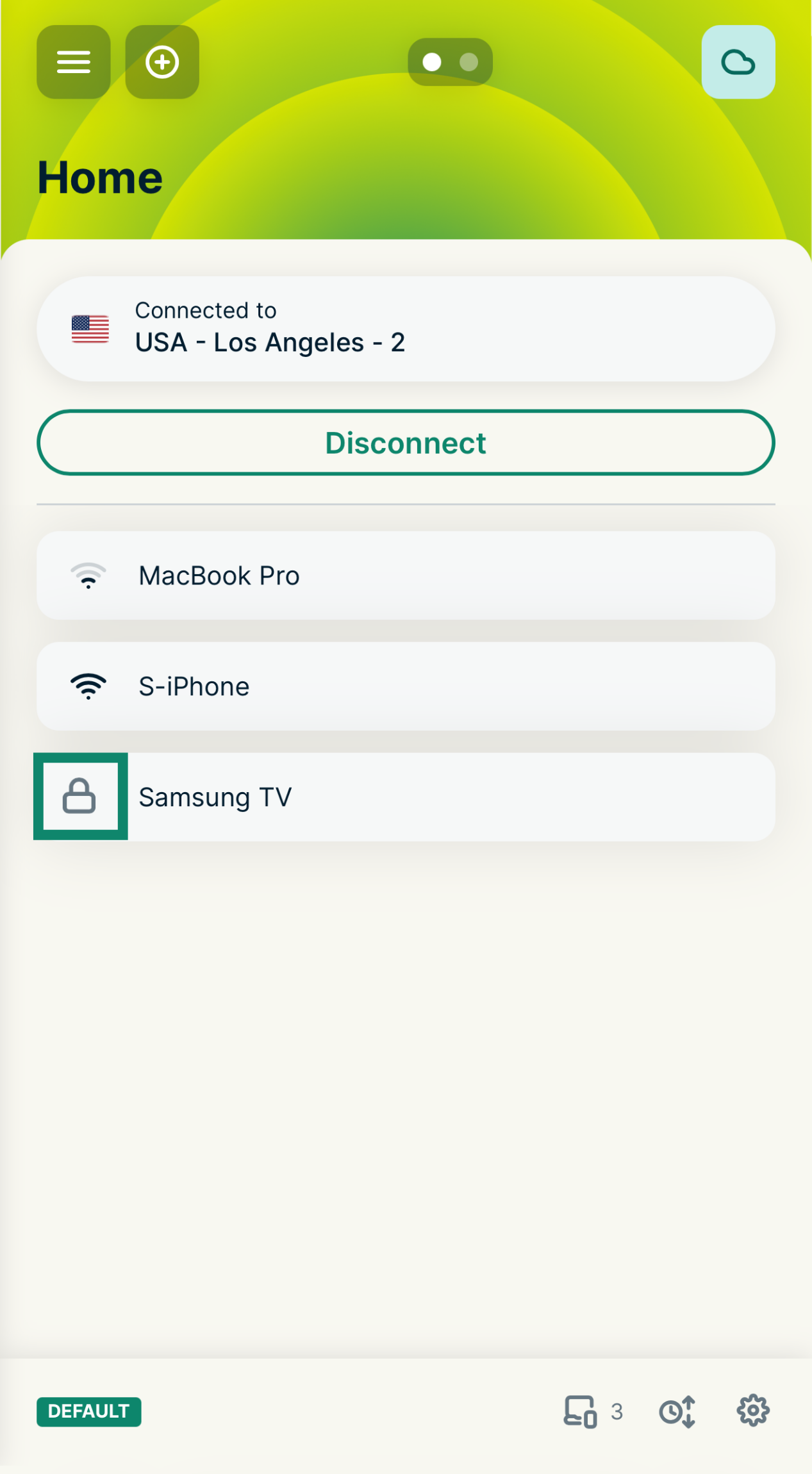
The ExpressVPN router dashboard showing the Home device group, with a green box highlighting the Samsung TV in the connected devices list.

Brug for hjælp? Kontakt ExpressVPN’s supportteam for øjeblikkelig hjælp.

Tilbage til toppen


Sådan håndterer du dubletter af enhedsregistreringer i routerens kontrolpanel

Hvis du ikke behøver at konfigurere nogen specifikke VPN-indstillinger eller port forwarding-regler for din enhed, kan du blot lade de duplikerede registreringer stå på routerens kontrolpanel. De vil ikke påvirke din forbindelse negativt.

Hvis du foretrækker at fjerne de duplikerede enheder fra din routers kontrolpanel, skal du følge disse trin:

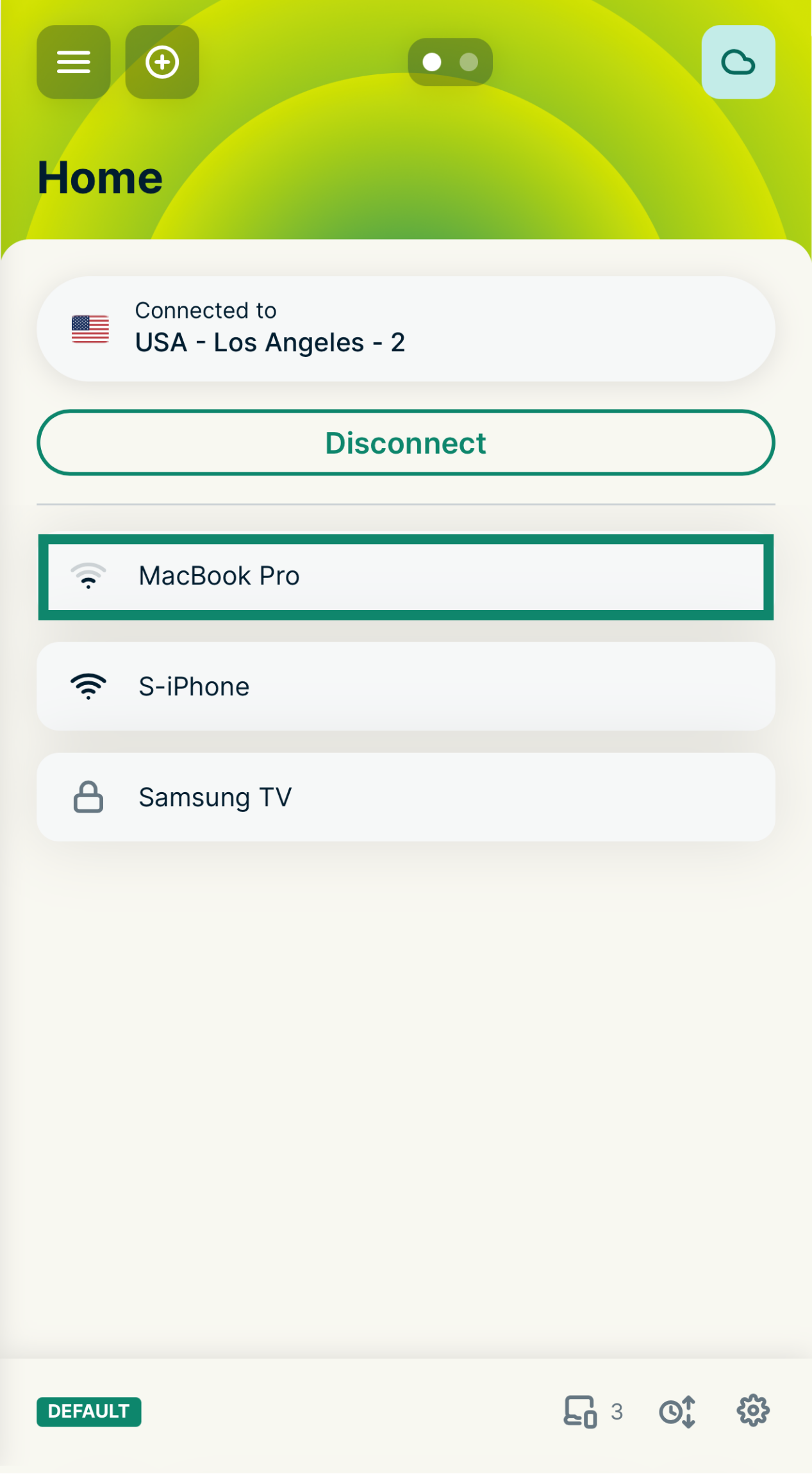
  1. På routerens kontrolpanel skal du trykke på et enhedsnavn for at åbne skærmen Rediger enhedsoplysninger.
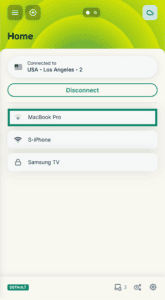
    The ExpressVPN router dashboard showing the Home device group, with a green box highlighting the MacBook Pro in the connected devices list.
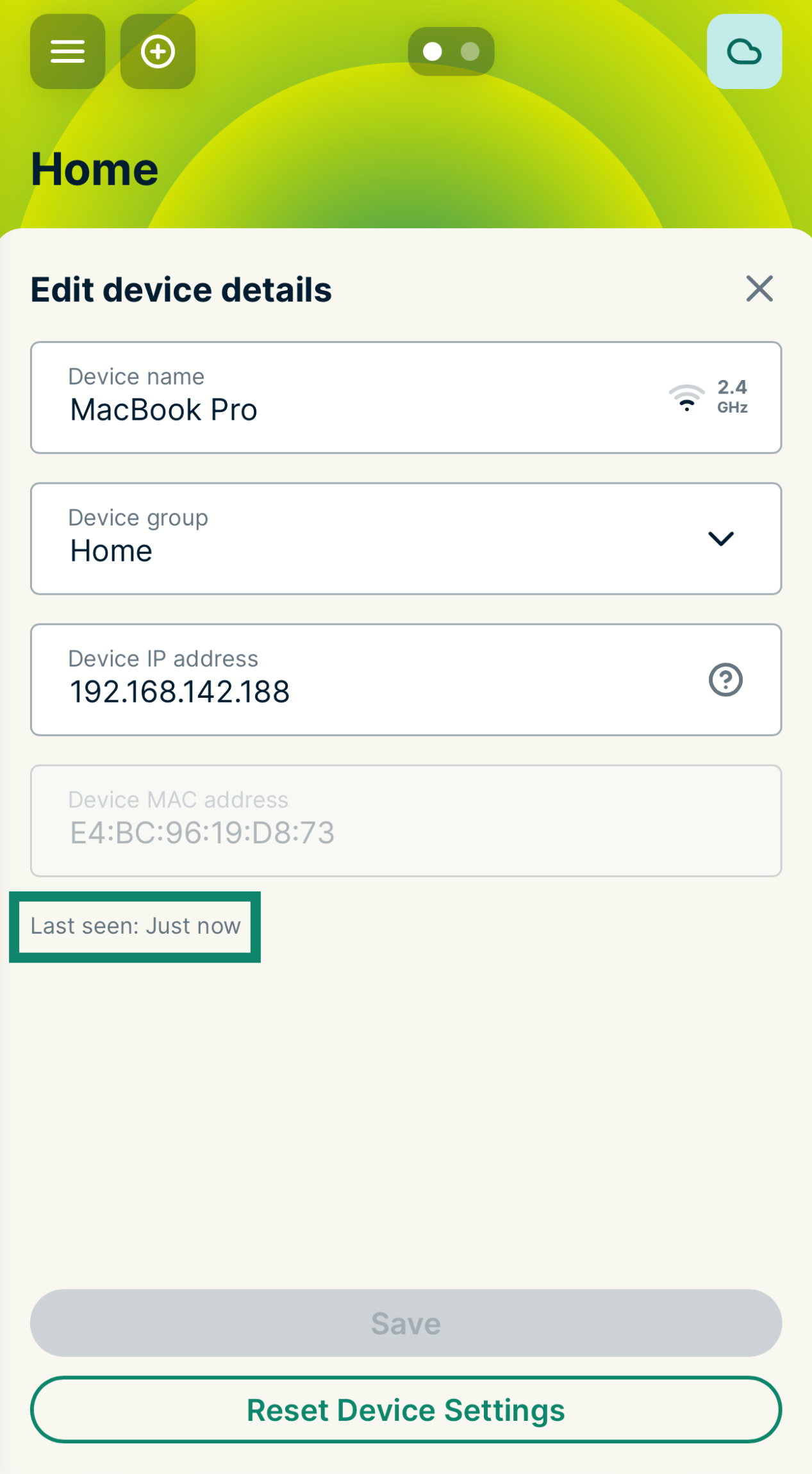
  2. Tjek tidspunktet for Last seen (Sidst set) nederst på listen. Du skal beholde den enhed, der senest var forbundet.
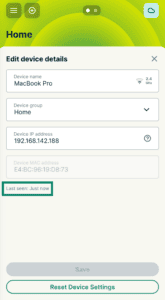
    The Edit device details screen on the ExpressVPN router dashboard, with a green box highlighting the
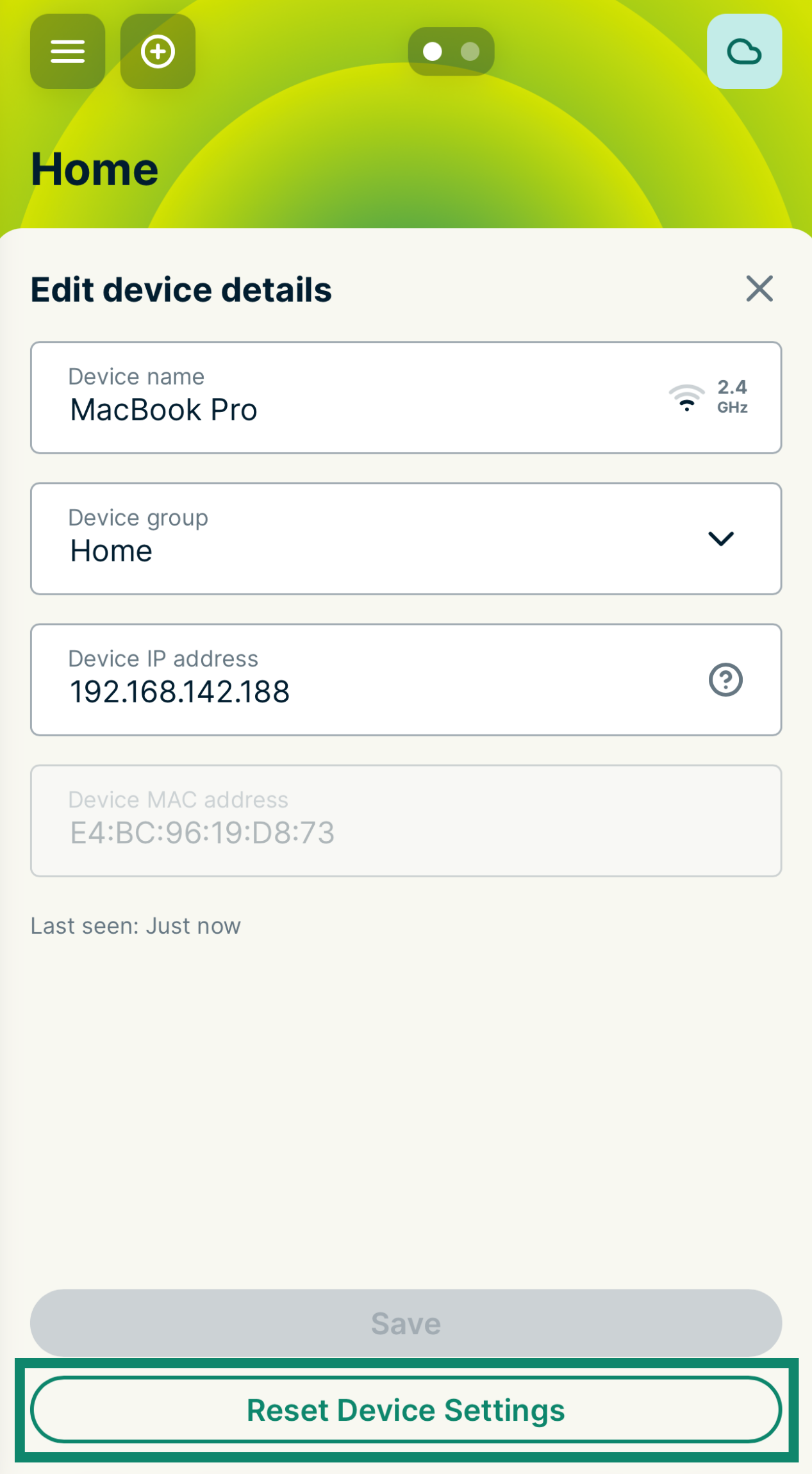
  3. For de duplikerede ældre enheder skal du vælge Reset Device Settings (Nulstil enhedsindstillinger) nederst på skærmen.
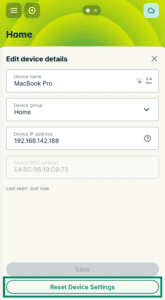
    The Edit device details screen on the ExpressVPN router dashboard, with a green box highlighting the Reset Device Settings button at the bottom.
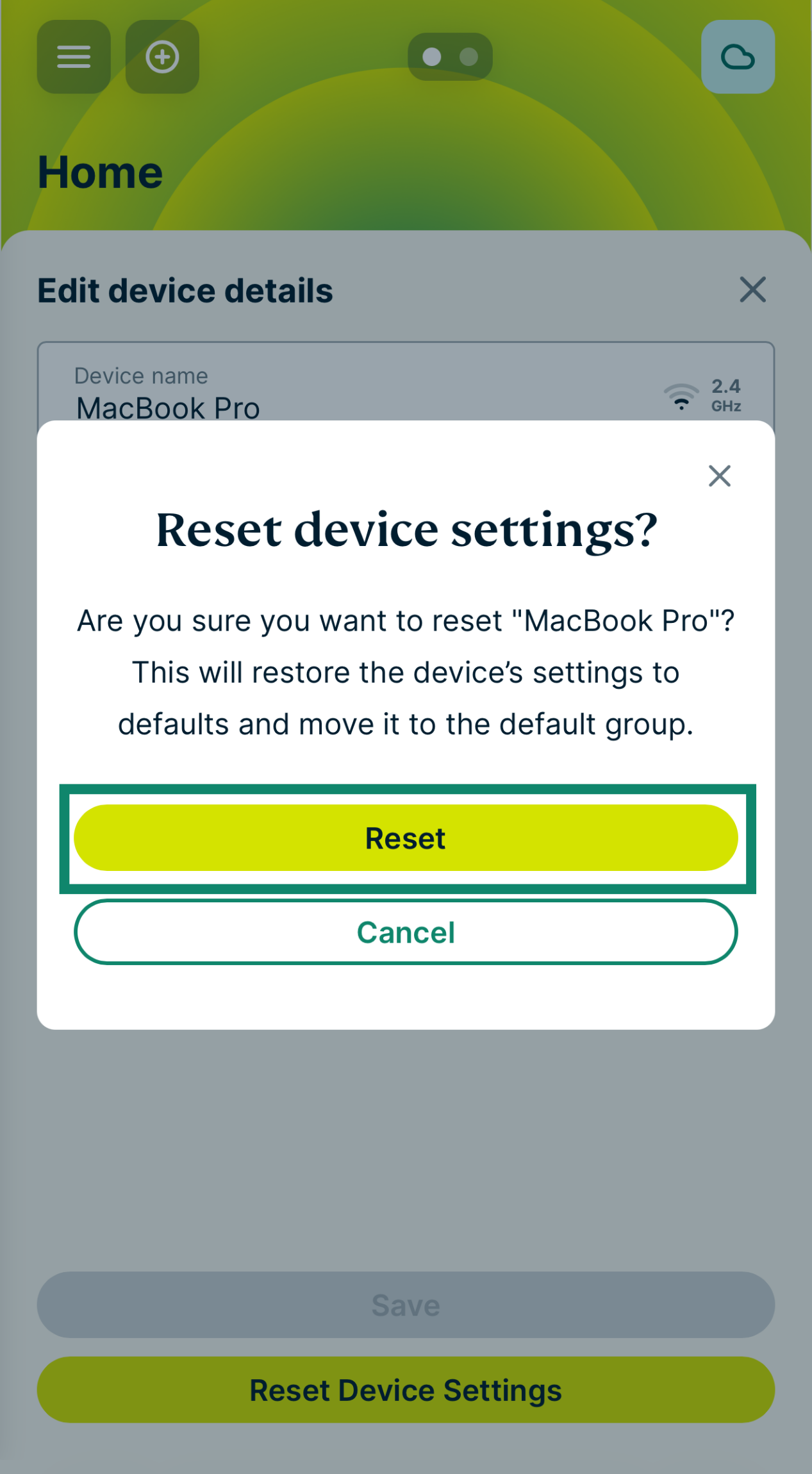
  4. Når du bliver bedt om at bekræfte, skal du vælge Reset Device Settings (Nulstil enhedsindstillinger). Det kan tage op til 24 timer, før enheden er helt fjernet fra routerens kontrolpanel.
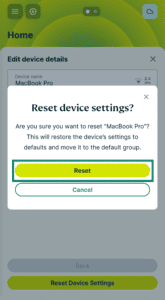
Deaktiver randomisering af MAC-adresser

Alternativt kan du deaktivere randomisering af MAC-adresser på din enhed. Randomiserede MAC-adresser hjælper med at beskytte dit privatliv på offentlige wi-fi-netværk, men de er ikke nødvendige i dit eget private hjem.

Sådan deaktiverer du randomisering af MAC-adresse:

  • iOS og WatchOS: Gå til Indstillinger > Wi-fi. Tryk på ikonet “i” ved siden af dit netværk, og slå Privat wi-fi-adresse fra.
  • Windows 10 eller 11: Gå til Indstillinger > Netværk og internet > Wi-fi. Vælg dit netværk, og slå Tilfældige hardwareadresser fra.
  • Android: Gå til Indstillinger > Forbindelser > Wi-fi. Tryk på tandhjulsikonet ved siden af dit netværk, tryk på MAC-adressetype, og vælg Telefon-MAC (menunavnene kan variere afhængigt af producenten).

Brug for hjælp? Kontakt ExpressVPN’s supportteam for øjeblikkelig hjælp.

Tilbage til toppen


Hvorfor er min enhed angivet som en enhed uden navn?

Når du tilslutter en enhed til din router, identificeres den pågældende enhed normalt ved dens værtsnavn, som vises på routerens kontrolpanel. Værtsnavnet vil normalt være navnet på enheden (f.eks. MacBook Pro, Johns iPhone osv.).

Men nogle gange er enhedens værtsnavn skjult på routerens kontrolpanel. Dette skyldes, at enhedens producent eller operativsystemudvikleren har skjult værtsnavnet for at beskytte dit privatliv.

Hvis din enheds værtsnavn er skjult på routerens kontrolpanel, vil den blive vist som “Unavngivet enhed” efterfulgt af de sidste seks cifre i dens MAC-adresse. For eksempel “Unavngivet-enhed-DF-CB-8E”.

Brug for hjælp? Kontakt ExpressVPN’s supportteam for øjeblikkelig hjælp.

Tilbage til toppen


Sådan identificerer du en enhed uden navn

Du kan bekræfte, om den navnløse enhedsregistrering tilhører din enhed, ved at sammenligne de sidste seks cifre i enhedsregistreringen med din enheds MAC-adresse. Sådan finder du din enheds MAC-adresse:

iOS:

  1. Åbn Indstillinger.
  2. Tryk på Wi-fi.
  3. Tryk på ℹ ved siden af navnet på dit wi-fi-netværk.
  4. Din enheds MAC-adresse er angivet som wi-fi-adressen.

macOS (macOS 13 Ventura og nyere):

  1. Klik på "Apple" icon..
  2. Åbn Systemindstillinger.
  3. Åbn Netværk, og klik derefter på Wi-fi.
  4. Klik på knappen Detaljer… ved siden af dit tilsluttede netværk.
  5. Klik på Hardware i menuen til venstre. Din enheds MAC-adresse er angivet her.

Android-telefoner, der ikke er fra Samsung:

  1. Åbn Indstillinger.
  2. Tryk på Netværk og internet (eller Forbindelser) > Wi-fi.
  3. Tryk på tandhjulsikonet ved siden af dit netværk, og tryk derefter på Avanceret.
  4. Din enheds MAC-adresse vises nederst i menuen.

Samsung-telefoner:

  1. Åbn Indstillinger.
  2. Tryk på Om telefonen.
  3. Tryk på Statusoplysninger.
  4. Din enheds MAC-adresse vises under Telefonens Wi-Fi-MAC-adresse.

Windows:

  1. Klik på Start.
  2. Skriv cmd i søgefeltet, og tryk på Enter.
  3. I vinduet Kommandoprompt skal du skrive ipconfig /all og trykke på Enter.
  4. Din enheds MAC-adresse er angivet som den fysiske adresse.

Linux:

  1. Åbn terminalen.
  2. Kør følgende kommando:
    ip link
    Eller på ældre distributioner:
    ifconfig -a
  3. Strengen ved siden af link/ether (eller HWaddr) er din enheds MAC-adresse.

Brug for hjælp? Kontakt ExpressVPN’s supportteam for øjeblikkelig hjælp.

Tilbage til toppen

Share in FacebookShare in TwitterShare in WhatsappShare in TelegramShare by email
Hjalp denne artikel dig?

Det er vi kede af at høre. Fortæl os, hvordan vi kan forbedre os.

Please enter a valid email address.

En medarbejder fra vores supportteam følger op på dit problem.

Share in FacebookShare in TwitterShare in WhatsappShare in TelegramShare by email
  • Hvad er malware?
  • Hvad er en netværkssikkerhedsnøgle?
  • Er VPN'er lovlige?
  • Sådan ændrer du placeringen på din iPhone
  • Hvad er et digitalt fodaftryk?
  • Sådan kombinerer du en VPN og Tor for online anonymitet
  • Få den bedste VPN til flere enheder
VPN til alle enheder
  • Download ExpressVPN
  • MacOS
  • Windows PC
  • iOS (iPhone og iPad)
  • Android
  • Linux
  • Router
  • Apple TV
  • Fire Stick
  • Android TV
  • Chrome-udvidelsen
VPN-serverplaceringer
  • Servere i 113 lande
  • VPN til USA
  • VPN til Storbritannien
  • VPN til Canada
  • VPN til Australien
Funktioner
  • Se alle funktioner
  • Risikofri VPN-prøveperiode
  • Abonnementer og priser
Produkter
  • ExpressKeys
  • ExpressMailGuard
  • ExpressAI
Om ExpressVPN
  • Om os
  • Trust Center
  • Rettighedscenter
  • Sikkerhedsrevisioner
  • ExpressVPN-anmeldelser
  • Vores eksperter
  • Presse
  • Karriere
Programmer
  • Tottenham Hotspur
  • Brooklyn Nets
  • Bliv vores partner
  • Partnerprogram
  • Influencere
Få Hjælp
  • VPN-opsætningsvejledninger
  • Ofte stillede spørgsmål
  • Køb en VPN
Få mere at vide
  • Hvad er en VPN?
  • Hvad er min IP?
  • Skjul min IP
  • 5 grunde til brug af VPN
  • Blog

© 2026 ExpressVPN. Alle rettigheder forbeholdes.

  • Databeskyttelsespolitik
  • Tjenestevilkår
  • Cookie-præferencer

Vælg sprog

  • English
  • Deutsch
  • Español
  • Français
  • Italiano
  • Nederlands
  • Norsk
  • Polski
  • Português
  • Suomi
  • Svenska
  • Türkçe
  • Русский
  • ภาษาไทย
  • 한국어
  • 日本語

Live chat

Need help? Chat with us!

Online