






Bu rehber, ExpressVPN uygulamasına bağlanamayan kullanıcılar içindir. Bağlanamama sorunu görüldüğünde karşınıza çıkanlar şunlardan biri olabilir:
- ”Bağlanılamıyor” hata mesajı görme.
- ”Bağlanıyor” durumunda takılı kalma veya bağlanırken fazla zaman geçmesi.
Bu sorunların muhtemel sebepleri:
- Bağlanmaya çalıştığınız VPN sunucu konumunun bakımda olması.
- VPN bağlantısının antivirüs veya online güvenlik uygulaması tarafından engellenmesi.
- ExpressVPN’in güncel sürümünü kullanmamak.
- Özel IP kullanırken Lightway protokolüne bağlı olmamak. Detaylı talimatlar için özel IP sorun çözme rehberimize göz atabilirsiniz.
İlk kontrol
Devam etmeden önce aktif bir internet bağlantınızın olup olmadığına bakın.
- ExpressVPN uygulamasına bağlı olmadığınızdan emin olun.
- Web tarayıcınızda bir web sitesi açın.
Web sitesine erişebilmişseniz VPN bağlantınızdaki sorun, internet bağlantınızdan kaynaklanmıyor demektir. Sorunu çözmek için aşağıdaki adımları takip edin.
ExpressVPN bağlantısını kestikten sonra bile internete erişemiyorsanız muhtemelen internet bağlantınızda sorun vardır. İnternet bağlantınız aktif mi ve herhangi bir sorun var mı diye kontrol edin. (Windows kullanıyorsanız internet bağlantısını geri getirmek için gerekenler rehberine göz atabilirsiniz.)
Sorun çözme için gerekenler
Bağlantı sorununu gidermek için aşağıdaki adımları takip edin. Her adımdan sonra sorunun çözülüp çözülmediğine bakın. Sorun çözülmüşse diğer adımları atlayabilirsiniz.
- ExpressVPN’in son sürümünü indirin
- Başka bir sunucu konumuna bağlanın
- VPN protokolünüzü değiştirin
- ExpressVPN’i antivirüs veya online güvenlik uygulamasına bir istisna olarak ekleyin
- ExpressVPN Destek Ekibi’ne ulaşın
1. ExpressVPN’in son sürümünü indirin
ExpressVPN’i yüklememişseniz aşağıdaki talimatları kullanarak uygulamanın son sürümünü indirip kurabilirsiniz:
ExpressVPN uygulamasını kurmak için:
- Windows için kurulum talimatları
- Mac için kurulum talimatları
- iOS için kurulum talimatları
- Android için kurulum talimatları
- Linux için kurulum talimatları
- Yönlendiriciler için kurulum talimatları
- Android TV’ler için kurulum talimatları
- Apple TV için kurulum talimatları
- Amazon Fire TV için kurulum talimatları
Cihazınızda ExpressVPN varsa ama sürümü güncel değilse:
- Bilgisayarda: Uygulama içinde güncelleme olduğunu söyleyen bir yazı görürsünüz.
- Mobilde: Uygulama otomatik olarak güncellenir. Manuel olarak kontrol edip güncellemek istiyorsanız uygulamayı güncelleme rehberine göz atın.
- Smart TV’de: Uygulama arka planda otomatik güncellenir. Uygulama sürümünü kontrol etmek isterseniz TV’nizin kullandığı uygulama mağazasına gidin ve “ExpressVPN” araması yapın. Eğer Güncelle butonu görürseniz uygulamayı güncellemek için butona basın. Böyle bir buton yoksa cihazınız için ExpressVPN’in son sürümünü kullanıyorsunuz demektir.
2. Başka bir sunucu konumuna bağlanın
Önerilen sunucu konumu listesinden başka bir sunucu konumuna bağlanın.
Uygulamalarımızda başka bir sunucu konumuna nasıl bağlanılır:
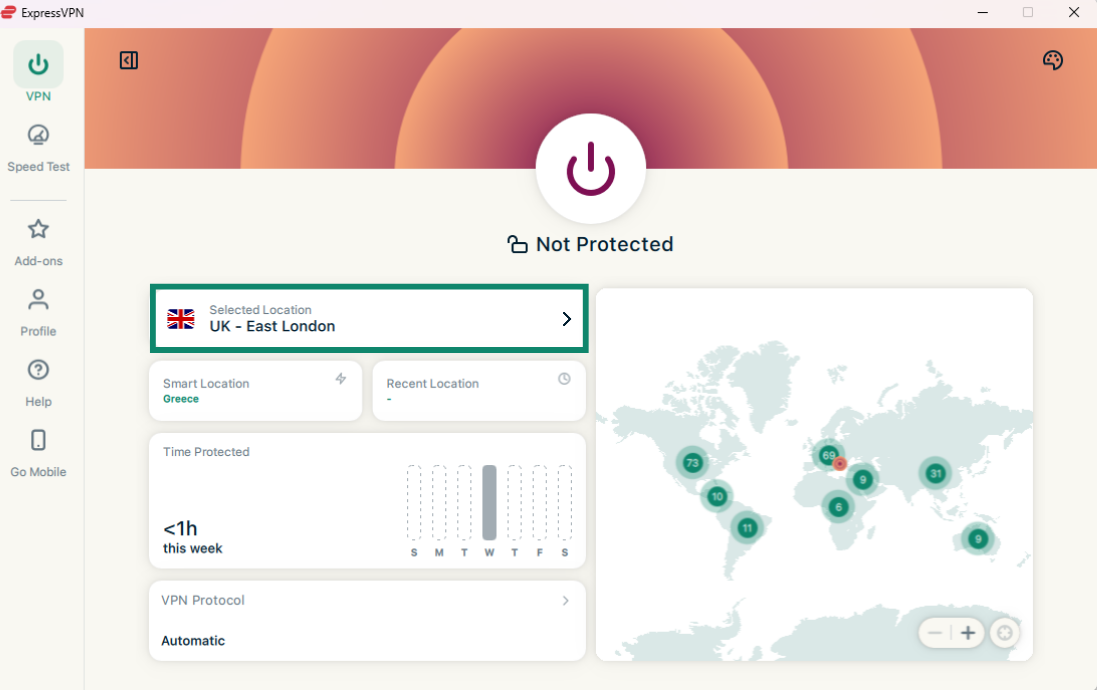
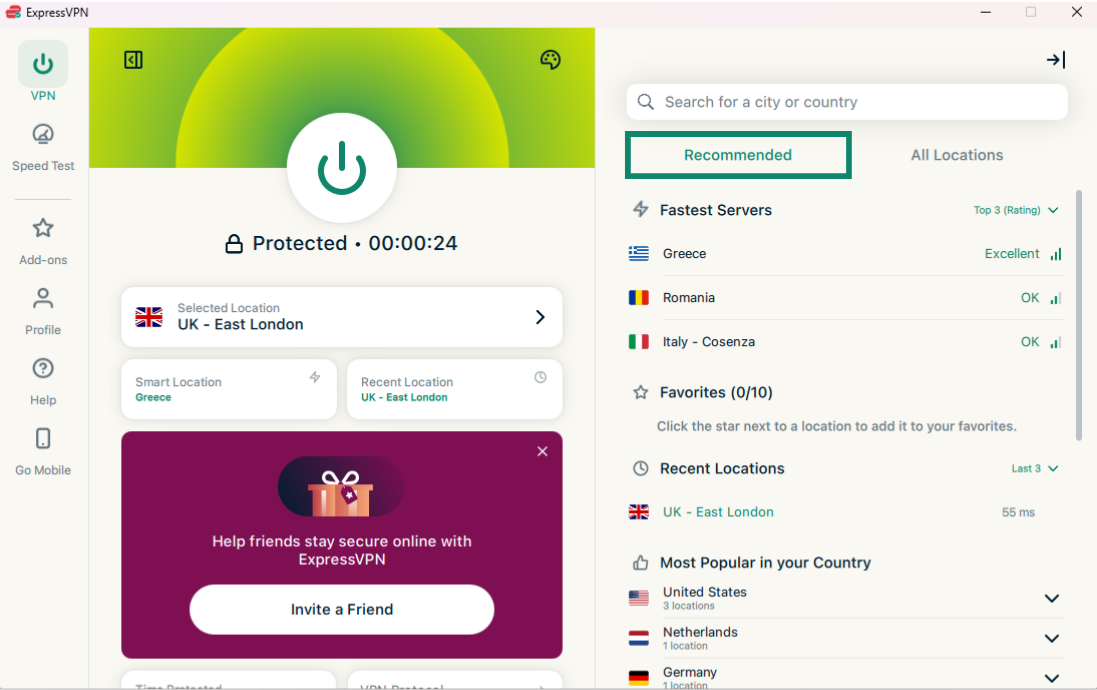
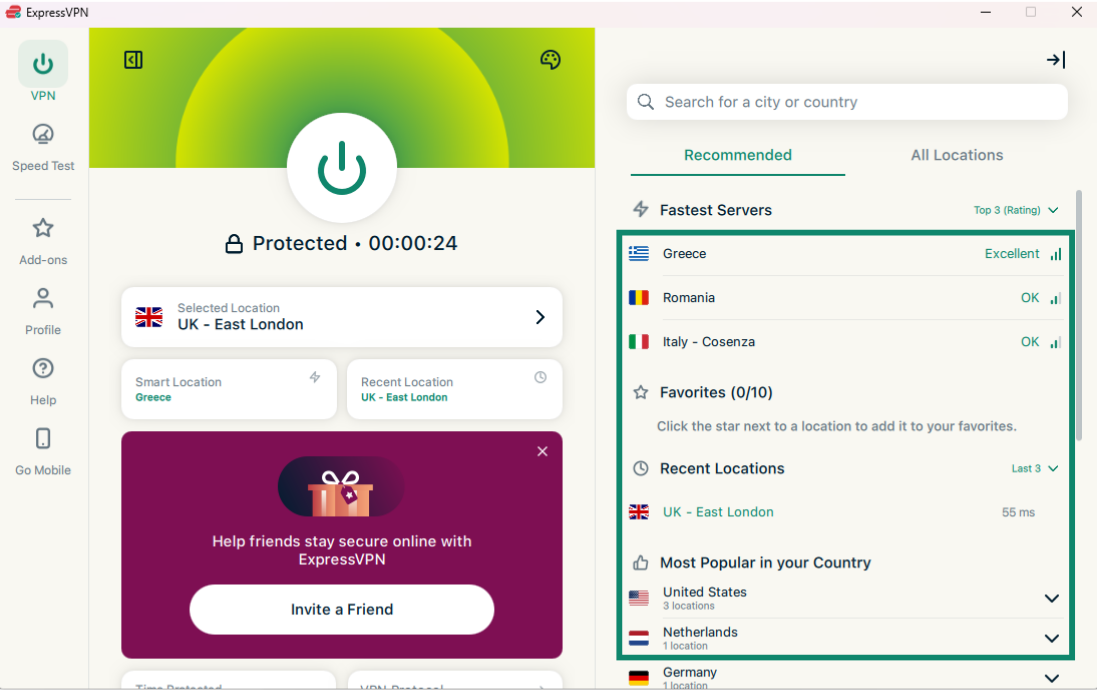
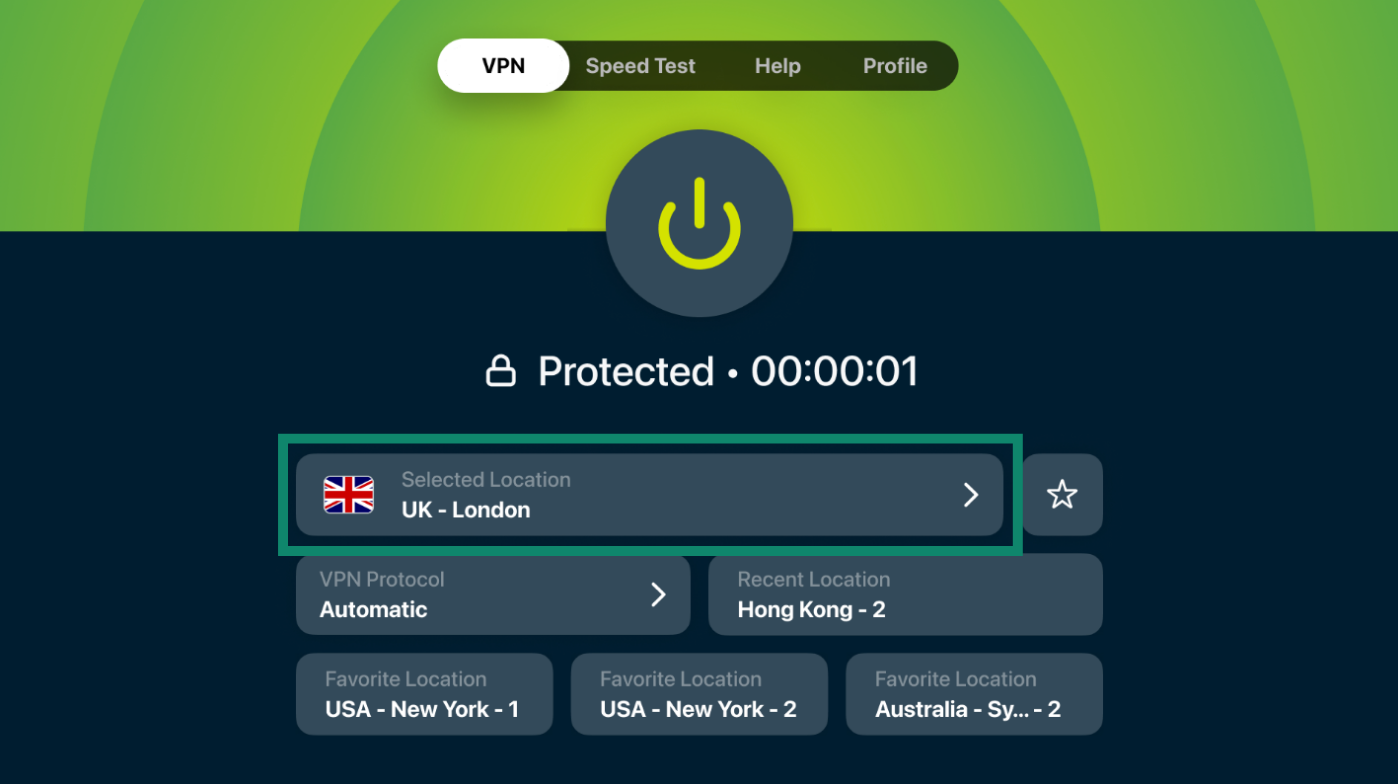
- Selected Location (Seçili Konum) yanından > butonuna tıklayarak VPN konumları listesine ulaşın.


- Konumlara bakmak için Recommended (Önerilen) veya All Locations (Tüm Konumlar) sunucu listelerine göz atın ya da bağlanmak istediğiniz sunucuyu doğrudan bulmak için arama çubuğunu kullanın.

- İstediğiniz sunucu konumuna tıkladıktan sonra ExpressVPN sizi sunucuya bağlar ve VPN sekmesine dönersiniz.

- VPN sekmesinde, güç tuşunun altındaki sunucu konumu widget’ında Change (Değiştir) butonuna dokunun.


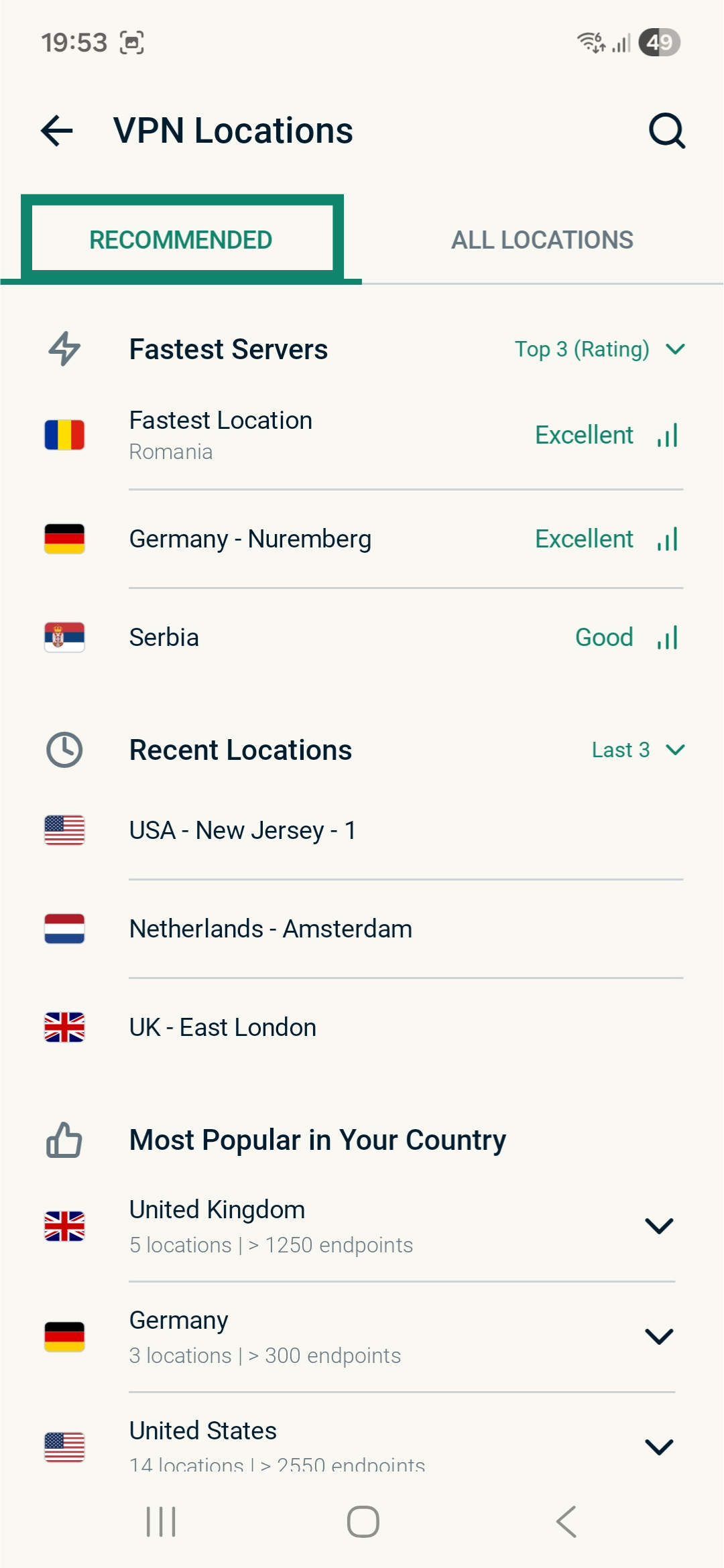
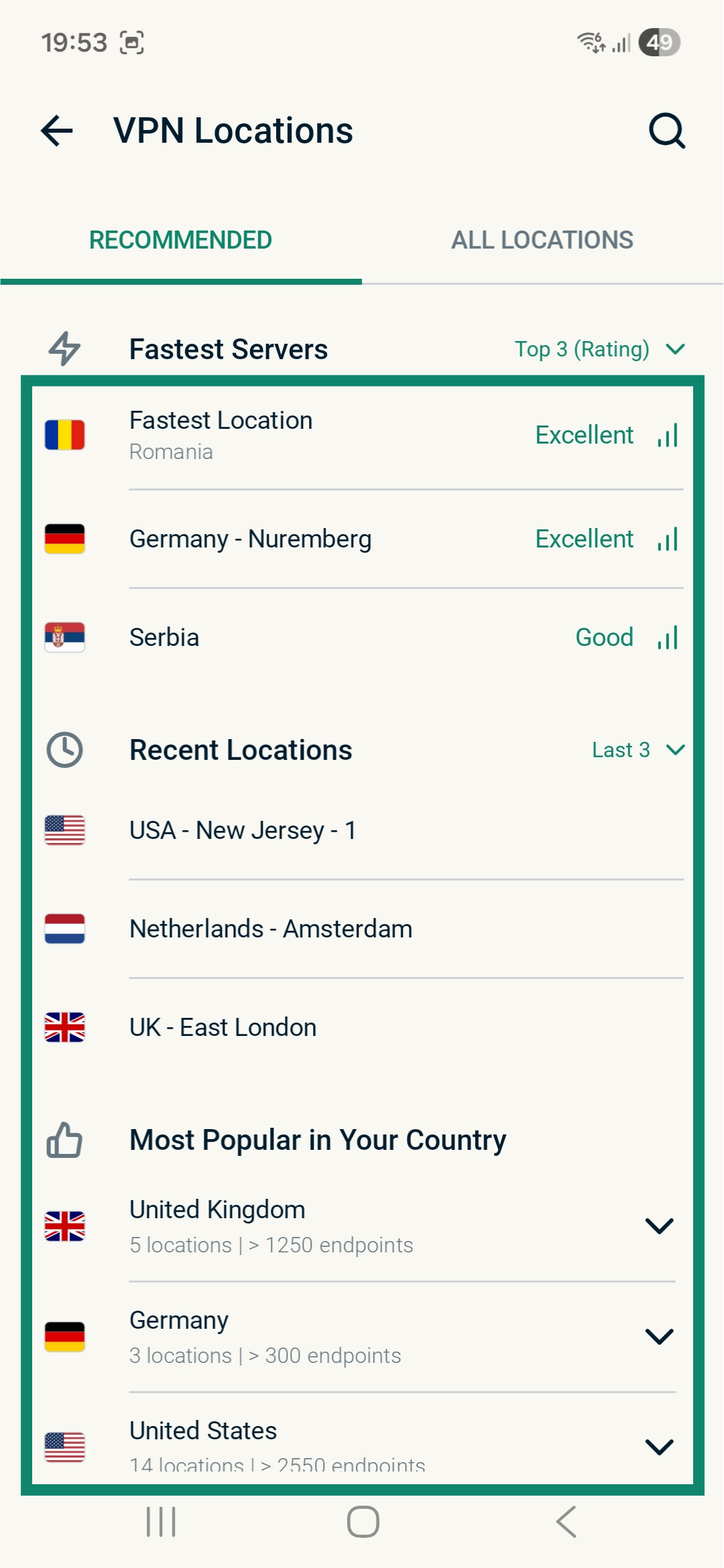
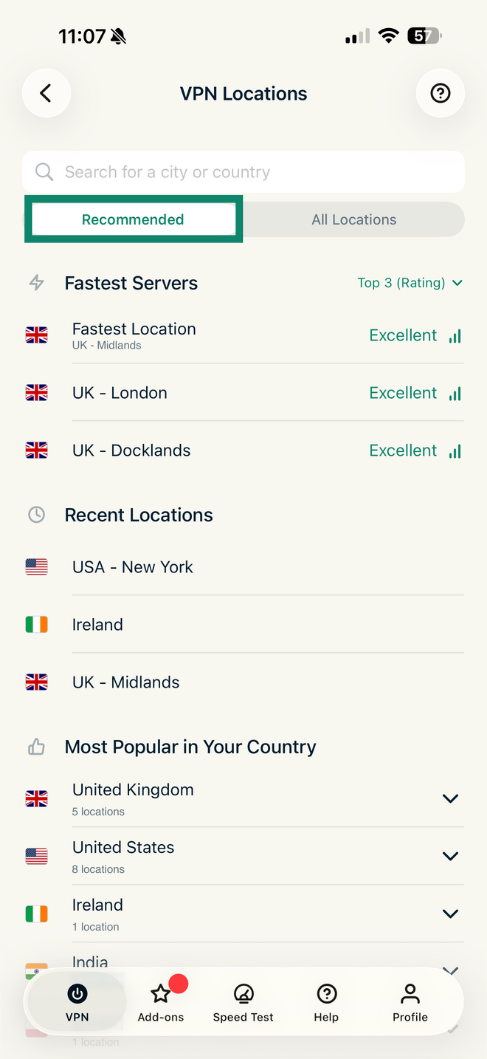
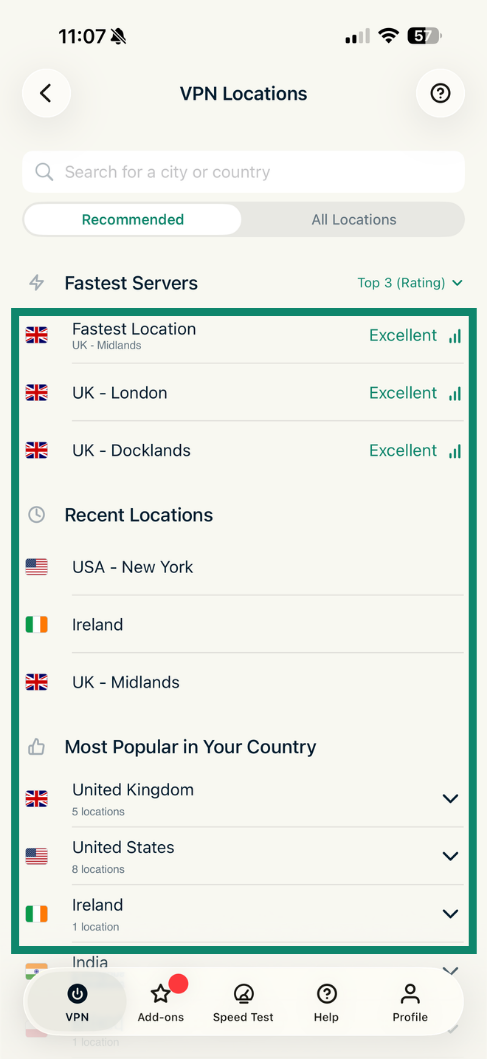
- Recommended (Önerilen) sunucu konumları listesi çıkacak. Bir sunucuyu bulmak için listeyi kaydırın. Tüm seçenekleri görmek için All Locations (Tüm Konumlar) sekmesine dokunabilir ya da aradığınız sunucuyu bulmak için arama simgesine dokunup konumu yazabilirsiniz.

- İstediğiniz sunucu konumuna tıkladıktan sonra ExpressVPN sizi sunucuya bağlar ve VPN sekmesine dönersiniz.

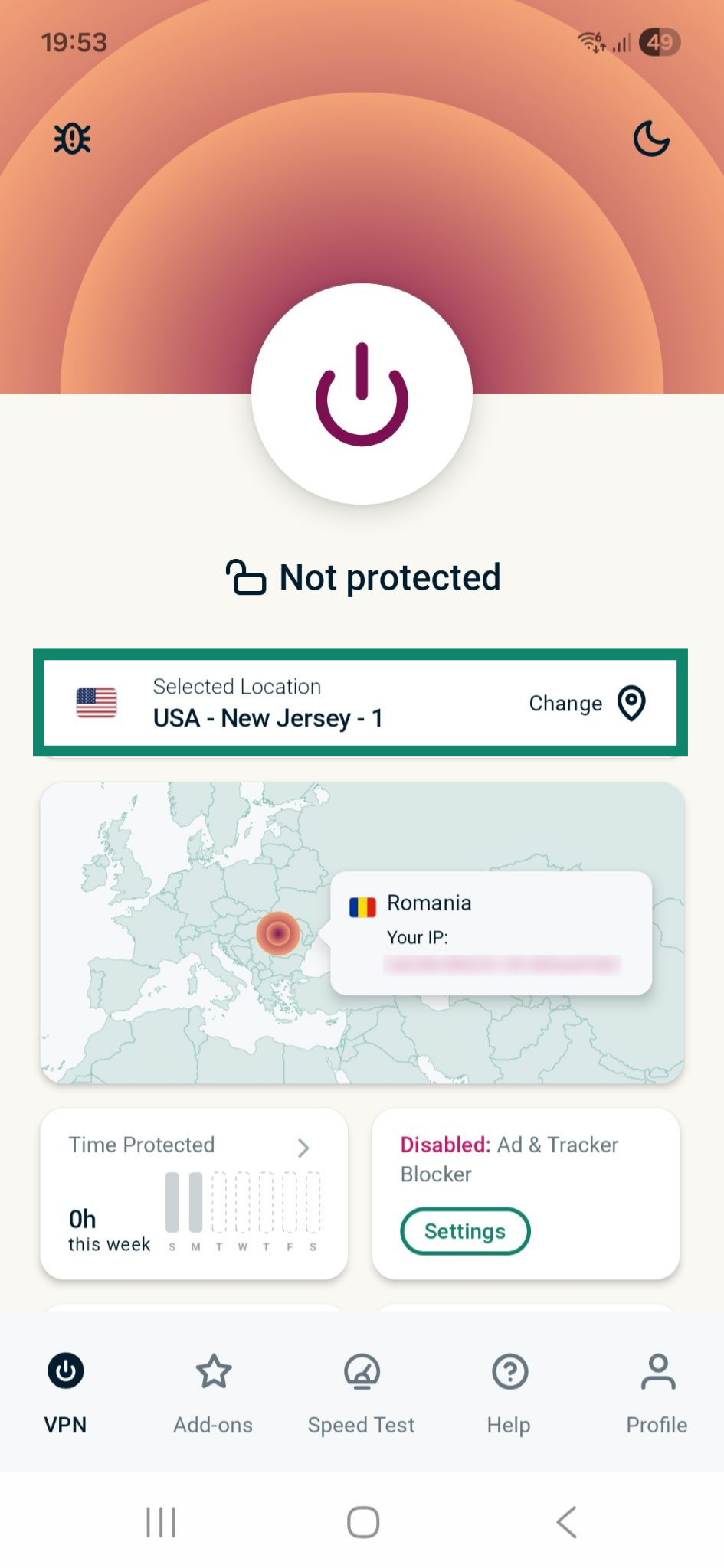
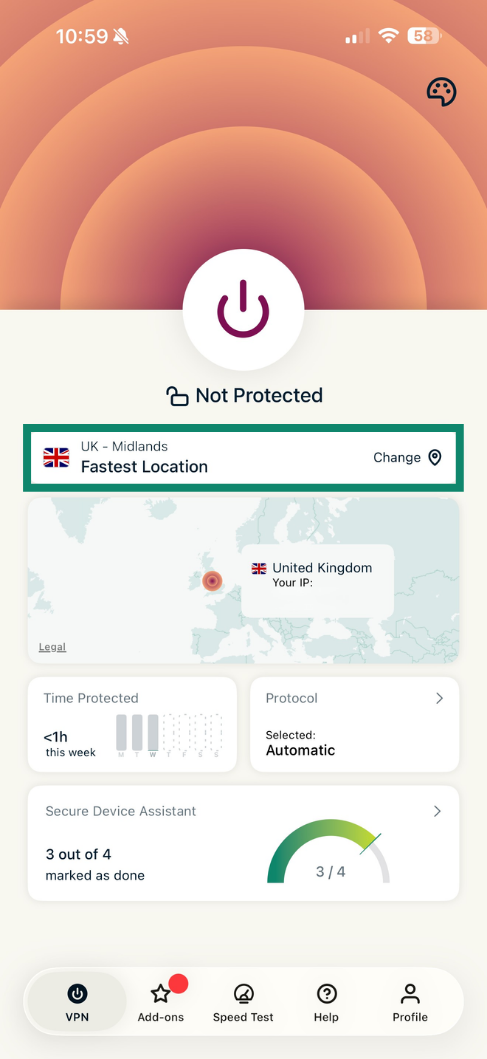
- VPN sekmesinde, güç tuşunun altındaki sunucu konumu widget’ında Change (Değiştir) butonuna dokunun.


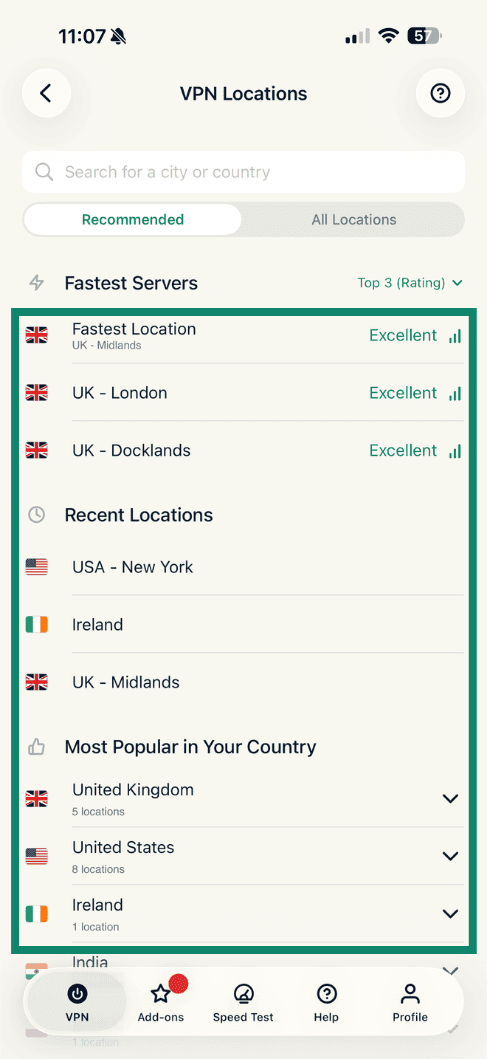
- Recommended (Önerilen) sunucu konumları listesi çıkacak. Bir sunucuyu bulmak için listeyi kaydırın. Tüm seçenekleri görmek için All Locations (Tüm Konumlar) sekmesine dokunabilir ya da aradığınız sunucuyu bulmak için arama simgesine dokunup konumu yazabilirsiniz.

- İstediğiniz sunucu konumuna tıkladıktan sonra ExpressVPN sizi sunucuya bağlar ve VPN sekmesine dönersiniz.
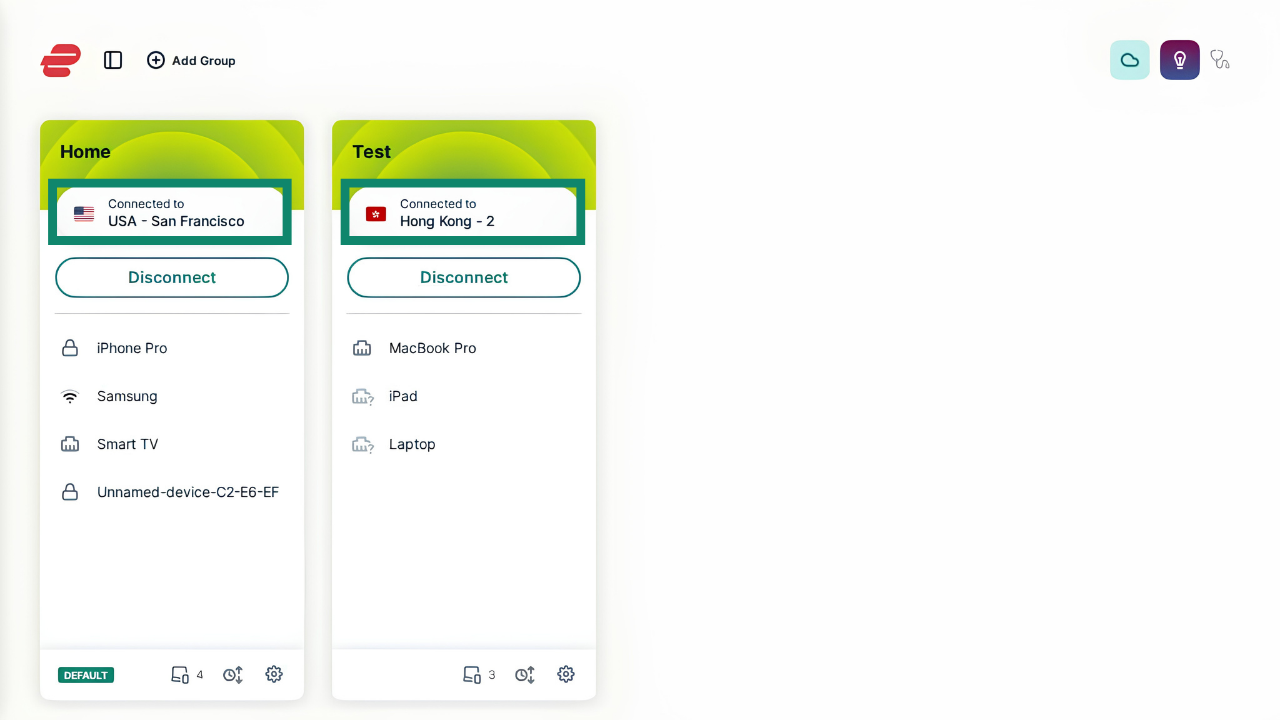
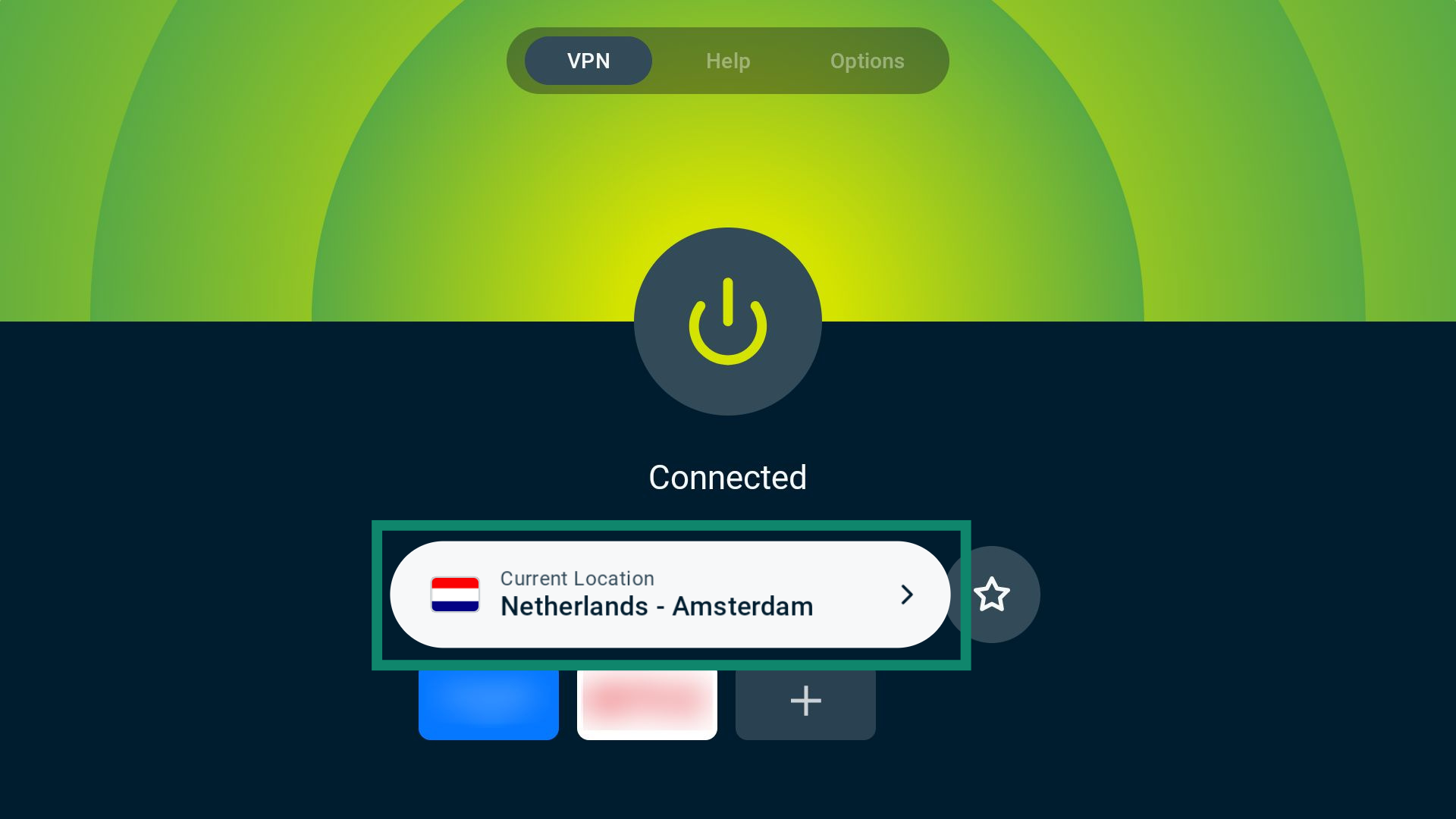
- Bağlantı ekranında, sunucu konumlarını değiştirmek istediğiniz cihaz grubu için sunucu konumu widget’ını seçin.


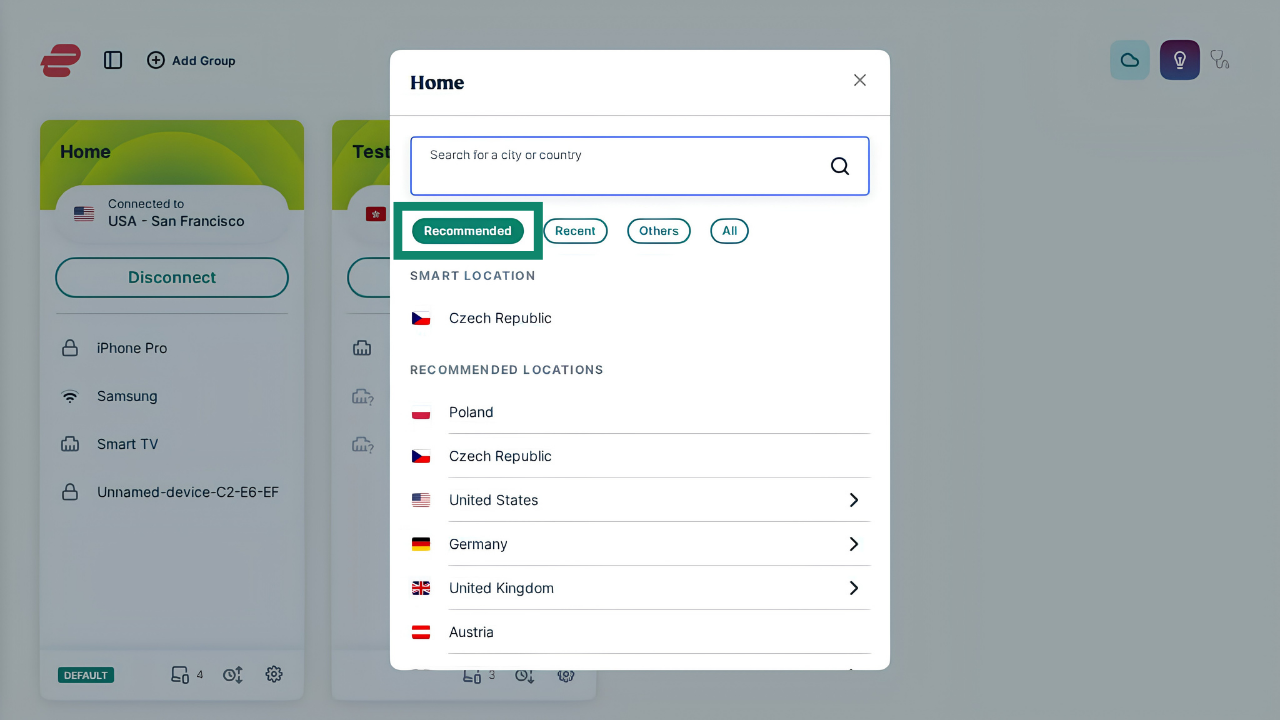
- VPN sunucu konumlarını gösteren bir pencere çıkacak. Recommended (Önerilen) sekmesinden istediğiniz VPN sunucusunu seçtiğinizde, ExpressVPN sizi bu sunucuya bağlar.

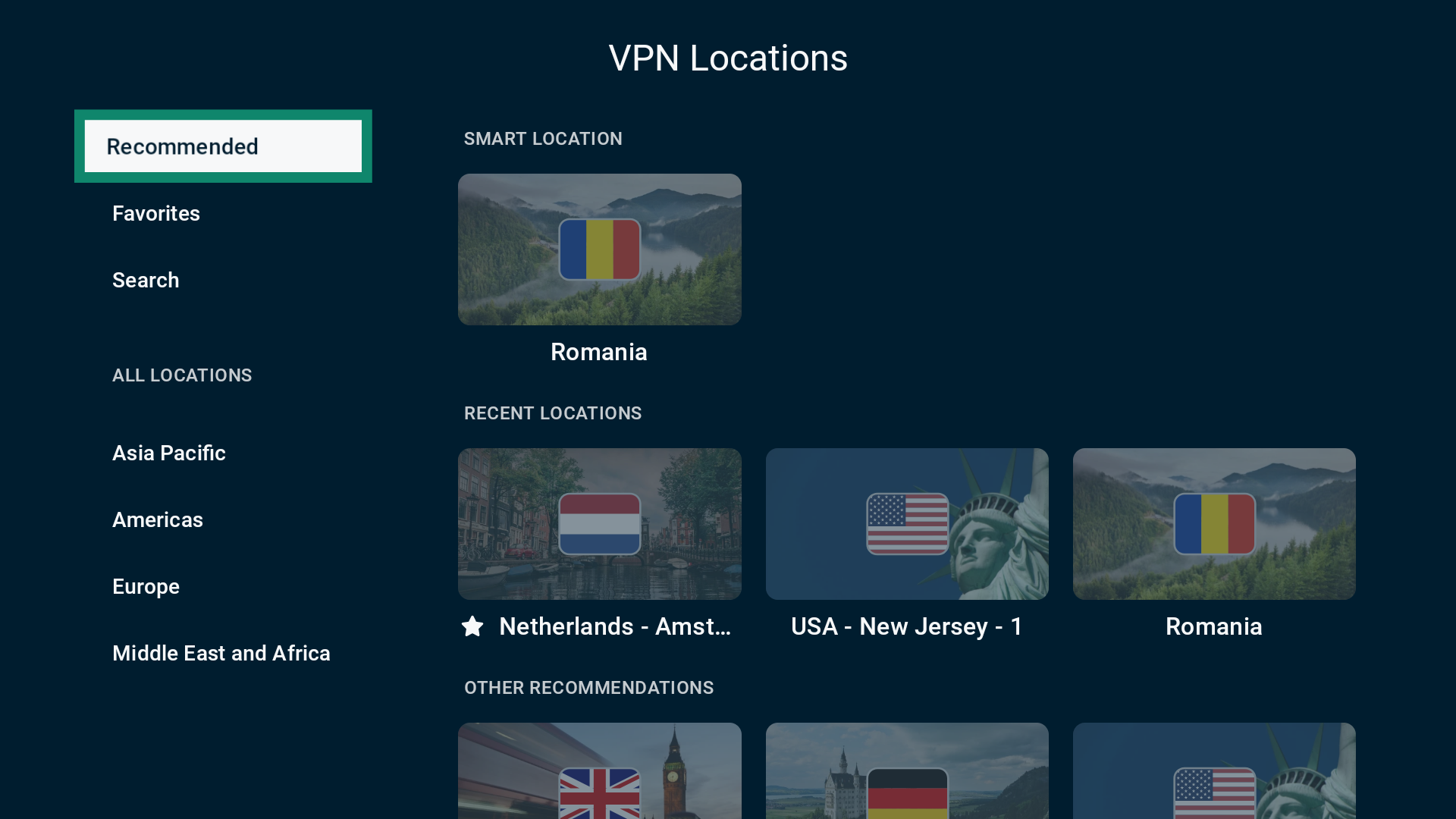
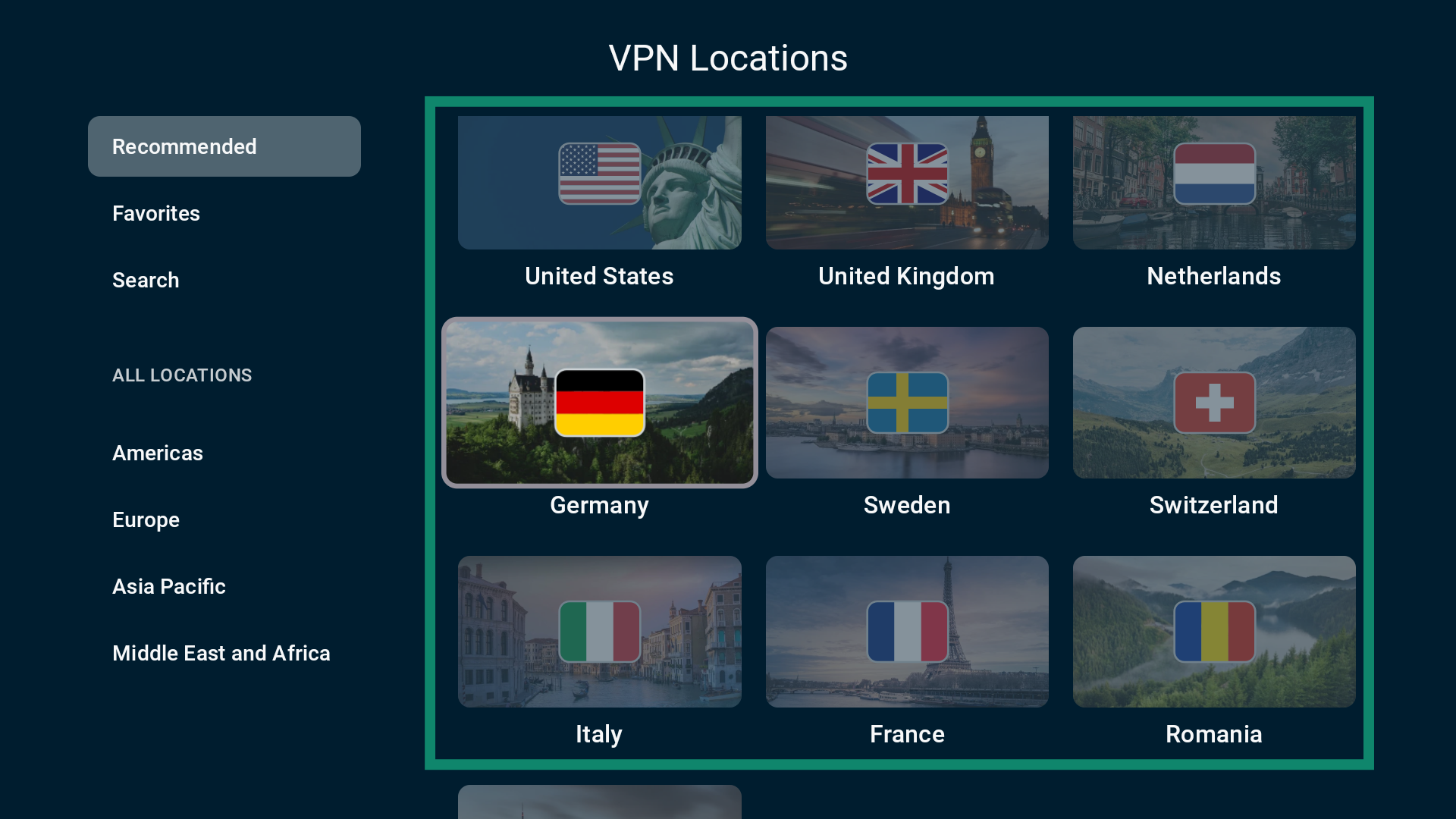
- VPN sekmesinde sunucu konumu widget’ını seçin.

- Bir sunucu listesi açılacak. Bir konumu bulmak için Recommended (Önerilen) sekmesindeki sunucular arasında kaydırın.

- İstediğiniz sunucu konumunu seçin. Eğer öyle bir seçenek çıkarsa şehir de seçebilirsiniz. ExpressVPN sizi sunucuya bağlayacak ve VPN sekmesine döneceksiniz.

- VPN sekmesinde sunucu konumu widget’ını seçin.


- Bir sunucu listesi açılacak. Bir konumu bulmak için Recommended (Önerilen) sekmesindeki sunucular arasında kaydırın.


- İstediğiniz sunucu konumunu seçin. Eğer öyle bir seçenek çıkarsa şehir de seçebilirsiniz. ExpressVPN sizi sunucuya bağlayacak ve VPN sekmesine döneceksiniz.

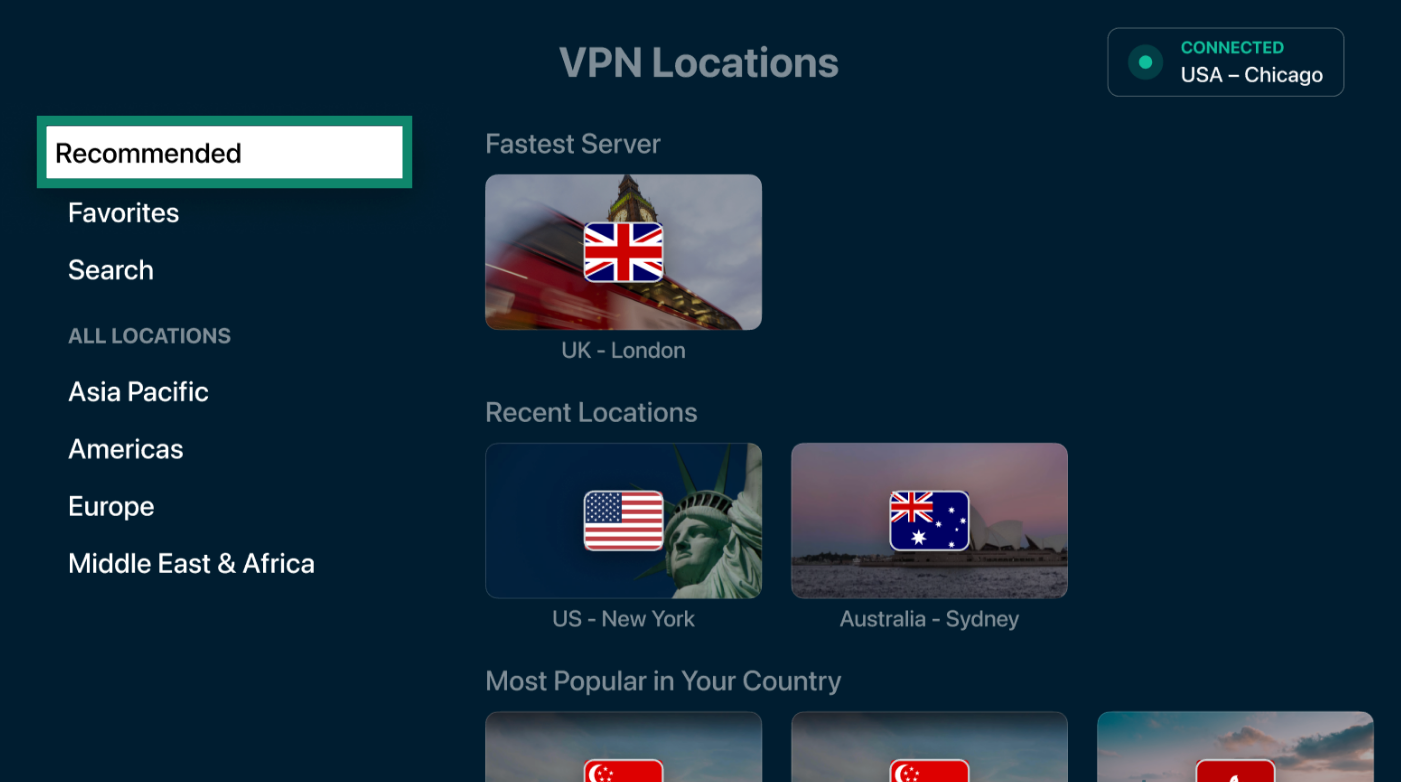
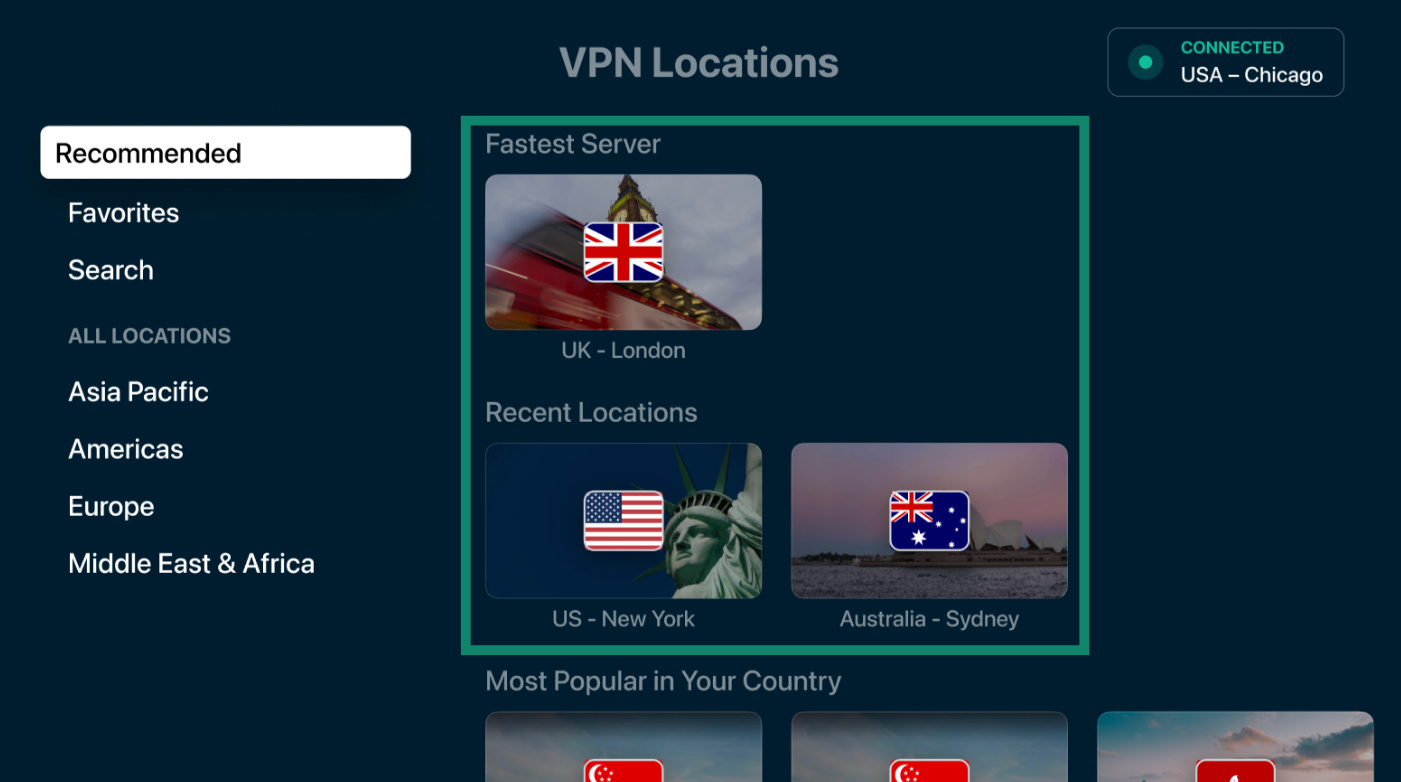
Farklı bir VPN sunucusuna bağlandıktan sonra internete yeniden girebilmişseniz daha önce bağlanmaya çalıştığınız VPN sunucu konumunda geçici bir sorun yaşanmış olabilir. Sorunu bildirmek için ExpressVPN Destek Ekibi’ne ulaşabilir , o sırada başka bir VPN sunucu konumuna bağlanabilirsiniz.
3. VPN protokolünüzü değiştirin
VPN protokolü, cihazınızın bir VPN sunucusuna bağlanmada kullandığı yönteme denir.
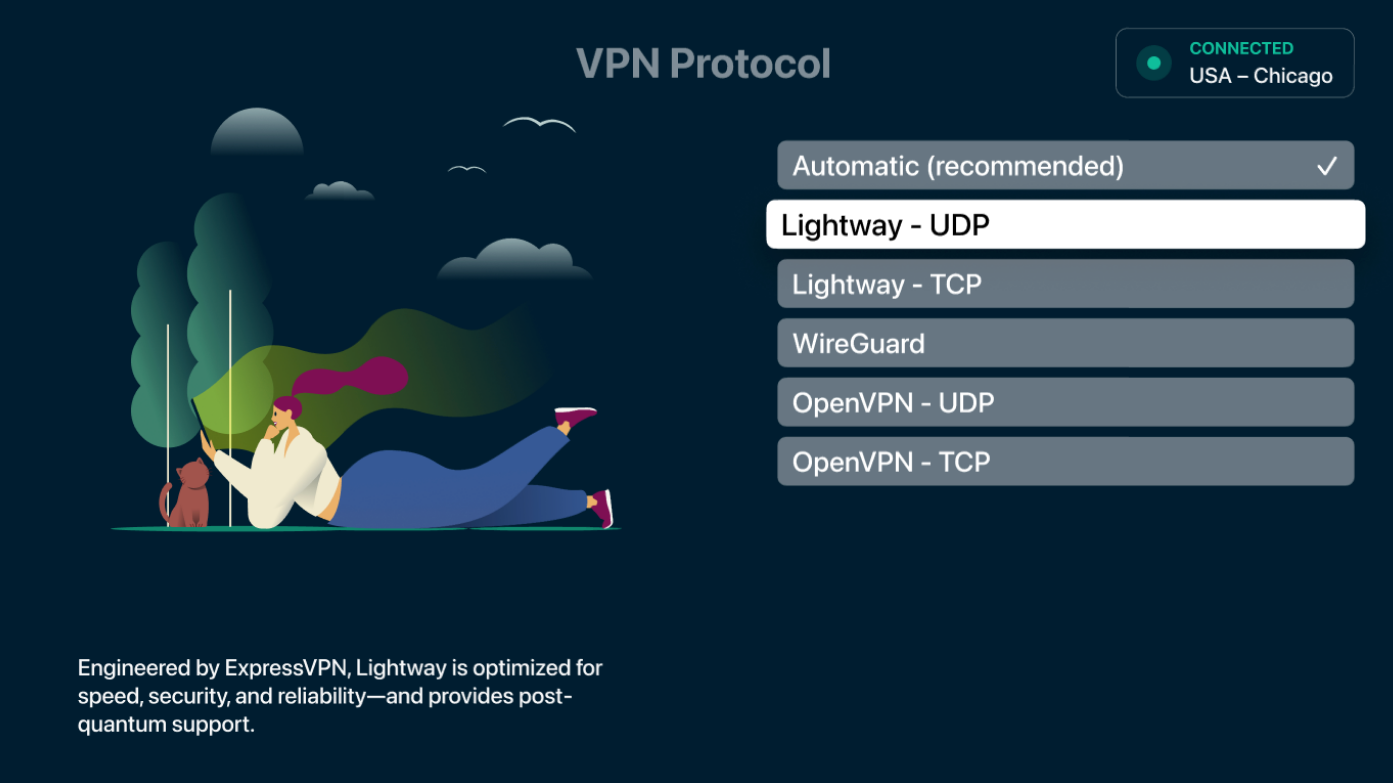
ExpressVPN en iyi deneyim için varsayılan olarak seçili şekilde gelen Otomatik protokolünü önerir. Protokolünüz Otomatik olarak ayarlandığında ExpressVPN ağınıza en uygun protokolü seçer; bu protokol genelde Lightway’dir.
Otomatik protokolü ile bağlanamıyorsanız, varsa aşağıdaki protokolleri şu sırada deneyin:
- Lightway – UDP
- Lightway – TCP
- WireGuard
- OpenVPN – TCP
- OpenVPN – UDP
- IKEv2 (yalnızca iOS)
Not: Özel IP adresi kullanıyorsanız bu, yalnızca Lightway protokolü ile çalışacaktır.
Uygulamalarımızda protokol nasıl değiştirilir:
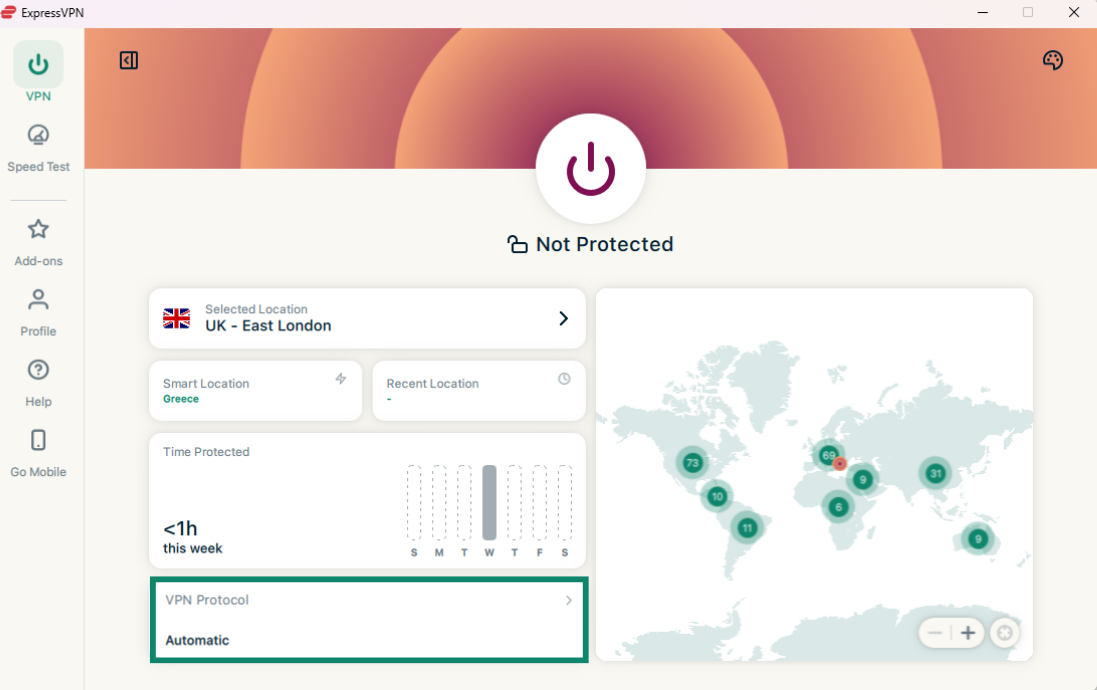
- VPN sekmesinde VPN Protocol (VPN Protokolü) widget’ına tıklayın.

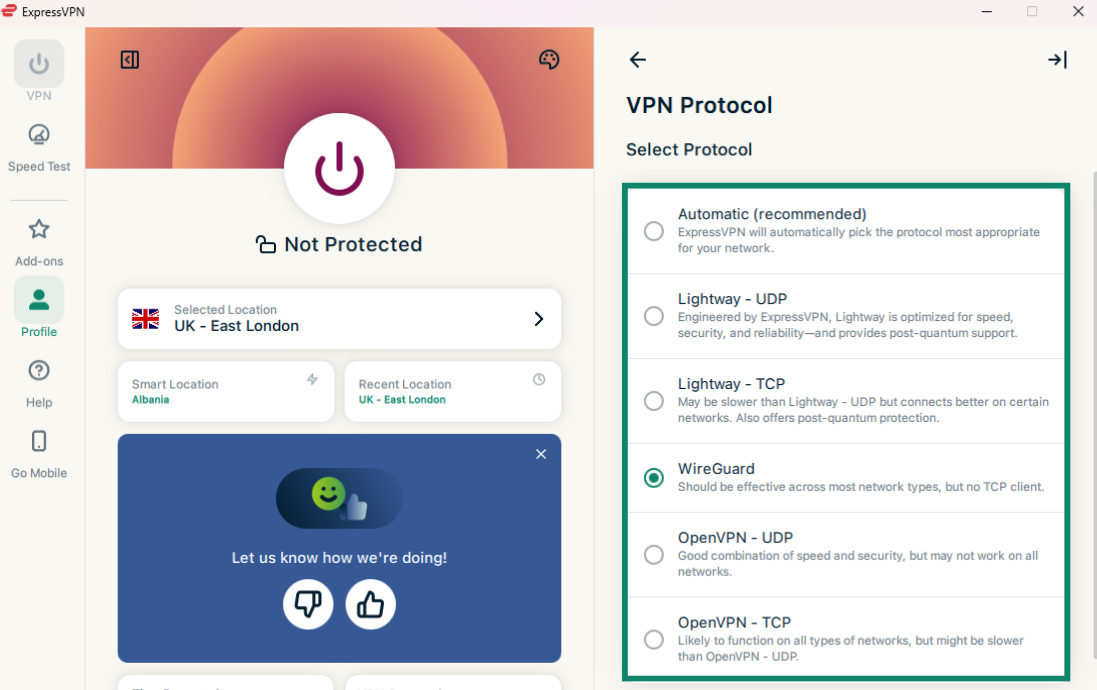
- Kullanılabilen protokoller listesi çıkacak. İstediğiniz protokole tıklayın.

- Otomatik protokolünden Lightway – UDP dışındaki bir protokole bağlanıyorsanız emin olup olmadığınızı soran bir pencere çıkacak. Devam etmek için Change Anyway (Yine de Değiştir) butonuna tıklayın.

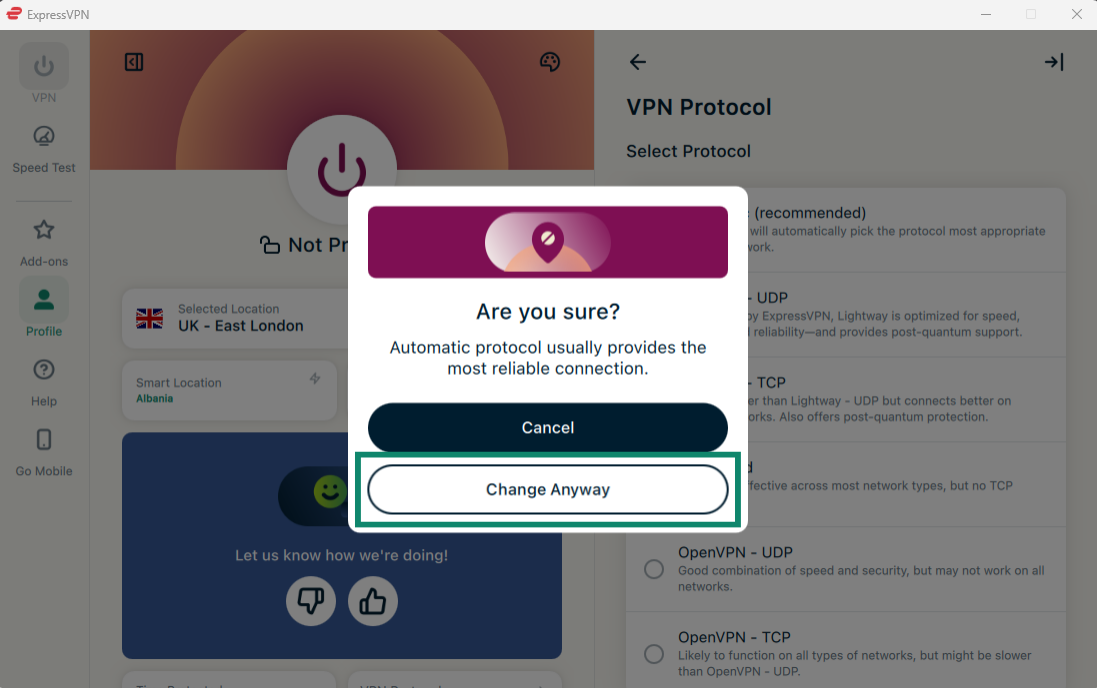
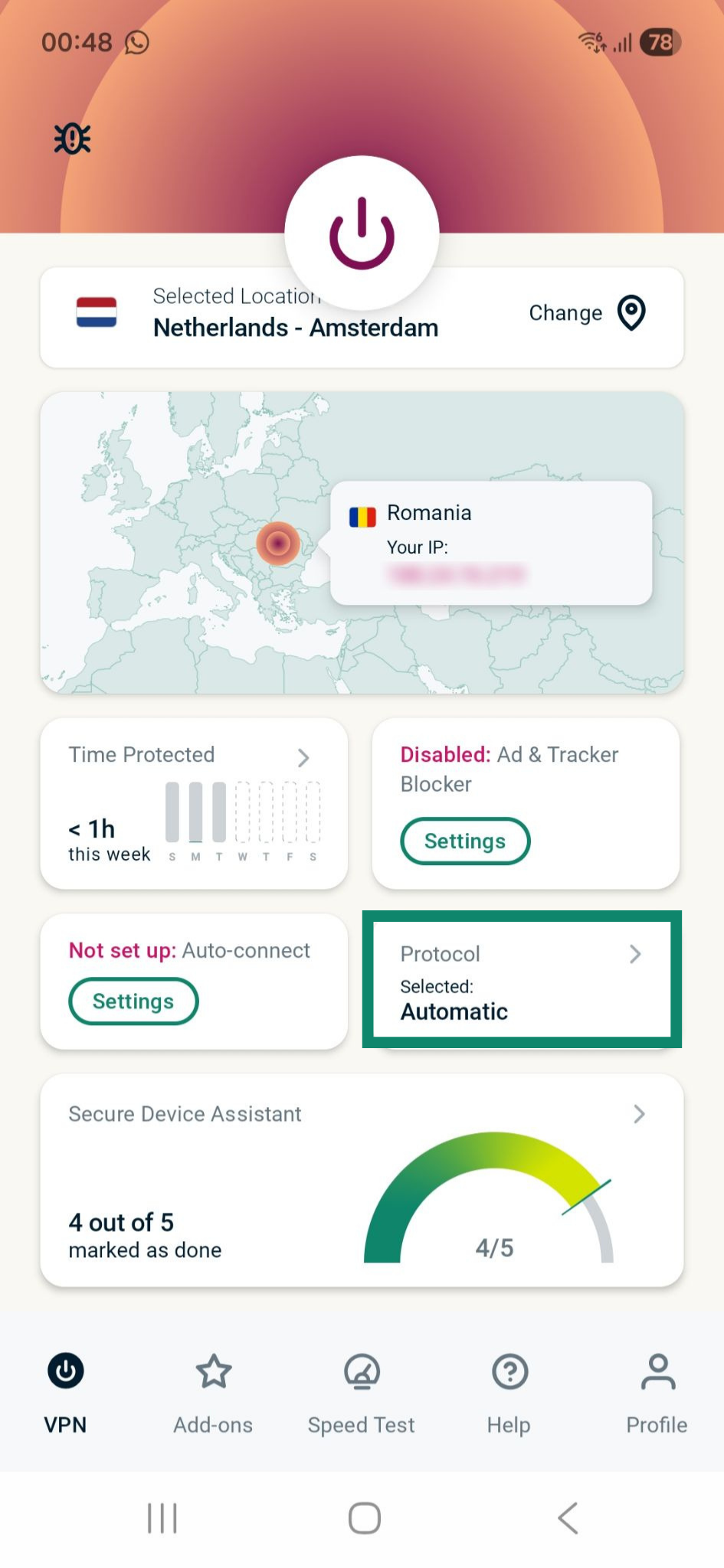
- VPN sekmesinde Protocol (Protokol) butonuna dokunun.

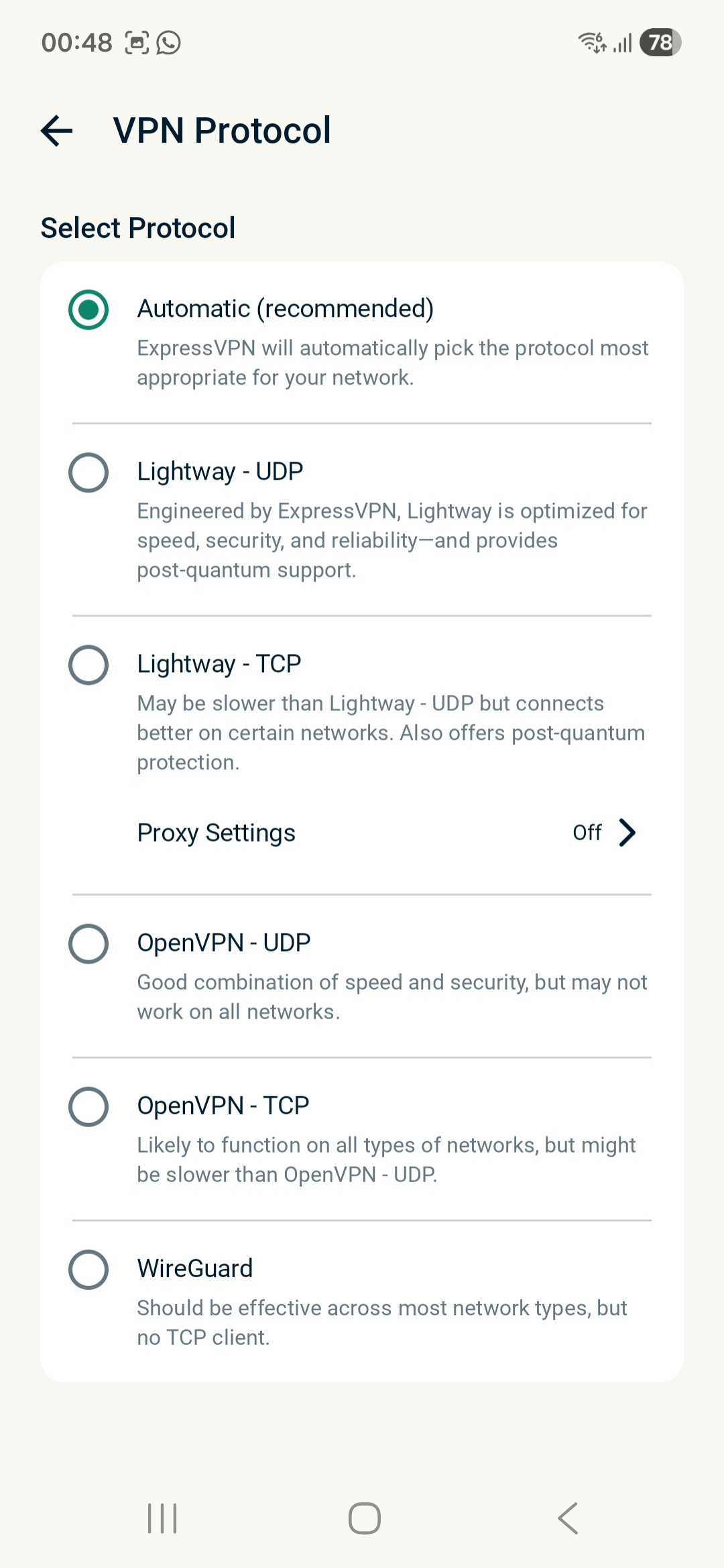
- VPN protokolünüzü seçin.

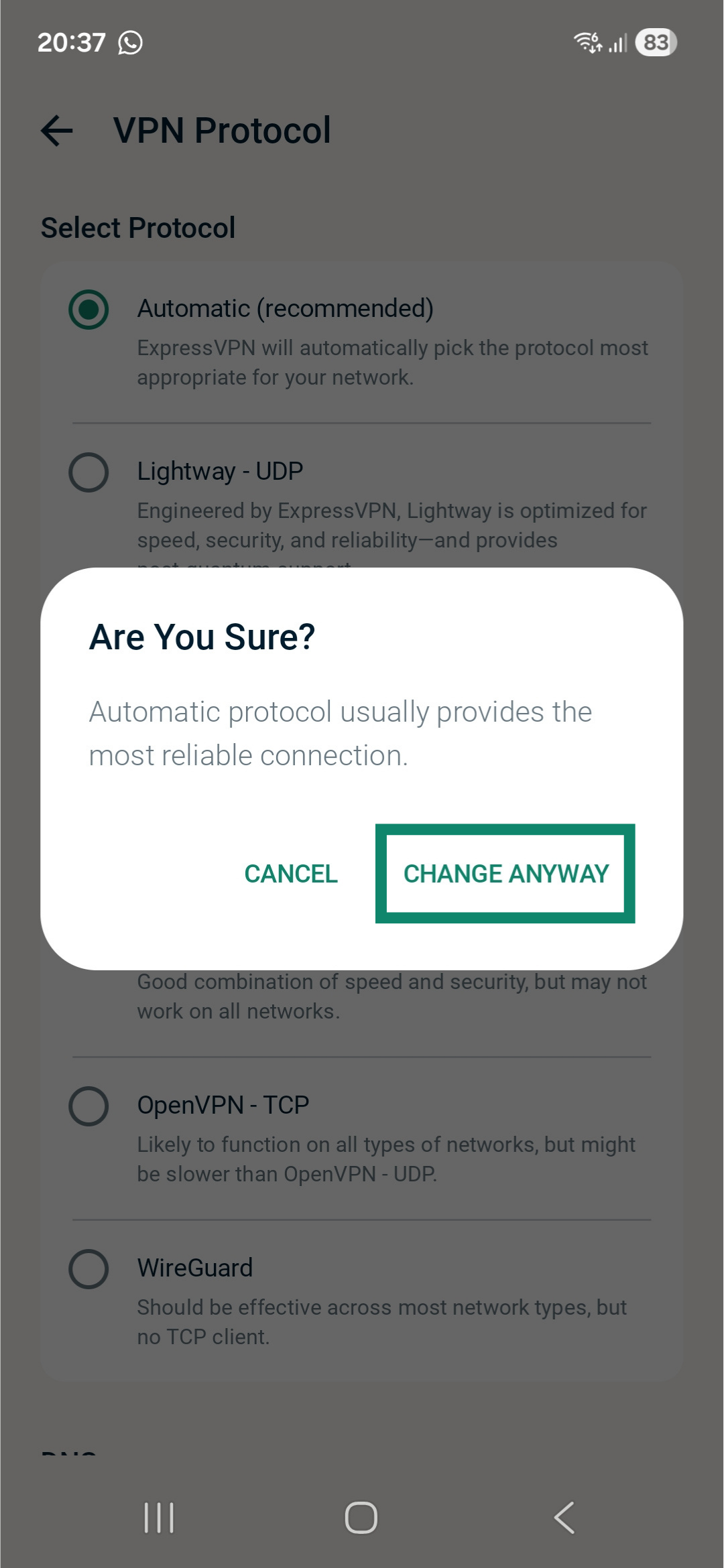
- Otomatik protokolünden Lightway – UDP dışındaki bir protokole bağlanıyorsanız emin olup olmadığınızı soran bir pencere çıkacak. Devam etmek için Change Anyway (Yine de Değiştir) butonuna tıklayın.

Yönlendiriciler için ExpressVPN
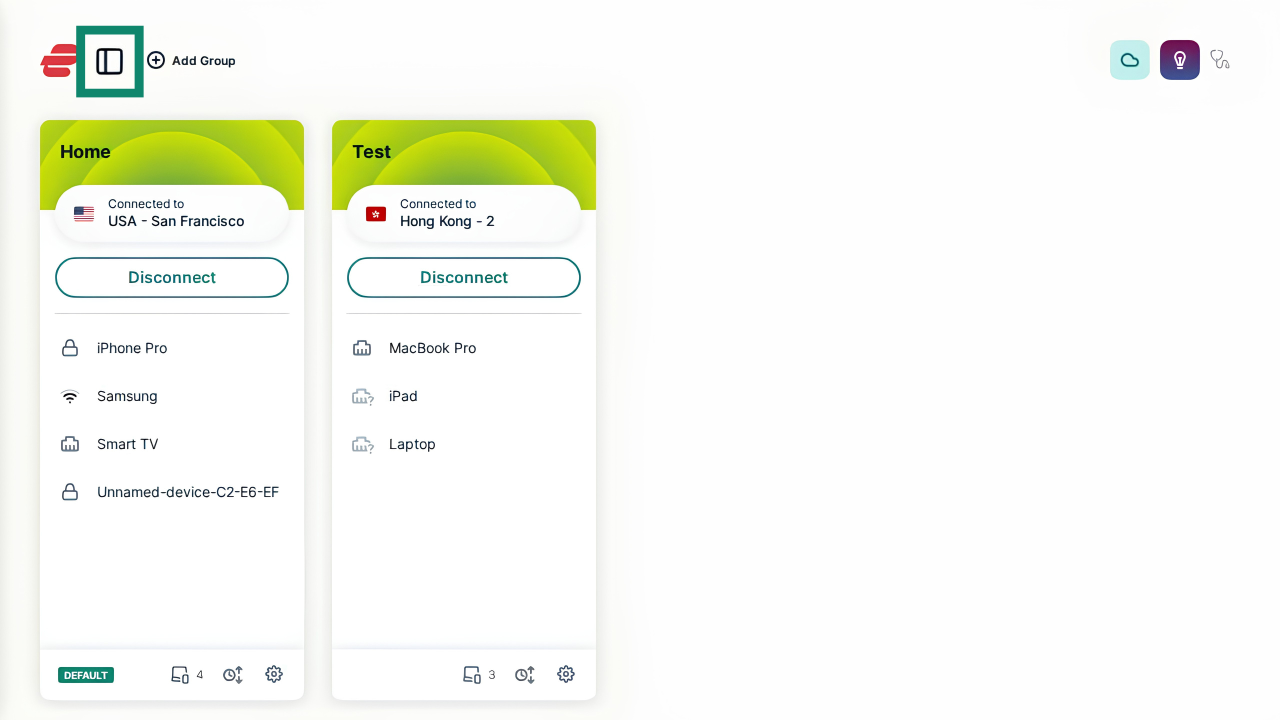
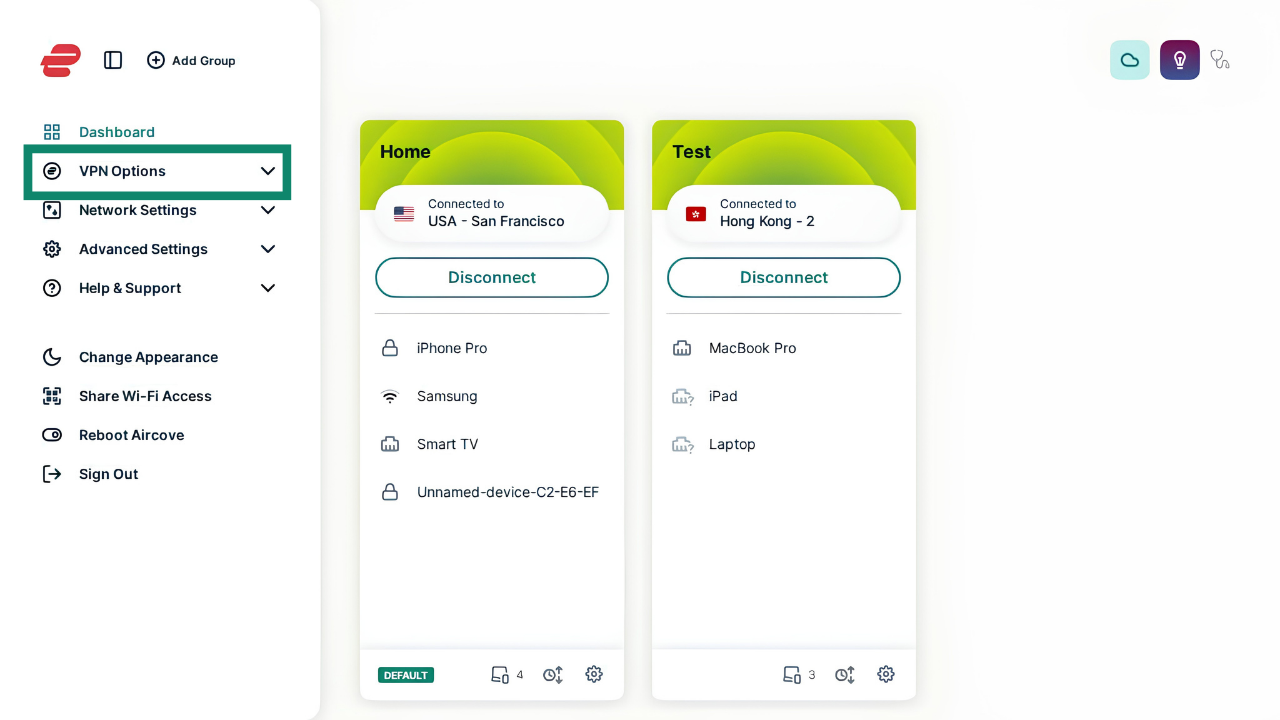
- Kenar çubuğu menüsünü genişletmek için ana ekranın sol üst köşesinde bulunan kenar çubuğu simgesini kullanın.

- Açılan kenar çubuğundan VPN Options (VPN Seçenekler) butonu ile menüyü açın ve VPN Protocol (VPN Protokolü) seçeneğine dokunun.

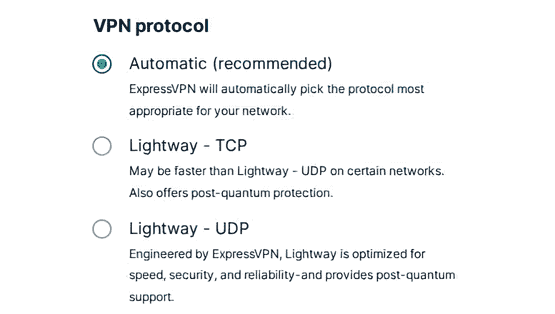
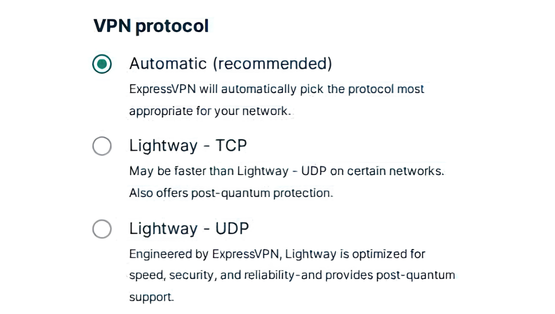
- Protokolünüzü seçin. Seçenekler arasında Lightway, OpenVPN ve IKEv2/IPsec bulunur. Hangisini seçmeniz gerektiğini bilmiyorsanız Automatic (Otomatik) seçeneğini kullanın.

İşiniz bittiğinde değişikliklerin uygulanması için bağlantınızı kesip yeniden bağlanın.
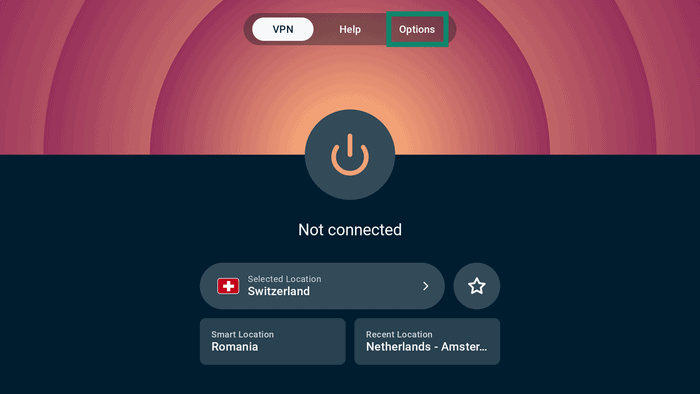
- Üst menü çubuğundan Options (Seçenekler) butonunu seçin.
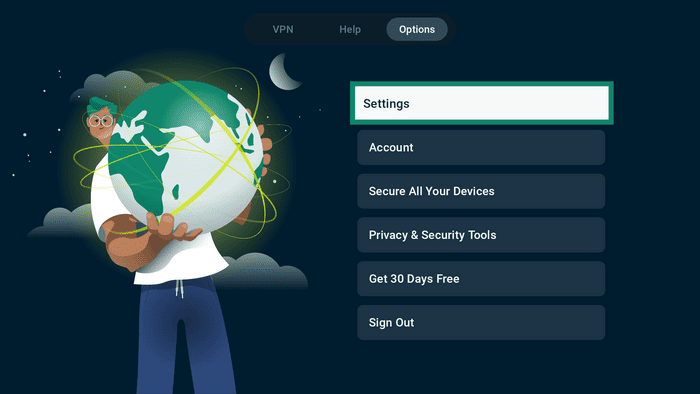
- Next, select Settings (Ayarlar) butonunu seçin.
- Select VPN protocol (VPN protokolü) butonunu seçin.

- VPN protokolünüzü seçin.

- Otomatik’ten OpenVPN veya WireGuard’a geçeceğiniz zaman ExpressVPN sizden seçiminizi onaylamanızı isteyecek. Devam etmek için Change Anyway (Yine de Değiştir) butonunu seçin.

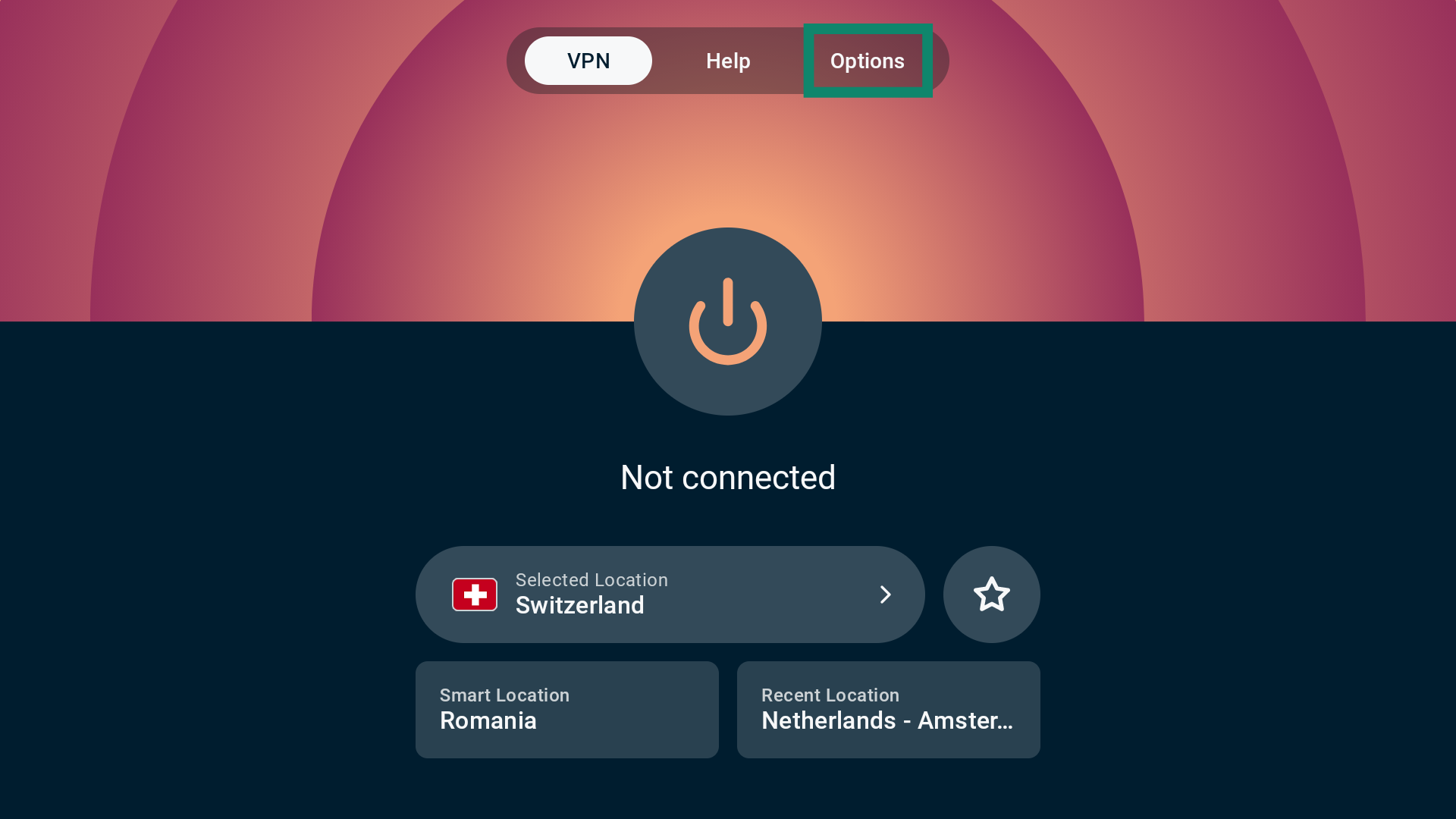
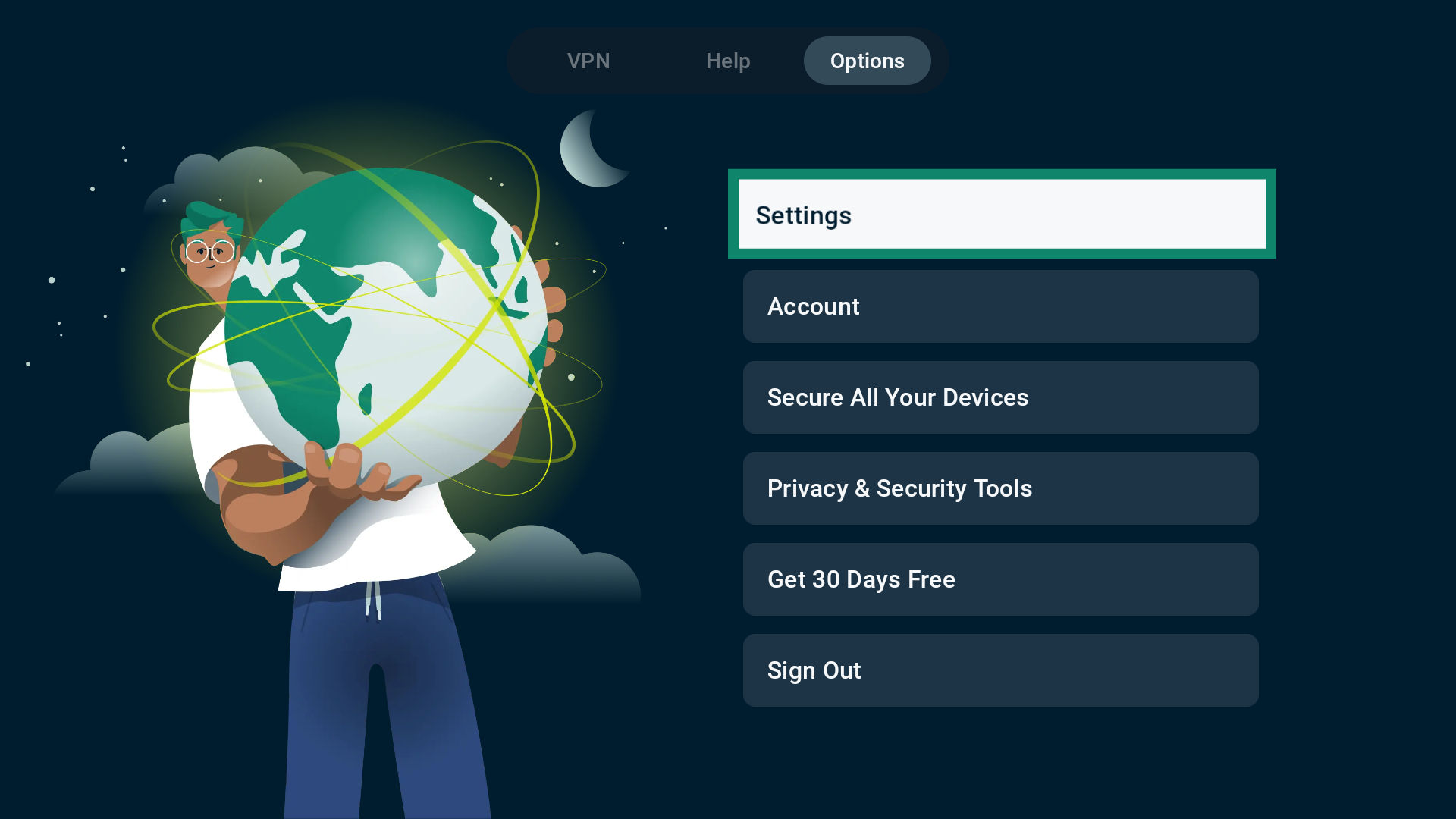
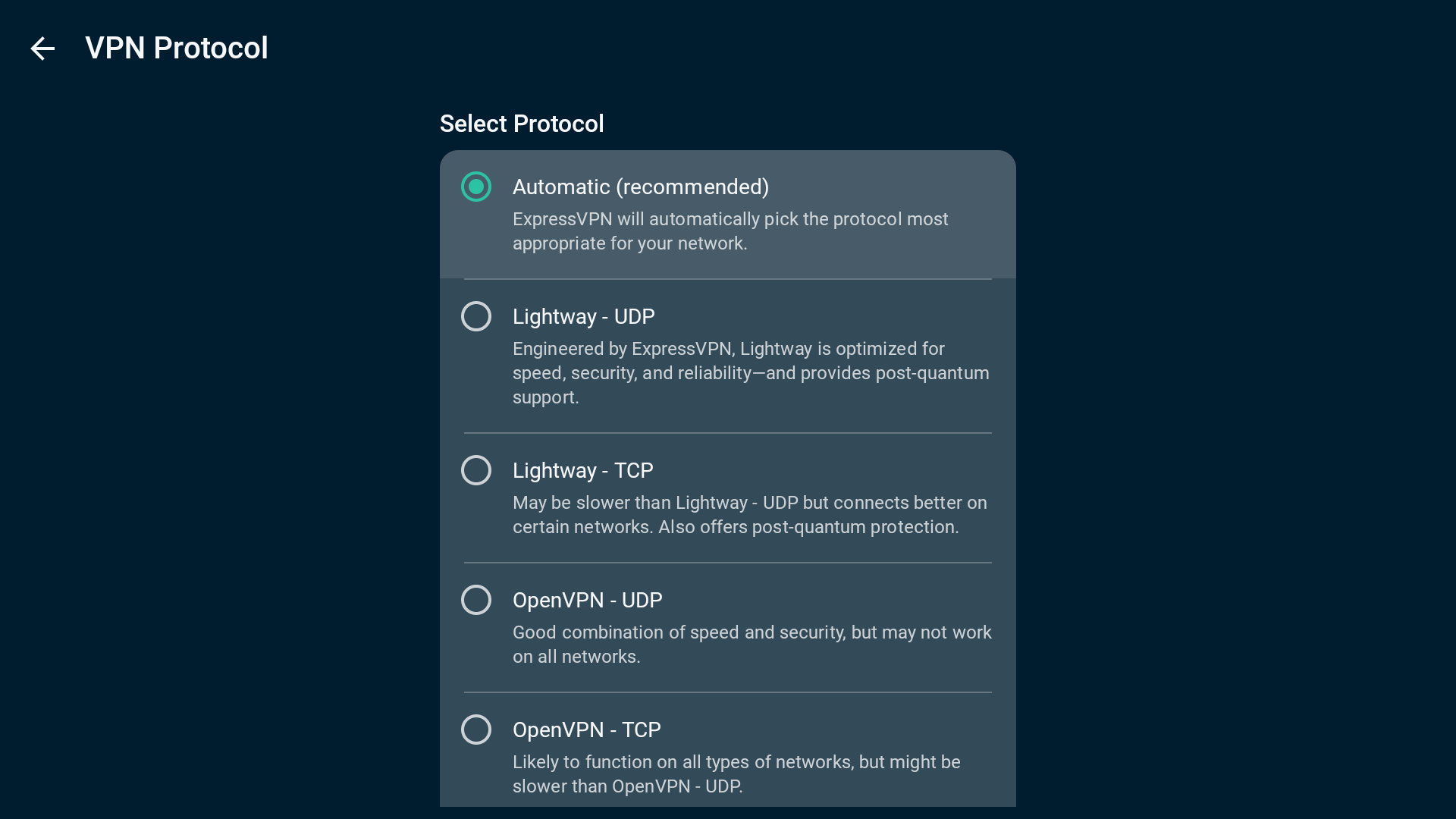
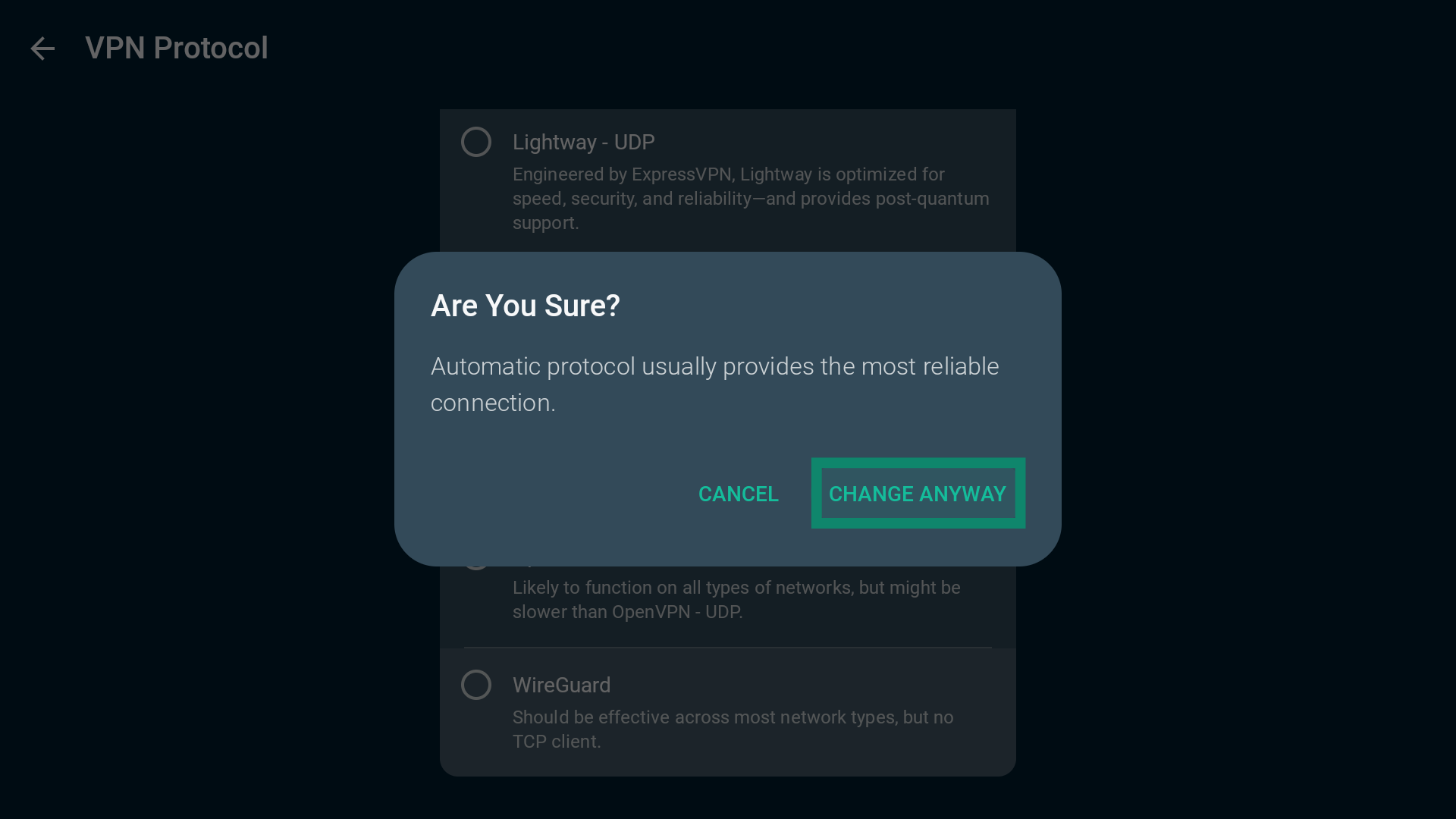
- Yukarıdan Options (Seçenekler) butonuna basın.

- VPN Protocol (VPN Protokolü) butonunu seçin.

- VPN protokolünüzü seçin.

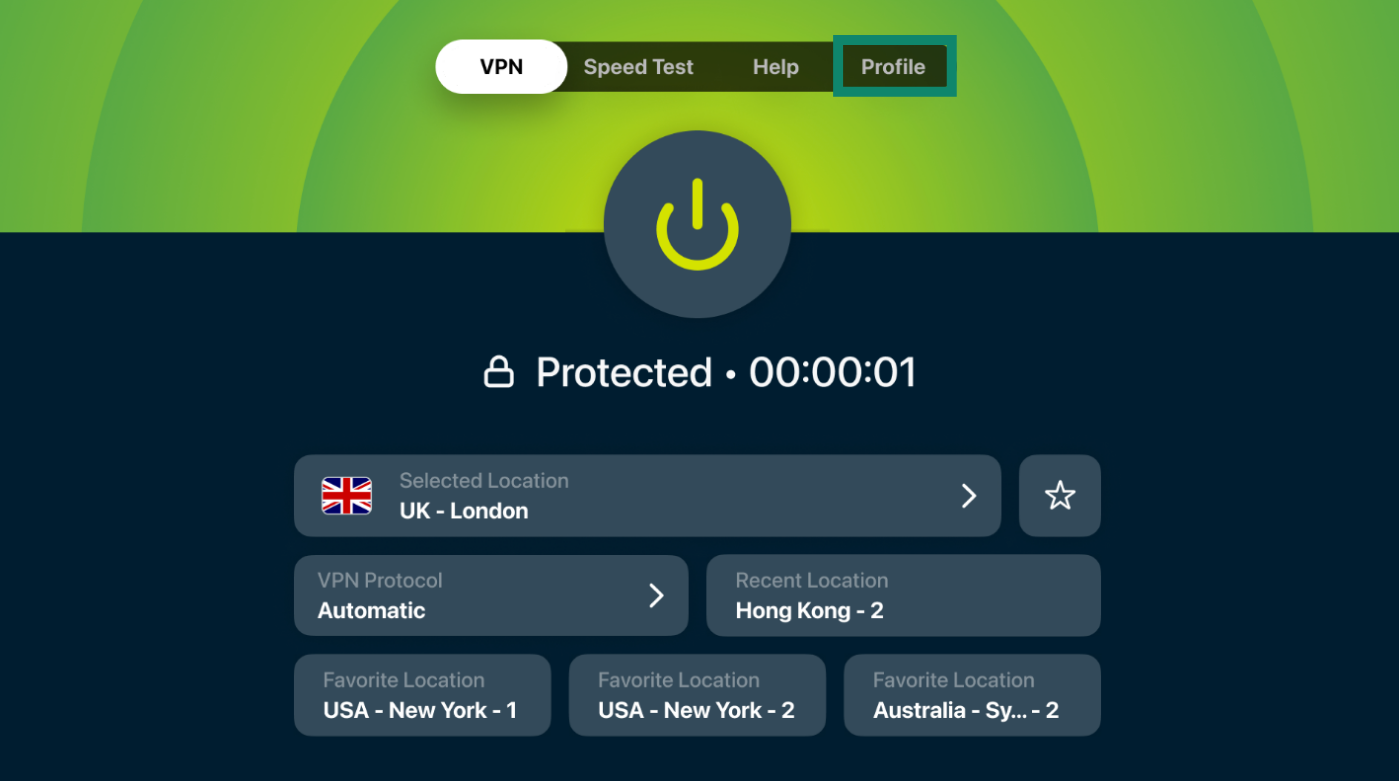
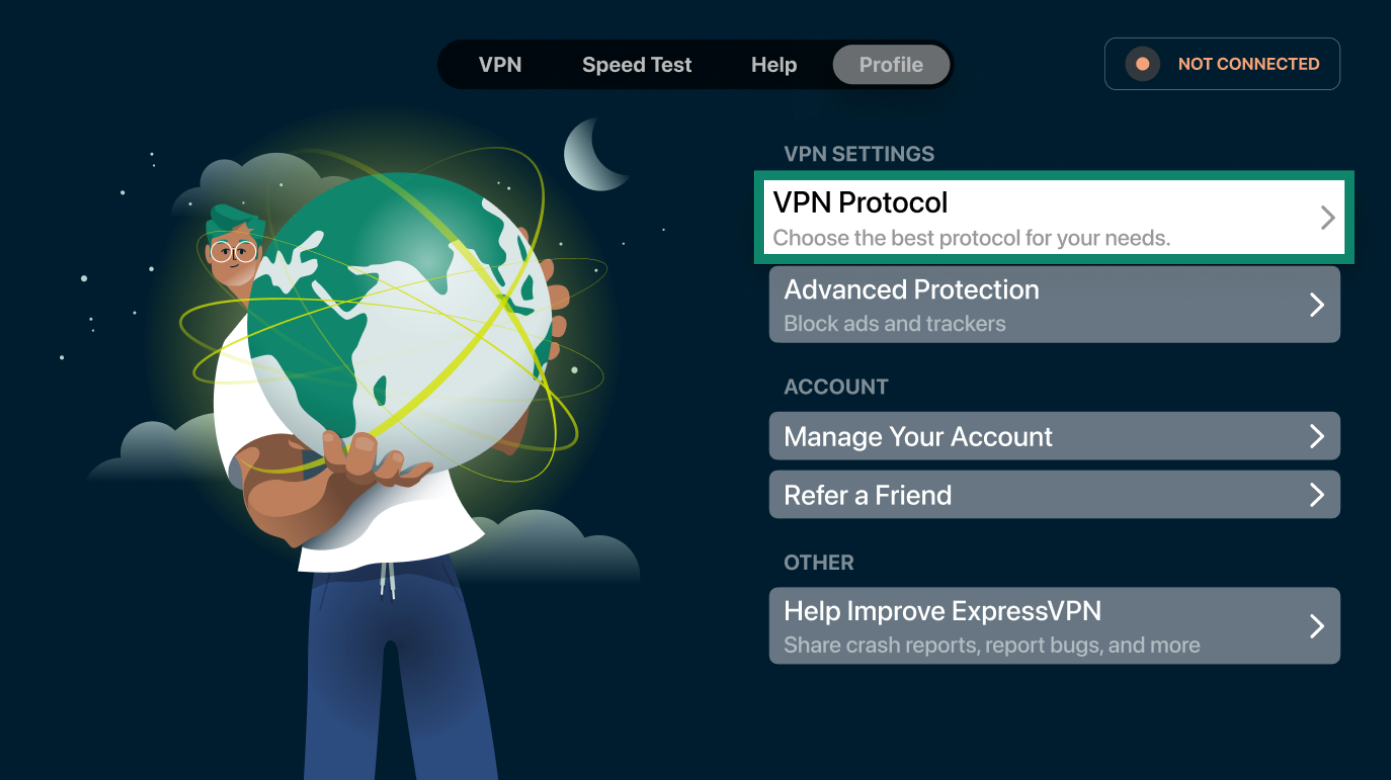
Uygulama yaptığınız değişiklikleri otomatik olarak kaydedecek.
4. ExpressVPN’i antivirüs veya online güvenlik uygulamasına bir istisna olarak ekleyin
ExpressVPN uygulamasını bir antivirüs programı ya da online güvenlik uygulaması çalışıyorken kullanırsanız antivirüs programı ya da online güvenlik uygulamanız VPN bağlantısını engelleyebilir.
Antivirüs programı ya da online güvenlik uygulamasının VPN bağlantınızı engelleyip engellemediğini test etmek için:
- Cihazınızdaki antivirüs programı ya da online güvenlik uygulamasını devre dışı bırakın. (Bunu nasıl yapacağınızı öğrenmek için antivirüs programı ya da online güvenlik uygulamasının sağlayıcısına ulaşın.)
- ExpressVPN uygulamasında istediğiniz bir VPN sunucu konumuna bağlanın.
Antivirüs programı ya da online güvenlik uygulaması devre dışı iken VPN’e bağlanabiliyorsanız antivirüs programı ya da online güvenlik uygulamanız VPN bağlantınızı engelliyor demektir.
Bu sorunu çözmek için ExpressVPN’i uygulamaya bir istisna olarak ekleyin. Diğer uygulamalarda:
- Güvenlik seviyesini Yüksek’ten Orta’ya düşürmeniz
- UDP 1194 – 1204 portlarına izin vermeniz
- ExpresVPN’e güvenecek şekilde ayarlamanız gerekebilir
Her antivirüs programı ya da online güvenlik uygulamasının, uygulamaları istisna olarak eklemek için kendi işlemleri olacaktır. Sizinkine ait bilgi edinmek için antivirüs programı ya da online güvenlik uygulamanızın sağlayıcısına ulaşın.
ExpressVPN’i antivirüs programı ya da online güvenlik uygulamasına bir istisna olarak ekledikten sonra:
- xpressVPN uygulamasını yeniden başlatın.
- Bir sunucu konumuna bağlanın.
5. ExpressVPN Destek Ekibi’ne ulaşın
Yukarıdakilerin tamamını denemenize rağmen hâlâ internete erişemiyorsanız yardım almak için ExpressVPN Destek Ekibi’ne ulaşabilirsiniz.
Diğer bir seçenek ise hata tanılama bilgilerinizi paylaşmanızdır. Bu durumda bağlantı sorununuz ExpressVPN uygulamasından bildirilir. Sağladığınız bilgi ulaştıktan sonra ExpressVPN Destek Ekibi sizinle iletişime girecektir.
- Yardım > Bize Ulaşın’a tıklayın
- VPN hizmeti ile ilgili sorunlar > Bağlantı sorunları’na tıklayın.
- Formu doldurduktan sonra Gönder’e tıklayın.
- ExpressVPN Destek Ekibi’nin e-posta ile size ulaşmasını bekleyin.
- Yardım > Bize Ulaşın’a tıklayın.
- VPN hizmeti ile ilgili sorunlar > Bağlantı Sorunları’na tıklayın.
- Formu doldurduktan sonra Gönder’e tıklayın.
- ExpressVPN Destek Ekibi’nin e-posta ile size ulaşmasını bekleyin.
- Yardım > Bize ulaşın’a dokunun
- VPN hizmeti ile ilgili sorunlar > Bağlantı Sorunları’na dokunun.
- Formu doldurduktan sonra Gönder butonuna dokunun.
- ExpressVPN Destek Ekibi’nin e-posta ile size ulaşmasını bekleyin.
- Yardım > Bize ulaşın’a dokunun.
- VPN hizmeti ile ilgili sorunlar > Bağlantı Sorunları’na dokunun
- Formu doldurduktan sonra Gönder butonuna dokunun.
- ExpressVPN Destek Ekibi’nin e-posta ile size ulaşmasını bekleyin.
- Yardım > Bize Ulaşın’a tıklayın.
- VPN hizmeti ile ilgili sorunlar > Bağlantı Sorunları’na tıkllayın.
- Formu doldurduktan sonra Gönder butonuna tıklayın.
- ExpressVPN Destek Ekibi’nin e-posta ile size ulaşmasını bekleyin.
- ExpressVPN’in çalıştığı yönlendiricinize giriş yapın.
- Yardım ve Destek > Tanılama Bilgileri’ni seçin.
- Tüm Kayıtları İndir’i seçin.
- Tanılama bilgilerini ExpressVPN Destek Yazışması’nda gönderin.
- Yardım sekmesine gidin.
- Destek ile İletişime Geç’i seçin.
- Yaşadığınız sorunu açıklama alanına yazın.
- Tanılama bilgilerini içer kısmını açın ya da kapatın.
- Gönder’i seçin.
- Yardım sekmesine gidin.
- Destek ile İletişime Geç’i seçin.
- Yaşadığınız sorunu Mesaj alanına yazın.
- Tanılama bilgilerini ekle kısmında Evet ya da Hayır’ı seçin.
- Sorunun dâhil olduğu konuyu seçin.
- Gönder’i seçin.
- Yardım sekmesine gidin.
- Destek ile İletişime Geç’i seçin.
- Yaşadığınız sorunu açıklama alanına yazın.
- Tanılama bilgilerini ekle kısmını açın ya da kapatın.
- Gönder’i seçin.
Yardıma mı ihtiyacınız var? Hemen yardım almak için ExpressVPN Destek Ekibi’ne ulaşın.