






Denne vejledning er til brugere, der ikke kan oprette forbindelse til ExpressVPN-appen. Eksempler på problemer med at oprette forbindelse omfatter:
- Fejlmeddelelsen “Kan ikke oprette forbindelse” vises.
- Forbindelsen hænger i tilstanden “opretter forbindelse”, eller det tager for lang tid at oprette forbindelse.
De sandsynlige årsager til disse problemer omfatter:
- Der udføres vedligeholdelse på den VPN-serverplacering, du forsøger at oprette forbindelse til.
- VPN-forbindelsen blokeres af din antivirus- eller onlinesikkerhedsapplikation.
- Du bruger ikke den nyeste version af ExpressVPN-appen.
- Du bruger en dedikeret IP-adresse, men er ikke forbundet til Lightway-protokollen. Se vores fejlfindingsvejledning til dedikerede IP-adresser for mere detaljerede instruktioner.
Indledende kontrol
Før du fortsætter, skal du tjekke, om du har en aktiv internetforbindelse.
- Bekræft, at du ikke er forbundet til ExpressVPN-appen.
- I din webbrowser skal du gå ind på en hjemmeside efter eget valg.
Hvis du kan få adgang til hjemmesiden, skyldes problemet med VPN-forbindelsen ikke din internetforbindelse. Følg nedenstående fejlfindingstrin for at løse problemet.
Hvis du ikke kan få adgang til internettet, selv når du er afbrudt fra ExpressVPN, er der sandsynligvis et problem med din internetforbindelse. Tjek, om din internetforbindelse er aktiv eller har underliggende problemer (hvis du bruger Windows, kan du prøve disse trin til at gendanne din internetforbindelse).
Fejlfindingstrin
Følg nedenstående fejlfindingstrin for at løse forbindelsesproblemet. Efter hvert trin skal du tjekke, om problemet er løst. Hvis problemet er løst, kan du springe resten af trinnene over.
- Download den nyeste version af ExpressVPN
- Opret forbindelse til en anden VPN-serverplacering
- Skift din VPN-protokol
- Føj ExpressVPN som en undtagelse til din antivirus- eller onlinesikkerhedsapplikation
- Kontakt ExpressVPN’s supportteam
1. Download den nyeste version af ExpressVPN
Hvis du ikke har installeret ExpressVPN, kan du downloade og konfigurere den nyeste version af appen til din enhed ved hjælp af vejledningen nedenfor:
Konfigurer din ExpressVPN-app:
- Opsætningsvejledning til Windows
- Opsætningsvejledning til Mac
- Opsætningsvejledning til iOS
- Opsætningsvejledning til Android
- Opsætningsvejledning til Linux
- Opsætningsvejledning til routers
- Opsætningsvejledning til Android TVs
- Opsætningsvejledning til Apple TV
- Opsætningsvejledning til Amazon Fire TV
Hvis du allerede har installeret ExpressVPN og kører en ældre version:
- På computer: Du får vist et banner i appen, der fortæller, at der er en opdatering tilgængelig.
- På mobilen: Appen opdateres automatisk som standard. Du kan også manuelt tjekke og opdatere ved at følge instruktionerne i denne vejledning til opdatering af appen.
- På smart-tv: Appen opdateres automatisk i baggrunden. Hvis du vil kontrollere det manuelt: Gå til den relevante appbutik for din tv-enhed, søg efter “ExpressVPN”, og se, om der er en Opdater-knap til den. Hvis der er, skal du vælge den for at opdatere til den nyeste version. Hvis der ikke er det, bruger du allerede den nyeste ExpressVPN-version af appen til din enhed.
2. Opret forbindelse til en anden VPN-serverplacering
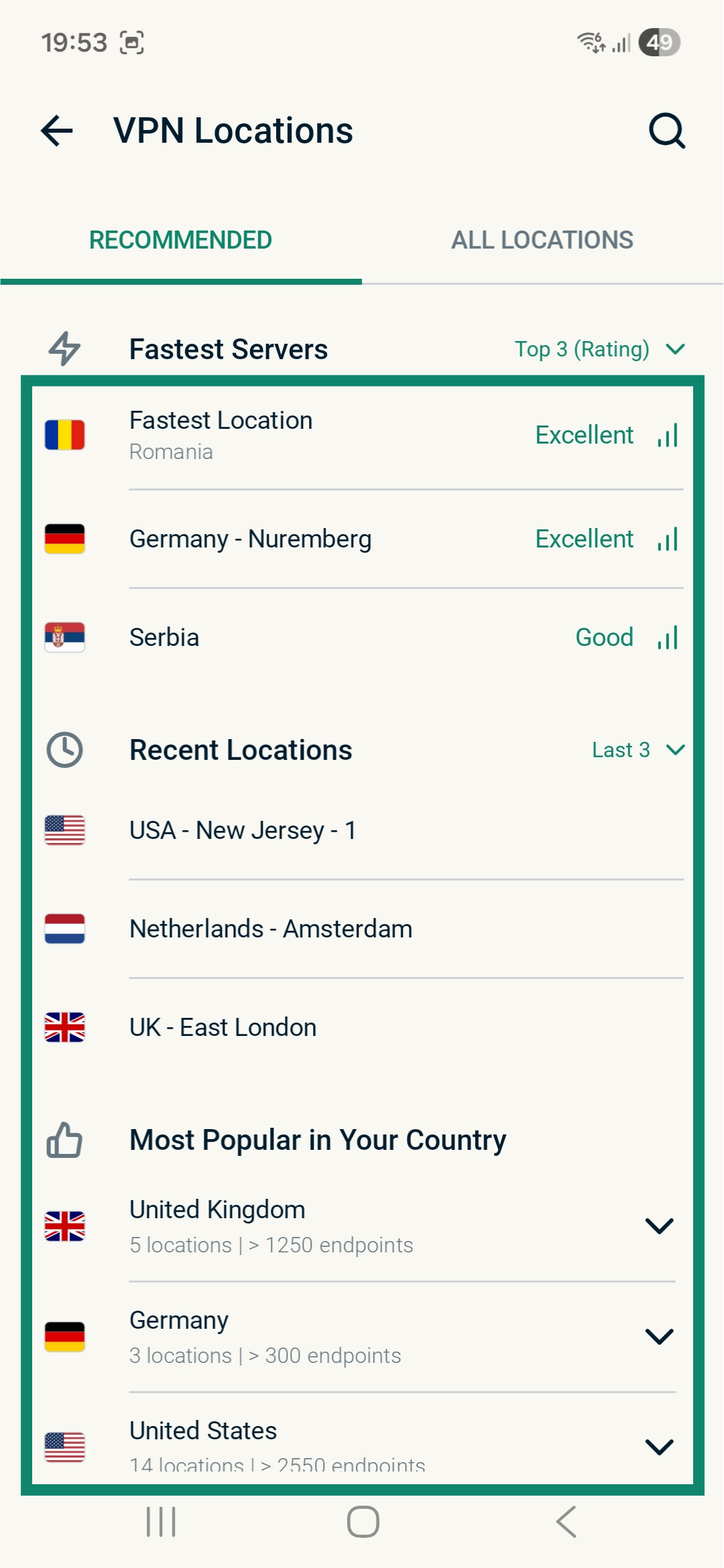
Opret forbindelse til en anden VPN-serverplacering på listen over anbefalede serverplaceringer.
Sådan opretter du forbindelse til en anden serverplacering i hver af vores apps:
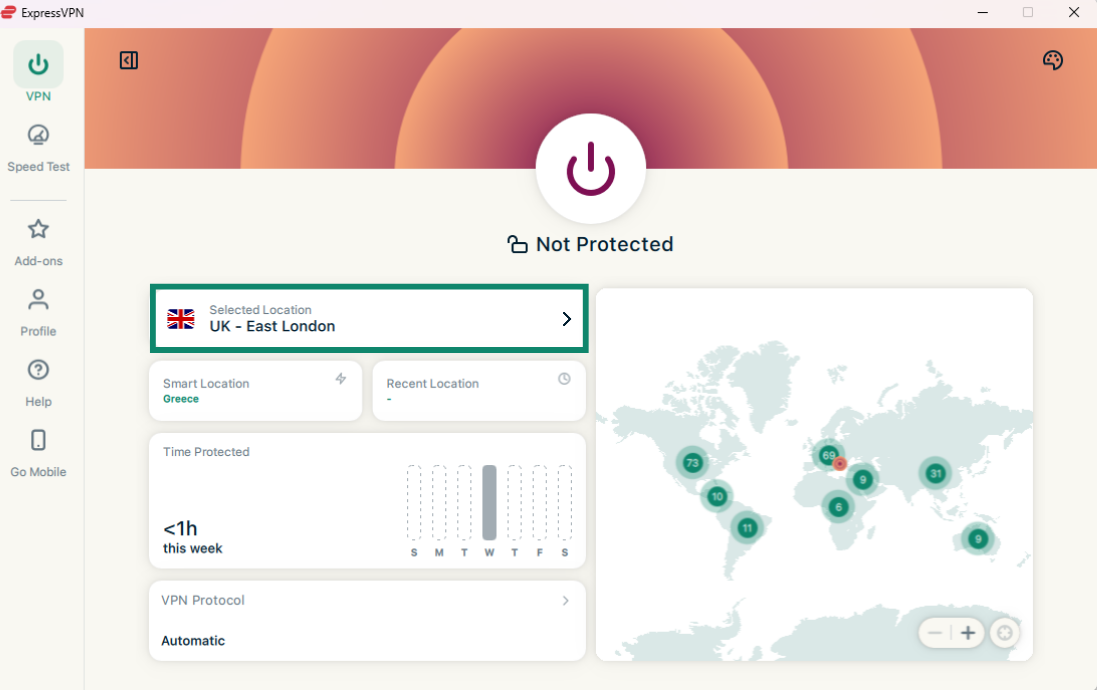
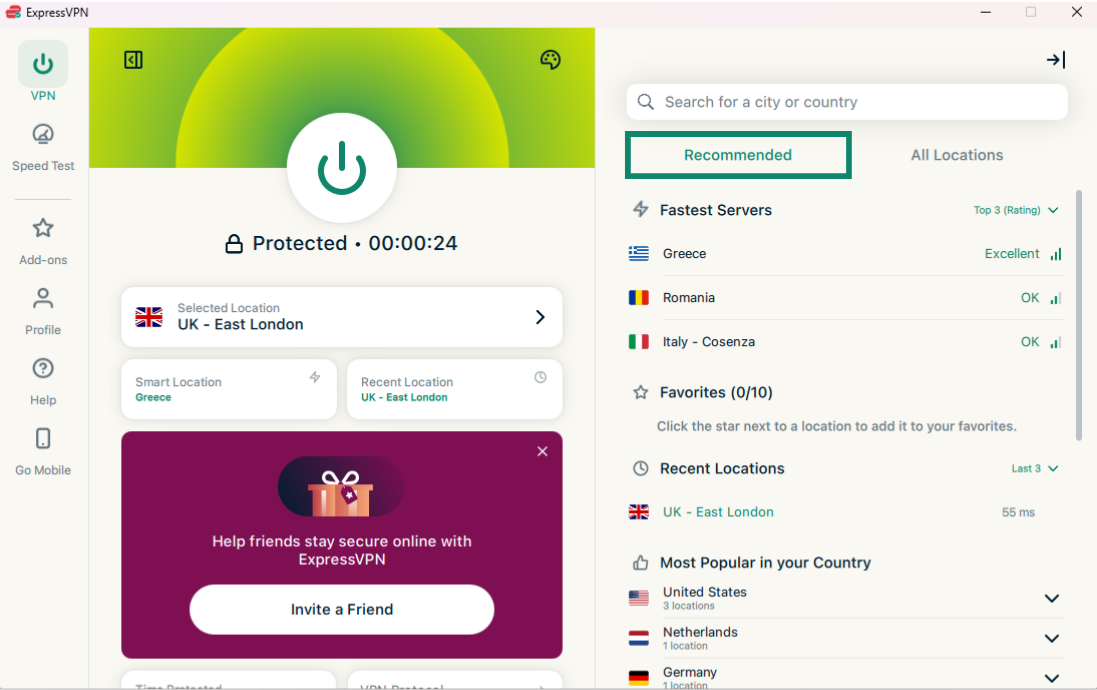
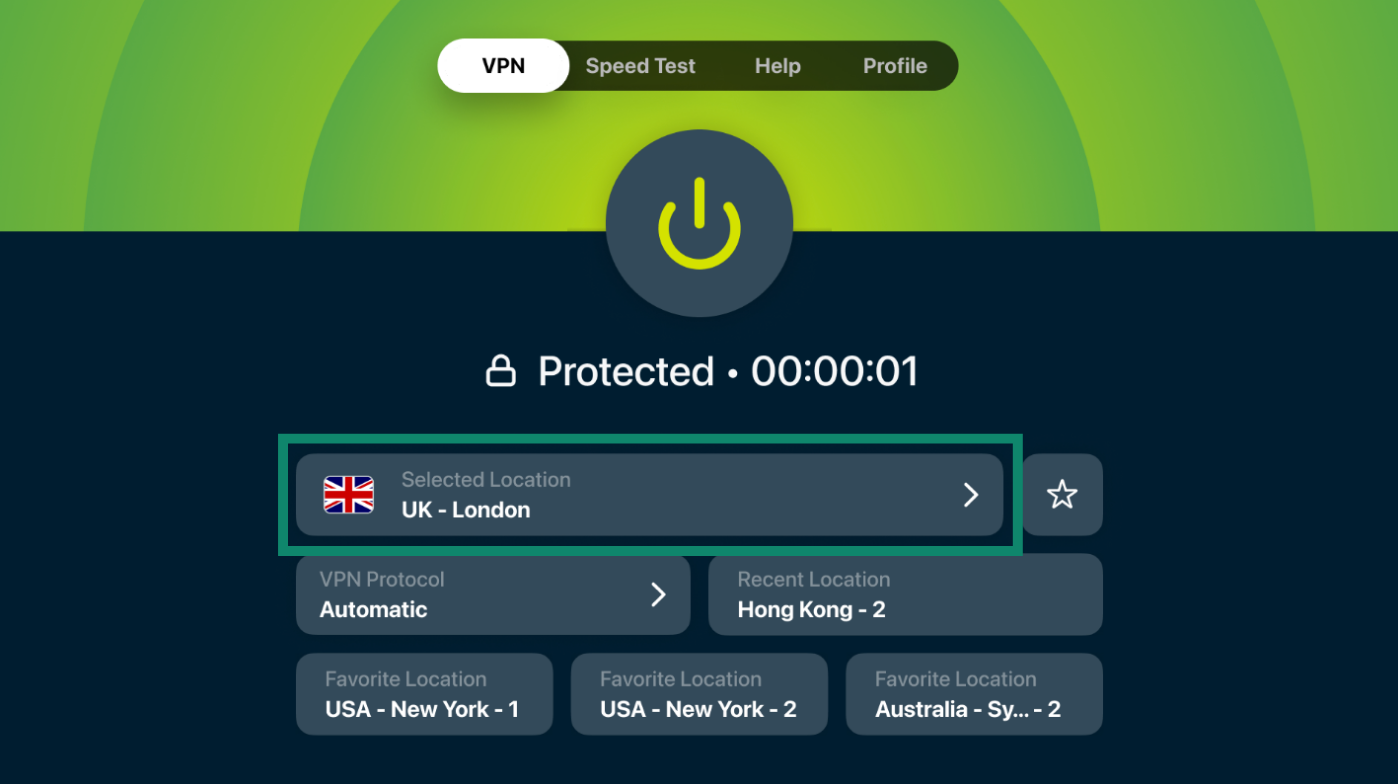
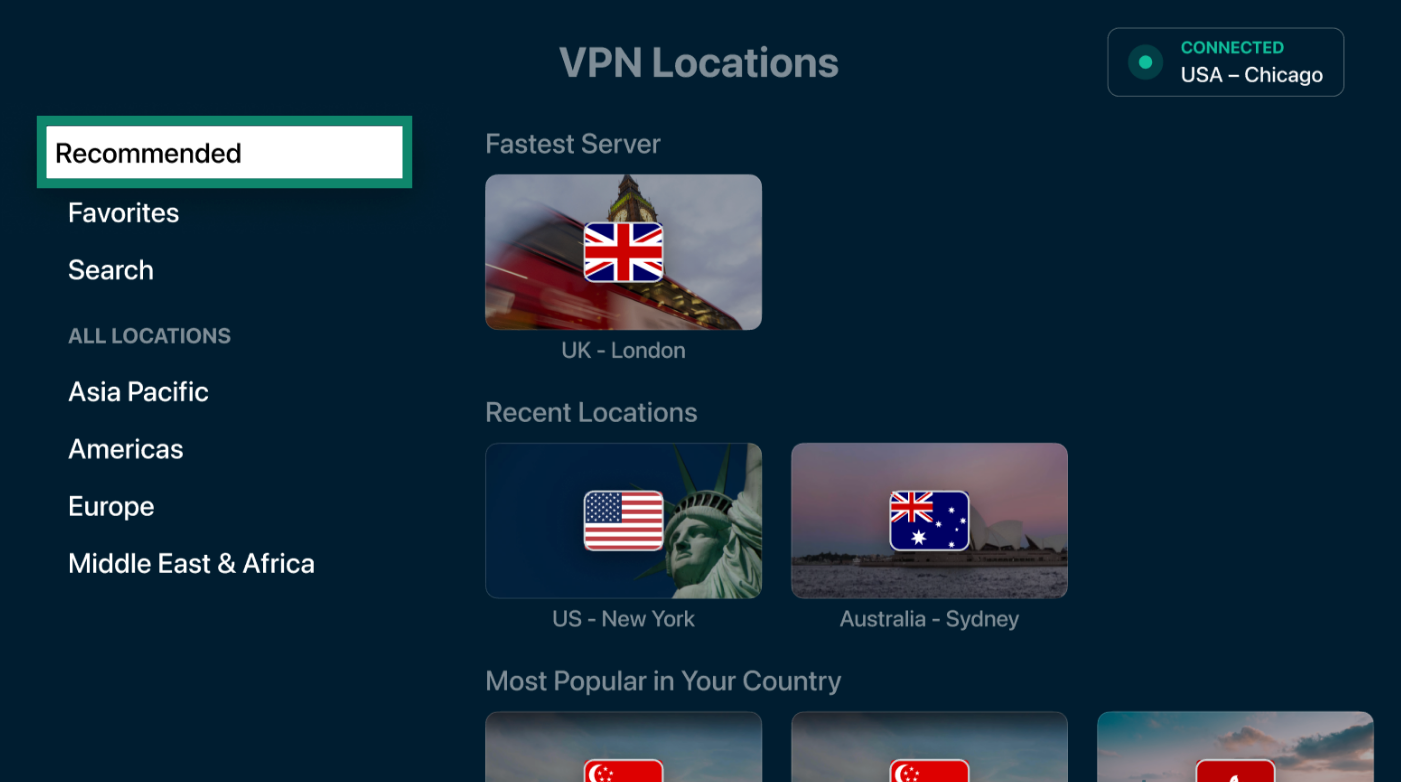
- Klik på > ved siden af Selected Location (Valgt placering) for at få adgang til listen over VPN-placeringer.


- Rul gennem serverlisterne Recommended (Anbefalede) eller All Locations (Alle placeringer) for at finde en bestemt placering, eller brug søgefeltet til at finde den placering, du vil oprette forbindelse til.

- Klik på din ønskede serverplacering, så opretter ExpressVPN automatisk forbindelse til den og sender dig tilbage til fanen VPN.

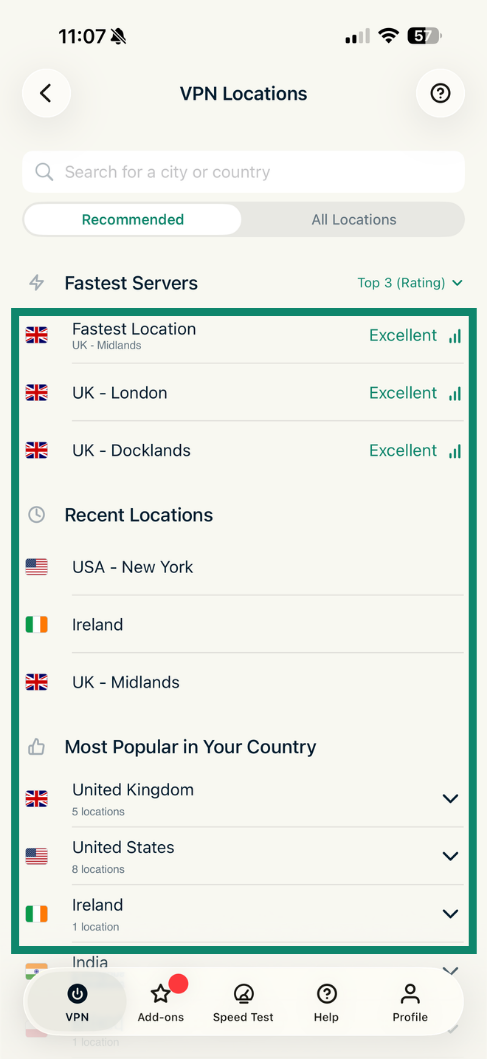
- På fanen VPN skal du trykke på Change (Skift) i widgetten for serverplacering under tænd-/sluk-knappen.


- Der vises en liste over Recommended (anbefalede) serverplaceringer. Scroll gennem den for at finde en bestemt server. Du kan også trykke på All Locations (Alle placeringer) for at se alle tilgængelige muligheder eller trykke på søgeikonet og angive den placering, du leder efter, for at finde den ønskede server.

- Tryk på den ønskede placering, så forbinder ExpressVPN dig automatisk til serveren og sender dig tilbage til fanen VPN.

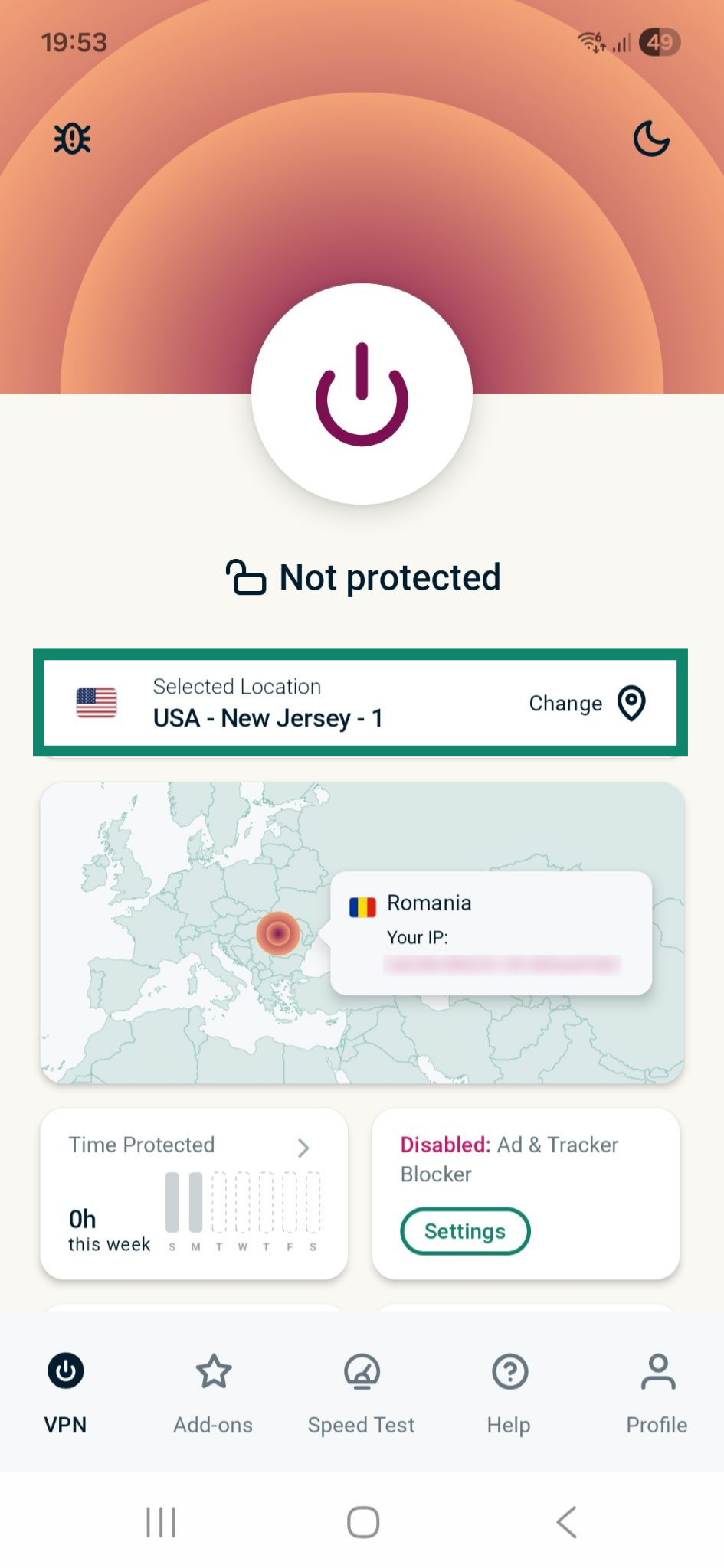
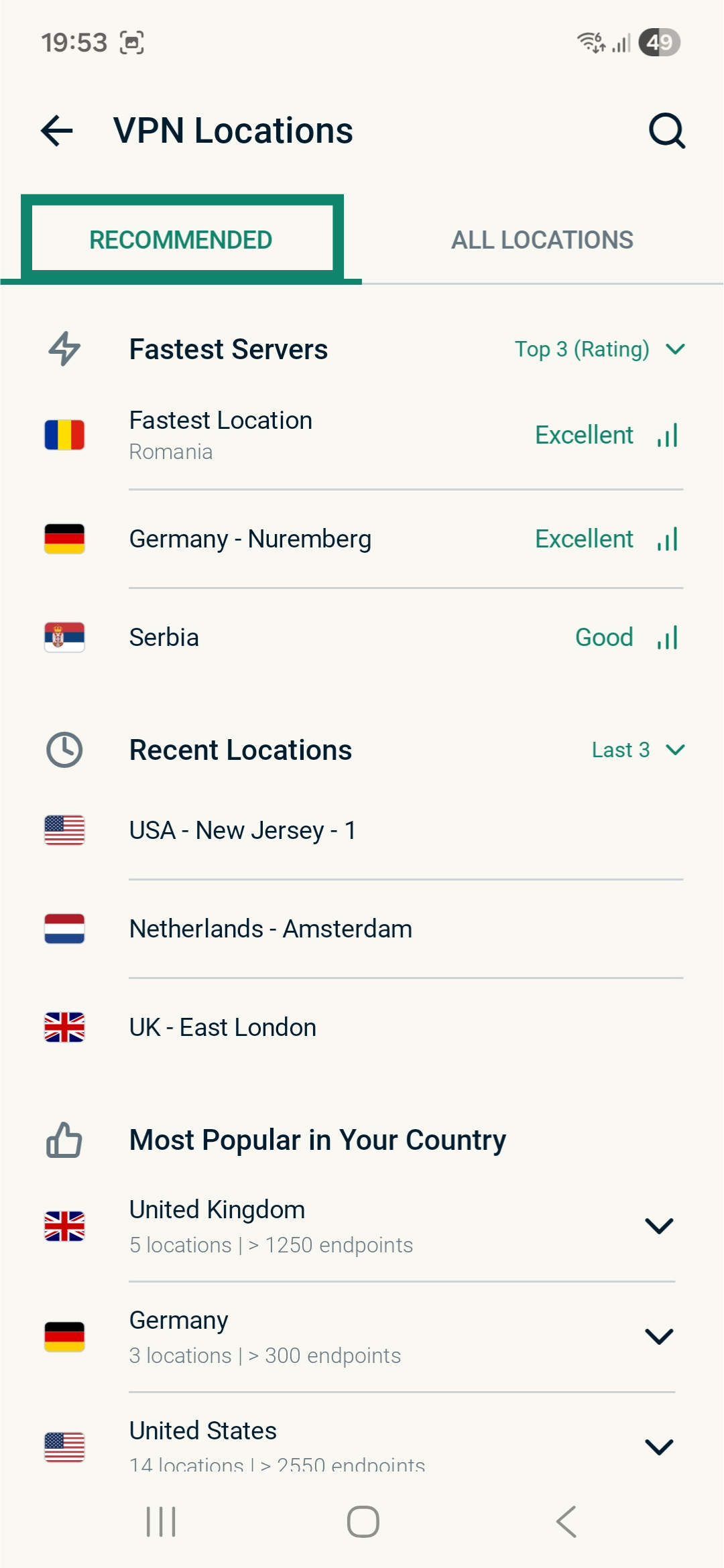
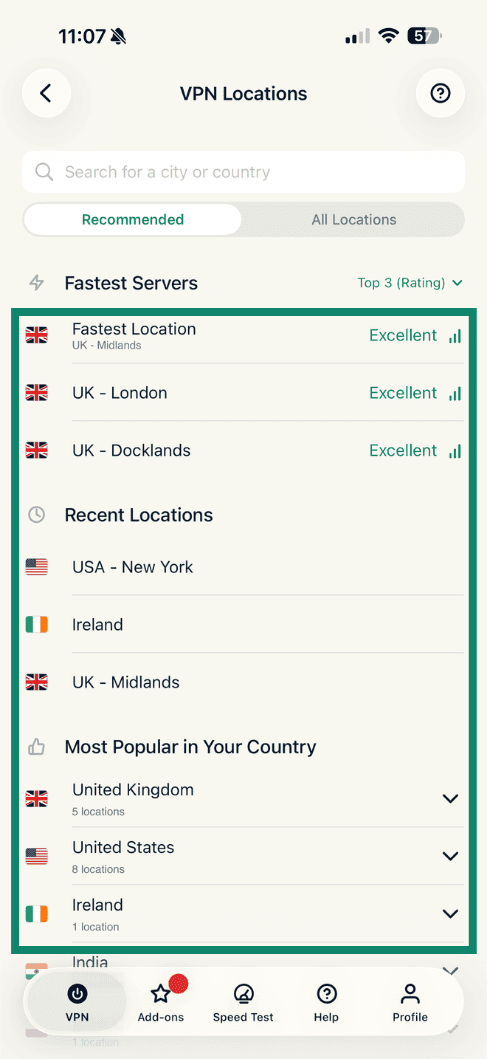
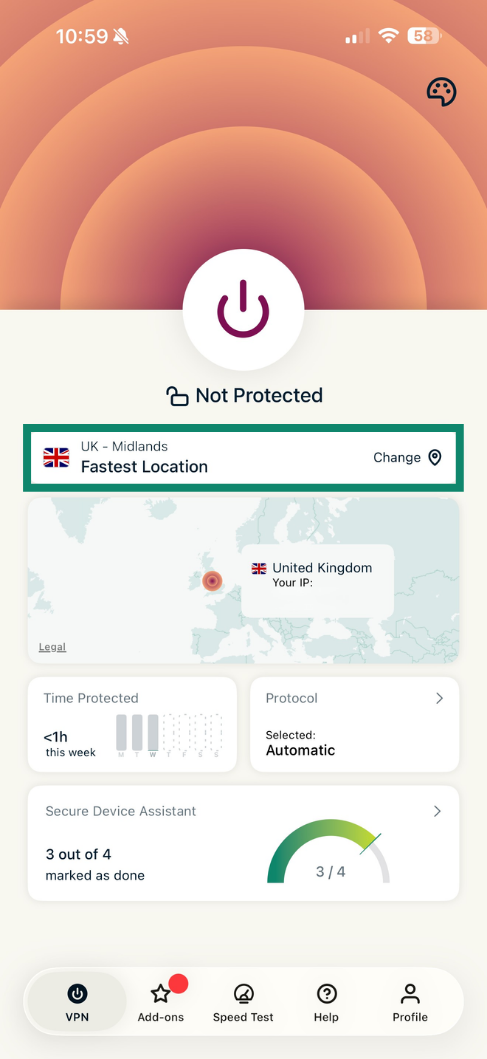
- På fanen VPN skal du trykke på Change (Skift) i widgeten for serverplacering under tænd/sluk-knappen.


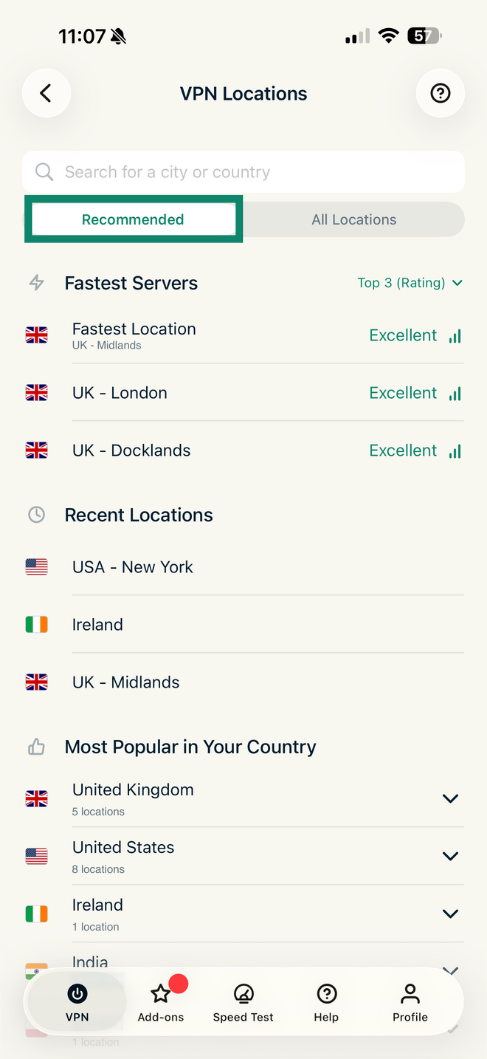
- En liste over Recommended (anbefalede) serverplaceringer vises. Scroll gennem den for at finde en bestemt server. Du kan også trykke på All Locations (Alle placeringer) for at se alle tilgængelige muligheder eller trykke på søgeikonet og indtaste den placering, du leder efter, for at finde den ønskede server.

- Tryk på en VPN-serverplacering, så opretter ExpressVPN automatisk forbindelse til serveren og fører dig tilbage til VPN-fanen.
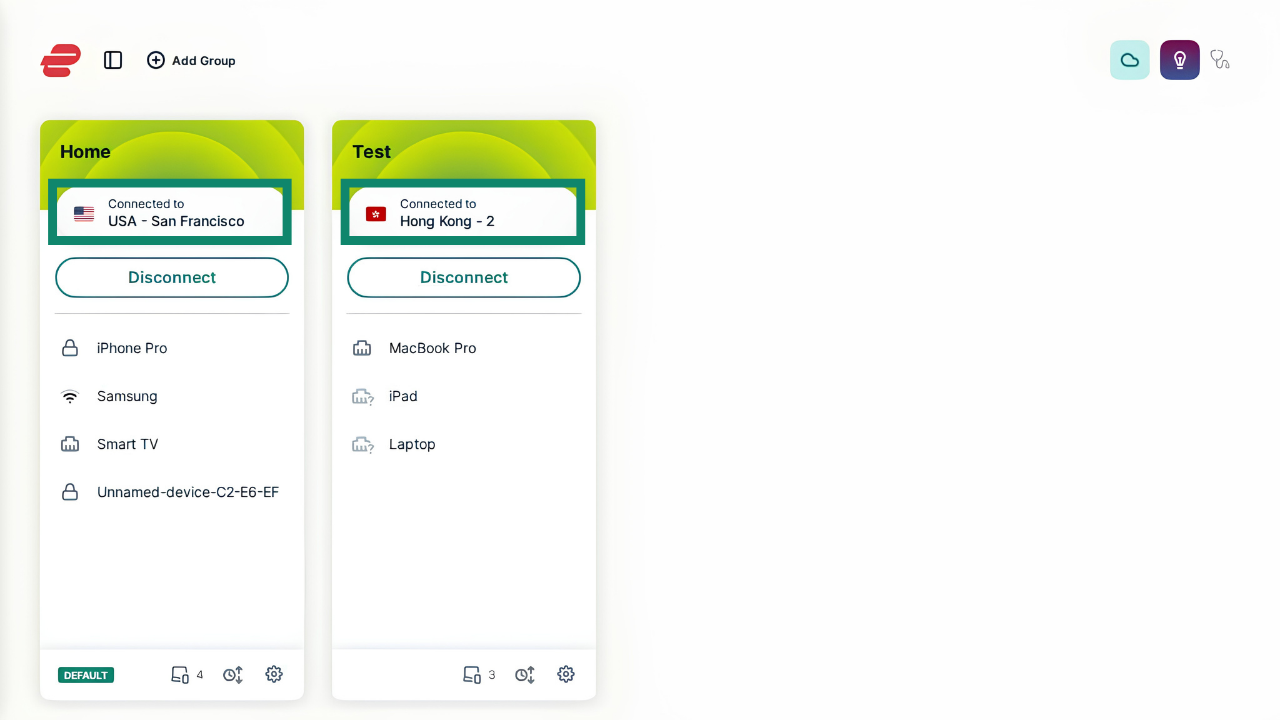
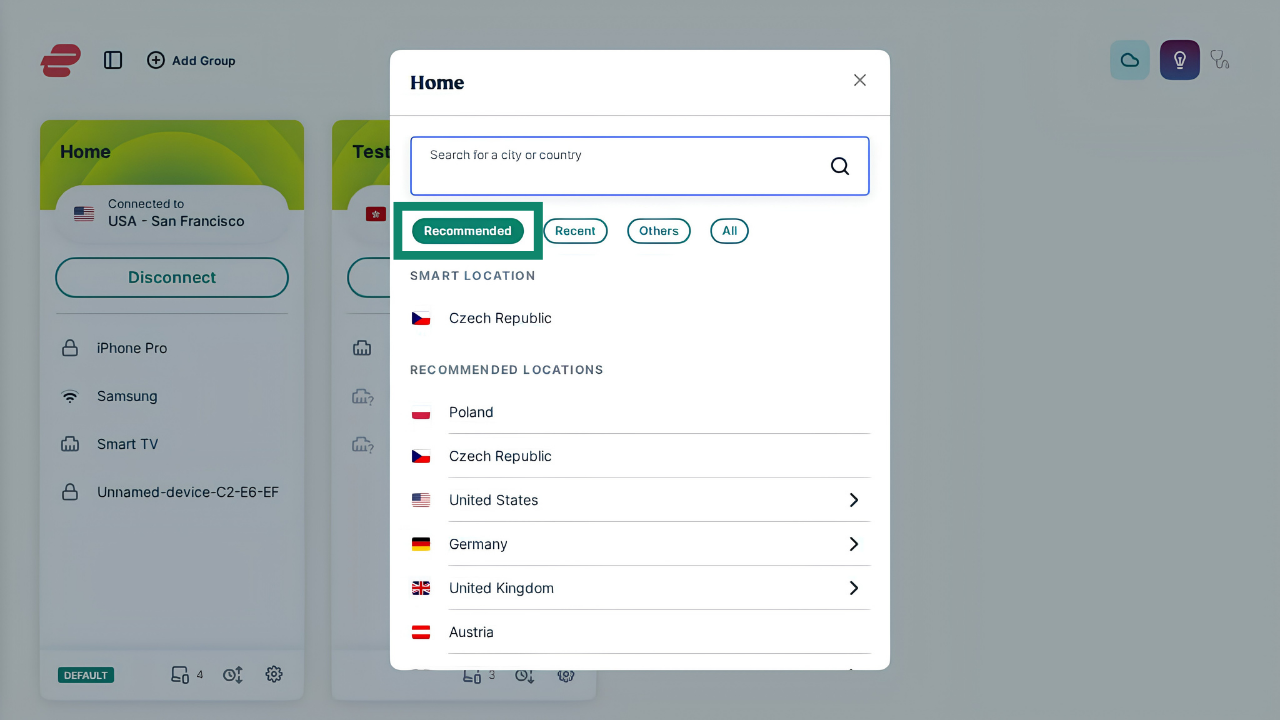
- På forbindelsesskærmen skal du vælge widgetten for serverplacering for den enhedsgruppe, du vil ændre serverplaceringer for.


- Der vises et vindue med VPN-serverplaceringer. Vælg din ønskede VPN-server fra fanen Recommended (Anbefalet), så opretter ExpressVPN automatisk forbindelse til den.

- På fanen VPN skal du vælge serverplaceringswidgeten.

- Der åbnes en liste over servere. Scroller gennem serverne på fanen Recommended (Anbefalet) for at finde en bestemt placering.

- Vælg den ønskede serverplacering, og vælg en by, hvis du bliver bedt om det. ExpressVPN forbinder dig automatisk til den og fører dig tilbage til fanen VPN.

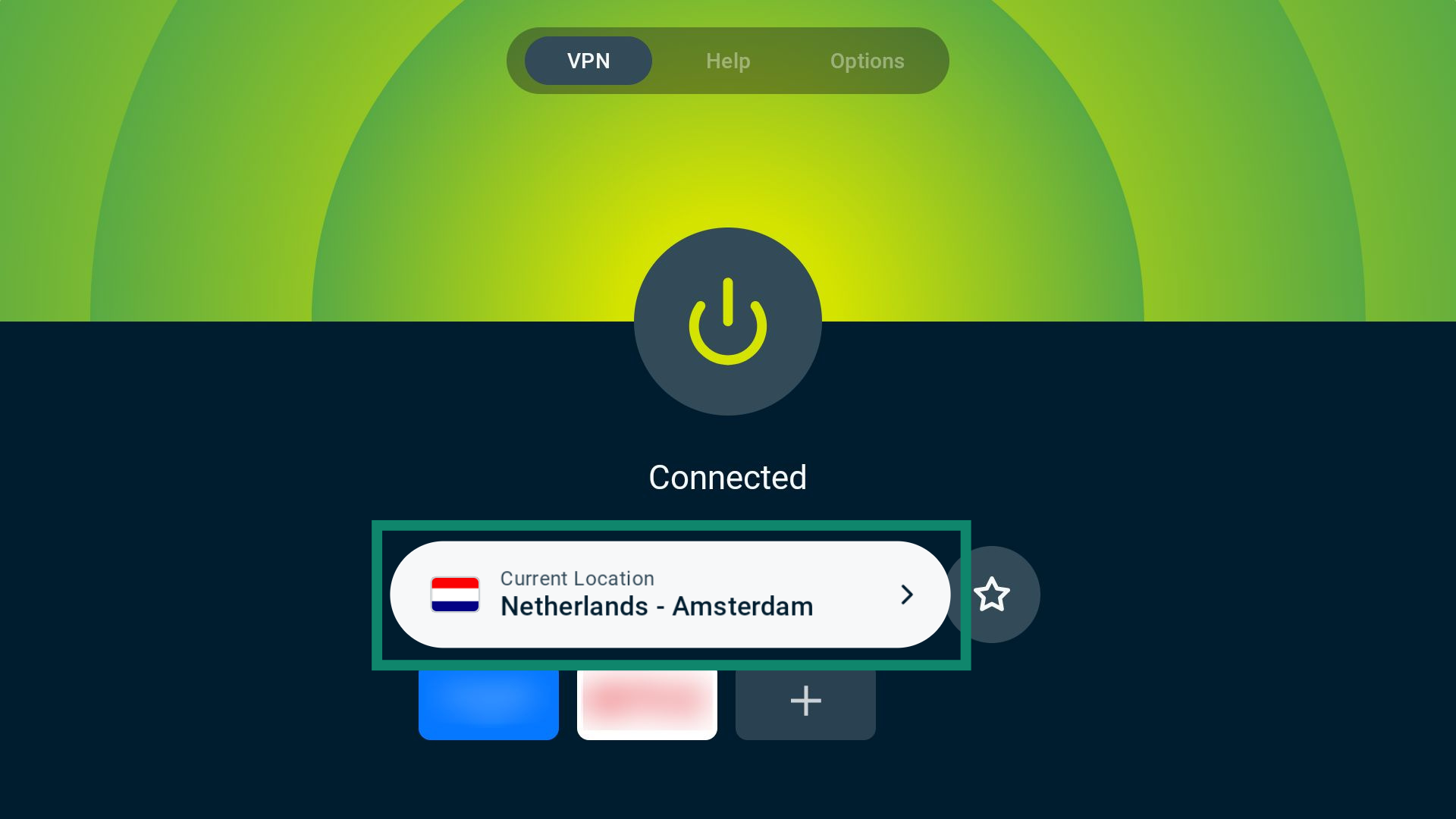
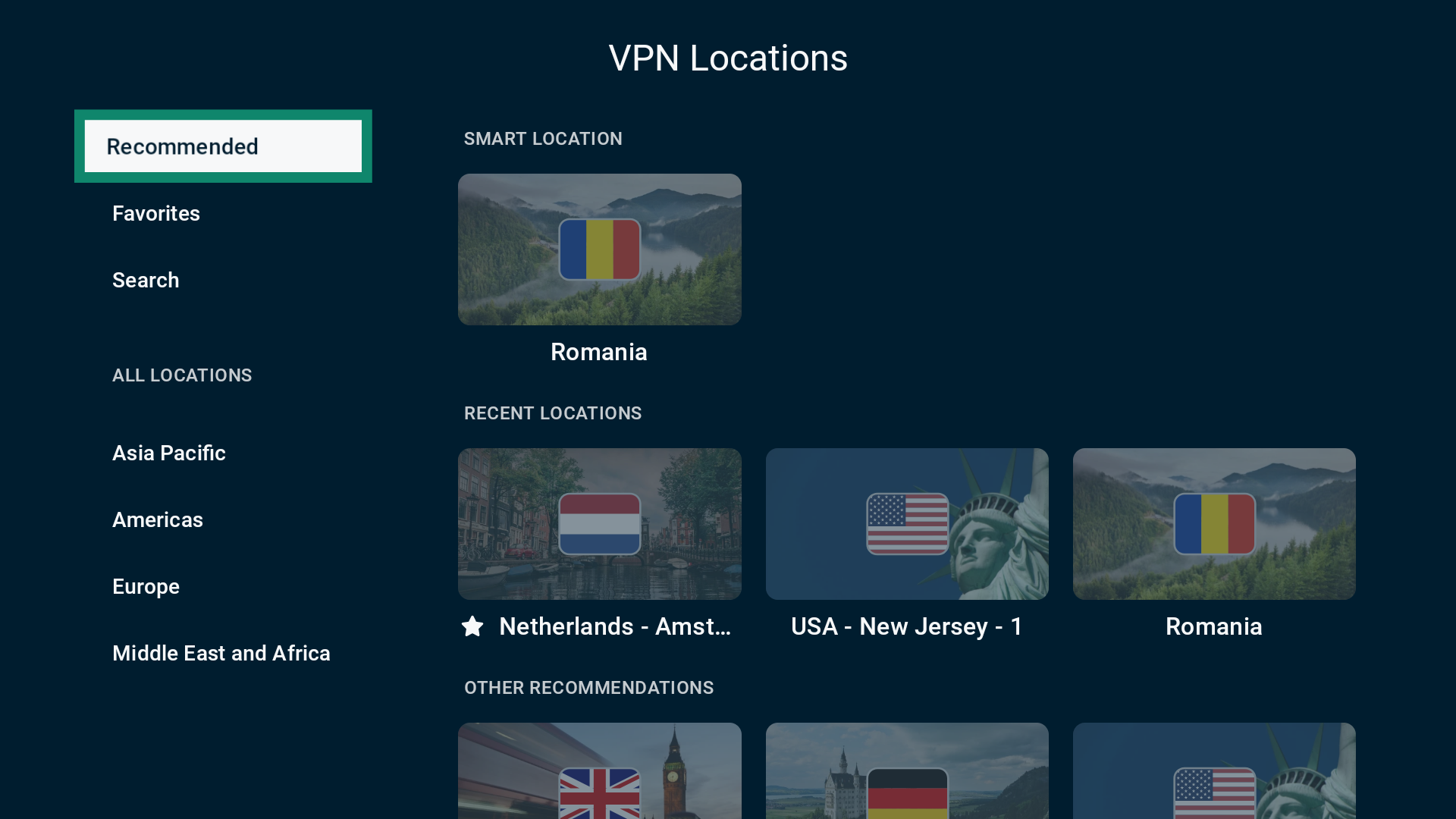
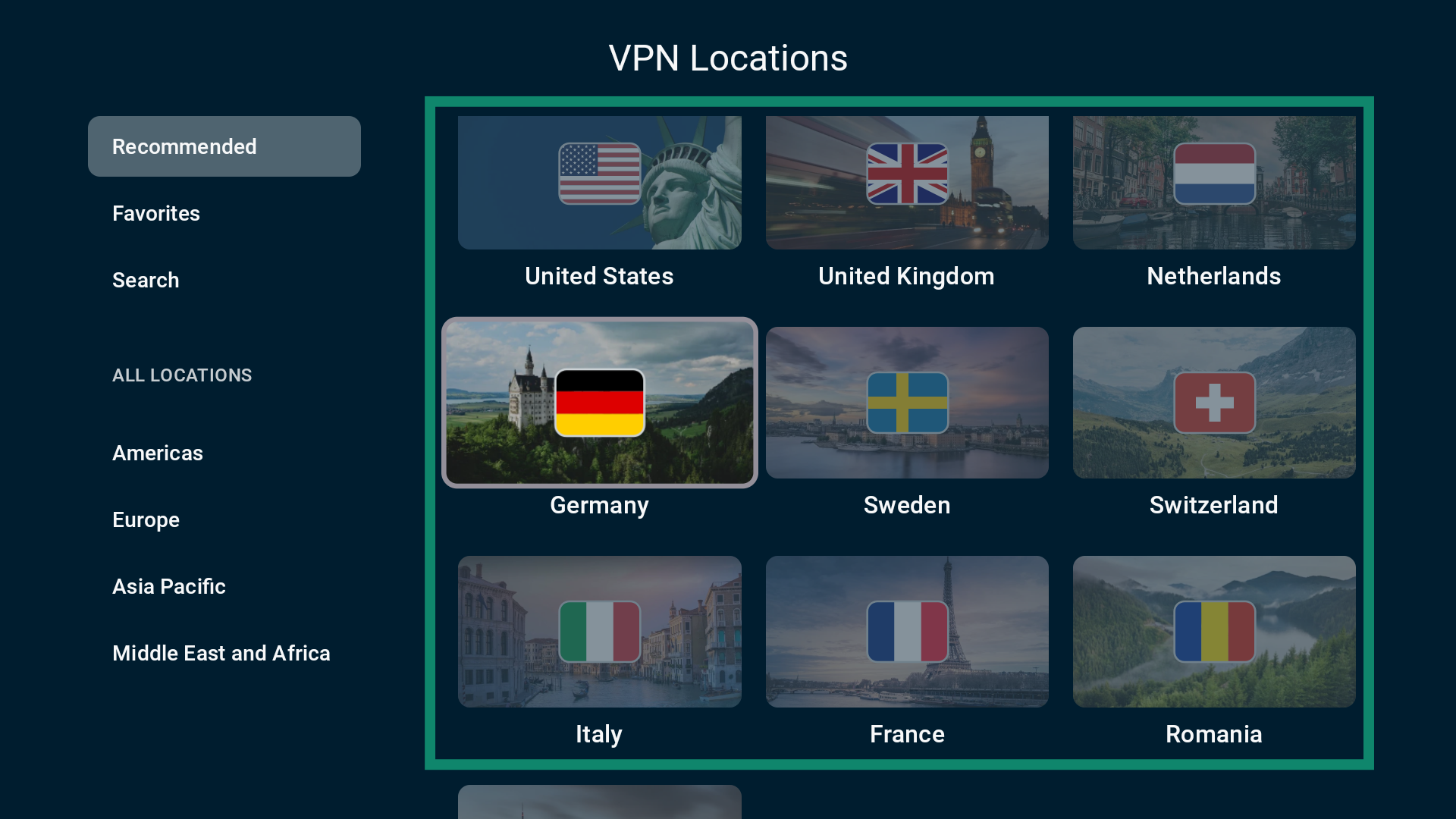
- Vælg server location widget (serverplaceringwidgeten) på fanen VPN.


- Du vil nu se en liste over serverplaceringer. Scroll gennem serverne under fanen Recommended (Anbefalet) for at finde en bestemt placering.


- Vælg den ønskede placering, og vælg en by, hvis du bliver bedt om det. ExpressVPN forbinder dig automatisk og fører dig tilbage til fanen VPN.

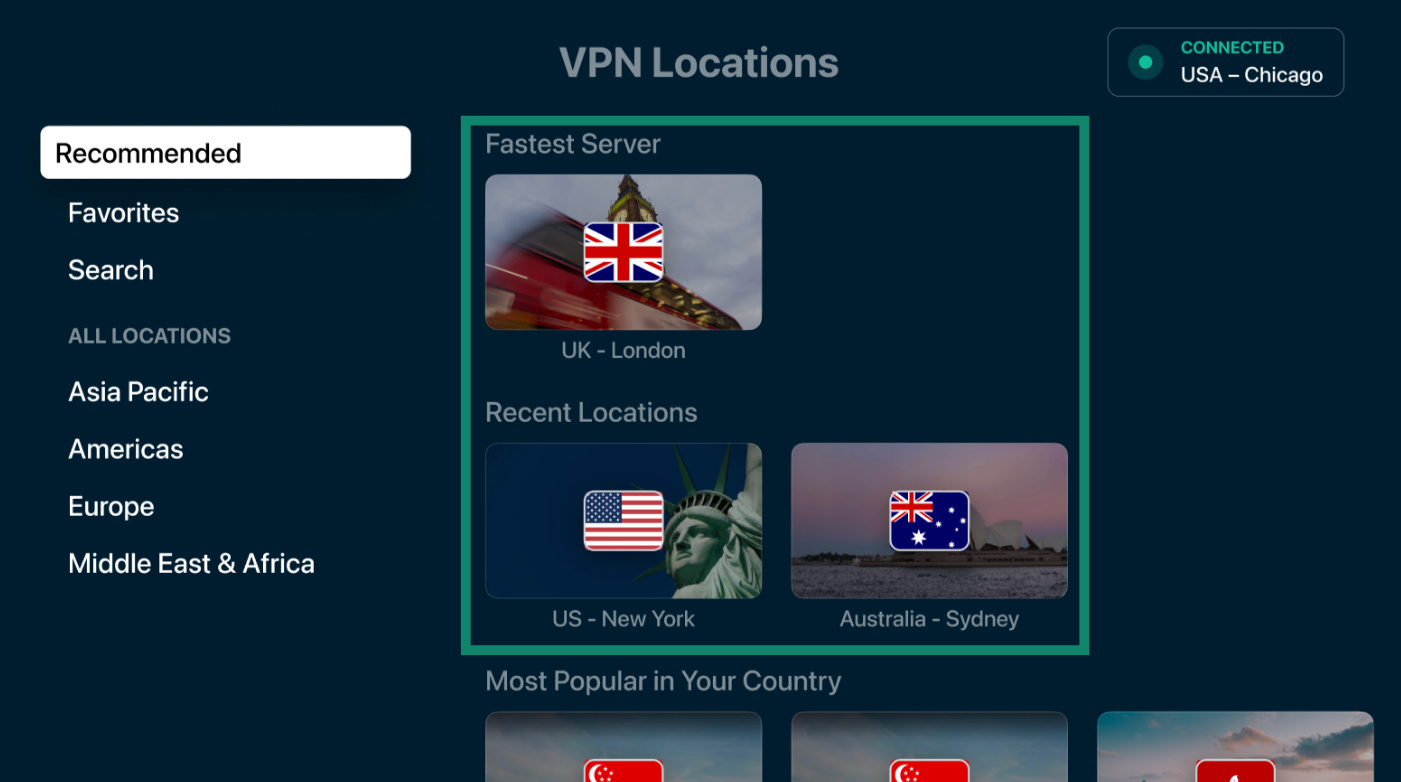
Hvis du kan oprette forbindelse til ExpressVPN efter at have oprettet forbindelse til en anden VPN-serverplacering, kan der være et midlertidigt problem med den VPN-serverplacering, du tidligere prøvede at oprette forbindelse til. Kontakt ExpressVPN’s supportteam vedrørende problemet, og brug andre VPN-serverplaceringer i mellemtiden.
3. Skift din VPN-protokol
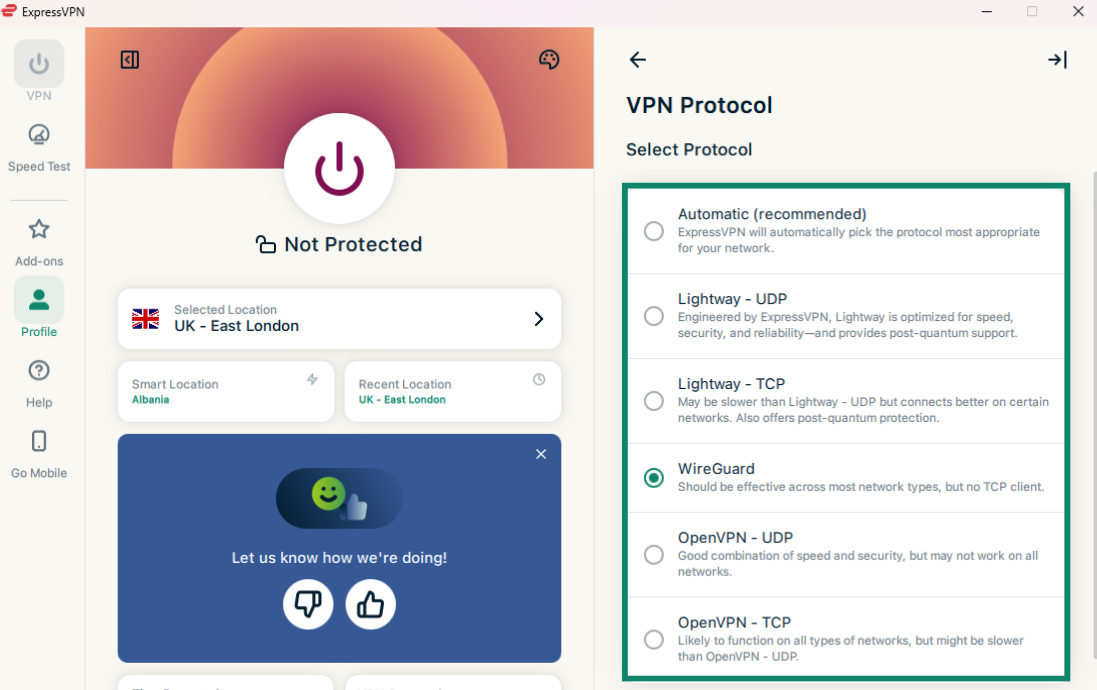
VPN-protokoller er de metoder, som din enhed bruger til at oprette forbindelse til en VPN-server.
For at få den bedste oplevelse anbefaler ExpressVPN, at du bruger protokolindstillingen Automatisk, som er valgt som standard. Når protokollen er indstillet til Automatisk, vælger ExpressVPN den bedste mulighed for dit netværk, hvilket normalt er Lightway.
Hvis du ikke kan oprette forbindelse med den automatiske protokol, kan du prøve de andre protokoller i følgende rækkefølge (hvis tilgængelige):
- Lightway – UDP
- Lightway – TCP
- WireGuard
- OpenVPN – TCP
- OpenVPN – UDP
- IKEv2 (kun iOS)
Bemærk: Hvis du bruger en dedikeret IP-adresse, vil den kun fungere, når du bruger Lightway-protokollen.
Sådan ændrer du protokollen i hver af vores apps:
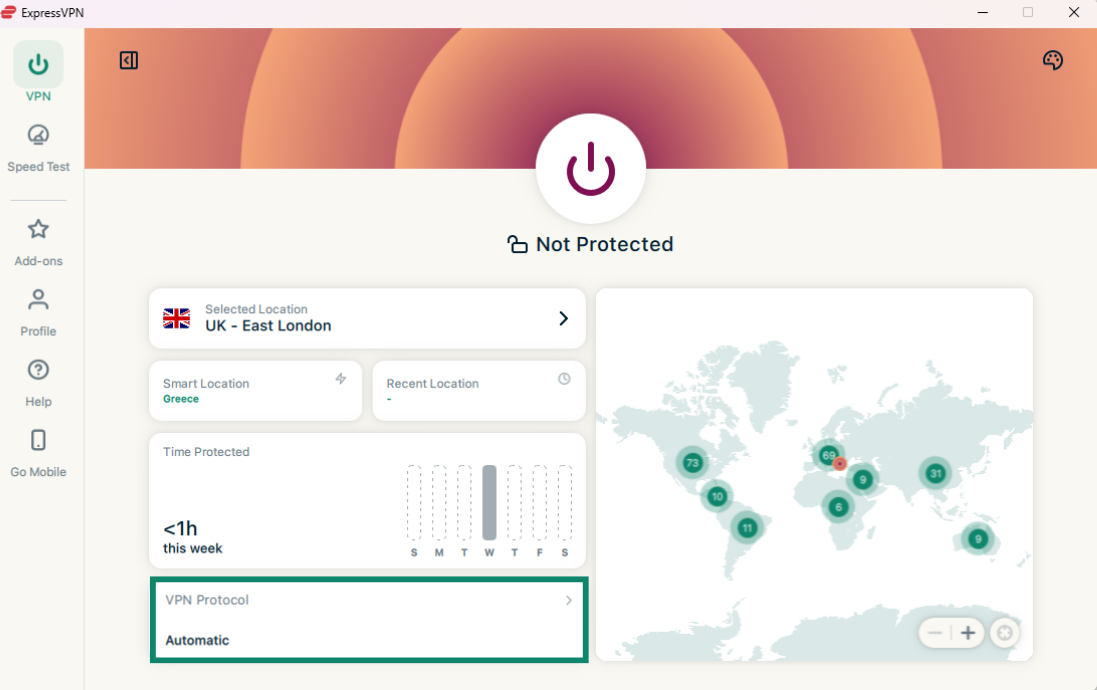
- På fanen VPN skal du klikke på widgeten VPN-protokol.

- En liste over tilgængelige protokoller vises. Klik på den protokol, du vil bruge.

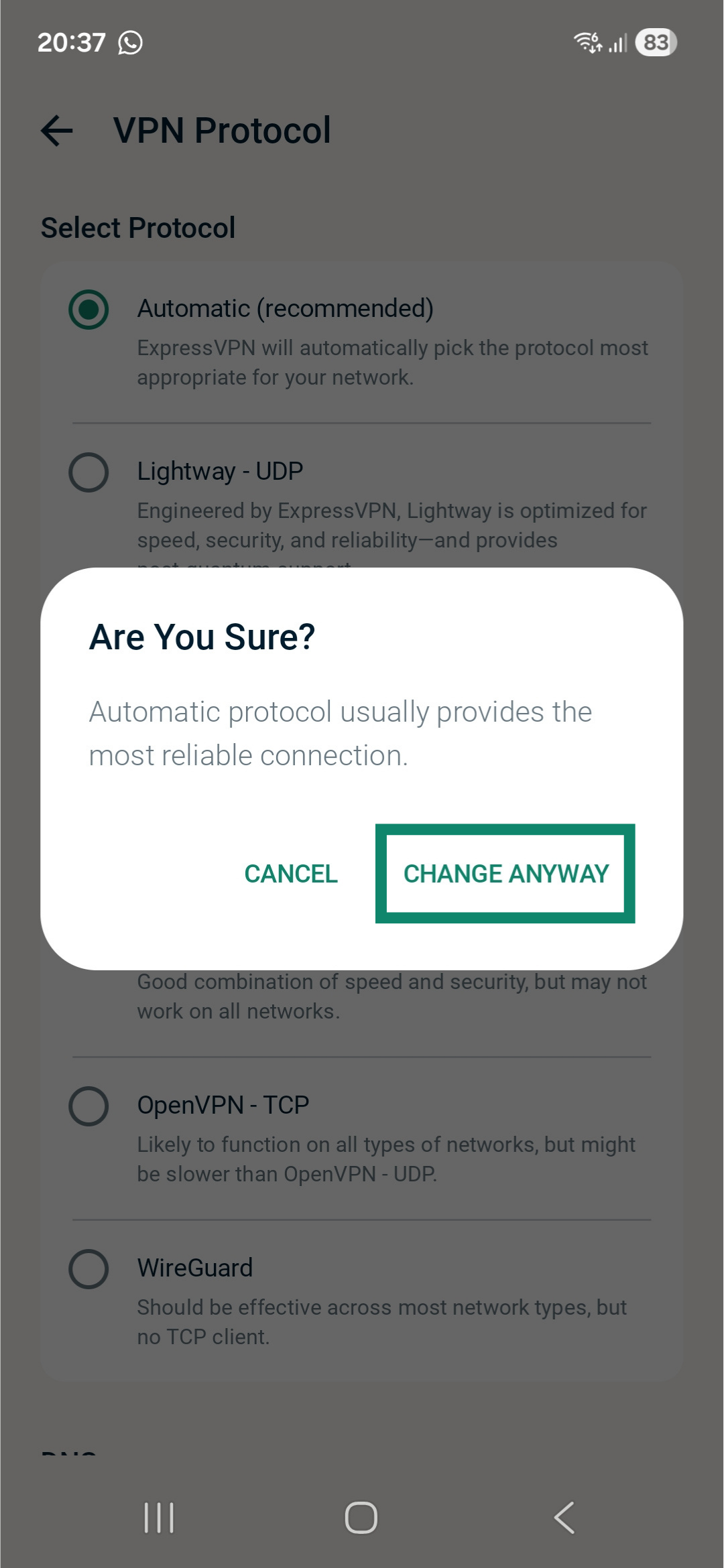
- Når du skifter fra Automatisk til andre protokolindstillinger, vil du se et pop op-vindue, der spørger, om du er sikker. Klik på Change Anyway (Skift alligevel) for at fortsætte.

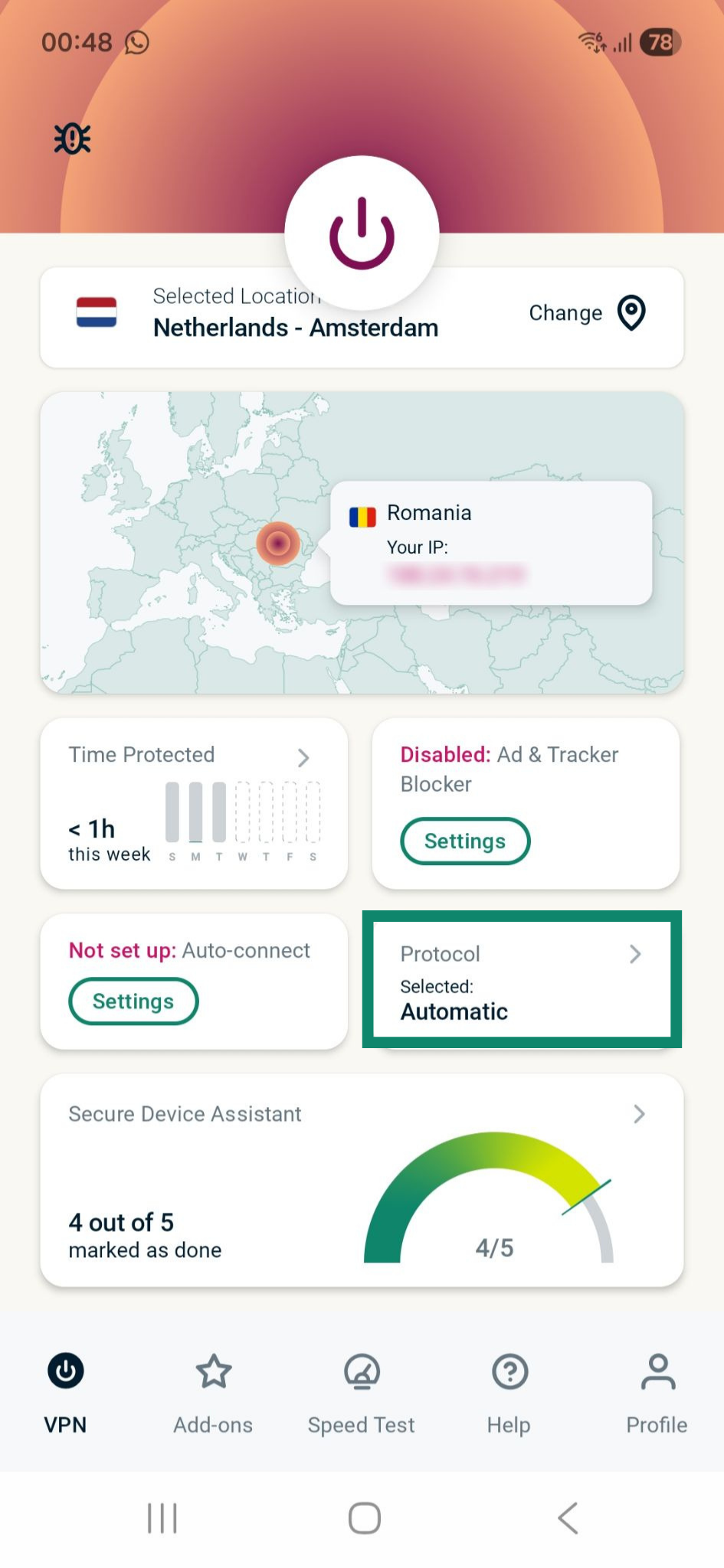
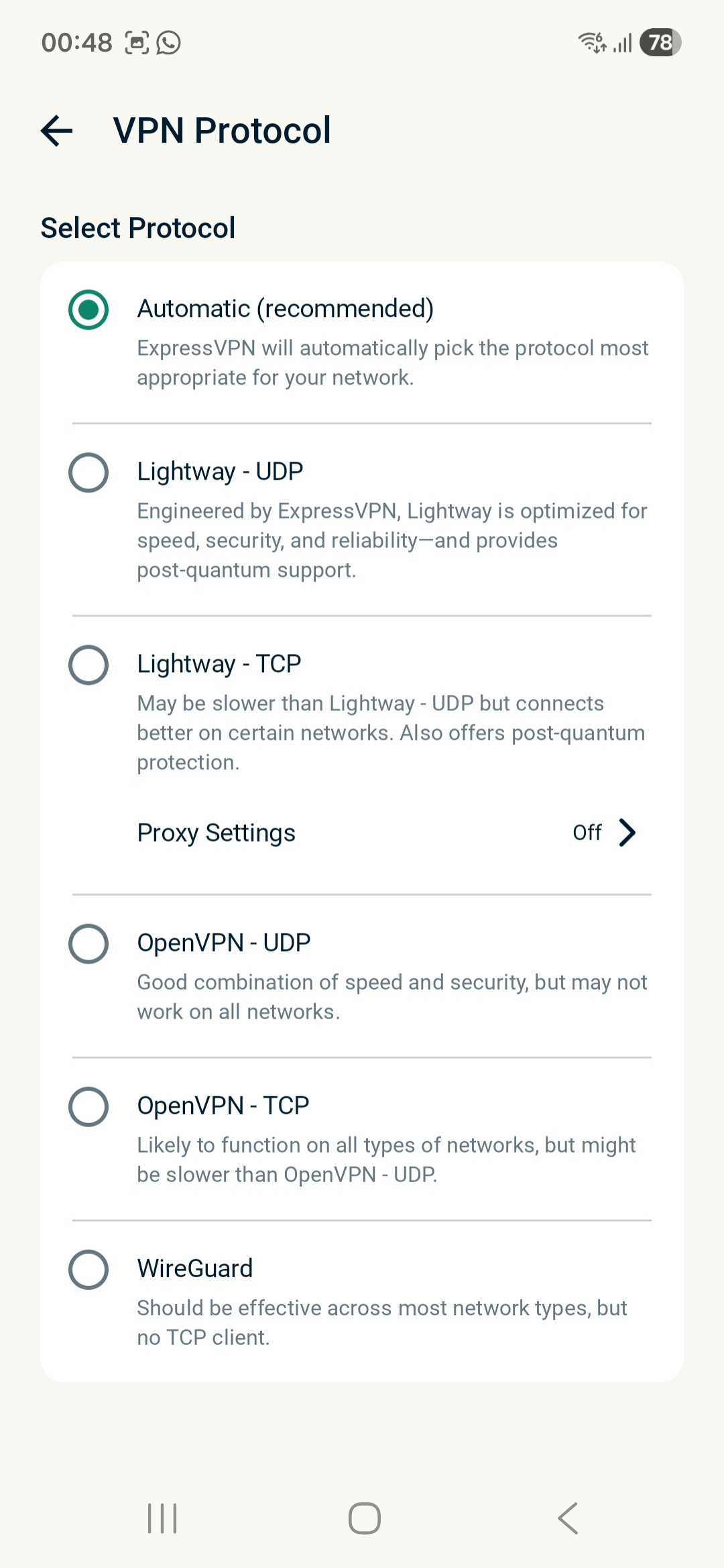
- På fanen VPN skal du trykke på Protokol.

- Tryk på din ønskede VPN-protokol.

- Hvis du skifter fra Automatisk til andre protokolindstillinger end Lightway – UDP, vises en pop op-meddelelse, der spørger, om du er sikker. Tryk på Change Anyway (Skift alligevel) for at fortsætte.

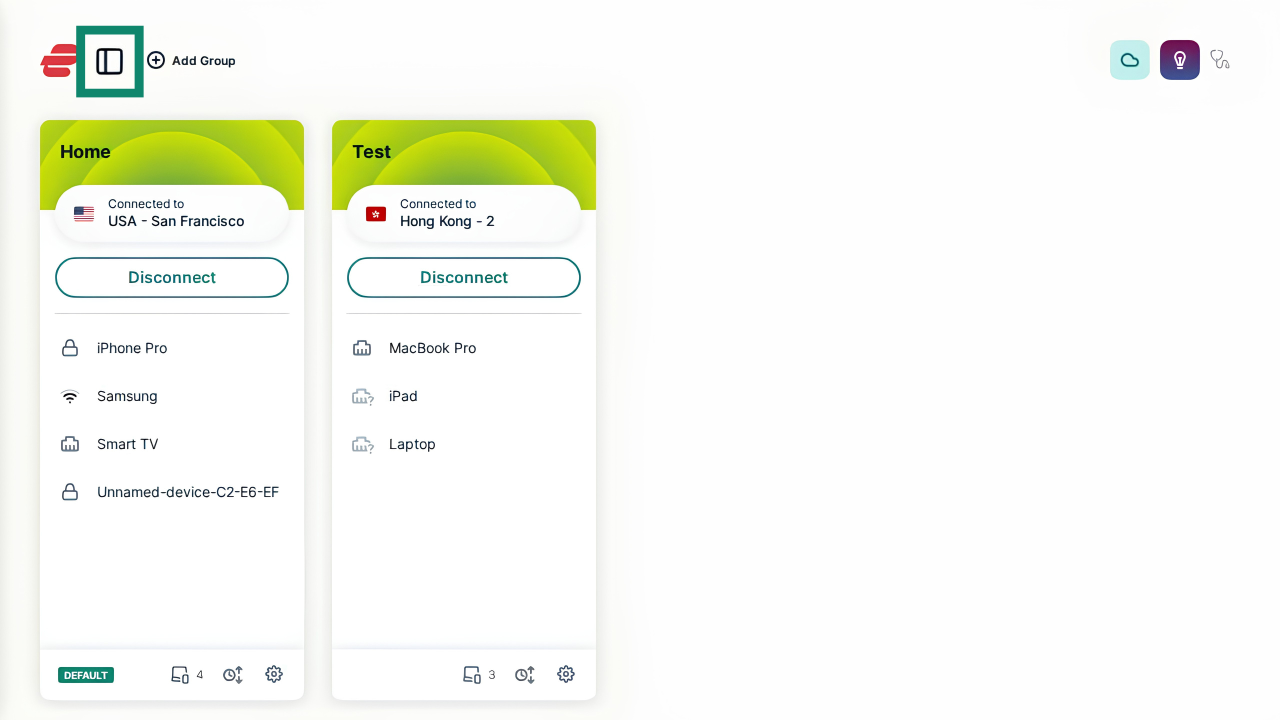
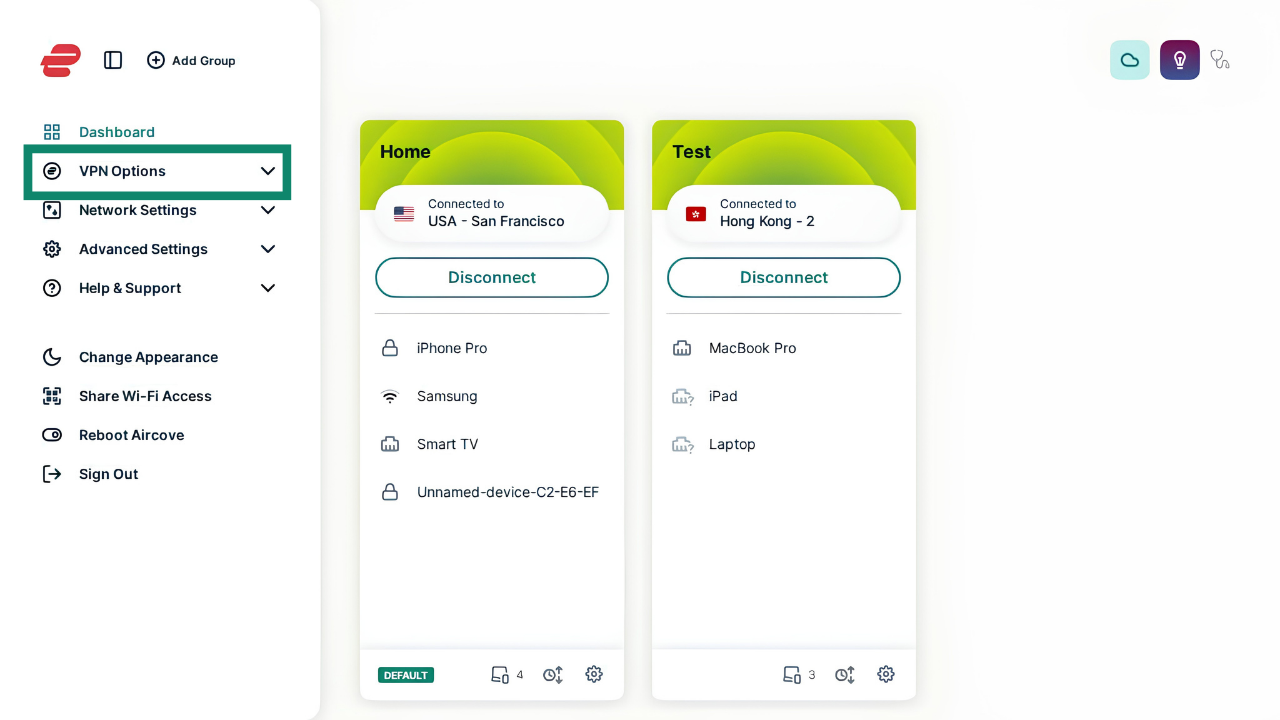
- På hovedskærmen skal du bruge ikonet for sidepanelet i øverste venstre hjørne til at folde sidepanelmenuen ud og se den.

- Fra den åbnede sidebjælke skal du vælge VPN Options (VPN-indstillinger) for at åbne rullemenuen og derefter vælge VPN-protokol.

- Vælg den ønskede protokol. De tilgængelige muligheder omfatter Lightway, OpenVPN og IKEv2/IPsec. Hvis du er i tvivl om, hvilken du skal vælge, skal du vælge indstillingen Automatic (Automatisk).
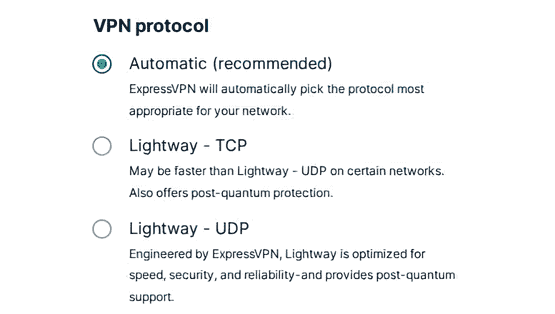

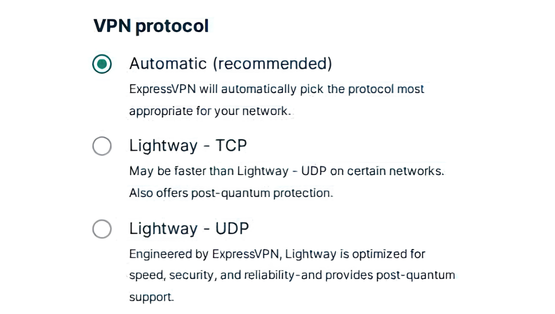
Når du er færdig, skal du afbryde forbindelsen og oprette forbindelse igen for at anvende ændringerne.
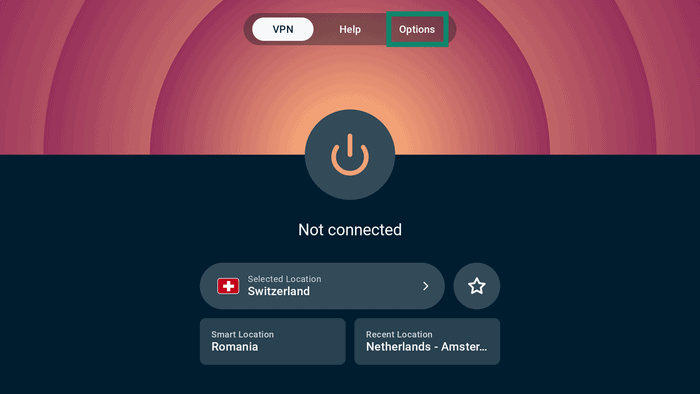
- Vælg Options (Indstillinger) i den øverste menulinje.
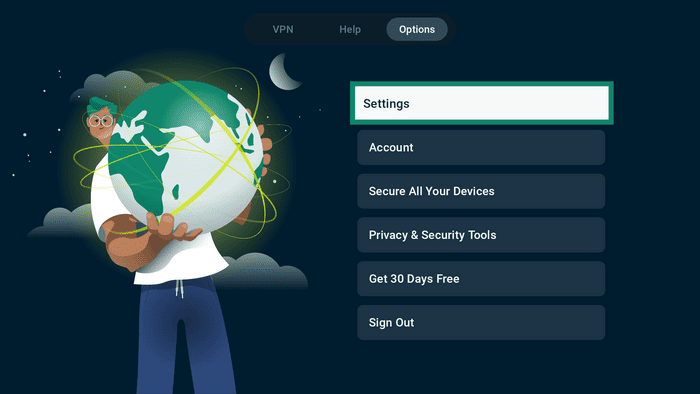
- Vælg derefter Settings (Indstillinger).
- Vælg VPN-protokol.

- Vælg den ønskede VPN-protokol.

- Når du skifter fra Automatisk til OpenVPN eller WireGuard, vil ExpressVPN bede dig om at bekræfte valget. Vælg Change Anyway (Skift alligevel) for at fortsætte.

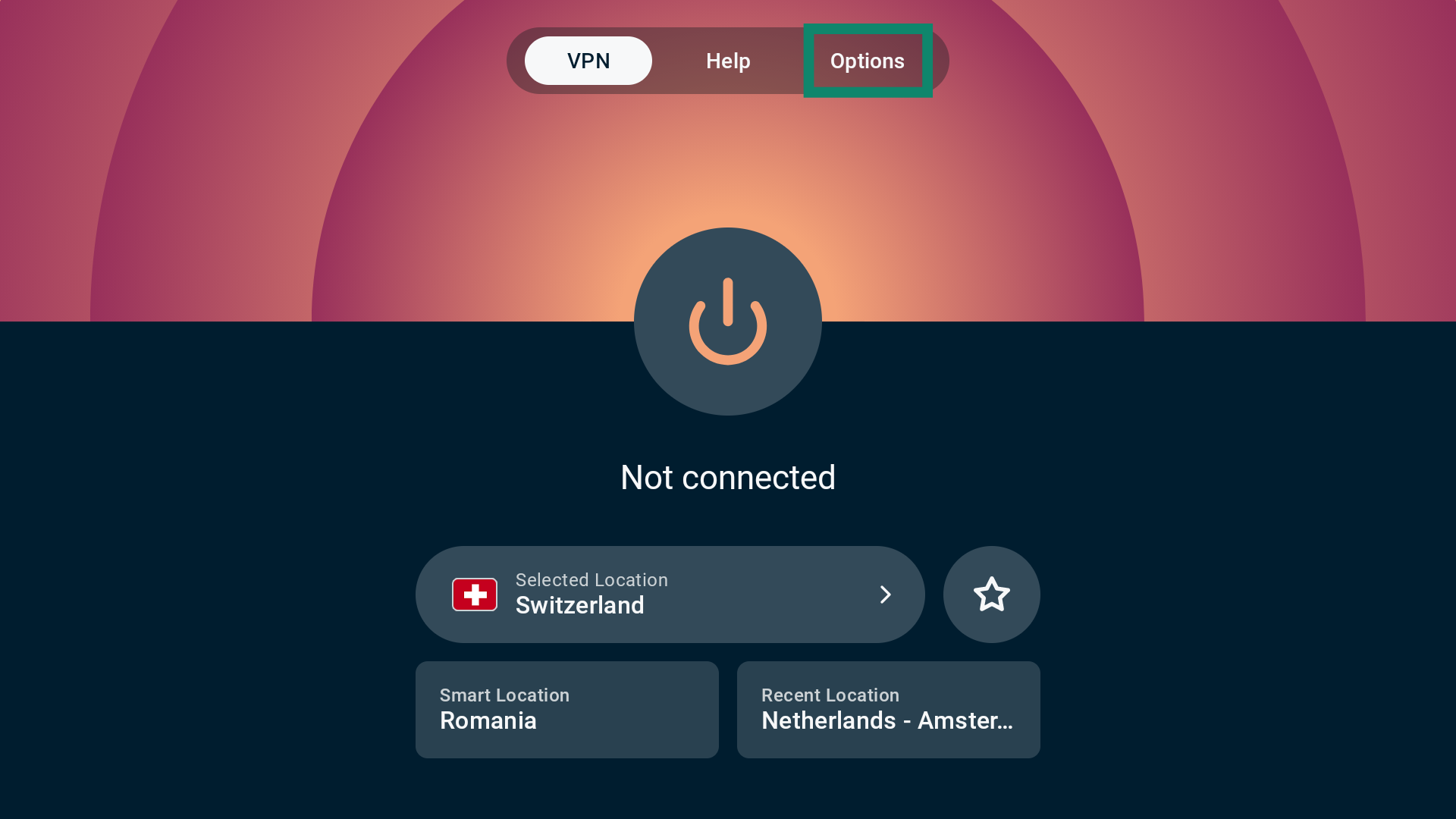
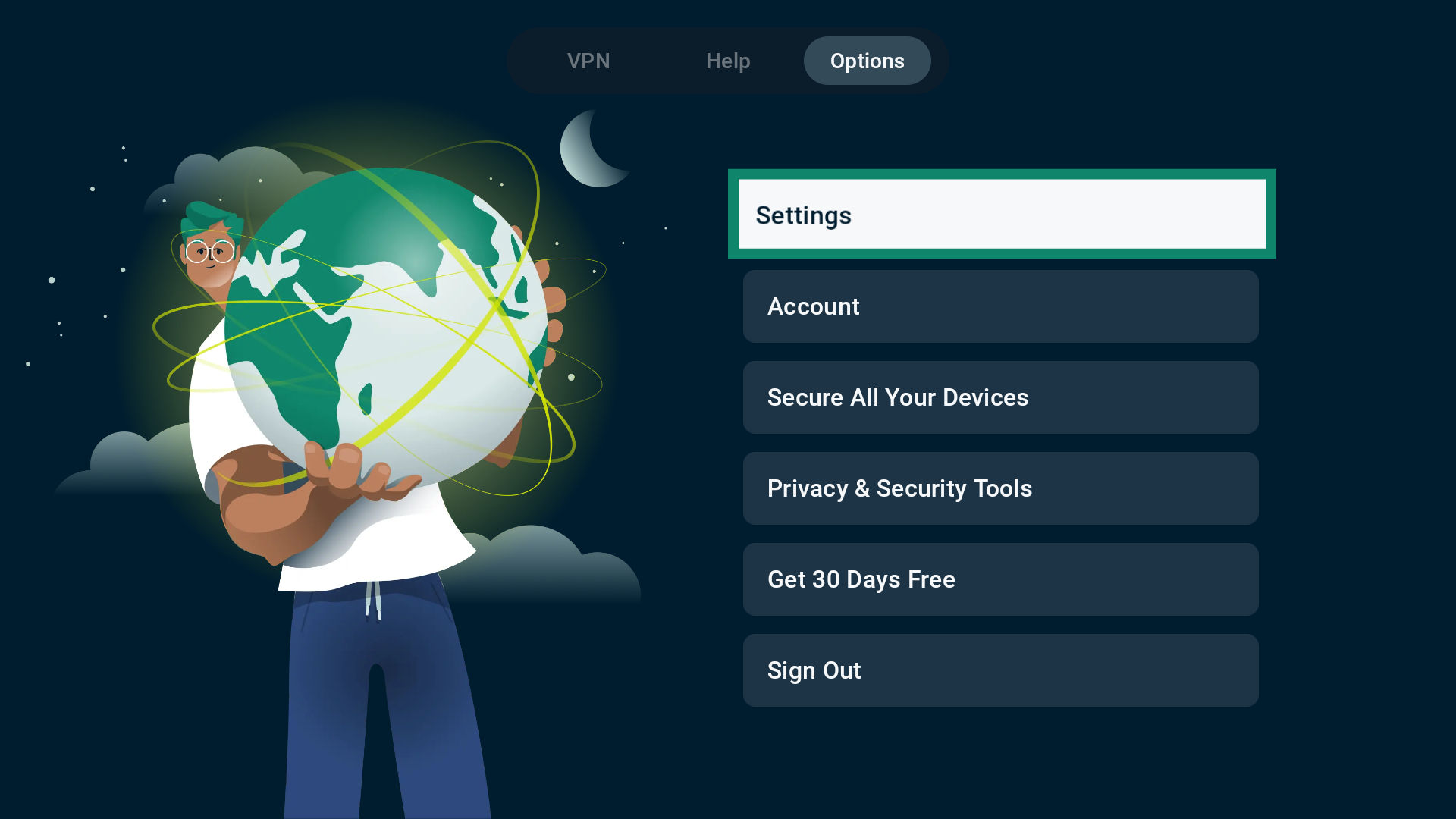
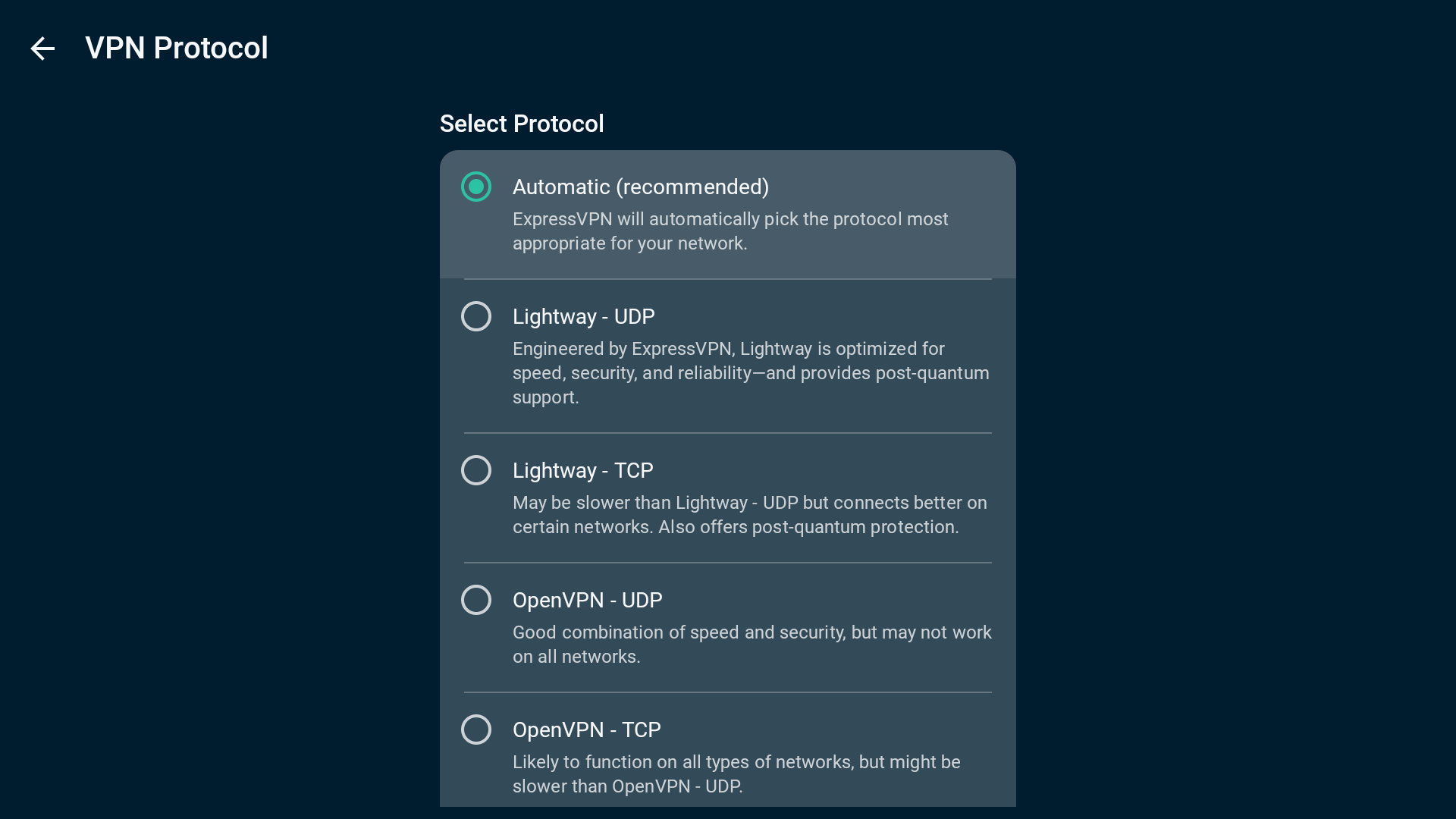
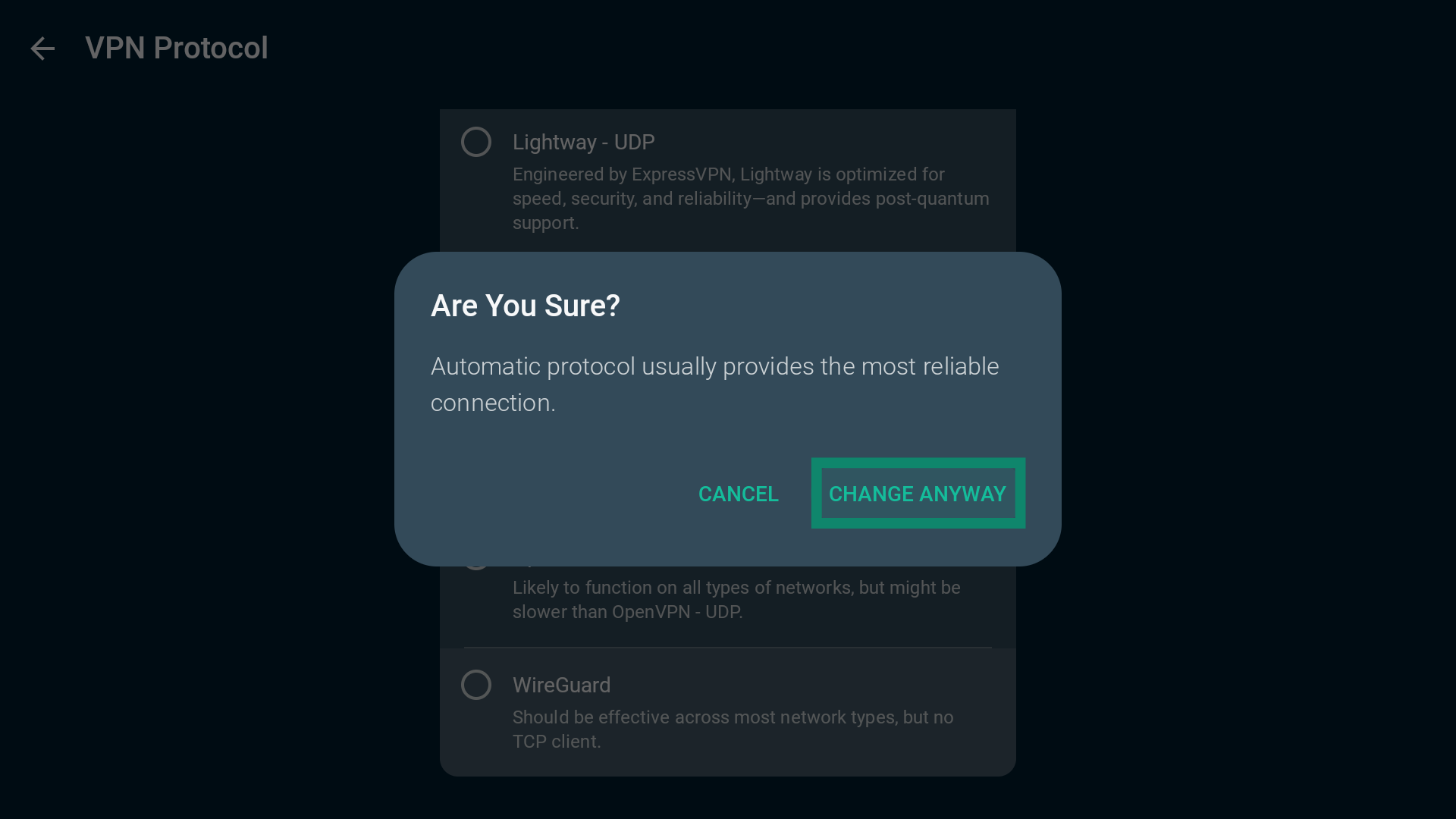
- Vælg Indstillinger i den øverste navigationslinje.

- Vælg VPN-protokol.

- Vælg din ønskede VPN-protokol.

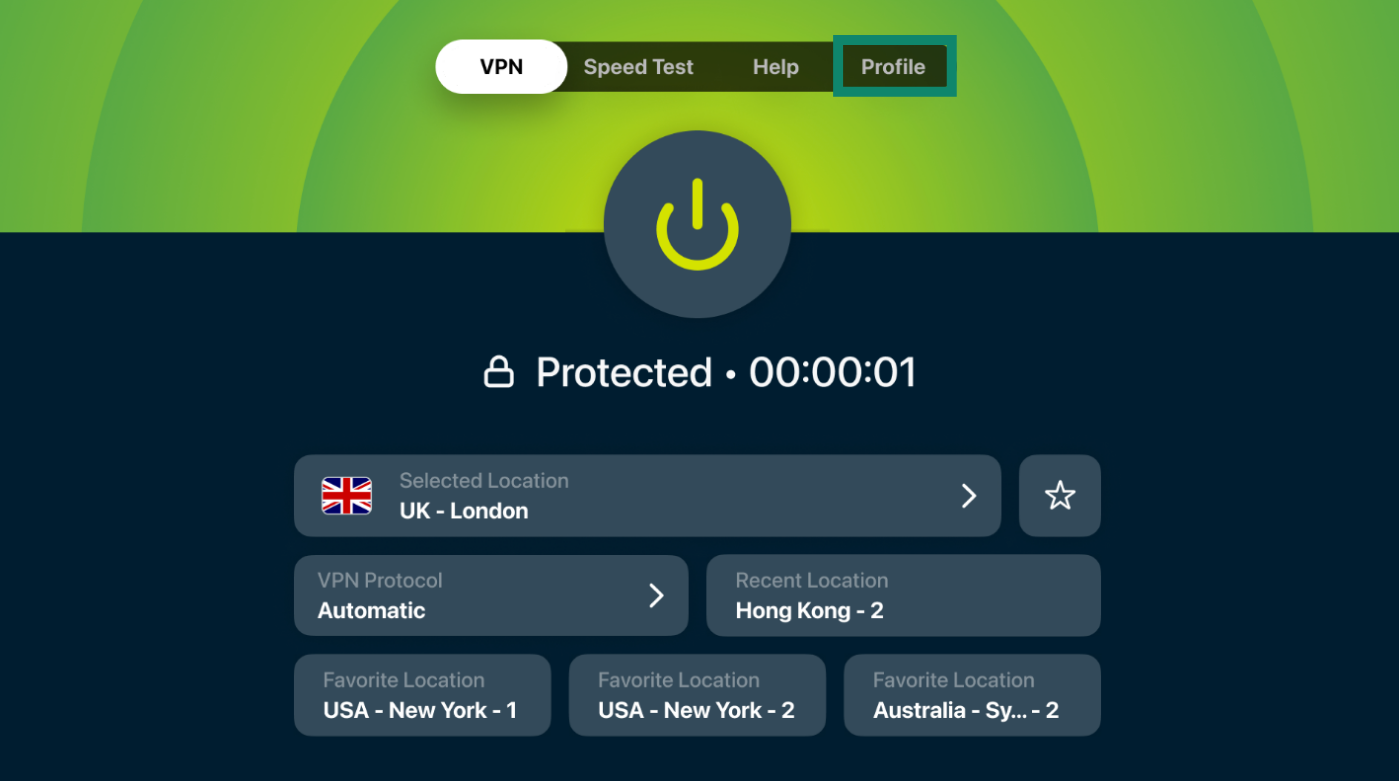
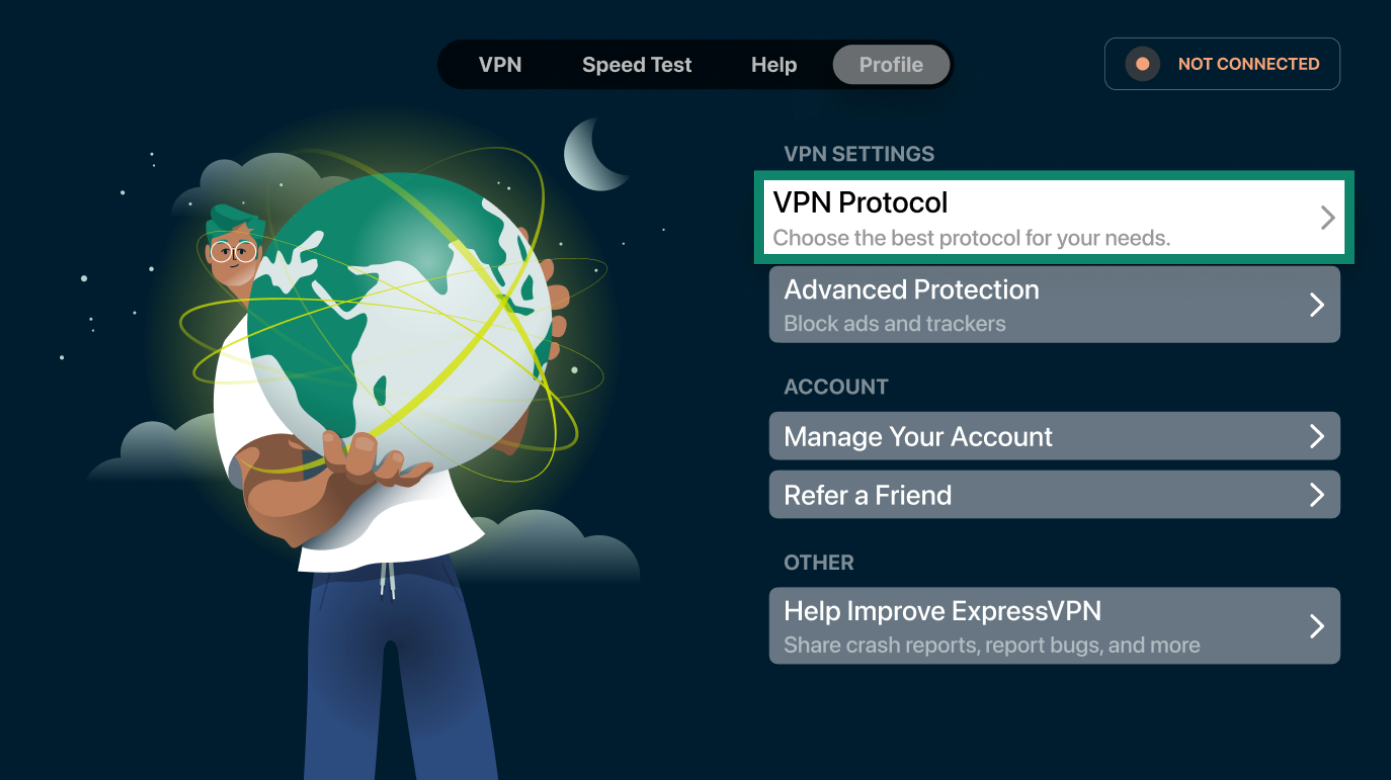
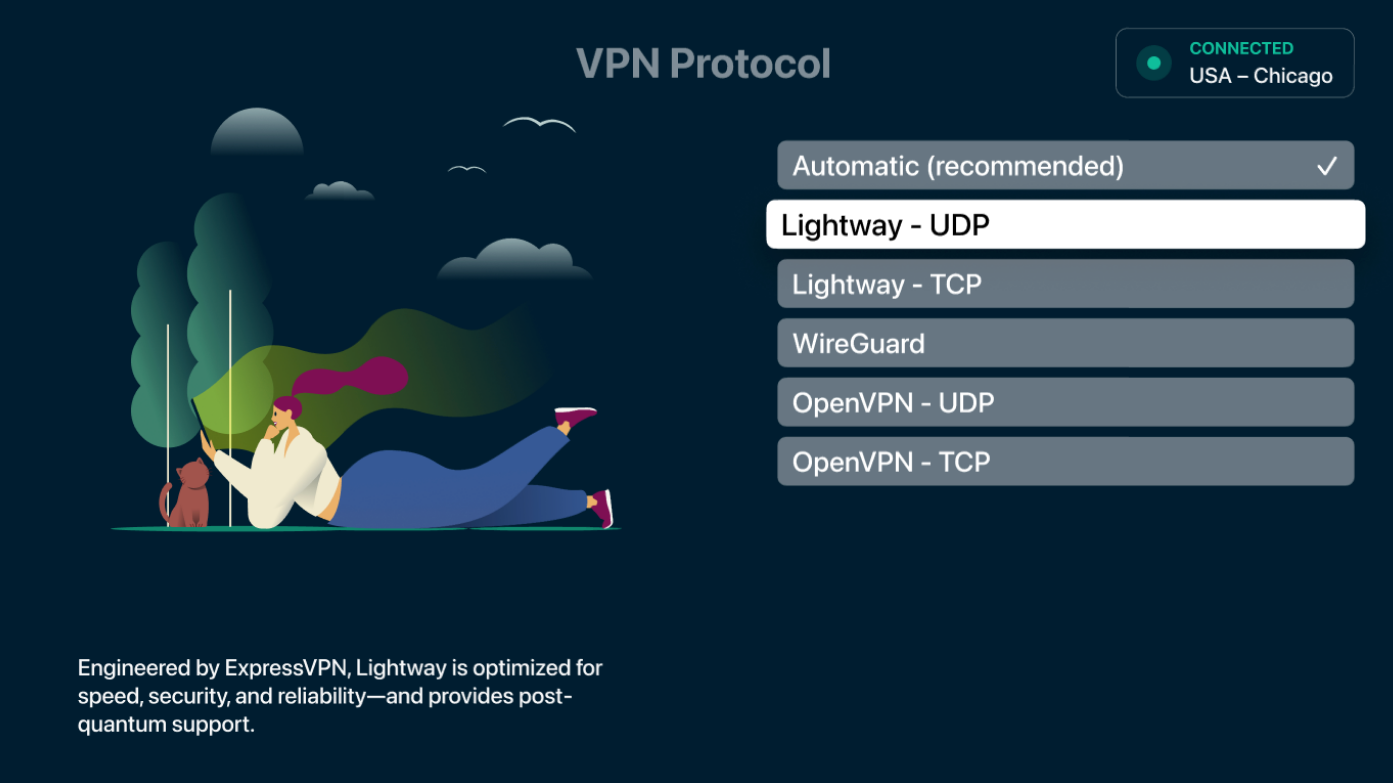
Appen gemmer automatisk dine ændringer.
4. Føj ExpressVPN som en undtagelse til din antivirus- eller onlinesikkerhedsapplikation
Hvis du bruger ExpressVPN-appen, mens et antivirusprogram eller en onlinesikkerhedsapplikation kører, kan dit antivirusprogram eller din onlinesikkerhedsapplikation blokere VPN-forbindelsen.
Sådan tester du, om din antivirus- eller onlinesikkerhedsapplikation blokerer din VPN-forbindelse:
- Deaktiver antivirusprogrammet eller onlinesikkerhedsprogrammet på din enhed. (Kontakt din udbyder af antivirus- eller onlinesikkerhedssoftware for at få specifikke instruktioner.)
- Opret forbindelse til en VPN-serverplacering i din ExpressVPN-app.
Hvis du kan oprette forbindelse til VPN’en, mens dit antivirusprogram eller din onlinesikkerhedsapplikation er deaktiveret, blokerer dit antivirusprogram eller din onlinesikkerhedsapplikation din VPN-forbindelse.
For at løse dette skal du tilføje ExpressVPN som en undtagelse i din applikation. I andre applikationer skal du muligvis:
- Skift sikkerhedsniveauet fra Højt til Medium
- Giv en undtagelse til UDP-porte 1194 til 1204
- Indstil den til Trust ExpressVPN (Stol på ExpressVPN)
Forskellige antivirus- eller onlinesikkerhedsprodukter har forskellige trin til at tilføje applikationer som undtagelser. Kontakt din udbyder af antivirus- eller onlinesikkerhedssoftware for at få specifikke instruktioner.
Når du har tilføjet ExpressVPN som en undtagelse til din antivirus- eller onlinesikkerhedsapplikation:
- Genstart ExpressVPN-appen.
- Opret forbindelse til en serverplacering
5. Kontakt ExpressVPN’s supportteam
Hvis du har prøvet alle ovenstående trin, men stadig ikke kan oprette forbindelse til VPN’en, skal du kontakte ExpressVPN’s supportteam for øjeblikkelig hjælp.
Du kan også indsende dine diagnosticeringsoplysninger, som kan afsløre årsagen til dit forbindelsesproblem, via ExpressVPN-appen. ExpressVPN’s supportteam kontakter dig, når de har modtaget dine oplysninger.
- Klik på Hjælp > Kontakt os.
- Klik på Problemer med VPN-tjenesten > Forbindelsesproblemer.
- Udfyld formularen, og klik på Indsend.
- Vent på et svar fra ExpressVPN’s supportteam via e-mail.
- Klik på Hjælp > Kontakt os.
- Klik på Problemer med VPN-tjenesten > Forbindelsesproblemer.
- Udfyld formularen, og klik på Indsend.
- Vent på et svar fra ExpressVPN’s supportteam via e-mail.
- Tryk på Hjælp > Kontakt os.
- Tryk på Problemer med VPN-tjenesten > Forbindelsesproblemer.
- Udfyld formularen, og tryk på Indsend.
- Vent på et svar fra ExpressVPN’s supportteam via e-mail.
- Tryk på Hjælp > Kontakt os.
- Tryk på Problemer med VPN-tjenesten > Forbindelsesproblemer.
- Udfyld formularen, og tryk på Indsend.
- Vent på et svar fra ExpressVPN’s supportteam via e-mail.
- Klik på Hjælp > Kontakt os.
- Klik på Problemer med VPN-tjenesten > Forbindelsesproblemer.
- Udfyld formularen, og klik på Indsend.
- Vent på et svar fra ExpressVPN’s supportteam via e-mail.
- Log ind på din router, der kører ExpressVPN.
- Vælg Hjælp og support > Diagnostiske oplysninger.
- Vælg Download alle logfiler.
- Send de diagnostiske oplysninger i ExpressVPN’s supportchat
- Gå til fanen Hjælp.
- Vælg Kontakt support.
- Beskriv dit problem i det tomme felt.
- Slå kontakten til eller fra for Medtag diagnosticeringsoplysninger.
- Vælg Send.
- Gå til fanen Hjælp.
- Vælg Kontakt support.
- Beskriv dit problem i feltet Besked.
- I feltet Vedhæft diagnostiske oplysninger skal du vælge Ja eller Nej.
- Vælg et emne for problemet.
- Vælg Send.
- Gå til fanen Hjælp.
- Vælg Kontakt support.
- Beskriv dit problem i det tomme felt.
- Slå kontakten til eller fra for Medtag diagnosticeringsoplysninger.
- Vælg Send.
Brug for hjælp? Kontakt ExpressVPN’s supportteam for øjeblikkelig hjælp.