






Esta guía está pensada para los usuarios que no pueden conectarse a la aplicación de ExpressVPN. Estos son algunos ejemplos de fallos de conexión:
- Aparecen mensajes de error similares a «No se puede conectar».
- La conexión tarda demasiado o se queda bloqueada en «Conectando».
Entre los motivos más probables destacan:
- El servidor VPN al que intenta conectarse está en mantenimiento.
- El antivirus o la aplicación de seguridad en línea que utilice está bloqueando la conexión de la VPN.
- No tiene la versión más reciente de la aplicación de ExpressVPN.
- Está usando una dirección IP dedicada, pero no ha seleccionado el protocolo Lightway. Consulte nuestra guía de solución de problemas de las IP dedicadas para saber más.
Comprobación inicial
En primer lugar, compruebe si tiene una conexión a Internet activa.
- Confirme que no se ha conectado a la aplicación de ExpressVPN.
- Abra el navegador e intente acceder a una página web.
Si puede entrar en la página, entonces el problema de la conexión de la VPN no se debe a su conexión a Internet. Siga los pasos que encontrará a continuación para resolver el problema.
Si no puede acceder a Internet incluso al desconectar ExpressVPN, es probable que el problema tenga que ver con su conexión a Internet. Revise si su conexión a Internet está activa o si tiene algún problema. Si utiliza Windows, pruebe estos pasos para restablecer la conexión a Internet.
Pasos para solucionar el problema
Siga los pasos que encontrará a continuación para resolver el problema de la conexión. Después de cada paso, compruebe si se ha solucionado. De ser así, puede ignorar el resto de los pasos.
- Descargar la última versión de ExpressVPN
- Conectarse a un servidor VPN en otra ubicación
- Cambiar el protocolo VPN
- Añadir ExpressVPN como una excepción en el antivirus o en otra aplicación de seguridad en línea
- Contactar con el equipo de soporte técnico de ExpressVPN
1. Descargar la última versión de ExpressVPN
Si no ha instalado ExpressVPN, puede descargar y configurar la última versión de la aplicación correspondiente a su dispositivo siguiendo estas instrucciones:
Configure la aplicación de ExpressVPN:
- Instrucciones de configuración para Windows
- Instrucciones de configuración para Mac
- Instrucciones de configuración para iOS
- Instrucciones de configuración para Android
- Instrucciones de configuración para Linux
- Instrucciones de configuración para routers
- Instrucciones de configuración para Android TV
- Instrucciones de configuración para Apple TV
- Instrucciones de configuración para Amazon Fire TV
Si ya ha instalado ExpressVPN, pero tiene una versión anterior:
- En dispositivos de escritorio: Verá un banner en la aplicación informándole de que hay una actualización.
- En dispositivos móviles: La aplicación se actualiza automáticamente de manera predeterminada. También puede comprobarlo y actualizarla de forma manual siguiendo las instrucciones de la guía para actualizar la aplicación.
- En smart TV: la aplicación se actualiza automáticamente en segundo plano. Si quiere comprobarlo manualmente, entre en la tienda de aplicaciones correspondiente a su televisión, busque “ExpressVPN” y vea si aparece el botón Actualizar. De ser así, púlselo para actualizar a la versión más reciente. De lo contrario, significa que ya está usando la última versión de la aplicación de ExpressVPN para su dispositivo.
2. Conectarse a un servidor VPN en otra ubicación
Conéctese a un servidor en otra ubicación de las incluidas en la lista de Recomendadas.
Cómo conectarse a un servidor en otra ubicación en cada aplicación:
Windows, macOS y Linux (interfaz gráfica)
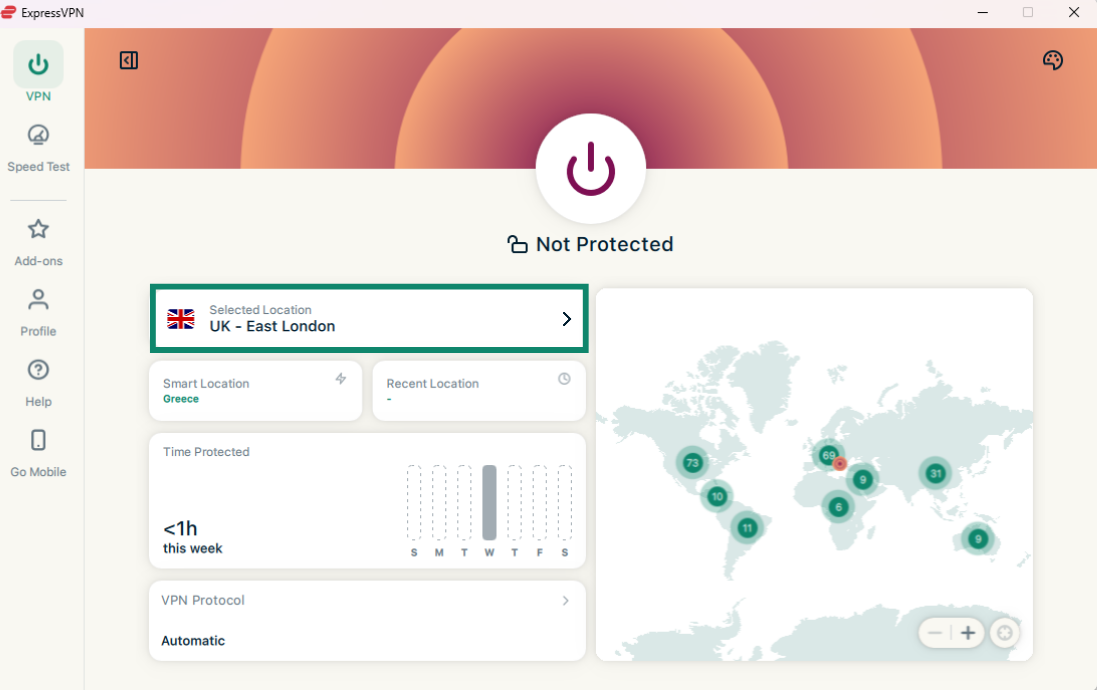
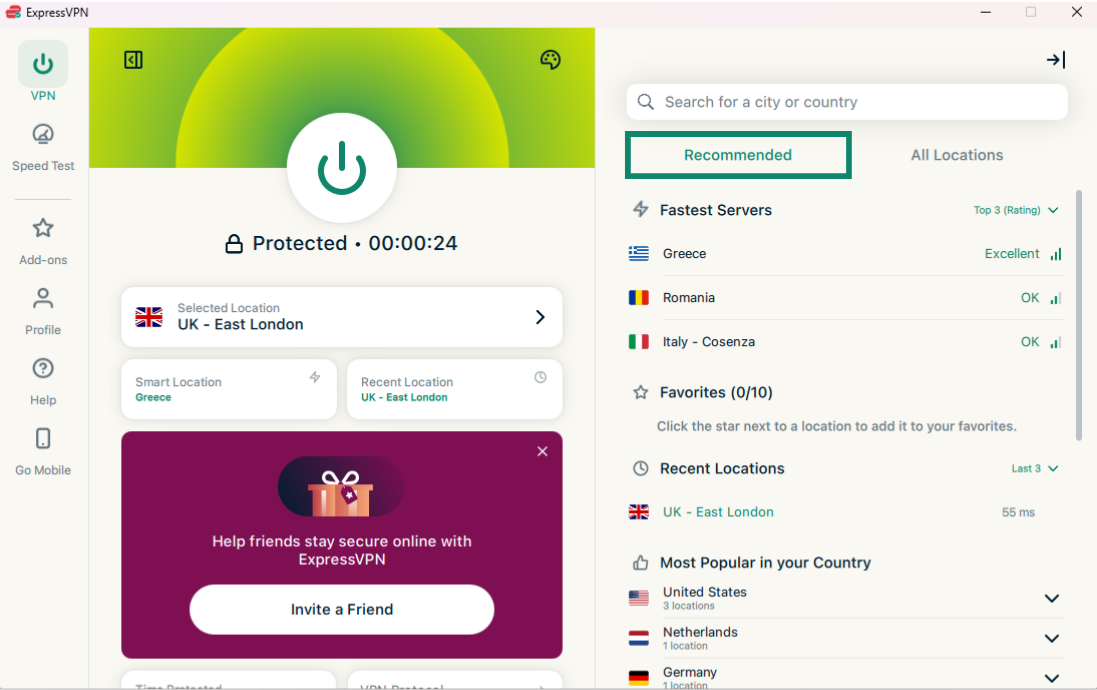
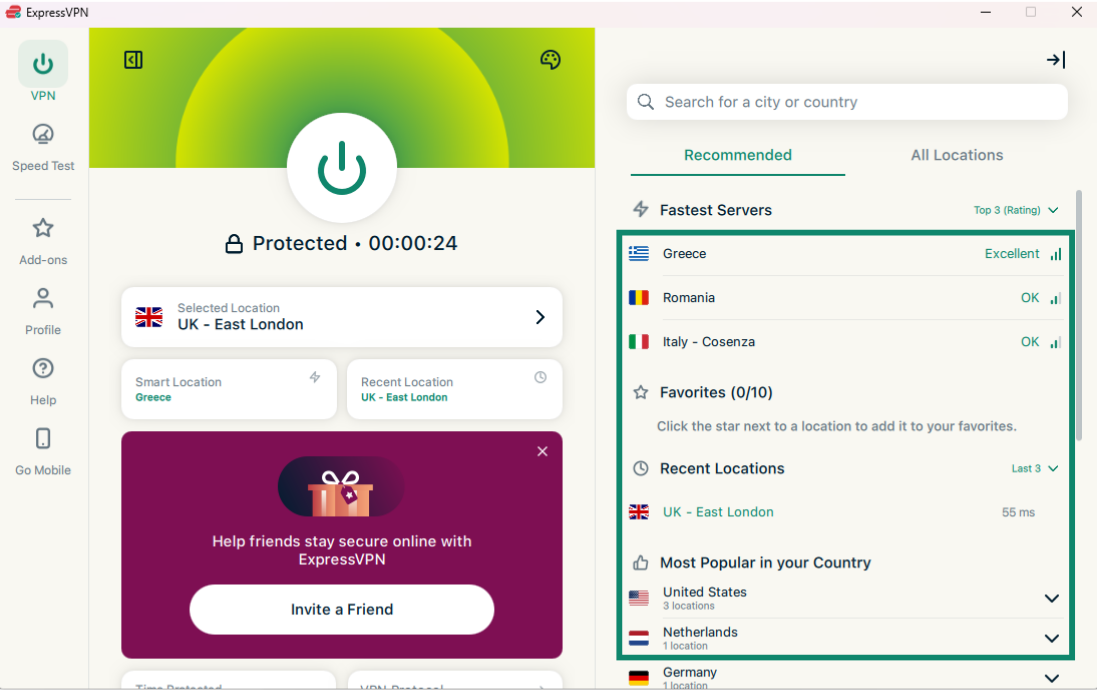
- Clique en > junto a Selected Location (Ubicación seleccionada) para acceder a la lista de ubicaciones de la VPN.


- Repase las listas de servidores de Recommended (Recomendado) o All Locations (Todas las ubicaciones) para elegir la ubicación que quiera o bien use la barra de búsqueda para encontrar la ubicación a la que prefiera conectarse.

- Pulse la ubicación que desee y ExpressVPN se conectará automáticamente y le devolverá a la pestaña VPN.

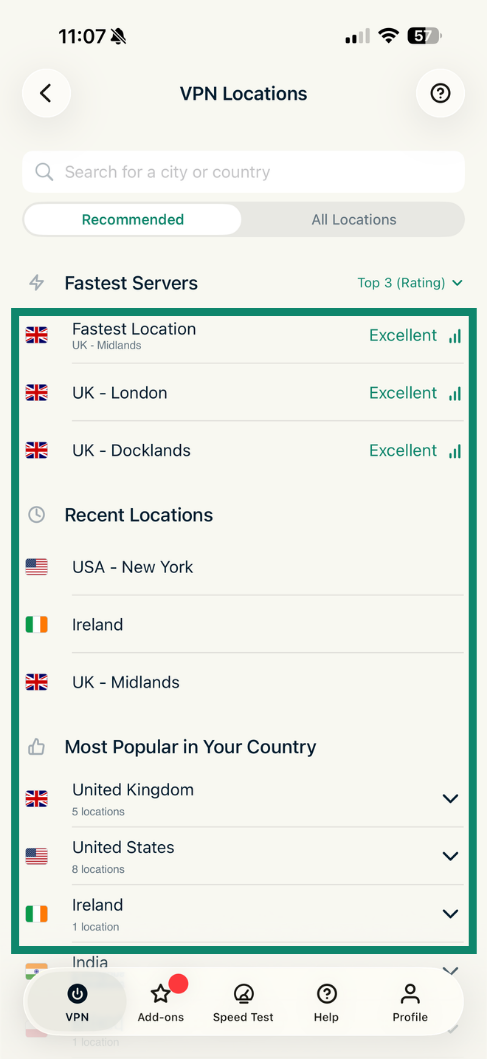
- En la pestaña VPN, toque Change (Cambiar) en el widget de ubicación del servidor, debajo del botón de encendido.


- Aparecerá la lista de ubicaciones llamada Recommended (Recomendado). Desplácese por la lista hasta encontrar el servidor que busque. Como alternativa, puede tocar All Locations (Todas las ubicaciones) para ver las opciones disponibles o bien pulsar el icono de búsqueda y escribir la ubicación que quiera para encontrar su servidor preferido.

- Toque la ubicación que desee y ExpressVPN se conectará automáticamente y le devolverá a la pestaña VPN.

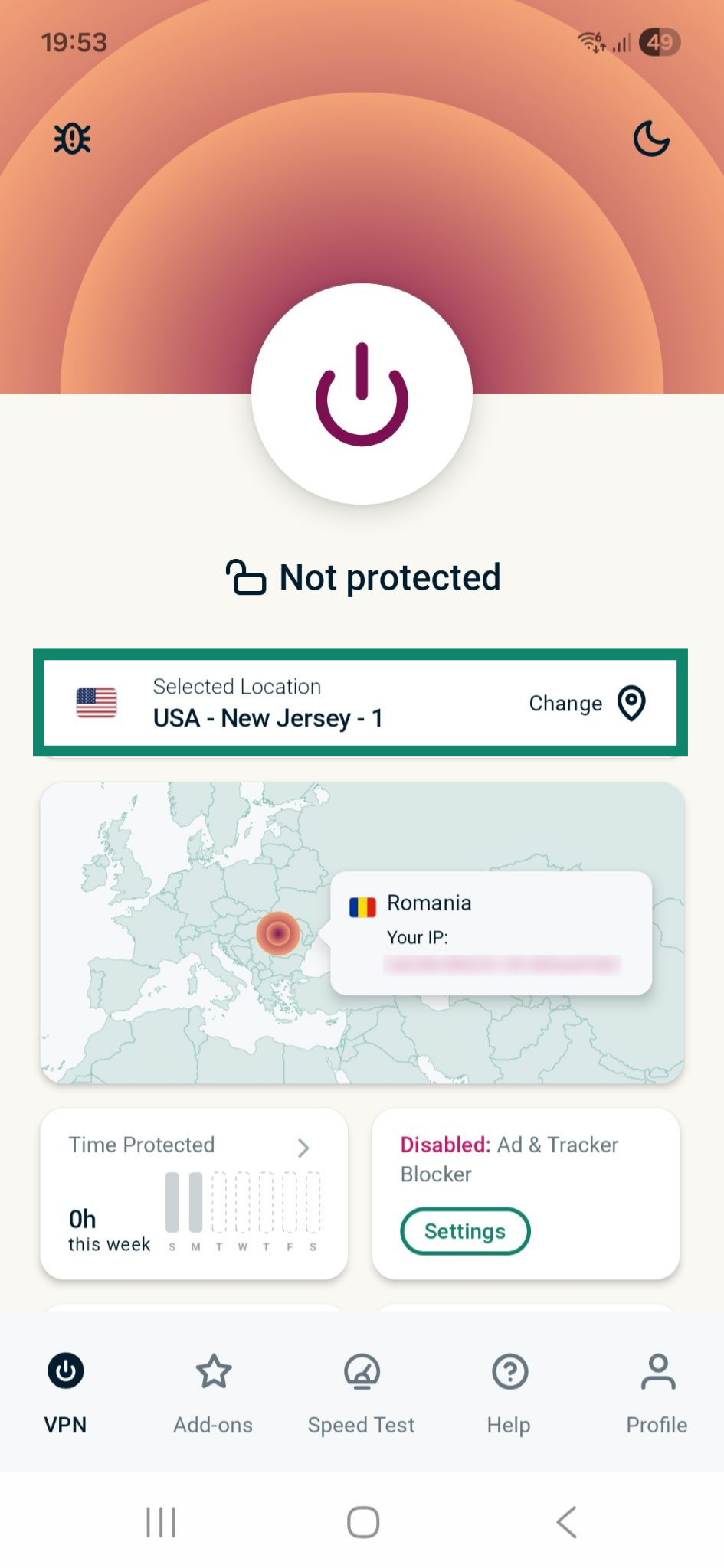
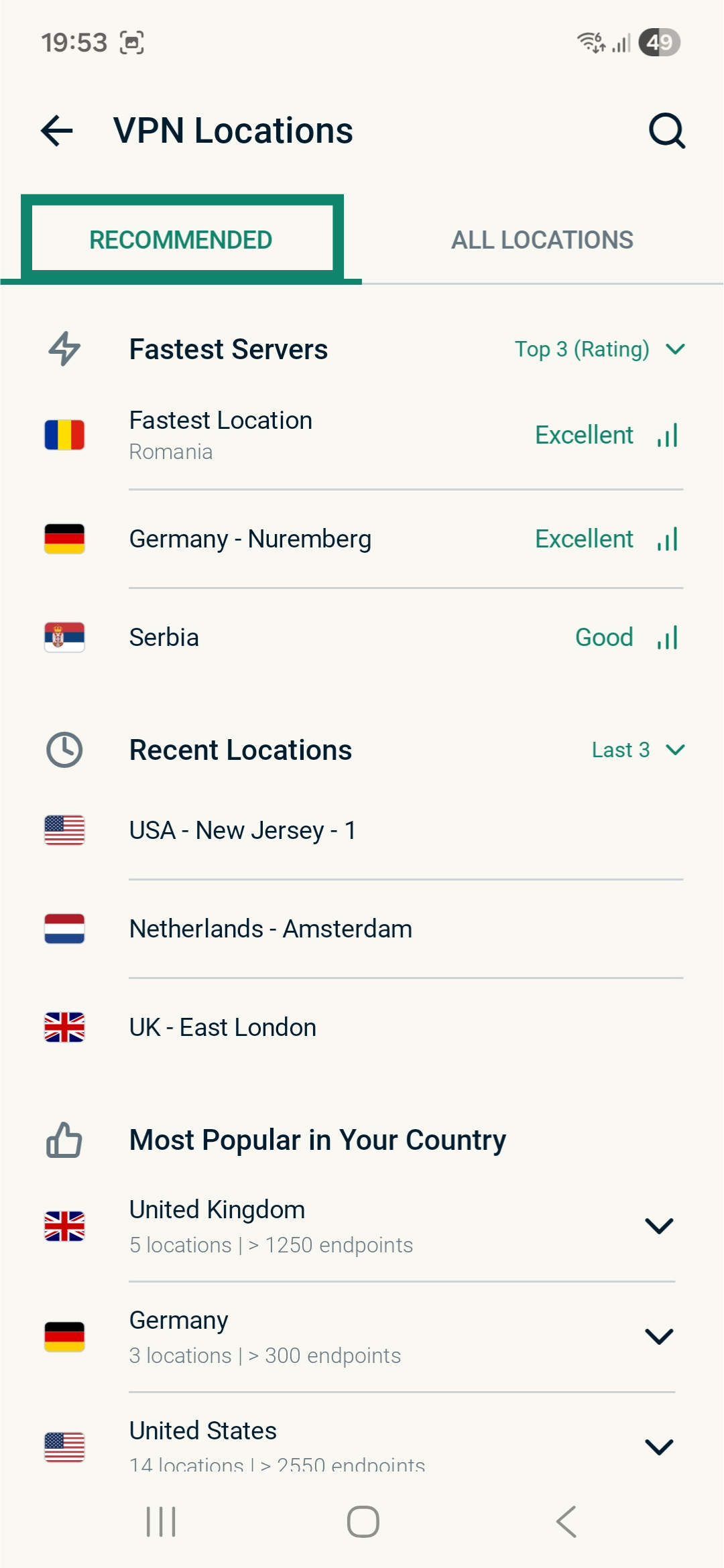
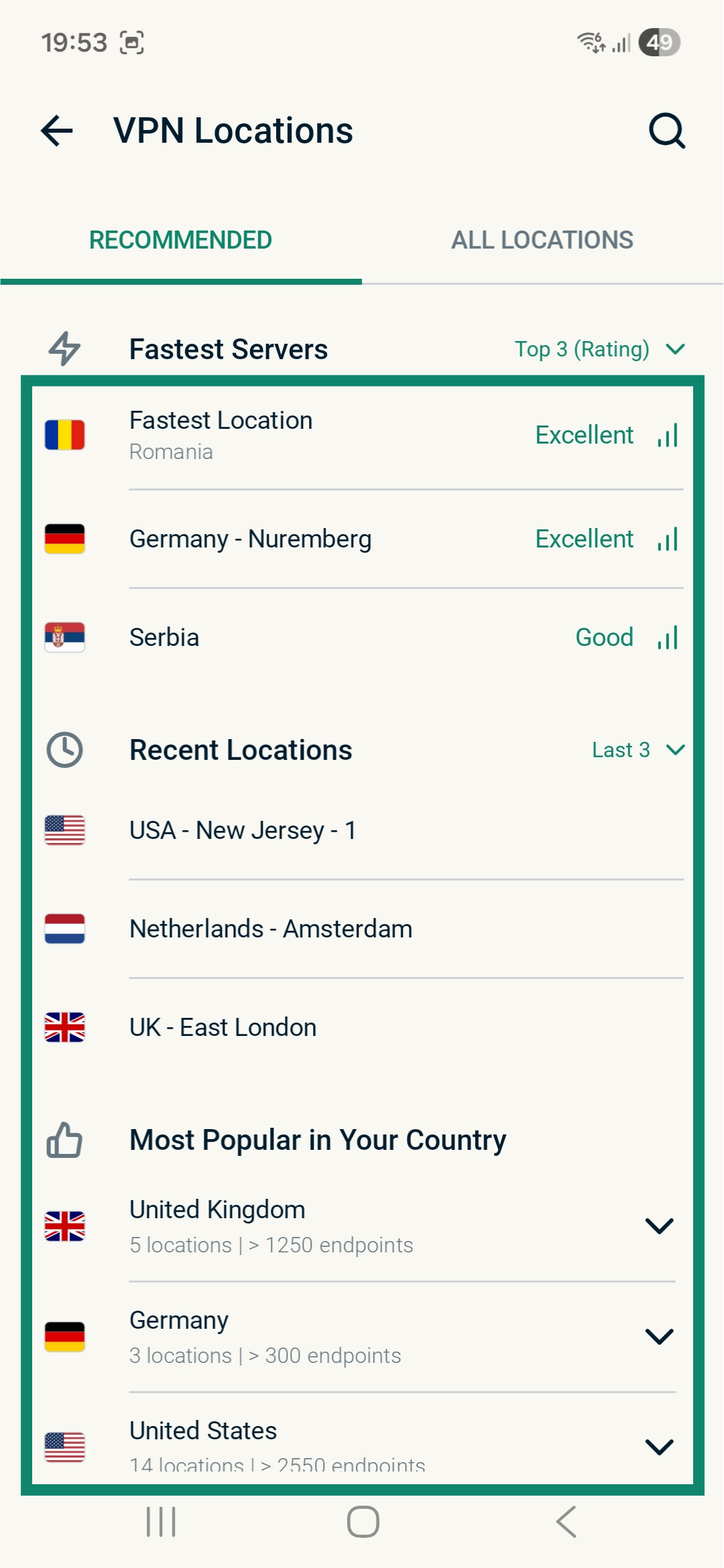
- En la pestaña VPN, toque Change (Cambiar) en el widget de ubicación del servidor, debajo del botón de encendido.


- Aparecerá la lista de ubicaciones llamada Recommended (Recomendado). Desplácese por la lista hasta encontrar el servidor que busque. Como alternativa, puede tocar All Locations (Todas las ubicaciones) para ver las opciones disponibles o bien pulsar el icono de búsqueda y escribir la ubicación que quiera para encontrar su servidor preferido.

- Toque la ubicación que desee y ExpressVPN se conectará automáticamente y le devolverá a la pestaña VPN.

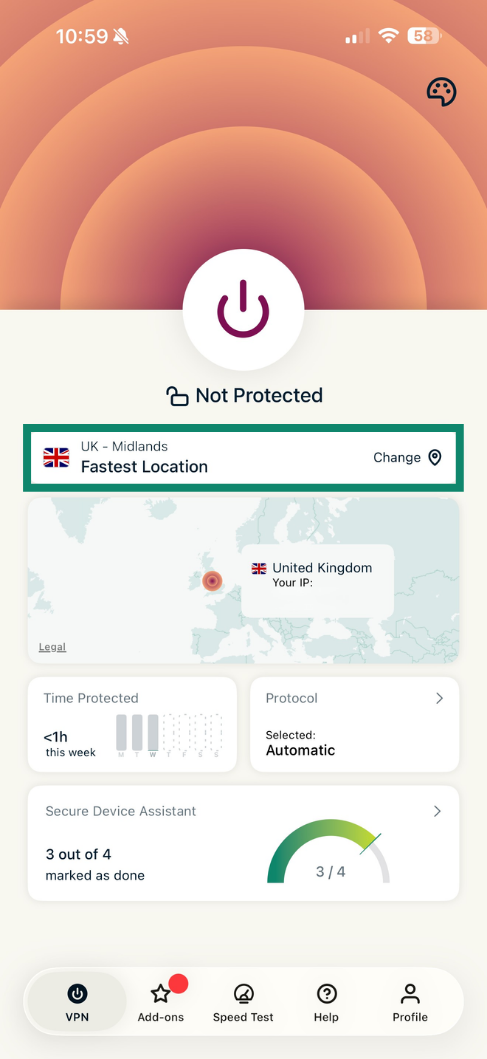
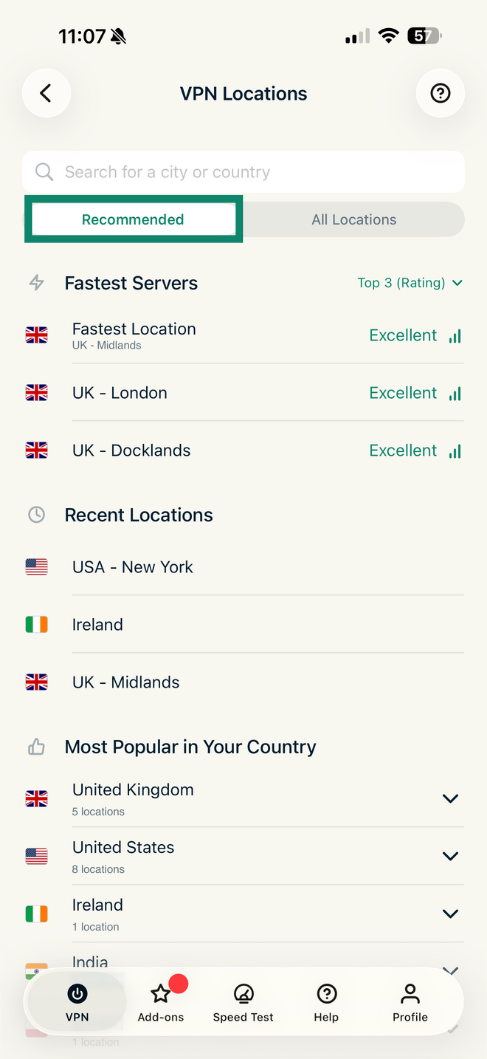
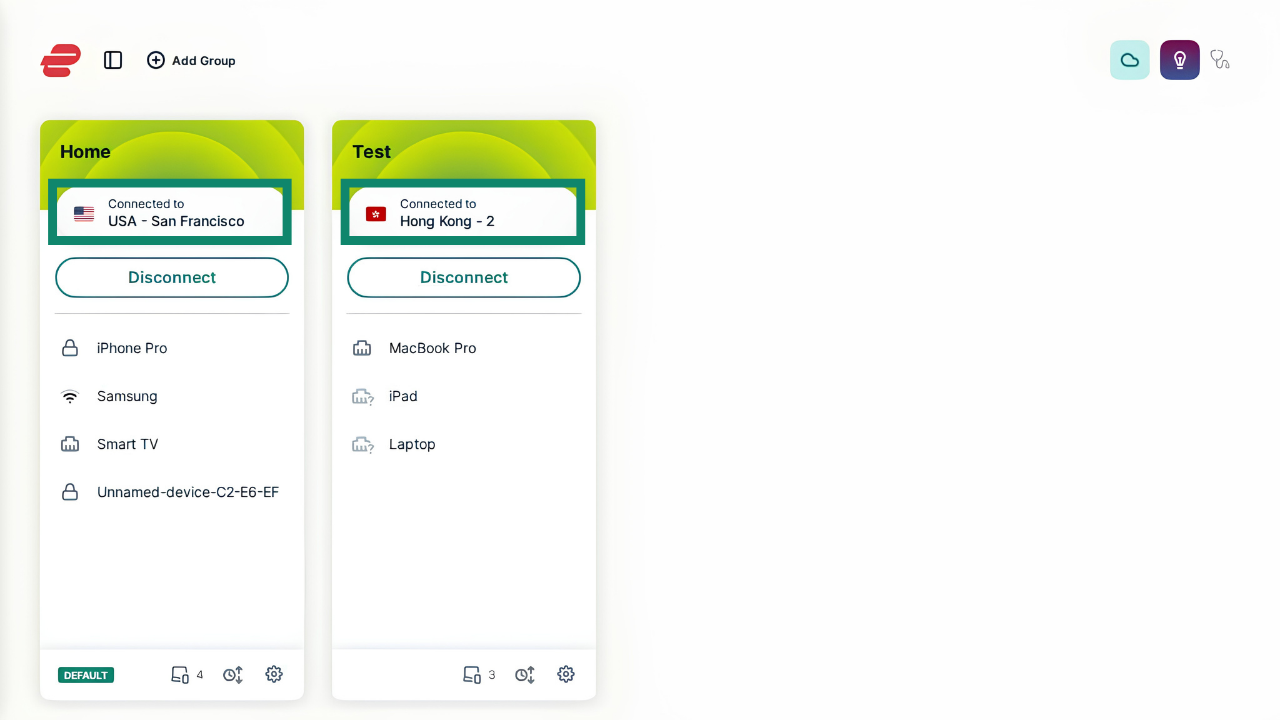
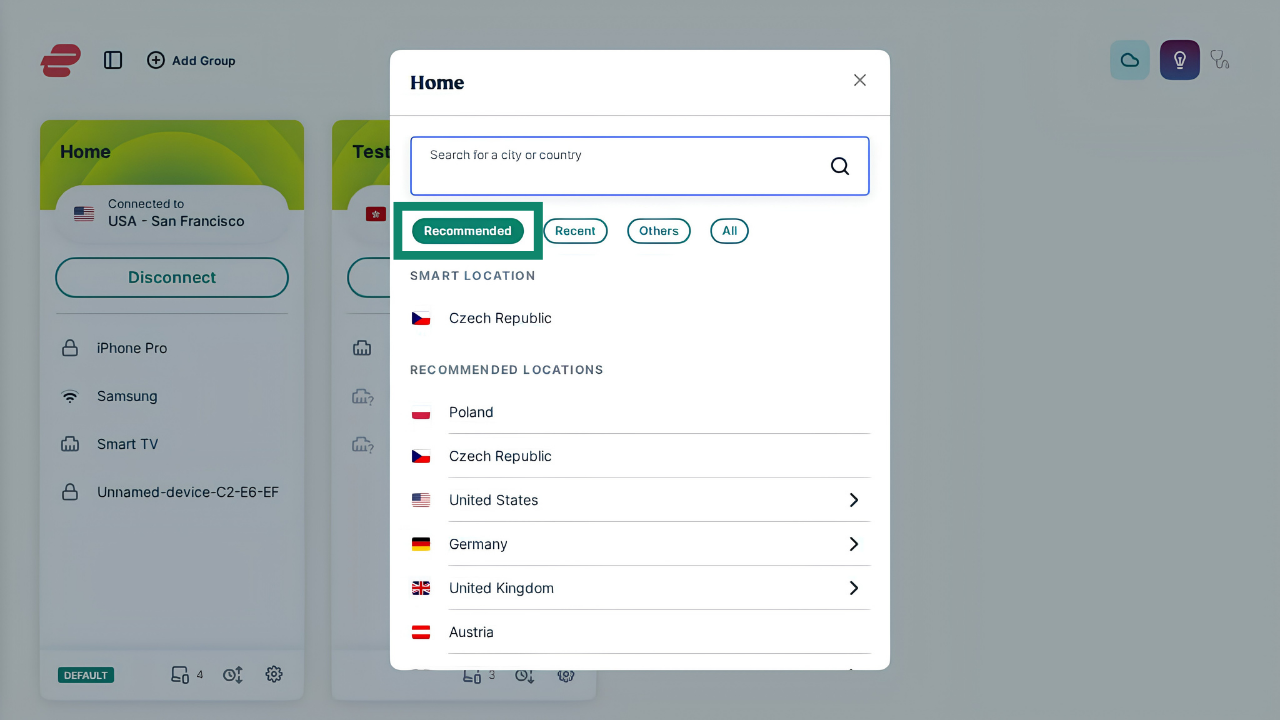
- En la pantalla de conexión, seleccione el widget de ubicación del servidor en el grupo de dispositivos para el que quiere cambiar el servidor.


- Aparecerá una ventana con las ubicaciones de los servidores VPN. Seleccione el servidor VPN que prefiera en la pestaña Recommended (Recomendado) y ExpressVPN se conectará automáticamente.

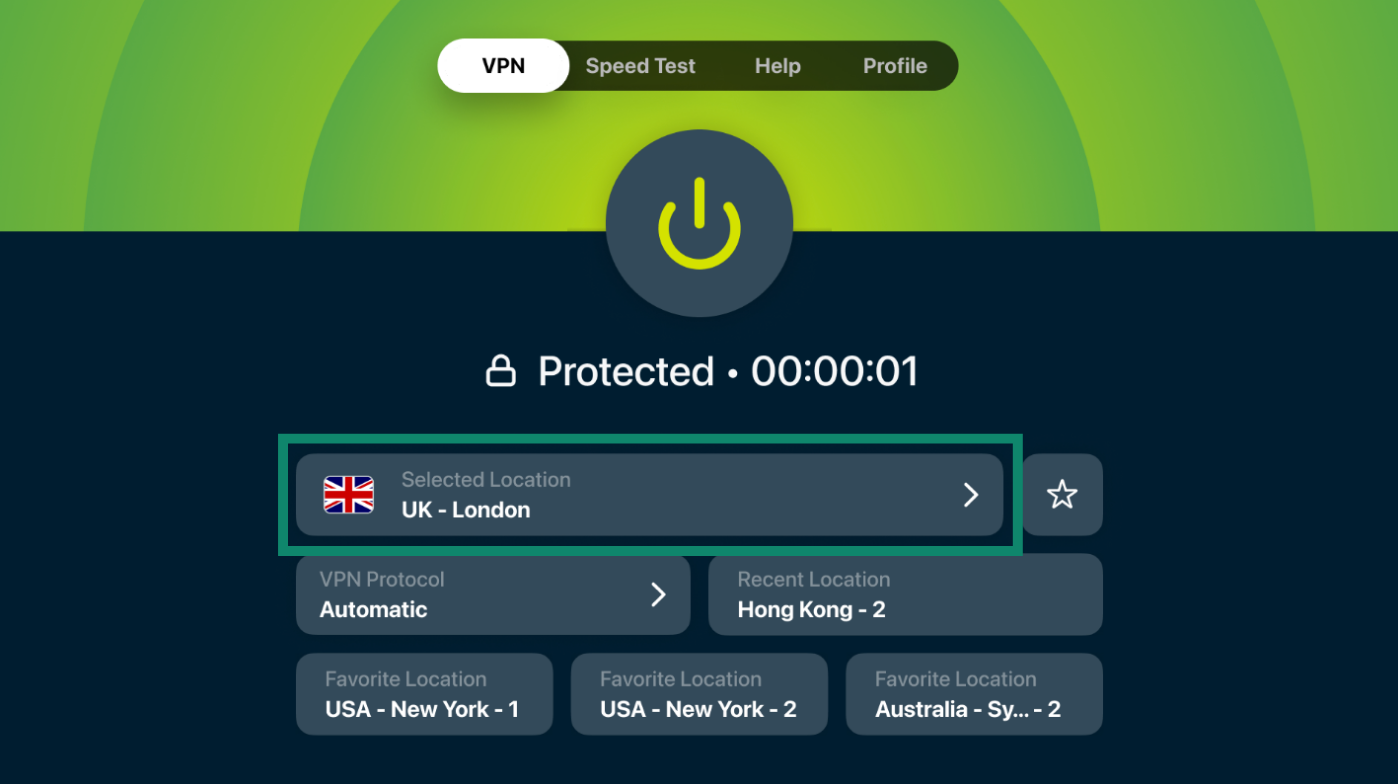
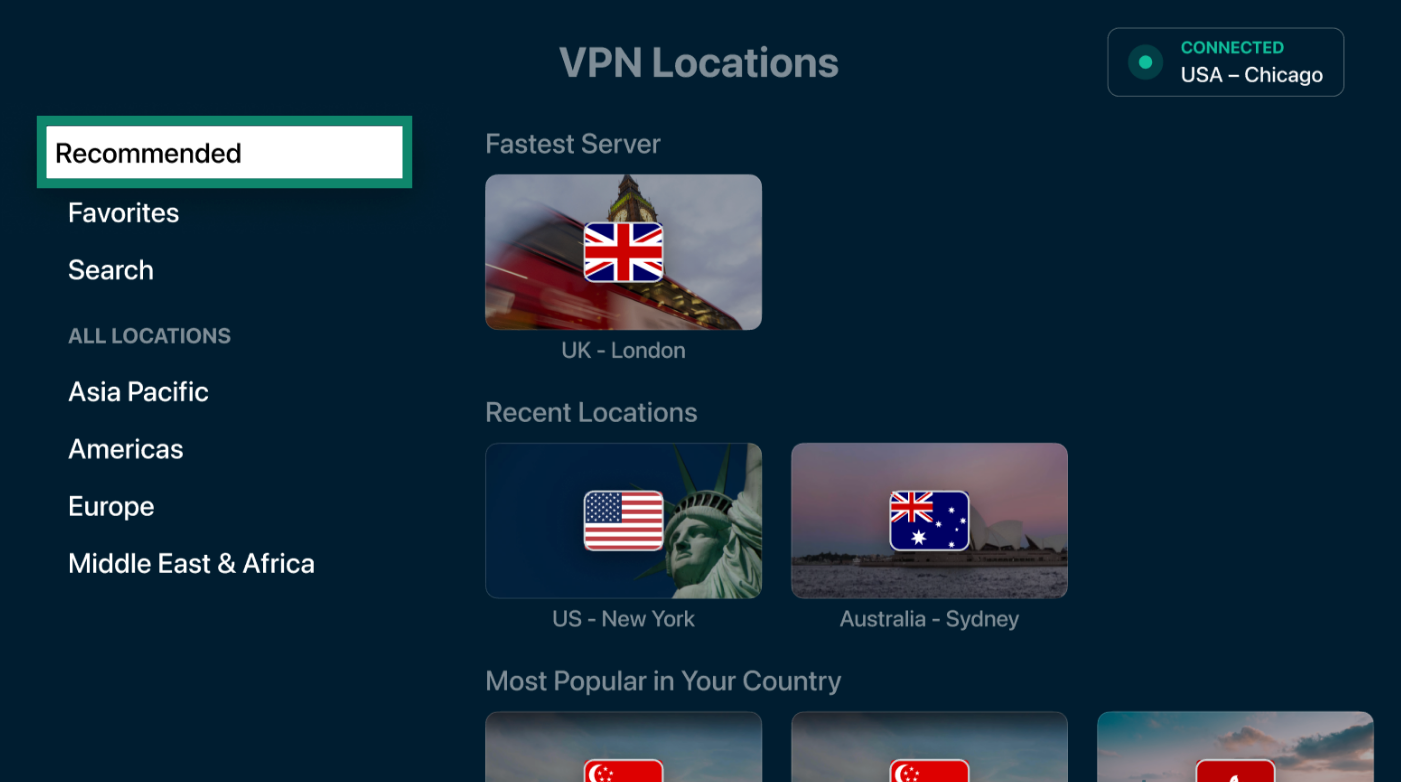
- En la pestaña VPN, seleccione el widget de ubicación del servidor.

- Aparecerá una lista de servidores. Desplácese por la lista en la pestaña Recommended (Recomendado) para encontrar una ubicación concreta.

- Elija la ubicación que desee y seleccione una ciudad si es necesario. ExpressVPN se conectará automáticamente y le devolverá a la pestaña VPN.

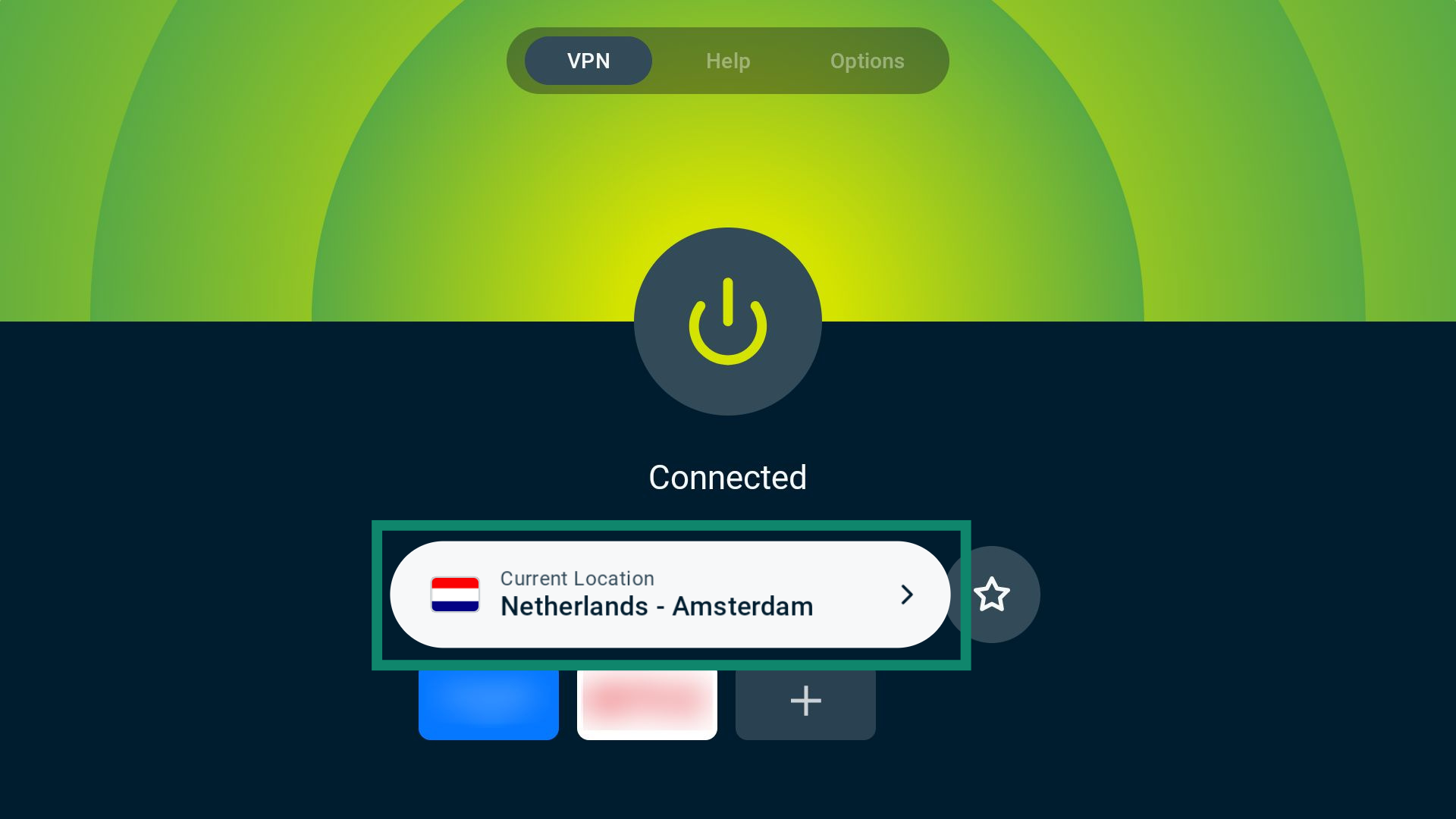
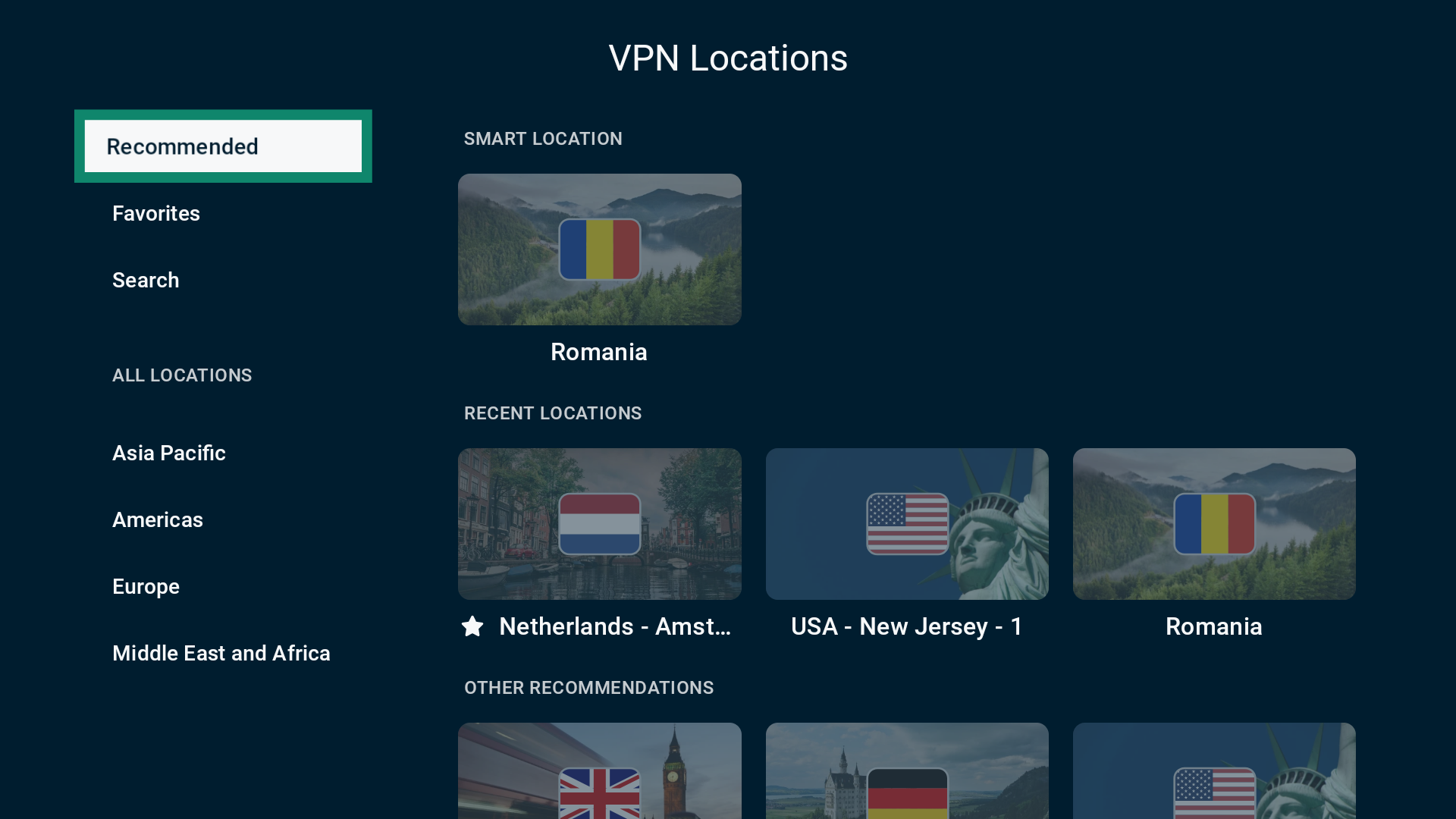
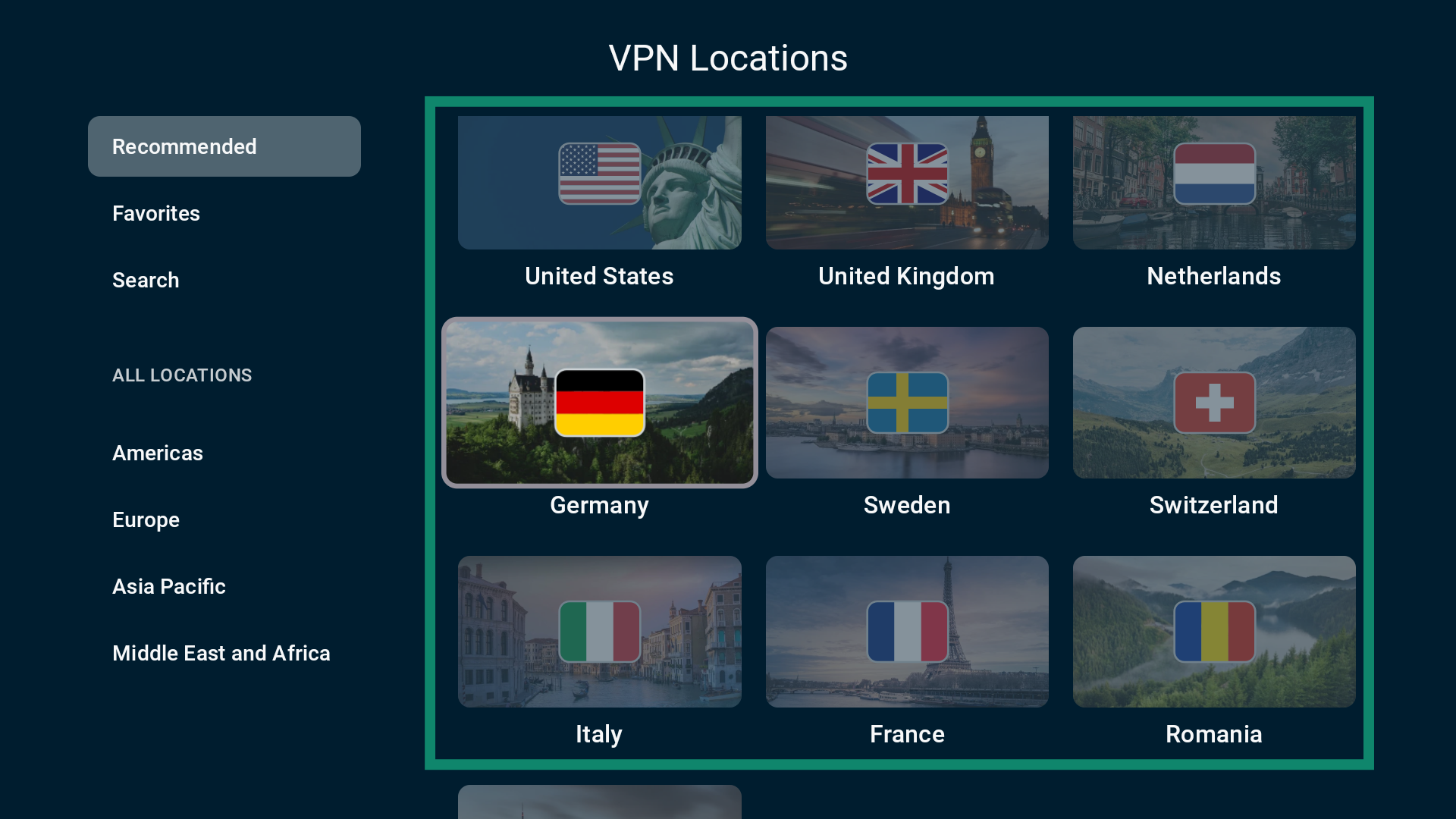
- Seleccione el widget de server location (ubicación del servidor) en la pestaña VPN.


- Aparecerá una lista de ubicaciones con servidores. Explore la lista de servidores en la pestaña Recommended (Recomendado) para encontrar una ubicación específica.


- Elija la ubicación que desee y seleccione una ciudad si es necesario. ExpressVPN se conectará automáticamente y le devolverá a la pestaña VPN.

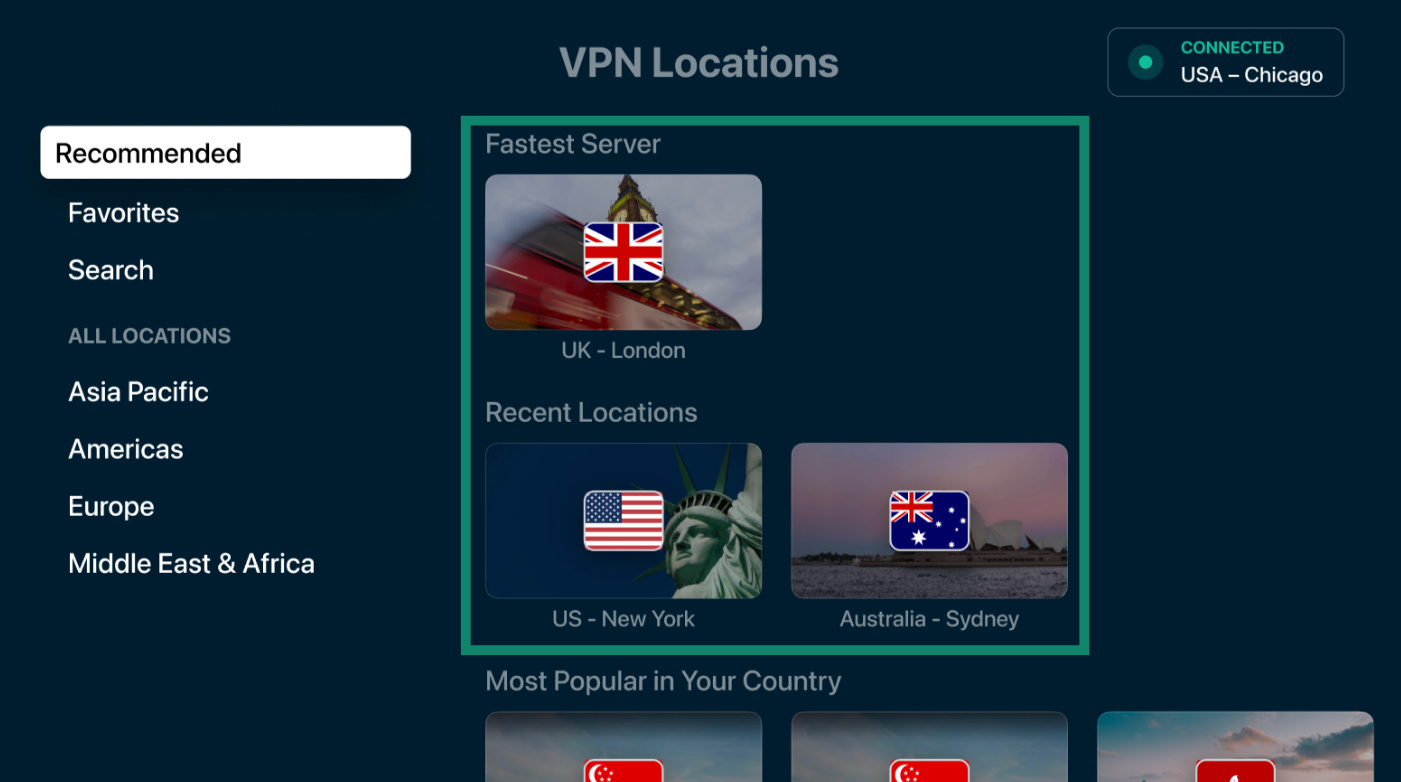
Si puede conectarse a ExpressVPN tras cambiar de servidor, puede que el servidor anterior tenga problemas temporalmente. Contacte con el equipo de soporte técnico de ExpressVPN para informar del problema y utilice otro servidor VPN mientras tanto.
3. Cambiar el protocolo VPN
Los protocolos VPN son los métodos por los que tu dispositivo se conecta a un servidor VPN.
ExpressVPN recomienda usar la opción de protocolo Automático para obtener el máximo rendimiento. Esta opción está seleccionada de manera predeterminada. Si opta por Automático, ExpressVPN elegirá la mejor opción según su red (suele ser Lightway).
Si no puede conectarse con la opción de protocolo Automático, pruebe el resto de los protocolos en este orden (si están disponibles):
- Lightway – UDP
- Lightway – TCP
- WireGuard
- OpenVPN – TCP
- OpenVPN – UDP
- IKEv2 (solo en iOS)
Nota: Si usa una dirección IP dedicada, debe saber que solo funciona con el protocolo Lightway.
Cómo cambiar el protocolo en cada aplicación:
Windows, macOS y Linux (interfaz gráfica)
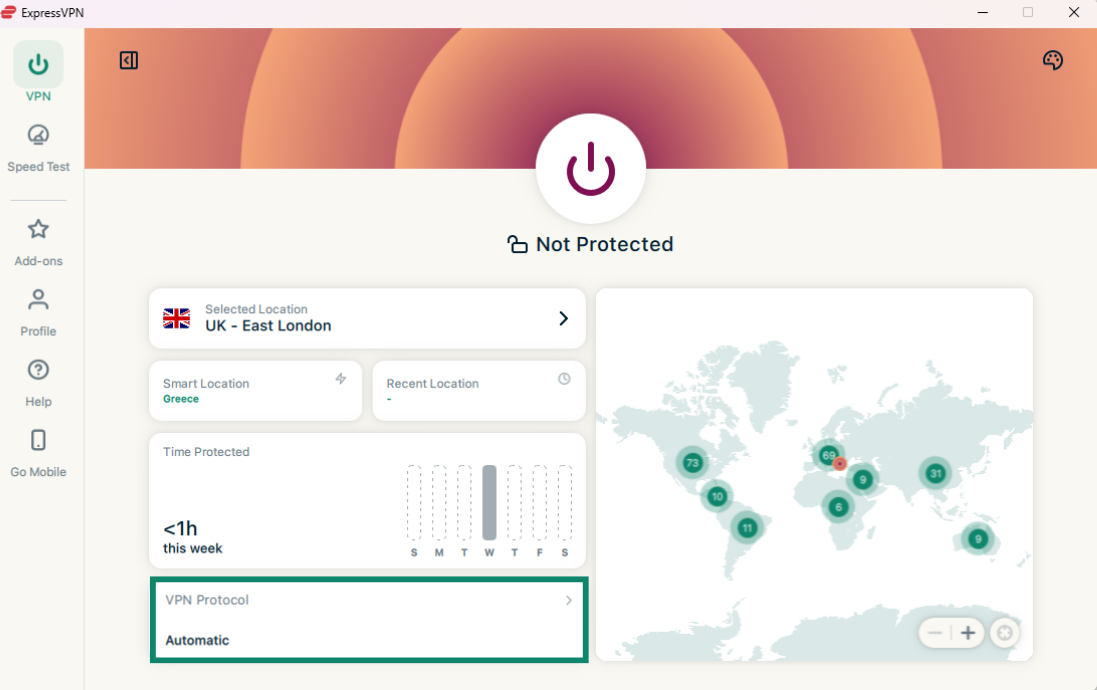
- En la pestaña VPN, haga clic en el widget de VPN Protocol (Protocolo VPN).

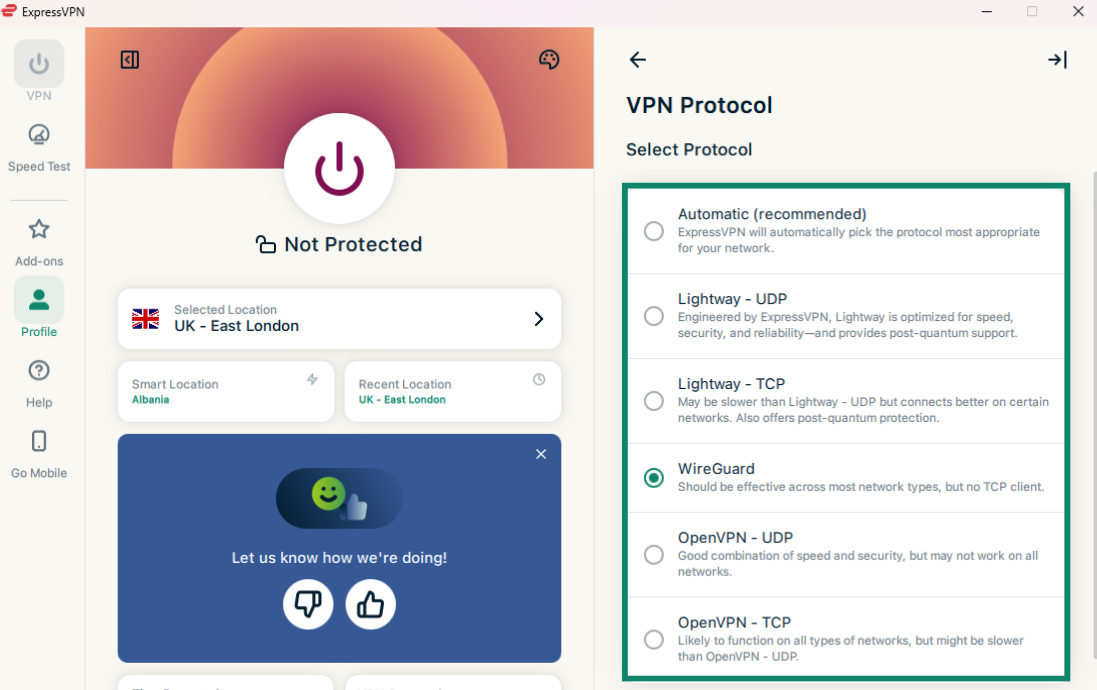
- Aparecerá una lista con los protocolos disponibles. Elija el que quiera usar.

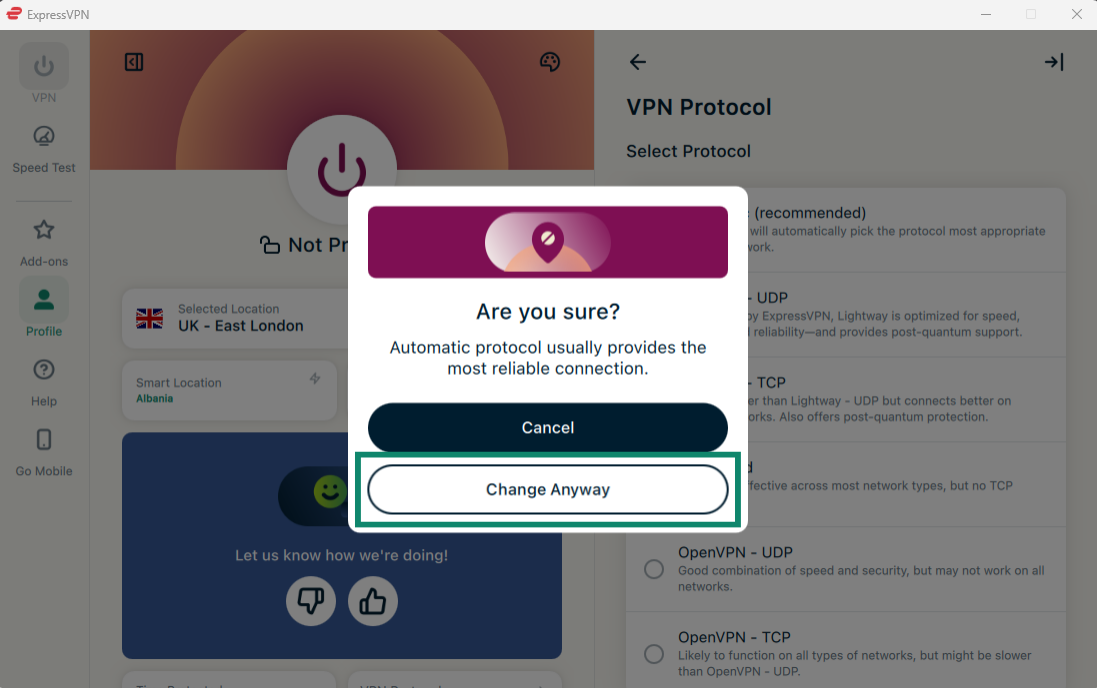
- Si cambia de la opción de protocolo Automático a otro protocolo, aparecerá una ventana para confirmarlo. Haga clic en Change Anyway (Cambiar de todos modos) para continuar.

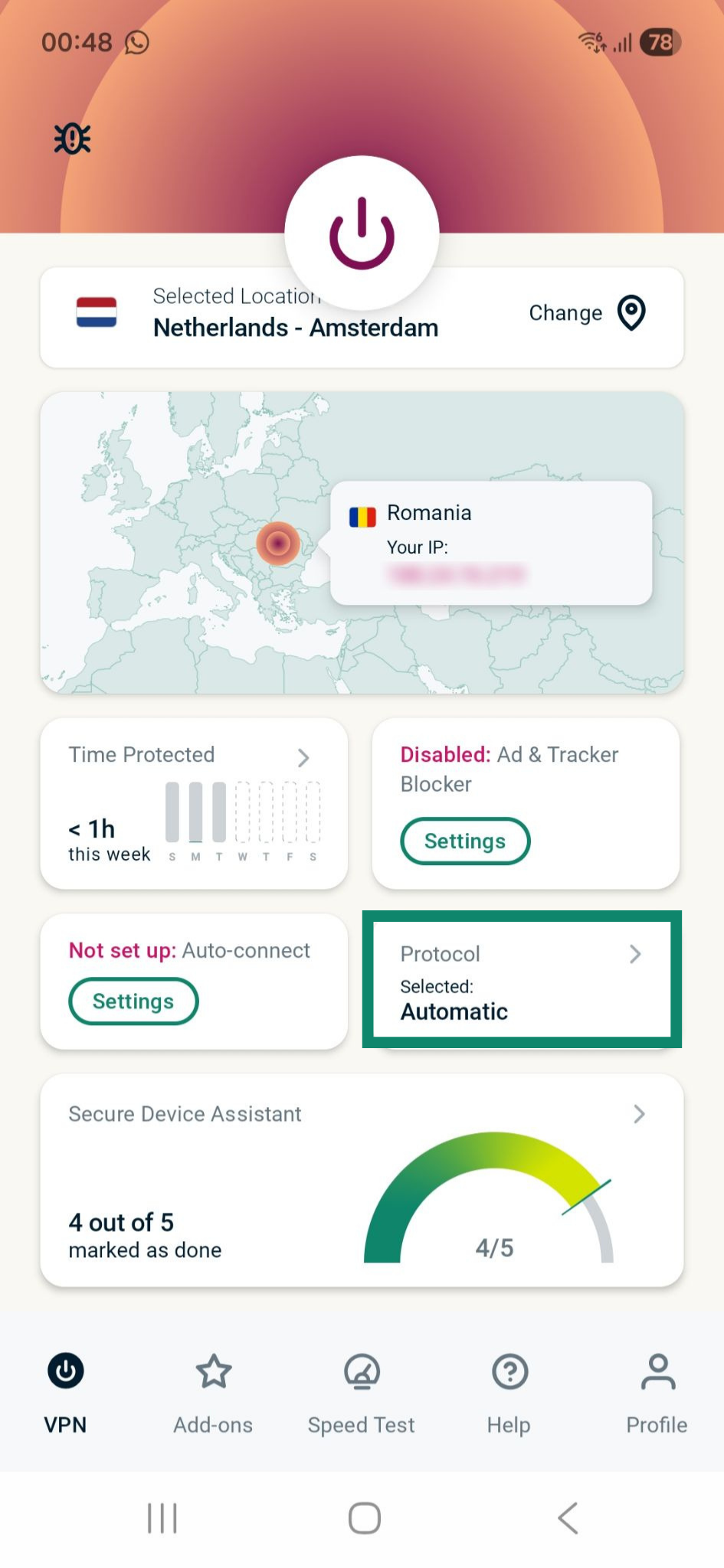
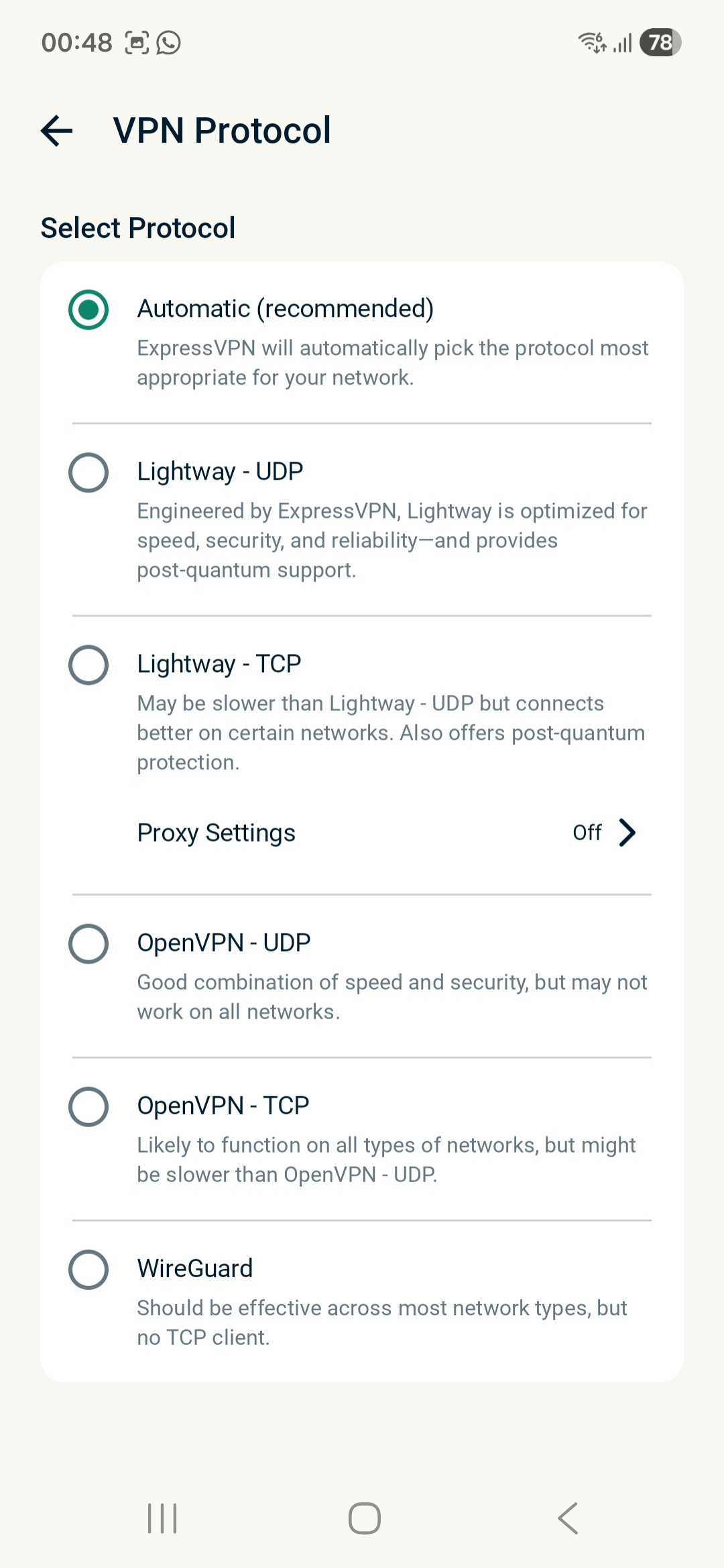
- En la pestaña VPN, pulse Protocol (Protocolo).

- Toque el protocolo que prefiera.

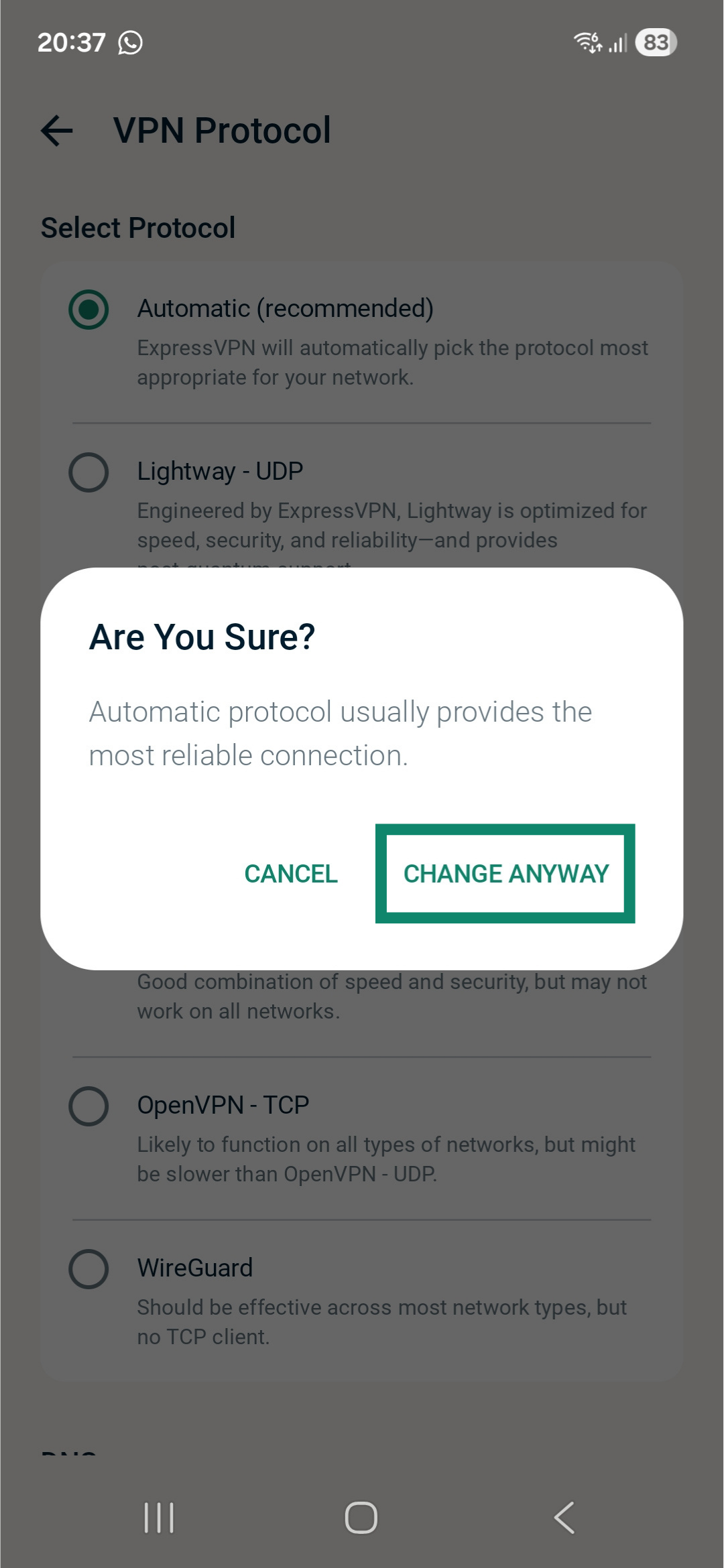
- Si pasa de la opción de protocolo Automático a otro que no sea Lightway – UDP, aparecerá un mensaje para confirmarlo. Toque Change Anyway (Cambiar de todos modos) para continuar.

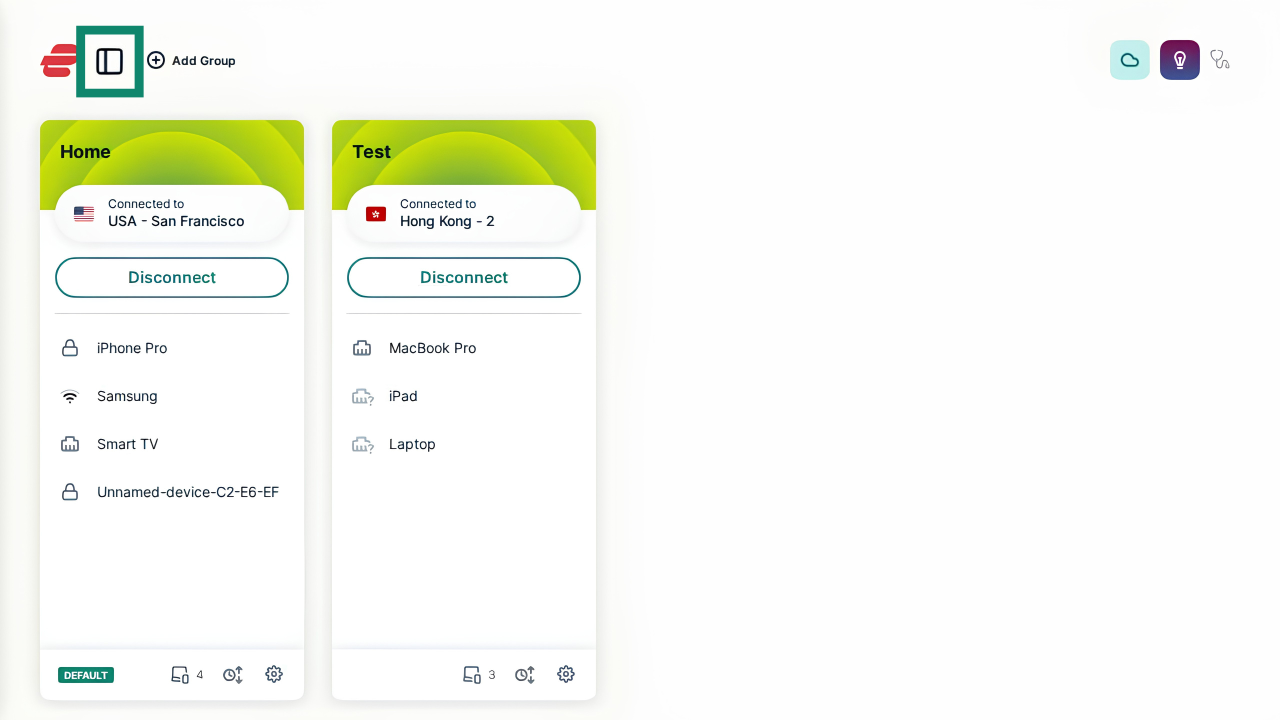
- En la pantalla principal, pulse el icono de la barra lateral, situado en la esquina superior izquierda, para ampliar la vista y mostrar el menú lateral.

- En dicha barra lateral, pulse VPN Options (Opciones de VPN) para abrir el menú desplegable y luego pulse VPN Protocol (Protocolo VPN).

- Seleccione el protocolo que prefiera entre Lightway, OpenVPN e IKEv2/IPsec. Si no lo tiene claro, use la opción Automatic (Automático).
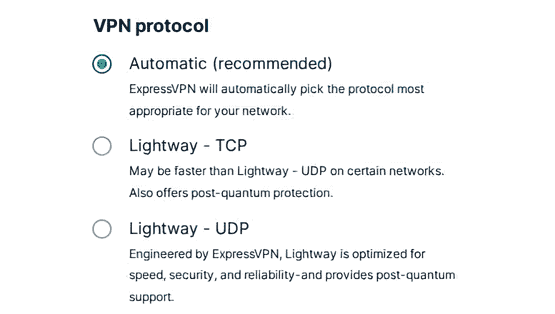

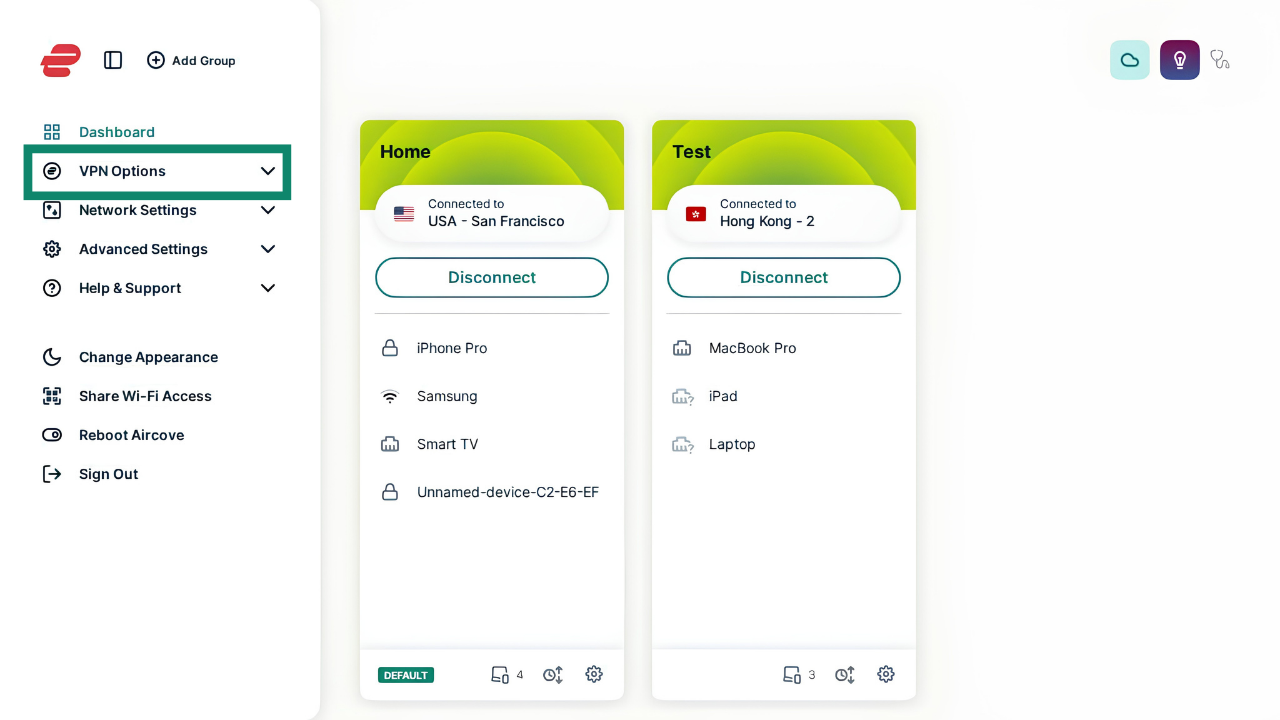
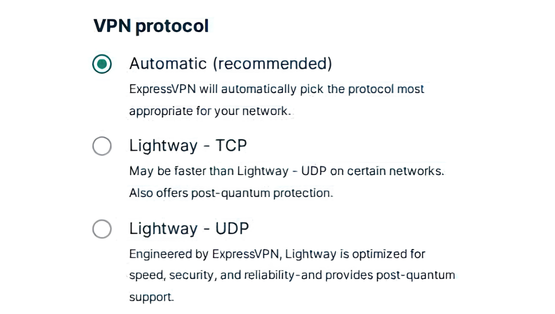
Después, desconecte la VPN y vuelva a conectarla para aplicar los cambios.
- En la barra de menú superior, pulse Options (Opciones).
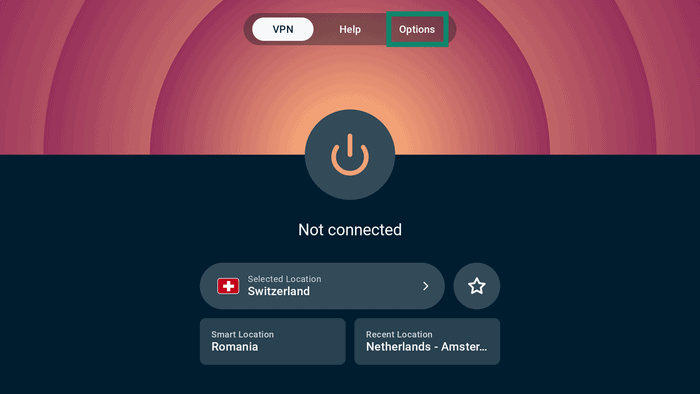
- Después, seleccione Settings (Ajustes).
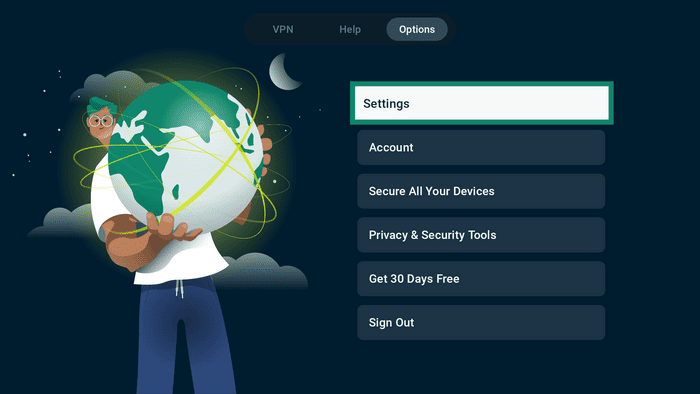
- Toque VPN protocol (Protocolo VPN).

- Elija el protocolo VPN que prefiera.

- Al pasar de Automático a OpenVPN o WireGuard, ExpressVPN le pedirá confirmar la elección. Pulse Change Anyway (Cambiar de todos modos) para continuar.

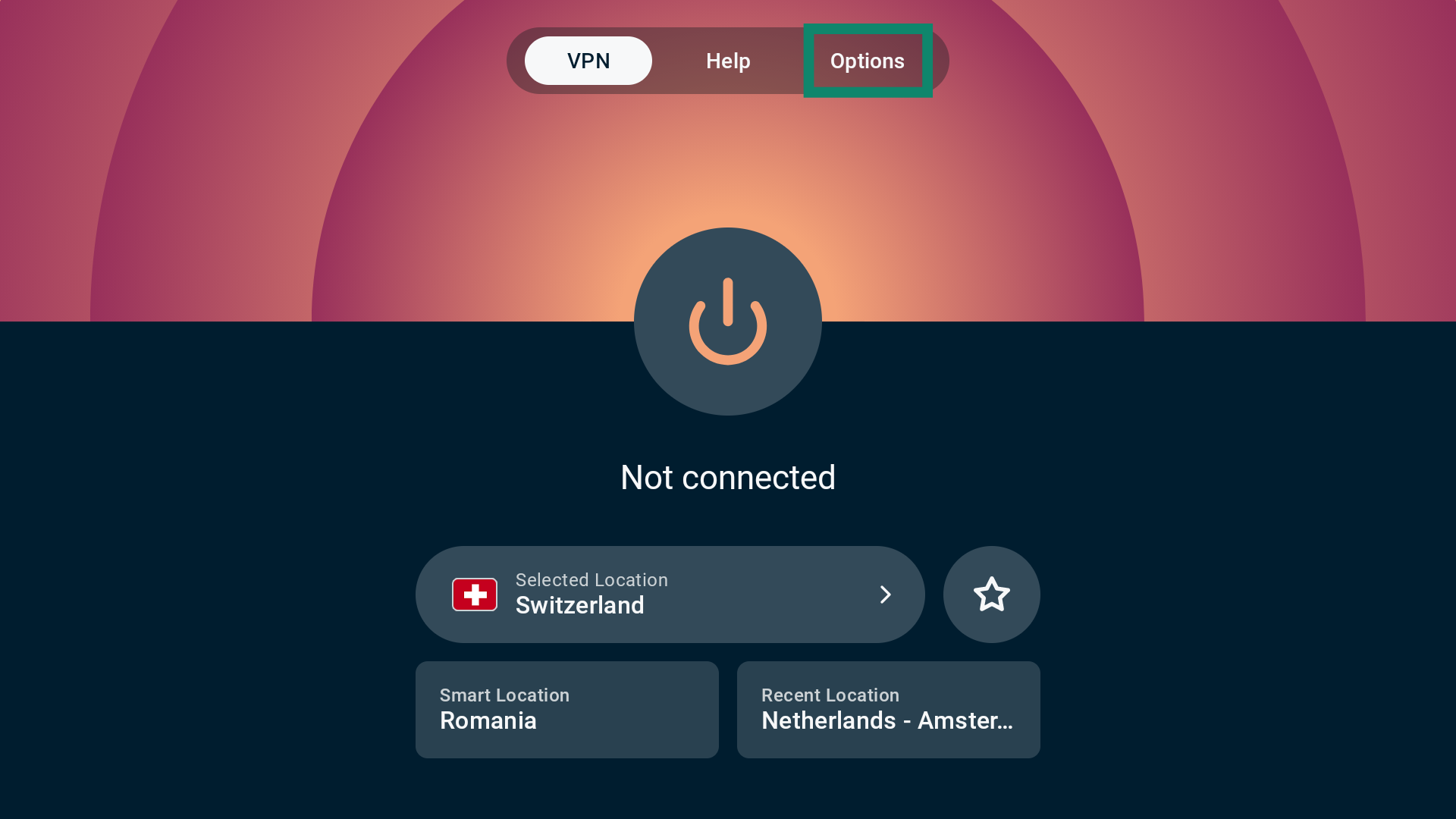
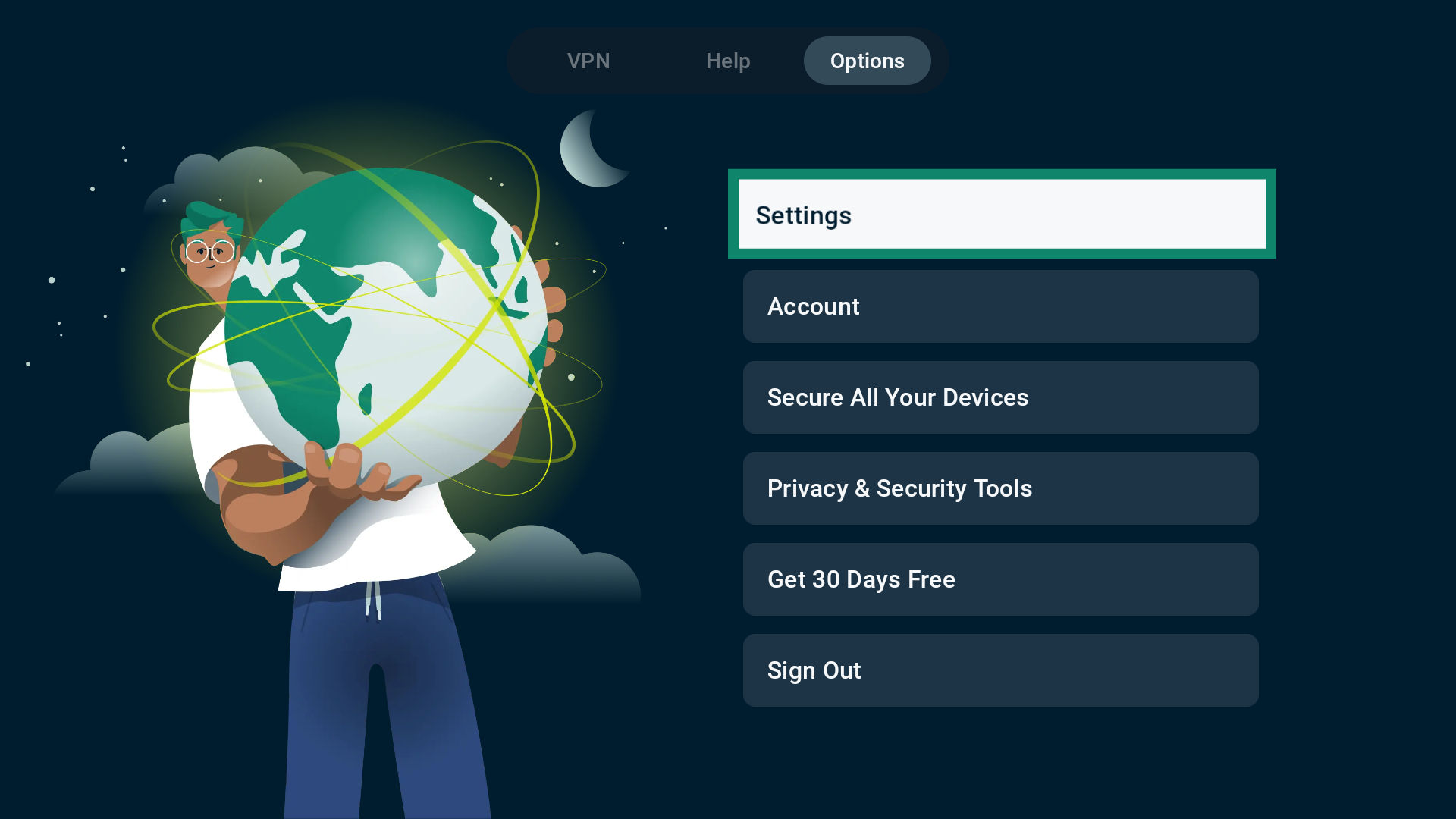
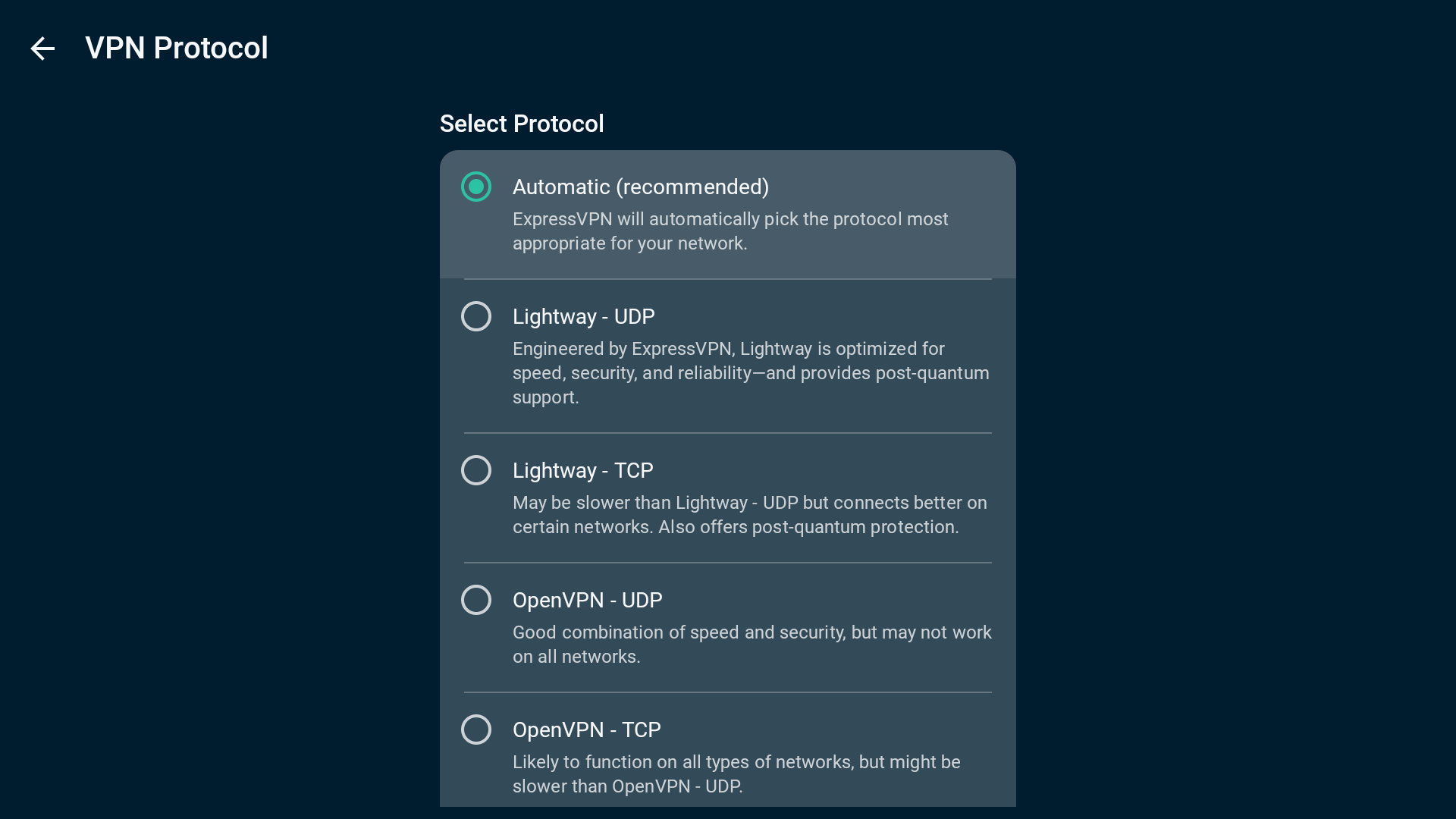
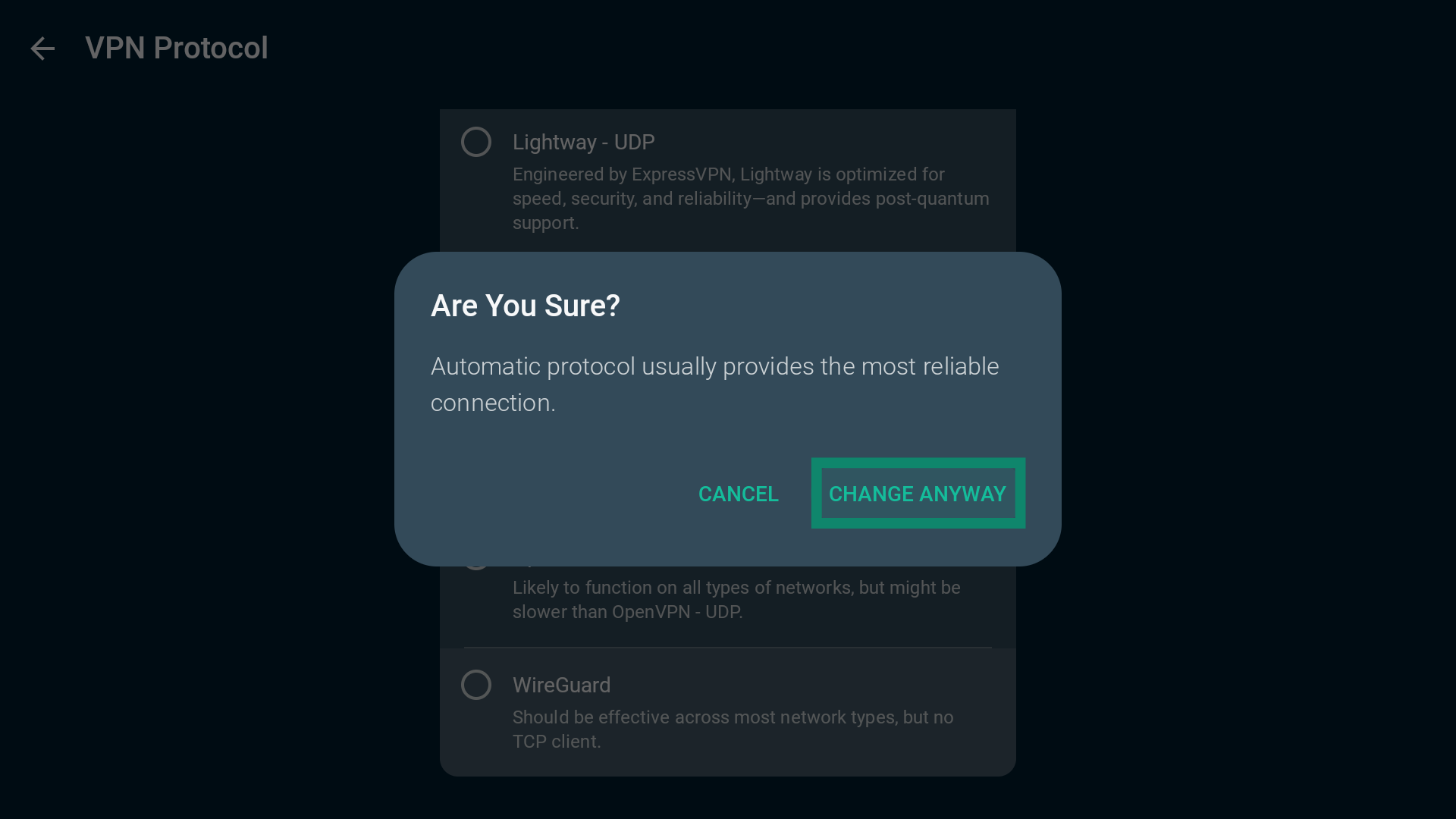
- Seleccione Options (Opciones) en la barra de navegación superior.

- Pulse VPN Protocol (Protocolo VPN).

- Seleccione el protocolo que prefiera.

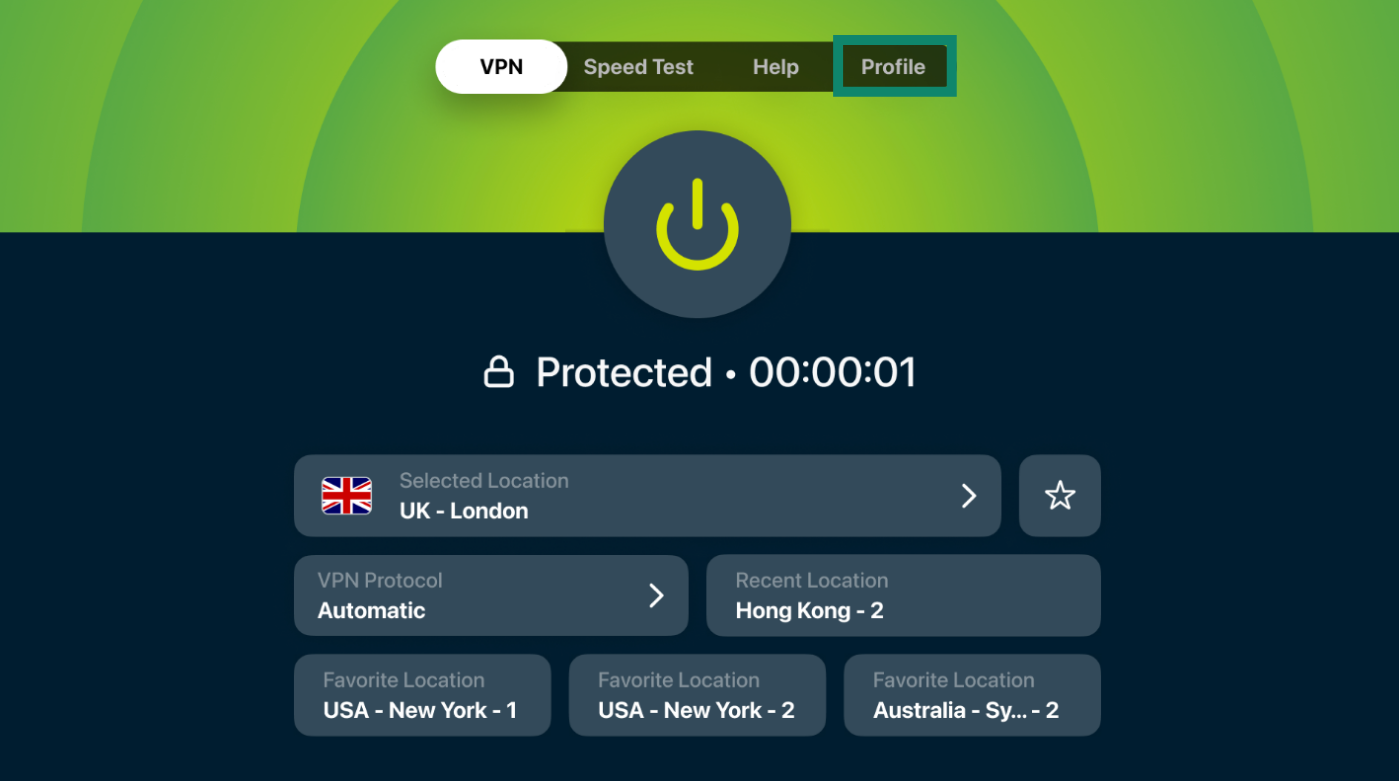
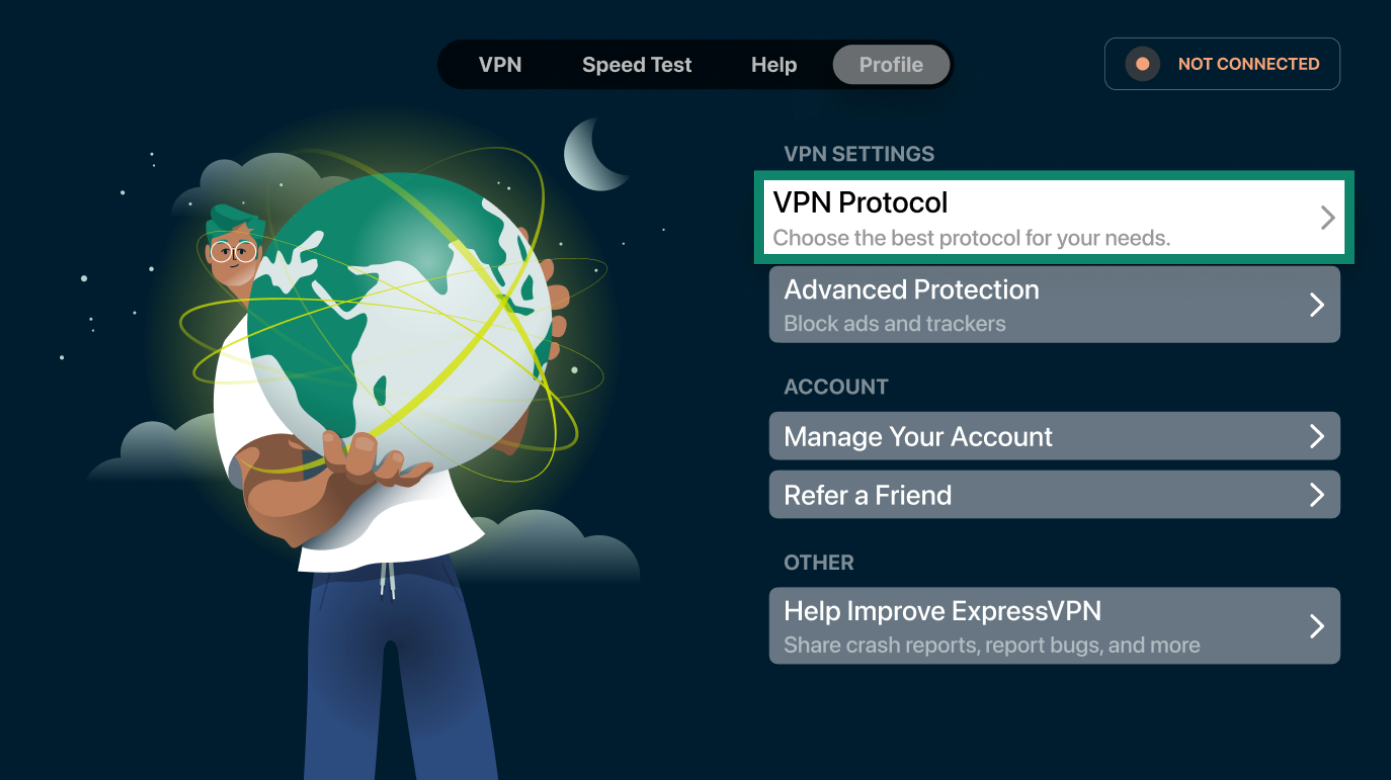
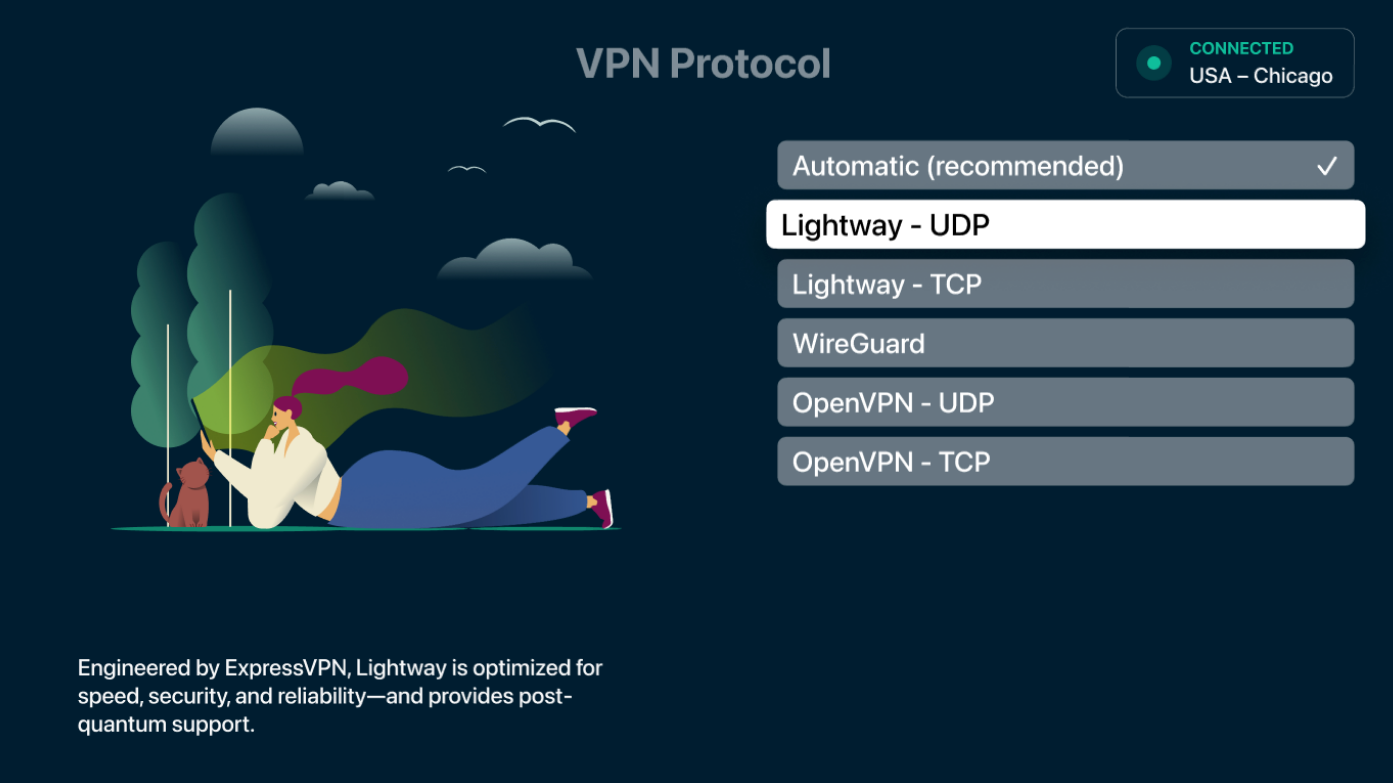
La aplicación guardará los cambios automáticamente.
4. Añadir ExpressVPN como una excepción en el antivirus o en otra aplicación de seguridad en línea
Si utiliza la aplicación de ExpressVPN junto con un antivirus u otra aplicación de seguridad, puede que bloquee la conexión de la VPN.
Haga lo siguiente para comprobar si el antivirus o la aplicación de seguridad están bloqueando la conexión de la VPN:
- Desactive el antivirus o la aplicación de seguridad en línea. Si necesita instrucciones concretas, contacte con el proveedor del antivirus o la aplicación de seguridad.
- Conéctese a cualquier servidor VPN en la aplicación de ExpressVPN.
Si puede conectarse a la VPN mientras el antivirus o la aplicación de seguridad en línea están desactivados, entonces estas aplicaciones están bloqueando la conexión de la VPN.
Para solucionarlo, añada ExpressVPN como una excepción al antivirus o la aplicación de seguridad. Si se trata de otro tipo de aplicación, quizá deba hacer lo siguiente:
- Cambiar el nivel de seguridad de Alto a Medio.
- Permitir una excepción para los puertos UDP del 1194 al 1204.
- Marcar ExpressVPN como una aplicación de confianza.
Cada antivirus o producto de seguridad en línea permite añadir excepciones de forma distinta. Si necesita instrucciones concretas, contacte con el proveedor del antivirus o la aplicación de seguridad.
Después de añadir ExpressVPN como una excepción en el antivirus o en otra aplicación de seguridad en línea,
- Reinicie la aplicación de ExpressVPN.
- Conéctese a un servidor.
5. Contactar con el equipo de soporte técnico de ExpressVPN
Si ha probado todos los pasos anteriores y sigue sin poder conectarse a la VPN, contacte conta el equipo de soporte técnico de ExpressVPN para recibir ayuda al instante.
También puede enviar información de diagnóstico a través de la aplicación de ExpressVPN, ya que podría revelar la causa de los problemas de conexión. El equipo de soporte técnico de ExpressVPN contactaré con usted tras recibir la información.
- Pulse Ayuda > Contáctenos.
- Pulse Problemas con el servicio VPN > Problemas de conexión.
- Rellene el formulario y haga clic en Enviar.
- Espere a que el equipo de soporte técnico de ExpressVPN le conteste por correo.
- Clique en Ayuda > Contáctenos.
- Pulse Problemas con el servicio VPN> Problemas de conexión.
- Rellene el formulario y haga clic en Enviar.
- Espere a que el equipo de soporte técnico de ExpressVPN le conteste por correo.
- Toque Ayuda > Contáctenos.
- Pulse Problemas con el servicio VPN> Problemas de conexión.
- Rellene el formulario y pulse Enviar.
- Espere a que el equipo de soporte técnico de ExpressVPN le conteste por correo.
- Toque Ayuda > Contáctenos.
- Pulse Problemas con el servicio VPN> Problemas de conexión.
- Rellene el formulario y pulse Enviar.
- Espere a que el equipo de soporte técnico de ExpressVPN le conteste por correo.
- Clique en Ayuda > Contáctenos.
- Pulse Problemas con el servicio VPN> Problemas de conexión.
- Rellene el formulario y haga clic en Enviar.
- Espere a que el equipo de soporte técnico de ExpressVPN le conteste por correo.
- Inicie sesión en el router que incorpora ExpressVPN.
- Seleccione Ayuda y soporte > Información de diagnóstico.
- Toque Descargar todos los registros.
- Envíe la información de diagnóstico a través del chat de soporte técnico de ExpressVPN.
- Entre en la pestaña Ayuda.
- Pulse Ponerse en contacto con soporte.
- Explique el problema en el apartado correspondiente.
- Marque o desmarque la opción Incluir información de diagnóstico.
- Seleccione Enviar.
- Entre en la pestaña Ayuda.
- Pulse Ponerse en contacto con soporte.
- Describa el problema en el apartado Mensaje.
- En el apartado Adjuntar información de diagnóstico, seleccione Sí o No.
- Elija el tema relacionado con el problema.
- Pulse Enviar.
- Entre en la pestaña Ayuda.
- Pulse Ponerse en contacto con soporte.
- Explique el problema en el apartado correspondiente.
- Marque o desmarque la opción Incluir información de diagnóstico.
- Elija el tema relacionado con el problema.
- Pulse Enviar.
¿Necesitas ayuda? Ponte en contacto con el equipo de soporte de ExpressVPN para recibir asistencia inmediata.