






Die folgende Anleitung bezieht sich auf Anwender, die sich nicht via ExpressVPN-App verbinden können. Beispiele für fehlgeschlagene Verbindungen sind mitunter:
- Sie erhalten Fehlermeldungen „Verbindung nicht möglich“.
- Die App bleibt im Status „Verbinden“ hängen oder benötigt zu lange für den Verbindungsaufbau.
Zu den wahrscheinlichen Gründen für die Probleme gehören:
- Der VPN-Server-Standort, mit dem Sie sich verbinden möchten, wird gerade gewartet.
- Die VPN-Verbindung wird von Ihrem Antivirus oder Ihrem Online-Sicherheitsprogramm blockiert.
- Sie verwenden nicht die aktuelle Version der ExpressVPN-App.
- Sie nutzen eine dedizierte IP-Adresse, sind aber nicht mit dem Lightway-Protokoll verbunden. Lesen Sie unseren Leitfaden für die Problemlösung bei dedizierten IPs durch ,um detaillierte Anweisungen zu erhalten.
Vorabprüfung
Bevor Sie weitermachen, prüfen Sie, ob Ihre Internetverbindung funktioniert.
- Stellen Sie sicher, dass Sie nicht via ExpressVPN-App verbunden sind.
- Öffnen Sie irgendeine Website mit Ihrem Webbrowser.
Können Sie auf die Website zugreifen, liegt das Problem mit der VPN-Verbindung nicht an Ihrer Internetverbindung. Befolgen Sie die nächsten Schritte zur Fehlerbehebung, um das Problem zu lösen.
Haben Sie auch nach dem Trennen der Verbindung zu ExpressVPN keinen Zugriff auf das Internet, gibt wahrscheinlich ein Problem mit Ihrer Internetverbindung. Überprüfen Sie bitte, ob Ihre Internetverbindung aktiv ist oder ob es ein grundsätzliches Problem gibt. (Nutzen Sie Windows, versuchen Sie nachfolgende Schritte, um Ihre Internetverbindung wiederherzustellen.)
Schritte zur Fehlerbehebung
Folgen Sie den nächsten Schritten zur Fehlerbehebung, um das Verbindungsproblem zu beheben. Überprüfen Sie nach jedem Schritt, ob das Problem gelöst ist. Ist das Problem behoben, überspringen Sie die restlichen Schritte.
- Laden Sie die aktuelle Version von ExpressVPN herunter
- Verbinden Sie sich mit einem anderen VPN-Server-Standort
- Wechseln Sie Ihr VPN-Protokoll
- Fügen Sie ExpressVPN als Ausnahme in Ihrem Antivirus oder Ihrer Online-Sicherheitsanwendung hinzu
- Kontaktieren Sie das Support-Team von ExpressVPN
1. Laden Sie die aktuelle Version von ExpressVPN herunter
Haben Sie ExpressVPN noch nicht installiert, können Sie die neueste Version der App für Ihr Gerät herunterladen und einrichten. Befolgen Sie die entsprechende Anleitung:
Richten Sie die ExpressVPN-App ein:
- Installationsanleitungen für Windows
- Installationsanleitungen für Mac
- Installationsanleitungen für iOS
- Installationsanleitungen für Android
- Installationsanleitungen für Linux
- Installationsanleitungen für Router
- Installationsanleitungen für Android TVs
- Installationsanleitungen für Apple TV
- Installationsanleitungen für Amazon Fire TV
Haben Sie ExpressVPN bereits installiert und verwenden eine ältere Version:
- Auf dem Desktop: Sie sehen eine Benachrichtigung in der App, dass ein Update verfügbar ist.
- Auf dem Mobilgerät: Die App wird per Standard automatisch aktualisiert. Sie können auch manuell nach Aktualisierungen suchen und sie installieren. Folgen Sie dafür den Anweisungen in dieser Anleitung, um die App zu aktualisieren.
- Auf einem Smart-TV: Die App wird automatisch im Hintergrund aktualisiert. Möchten Sie das manuell überprüfen, rufen Sie den für Ihr TV-Gerät zuständigen App-Store auf. Suchen Sie anschließend nach „ExpressVPN“ und prüfen Sie, ob dort eine Schaltfläche Aktualisieren angezeigt wird. Ist das der Fall, wählen Sie sie aus, um die App auf die neueste Version zu aktualisieren. Ist das nicht der Fall, verwenden Sie bereits die neueste ExpressVPN-Version der App für Ihr Gerät.
2. Verbinden Sie sich mit einem anderen VPN-Server-Standort
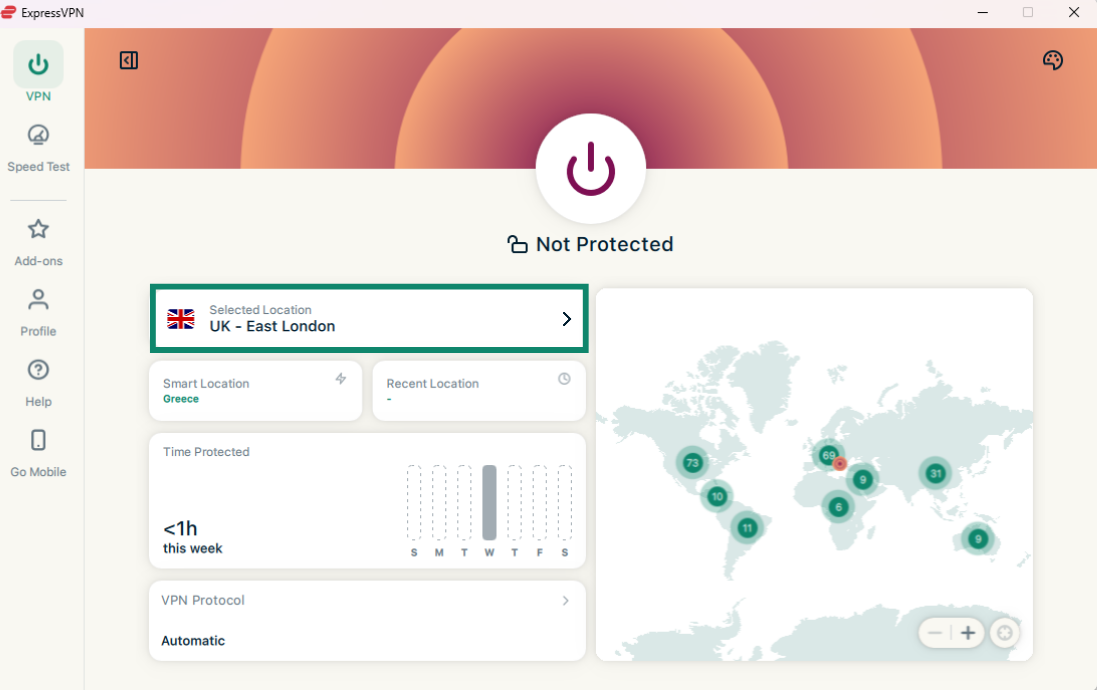
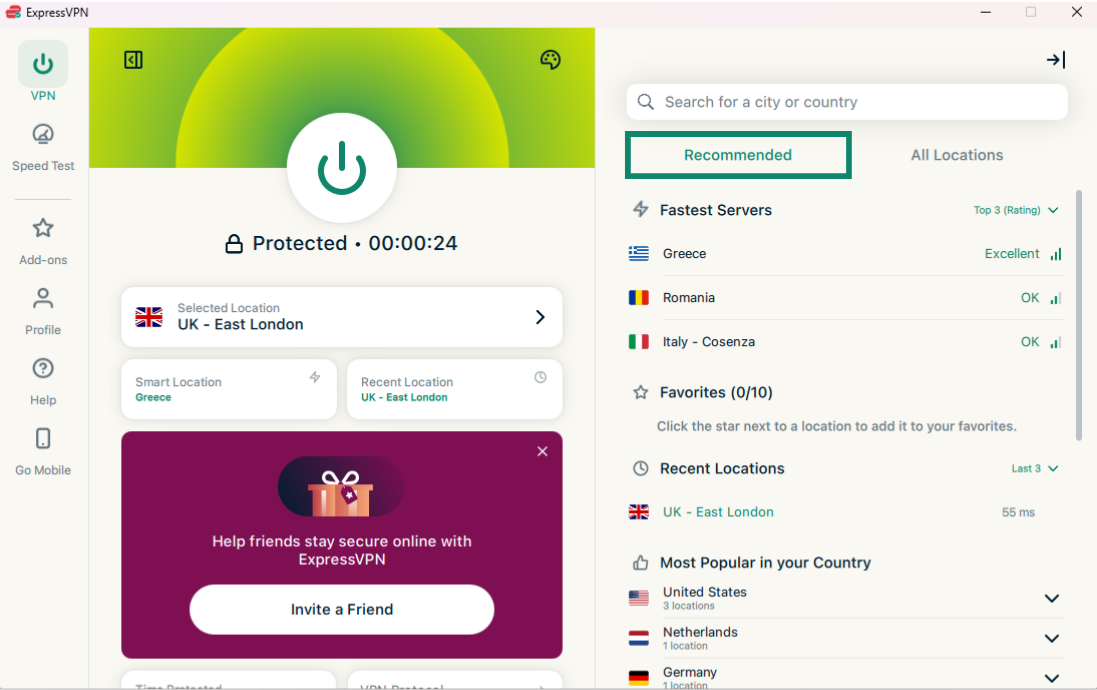
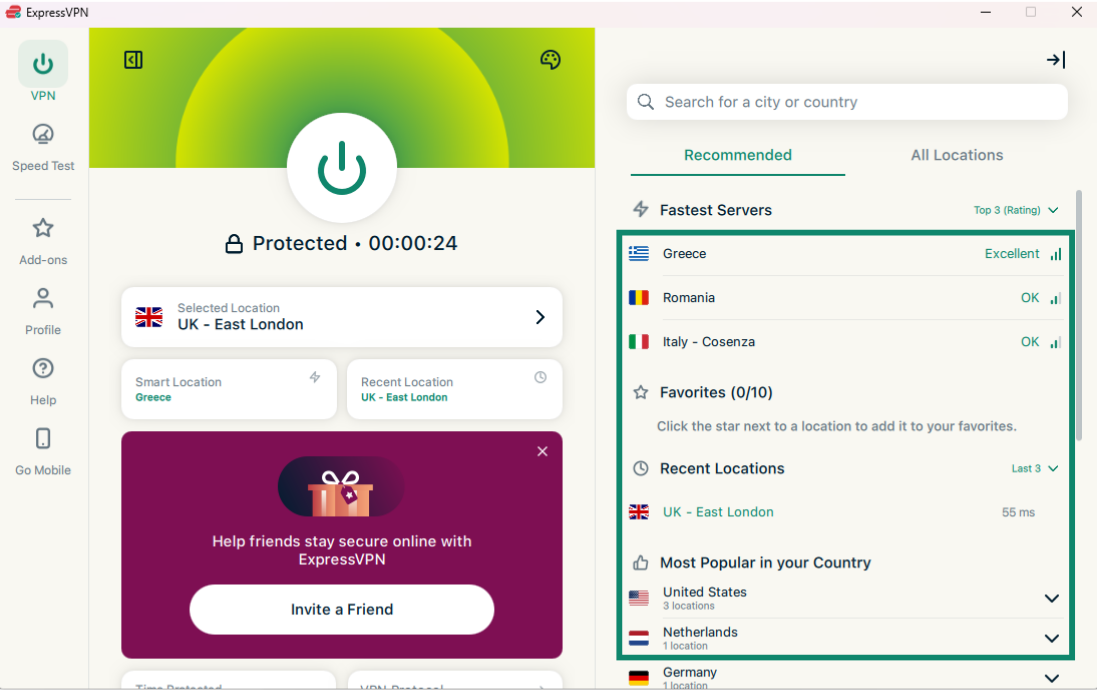
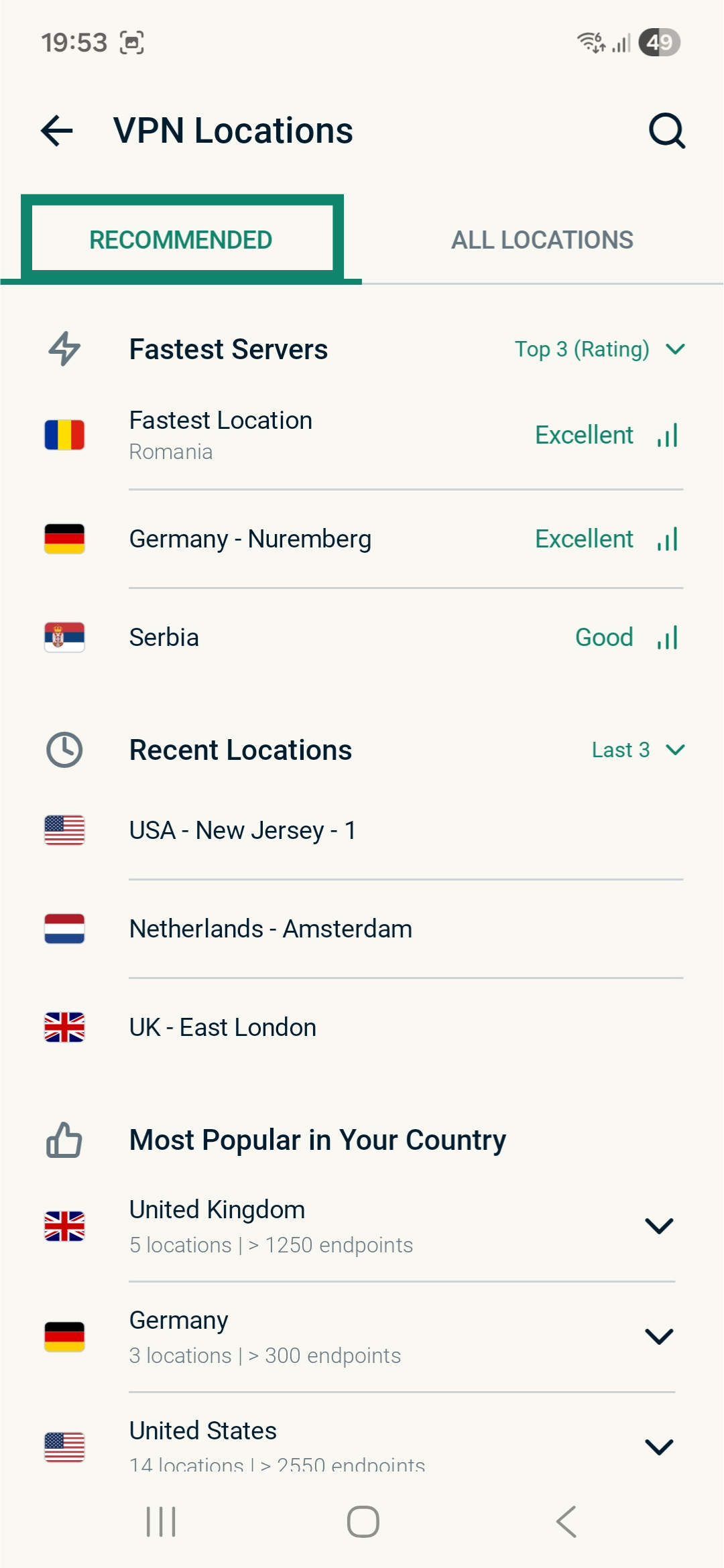
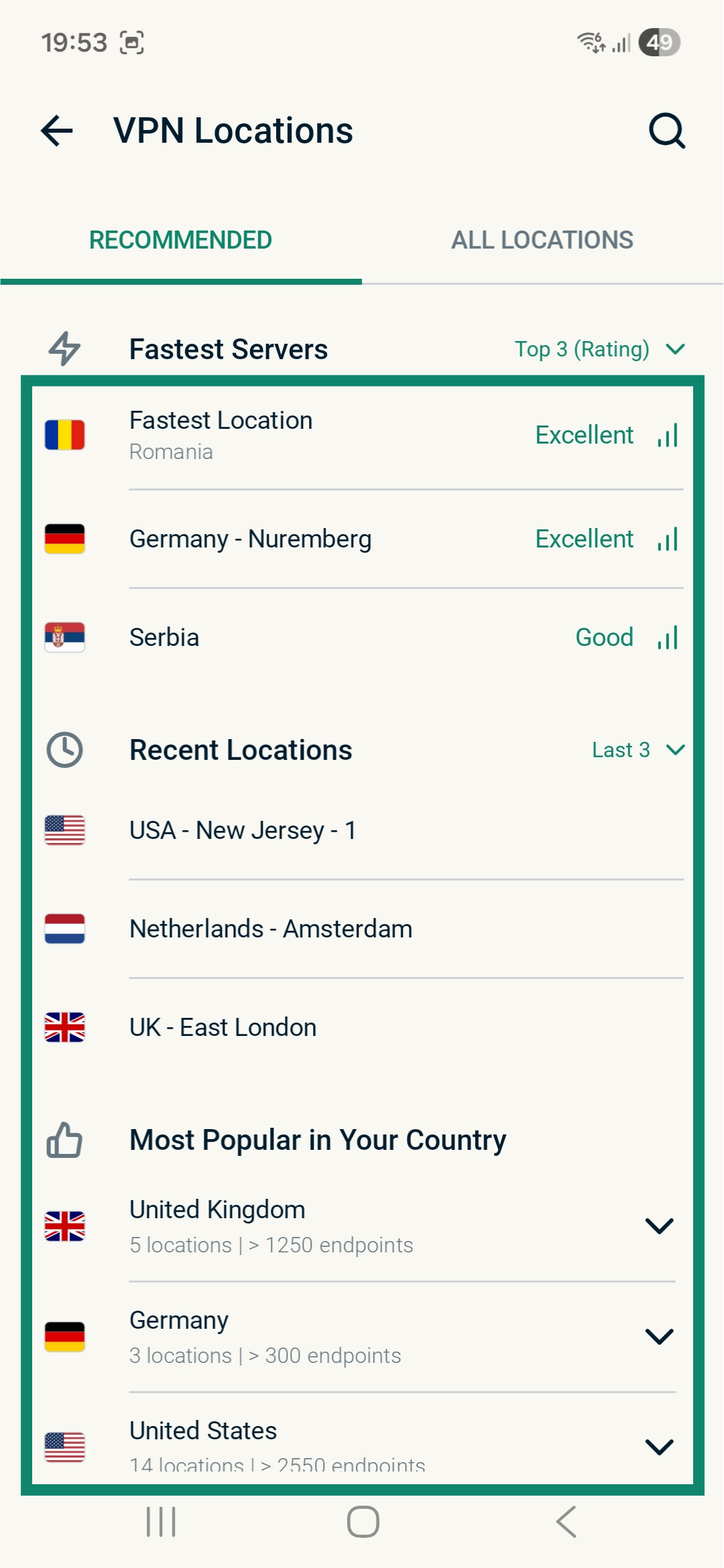
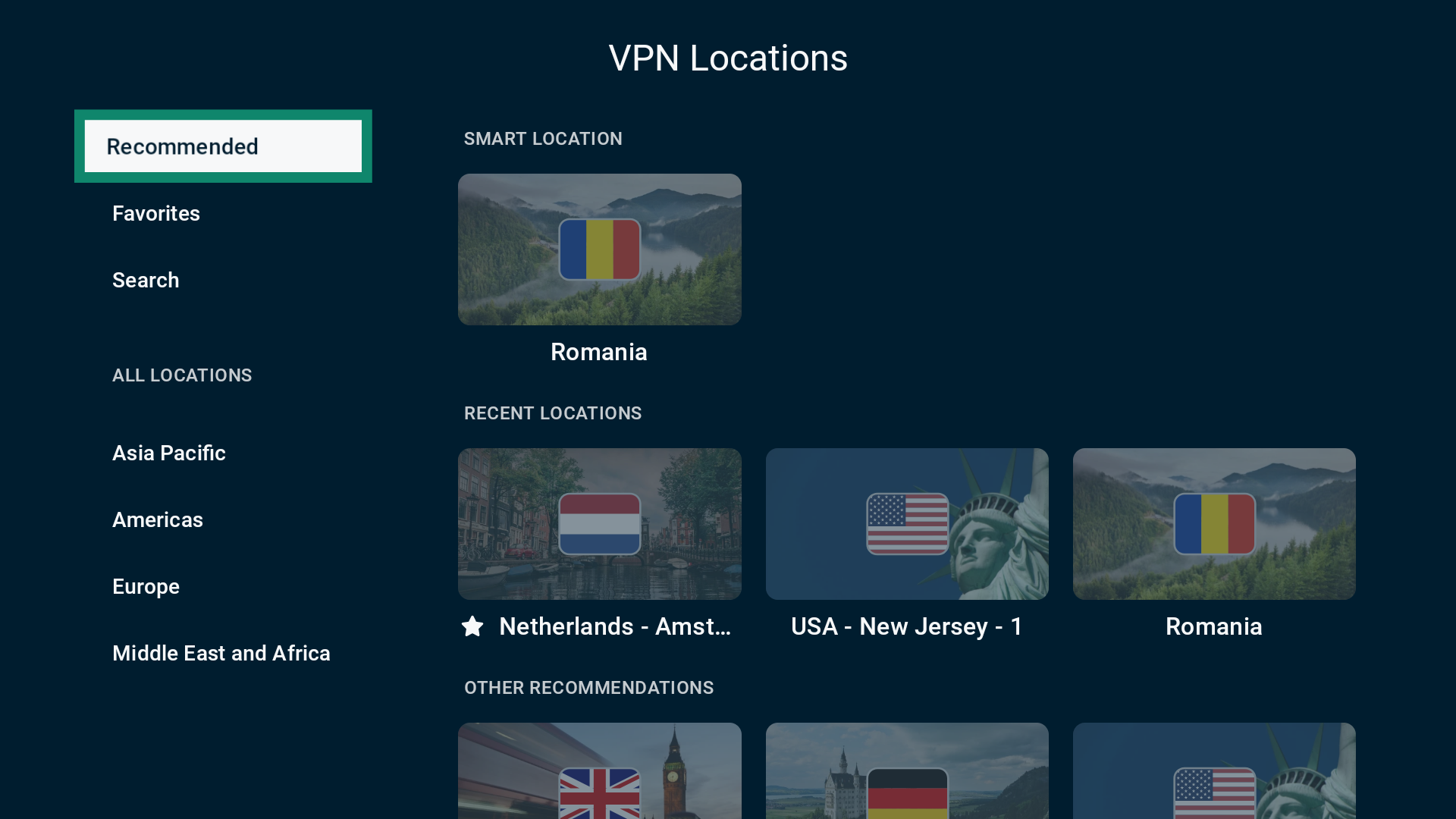
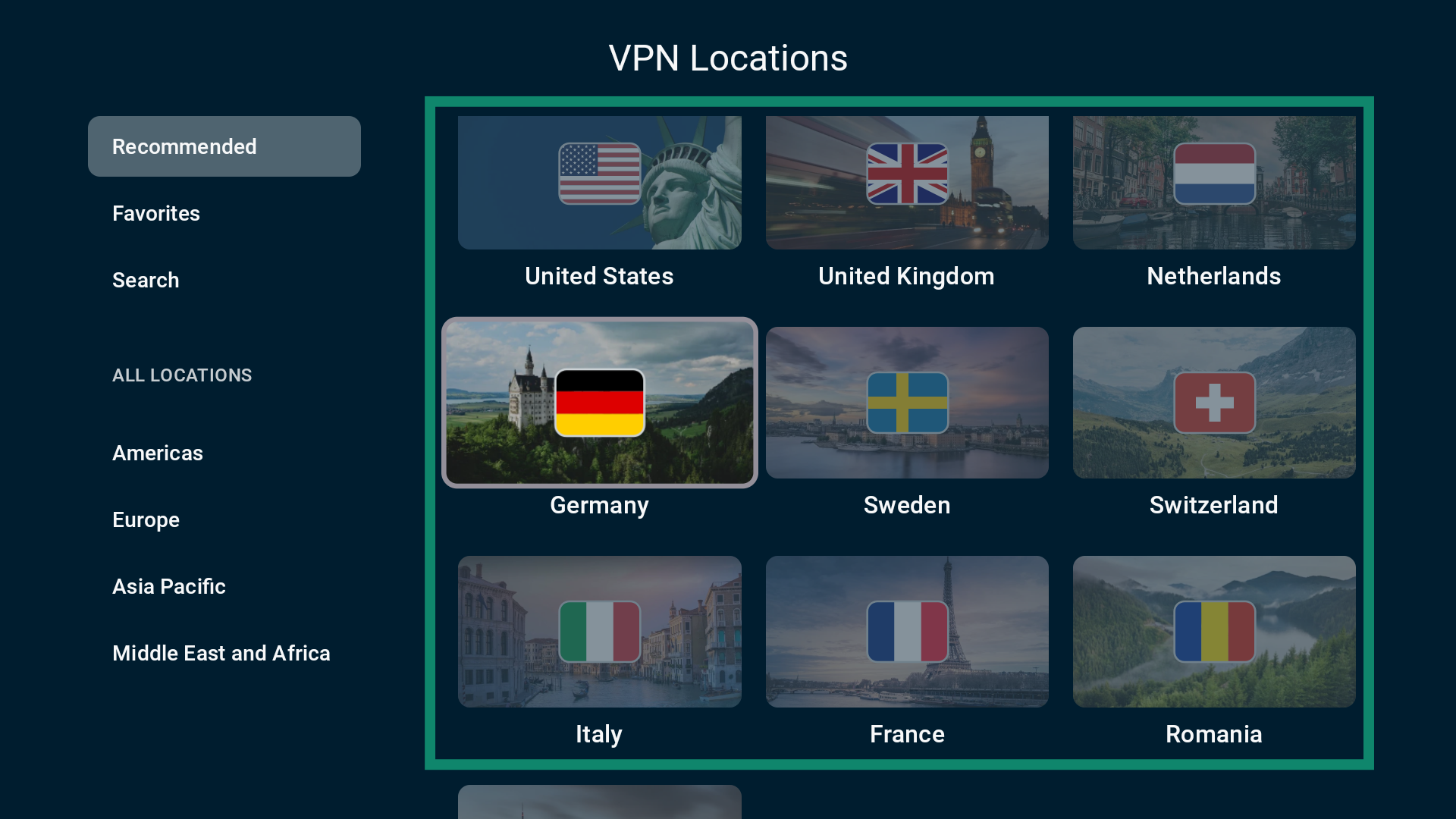
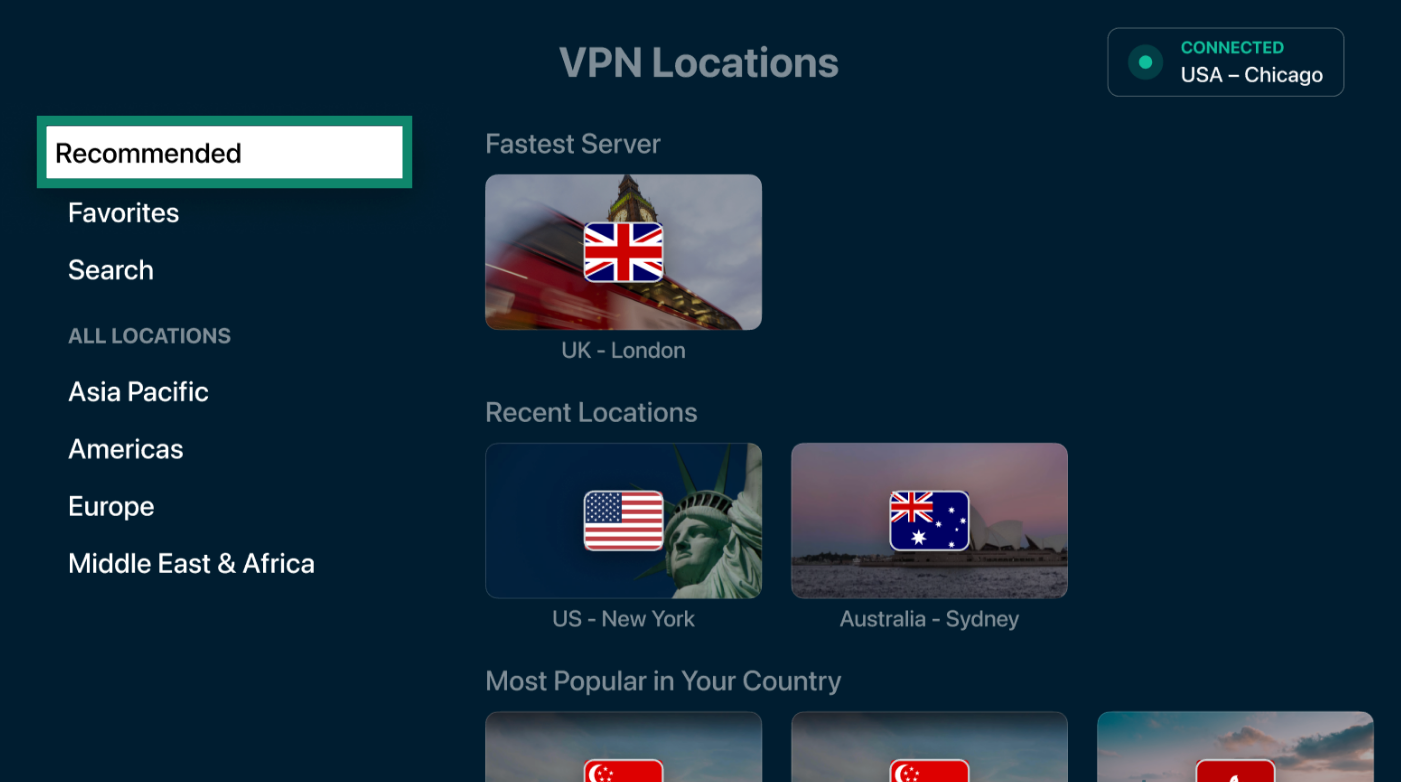
Verbinden Sie sich mit einem anderen VPN-Server-Standort auf der Server-Standort-Liste Empfohlen.
So verbinden Sie sich mit einem anderen Server-Standort mit Ihren unterschiedlichen Apps:
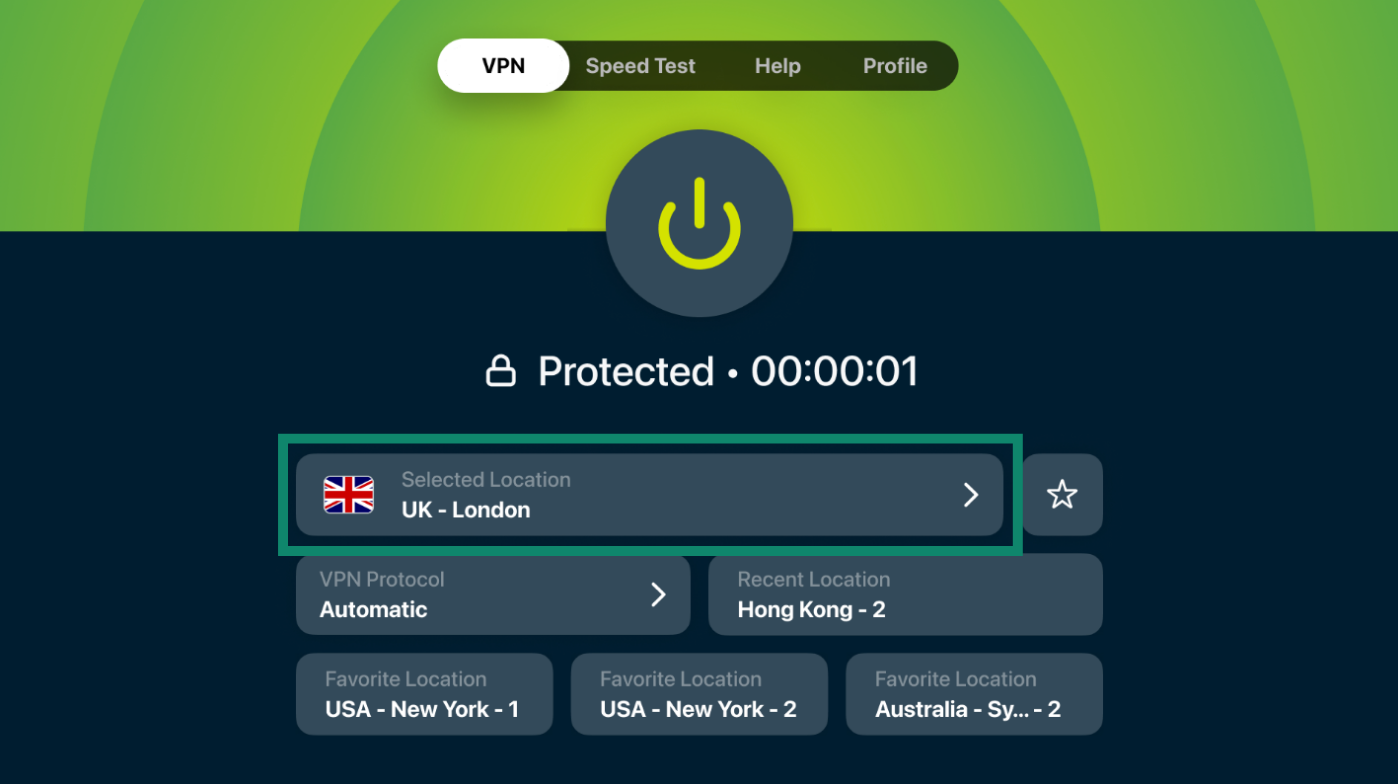
- Klicken Sie auf > neben Selected Location (Ausgewählter Standort), um auf eine Listemit VPN-Standorten zuzugreifen.


- Scrollen Sie sich durch die Server-Listen Recommended (Empfohlen) oder All Locations (Alle Standorte), um einen bestimmten Standort zu finden. Sie können auch die Suchleiste verwenden, um den gewünschten Standort zu finden.

- Klicken Sie auf Ihren gewünschten Server-Standort und ExpressVPN wird sich automatisch damit verbinden. Anschließend gelangen Sie wieder zum Tab VPN.

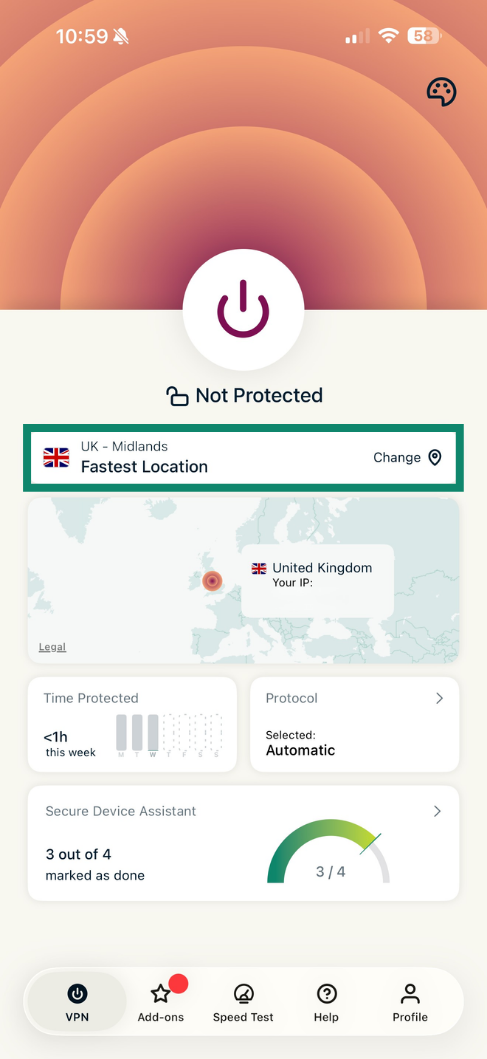
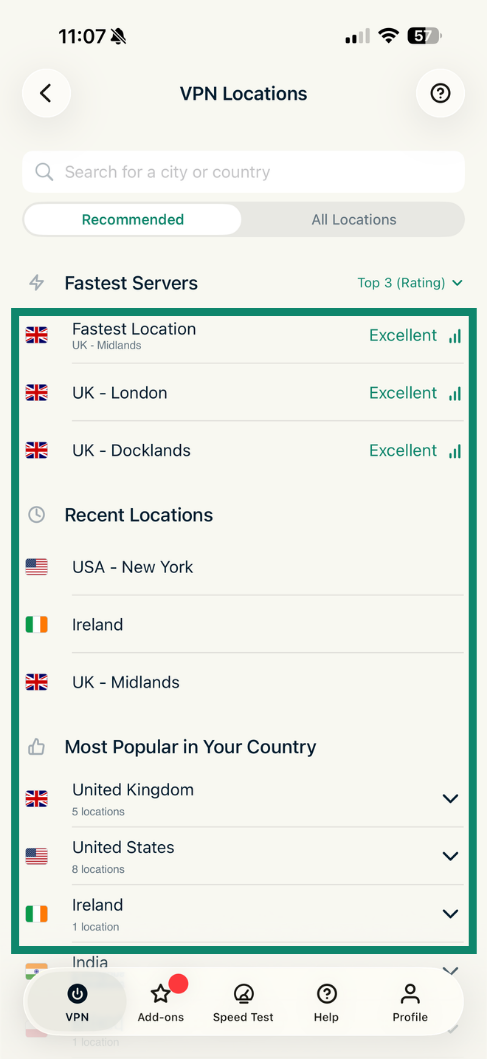
- Tippen Sie im Tab VPN im Widget Server-Standort unter dem Einschaltknopf auf Change (Wechseln).


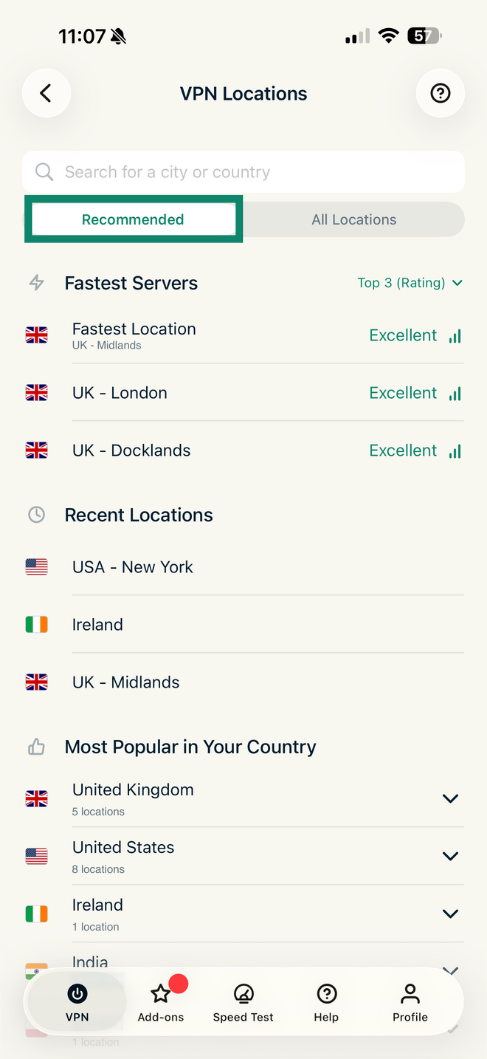
- Sie sehen eine Liste mit Recommended (Empfohlenen) Server-Standorten. Scrollen Sie sich durch, um den entsprechenden Server zu finden. Alternativ dazu können Sie auf All Locations (Alle Standortw) tippen, um alle verfügbaren Optionen zu sehen. Sie könne auch auf das Suchsymbol tippen und den Standort eingeben, um den gewünschten Server zu finden.

- Tippen Sie auf den gewünschten Standort und ExpressVPN wird Sie automatisch mit dem Server verbinden. Danach landen Sie wieder im Tab VPN.

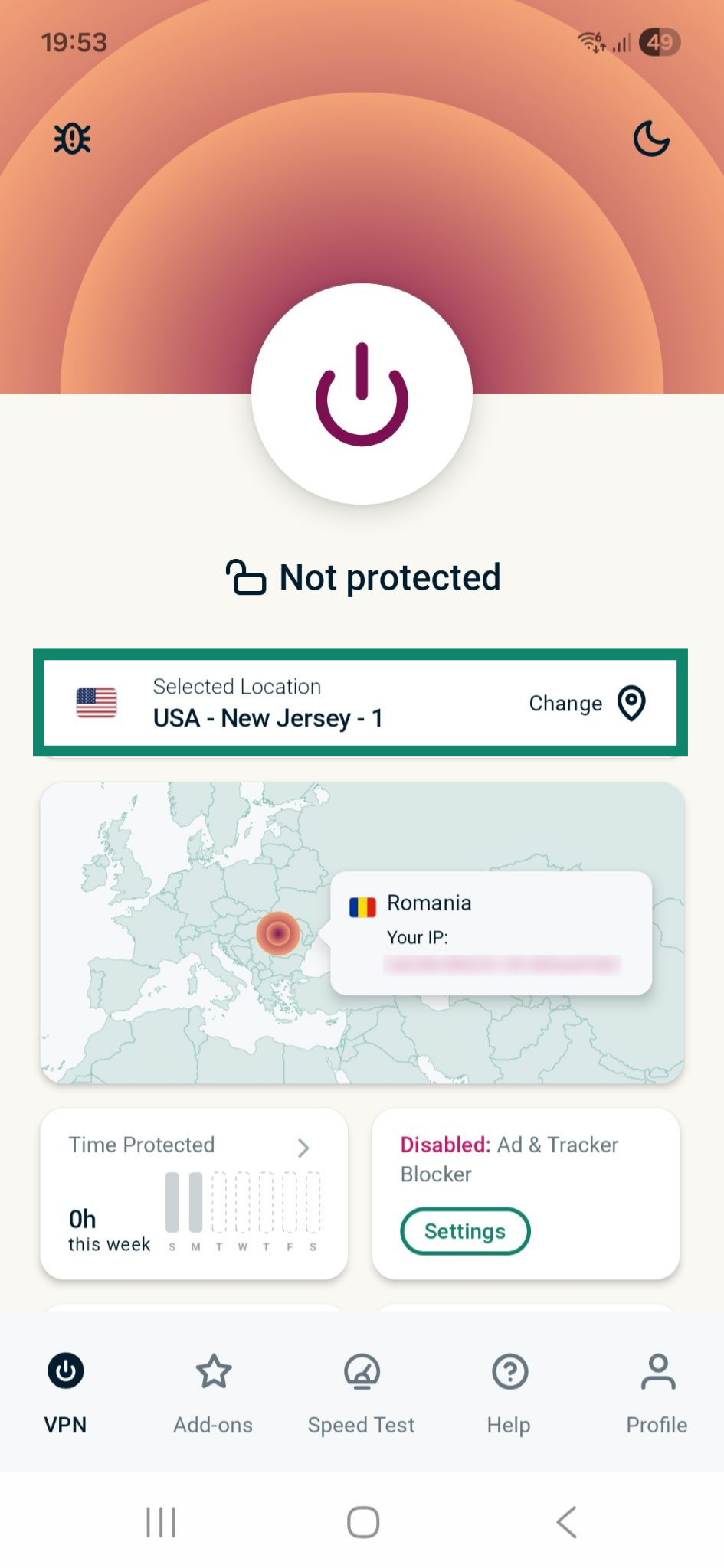
- Klicken Sie im Tab VPN im Server-Standort-Widget unter dem Einschaltknopf auf Change (Wechseln).


- Sie sehen eine Liste mit Recommended (Empfohlenen) Server-Standorten. Scrollen Sie durch, um einen bestimmten Server zu finden. Alternativ dazu können Sie auf All Locations (Alle Standorte) tippen, um alle verfügbaren Optionen zu finden. Tippen Sie alternativ dazu auf das Suchsymbol und tippen Sie den Standort ein, nachdem Sie suchen. Dann finden Sie den gewünschten Server.

- Tippen Sie auf einen VPN-Server-Standort und ExpressVPN wird sich automatisch mit dem Server verbinden. Danach landen Sie wieder im Tab VPN.

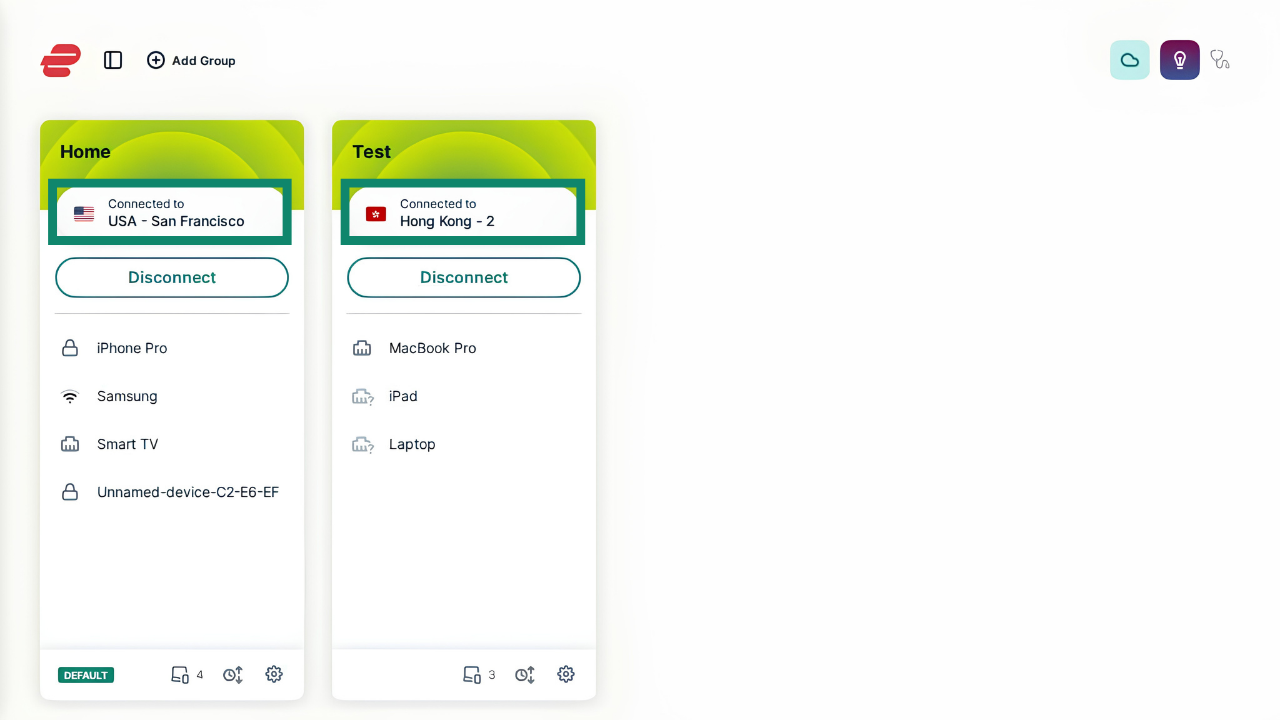
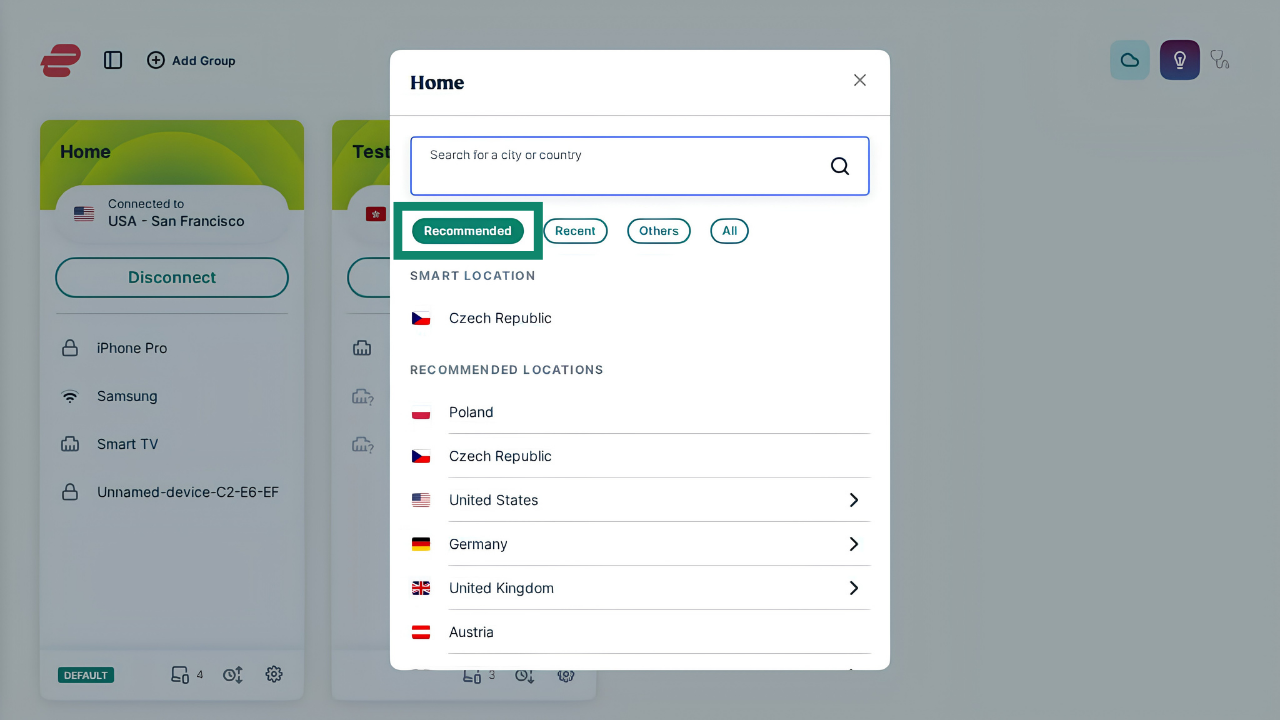
- Wählen Sie auf dem Verbindungsbildschirm das Widget Server-Standort für die Gerätegruppe aus, für die Sie die Server-Standorte ändern möchten.


- Es erscheint ein Fenster mit den VPN-Server-Standorten. Wählen Sie Ihren gewünschten VPN-Server aus dem Tab Recommended (Empfohlen). ExpressVPN wird sich dann automatisch damit verbinden.

- Wählen Sie im Tab VPN das Widget Server-Standort.

- Es öffnet sich eine Liste mit Servern. Scrollen Sie durch die Server im Tab Recommended (Empfohlen), um einen bestimmten Standort zu finden.

- Wählen Sie Ihren gewünschten Server-Standort und anschließend eine Stadt, sofern verfügbar. ExpressVPN verbindet Sie automatisch damit. Anschließend landen Sie wieder im Tab VPN.

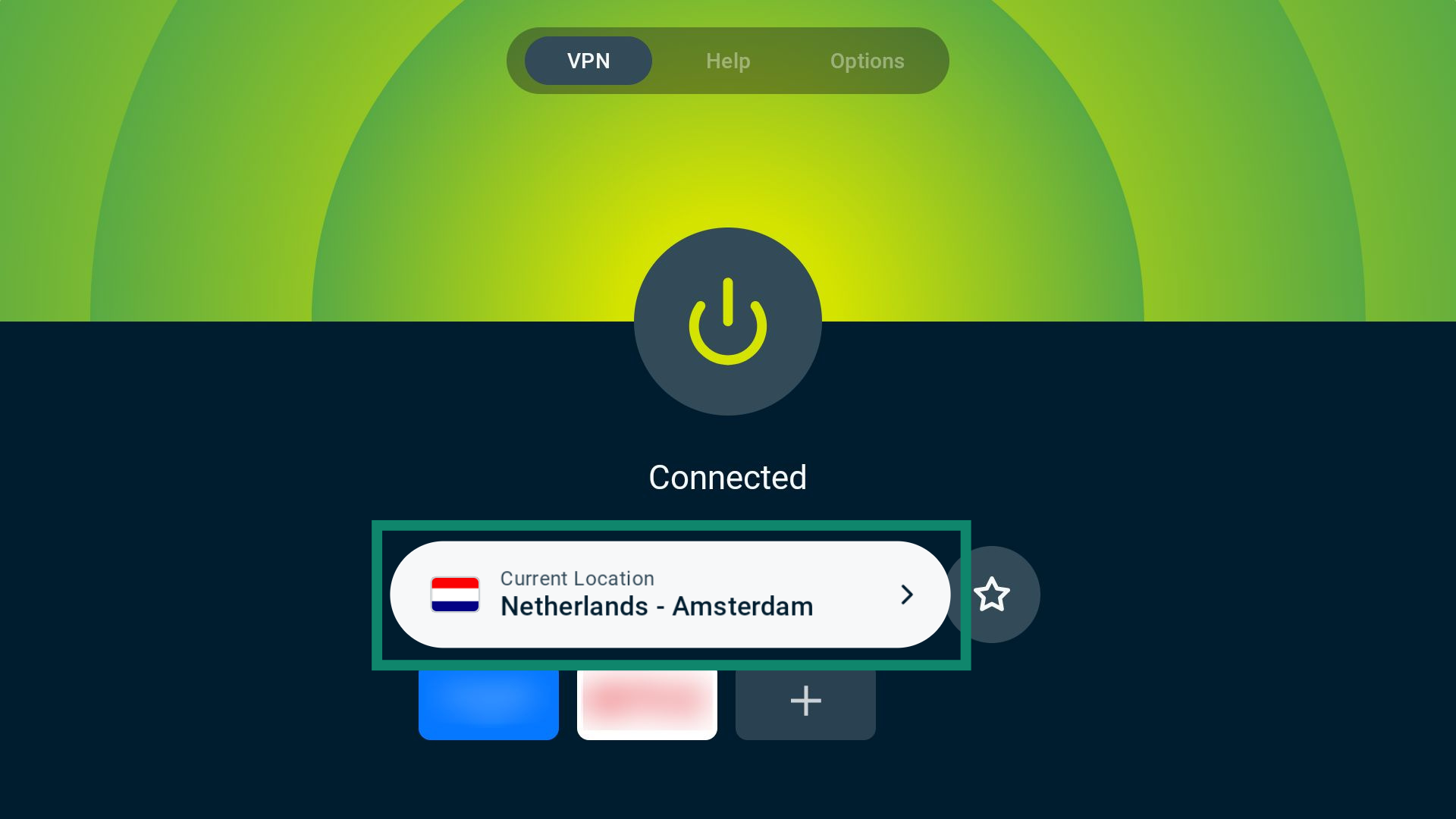
- Wählen Sie im Tab VPN das Widget server location (Server-Standort).


- Sie sehen eine Liste mit Server-Standorten. Scrolllen Sie durch die Server im Tab Recommended (Empfohlen), um einen bestimmten Standort zu finden.


- Wählen Sie Ihren gewünschten Standort. Wählen Sie anschließend eine Stadt, sofern verfügbar. ExpressVPN wird Sie automatisch mit dem entsprechenden Server verbinden. Anschließend landen Sie wieder im Tab VPN.
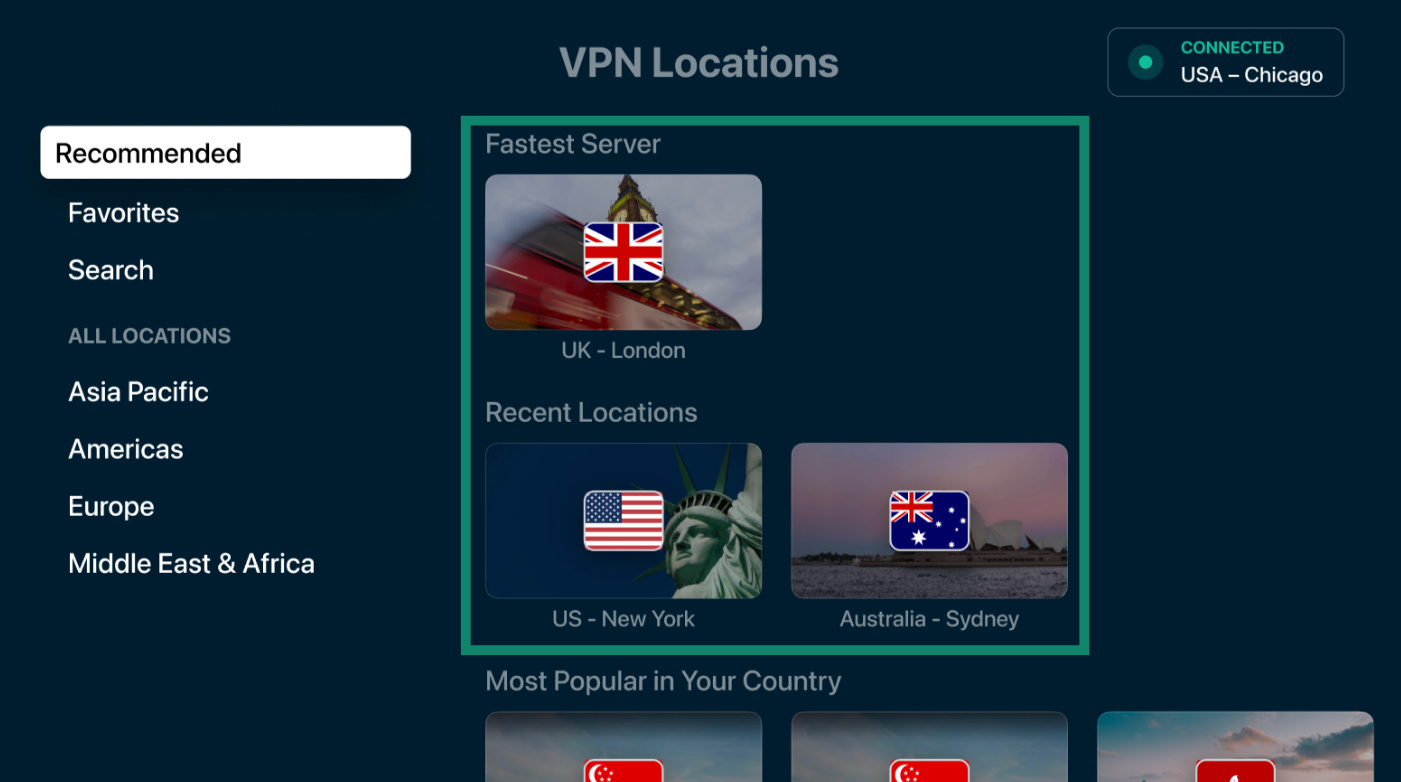
Können Sie sich nach dem Verbindungsaufbau zu einem anderen VPN-Server-Standort erfolgreich mit ExpressVPN verbinden, gibt es möglicherweise ein vorübergehendes Problem mit dem VPN-Server-Standort, mit dem Sie sich vorher verbinden wollten. Kontaktieren Sie das Support-Team von ExpressVPN und berichten Sie das Problem. Nutzen Sie in der Zwischenzeit einen anderen VPN-Server-Standort.
3. Wechseln Sie Ihr VPN-Protokoll
VPN-Protokolle sind Methoden, mit denen sich Ihr Gerät mit einem VPN-Server verbindet.
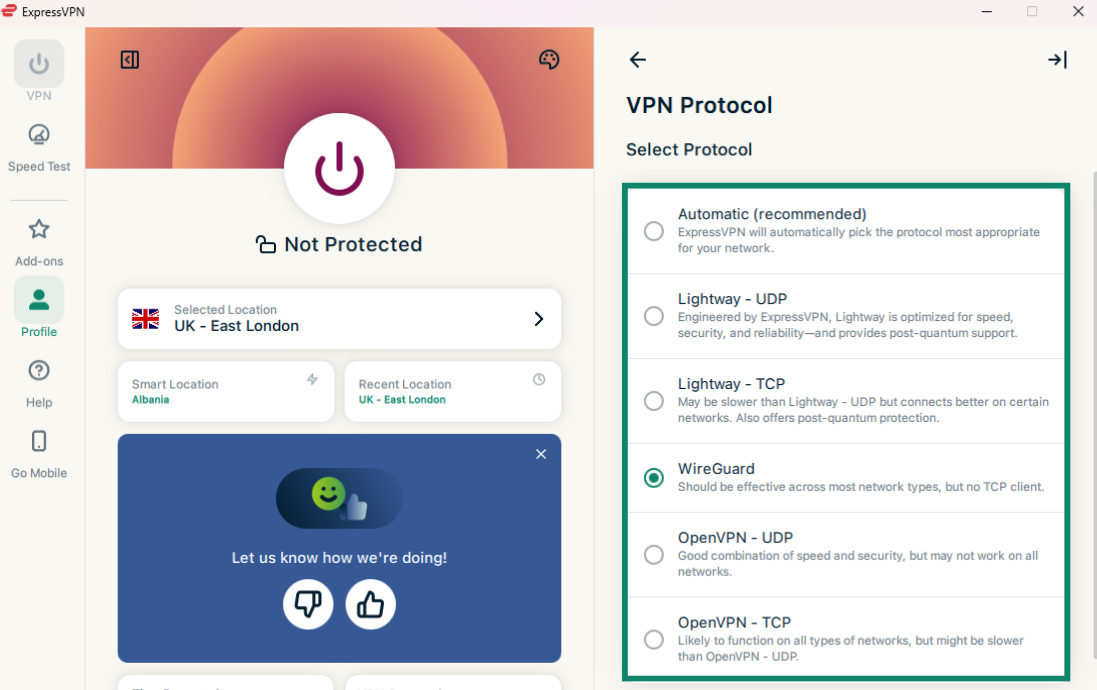
Um ein optimales Erlebnis zu erhalten, empfiehlt ExpressVPN den Einsatz der Option Automatisch für das Protokoll. Es ist per Standard ausgewählt. Ist das Protokoll auf Automatisch eingestellt, wählt ExpressVPN die für Ihr Netzwerk am besten geeignete Option. Das ist normalerweise Lightway.
Können Sie sich mit der Protokolloption Automatisch nicht verbinden, probieren Sie ein anderes Protokoll in der nachfolgenden Reihenfolge (sofern verfügbar):
- Lightway – UDP
- Lightway – TCP
- WireGuard
- OpenVPN – TCP
- OpenVPN – UDP
- IKEv2 (nur iOS)
Hinweis: Verwenden Sie eine dedizierte IP-Adresse, funktioniert sie nur beim Einsatz des Lightway-Protokolls..
So ändern Sie das Protokoll für die entsprechende App:
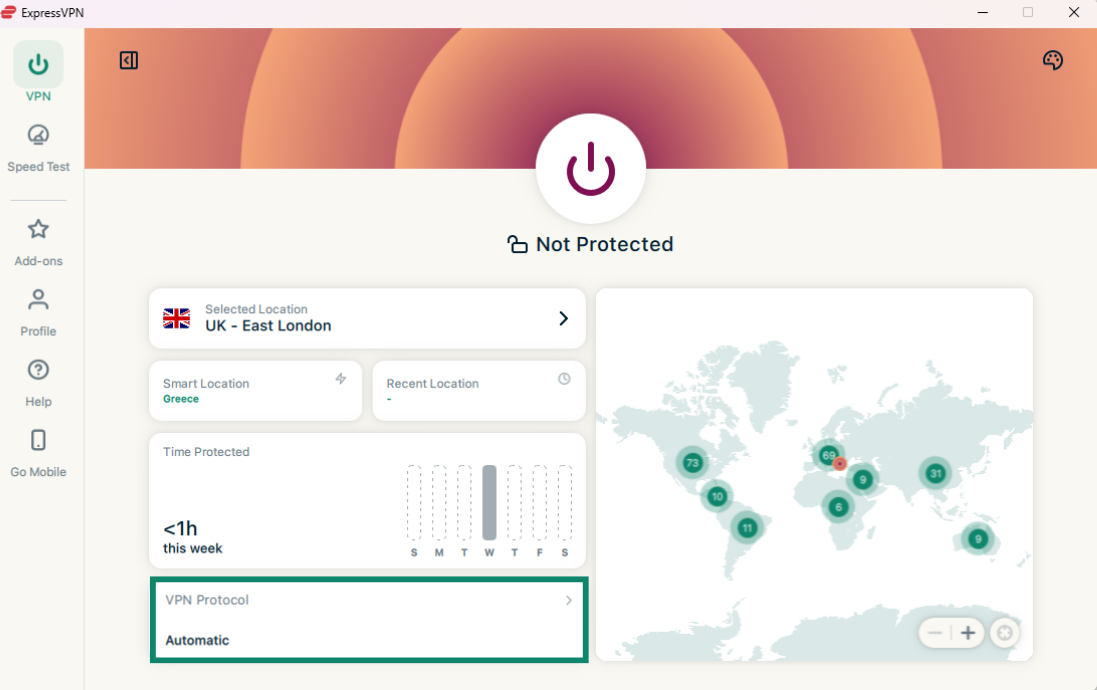
- Klicken Sie im Tab VPN auf das Widget VPN Protocol (VPN-Protokoll).

- Sie sehen eine Liste mit verfügbaren Protokollen. Klicken Sie auf das gewünschte Protokoll.

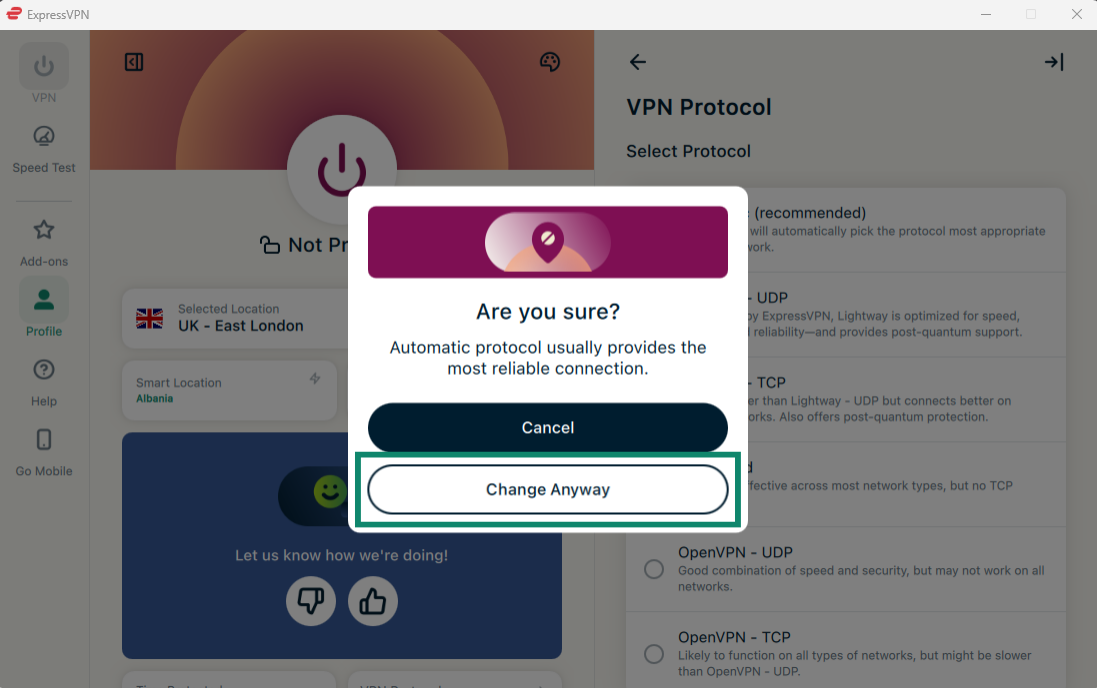
- Wechseln Sie von Automatisch zu einem anderen Protokoll, fragt Sie ein Pop-up-Fenster, ob Sie sich sicher sind. Klicken Sie auf Change Anyway (Trotzdem wechseln), um fortzufahren.

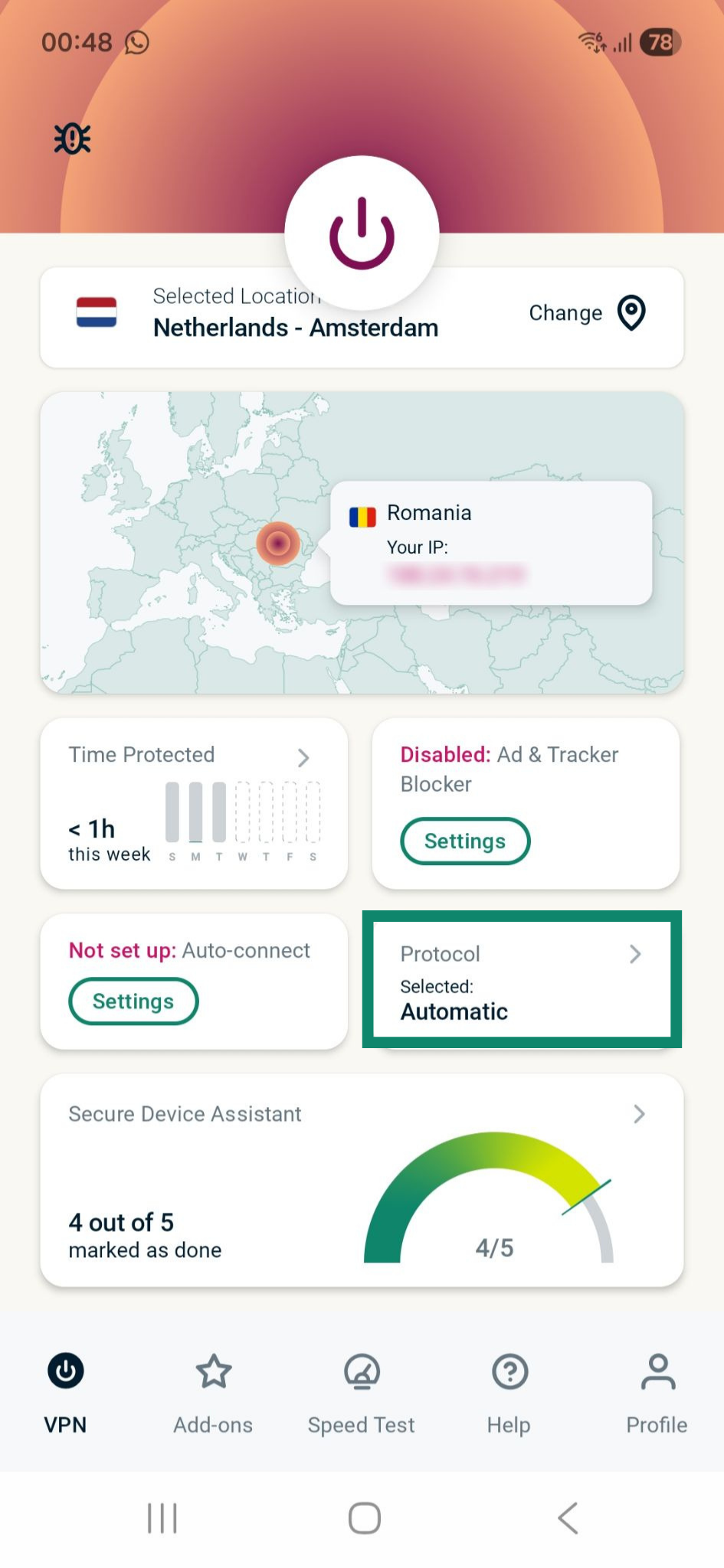
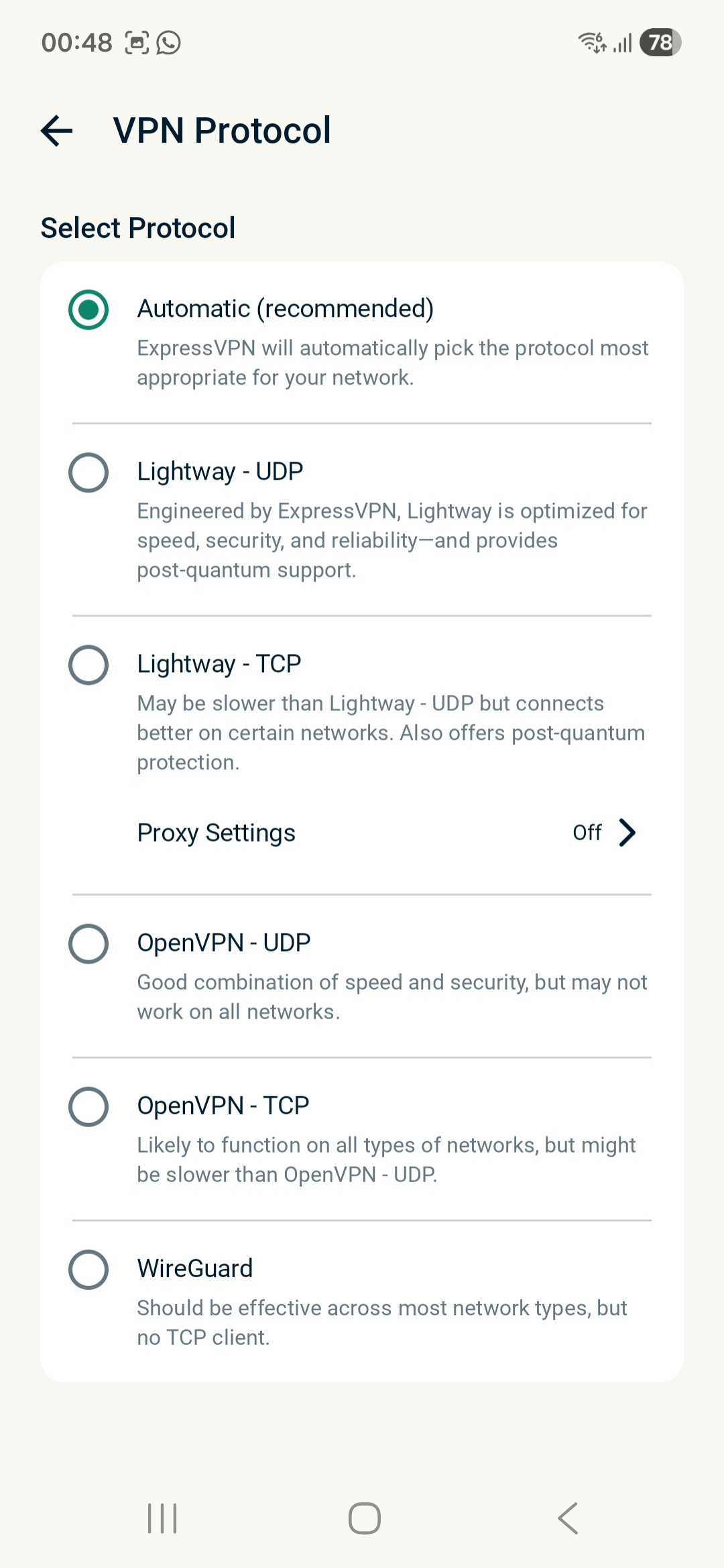
- Tippen Sie im Tab VPN auf Protocol (Protokoll).

- Tippen Sie auf Ihr gewünschtes VPN-Protokoll.

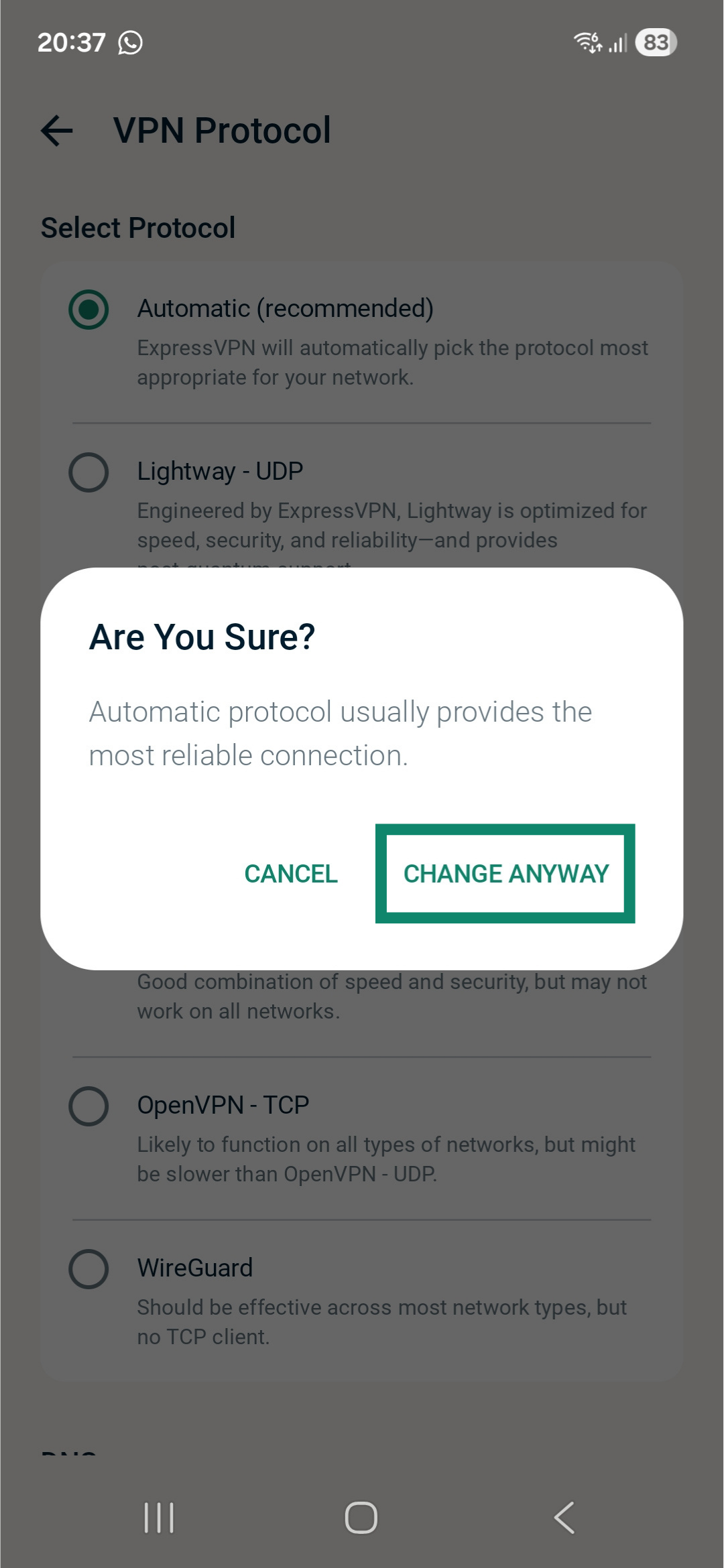
- Wechseln Sie von Automatisch zu einem anderen Protokoll außer Lightway – UDP, fragt Sie eine Pop-up-Nachricht, ob Sie sich sicher sind. Tippen Sue auf Change Anyway (Trotzdem wechseln), um fortzufahren.

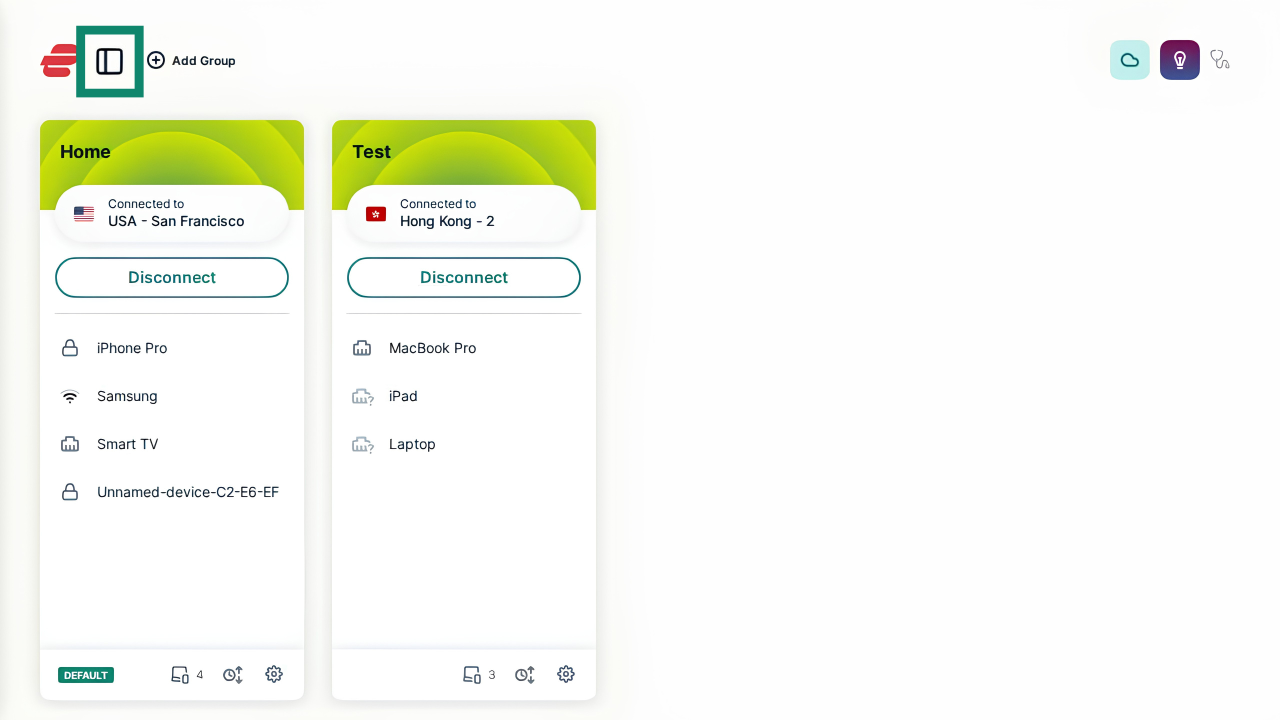
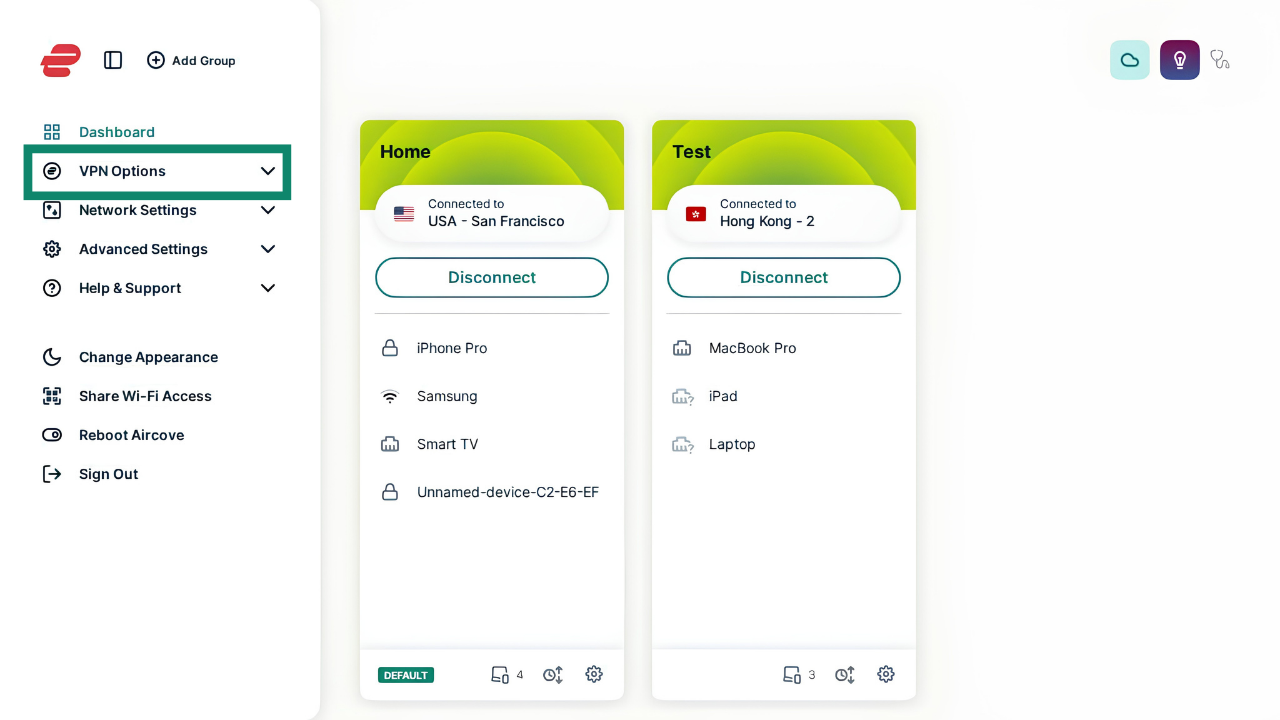
- Verwenden Sie auf dem Hauptbildschirm das Seitenleisten-Symbol in der Ecke links oben, um das Seitenleistenmenü auszuklappen und anzuzeigen.

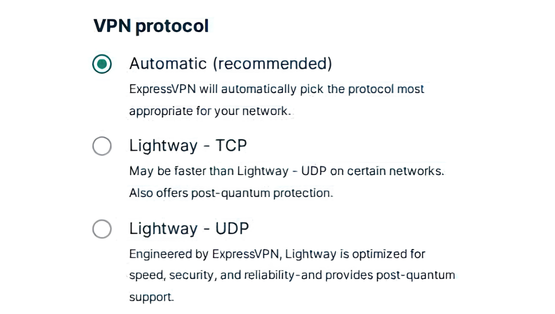
- Wählen Sie in der offenen Seitenleiste VPN Options (VPN-Optionen) um das Dropdown-Menü zu öffnen. Wählen Sie anschließend VPN Protocol (VPN-Protokoll).

- Wählen Sie Ihr gewünschtes Protokoll aus. Verfügbar sind unter anderem Lightway, OpenVPN und IKEv2/IPsec. Sind Sie sich nicht sicher, was Sie nehmen sollen, dann wählen Sie die Option Automatic (Automatisch).
 Sofern Sie fertig sind, trennen Sie die Verbindung und verbinden Sie sich wieder, um die Änderungen wirksam zu machen.
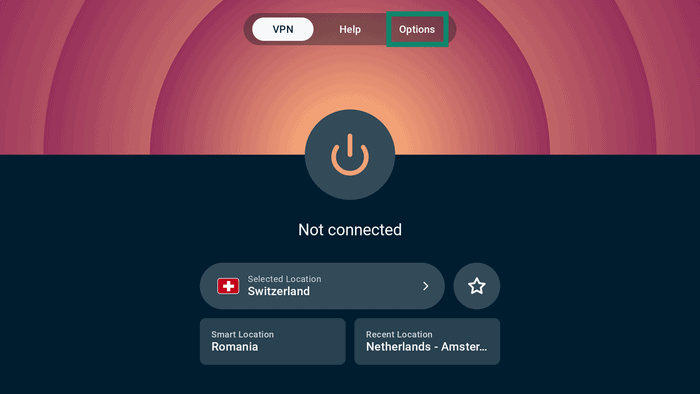
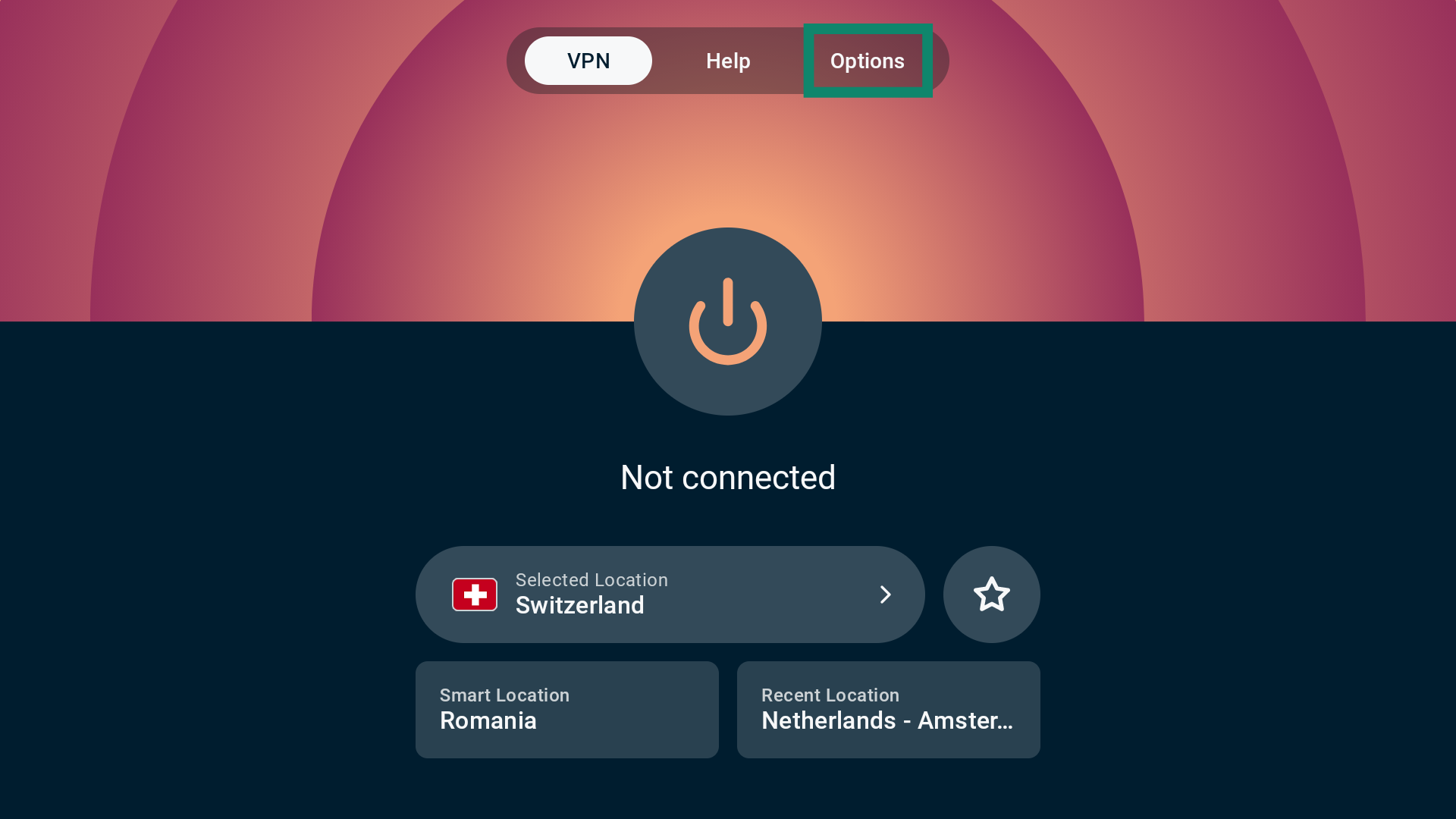
- Wählen Sie in der oberen Menüleiste Options (Optionen).
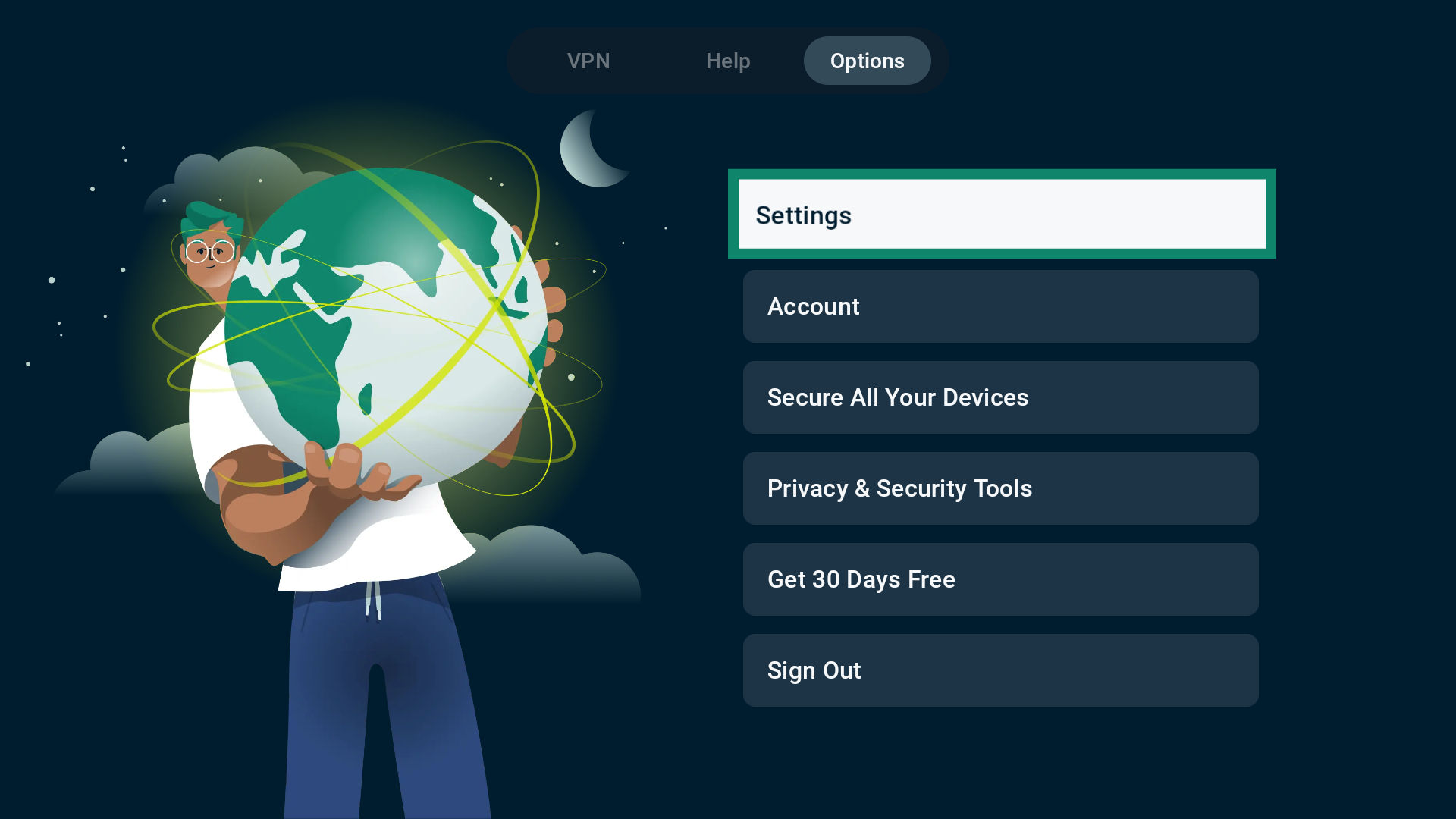
- Wählen Sie anschließend Settings (Einstellungen).
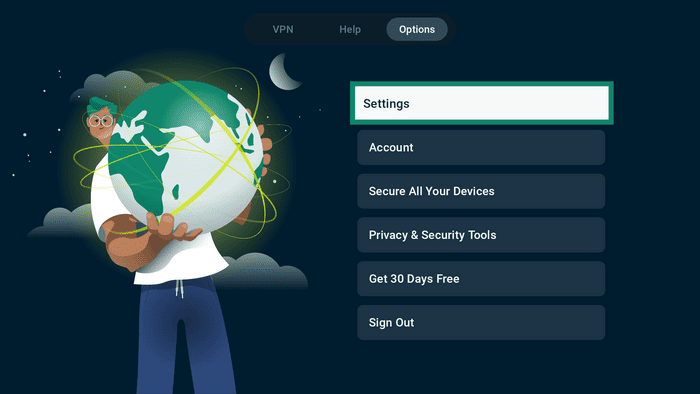
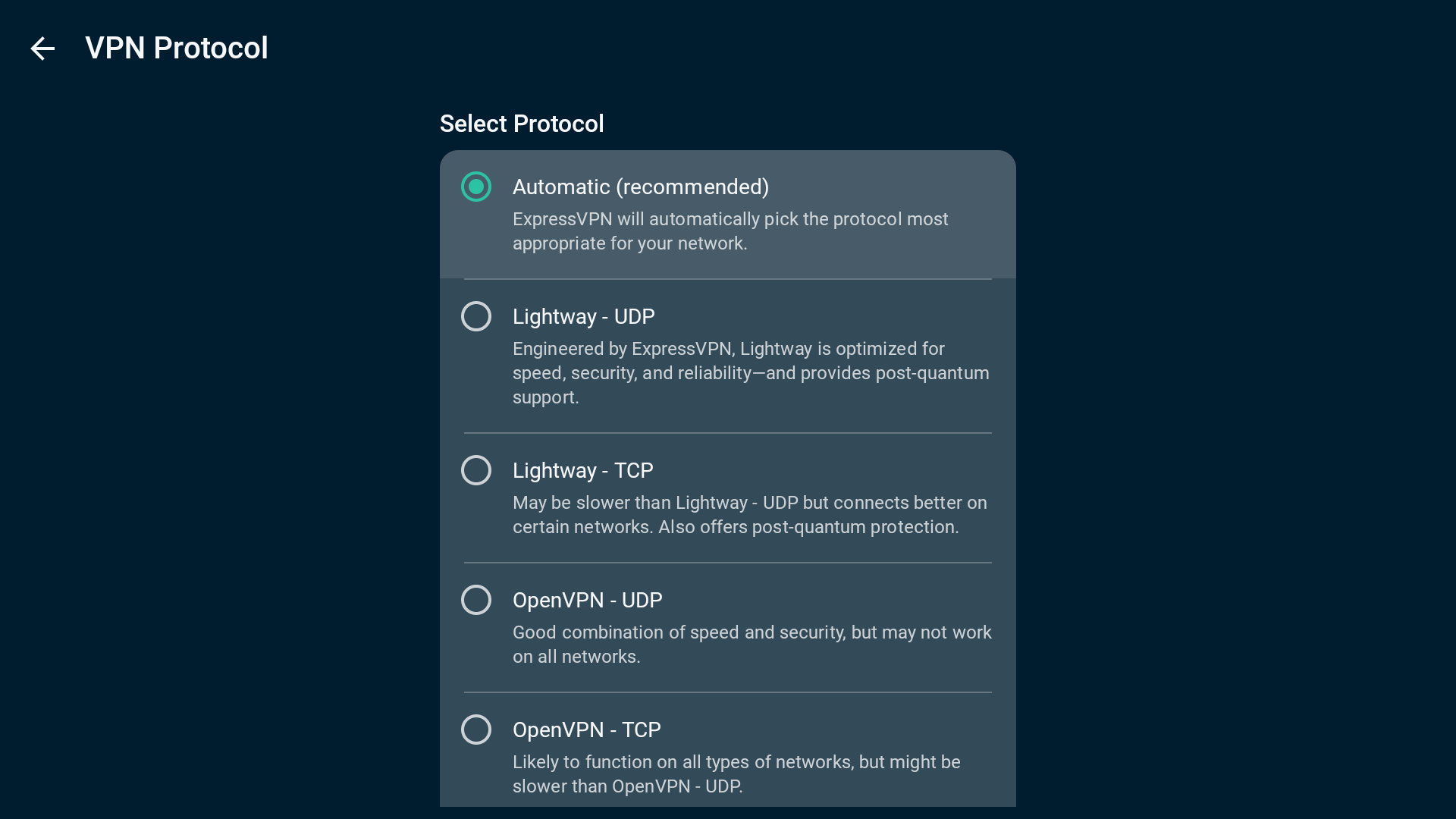
- Wählen Sie VPN protocol (VPN-Protokoll).

- Wählen Sie Ihr gewünschtes VPN-Protokoll.

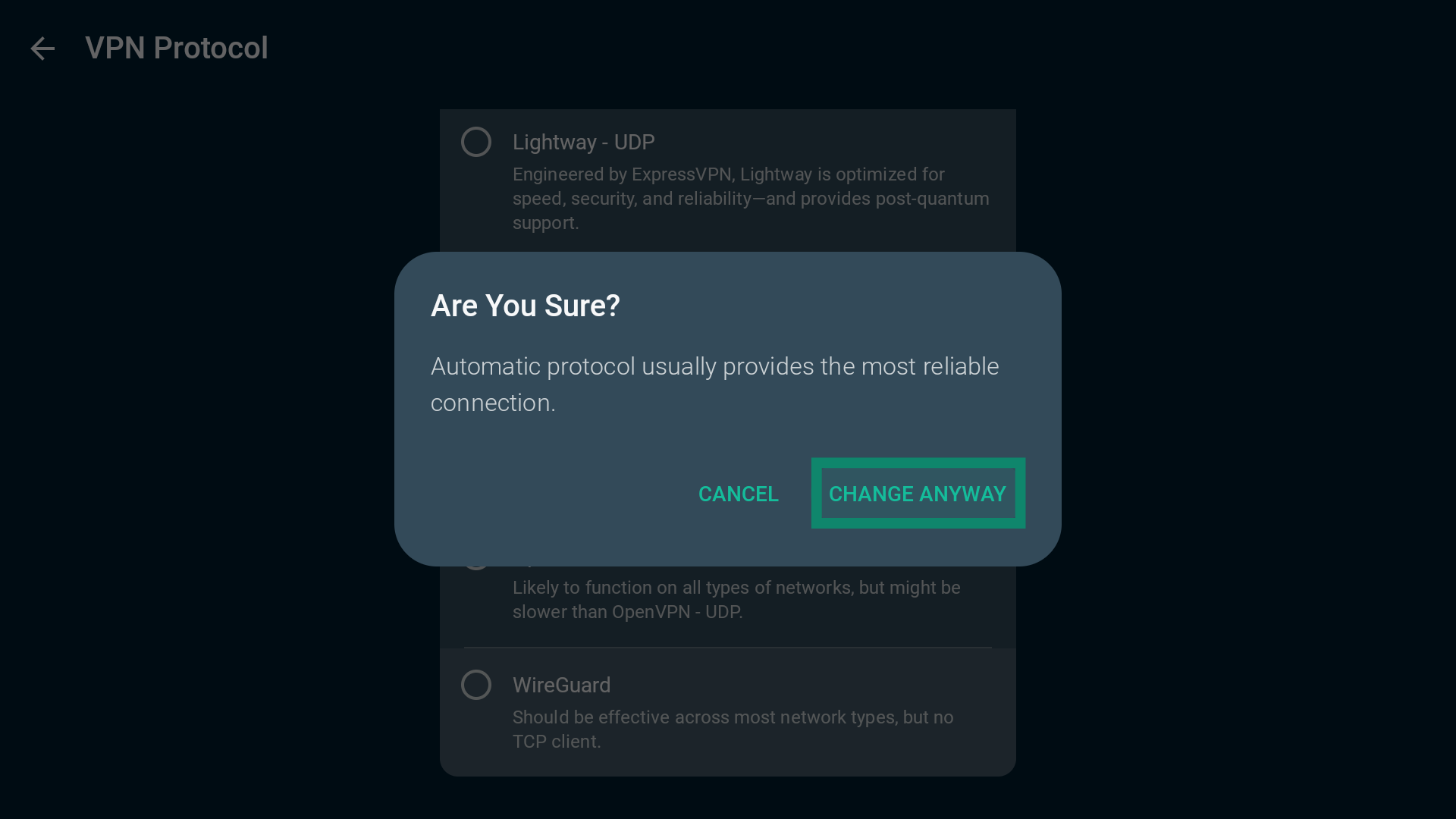
- Wechseln Sie von Automatisch zu OpenVPN oder WireGuard, bittet Sie ExpressVPN, Ihre Wahl zu bestätigen. Wählen Sie Change Anyway (Trotzdem wechseln), um fortzufahren.
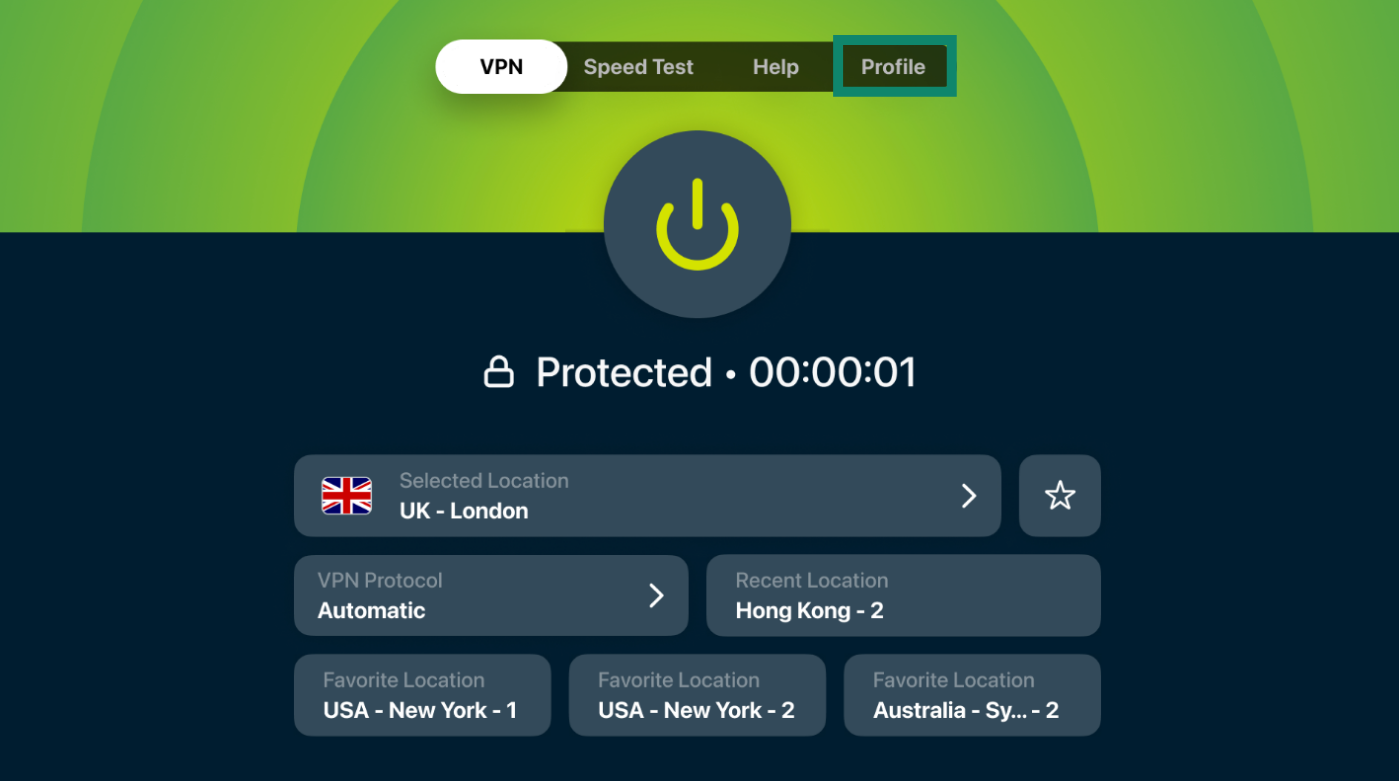
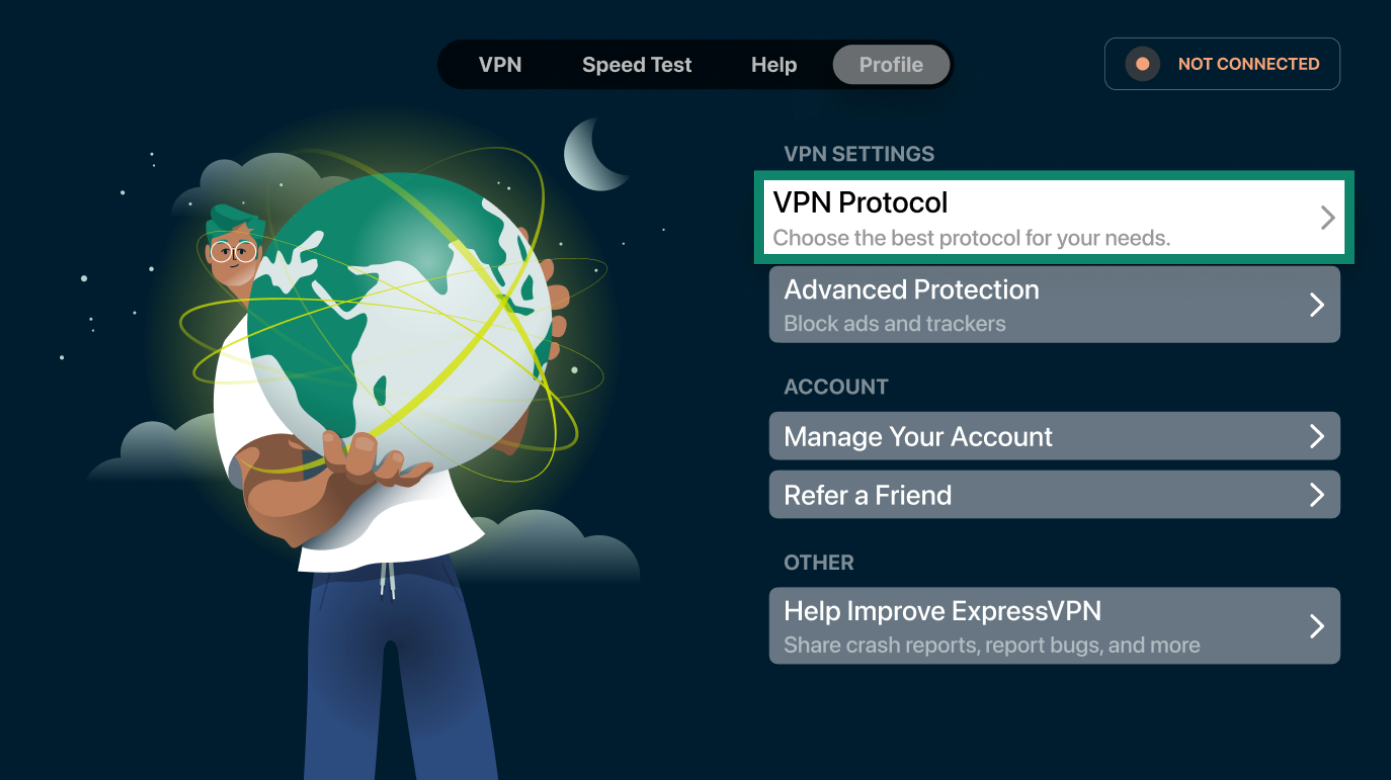
- Wählen Sie in der Menüleiste oben Profile (Profil).

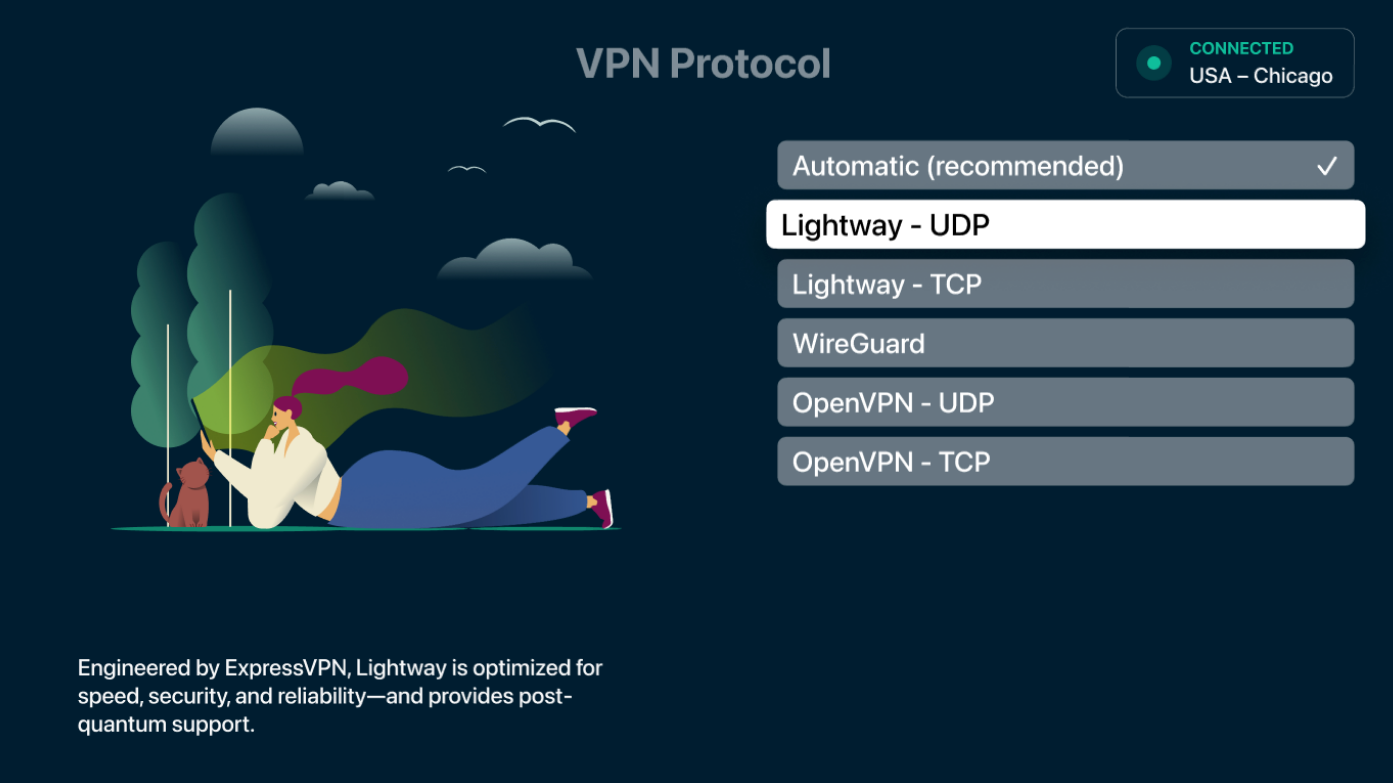
- Wählen Sie VPN Protocol (VPN-Protokoll).

- Wählen Sie Ihr gewünschtes VPN-Protokoll.

4. Fügen Sie ExpressVPN als Ausnahme in Ihrem Antivirus oder Ihrer Online-Sicherheitsanwendung hinzu
Nutzen Sie die ExpressVPN-App, während ein Antivirus oder eine Online-Sicherheitsanwendung ausgeführt wird, kann der entsprechende Antivirus oder die Online-Sicherheitsanwendung die VPN-Verbindung blockieren.
So prüfen Sie, ob Ihr Antivirus oder Ihre Online-Sicherheitsanwendung Ihre VPN-Verbindung blockiert:
- Deaktivieren Sie den Antivirus oder das Online-Sicherheitsprogramm auf Ihrem Gerät. (Für konkrete Anweisungen wenden Sie sich bitte an den Anbieter Ihres Antivirus oder Ihrer Online-Sicherheitssoftware.)
- Verbinden Sie sich mit der ExpressVPN-App mit einem VPN-Server-Standort.
Können Sie eine Verbindung VPN herstellen, während Ihr Antivirus oder Ihre Online-Sicherheitsanwendung deaktiviert ist, blockiert das entsprechende Programm Ihre VPN-Verbindung.
Um das Problem zu beheben, fügen Sie ExpressVPN als Ausnahme zu Ihrer Anwendung hinzu. Bei anderen Anwendungen müssen Sie möglicherweise:
- Ändern Sie das Sicherheitsniveau von Hoch auf Medium
- Fügen Sie eine Ausnahme für die UDP-Ports 1194 bis 1204 hinzu
- Stellen Sie die Option auf ExpressVPN vertrauen ein
Bei verschiedenen Antivirus- oder Online-Sicherheitsprodukten unterscheiden sich die Schritte zum Hinzufügen von Anwendungen als Ausnahmen. Konkrete Anweisungen erhalten Sie beim jeweiligen Anbieter Ihrer Antivirus- oder Online-Sicherheitssoftware.
Nachdem Sie ExpressVPN als Ausnahme in Ihrem Antivirusprogramm oder Ihrer Online-Sicherheitsanwendung hinzugefügt haben,
- starten Sie die ExpressVPN-App neu.
- Verbinden Sie sich mit einem Server-Standort.
5. Kontaktieren Sie das Support-Team von ExpressVPN
Haben Sie alle obigen Schritte probier und Sie können sich immer noch nicht mit dem VPN verbinden, kontaktieren Sie das Support-Team von ExpressVPN. Dann bekommen Sie sofort Hilfe.
Sie können Ihre Diagnosedaten, auch via ExpressVPN-App übermitteln. Sie geben möglicherweise Aufschluss über die Ursache Ihres Verbindungsproblems. Das Support-Team von ExpressVPN wird sich nach Erhalt Ihrer Daten mit Ihnen in Verbindung setzen.
- Klicken Sie auf Hilfe > Kontakt i eren Sie uns.
- Klicken Sie auf Probleme mit dem VPN-Service > Verbindungsprobleme.
- Füllen Sie das Formular aus und klicken auf Senden.
- Warten Sie auf eine Antwort vom ExpressVPN-Support-Team via E-Mail.
- Klicken Sie auf Hilfe > Kontaktieren Sie uns.
- Klicken Sie auf Probleme mit dem VPN-Service > Verbindungsprobleme.
- Füllen Sie das Formular aus und klicken Sie auf Senden.
- Warten Sie auf eine Antwort vom ExpressVPN-Support-Team via E-Mail.
- Tippen Sie auf Hilfe > Kontaktieren Sie uns.
- Tippen Sie auf Probleme mit dem VPN-Service > Verbindungsprobleme.
- Füllen Sie das Formular aus und tippen Sie auf Senden.
- Warten Sie auf eine Antwort vom ExpressVPN-Support-Team via E-Mail.
- Tippen Sie auf Hilfe > Kontaktieren Sie uns.
- Tippen Sie auf Probleme mit dem VPN-Service > Verbindungsprobleme.
- Füllen Sie das Formular aus und tippen Sie auf Senden.
- Warten Sie auf eine Antwort vom ExpressVPN-Support-Team via E-Mail.
- Klicken Sie auf Hilfe > Kontaktieren Sie uns.
- Klicken Sie auf Probleme mit dem VPN-Service > Verbindungsprobleme.
- Füllen Sie das Formular aus und klicken Sie auf Senden.
- Warten Sie auf eine Antwort vom ExpressVPN-Support-Team via E-Mail.
- Melden Sie sich an Ihrem Router an, auf dem ExpressVPN läuft.
- Wählen Sie Hilfe & Support > Diagnosedaten.
- Wählen Sie Alle Logs herunterladen.
- Schicken Sie die Diagnosedaten an den ExpressVPN-Support-Chat.
- Öffnen Sie den Tab Hilfe.
- Wählen Sie Support kontaktieren.
- Erklären Sie im leeren Feld, welches Problem Sie haben.
- Aktivieren Sie den Schalter oder nicht, um Diagnosedaten zu senden.
- Wählen Sie Senden.
- Öffnen Sie den Tab Hilfe.
- Wählen Sie Support kontaktieren.
- Beschreiben Sie Ihr Problem im Feld Nachricht.
- Wählen Sie im Feld Diagnosedaten anhängen entweder Ja oder Nein.
- Wählen Sie ein Themengebiet für das Problem.
- Wählen Sie Senden.
- Öffnen Sie den Tab Hilfe.
- Wählen Sie Support kontaktieren.
- Erläutern Sie Ihr Problem im leeren Feld.
- Aktivieren Sie den Schalter oder nicht, um Diagnosedaten zu senden.
- Wählen Sie Senden.
Hilfe benötigt? Kontaktieren Sie das Support-Team von ExpressVPN, um sofort Hilfe zu erhalten.