






Tämä opas on tarkoitettu tilanteisiin, joissa yhteyden muodostaminen ExpressVPN-sovelluksessa ei onnistu. Ongelma voi ilmetä esimerkiksi näin:
- Näytölle ilmestyy virheilmoitus ”Yhteyttä ei voi muodostaa”.
- Sovellus jumittuu ”yhdistetään”-tilaan tai yhteyden muodostuminen kestää liian kauan.
Ongelman todennäköisiä syitä:
- Valitsemassasi VPN-palvelinsijainnissa on huoltokatko.
- Virustorjunta- tai tietoturvaohjelma estää VPN-yhteyden.
- Käytössä on ExpressVPN-sovelluksen vanhentunut versio.
- Käytössä on dedikoitu IP-osoite, mutta yhteys ei käytä Lightway-protokollaa. Katso tarkemmat ohjeet dedikoidun IP-osoitteen vianmääritysoppaasta.
Alustava tarkistus
Tarkista ensin, että yleinen internetyhteytesi toimii oikein.
- Varmista, ettei ExpressVPN-yhteys ole päällä.
- Avaa verkkoselaimella mikä tahansa sivusto.
Jos sivusto avautuu, VPN-yhteysongelma ei johdu internetyhteydestäsi. Jatka seuraamalla alla olevia vianmääritysvaiheita.
Jos internet ei toimi edes ilman ExpressVPN:ää, vika on todennäköisesti yleisessä internetyhteydessäsi. Tarkista, ovatko yhteytesi liitännät kunnossa ja onko siinä jokin taustalla oleva ongelma. (Windowsilla voit kokeilla ohjeita internetyhteyden palauttamiseen.)
Vianmäärityksen vaiheet
Ratkaise yhteysongelma seuraamalla alla olevia vianmääritysvaiheita. Tarkista jokaisen vaiheen jälkeen, korjaantuiko ongelma. Jos VPN-yhteys muodostuu taas normaalisti, voit ohittaa loput vaiheet.
- Lataa ExpressVPN:n uusin versio
- Yhdistä toiseen VPN-palvelinsijaintiin
- Vaihda VPN-protokollaa
- Lisää ExpressVPN poikkeukseksi virustorjuntaohjelmaan
- Ota yhteyttä ExpressVPN:n tukitiimiin
1. Lataa ExpressVPN:n uusin versio
Jos et ole vielä asentanut ExpressVPN:ää, lataa ja ota sovelluksen uusin versio käyttöön laitteellasi alla olevien ohjeiden mukaisesti:
Näin otat ExpressVPN-sovelluksen käyttöön:
- Asennusohjeet Windowsille
- Asennusohjeet Macille
- Asennusohjeet iOS:lle
- Asennusohjeet Androidille
- Asennusohjeet Linuxille
- Asennusohjeet reitittimelle
- Asennusohjeet Android TV -laitteille
- Asennusohjeet Apple TV:lle
- Asennusohjeet Amazon Fire TV:lle
Jos ExpressVPN on jo asennettuna, mutta käytössä on vanhempi versio:
- Tietokoneella: Sovelluksessa näkyy ilmoitus saatavilla olevasta päivityksestä.
- Mobiililaitteella: Sovellus päivittyy oletuksena automaattisesti. Voit myös tarkistaa ja tehdä päivityksen itse noudattamalla ohjeita, jotka löytyvät tästä sovelluksen päivitysoppaasta.
- Älytelevisiolla: Sovellus päivittyy automaattisesti taustalla. Jos haluat tarkistaa päivitykset manuaalisesti, avaa televisiosi sovelluskauppa, hae sieltä ”ExpressVPN” ja katso, näkyykö sovelluksen kohdalla painike Päivitä. Jos näkyy, valitse se päivittääksesi sovelluksen uusimpaan versioon. Jos painiketta ei ole, laitteellasi on jo uusin saatavilla oleva ExpressVPN-versio.
2. Yhdistä toiseen VPN-palvelinsijaintiin
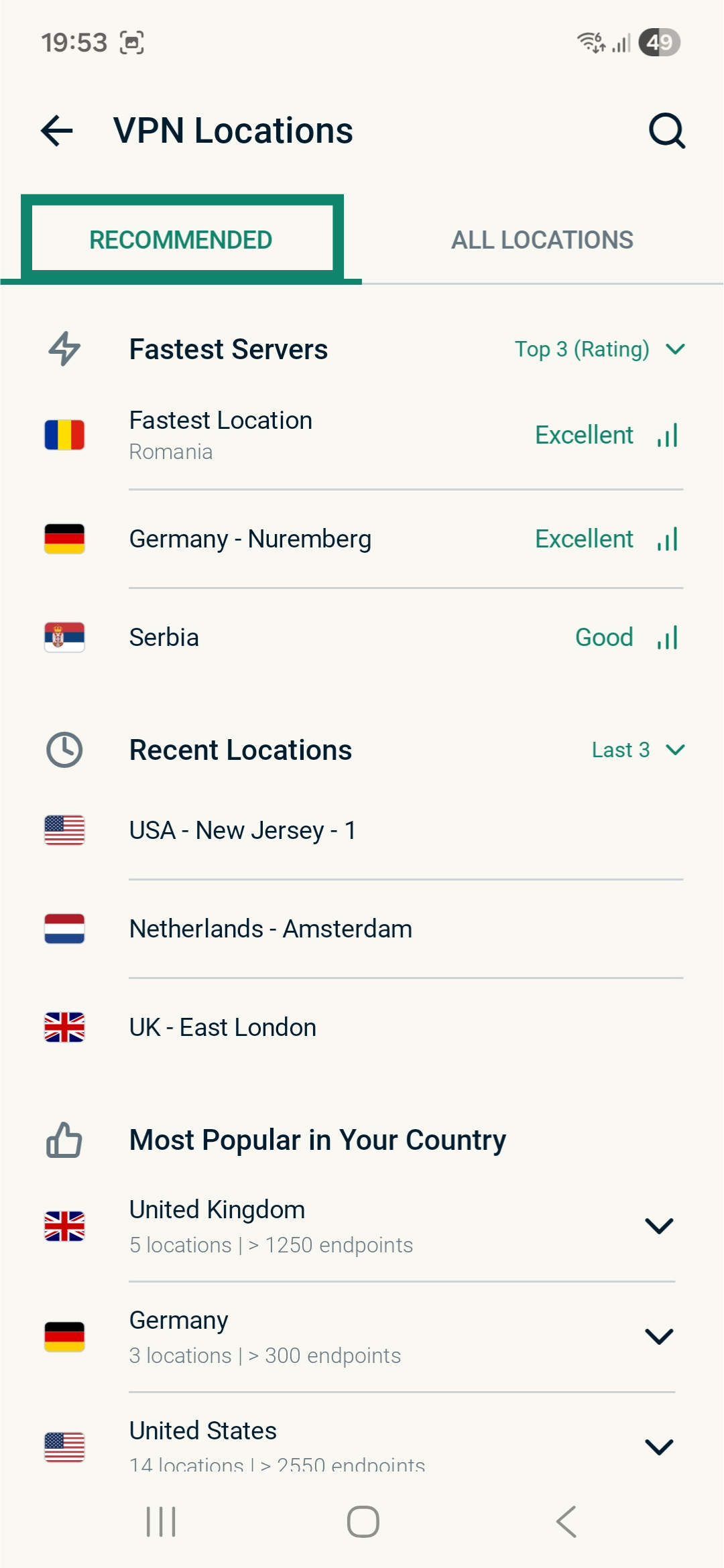
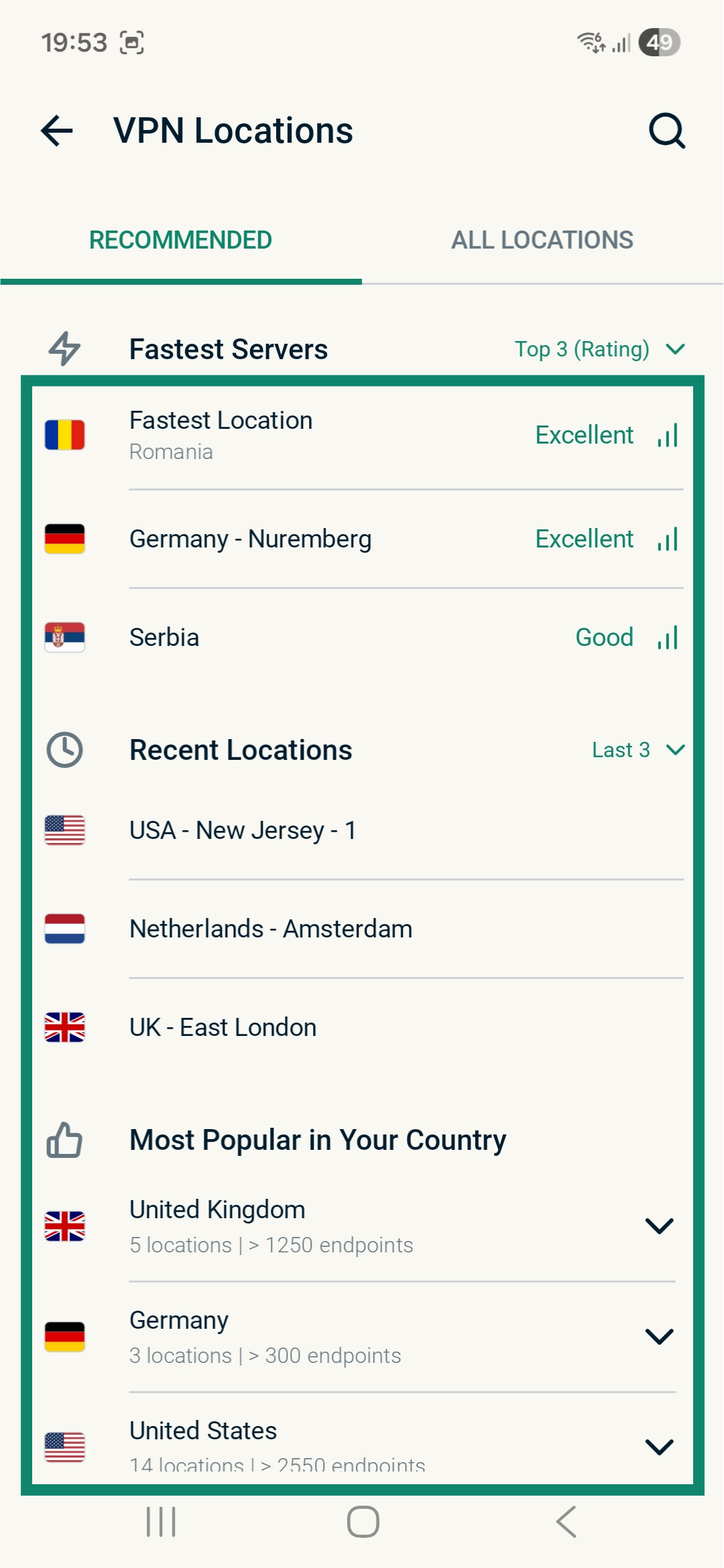
Yhdistä toiseen Suositellut-listalla olevaan VPN-palvelinsijaintiin.
Näin vaihdat palvelinsijaintia kussakin sovelluksessamme:
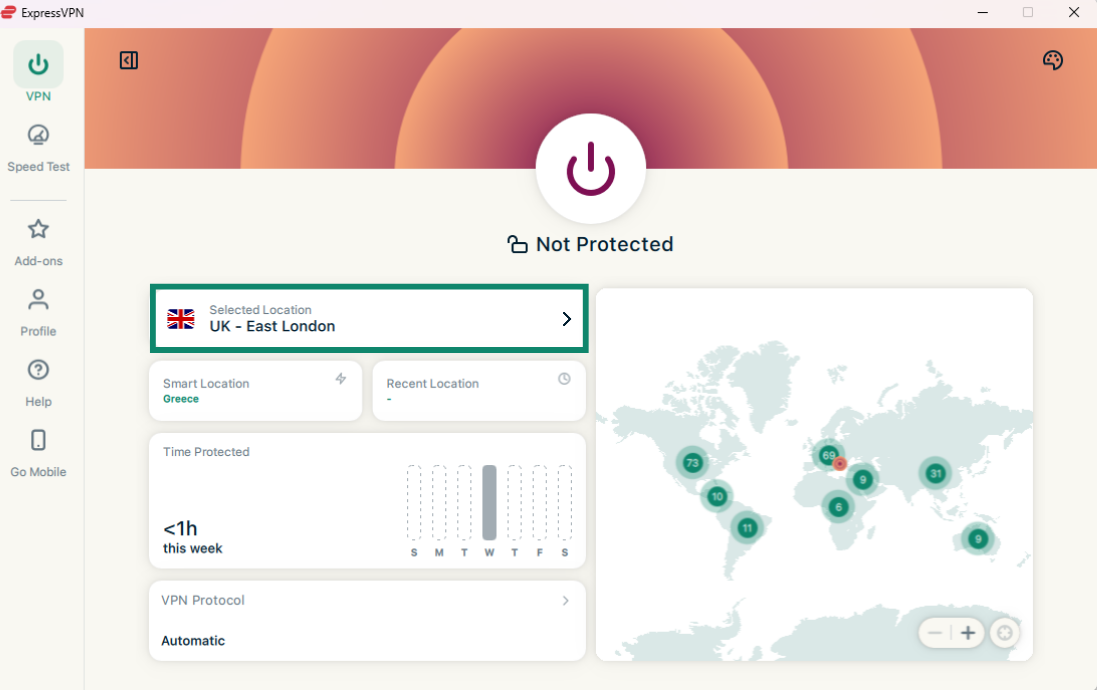
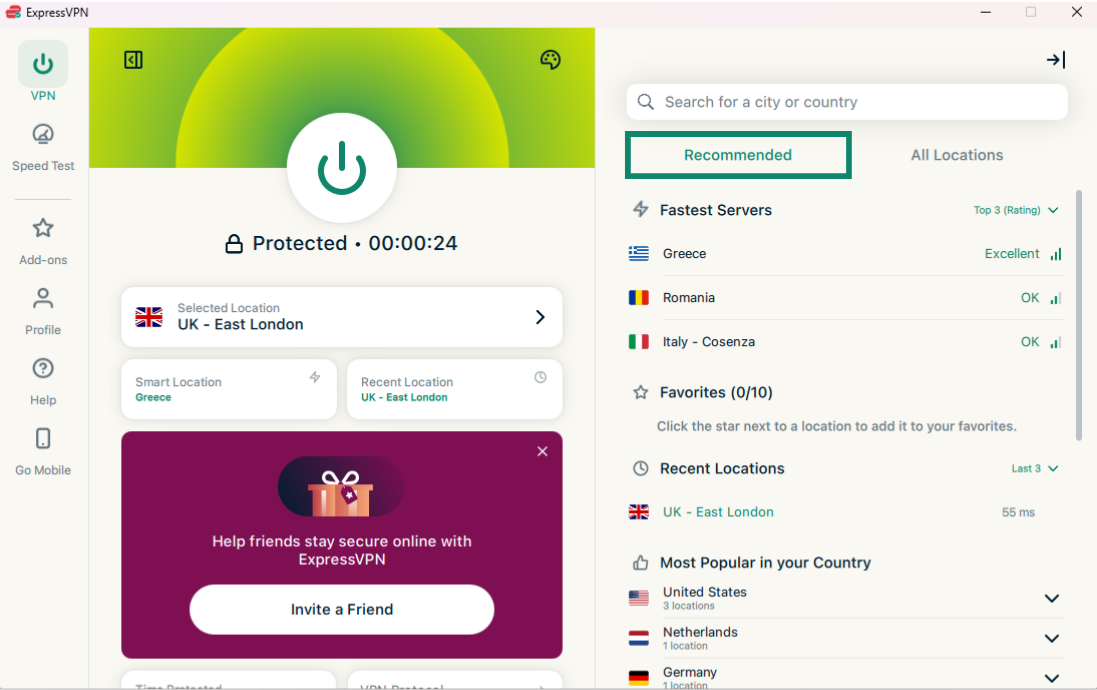
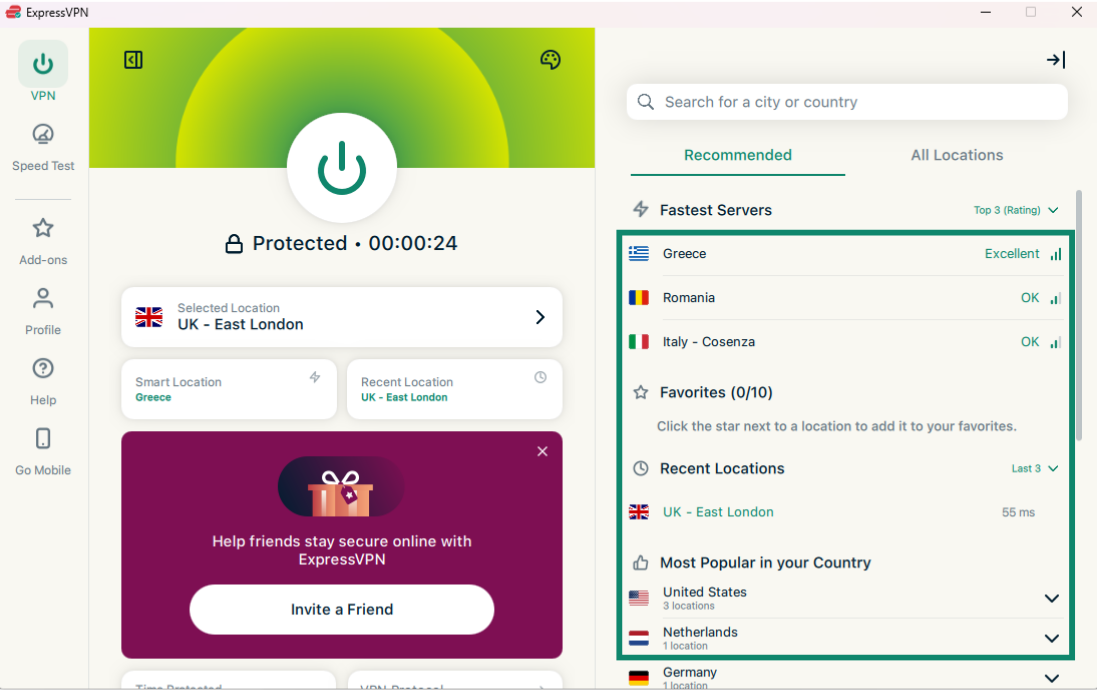
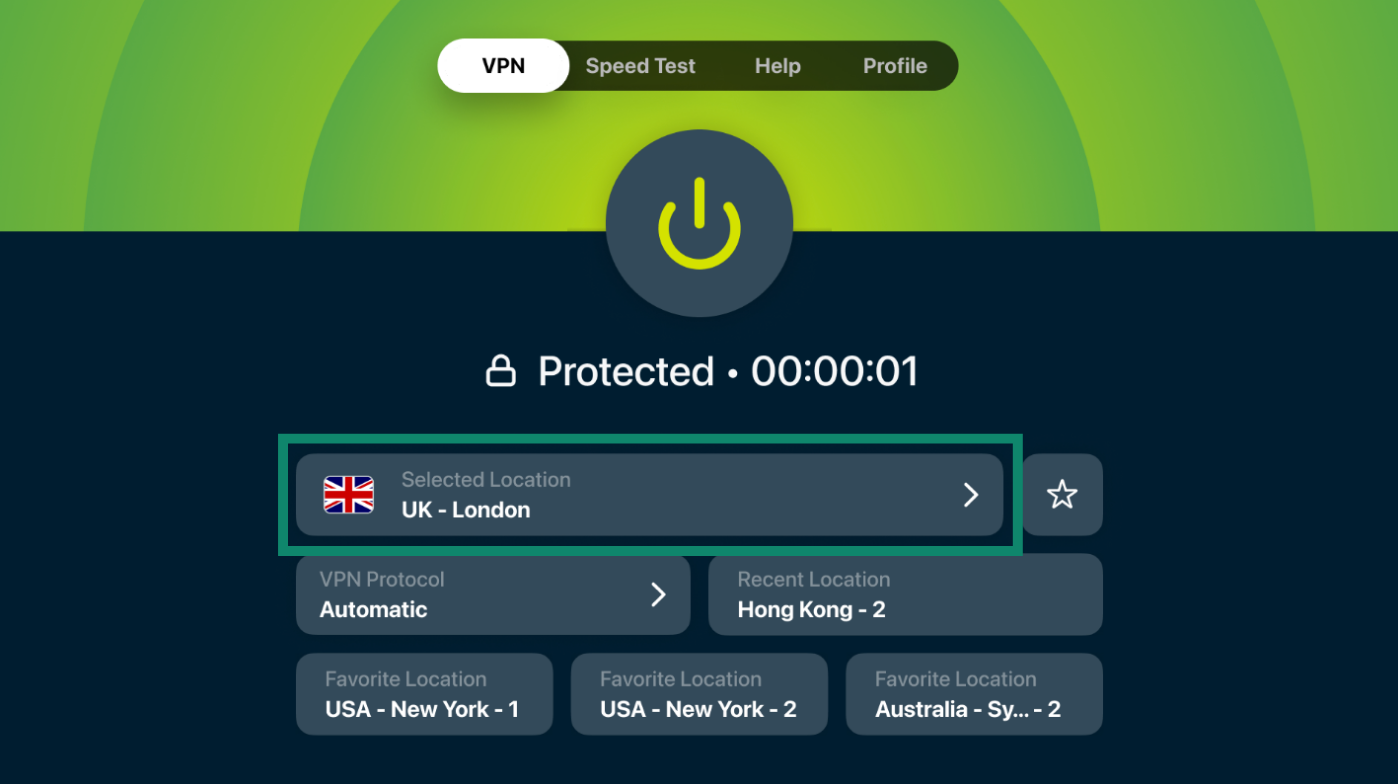
- Avaa VPN-palvelinsijaintien lista klikkaamalla kohdan Selected Location (Valittu sijainti) vieressä olevaa nuolipainiketta >.


- Etsi haluamasi sijainti selaamalla palvelinlistaa Recommended (Suositellut) tai All Locations (Kaikki sijainnit). Voit myös hakea sijaintia hakupalkin avulla.

- Klikkaa haluamaasi palvelinsijaintia. ExpressVPN muodostaa yhteyden siihen automaattisesti ja palauttaa sinut VPN-välilehdelle.

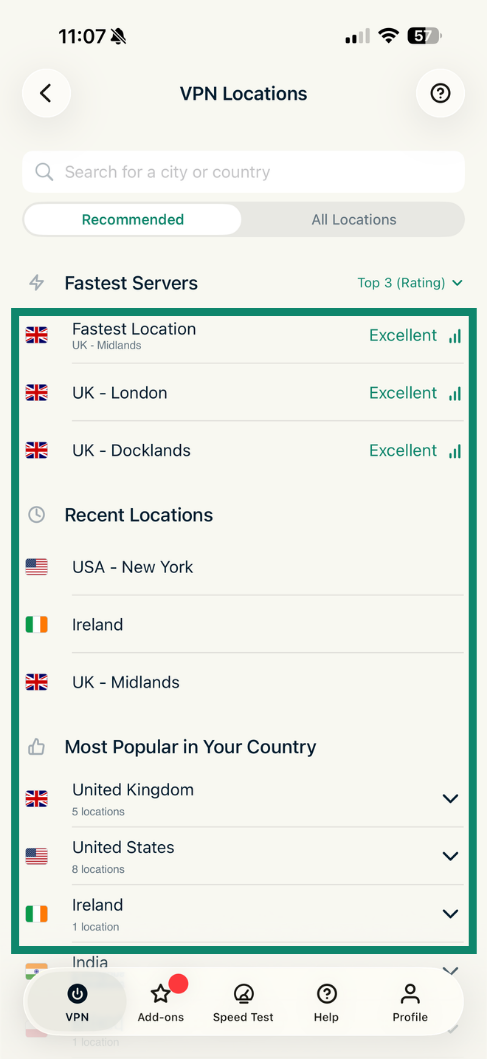
- Napauta VPN-välilehdellä virtapainikkeen alla olevasta sijaintivalitsimesta Change (Vaihda).


- Näkyviin tulee palvelinsijaintien lista Recommended (Suositellut). Etsi haluamasi palvelin selaamalla listaa. Nähdäksesi kaikki vaihtoehdot napauta All Locations (Kaikki sijainnit). Voit myös napauttaa hakukuvaketta ja etsiä haluamaasi palvelinta kirjoittamalla sijainnin nimen.

- Napauta haluamaasi sijaintia. ExpressVPN muodostaa siihen yhteyden automaattisesti ja palauttaa sinut VPN-välilehdelle.

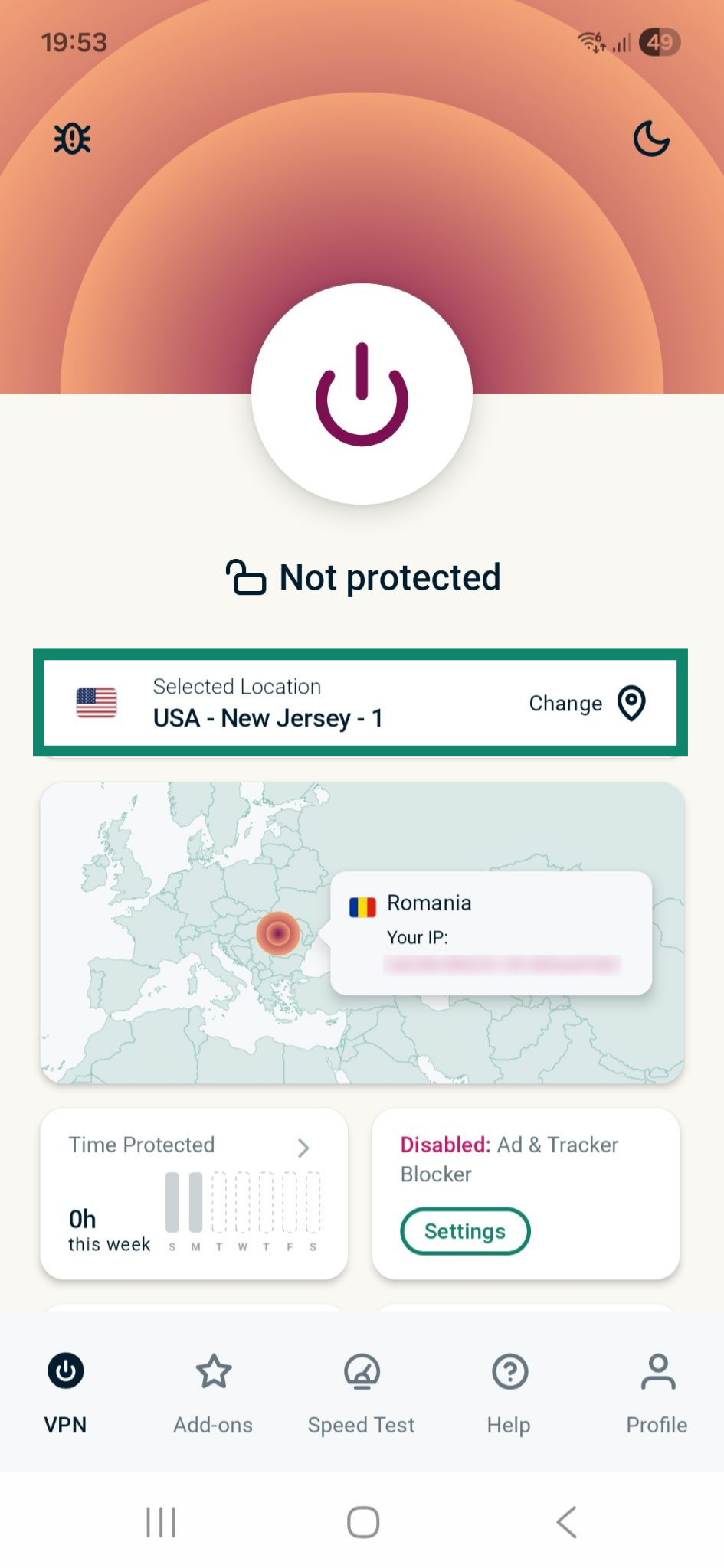
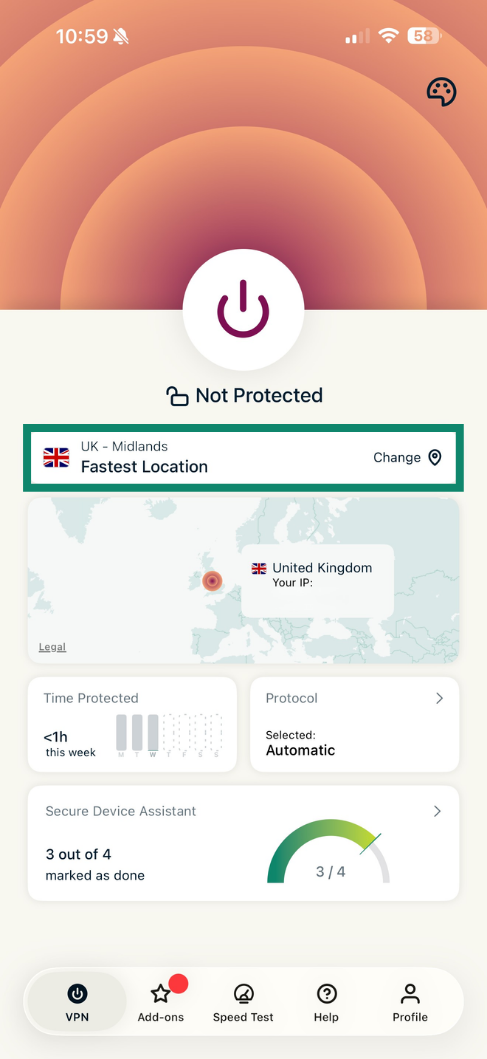
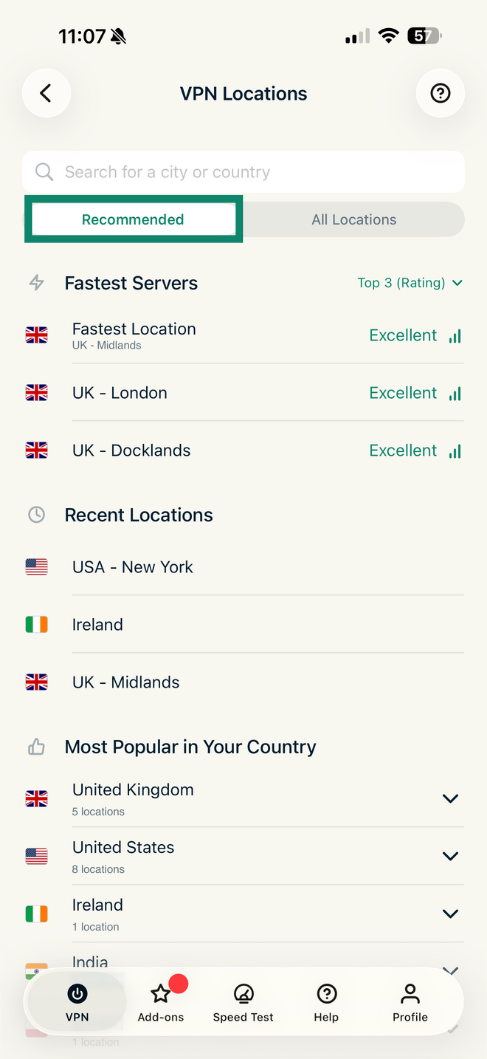
- Napauta VPN-välilehdellä virtapainikkeen alla olevasta sijaintivalitsimesta Change (Vaihda).


- Näkyviin tulee palvelinsijaintien lista Recommended (Suositellut). Etsi haluamasi palvelin selaamalla listaa. Nähdäksesi kaikki vaihtoehdot napauta All Locations (Kaikki sijainnit). Voit myös napauttaa hakukuvaketta ja etsiä haluamaasi palvelinta kirjoittamalla sijainnin nimen.

- Napauta haluamaasi VPN-palvelinsijaintia. ExpressVPN muodostaa siihen yhteyden automaattisesti ja palauttaa sinut VPN-välilehdelle.

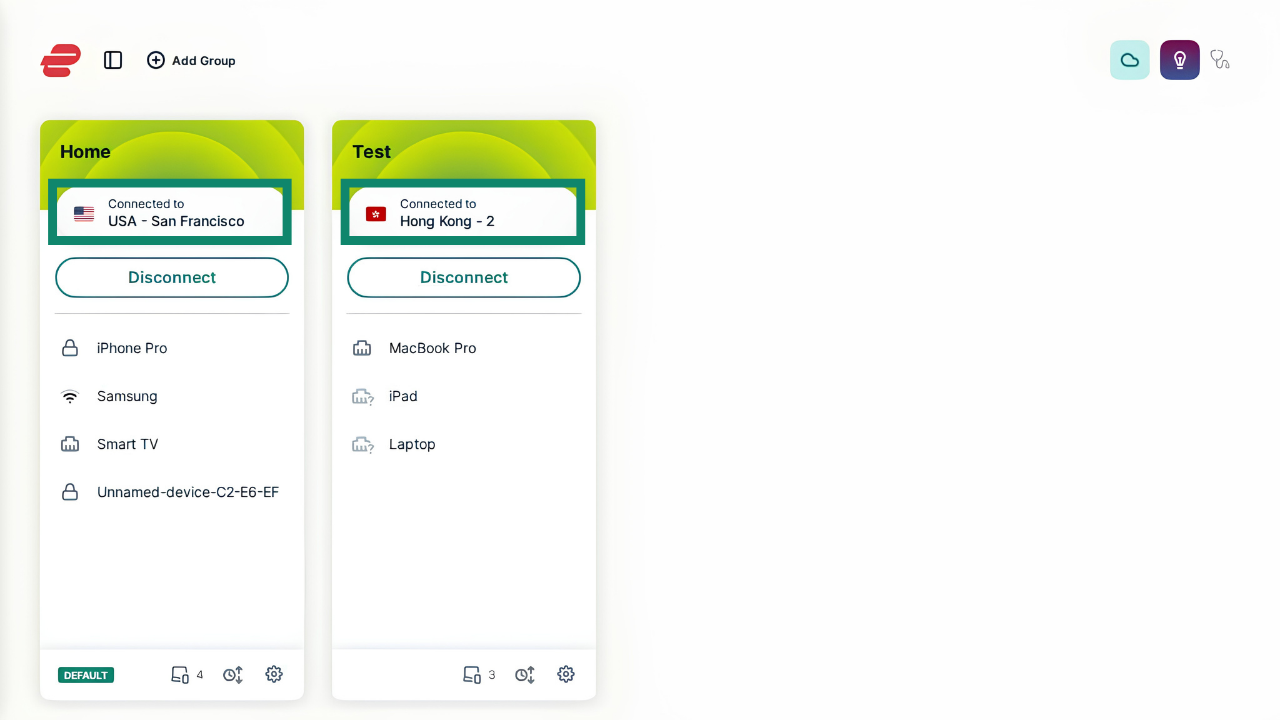
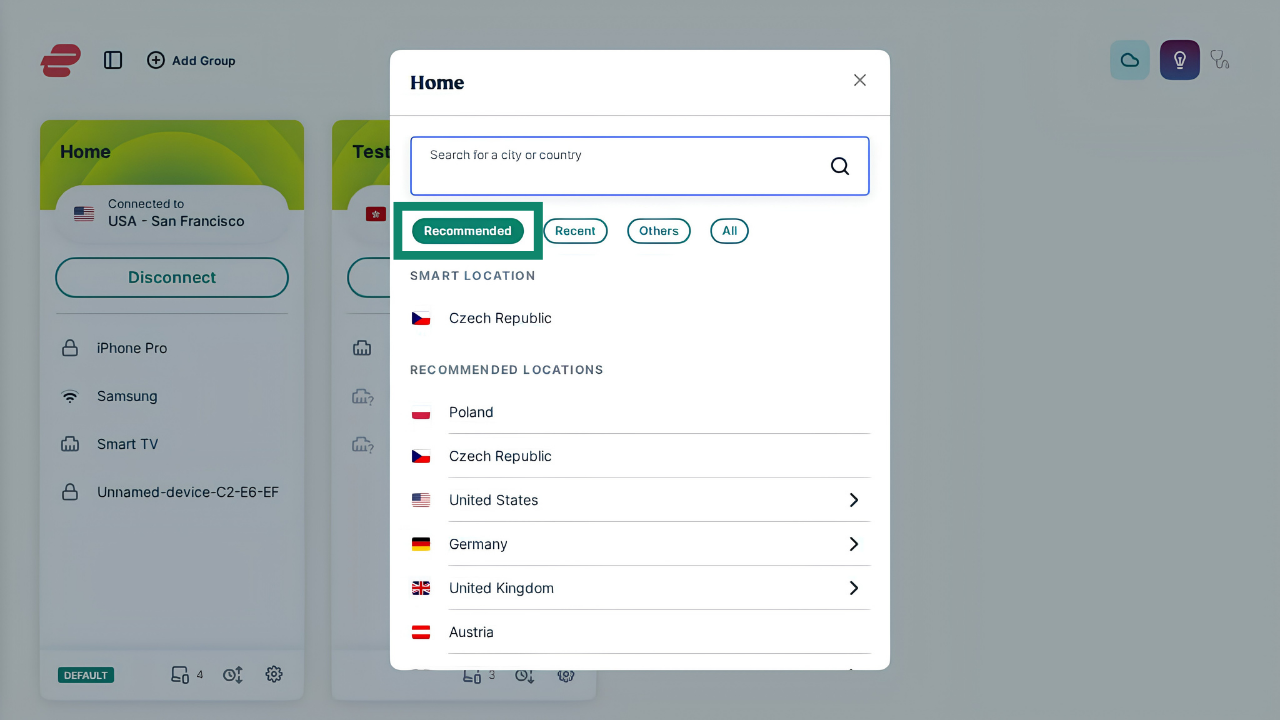
- Valitse yhteysnäytöltä sen laiteryhmän sijaintivalitsin, jonka palvelinsijaintia haluat vaihtaa.


- Näytölle avautuu ikkuna, jossa on lista VPN-palvelinsijainneista. Valitse haluamasi VPN-palvelin välilehdeltä Recommended (Suositellut). ExpressVPN muodostaa yhteyden siihen automaattisesti.

- Valitse VPN-välilehdeltä sijaintivalitsin.

- Näkyviin tulee palvelinten lista. Etsi haluamasi sijainti selaamalla palvelimia välilehdellä Recommended (Suositellut).

- Valitse haluamasi palvelinsijainti ja pyydettäessä myös kaupunki. ExpressVPN muodostaa siihen yhteyden automaattisesti ja palauttaa sinut VPN-välilehdelle.

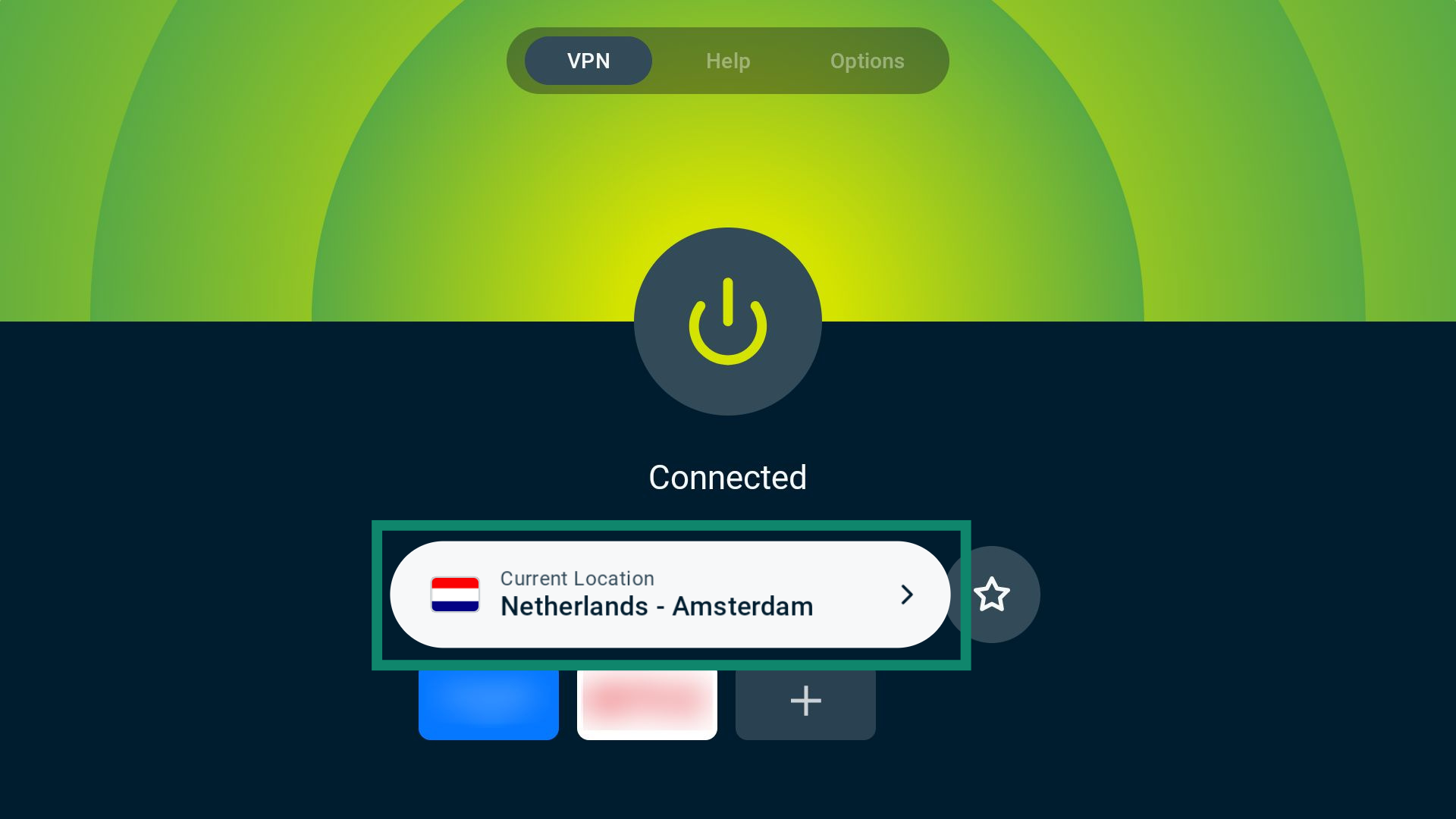
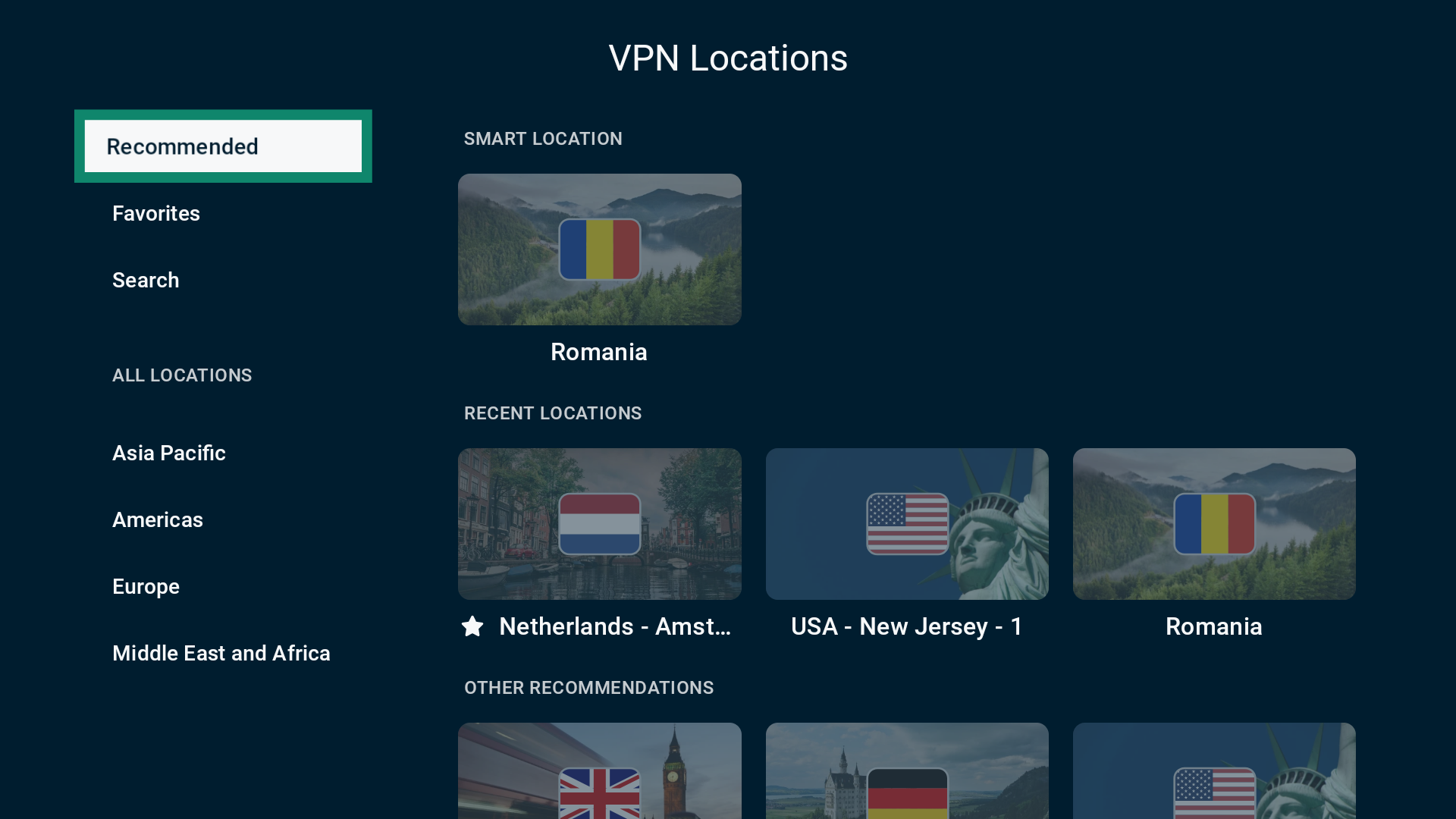
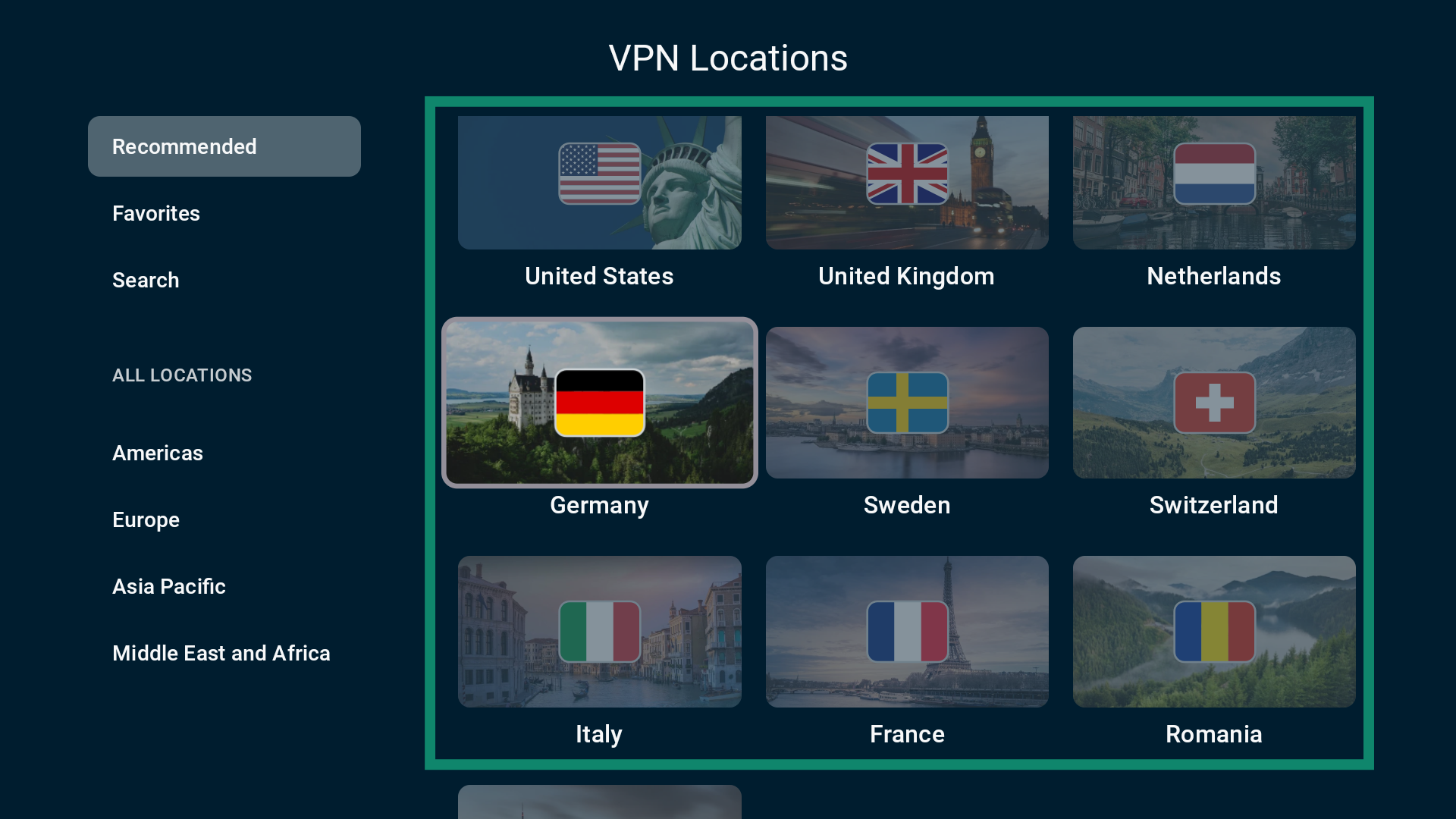
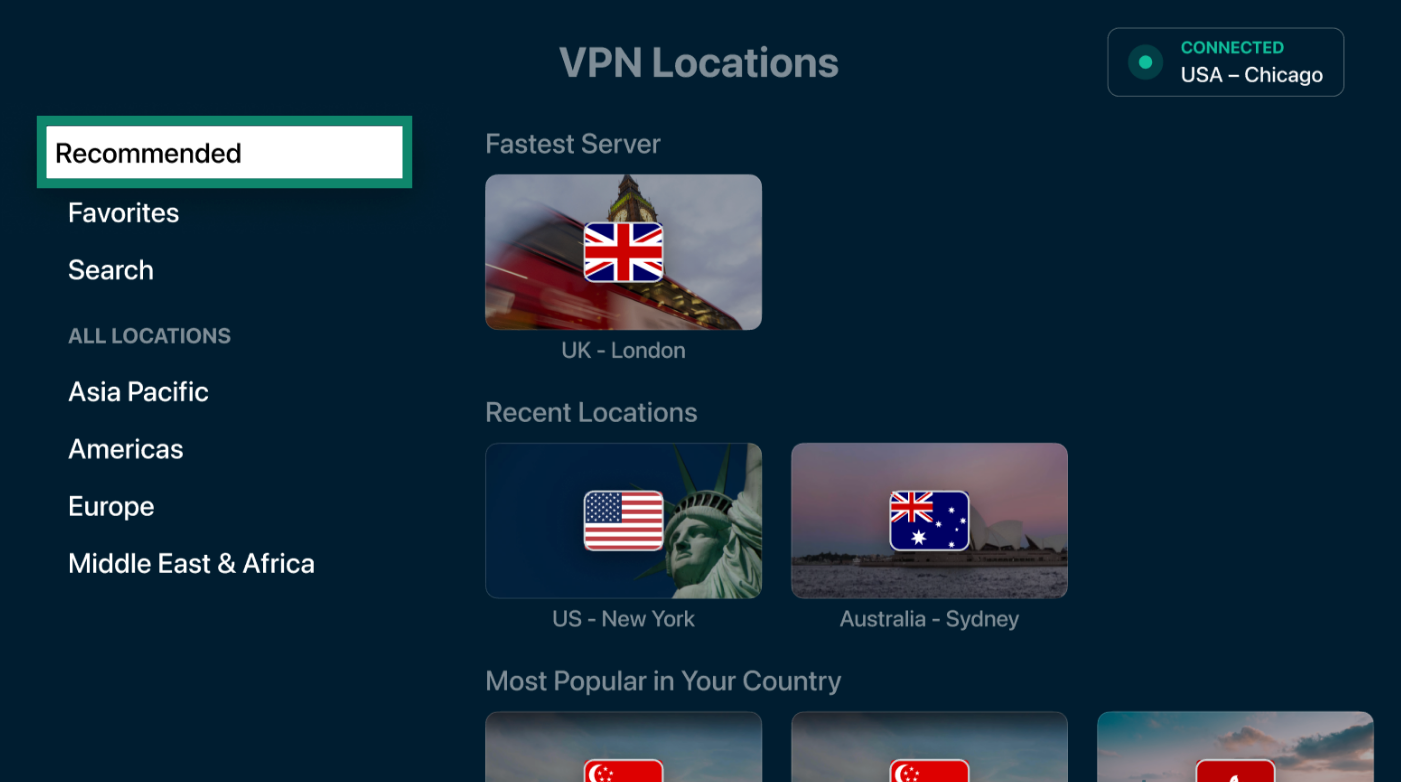
- Valitse VPN-välilehdellä server location (palvelinsijainti).


- Näkyviin tulee palvelinten lista. Etsi haluamasi sijainti selaamalla palvelimia välilehdellä Recommended (Suositellut).


- Valitse haluamasi sijainti ja pyydettäessä myös kaupunki. ExpressVPN muodostaa yhteyden automaattisesti ja palauttaa sinut VPN-välilehdelle.

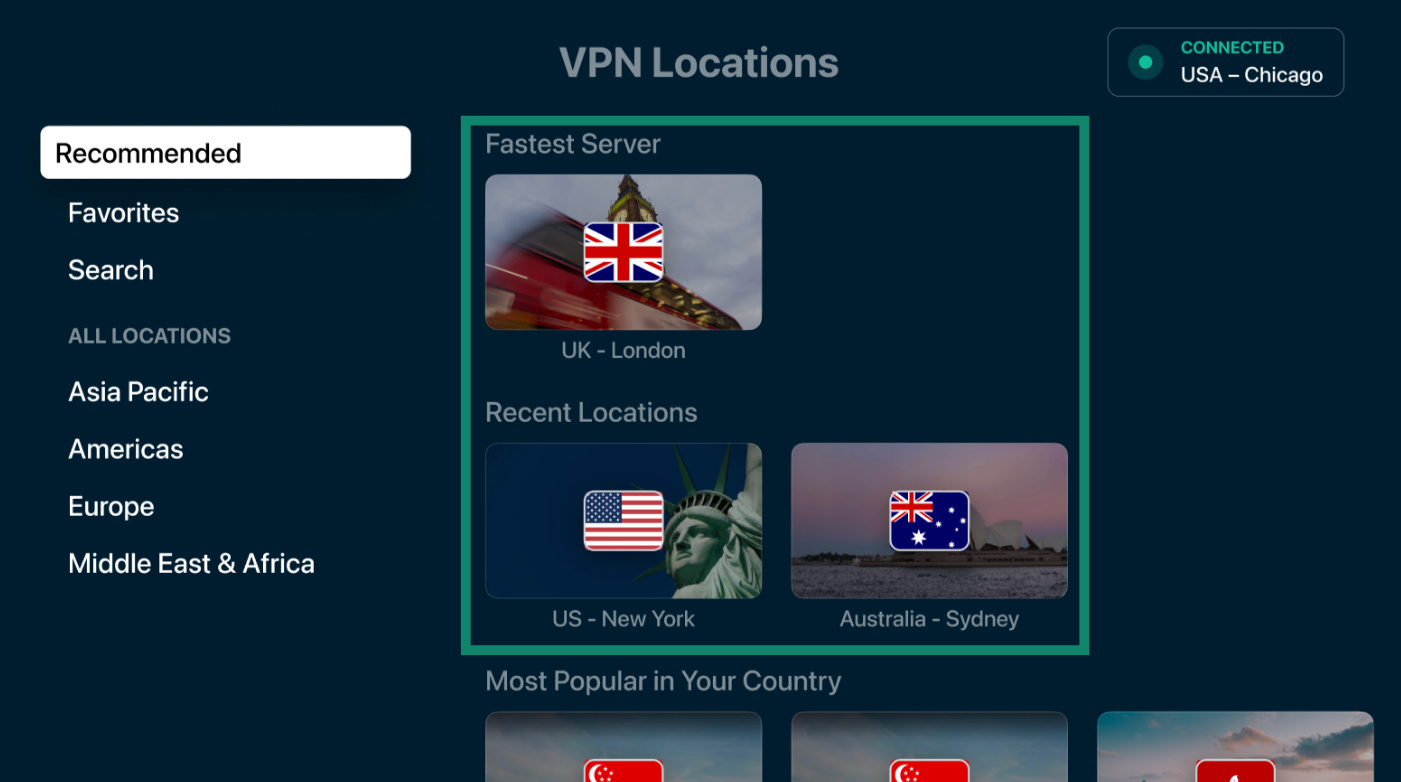
Jos ExpressVPN-yhteys muodostuu uuteen VPN-palvelinsijaintiin, ongelman syyksi varmistuu tilapäinen häiriö aikaisemmassa VPN-palvelimessa. Ilmoita asiasta ExpressVPN:n tukitiimille ja käytä sillä välin muita VPN-palvelinsijainteja.
3. Vaihda VPN-protokollaa
VPN-protokollat ovat teknisiä menetelmiä, joilla laitteesi muodostaa yhteyden VPN-palvelimeen.
Parhaan käyttökokemuksen takaamiseksi ExpressVPN suosittelee protokolla-asetusta Automaattinen, joka on valittuna oletuksena. Kun protokollaksi on valittu Automaattinen, ExpressVPN valitsee verkollesi parhaan vaihtoehdon, joka on usein Lightway.
Jos yhteys ei muodostu protokollalla Automaattinen, kokeile muita protokollia seuraavassa järjestyksessä (jos ne ovat käytettävissä):
- Lightway – UDP
- Lightway – TCP
- WireGuard
- OpenVPN – TCP
- OpenVPN – UDP
- IKEv2 (vain iOS:llä)
Huom: Jos käytät dedikoitua IP-osoitetta, saatavilla on ainoastaan Lightway-protokolla.
Näin vaihdat protokollaa eri sovelluksissa:
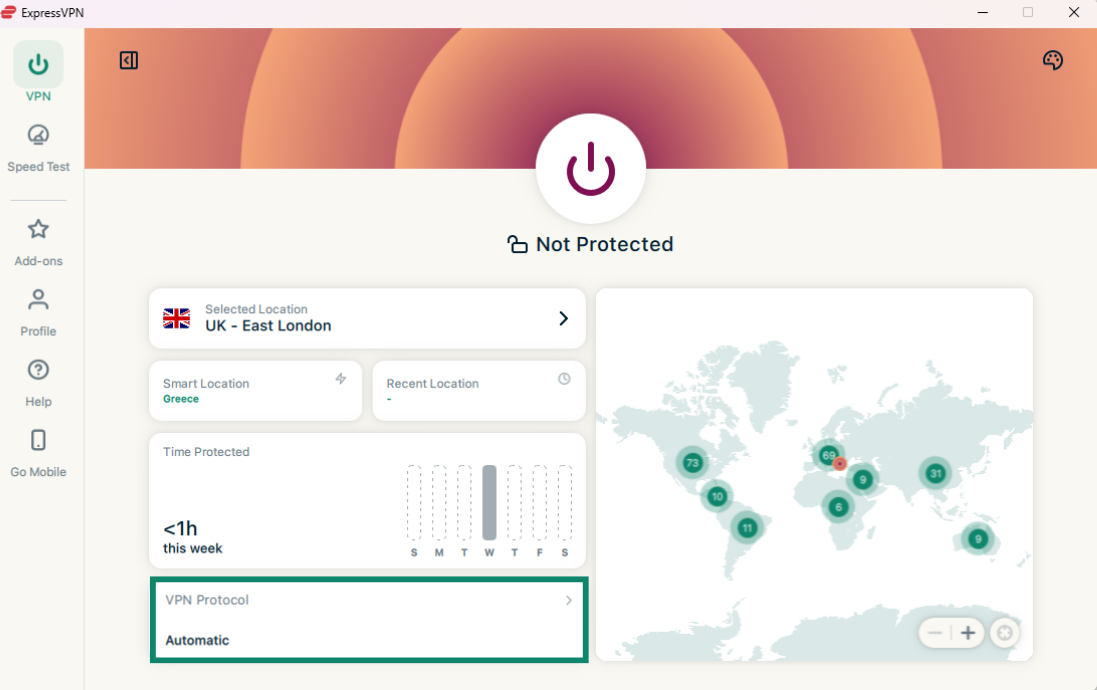
- Klikkaa VPN-välilehdellä VPN Protocol (VPN-protokolla).

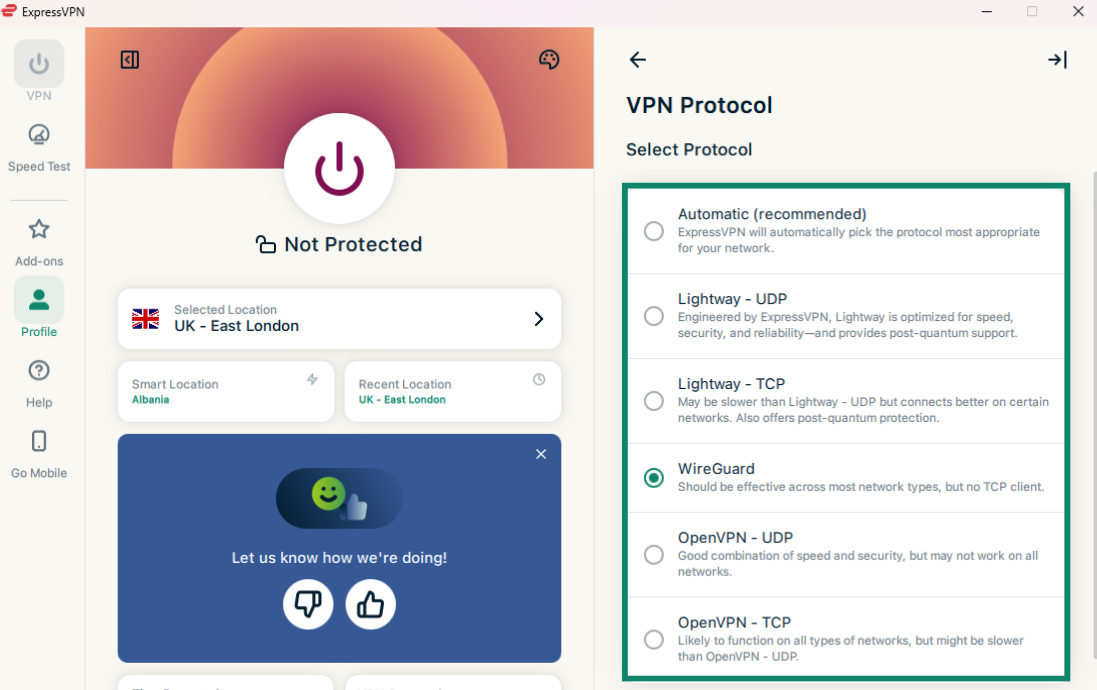
- Näkyviin tulee lista käytettävissä olevista protokollista. Klikkaa haluamaasi protokollaa.

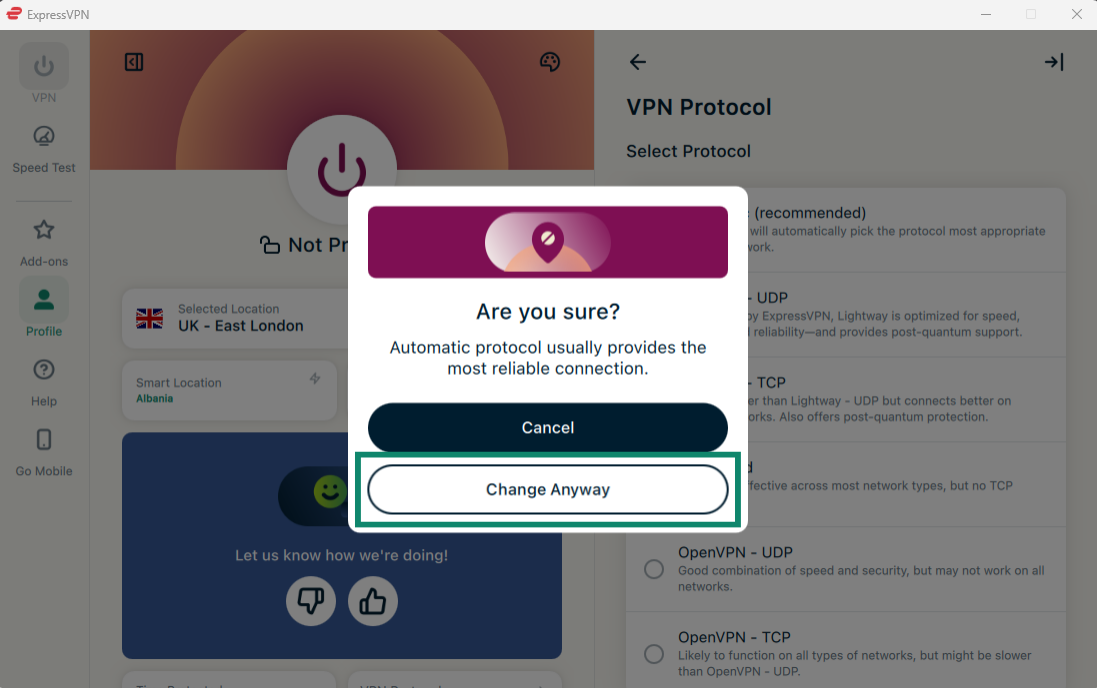
- Kun vaihdat asetuksesta Automaattinen johonkin muuhun protokollaan, näkyviin tulee ponnahdusikkuna, jossa sinulta kysytään vahvistusta. Jatka klikkaamalla Change Anyway (Vaihda silti).

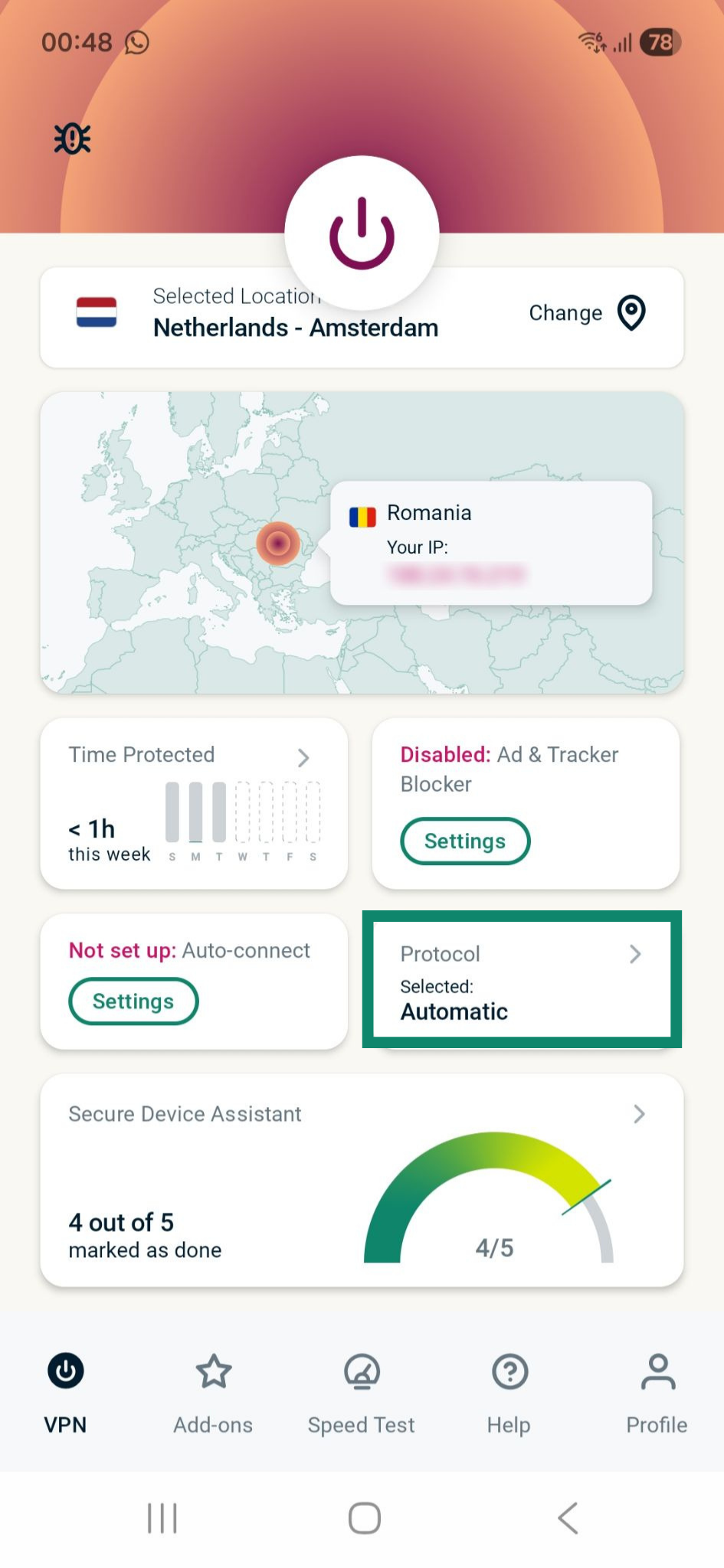
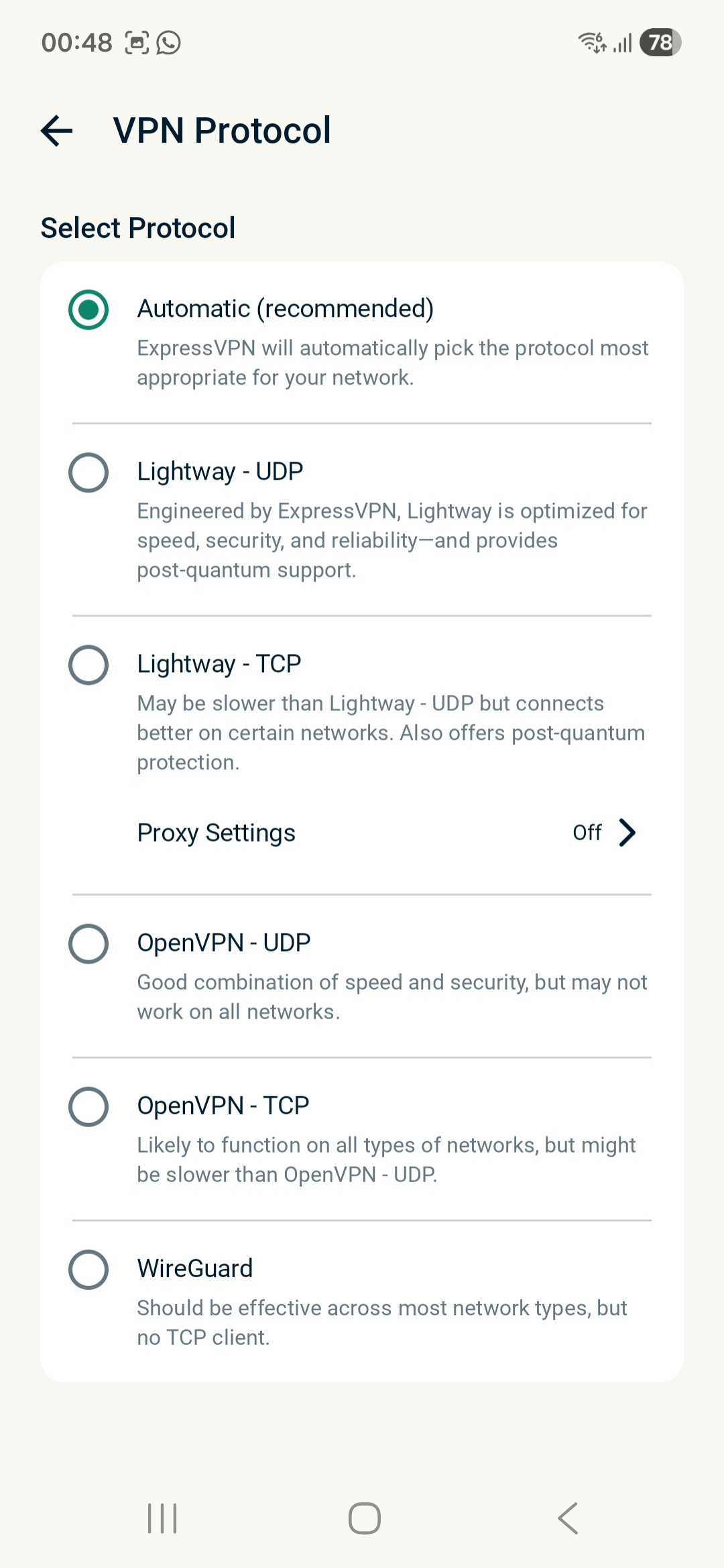
- Napauta VPN-välilehdellä Protocol (Protokolla).

- Napauta haluamaasi VPN-protokollaa.

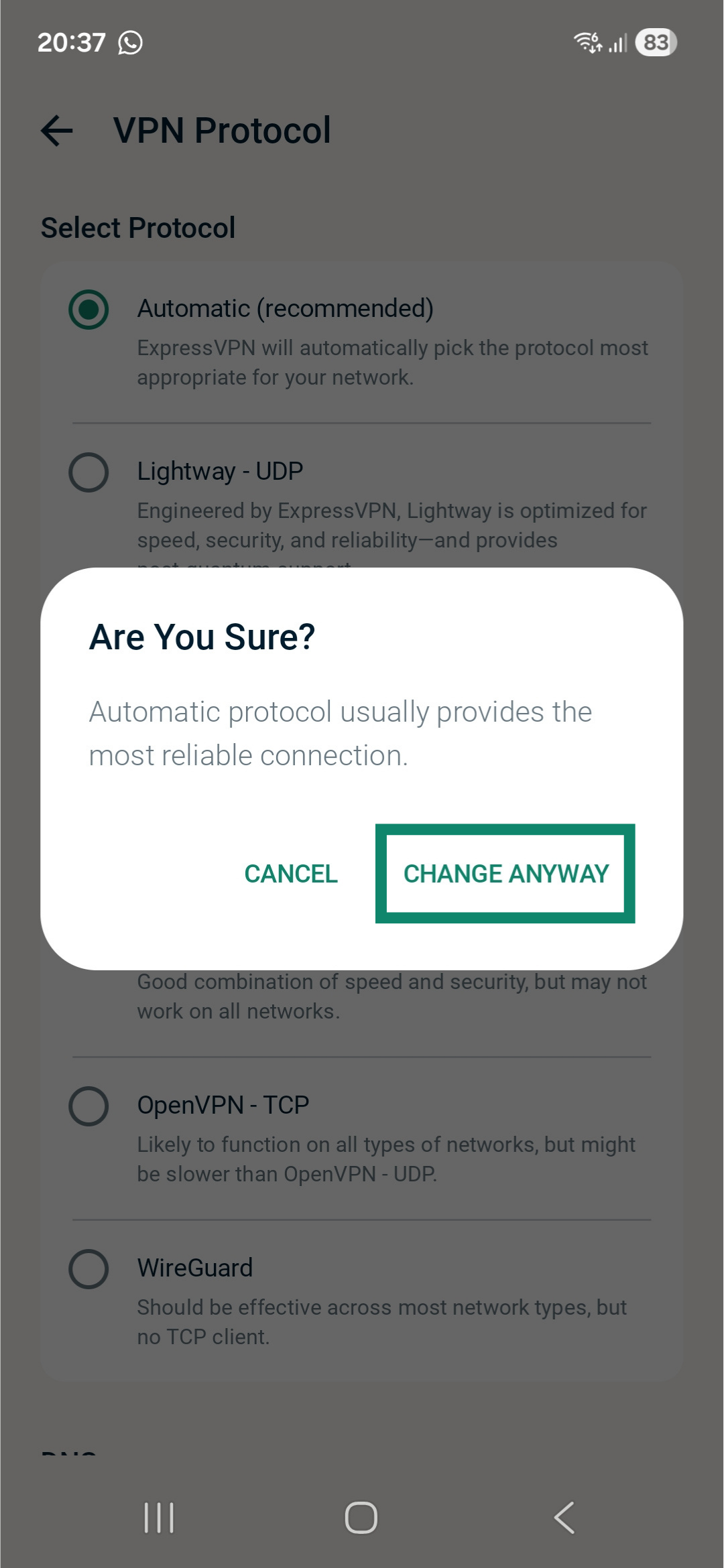
- Kun vaihdat asetuksesta Automaattinen muuhun protokollaan kuin Lightway – UDP, näkyviin tulee ponnahdusikkuna, jossa sinulta kysytään vahvistusta. Jatka napauttamalla Change Anyway (Vaihda silti).

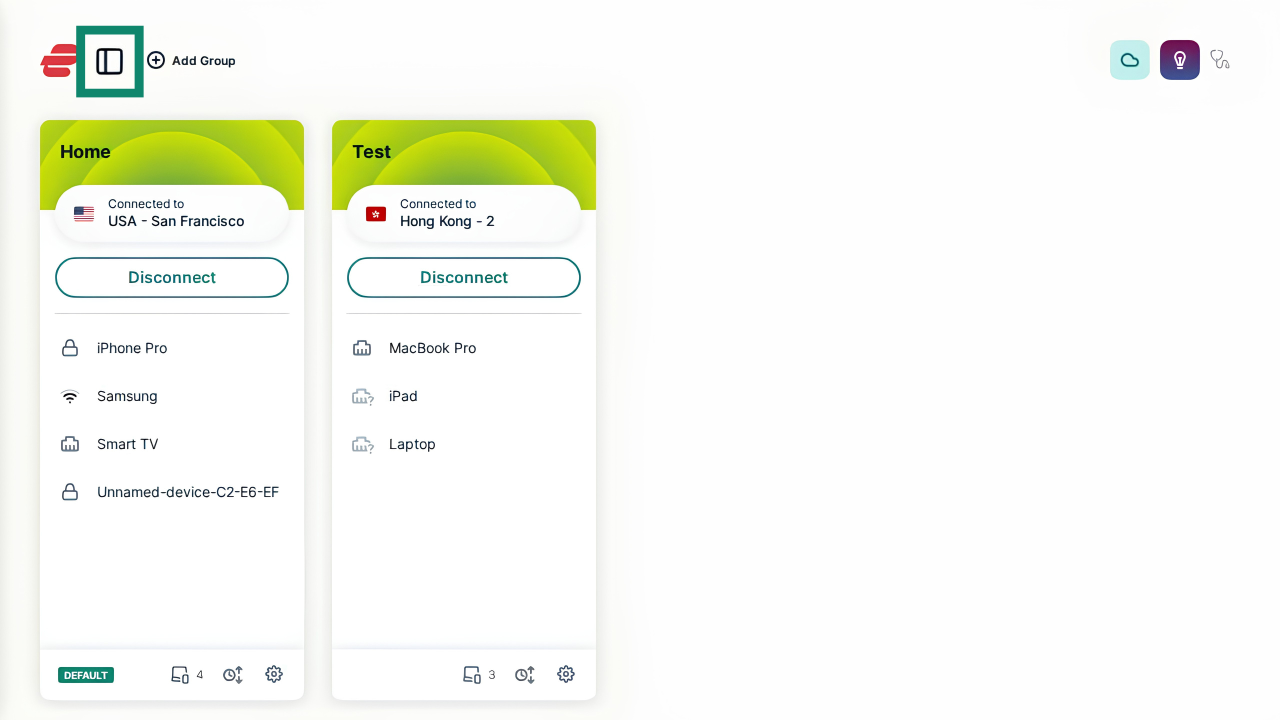
- Avaa sivuvalikko valitsemalla sivupalkin kuvake päänäytön vasemmasta yläkulmasta.

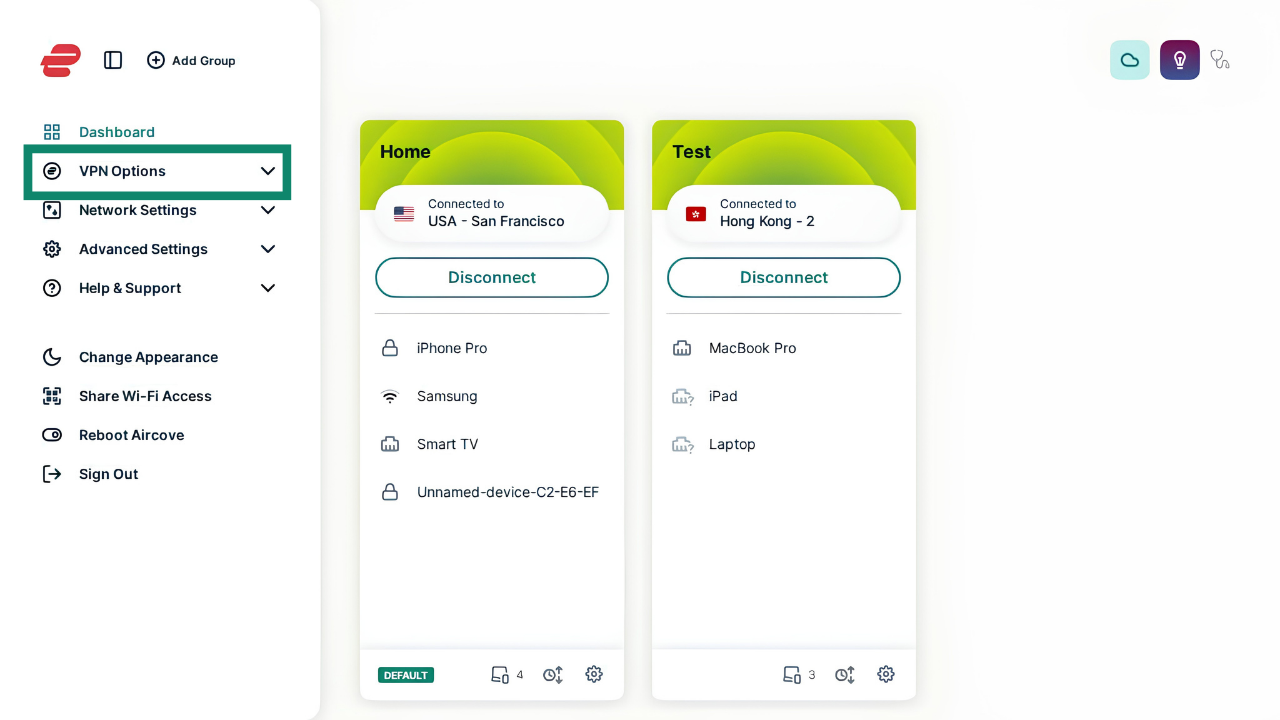
- Avataksesi pudotusvalikon valitse sivupalkista VPN Options (VPN-valinnat). Valitse sitten VPN Protocol (VPN-protokolla).

- Valitse haluamasi protokolla. Vaihtoehtoina ovat Lightway, OpenVPN ja IKEv2/IPsec. Jos olet epävarma, valitse vaihtoehto Automatic (Automaattinen).
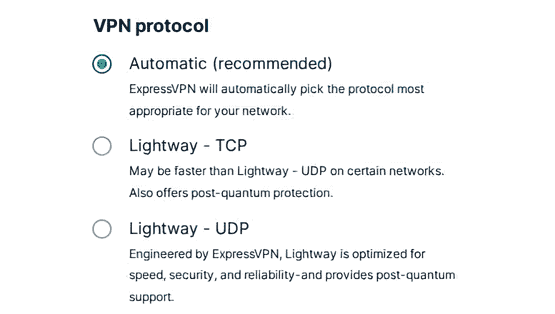

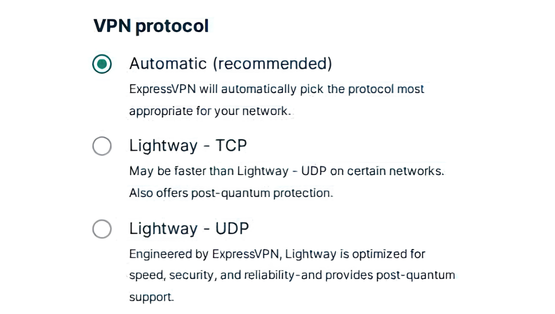
Ota muutokset käyttöön katkaisemalla yhteys ja muodostamalla se uudelleen.
- Valitse yläreunan valikkopalkista Options (Valinnat).
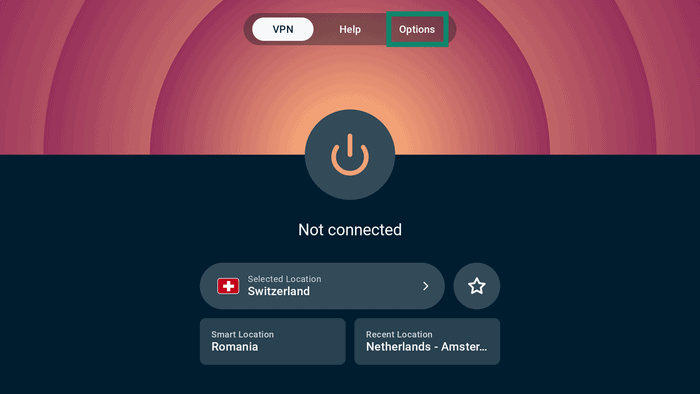
- Valitse seuraavaksi Settings (Asetukset).
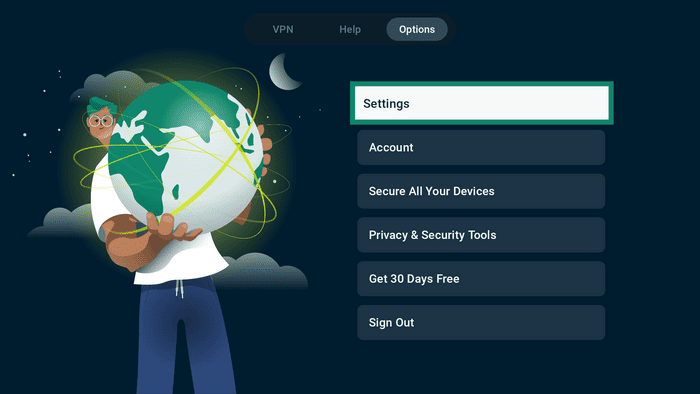
- Valitse VPN protocol (VPN-protokolla).

- Valitse haluamasi VPN-protokolla.

- Kun vaihdat automaattisesta valinnasta OpenVPN- tai WireGuard-protokollaan, ExpressVPN pyytää sinua vahvistamaan muutoksen. Jatka valitsemalla Change Anyway (Vaihda silti).

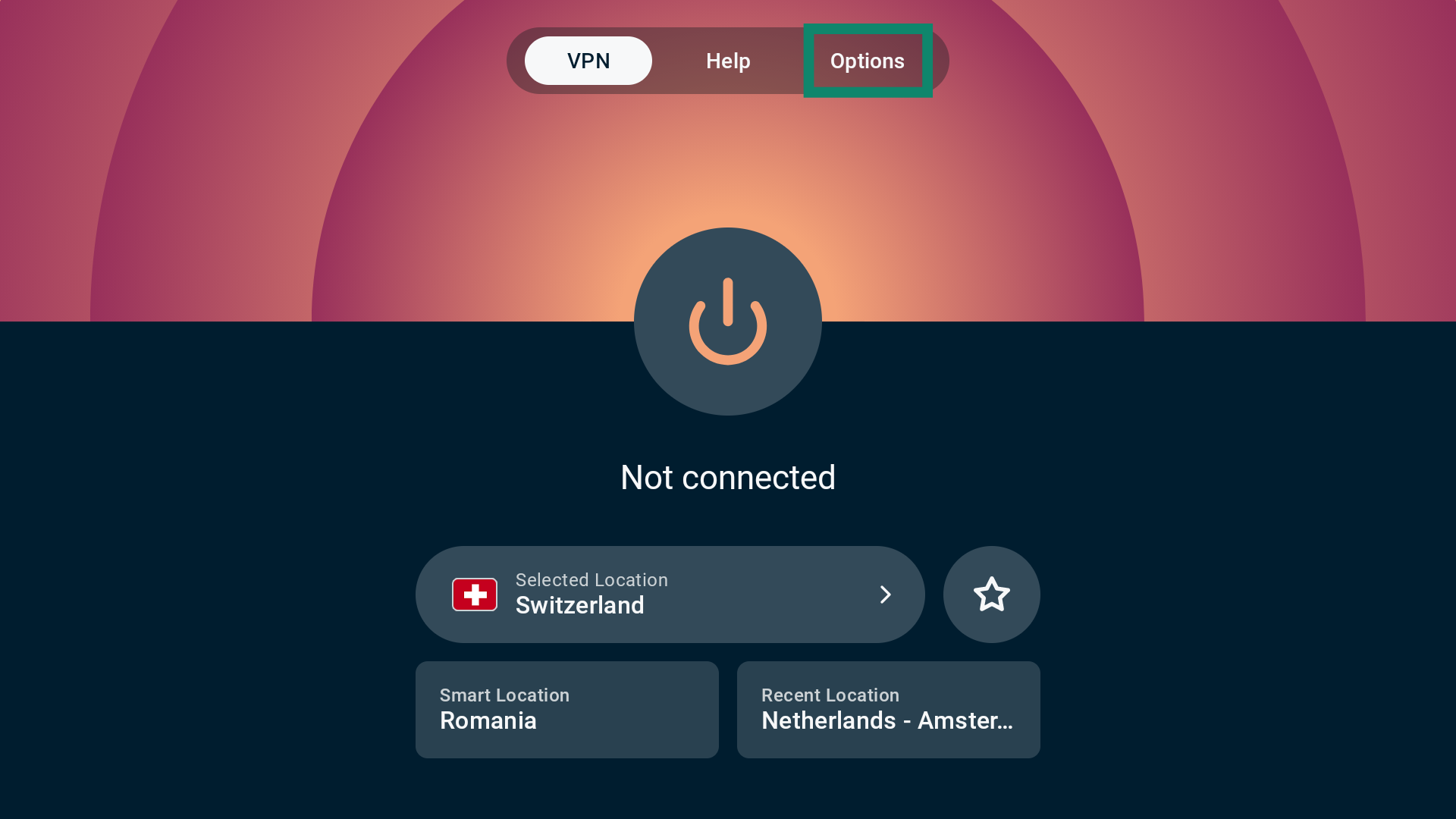
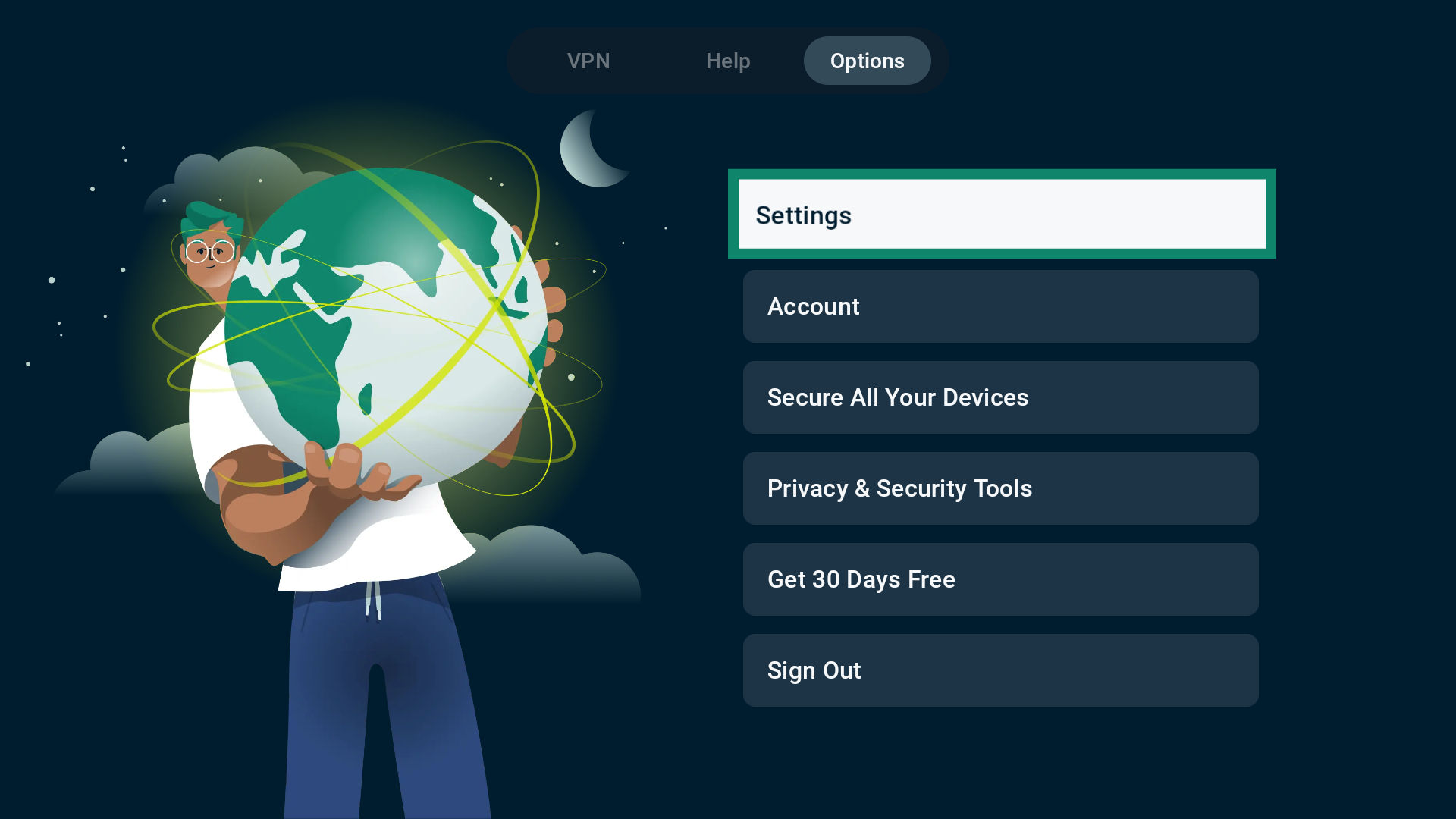
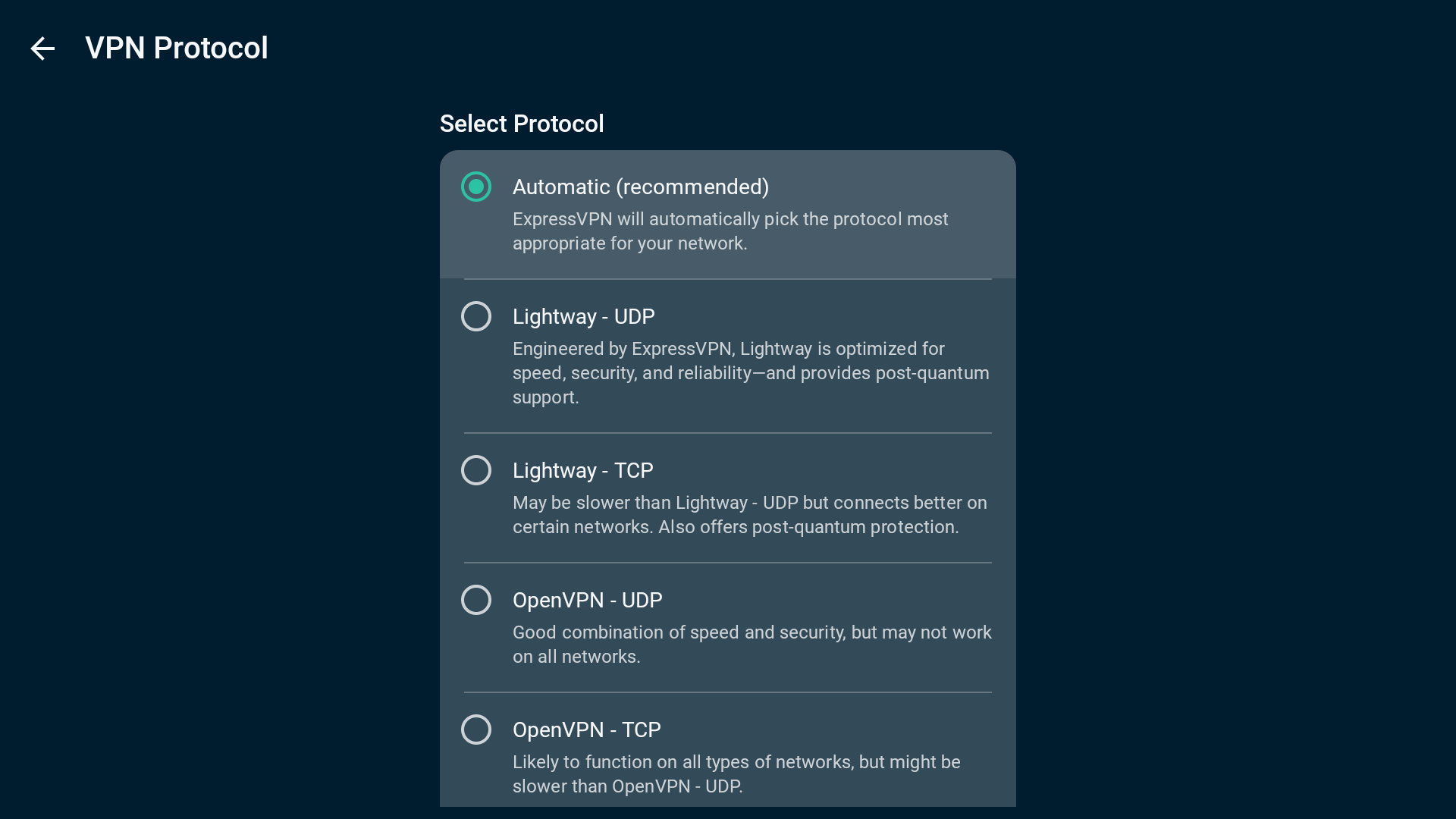
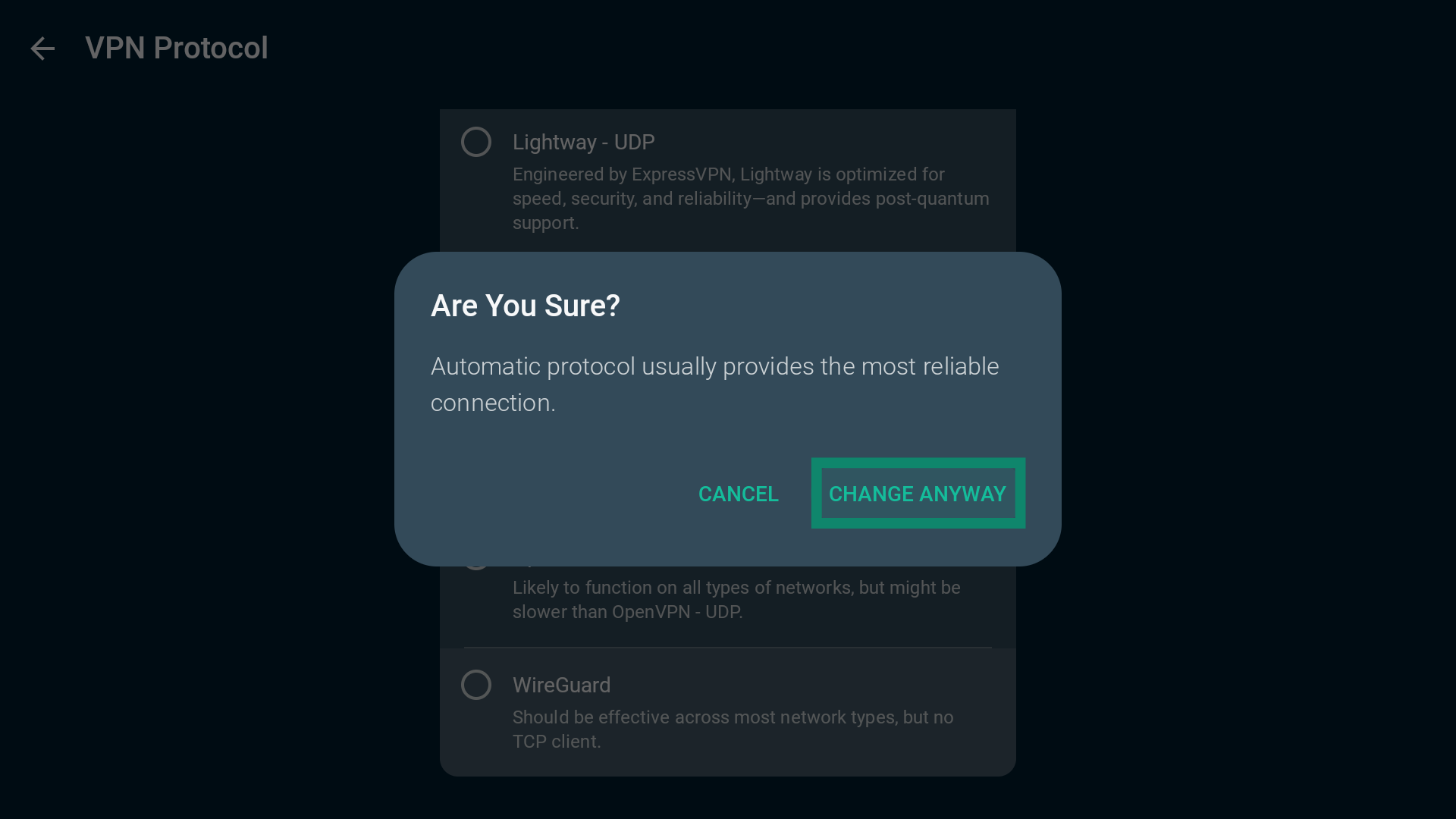
- Valitse yläreunan navigointipalkista Options (Asetukset).

- Valitse VPN Protocol (VPN-protokolla).

- Valitse haluamasi VPN-protokolla.

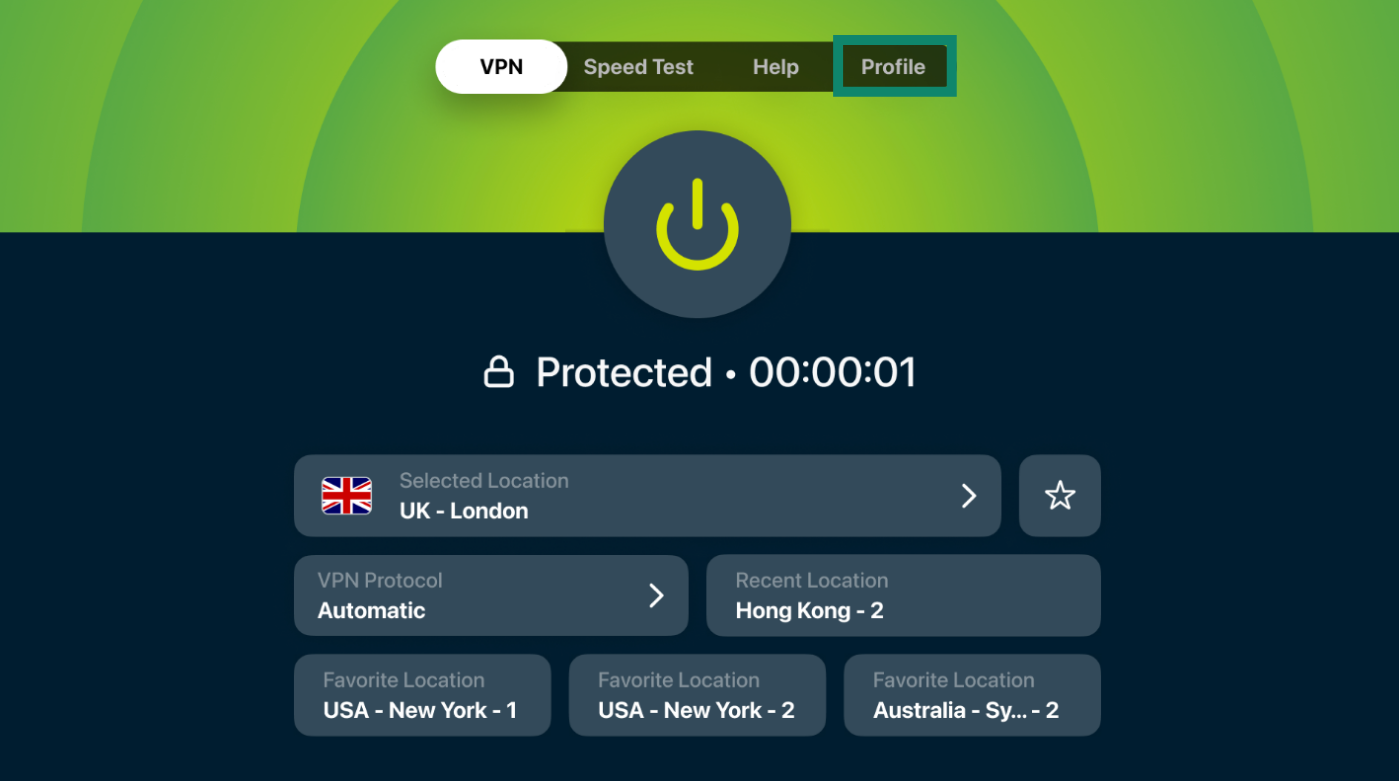
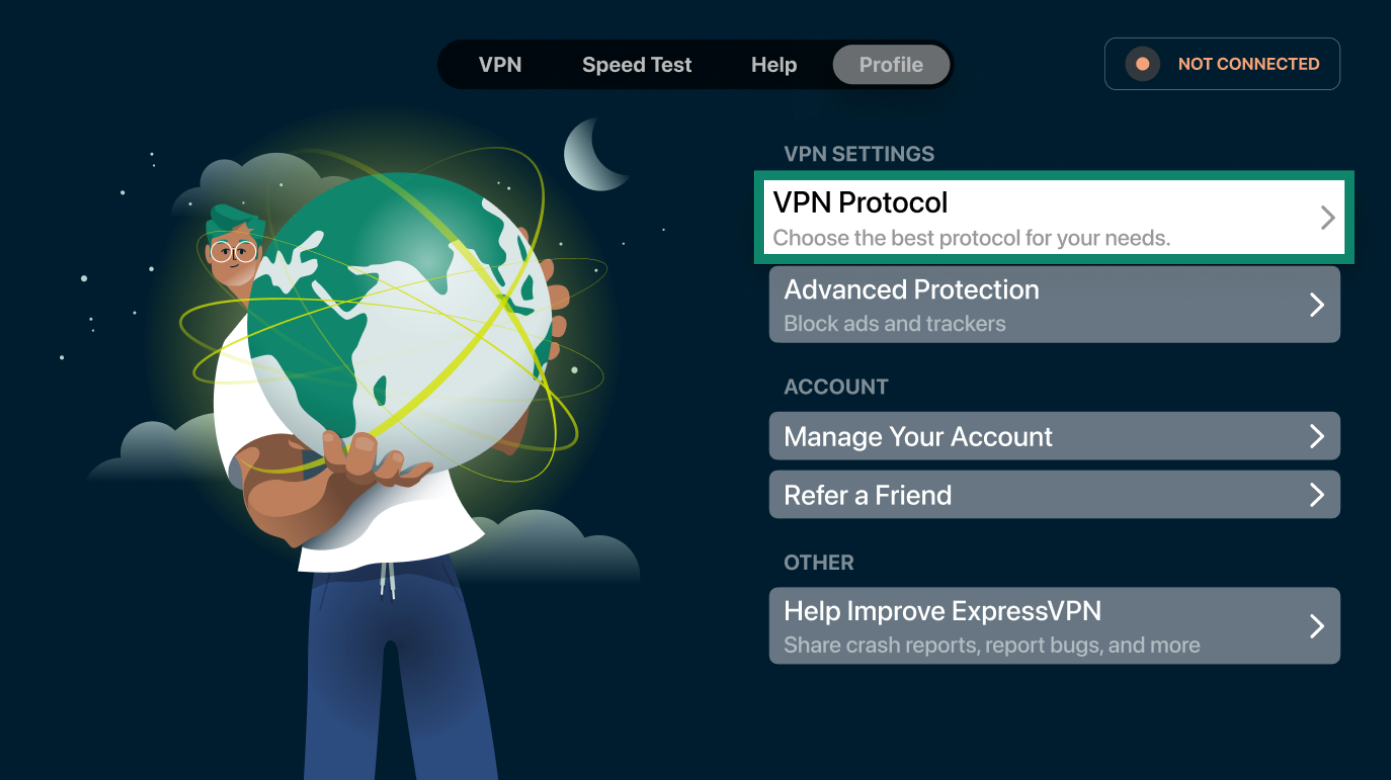
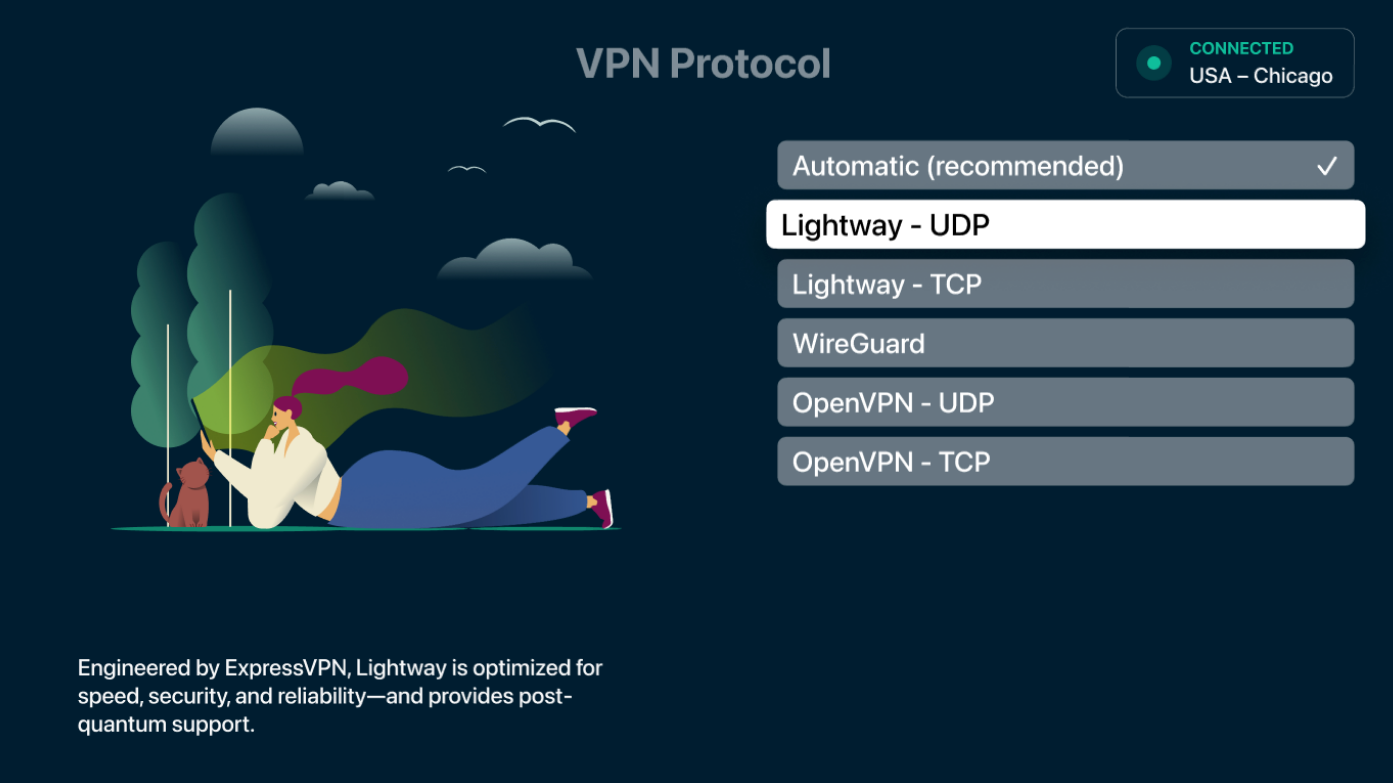
Sovellus tallentaa muutokset automaattisesti.
4. Lisää ExpressVPN poikkeukseksi virustorjuntaohjelmaan
Jos käytät ExpressVPN-sovellusta samaan aikaan virustorjuntaohjelman tai muun turvajärjestelmän kanssa, se saattaa estää VPN-yhteyden.
Näin voit testata, estääkö virustorjuntaohjelma VPN-yhteyden:
- Poista virustorjuntaohjelma käytöstä laitteellasi. (Pyydä tarkat ohjeet ohjelman toimittajalta.)
- Muodosta yhteys ExpressVPN-sovelluksessa haluamaasi palvelinsijaintia käyttäen.
Jos VPN-yhteys muodostuu silloin, kun virustorjuntaohjelma on poissa käytöstä, kyseinen ohjelma estää VPN-yhteyden.
Ratkaise ongelma lisäämällä ExpressVPN poikkeukseksi virustorjuntaohjelman asetuksiin. Jotkin ohjelmat vaativat myös seuraavia toimenpiteitä:
- Vaihda suojaustaso korkeasta keskitasoiseksi
- Myönnä poikkeus UDP-porteille 1194–1204
- Aseta ExpressVPN luotetuksi ohjelmaksi
Poikkeusten lisääminen tapahtuu hieman eri tavoin virustorjuntaohjelmasta riippuen. Pyydä tarkat ohjeet virustorjuntaohjelmasi toimittajalta.
Kun olet lisännyt ExpressVPN:n virustorjuntaohjelman poikkeuksiin:
- Käynnistä ExpressVPN-sovellus uudelleen.
- Yhdistä palvelinsijaintiin.
5. Ota yhteyttä ExpressVPN:n tukitiimiin
Jos olet kokeillut kaikkia yllä olevia vaiheita eikä VPN-yhteys vieläkään muodostu, ota yhteyttä ExpressVPN:n tukitiimiin. Tarjoamme apua välittömästi.
Voit auttaa tukitiimiä löytämään ratkaisun lähettämällä ExpressVPN-sovelluksen diagnostiikkatiedot. ExpressVPN:n tukitiimi ottaa sinuun yhteyttä, kun tiedot ovat saapuneet.
- Klikkaa Ohje > Ota yhteyttä.
- Klikkaa VPN-palvelun ongelmat > Yhteysongelmat.
- Täytä lomake ja klikkaa sitten Lähetä.
- Odota ExpressVPN:n tukitiimin vastausta sähköpostitse.
- Klikkaa Ohje > Ota yhteyttä.
- Klikkaa VPN-palvelun ongelmat > Yhteysongelmat.
- Täytä lomake ja klikkaa sitten Lähetä.
- Odota ExpressVPN:n tukitiimin vastausta sähköpostitse.
- Napauta Ohje > Ota yhteyttä.
- Napauta VPN-palvelun ongelmat > Yhteysongelmat.
- Täytä lomake ja napauta sitten Lähetä.
- Odota ExpressVPN:n tukitiimin vastausta sähköpostitse.
- Napauta Ohje > Ota yhteyttä.
- Napauta VPN-palvelun ongelmat > Yhteysongelmat.
- Täytä lomake ja napauta sitten Lähetä.
- Odota ExpressVPN:n tukitiimin vastausta sähköpostitse.
- Klikkaa Ohje > Ota yhteyttä.
- Klikkaa VPN-palvelun ongelmat > Yhteysongelmat.
- Täytä lomake ja klikkaa sitten Lähetä.
- Odota ExpressVPN:n tukitiimin vastausta sähköpostitse.
- Kirjaudu sisään ExpressVPN:llä varustettuun reitittimeen.
- Valitse Ohje ja tuki > Diagnostiikkatiedot.
- Valitse Lataa kaikki lokitiedot.
- Lähetä diagnostiikkatiedot ExpressVPN:n tukichatissa.
- Siirry Ohje-välilehdelle.
- Valitse Ota yhteyttä tukeen.
- Kuvaile ongelmasi tyhjään kenttään.
- Ota kytkin Liitä diagnostiikkatiedot käyttöön tai pois käytöstä mielesi mukaan.
- Valitse Lähetä.
- Siirry Ohje-välilehdelle.
- Valitse Ota yhteyttä tukeen.
- Kuvaile ongelmasi kenttään Viesti.
- Valitse kentässä Liitä diagnostiikkatiedot mielesi mukaan joko Kyllä tai Ei.
- Valitse ongelmalle aihe.
- Valitse Lähetä.
- Siirry Ohje-välilehdelle.
- Valitse Ota yhteyttä tukeen.
- Kuvaile ongelmasi tyhjään kenttään.
- Ota kytkin Liitä diagnostiikkatiedot käyttöön tai pois käytöstä mielesi mukaan.
- Valitse Lähetä.
Tarvitsetko apua? Ota yhteyttä ExpressVPN:n asiakastukeen, niin vastaamme heti.