






Deze handleiding is bedoeld voor gebruikers die geen verbinding kunnen maken met de ExpressVPN-app. Voorbeelden van problemen bij het maken van verbinding zijn:
- Foutmeldingen zoals ‘Unable to Connect (Kan geen verbinding maken)’.
- Vastzitten in de status ‘connecting (verbinden)’ of er te lang over doen om verbinding te maken.
De waarschijnlijke oorzaken van deze problemen zijn:
- De VPN-serverlocatie waarmee je verbinding probeert te maken, is in onderhoud.
- De VPN-verbinding wordt geblokkeerd door je antivirusprogramma of online beveiligingsapplicatie.
- Je gebruikt niet de nieuwste versie van de ExpressVPN-app.
- Je gebruikt een dedicated IP-adres, maar bent niet verbonden met het Lightway-protocol. Raadpleeg onze handleiding voor het oplossen van problemen met dedicated IP-adressen voor meer gedetailleerde instructies.
Eerste controle
Controleer voordat je verdergaat of je een actieve internetverbinding hebt.
- Verbreek de verbinding met ExpressVPN.
- Ga in je webbrowser naar een website naar keuze.
Als je toegang hebt tot de website, wordt het probleem met de VPN-verbinding niet veroorzaakt door je internetverbinding. Volg de onderstaande stappen voor probleemoplossing om het probleem op te lossen.
Als je ook zonder verbinding met ExpressVPN geen toegang tot het internet hebt, is er waarschijnlijk een probleem met je internetverbinding. Controleer of je internetverbinding actief is en of er onderliggende problemen zijn. (Gebruik je Windows, probeer dan deze stappen om je internetverbinding te herstellen.)
Stappen voor probleemoplossing
Volg de onderstaande stappen voor probleemoplossing om het verbindingsprobleem op te lossen. Controleer na elke stap of het probleem is opgelost. Als het probleem is opgelost, kun je de overige stappen overslaan.
- De nieuwste versie van ExpressVPN downloaden
- Verbinding maken met een andere VPN-serverlocatie
- Je VPN-protocol wijzigen
- ExpressVPN toevoegen als uitzondering in de antivirus of online beveiligingsapplicatie
- Contact opnemen met de helpdesk van ExpressVPN
1. De nieuwste versie van ExpressVPN downloaden
Als je ExpressVPN nog niet hebt geïnstalleerd, kun je de nieuwste versie van de app voor je apparaat downloaden en instellen aan de hand van de onderstaande instructies:
Zo stel je de ExpressVPN-app in:
- Installatiehandleiding voor Windows
- Installatiehandleiding voor Mac
- Installatiehandleiding voor iOS
- Installatiehandleiding voor Android
- Installatiehandleiding voor Linux
- Installatiehandleiding voor routers
- Installatiehandleiding voor Android TV’s
- Installatiehandleiding voor Apple TV
- Installatiehandleiding voor Amazon Fire TV
- Op desktop: Je ziet in de app een banner met de melding dat er een update beschikbaar is.
- Op mobiel: De app wordt standaard automatisch bijgewerkt. Je kunt ook handmatig controleren of er een update beschikbaar is en de app bijwerken aan de hand van de instructies in deze handleiding voor het bijwerken van de app.
- Op smart tv: De app wordt automatisch op de achtergrond bijgewerkt. Als je handmatig wilt controleren of er een update beschikbaar is, ga je naar de betreffende appstore voor je tv, zoek je naar ExpressVPN en controleer je of er een knop Update (Bijwerken) bij staat. Als dat zo is, selecteer je deze om de app bij te werken naar de nieuwste versie. Als deze optie er niet is, gebruik je al de nieuwste versie van de ExpressVPN-app voor je apparaat.
2. Verbinding maken met een andere VPN-serverlocatie
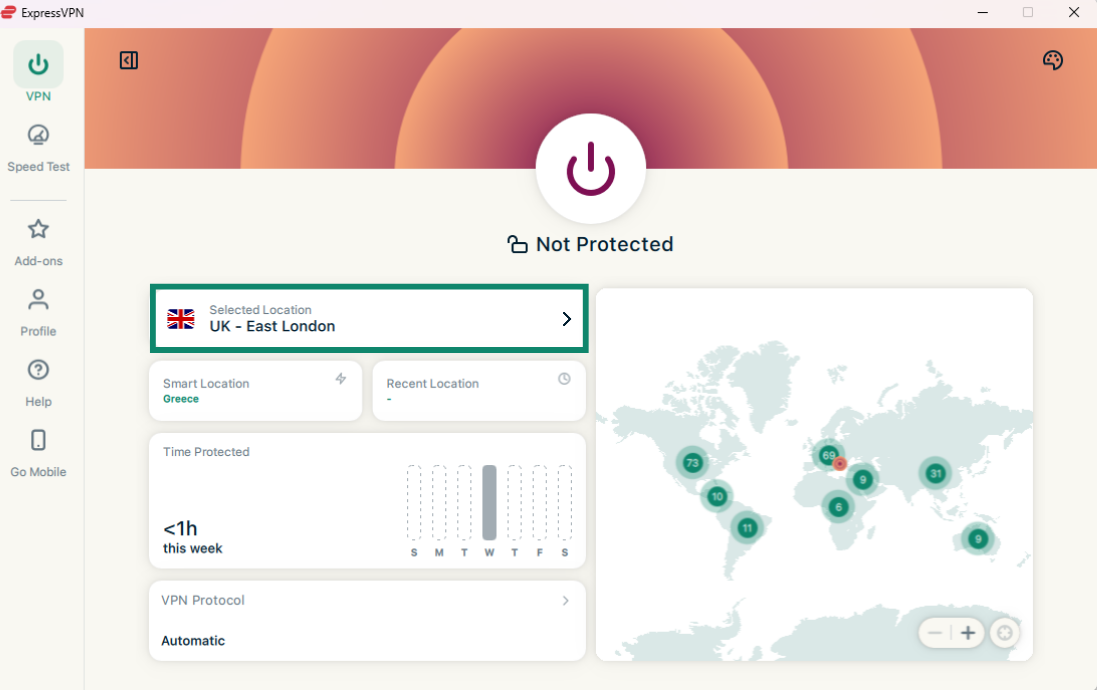
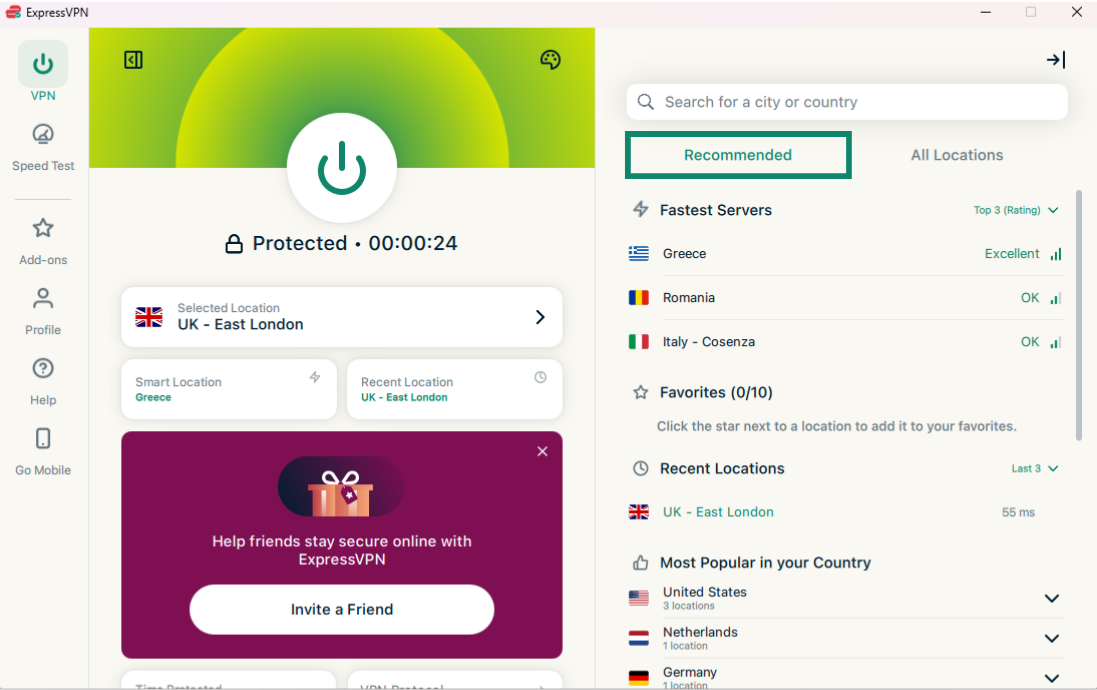
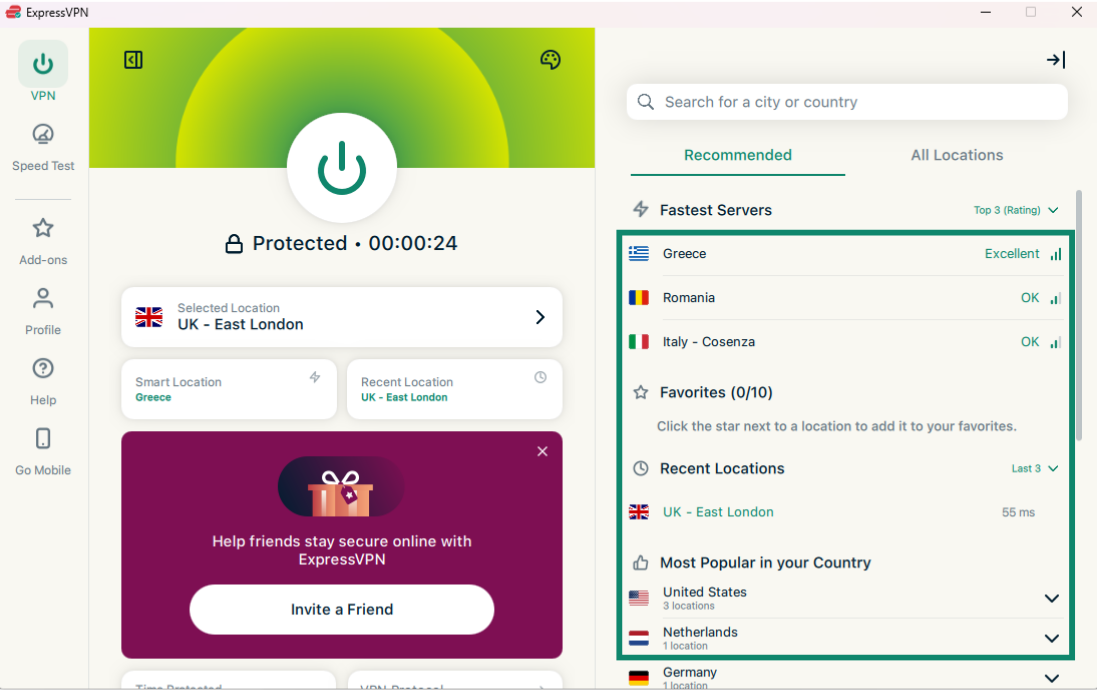
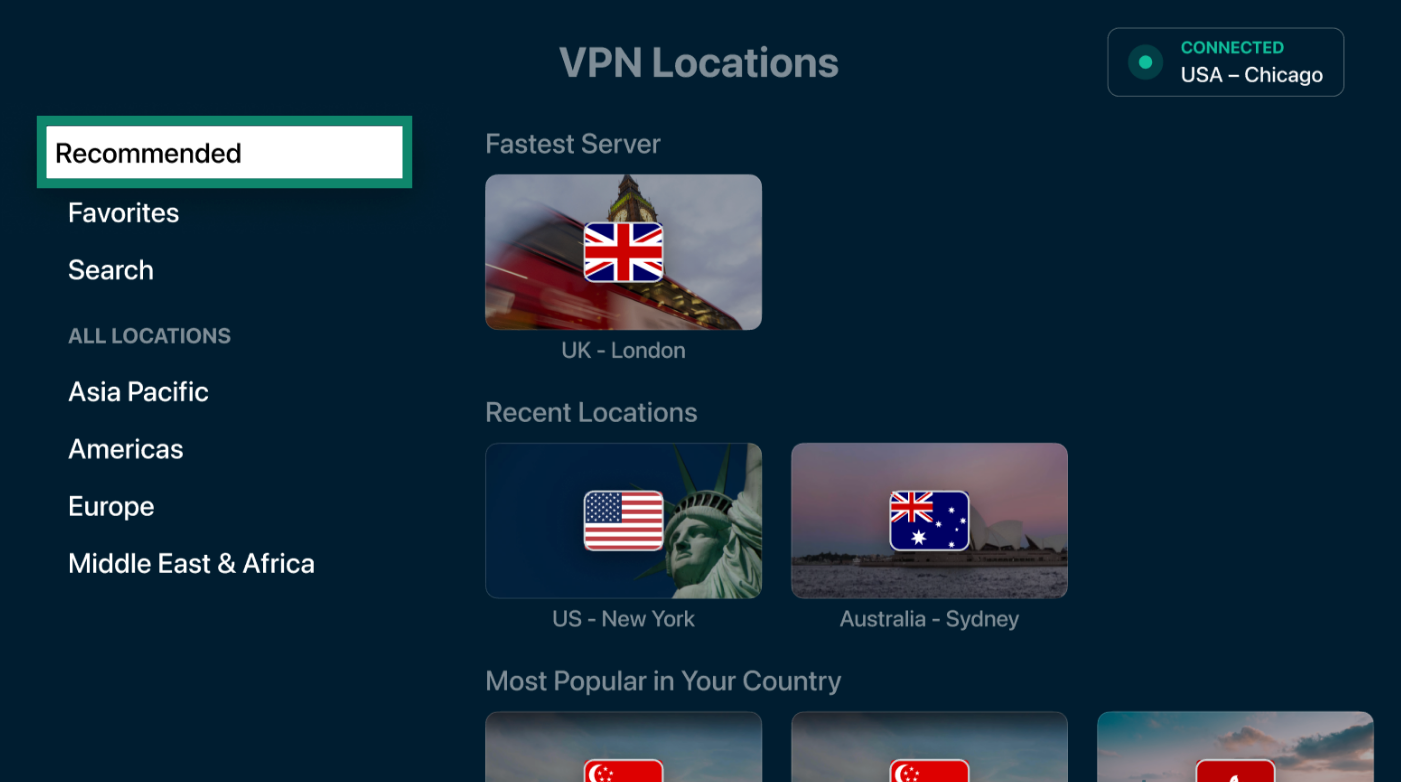
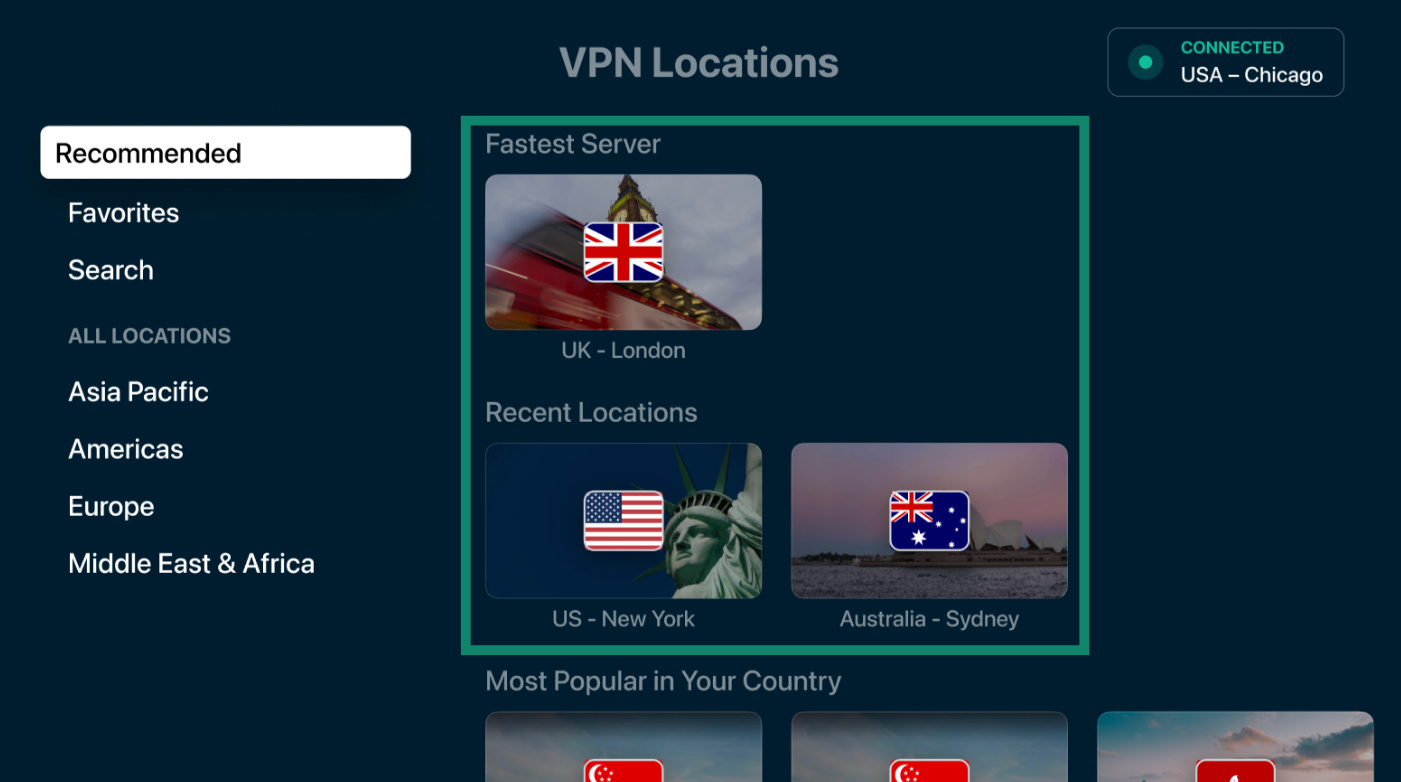
Maak verbinding met een andere VPN-serverlocatie in de lijst met Recommended (Aanbevolen) serverlocaties.
Zo maak je in elk van onze apps verbinding met een andere serverlocatie:
- Klik naas > op Selected Location (Geselecteerde locatie) om toegang te krijgen tot de lijst met VPN-locaties.


- Scrol door de serverlijsten Recommended (Aanbevolen) of All Locations (Alle locaties) om een specifieke locatie te vinden, of gebruik de zoekbalk om de locatie te zoeken waarmee je verbinding wilt maken.

- Klik op de gewenste serverlocatie. ExpressVPN maakt er automatisch verbinding mee en brengt je terug naar het tabblad VPN.

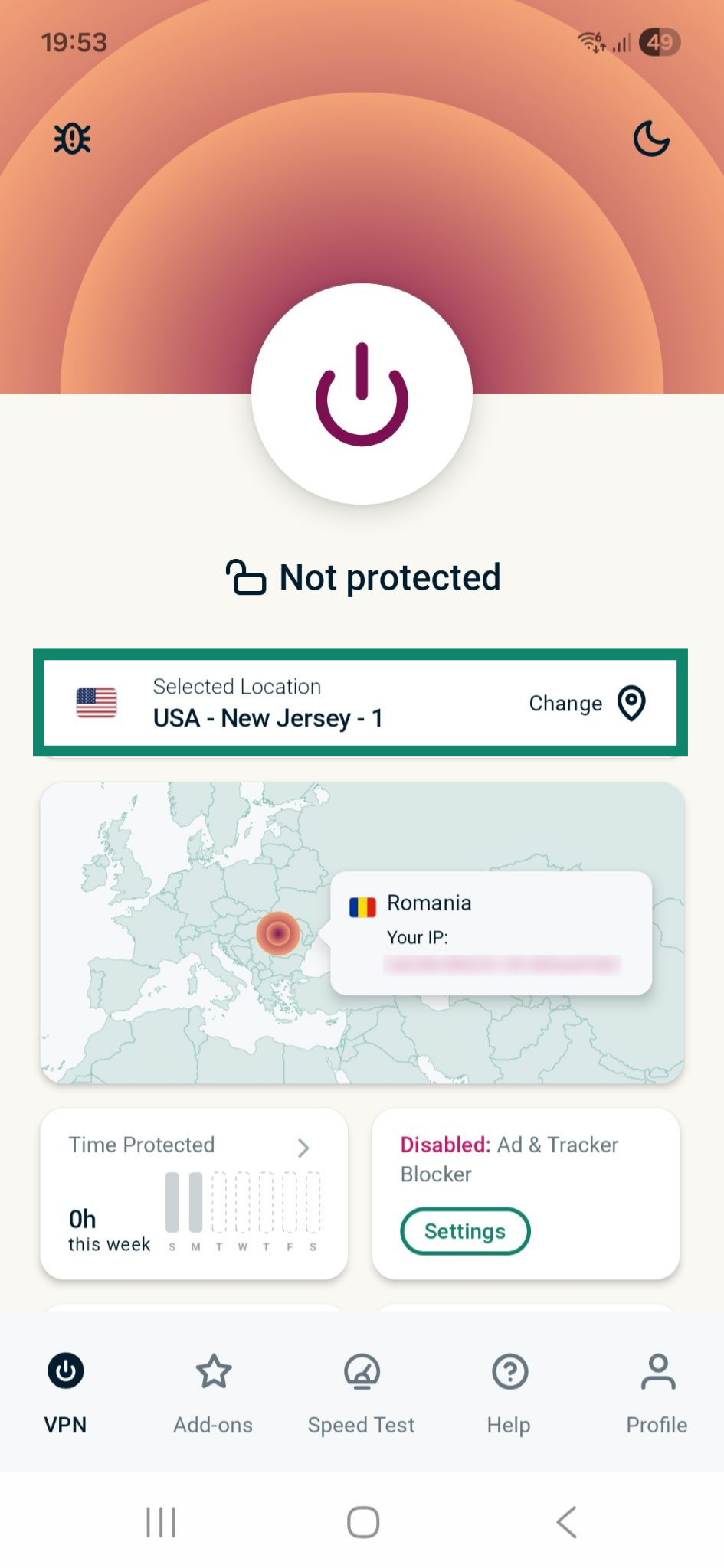
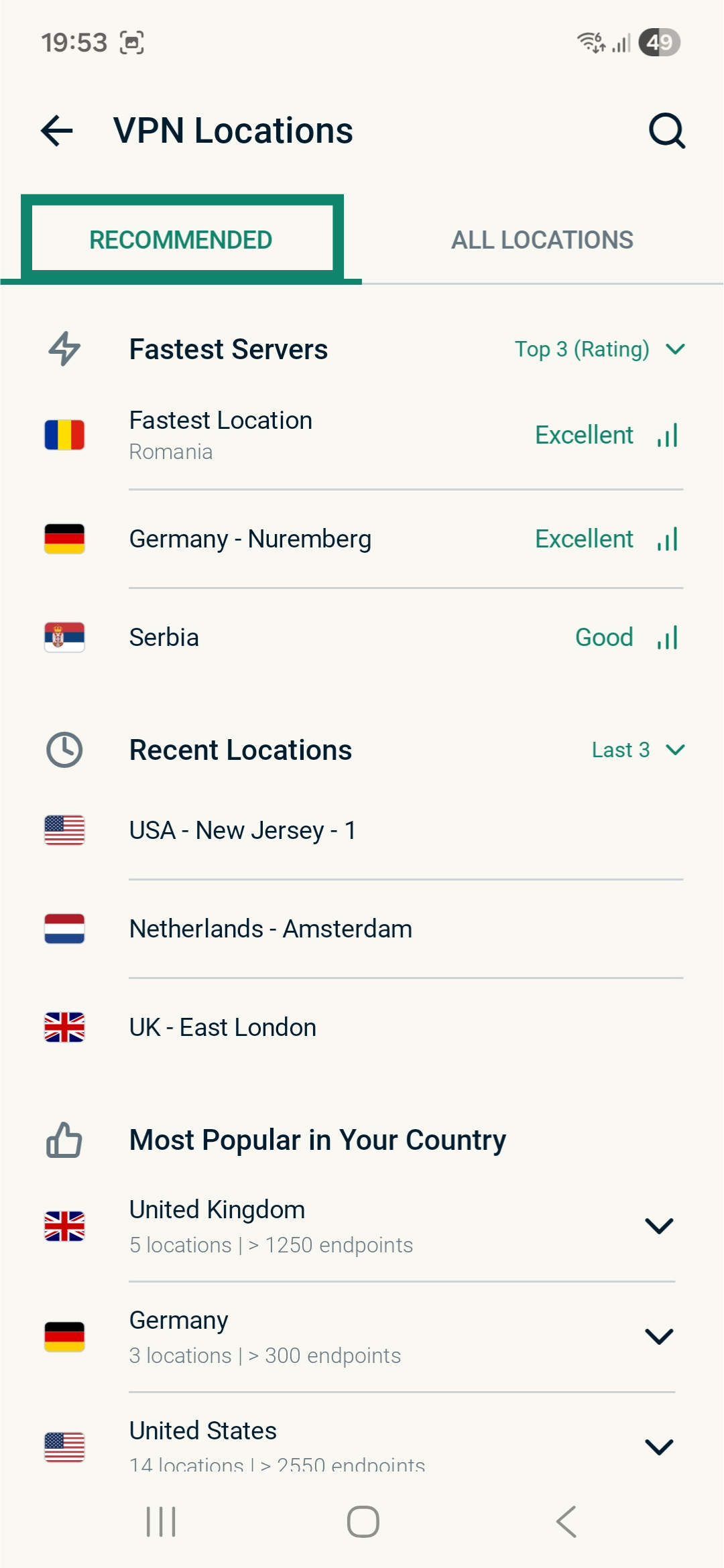
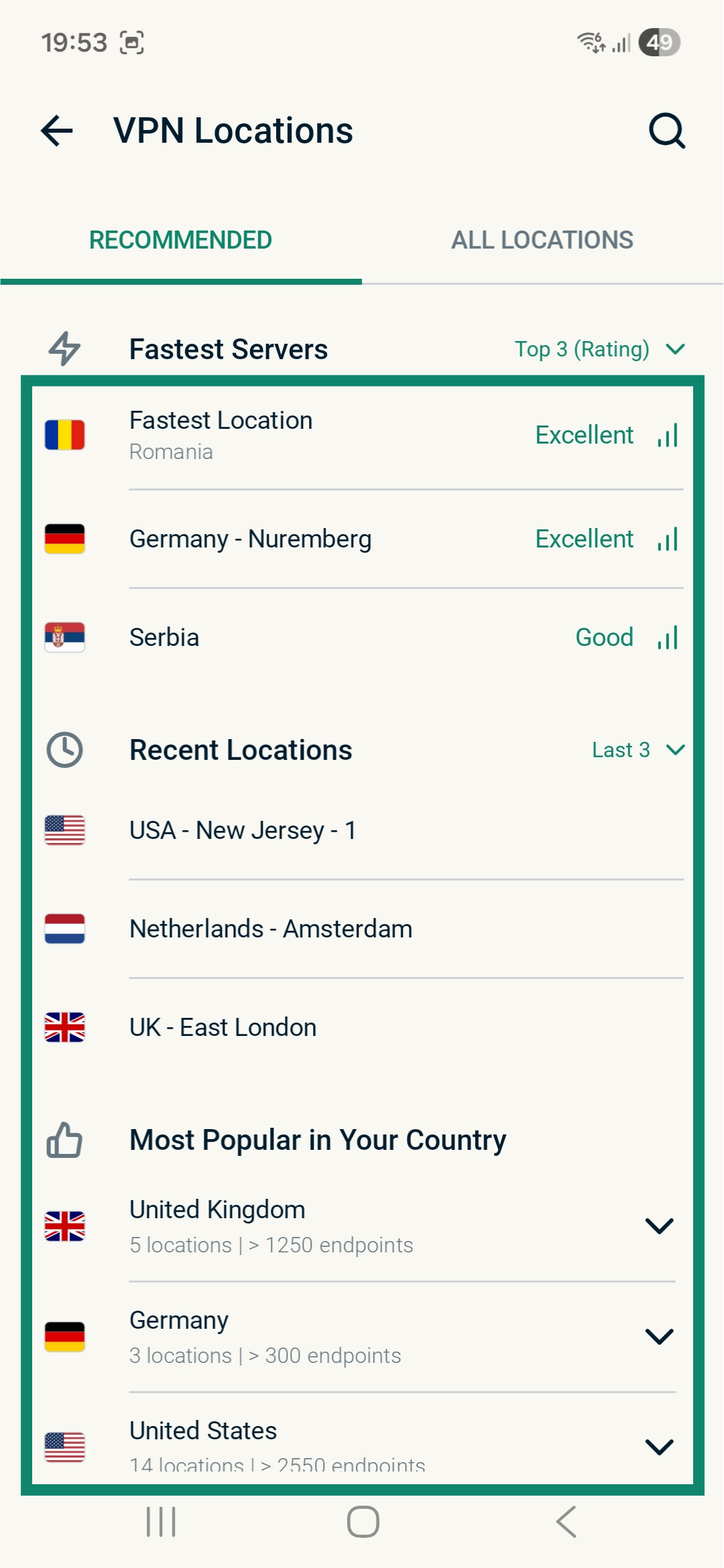
- Tik in het tabblad VPN op Change (Wijzigen) in de widget voor de serverlocatie onder de aan-uitknop.


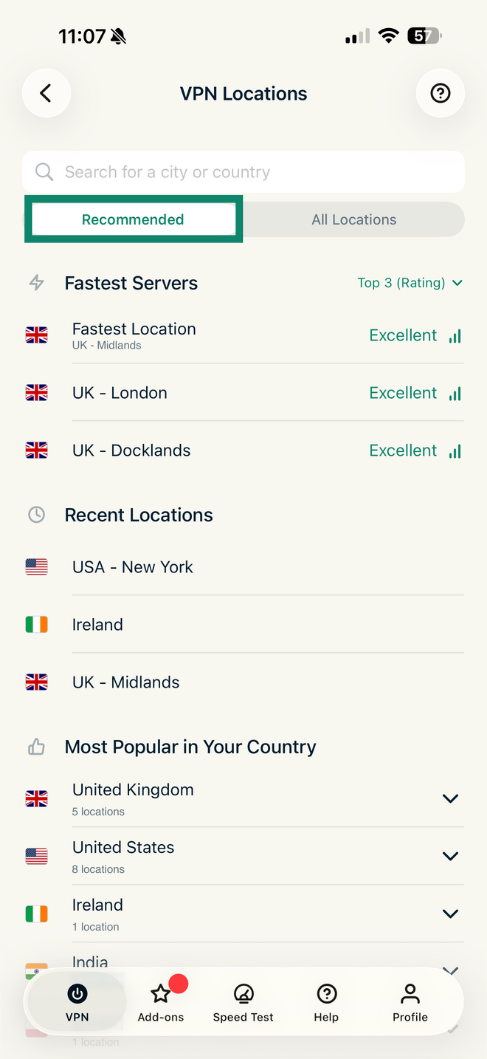
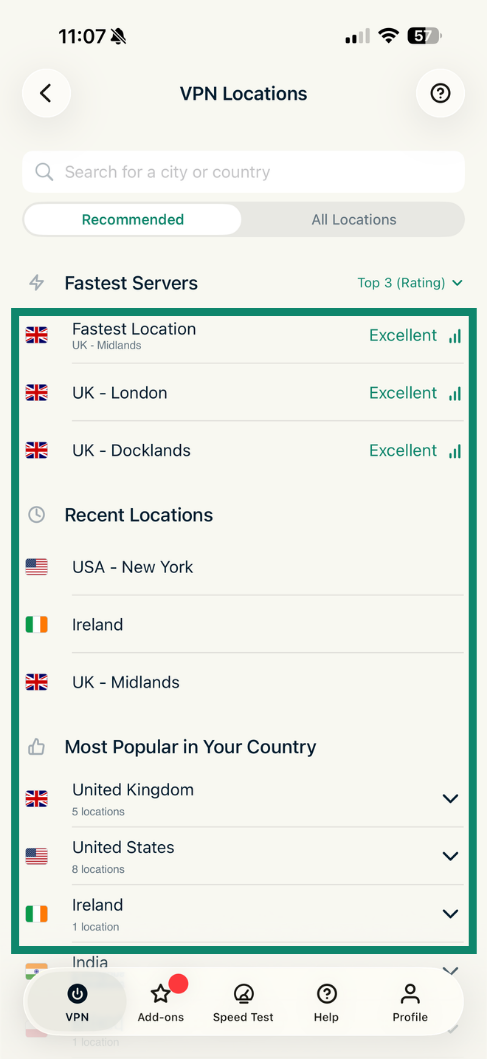
- Er wordt een lijst met Recommended (Aanbevolen) serverlocaties weergegeven. Blader door de lijst om een specifieke server te vinden. Je kunt ook op All Locations (Alle locaties) tikken om alle beschikbare opties te bekijken, of op het zoekpictogram tikken en de gewenste locatie invoeren om de server te vinden die je zoekt.

- Tik op de gewenste locatie. ExpressVPN maakt automatisch verbinding met de server en brengt je terug naar het tabblad VPN.

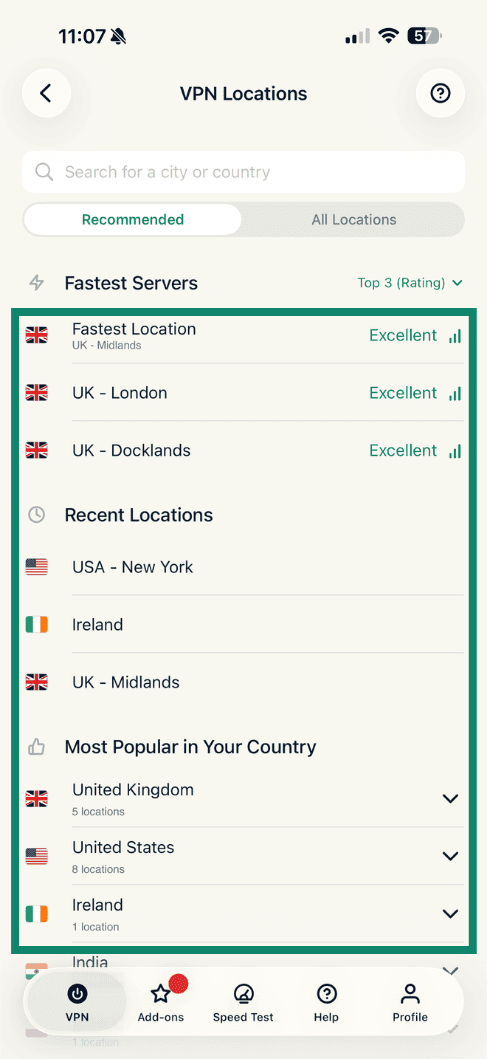
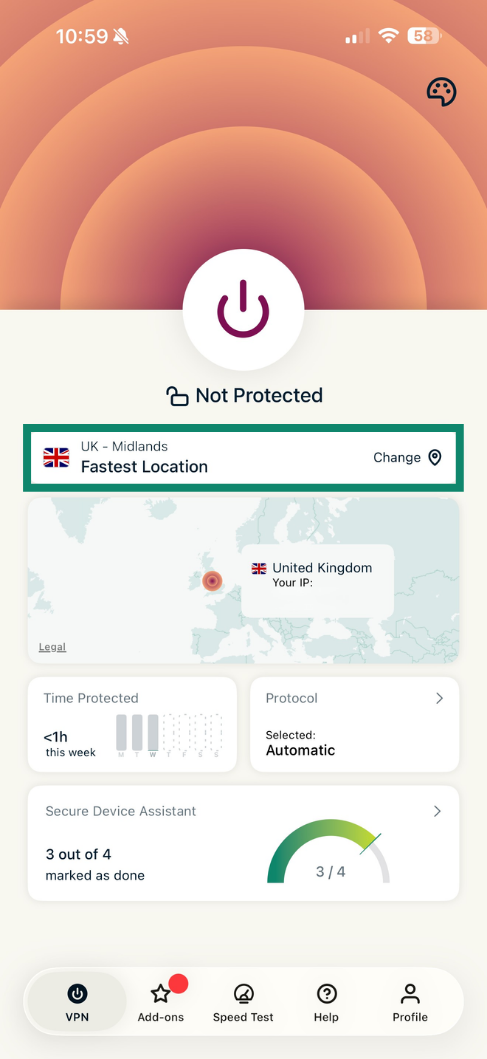
- Tik in het tabblad VPN op Change (Wijzigen) in de widget voor de serverlocatie onder de aan-uitknop.


- Er wordt een lijst met Recommended (Aanbevolen) serverlocaties weergegeven. Blader door de lijst om een specifieke server te vinden. Je kunt ook op All Locations (Alle locaties) tikken om alle beschikbare opties te bekijken, of op het zoekpictogram tikken en de gewenste locatie invoeren om de server te vinden die je zoekt.

- Tik op de gewenste locatie. ExpressVPN maakt automatisch verbinding met de server en brengt je terug naar het tabblad VPN.
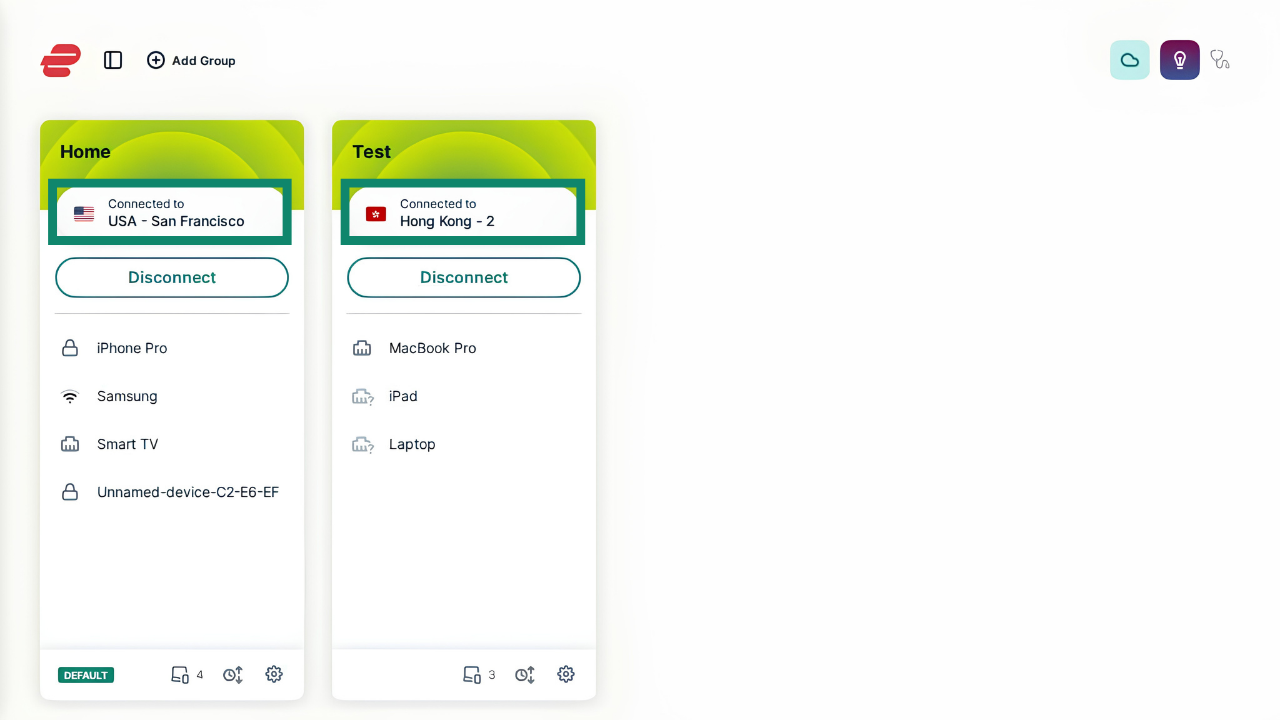
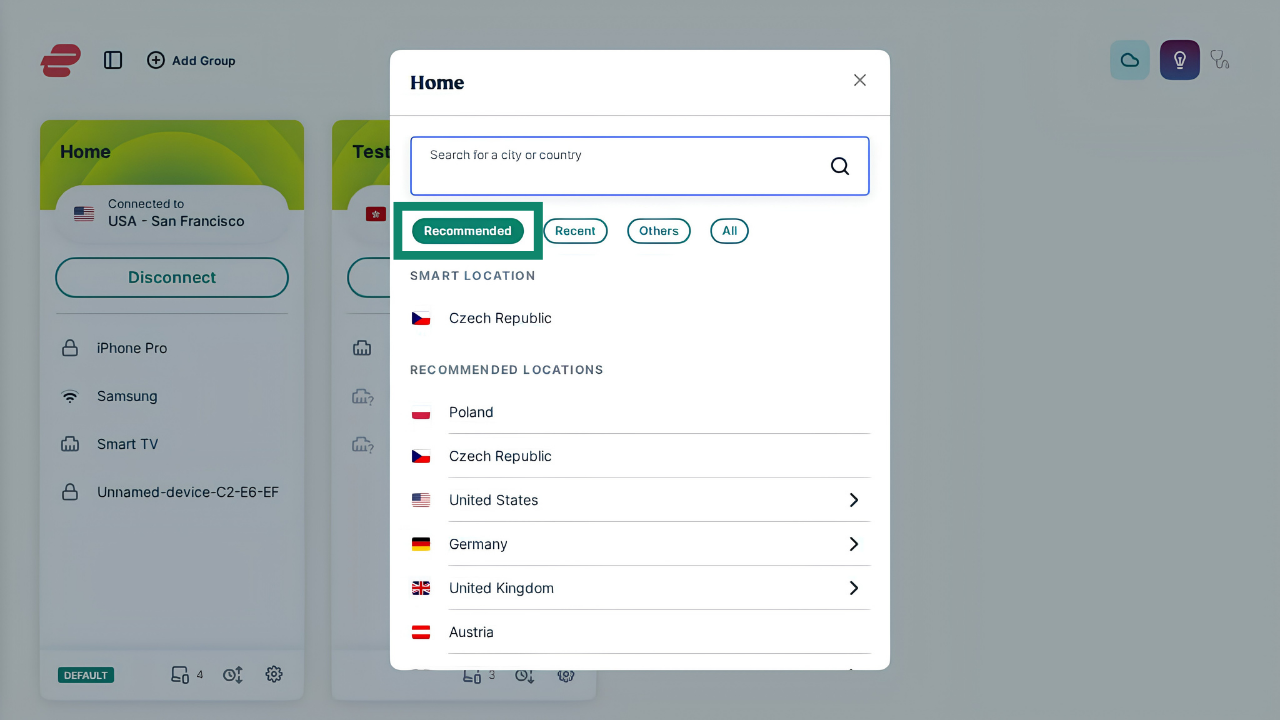
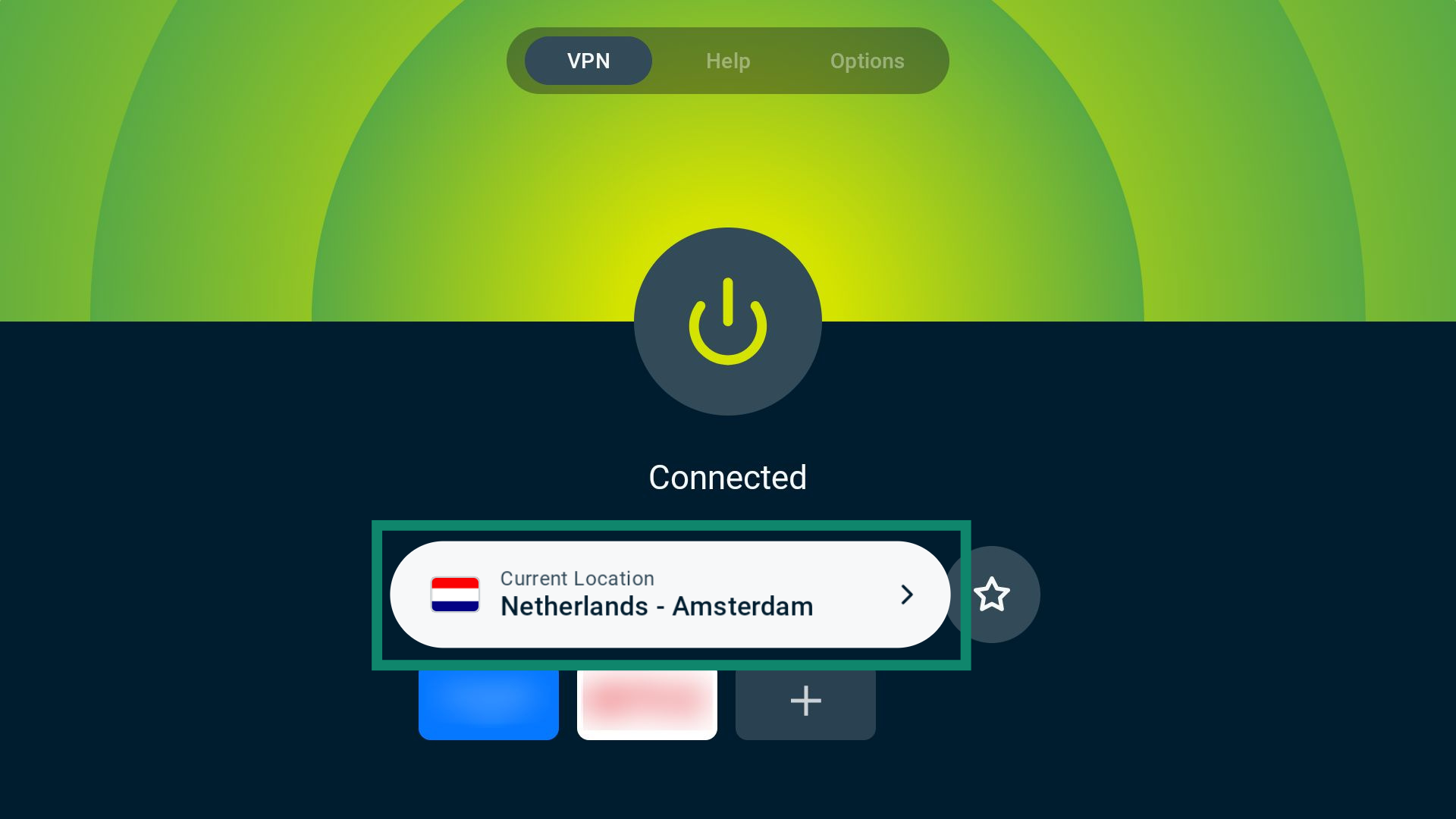
- Selecteer op het verbindingsscherm de widget voor de serverlocatie van de apparaatgroep waarvoor je de serverlocatie wilt wijzigen.


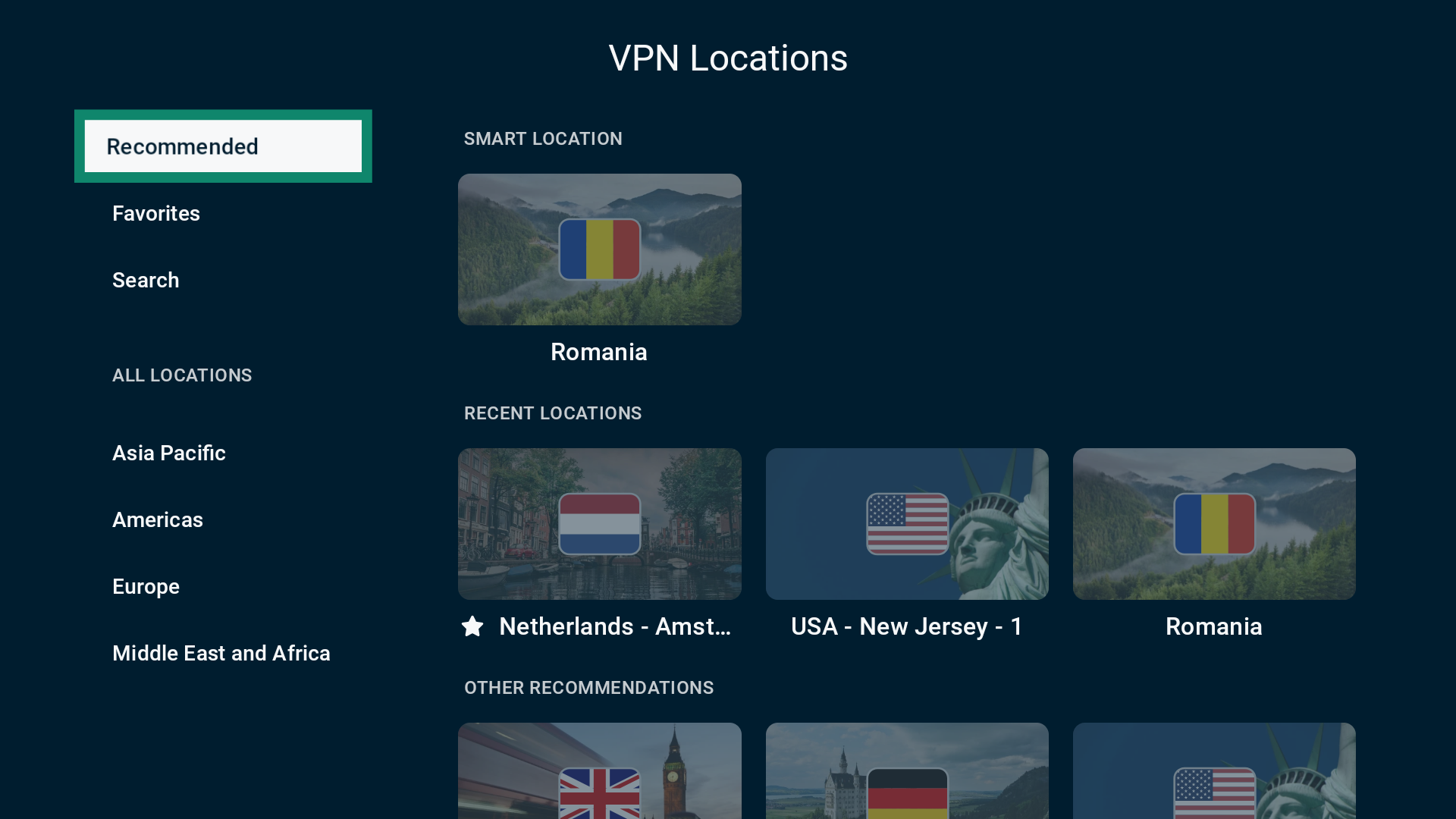
- Er verschijnt een venster met VPN-serverlocaties. Selecteer de gewenste VPN-server op het tabblad Recommended (Aanbevolen). ExpressVPN maakt er automatisch verbinding mee.

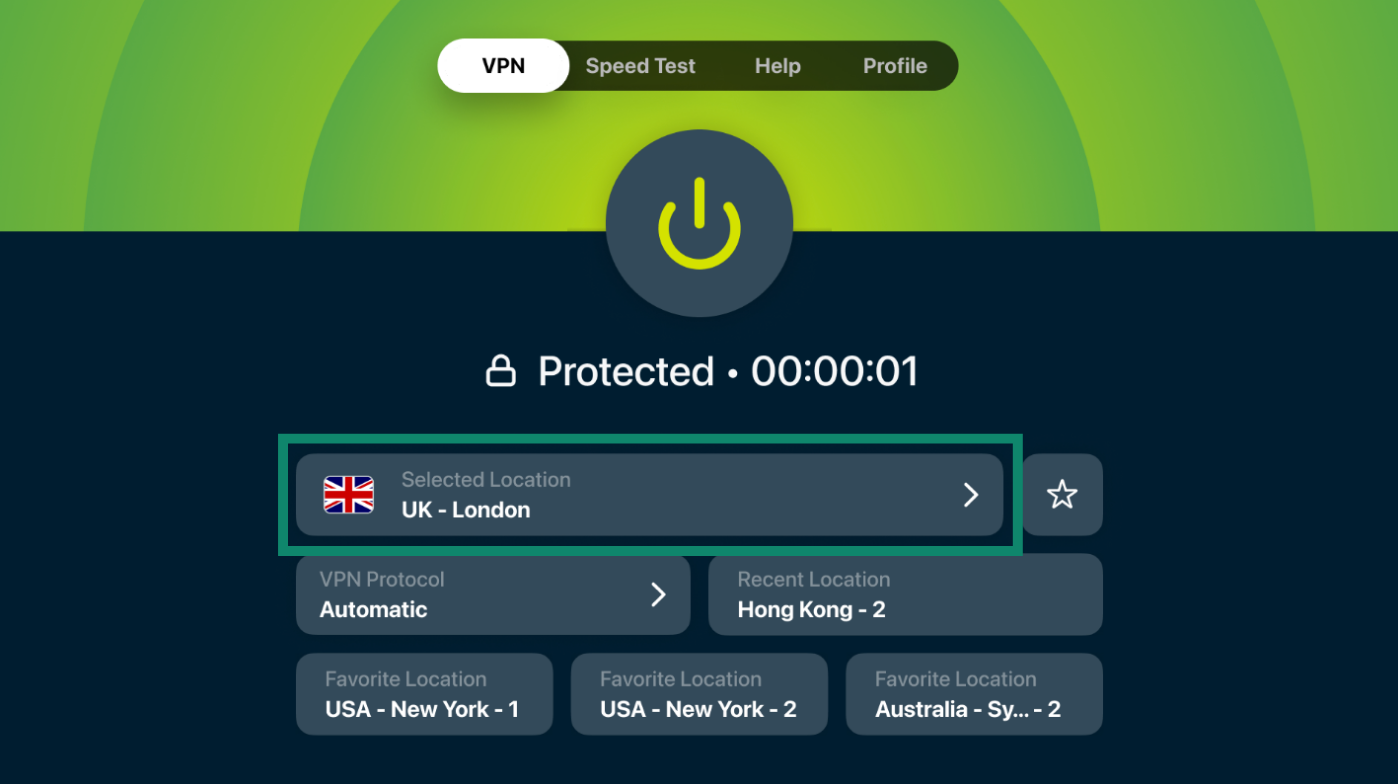
- Selecteer op het tabblad VPN de widget voor de serverlocatie.

- Er wordt een lijst met servers geopend. Scrol door de servers op het tabblad Recommended (Aanbevolen) om een specifieke locatie te vinden.

- Selecteer de gewenste serverlocatie en kies een stad als daarom wordt gevraagd. ExpressVPN maakt er automatisch verbinding mee en brengt je terug naar het tabblad VPN.

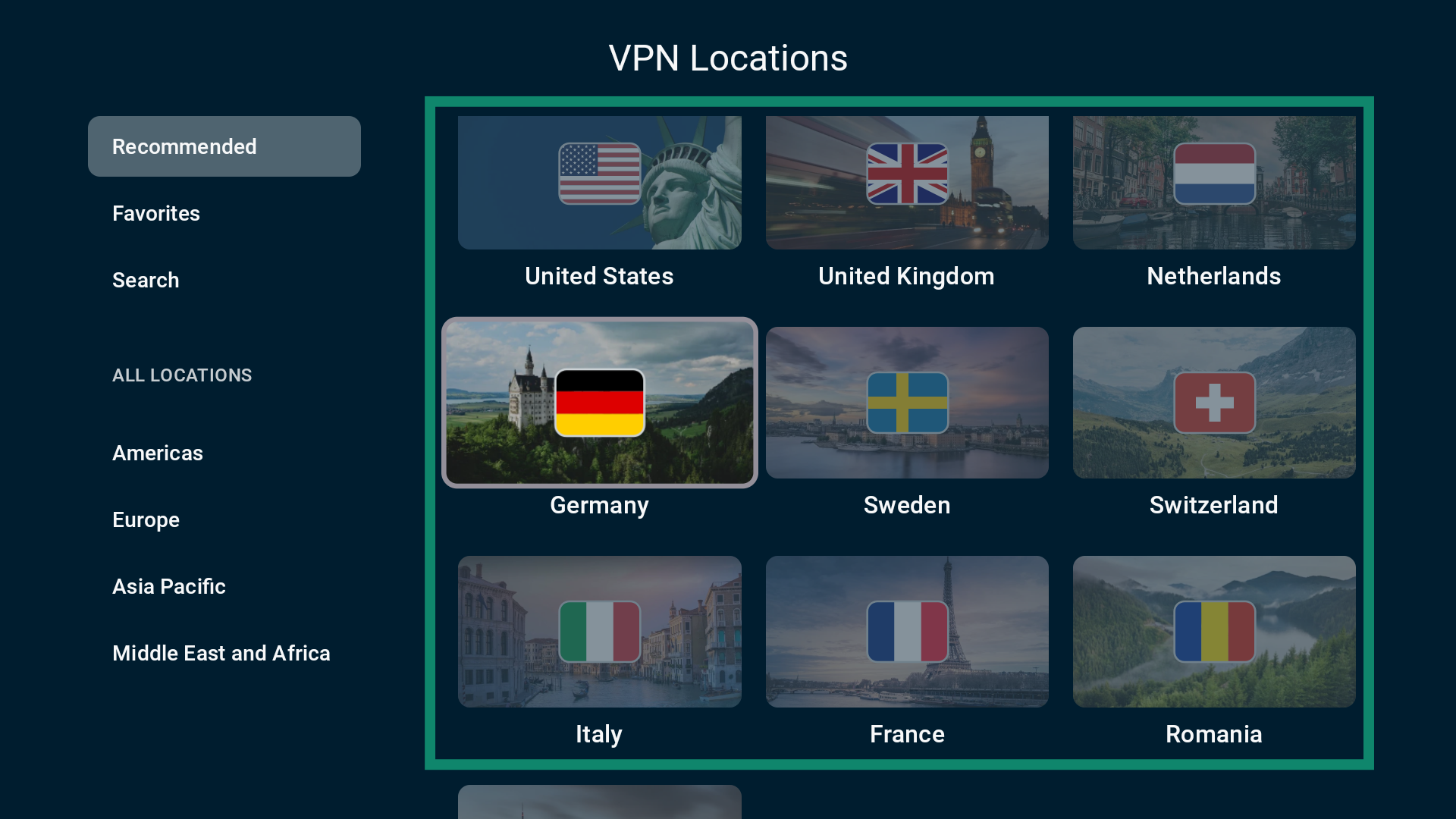
- Selecteer op het tabblad VPN de widget voor de serverlocatie.


- Er wordt een lijst met servers geopend. Scrol door de servers op het tabblad Recommended (Aanbevolen) om een specifieke locatie te vinden.


- Selecteer de gewenste serverlocatie en kies een stad als daarom wordt gevraagd. ExpressVPN maakt er automatisch verbinding mee en brengt je terug naar het tabblad VPN.

Als je geen verbinding kunt maken met ExpressVPN nadat je verbinding hebt gemaakt met een andere VPN-serverlocatie, is er mogelijk tijdelijk een probleem met de VPN-serverlocatie waarmee je eerder verbinding probeerde te maken. Neem contact op met de helpdesk van ExpressVPN over het probleem en gebruik in de tussentijd andere VPN-serverlocaties.
3. Je VPN-protocol wijzigen
VPN-protocollen zijn de methoden waarmee je apparaat verbinding maakt met een VPN-server.
Voor de beste ervaring raadt ExpressVPN aan de protocoloptie Automatisch te gebruiken, die standaard is geselecteerd. Als het protocol is ingesteld op Automatisch, kiest ExpressVPN de beste optie voor je netwerk, meestal Lightway.
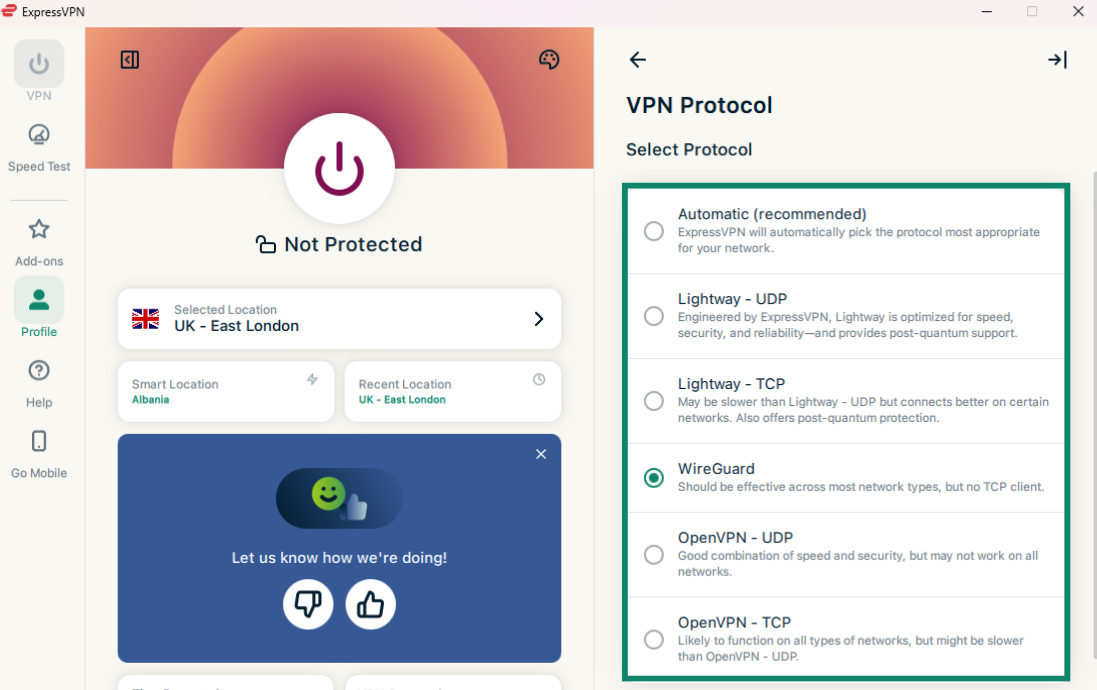
Als je geen verbinding kunt maken met het protocol Automatisch, probeer dan de andere protocollen in de volgende volgorde (indien beschikbaar):
- Lightway – UDP
- Lightway – TCP
- WireGuard
- OpenVPN – TCP
- OpenVPN – UDP
- IKEv2 (alleen iOS)
Opmerking: Als je een dedicated IP-adres gebruikt, werkt dit alleen wanneer je het Lightway-protocol gebruikt.
Zo wijzig je het protocol in elk van onze apps:
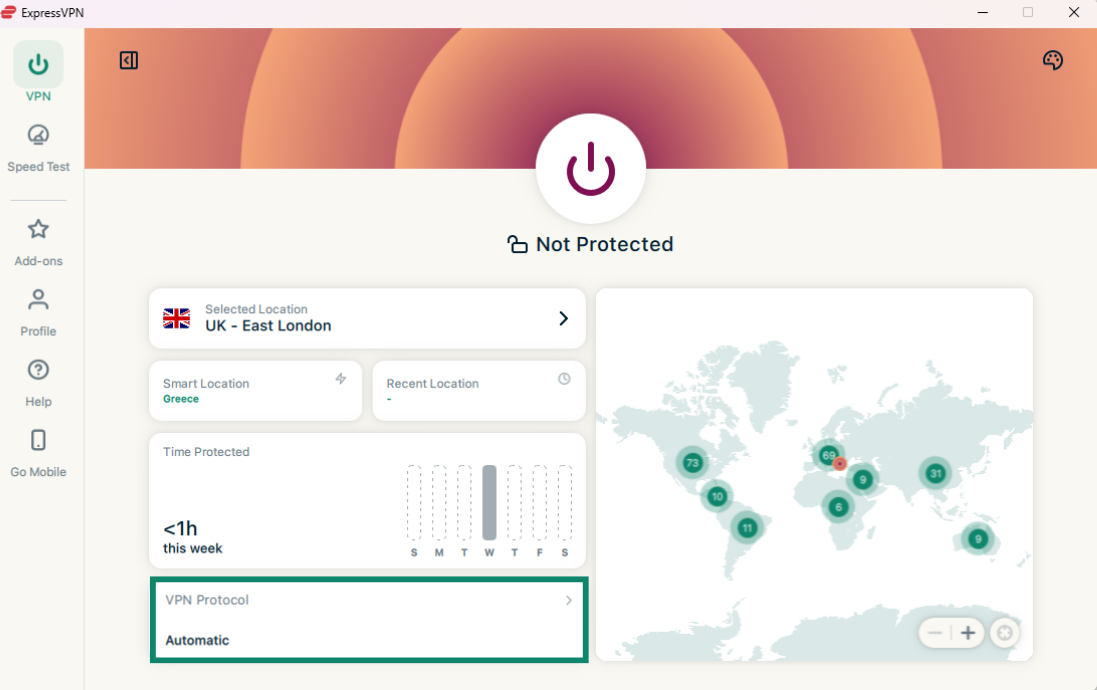
- Selecteer op het tabblad VPN de widget voor VPN-protocol.

- Er wordt een lijst met beschikbare protocollen weergegeven. Klik op het protocol dat je wilt gebruiken.

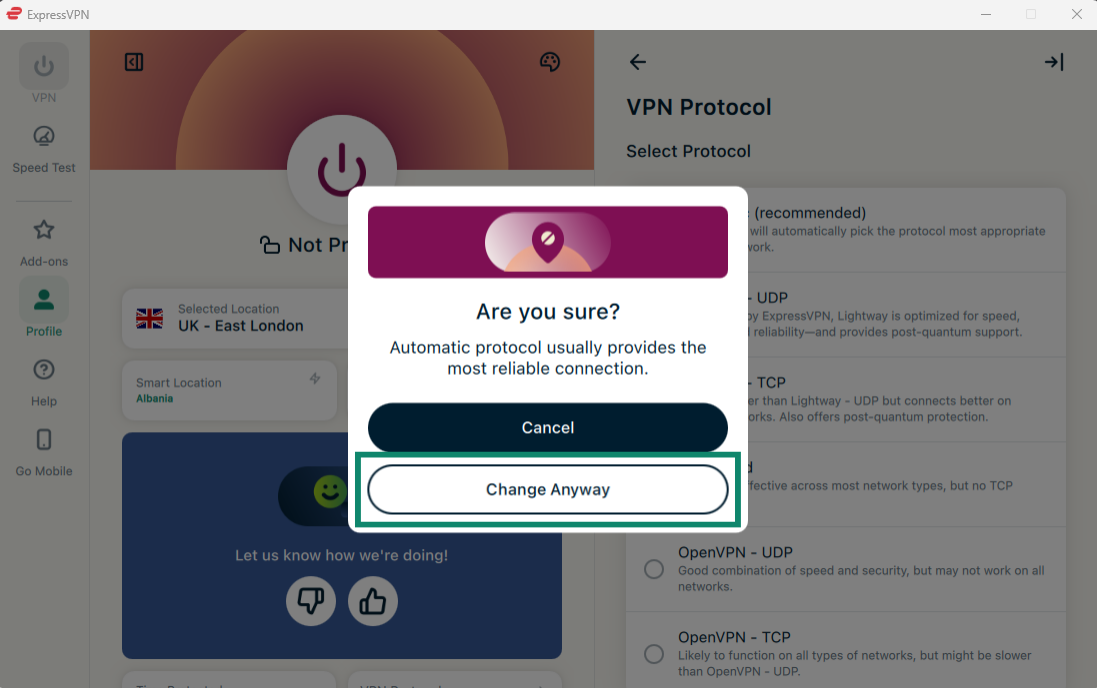
- Wanneer je van Automatic (Automatisch) overschakelt naar een ander protocol, verschijnt er een pop-up waarin je wordt gevraagd of je het zeker weet. Klik op Change Anyway (Toch wijzigen) om door te gaan.

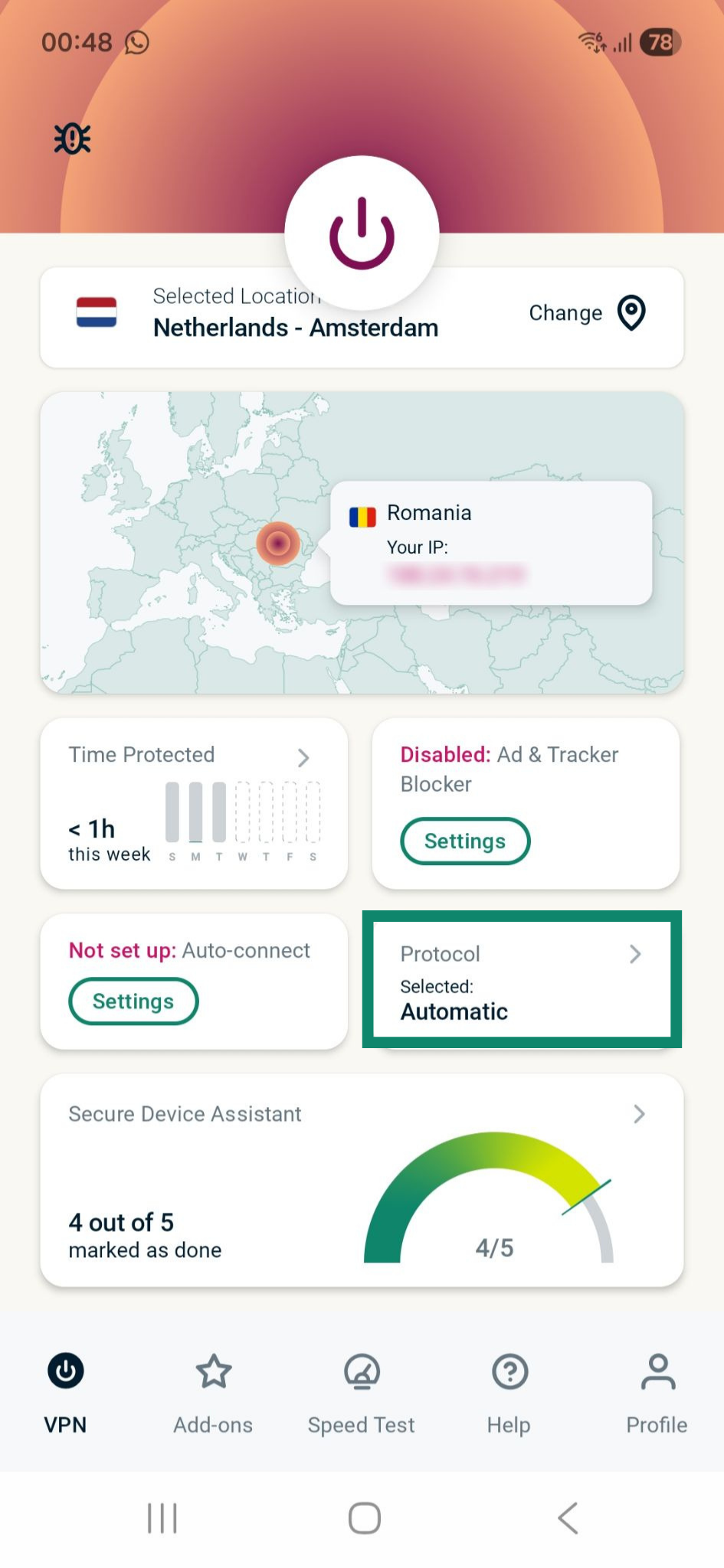
- Tik op het tabblad VPN op Protocol.

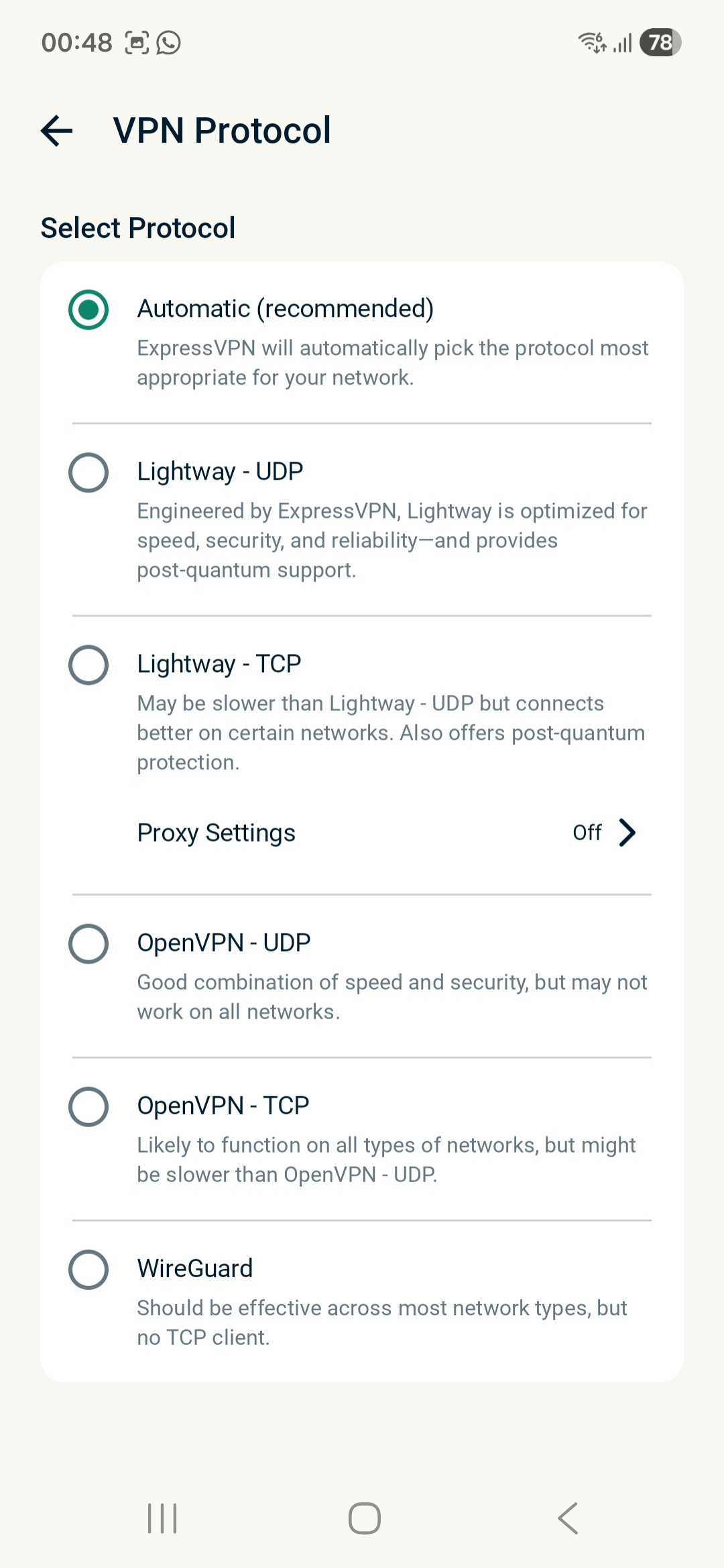
- Tik op je gewenste VPN-protocol.

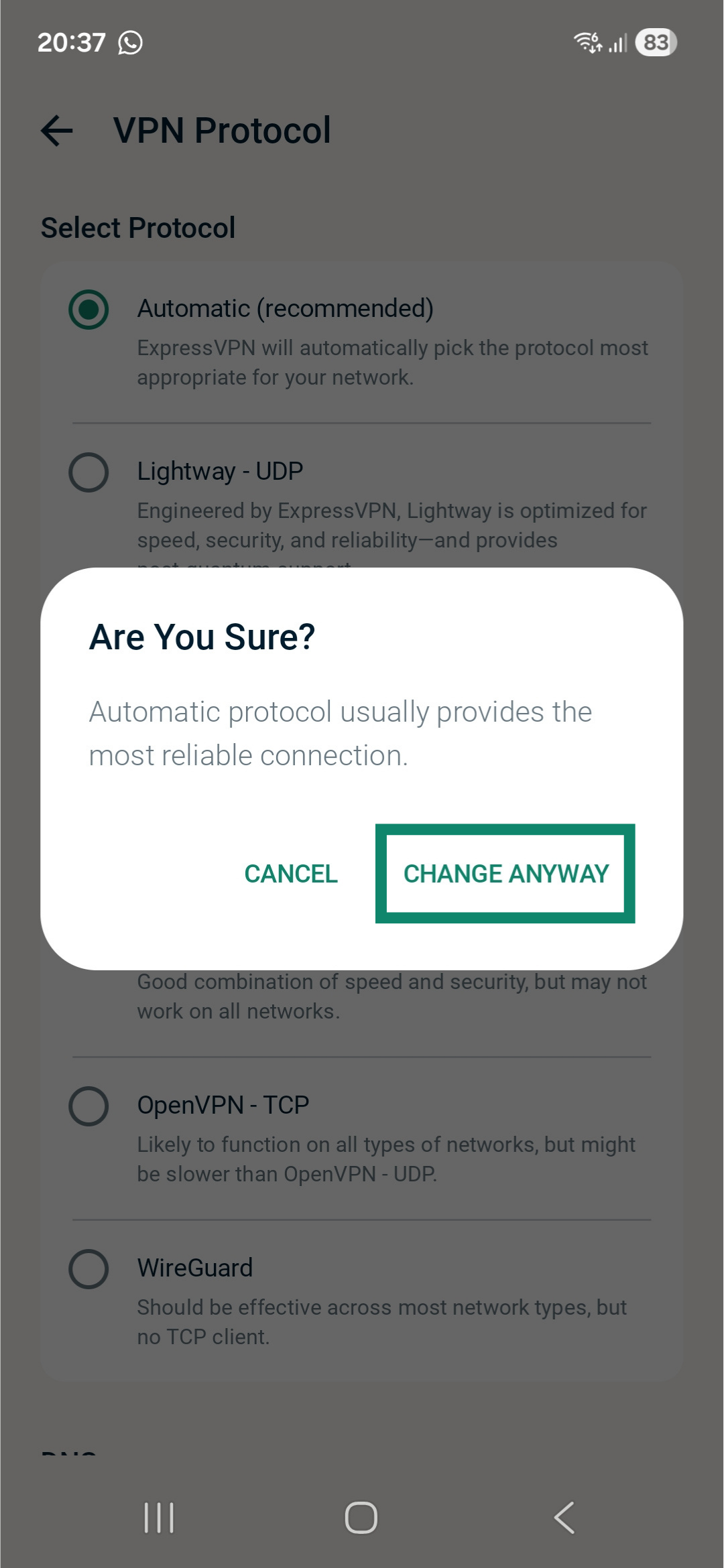
- Als je van Automatic (Automatisch) overschakelt naar een ander protocol dan Lightway – UDP, verschijnt er een pop-up waarin je wordt gevraagd of je het zeker weet. Tik op Change Anyway (Toch wijzigen) om door te gaan.

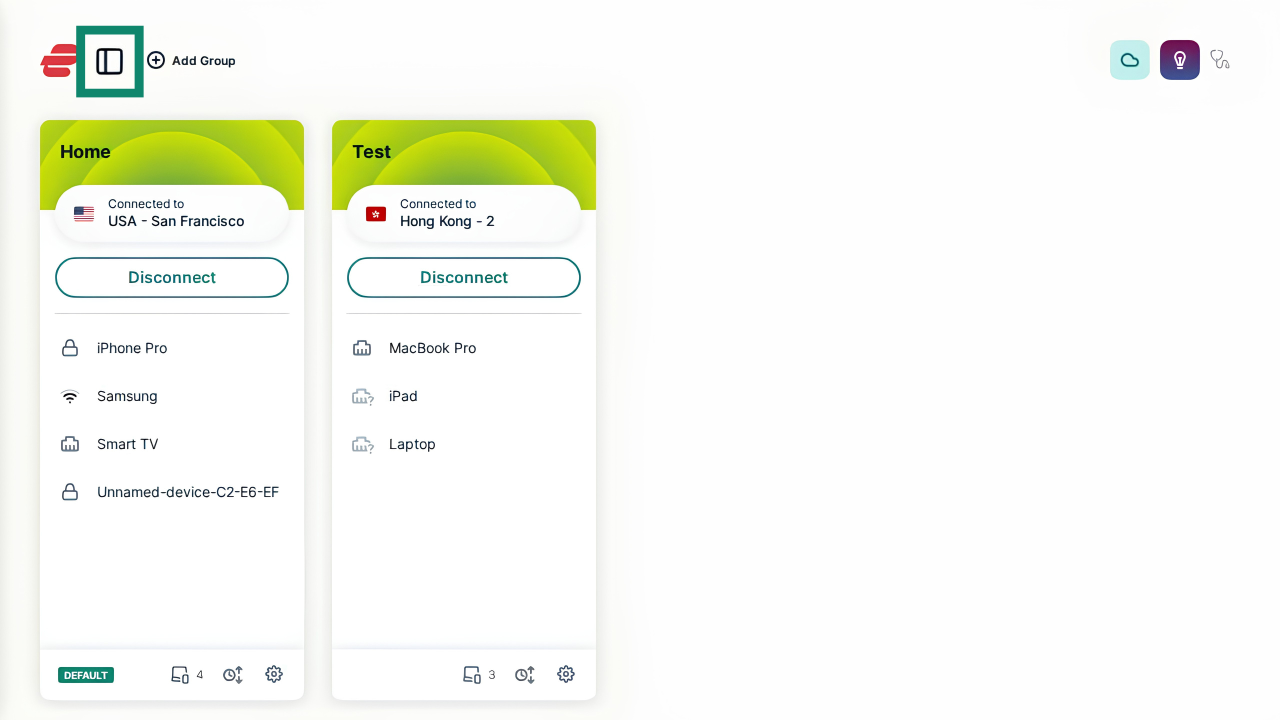
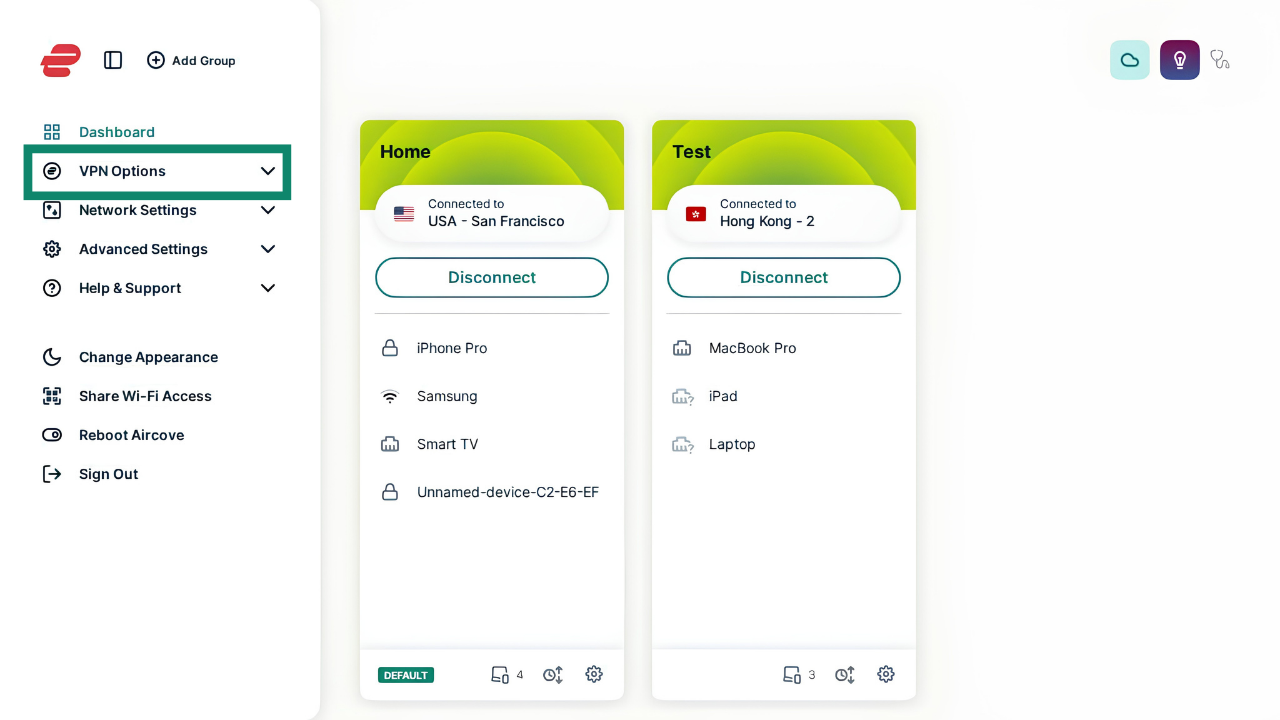
- Gebruik op het hoofdscherm het zijbalkpictogram in de linkerbovenhoek om het zijbalkmenu uit te vouwen en te bekijken.

- Selecteer in de geopende zijbalk VPN Options (VPN-opties) om het vervolgkeuzemenu te openen en selecteer vervolgens VPN Protocol (VPN-protocol).

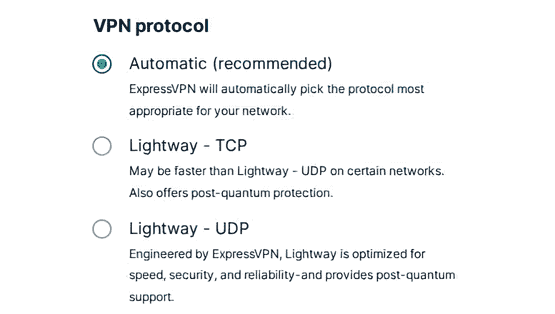
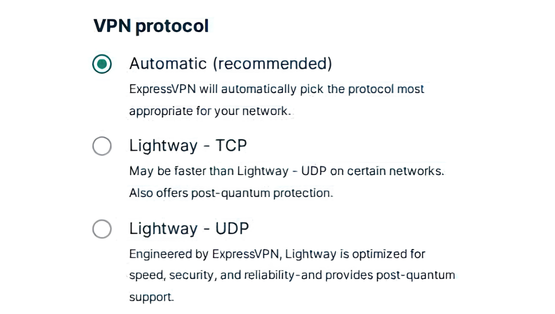
- Selecteer het gewenste protocol. Je kunt kiezen uit Lightway, OpenVPN en IKEv2/IPsec. Als je niet zeker weet welk protocol je moet kiezen, selecteer je Automatic (Automatisch).

Als je klaar bent, verbreek je de verbinding en maak je opnieuw verbinding om de wijzigingen toe te passen.
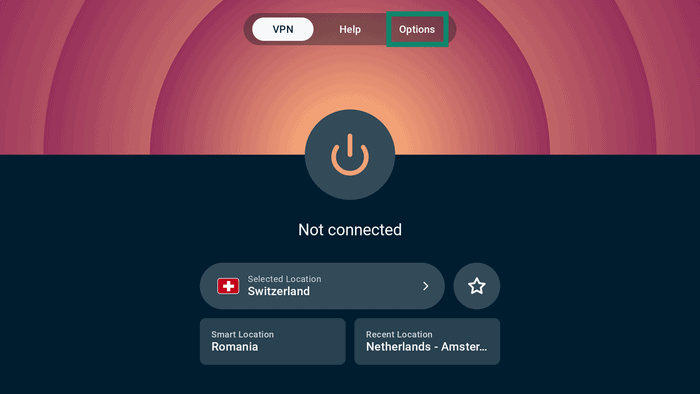
- Selecteer Options (Opties) in de bovenste menubalk.
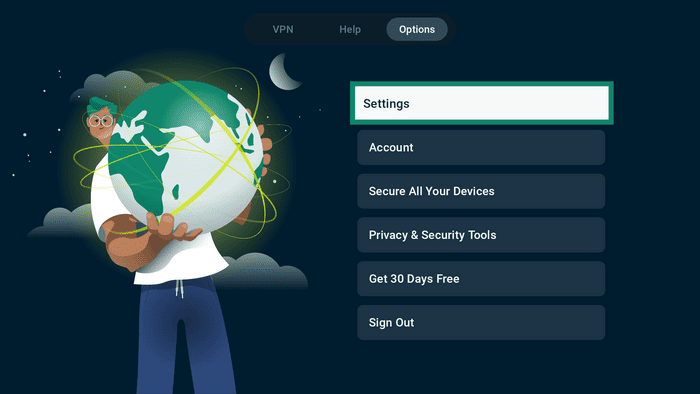
- Selecteer Settings (Instellingen).
- Selecteer VPN protocol (VPN-protocol).

- Selecteer je gewenste VPN-protocol.

- Wanneer je van Automatic (Automatisch) overschakelt naar OpenVPN of WireGuard, vraagt ExpressVPN je om je keuze te bevestigen. Selecteer Change Anyway (Toch wijzigen) om door te gaan.

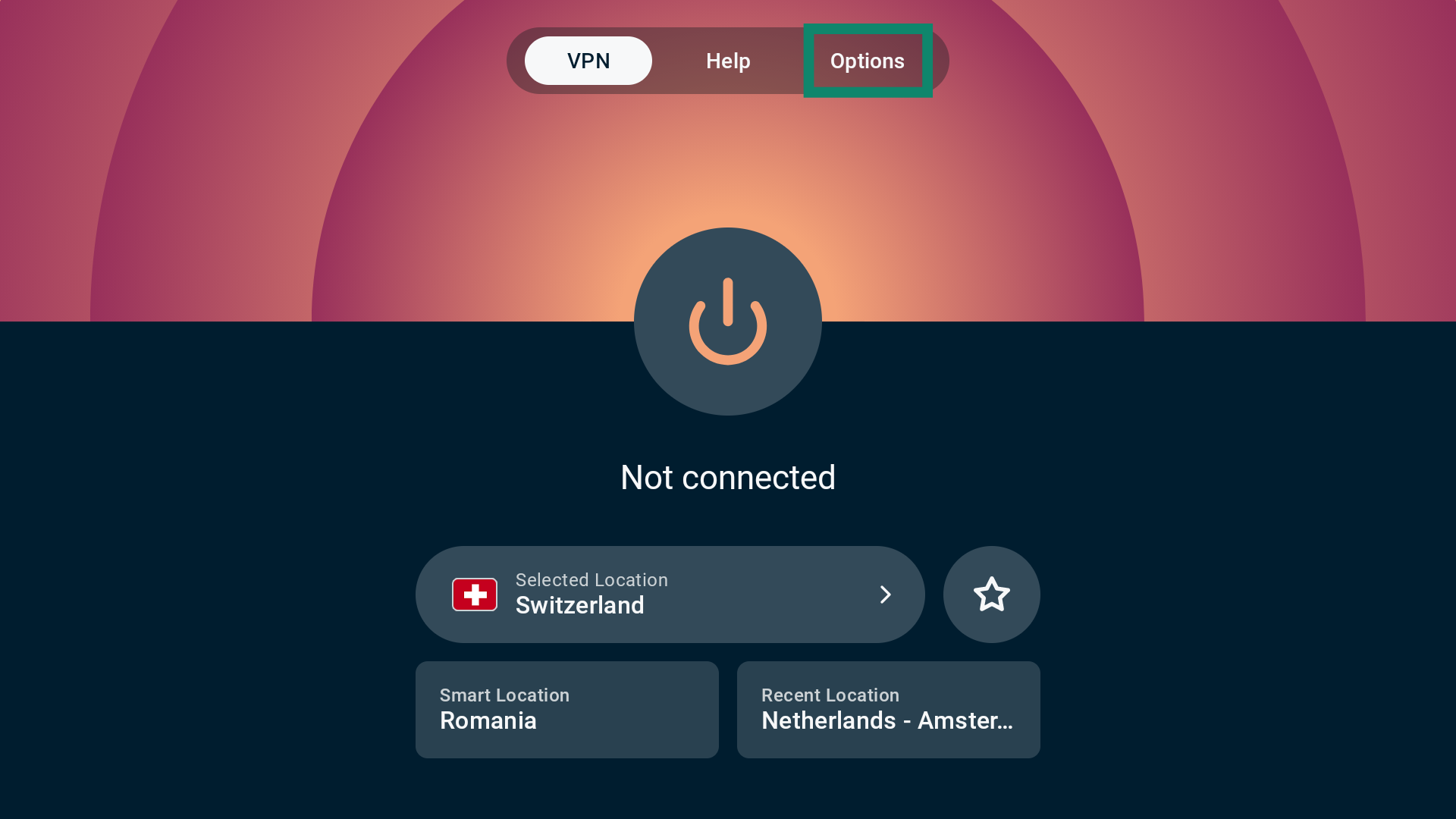
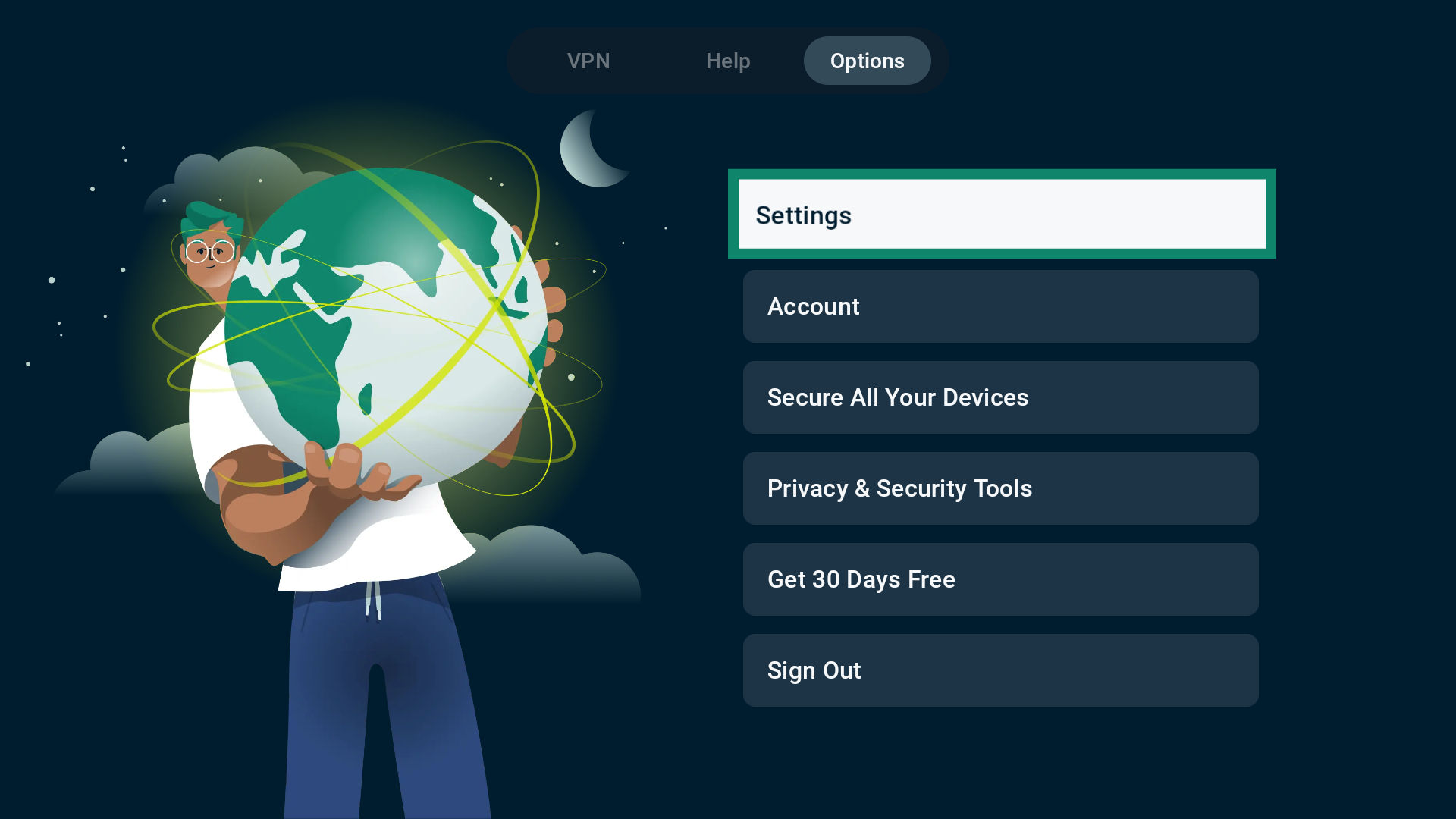
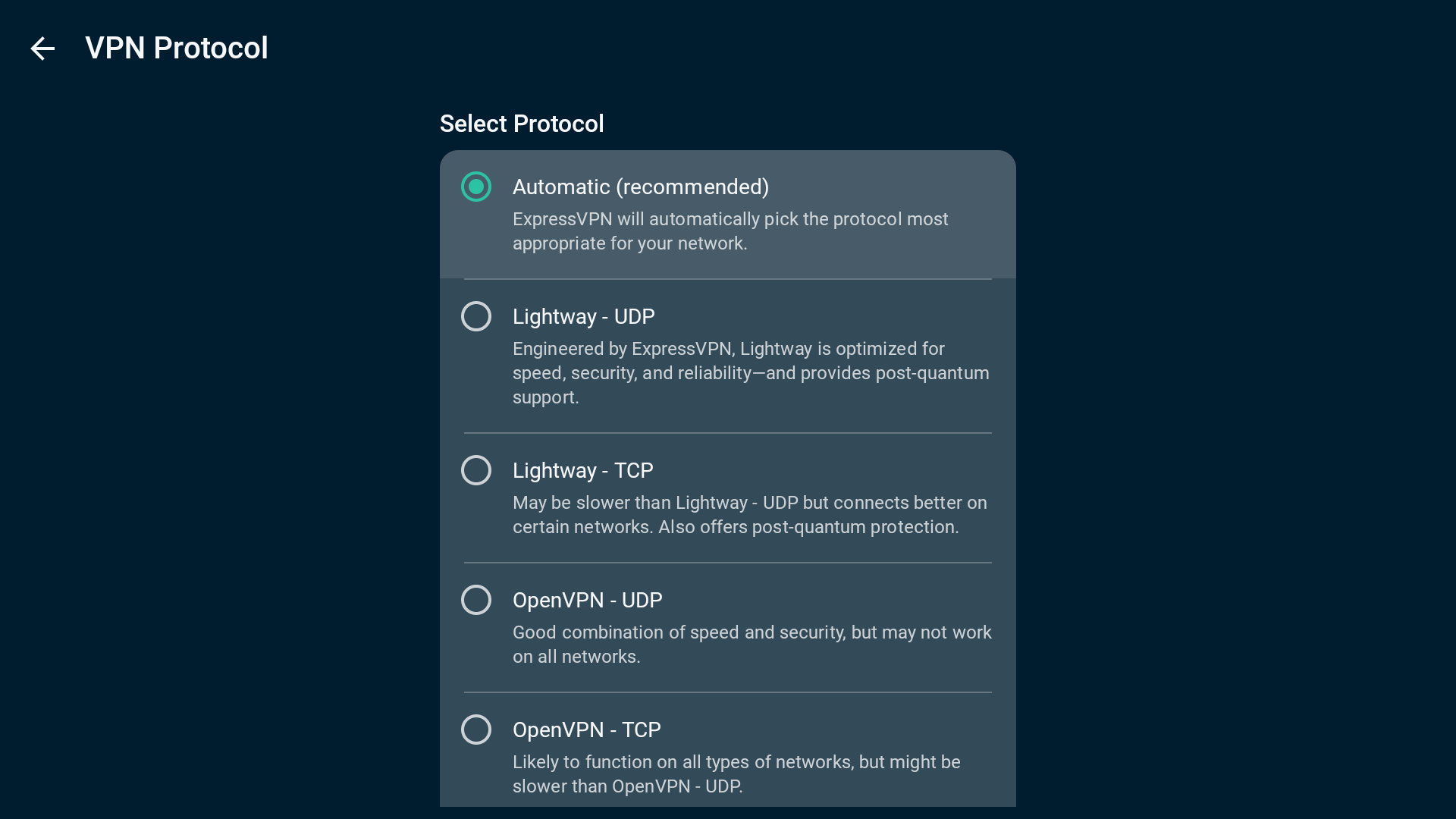
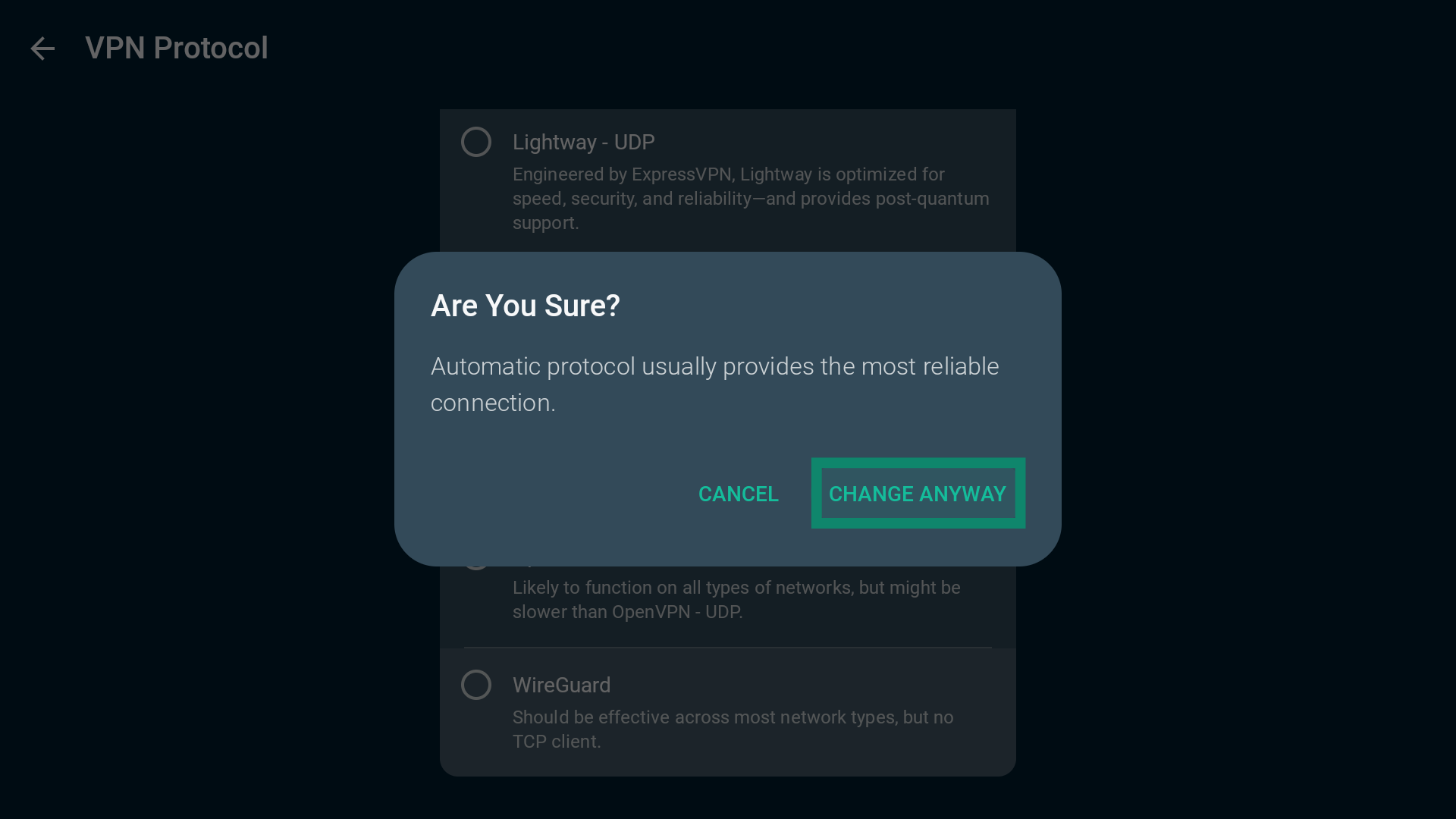
- Selecteer Options (Opties) uit de navigatiebalk bovenaan.

- Selecteer VPN protocol (VPN-protocol).

- Selecteer je gewenste VPN-protocol.

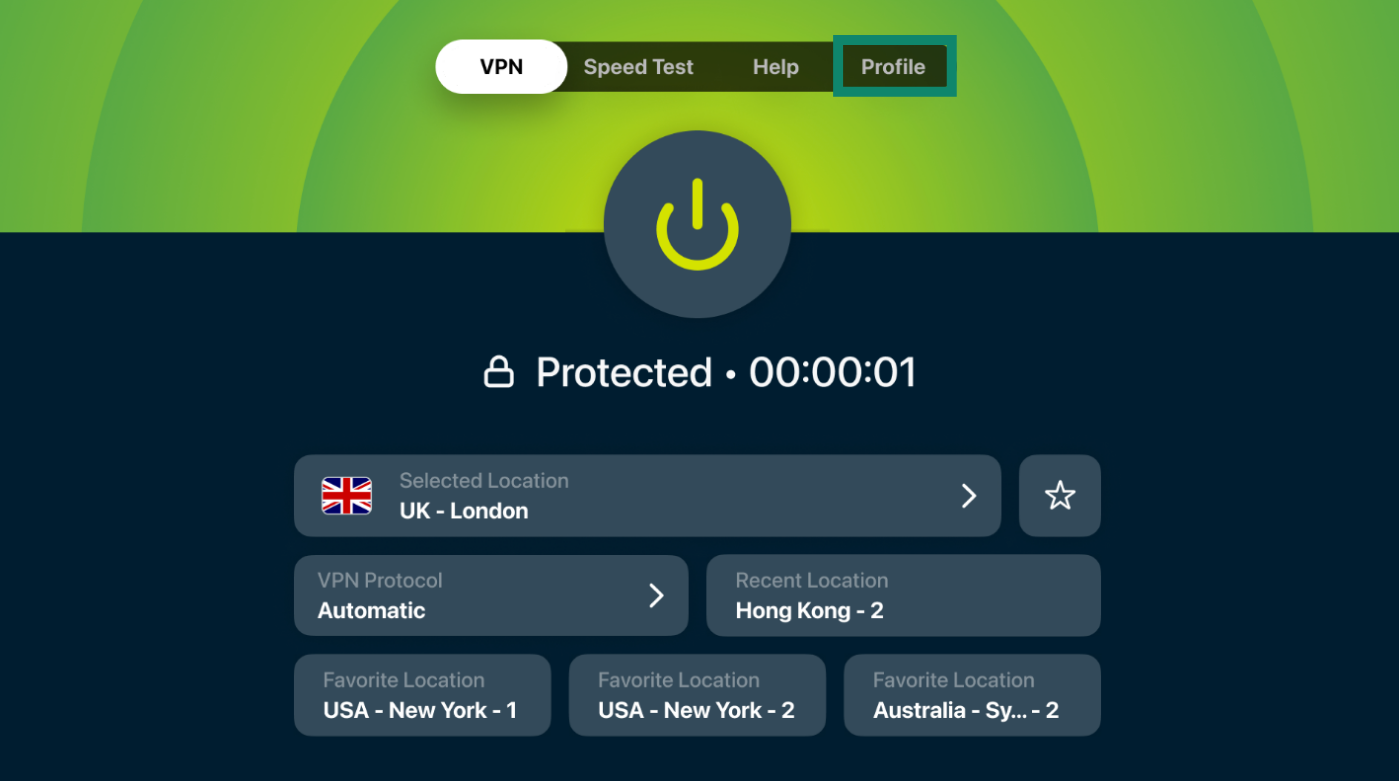
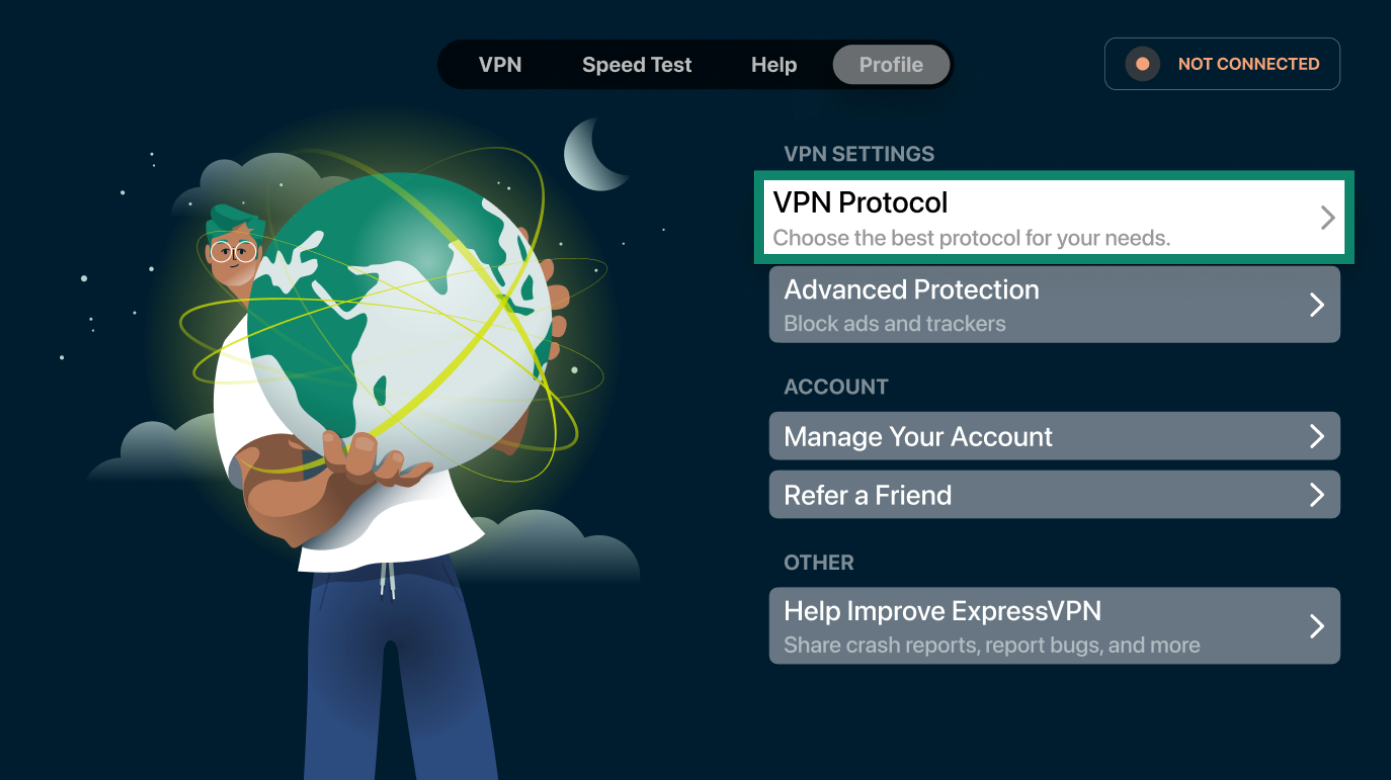
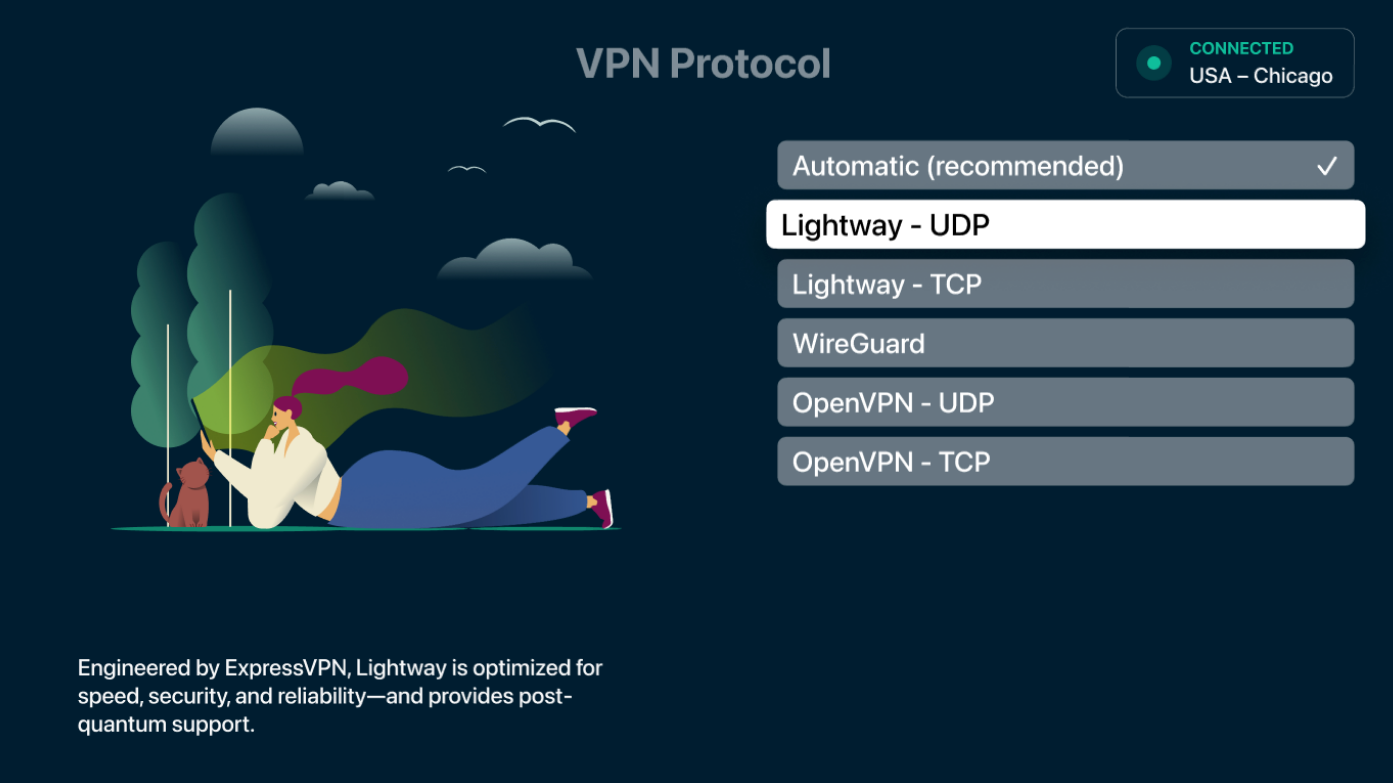
De app slaat je wijzigingen automatisch op.
4. ExpressVPN toevoegen als uitzondering in de antivirus of online beveiligingsapplicatie
Als je de ExpressVPN-app gebruikt terwijl er een antivirusprogramma of online beveiligingsapplicatie actief is, kan je antivirusprogramma of online beveiligingsapplicatie de VPN-verbinding blokkeren.
Zo controleer je of je antivirusprogramma of online beveiligingsapplicatie je VPN-verbinding blokkeert:
- Schakel het antivirusprogramma of de online beveiligingsapplicatie op je apparaat uit. (Neem voor specifieke instructies contact op met de aanbieder van je antivirusprogramma of online beveiligingsapplicatie.)
- Maak in je ExpressVPN-app verbinding met een willekeurige VPN-serverlocatie.
Als je verbinding kunt maken met de VPN terwijl je antivirusprogramma of online beveiligingsapplicatie is uitgeschakeld, blokkeert je antivirusprogramma of online beveiligingsapplicatie je VPN-verbinding.
Los dit op door ExpressVPN als uitzondering toe te voegen aan je applicatie. Bij andere applicaties moet je mogelijk:
- Het beveiligingsniveau wijzigen van Hoog naar Gemiddeld
- Een uitzondering toestaan voor UDP-poorten 1194 tot en met 1204
- Instellen dat ExpressVPN wordt vertrouwd
Verschillende antivirusproducten en online beveiligingsproducten hebben verschillende stappen voor het toevoegen van applicaties als uitzondering. Neem voor specifieke instructies contact op met de aanbieder van je antivirusprogramma of online beveiligingsapplicatie.
Nadat je ExpressVPN als uitzondering hebt toegevoegd aan je antivirusprogramma of online beveiligingsapplicatie, volg je onderstaande stappen:
- Start de ExpressVPN-app opnieuw.
- Verbinding maken met een serverlocatie.
5. Contact opnemen met de helpdesk van ExpressVPN
Als je alle bovenstaande stappen hebt geprobeerd, maar nog steeds niet op het internet kunt surfen, neem dan contact op met de helpdesk van ExpressVPN voor directe ondersteuning.
Je kunt ook je diagnostische gegevens via de ExpressVPN-app verzenden. Deze kunnen de oorzaak van je verbindingsprobleem aan het licht brengen. De helpdesk van ExpressVPN neemt na ontvangst van je gegevens contact met je op.
- Klik op Help > Contact Us (Contact met ons opnemen).
- Klik op Issues with the VPN service (Problemen met de VPN-service) > Connection Issues (Verbindingsproblemen).
- Vul het formulier in en klik vervolgens op Submit (Verzenden) .
- Wacht op een reactie van de helpdesk van ExpressVPN via e-mail.
- Klik op Help > Contact Us (Contact met ons opnemen).
- Klik op Issues with the VPN service (Problemen met de VPN-service) > Connection Issues (Verbindingsproblemen).
- Vul het formulier in en klik vervolgens op Submit (Verzenden).
- Wacht op een reactie van de helpdesk van ExpressVPN via e-mail.
- Tik op Help > Contact us (Contact met ons opnemen).
- Tik op Issues with the VPN service (Problemen met de VPN-service) > Connection Issues (Verbindingsproblemen).
- Vul het formulier in en klik vervolgens op Submit (Verzenden).
- Wacht op een reactie van de helpdesk van ExpressVPN via e-mail.
- Tap Help > Contact us (Contact met ons opnemen).
- Tik op Issues with the VPN service (Problemen met de VPN-service) > Connection Issues (Verbindingsproblemen).
- Vul het formulier in en tik vervolgens op Submit (Verzenden).
- Wacht op een reactie van de helpdesk van ExpressVPN via e-mail.
- Klik op Help > Contact Us (Contact met ons opnemen).
- Klik op Issues with the VPN service (Problemen met de VPN-service) > Connection Issues (Verbindingsproblemen).
- Vul het formulier in en tik vervolgens op Submit (Verzenden).
- Wacht op een reactie van de helpdesk van ExpressVPN via e-mail.
- Meld je aan op de router waarop ExpressVPN wordt uitgevoerd.
- Selecteer Help & Support (Hulp en ondersteuning) > Diagnostic Information (Diagnostische gegevens).
- Selecteer Download All Logs (Alle logboeken downloaden).
- Stuur de diagnostische gegevens via de chat van ExpressVPN .
- Ga naar het tabblad Help.
- Selecteer Contact met de helpdesk.
- Beschrijf je probleem in het lege veld.
- Schakel de optie Include diagnostic information (Diagnostische informatie opnemen) in of uit.
- Selecteer Send (Verzenden).
- Ga naar het tabblad Help.
- Selecteer Contact met de helpdesk.
- Beschrijf je probleem in het veld Messages (Berichten).
- Selecteer in het veld Attach diagnostic information(Diagnostische informatie bijvoegen) Yes (Ja) of No (Nee).
- Selecteer een onderwerp voor het probleem.
- Selecteer Send (Verzenden).
- Ga naar het tabblad Help.
- Selecteer Contact met de helpdesk.
- Beschrijf je probleem in het lege veld.
- Schakel de optie Include diagnostic information (Diagnostische informatie opnemen) in of uit.
- Selecteer Send (Verzenden).
Hulp nodig? Neem contact op met de helpdesk van ExpressVPN voor directe ondersteuning.