






Questa guida è destinata agli utenti che non riescono a connettersi all’app ExpressVPN. Alcuni esempi di problemi di connessione sono:
- La comparsa di messaggi di errore come “Impossibile connettersi”.
- Il blocco dell’app nello stato “Connessione in corso” o connessione troppo lenta.
Le probabili cause di questi problemi sono:
- La posizione server VPN a cui si sta tentando la connessione è in manutenzione.
- La connessione VPN viene bloccata dall’antivirus o altra applicazione per la sicurezza online.
- Non si sta utilizzando la versione più recente dell’app ExpressVPN.
- Si sta utilizzando un indirizzo IP dedicato con un protocollo diverso da Lightway. Per istruzioni più dettagliate, consulta la nostra guida alla risoluzione dei problemi dell’IP dedicato.
Controllo preliminare
Prima di procedere, verifica se disponi effettivamente di una connessione Internet attiva e funzionante.
- Assicurati di non essere connesso all’app ExpressVPN.
- Accedi a un sito web a tua scelta tramite il tuo browser.
Se riesci ad accedere al sito web, allora il problema con la connessione VPN non è causato dalla tua connessione Internet. Segui dunque i passaggi esposti a continuazione per risolvere il problema.
Se non riesci ad accedere al web anche quando ExpressVPN è disconnessa, è probabile che ci sia un problema con la tua connessione Internet. Verifica se la tua connessione Internet è attiva o presenta problemi di fondo (se usi Windows, prova questi passaggi per ripristinare la tua connessione Internet).
Passaggi per la risoluzione dei problemi
Segui dunque i passaggi esposti a continuazione per risolvere il problema di connessione. Dopo ogni passaggio, verifica se il problema è stato risolto. In tal caso, potrai evitare di eseguire i passaggi rimanenti.
- Scaricare la versione più recente di ExpressVPN
- Connettersi a un’altra posizione server VPN
- Cambiare il protocollo VPN
- Aggiungere ExpressVPN come eccezione all’antivirus o altra applicazione per la sicurezza online
- Contattare il team di supporto ExpressVPN
1. Scaricare la versione più recente di ExpressVPN
Se non hai installato ExpressVPN, puoi scaricare e configurare la versione più recente dell’app per il tuo dispositivo seguendo le istruzioni qui in basso:
- Istruzioni di configurazione per Windows
- Istruzioni di configurazione per Mac
- Istruzioni di configurazione per iOS
- Istruzioni di configurazione per Android
- Istruzioni di configurazione per Linux
- Istruzioni di configurazione per router
- Istruzioni di configurazione per Android TV
- Istruzioni di configurazione per Apple TV
- Istruzioni di configurazione per Amazon Fire TV
Se hai già installato ExpressVPN e stai usando una versione precedente, procedi come segue:
- Su dispositivi desktop: vedrai nell’app un banner che indica la disponibilità di un aggiornamento.
- Su dispositivi mobili: per impostazione predefinita, l’app si aggiorna automaticamente. Puoi anche verificare la disponibilità e procedere manualmente seguendo le istruzioni di questa guida all’aggiornamento dell’app.
- Su smart TV: l’app si aggiorna automaticamente in background. Se vuoi verificare manualmente: visita l’app store del tuo dispositivo TV, cerca “ExpressVPN” e verifica se è presente il pulsante Aggiornamento. In tal caso, selezionalo per aggiornare l’app alla versione più recente. Altrimenti, significa che sul tuo dispositivo è già in uso la versione più recente dell’app ExpressVPN.
2. Connettersi a un’altra posizione server VPN
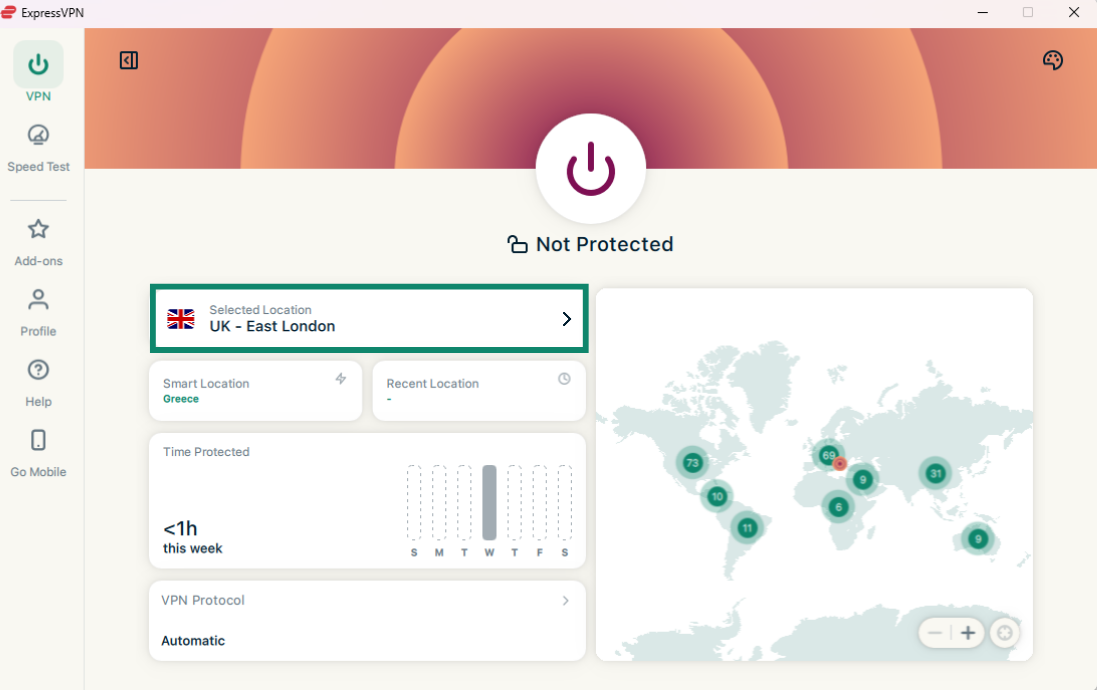
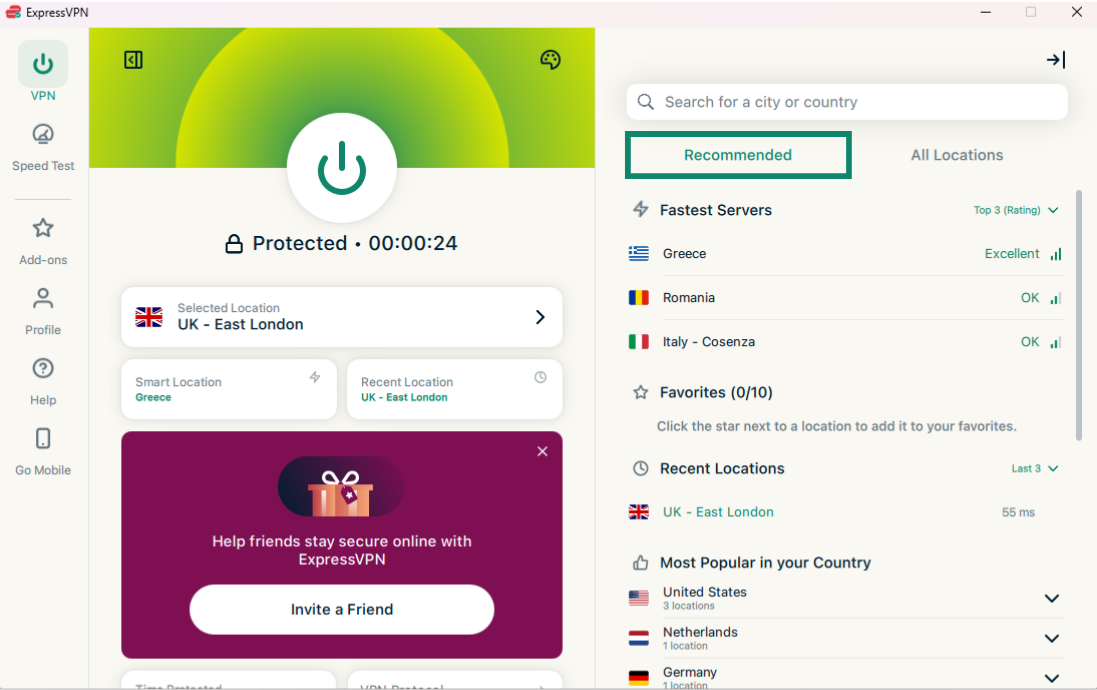
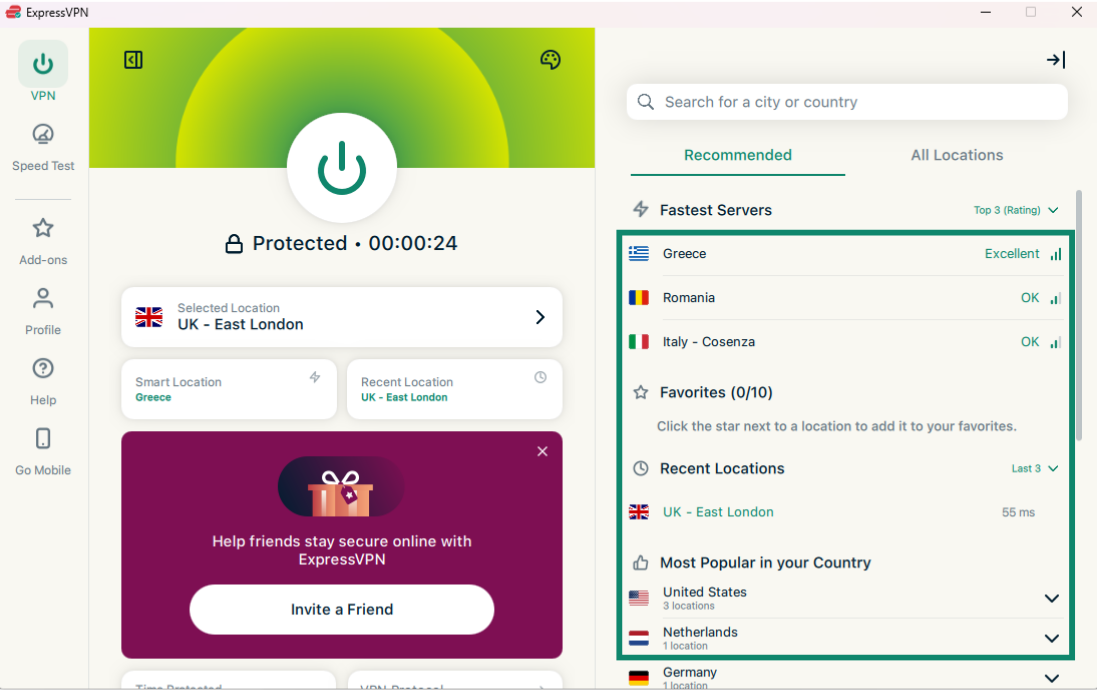
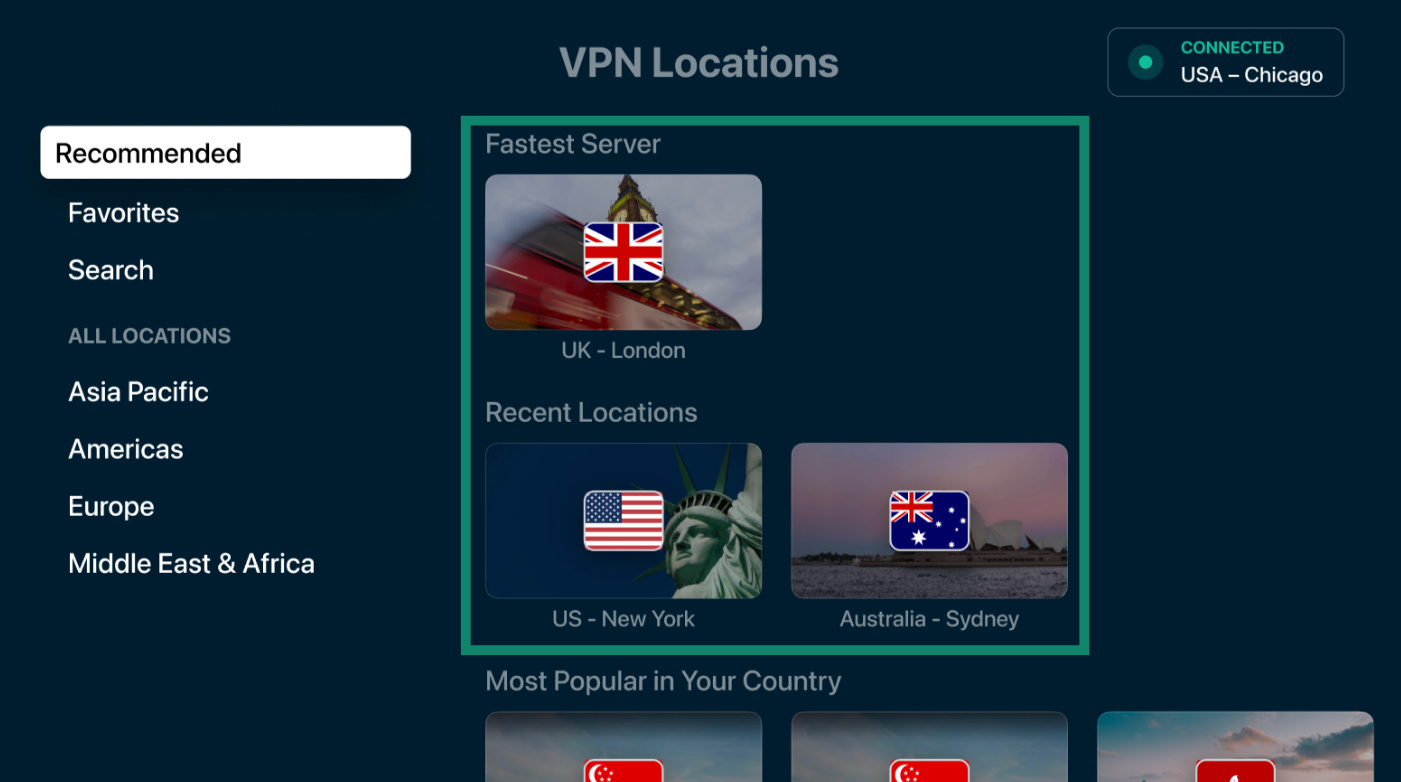
Connettiti a un’altra posizione server VPN dalla lista delle posizioni Consigliate.
Come connettersi a una posizione server differente su ciascuna delle nostre app:
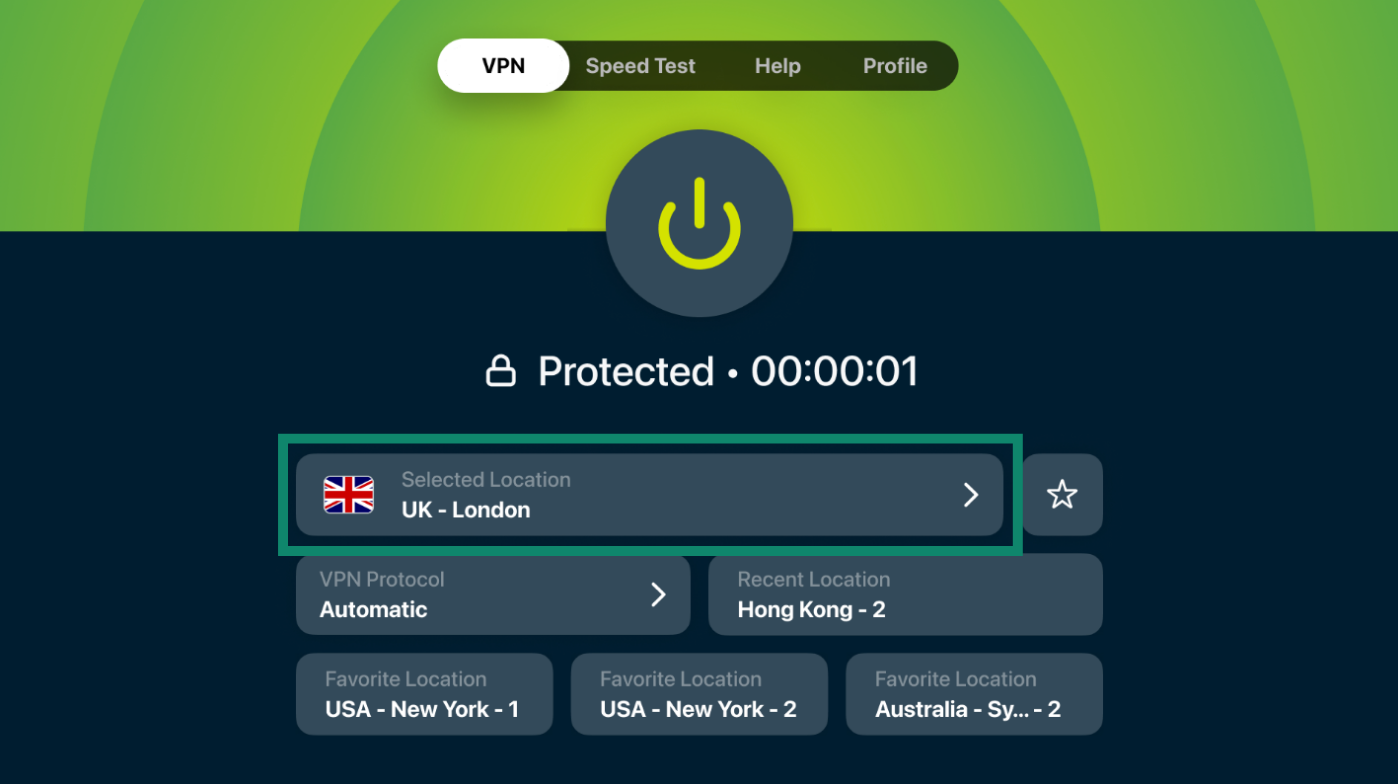
- Clicca su > accanto a Selected Location (Posizione selezionata) per accedere all’elenco delle posizioni VPN.


- Scorri le liste di posizioni server Recommended (Consigliate) o All Locations (Tutte le posizioni) per trovarne una specifica, oppure usa la barra di ricerca.

- Clicca sulla posizione server desiderata ed ExpressVPN ti connetterà automaticamente e ti riporterà alla scheda VPN.

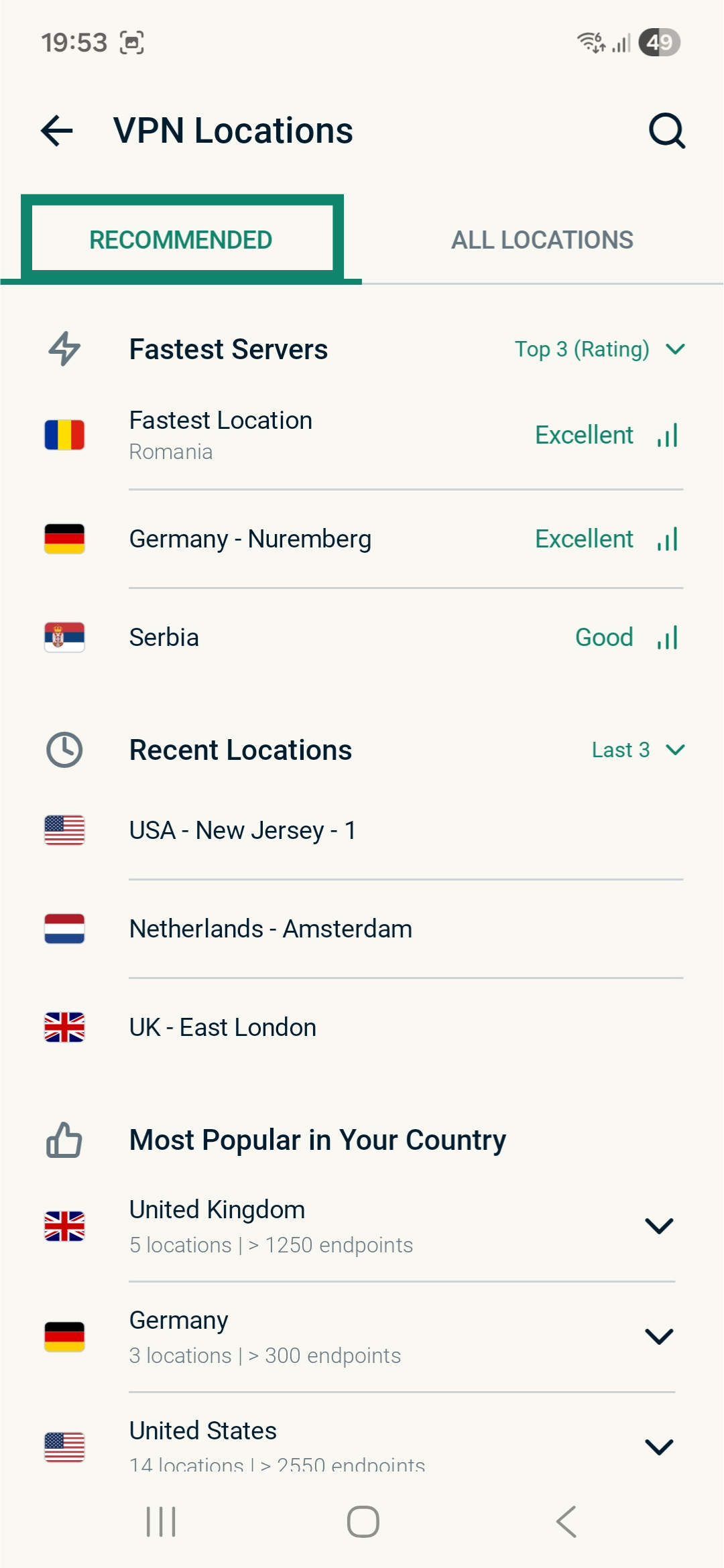
- Nella scheda VPN, tocca Change (Cambia) nel widget della posizione server, sotto al pulsante di accensione.


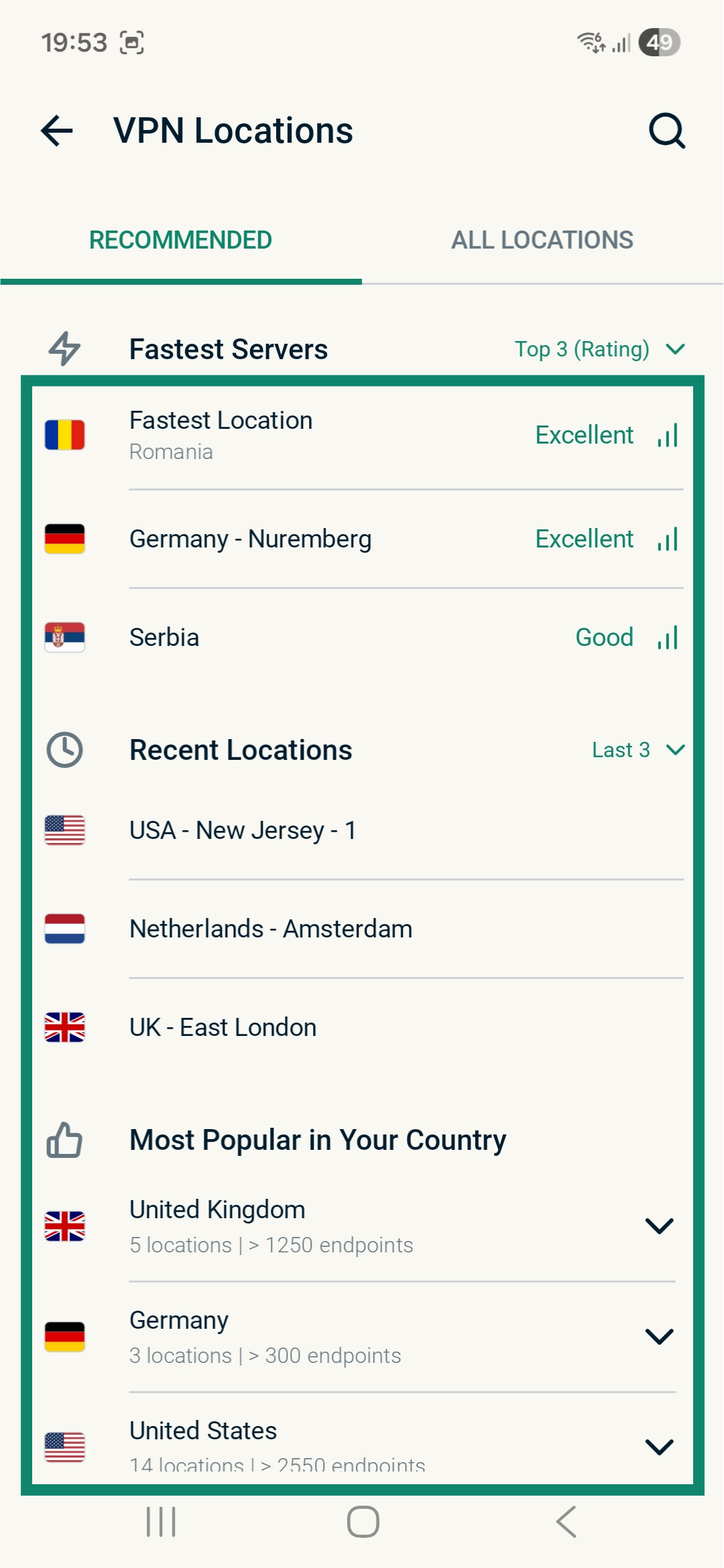
- Verrà visualizzata la lista delle posizioni server Recommended (Consigliate). Scorri l’elenco per individuare un server specifico. In alternativa, tocca All Locations (Tutte le posizioni) per visualizzare tutte le opzioni disponibili, oppure tocca l’icona di ricerca e digita il nome della posizione che stai cercando.

- Tocca la posizione desiderata ed ExpressVPN ti connetterà automaticamente al server e ti riporterà alla scheda VPN.

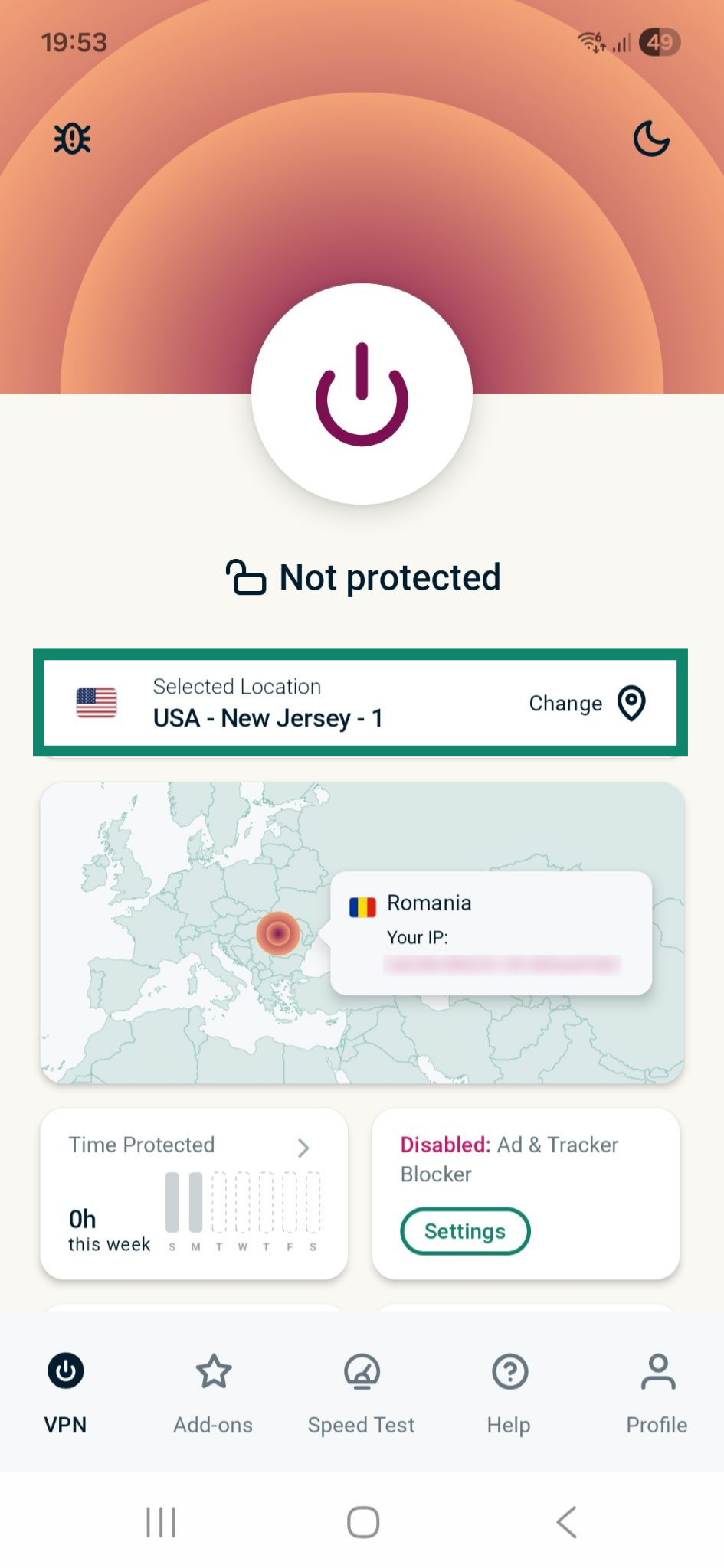
- Nella scheda VPN, tocca Change (Cambia) nel widget della posizione server, sotto al pulsante di accensione.


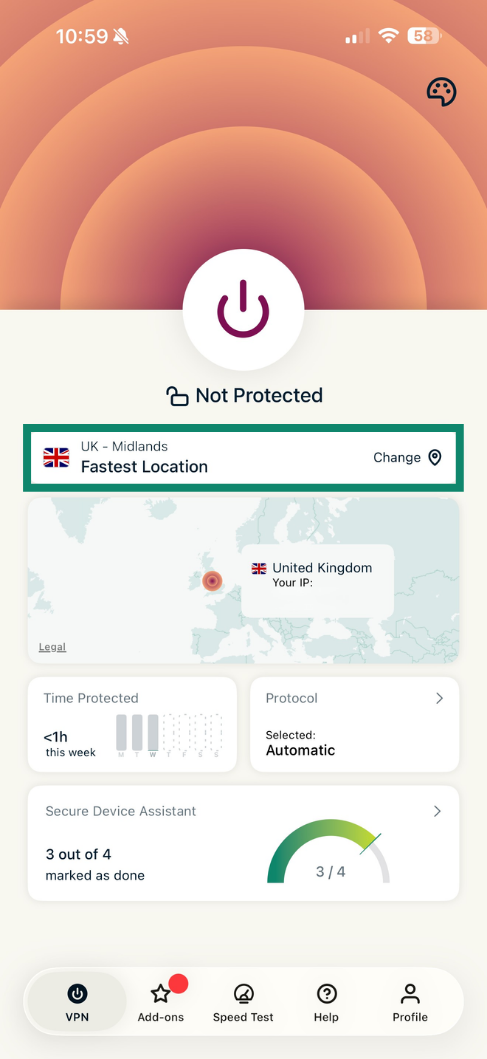
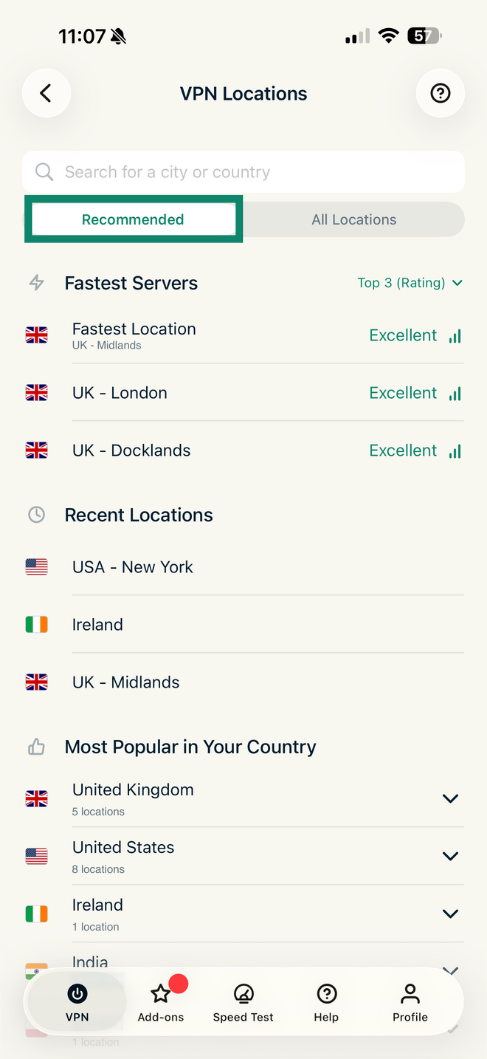
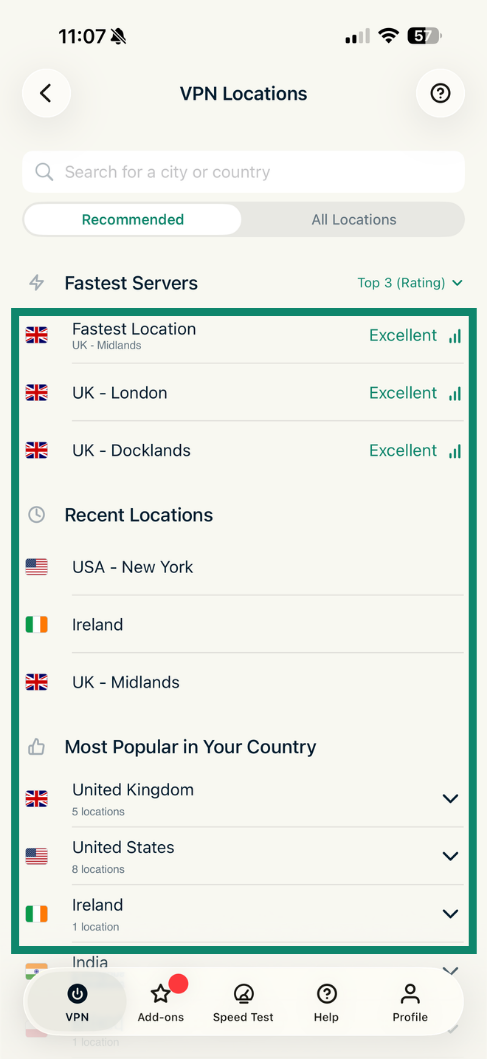
- Verrà visualizzata la lista delle posizioni server Recommended (Consigliate). Scorri l’elenco per individuare un server specifico. In alternativa, tocca All Locations (Tutte le posizioni) per visualizzare tutte le opzioni disponibili, oppure tocca l’icona di ricerca e digita il nome della posizione che stai cercando.

- Tocca una posizione server VPN ed ExpressVPN ti connetterà automaticamente e ti riporterà alla scheda VPN.

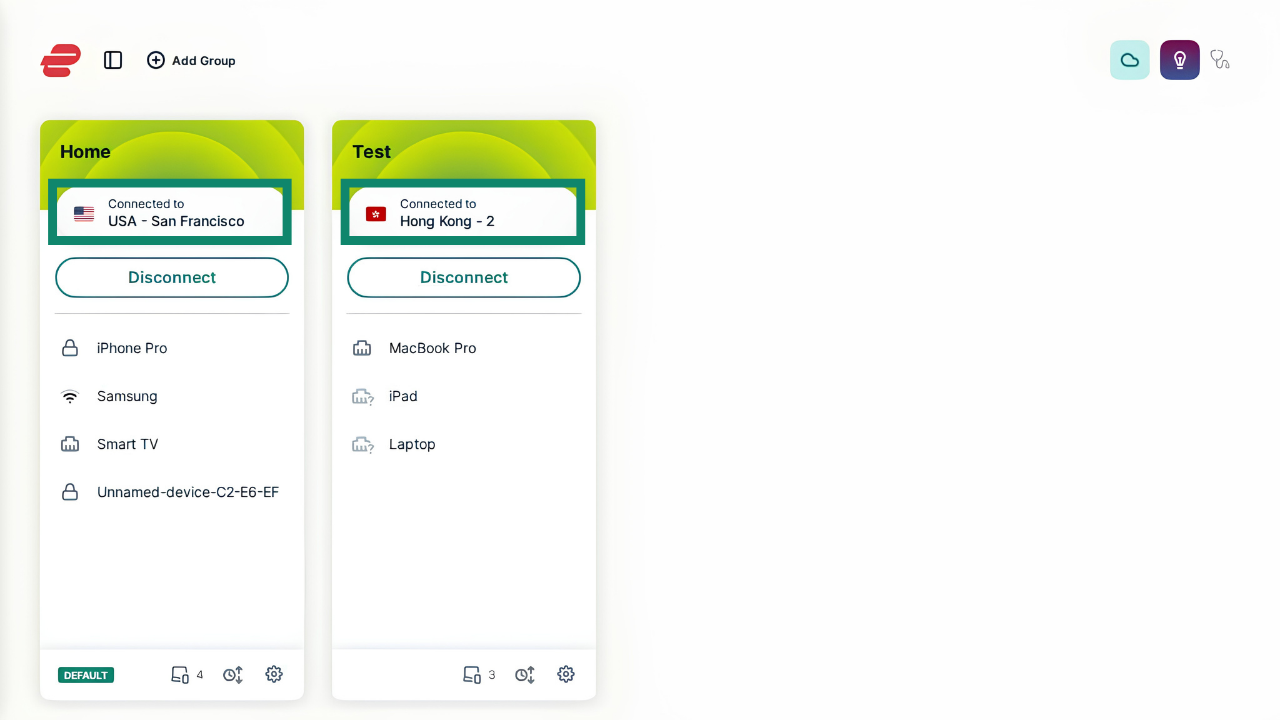
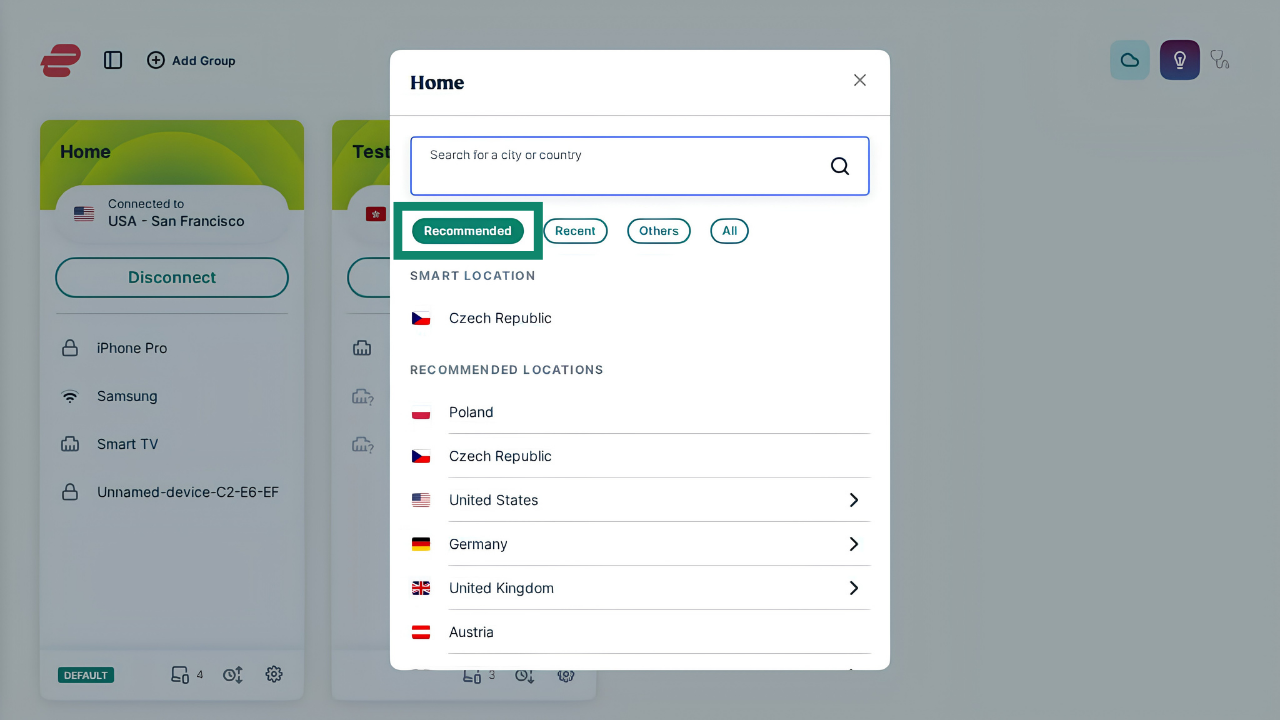
- Nella schermata di connessione, seleziona il widget della posizione server per il gruppo di dispositivi di cui vuoi cambiare la posizione.


- Comparirà una finestra che mostra le posizioni server VPN disponibili. Seleziona la posizione VPN che desideri dalla scheda Recommended (Consigliate) ed ExpressVPN vi si connetterà automaticamente.

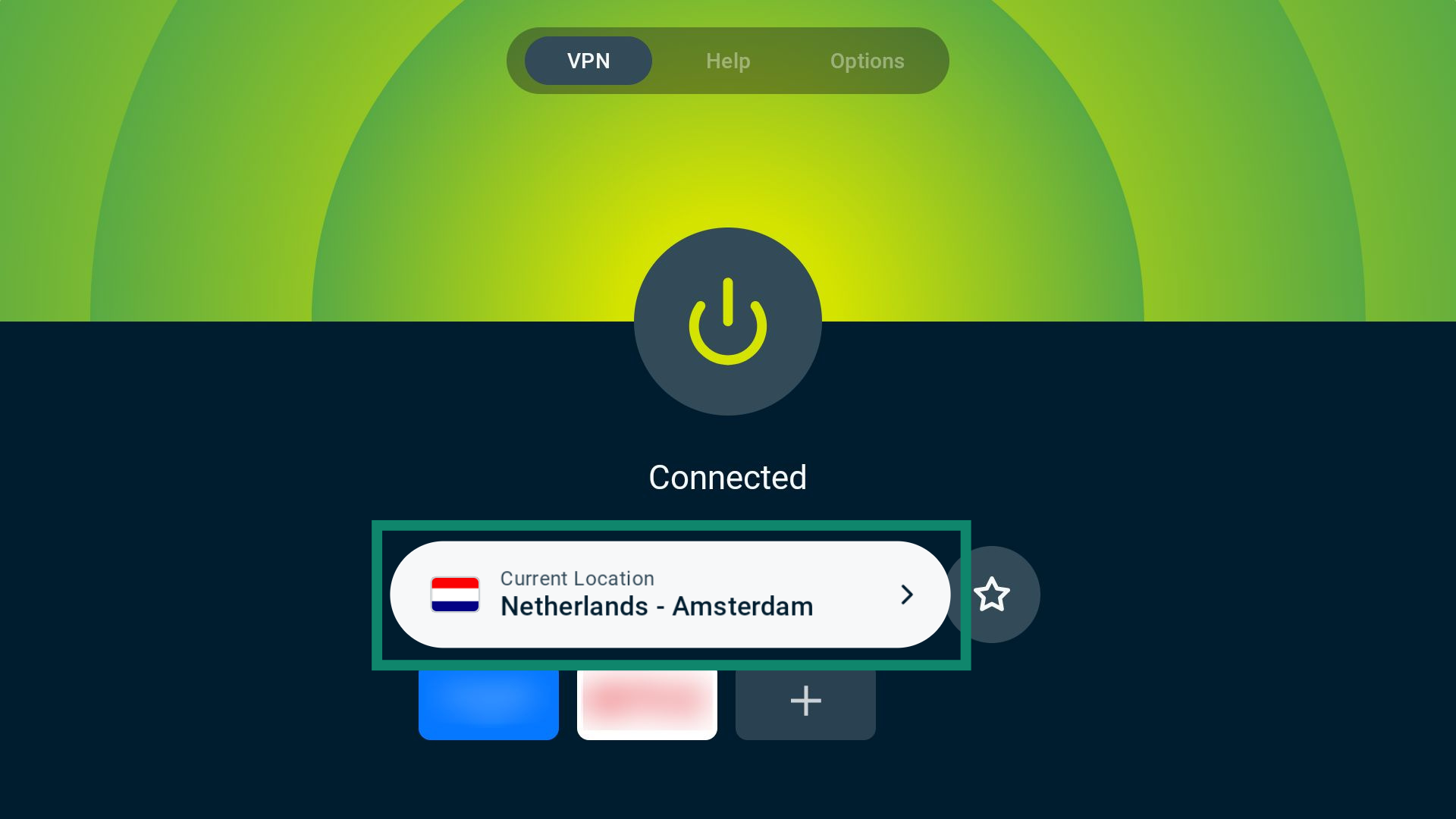
- Nella scheda VPN, seleziona il widget della posizione server.

- Si aprirà una lista di server. Scorri le posizioni server nella scheda Recommended (Consigliate) per trovarne una specifica.

- Seleziona la posizione server che desideri e, se richiesto, scegli una città. ExpressVPN ti connetterà automaticamente e ti riporterà alla scheda VPN.

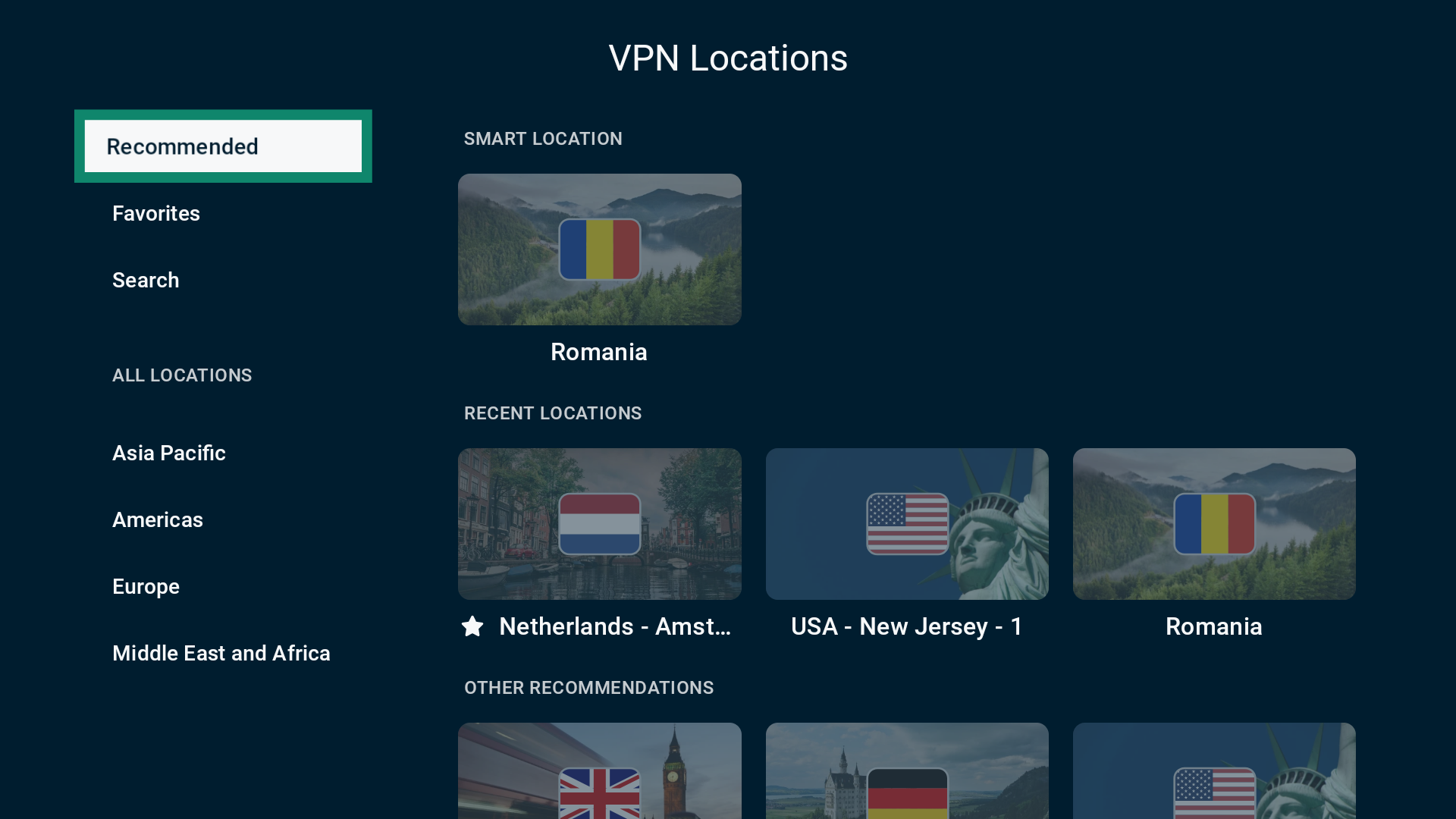
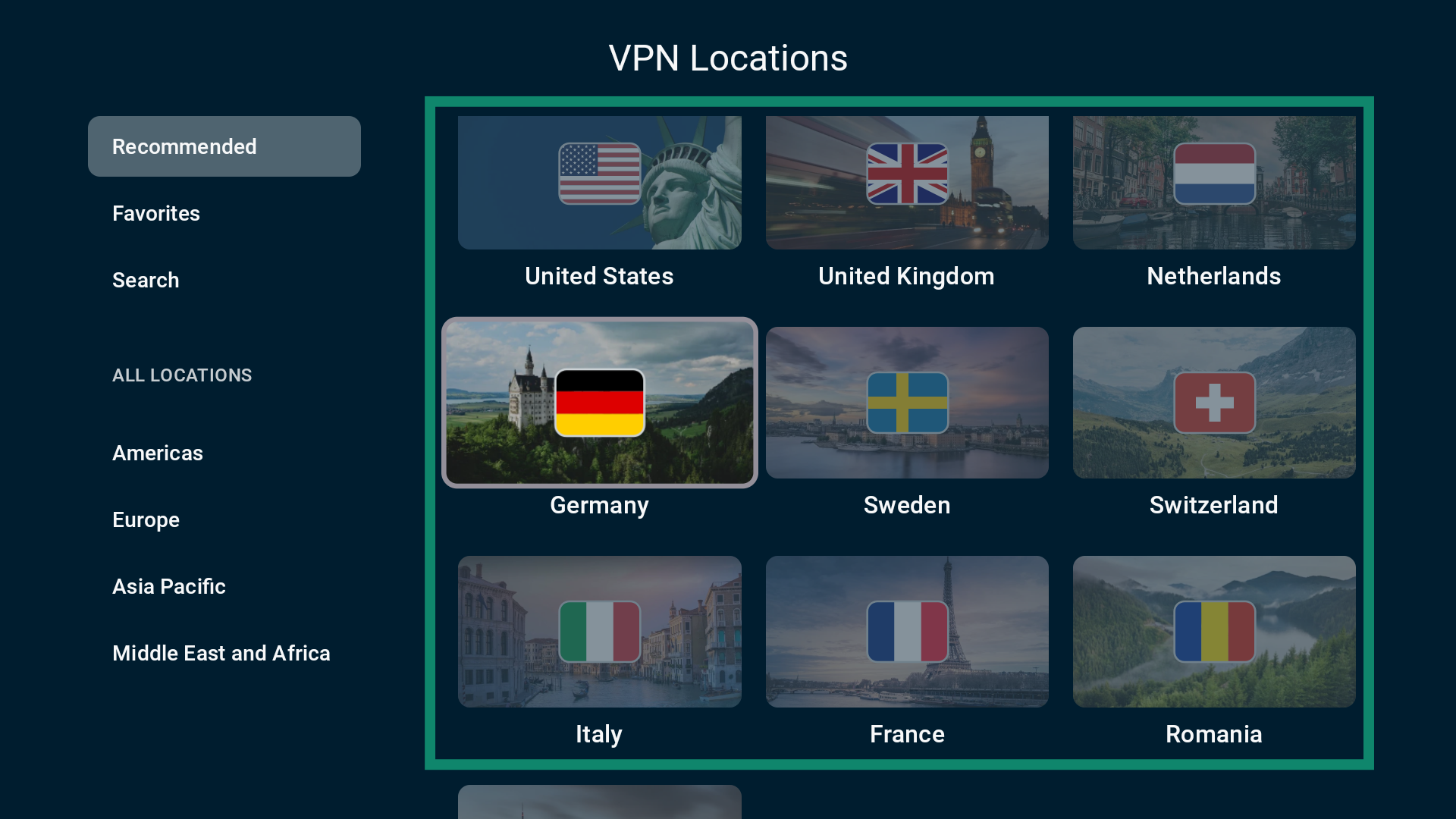
- Nella scheda VPN, seleziona il widget della posizione server.


- Visualizzerai una lista di posizioni server. Scorri le posizioni server nella scheda Recommended (Consigliate) per trovarne una specifica.


- Seleziona la posizione che desideri e, se richiesto, scegli una città. ExpressVPN ti connetterà automaticamente e ti riporterà alla scheda VPN.

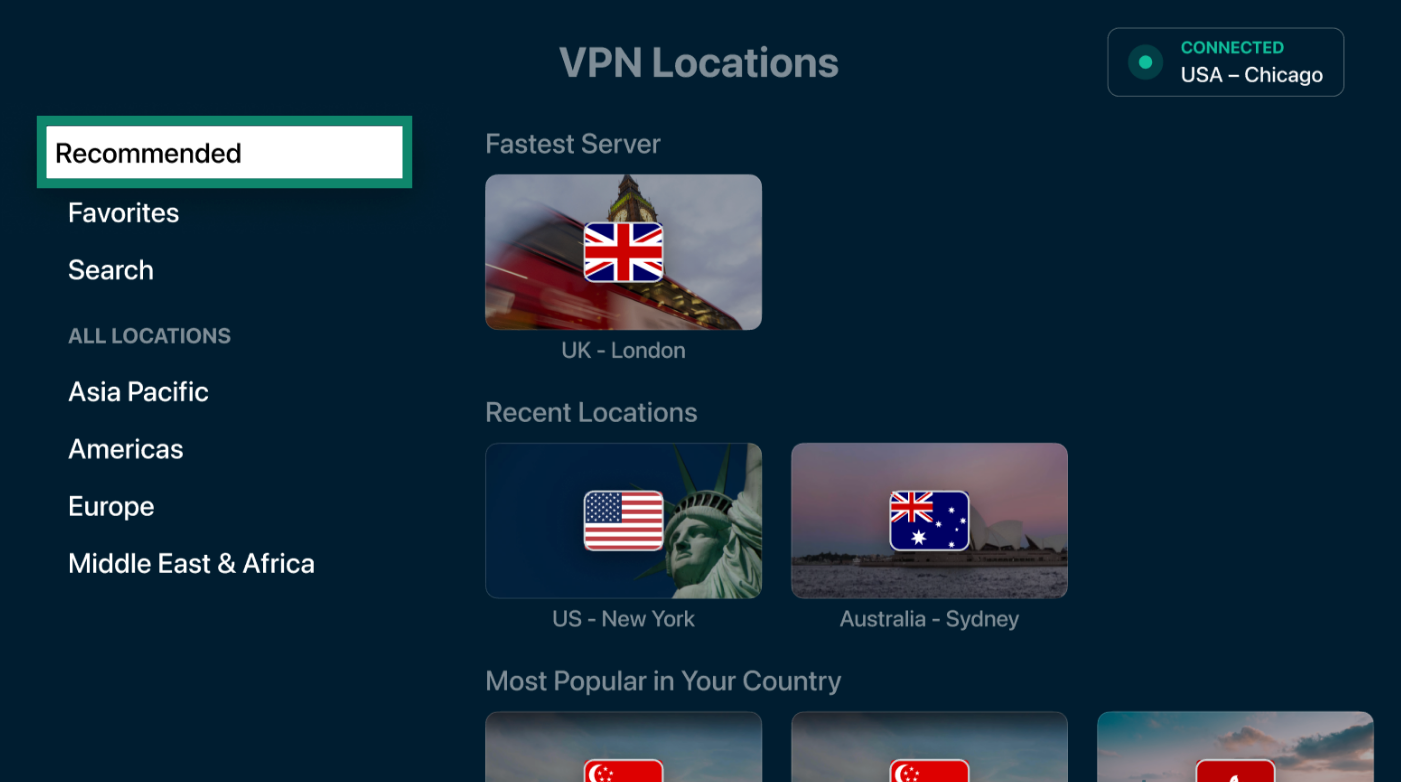
Se collegandoti a un’altra posizione server ExpressVPN torna a funzionare, potrebbe trattarsi di un problema temporaneo della posizione server VPN a cui stavi cercando di connetterti. Informane il team di supporto ExpressVPN e nel frattempo utilizza altre posizione server VPN.
3. Cambiare il protocollo VPN
I protocolli VPN sono i metodi con cui il dispositivo si connette a un server VPN.
Per un’esperienza ottimale, ExpressVPN consiglia di usare l’opzione di protocollo Automatico, selezionata per impostazione predefinita. Con il protocollo impostato su Automatico, ExpressVPN sceglierà l’opzione migliore in base alla tua rete, che di solito è Lightway.
Se non riesci a connetterti con il protocollo selezionato automaticamente, prova con gli altri protocolli nel seguente ordine (se disponibili):
- Lightway – UDP
- Lightway – TCP
- WireGuard
- OpenVPN – TCP
- OpenVPN – UDP
- IKEv2 (solo iOS)
Nota: se usi un indirizzo IP dedicato, funzionerà solo con il protocollo Lightway.
Ecco come cambiare protocollo su ciascuna delle nostre app:
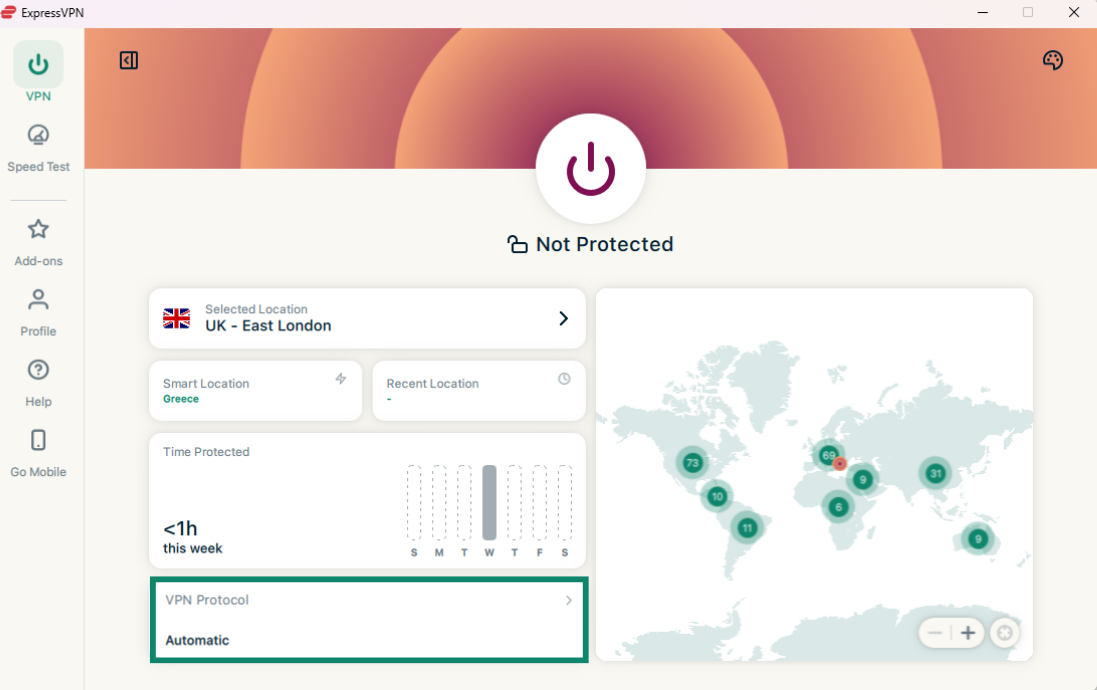
- Nella scheda VPN, clicca sul widget VPN Protocol (Protocollo VPN).

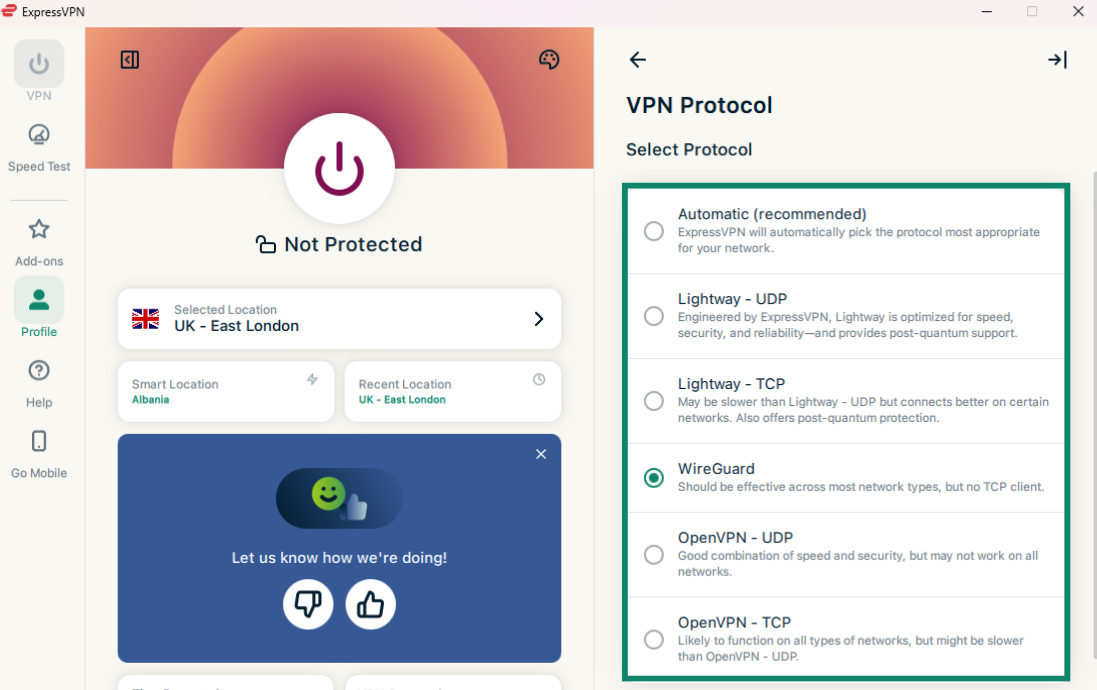
- Verrà visualizzato l’elenco dei protocolli disponibili. Seleziona il protocollo che desideri utilizzare.

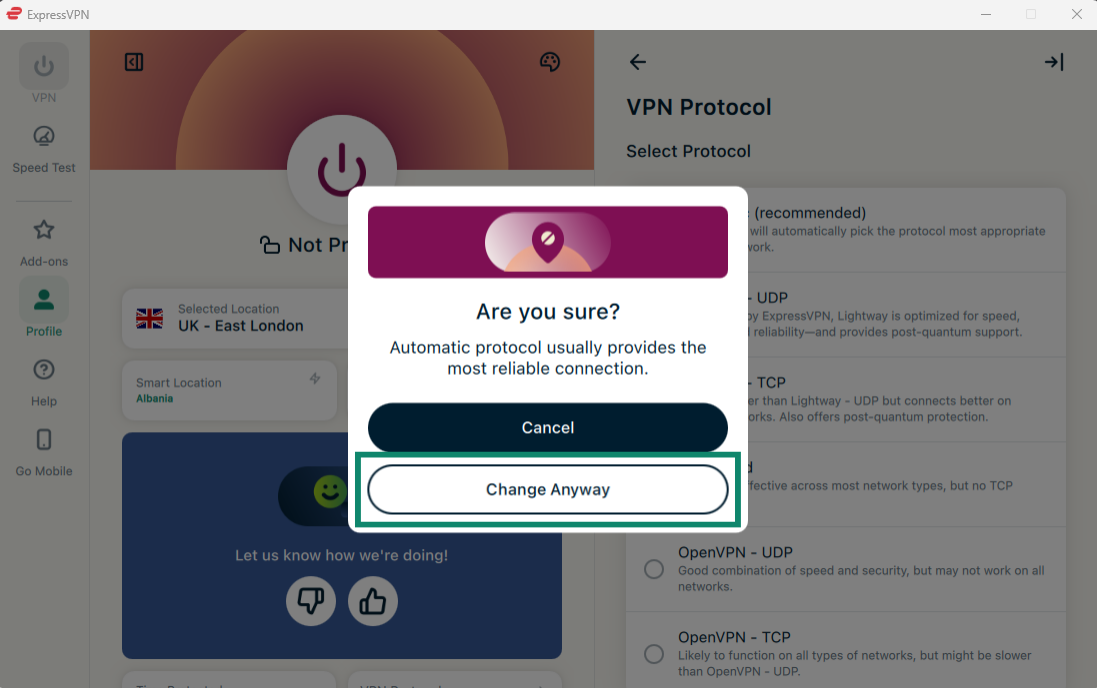
- Quando passi da Automatico ad altre opzioni di protocollo, apparirà un popup che ti chiede una conferma della modifica. Clicca su Change Anyway (Cambia comunque) per continuare.

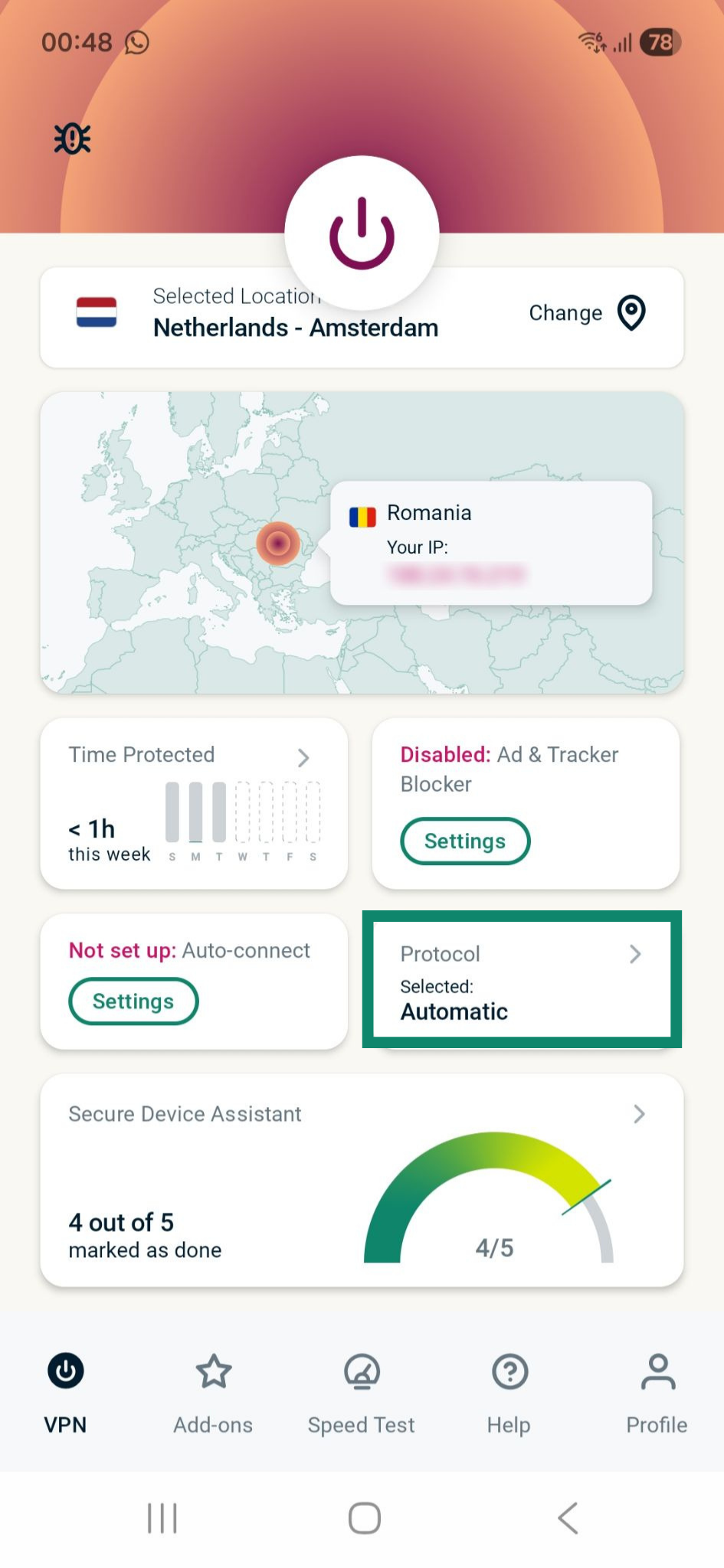
- Nella scheda VPN, tocca Protocol (Protocollo).

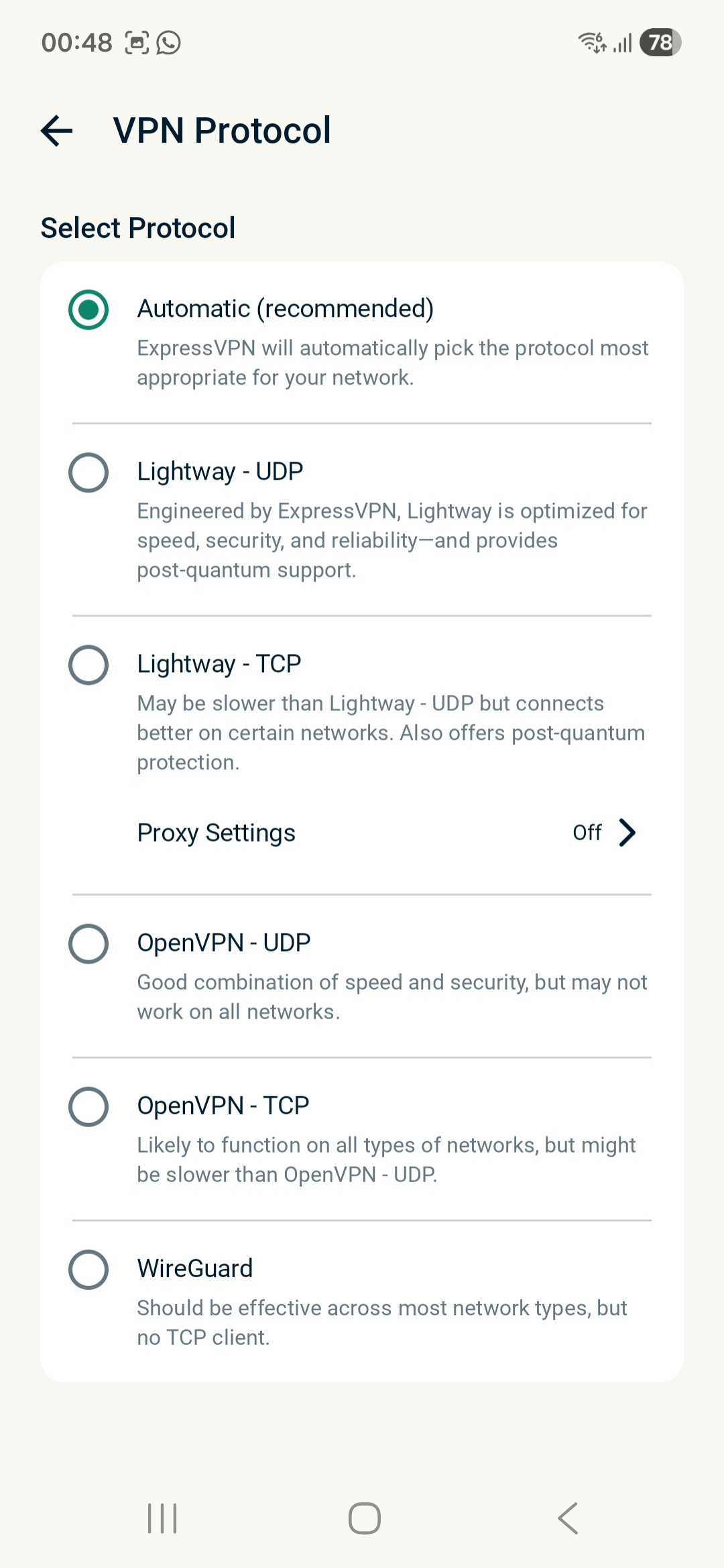
- Seleziona il protocollo VPN desiderato.

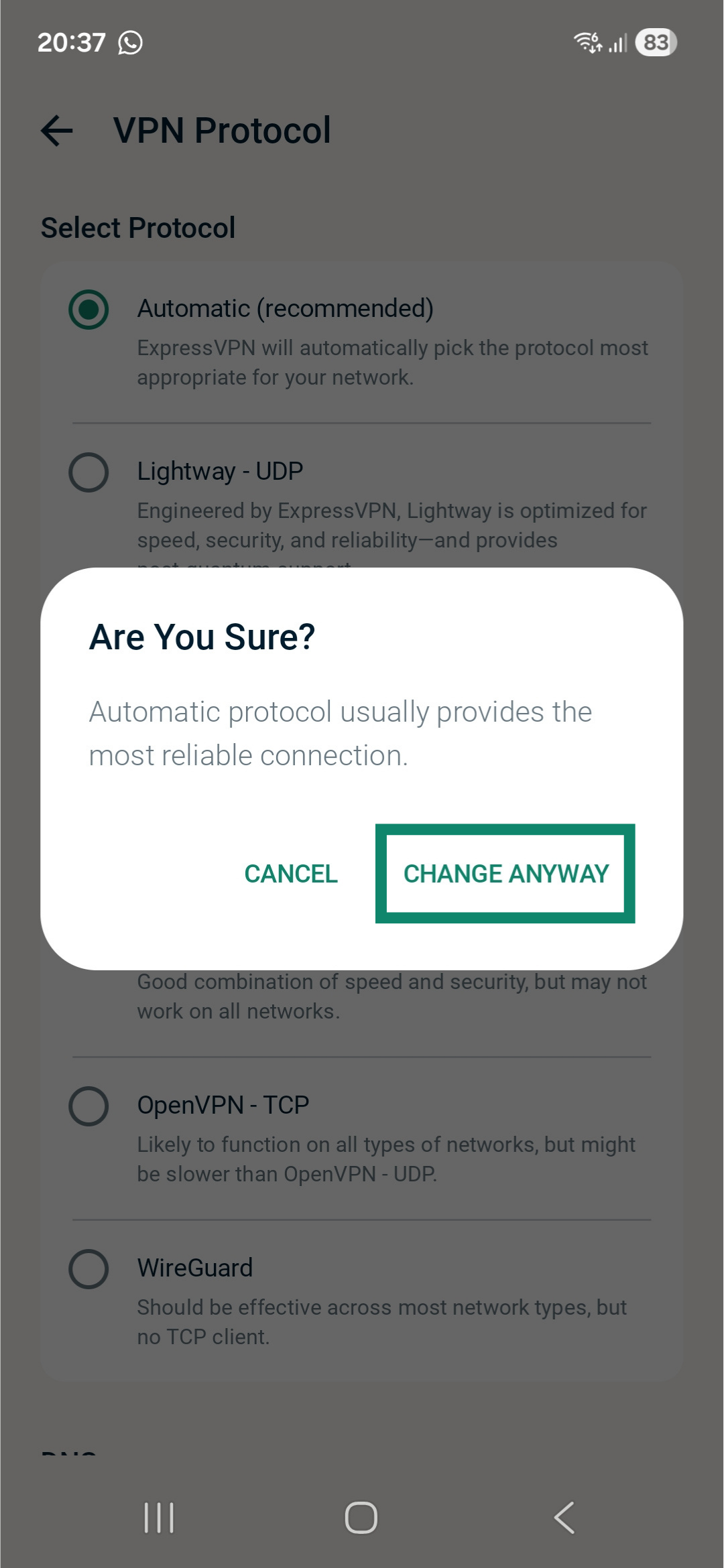
- Se passi da Automatico ad altre opzioni di protocollo diverse da Lightway – UDP, apparirà un messaggio popup che ti chiede una conferma della modifica. Tocca Change Anyway (Cambia comunque) per continuare.

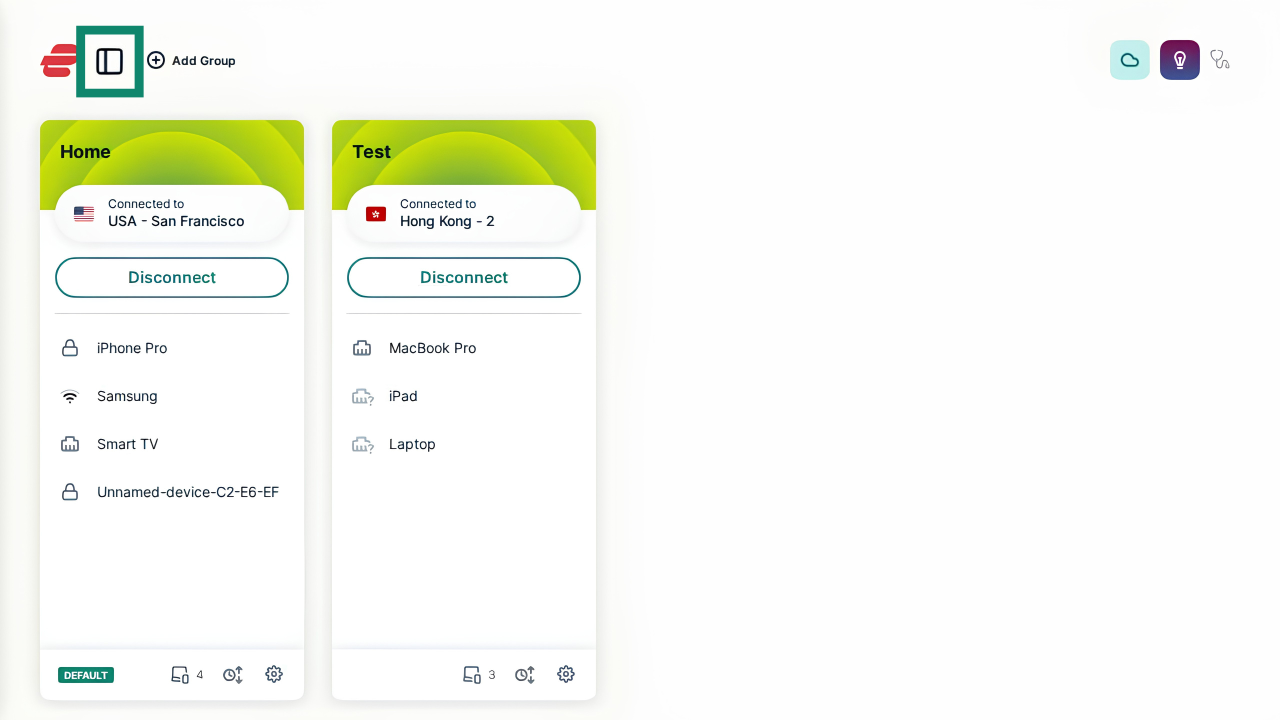
- Nella schermata principale, usa l’icona della barra laterale presente in alto a sinistra per espanderne il menu.

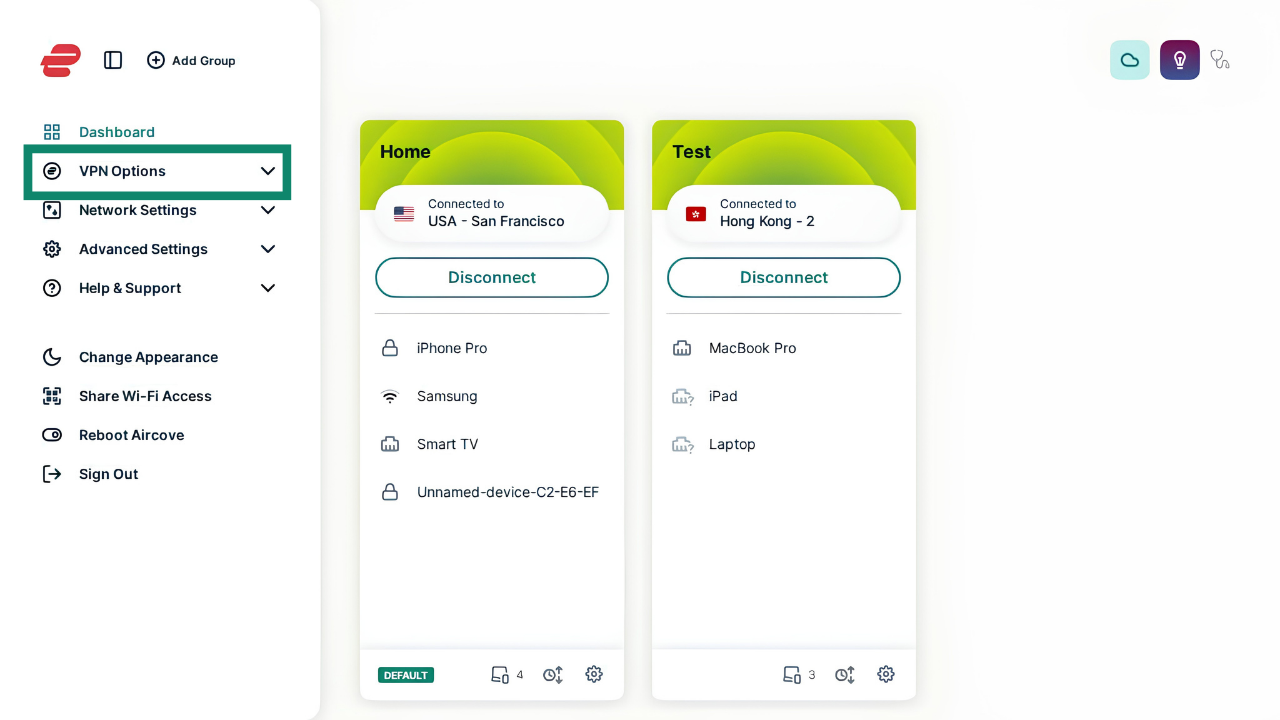
- Dalla barra laterale aperta, seleziona VPN Options (Opzioni VPN) per aprire il menu a tendina, quindi seleziona VPN Protocol (Protocollo VPN).

- Scegli il protocollo desiderato. Fra le opzioni disponibili troverai Lightway, OpenVPN e IKEv2/IPsec. Se non sai bene quale scegliere, seleziona l’opzione Automatic (Automatico).
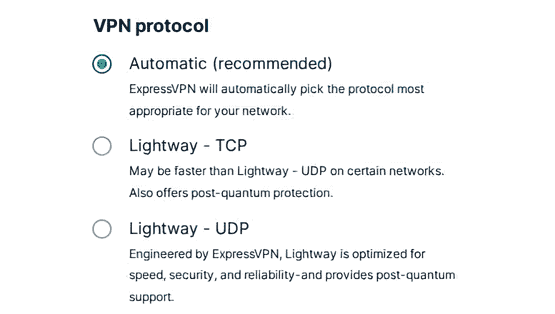

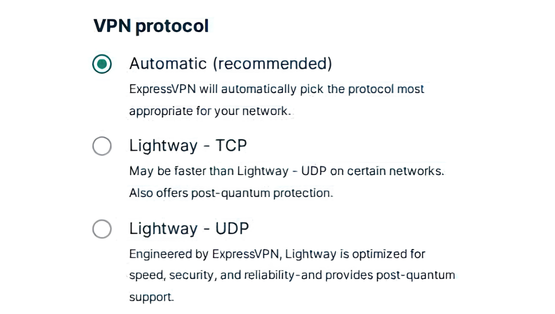
Fatto questo, disconnettiti e riconnettiti per applicare le modifiche.
- Nella barra dei menu in alto, seleziona Options (Opzioni).
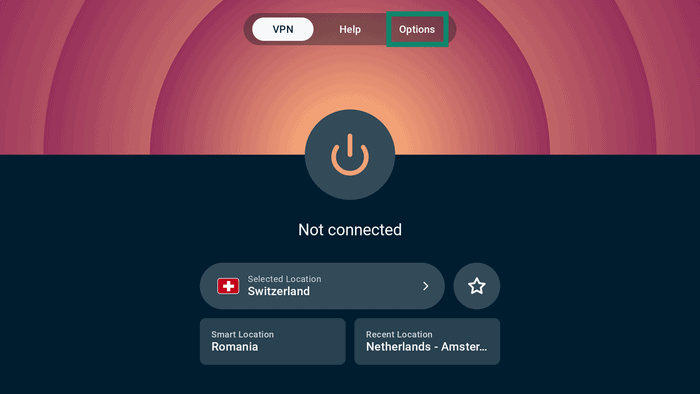
- Successivamente, seleziona Settings (Impostazioni).
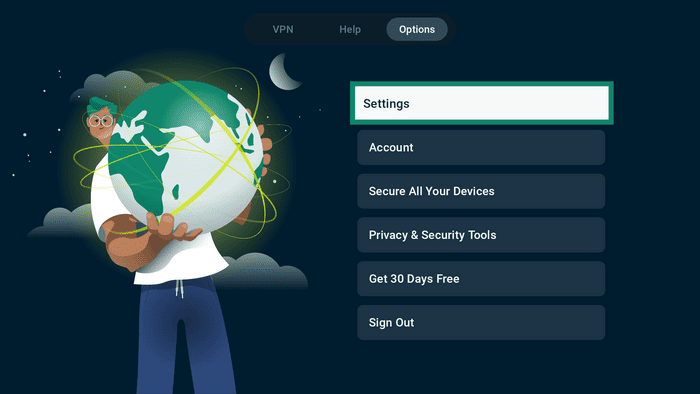
- Seleziona VPN protocol (Protocollo VPN).

- Seleziona il protocollo VPN desiderato.

- Quando passi dal protocollo Automatico a OpenVPN o WireGuard, ExpressVPN ti chiederà di confermare tale scelta. Seleziona Change Anyway (Cambia comunque) per continuare.

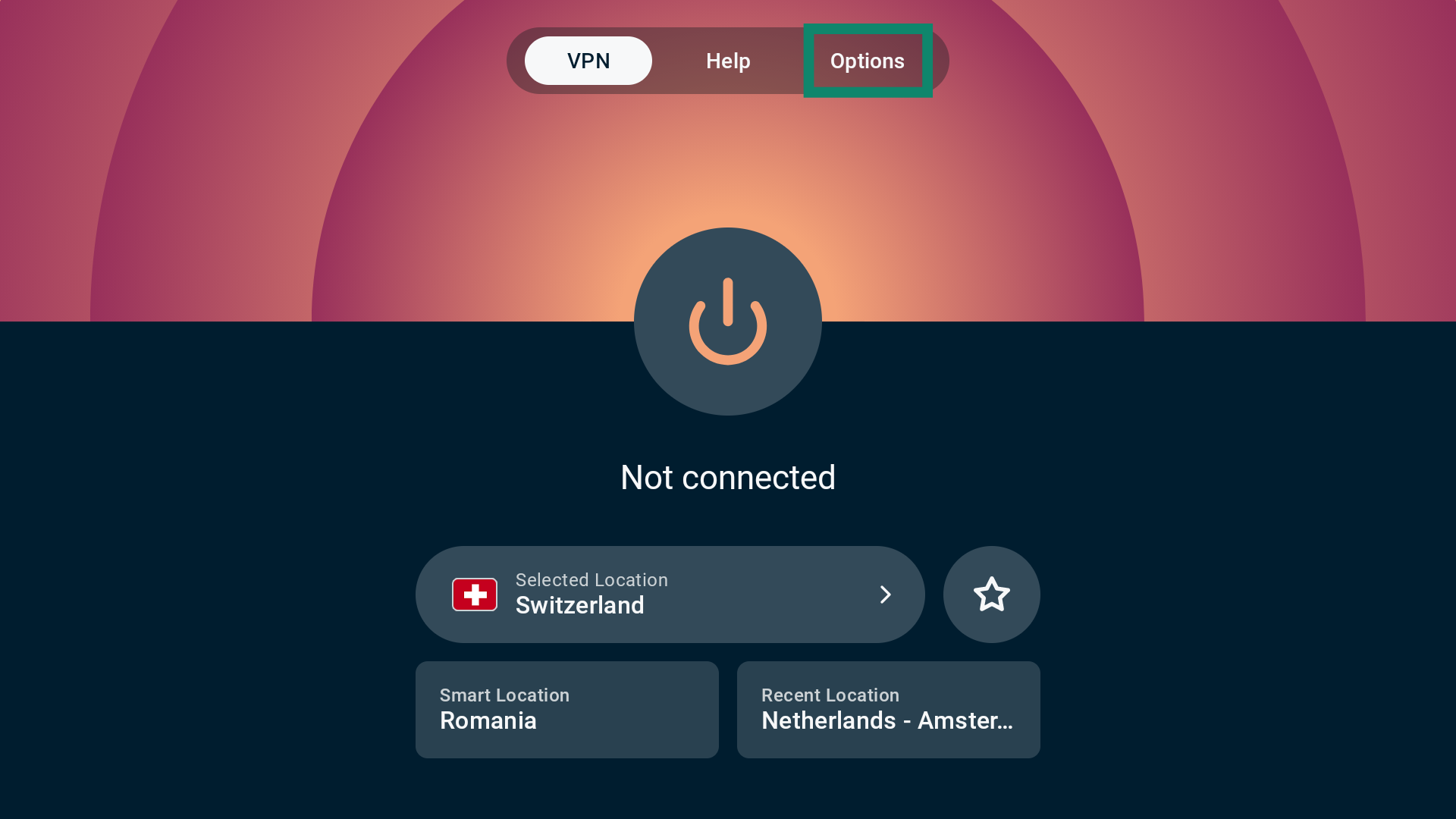
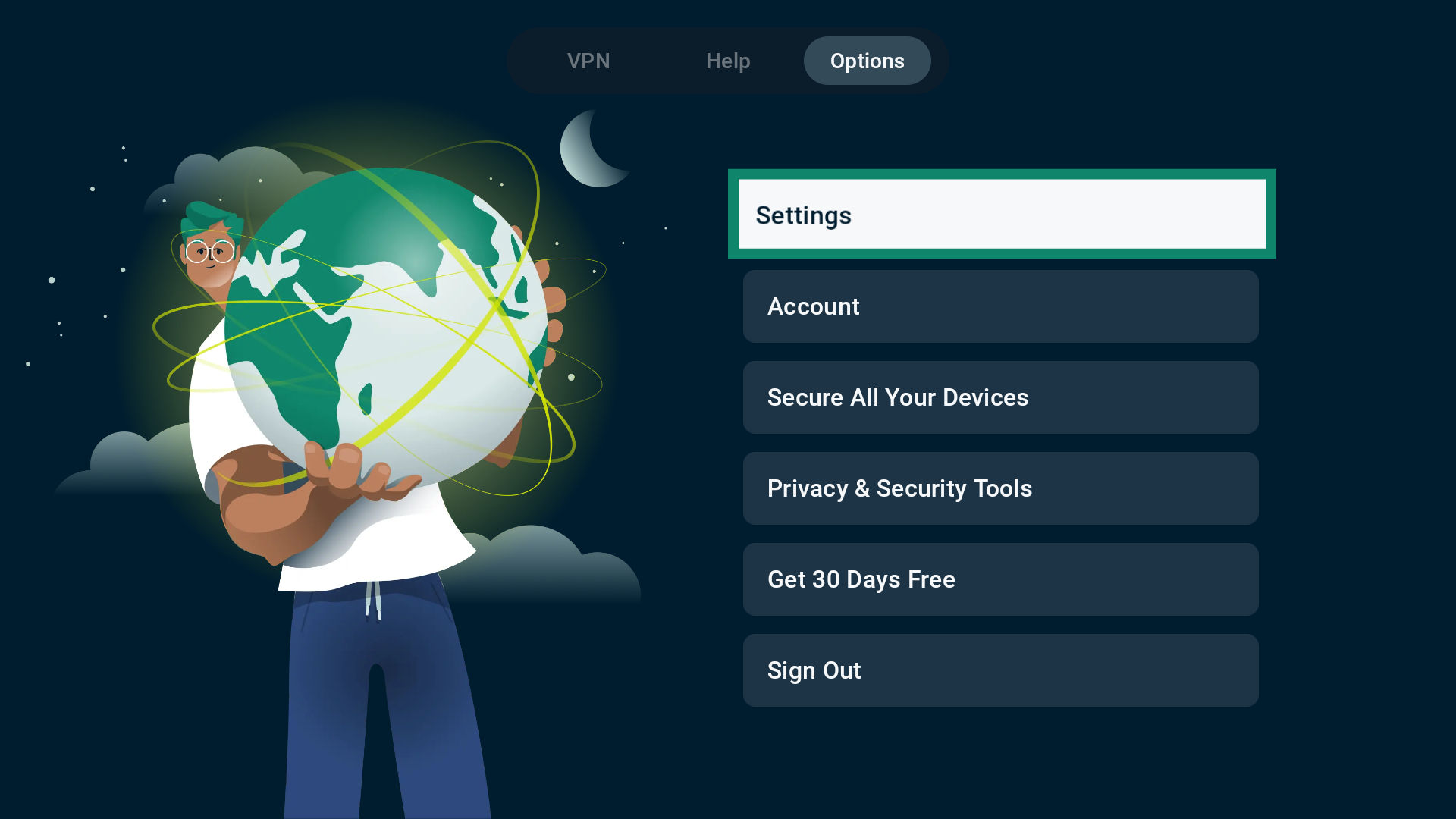
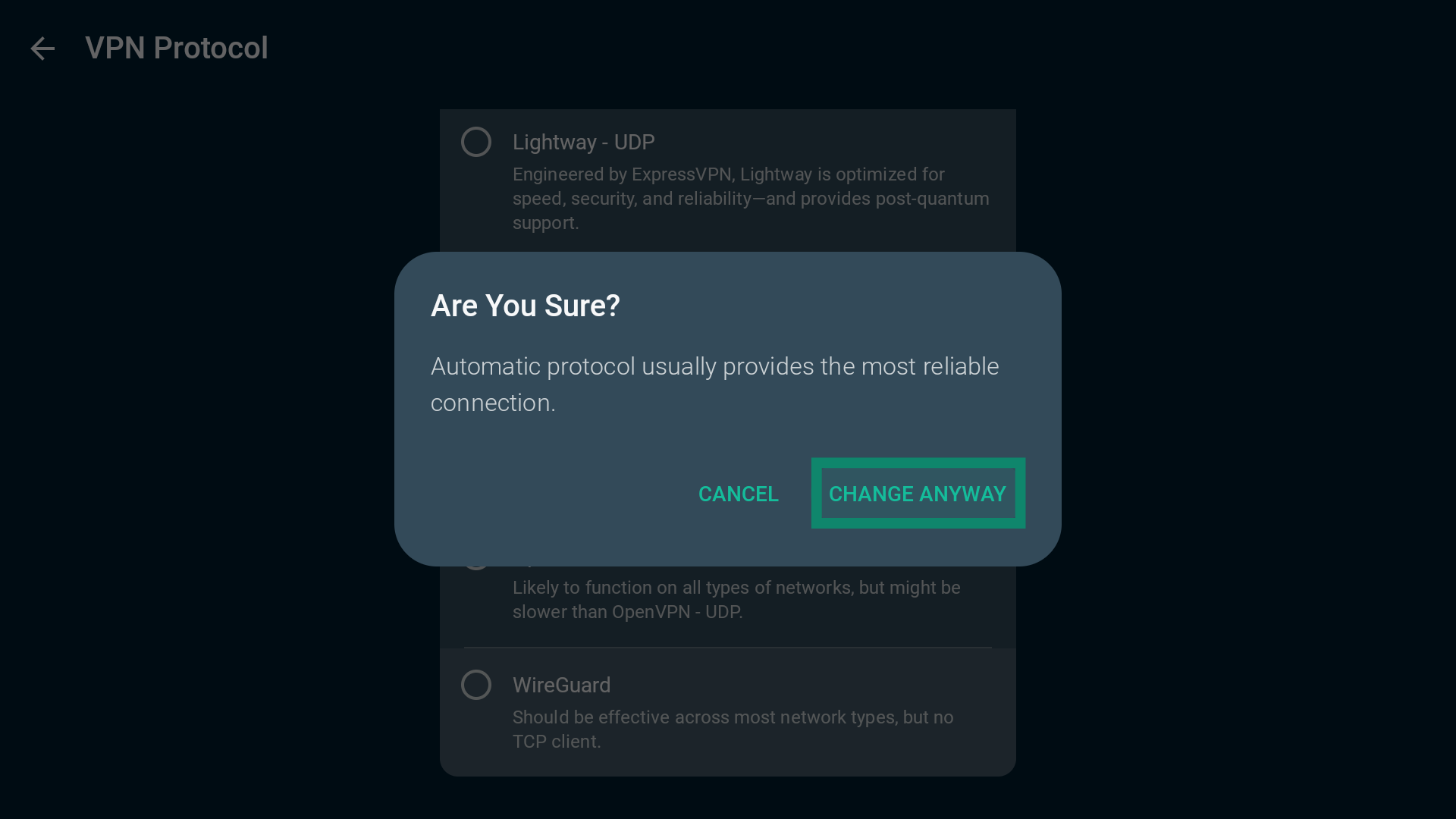
- Seleziona Options (Opzioni) dalla barra di navigazione in alto.

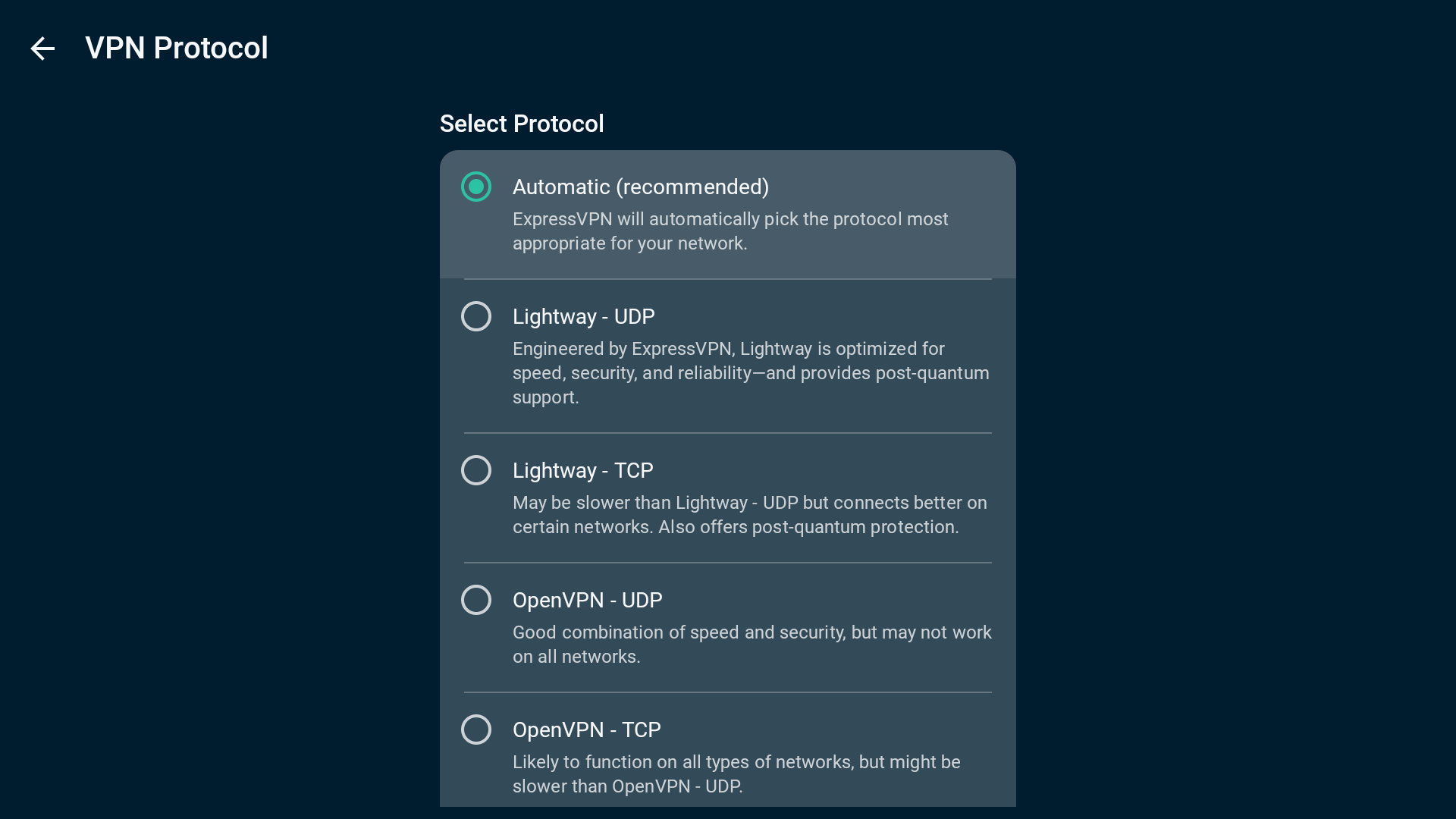
- Seleziona VPN Protocol (Protocollo VPN).

- Seleziona il protocollo VPN desiderato.

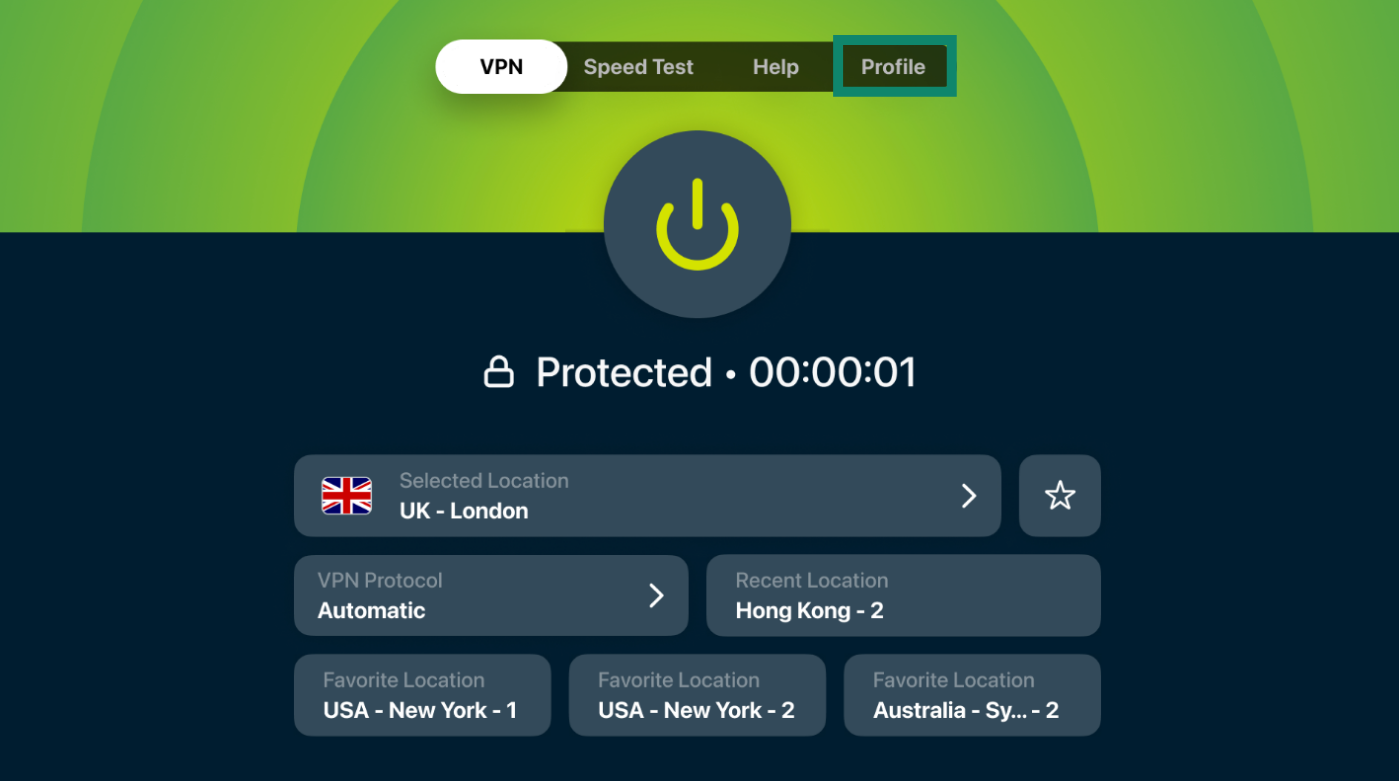
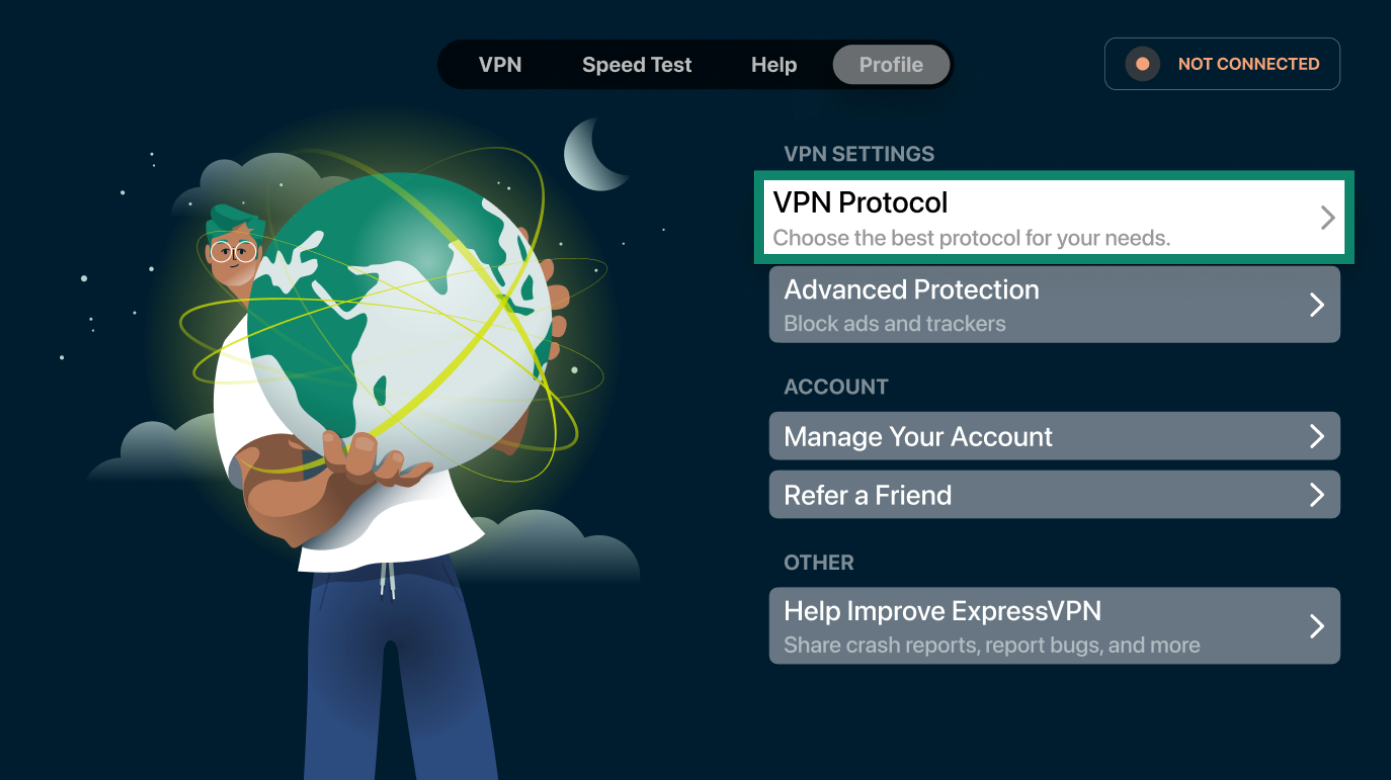
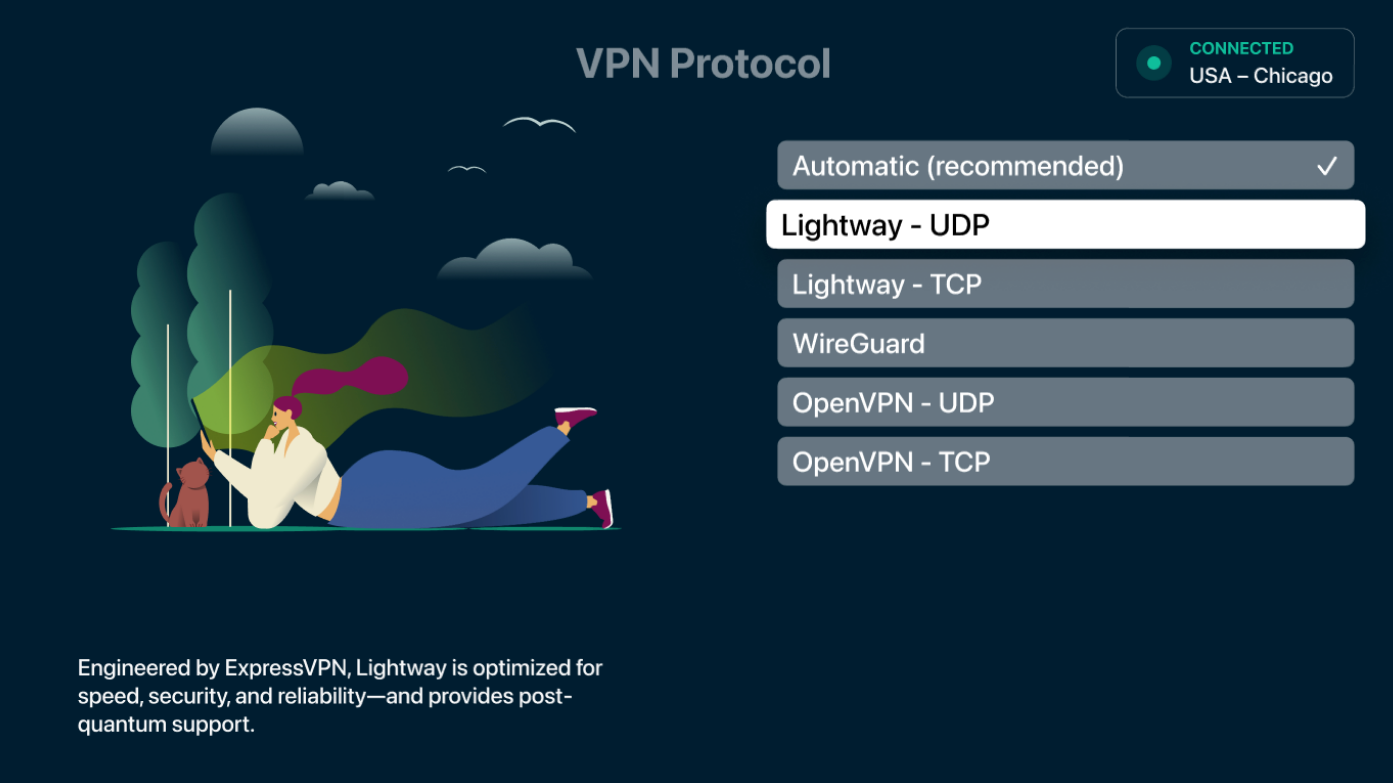
L’app salverà automaticamente le modifiche.
4. Aggiungere ExpressVPN come eccezione all’antivirus o altra applicazione per la sicurezza online
Se utilizzi l’app ExpressVPN mentre è in esecuzione un antivirus o un’altra applicazione per la sicurezza online, questi strumenti potrebbero essere configurati per bloccare le connessioni VPN.
Per verificare se il tuo antivirus o app di sicurezza online sta bloccando la connessione VPN, procedi come segue:
- Disabilita sul tuo dispositivo l’antivirus o l’app di sicurezza online (per istruzioni specifiche, contatta il fornitore corrispondente).
- Nell’app ExpressVPN, connettiti a una posizione server VPN.
Se mentre è disabilitato l’antivirus o l’app di sicurezza online riesci a connetterti alla VPN, significa che tale strumento sta bloccando la connessione VPN.
Per risolvere il problema, aggiungi ExpressVPN come eccezione all’app di sicurezza. In alternativa, per altre applicazioni potrebbe essere necessario quanto segue:
- Cambiare il livello di sicurezza da Alto a Medio.
- Concedere un’eccezione alle porte UDP da 1194 a 1204.
- Impostare lo strumento di sicurezza in modo che consideri ExpressVPN come software attendibile.
Ciascun antivirus o app per la sicurezza online può avere diversi passaggi per aggiungere le eccezioni. Per istruzioni specifiche, contatta il fornitore corrispondente.
Dopo aver aggiunto ExpressVPN come eccezione al tuo antivirus o altra applicazione per la sicurezza online, procedi come segue:
- Riavvia l’app ExpressVPN.
- Connettiti a una posizione server.
5. Contattare il team di supporto ExpressVPN
Se hai provato tutti i passaggi precedentemente indicati ma non riesci comunque a connetterti alla VPN, contatta il team di supporto ExpressVPN per ricevere assistenza immediata.
Tramite l’app ExpressVPN puoi anche inviare i dati di diagnostica, che possono rivelare la causa del problema di connessione. Il team di supporto ExpressVPN ti contatterà dopo aver ricevuto le tue informazioni.
- Clicca su Aiuto > Contattaci.
- Clicca su Problemi con il servizio VPN > Problemi di connessione.
- Compila il modulo e clicca su Invia.
- Attendi una risposta dal team di supporto ExpressVPN tramite email.
- Clicca su Aiuto > Contattaci.
- Clicca su Problemi con il servizio VPN > Problemi di connessione.
- Compila il modulo e clicca su Invia.
- Attendi una risposta dal team di supporto ExpressVPN tramite email.
- Tocca Aiuto > Contattaci.
- Tocca Problemi con il servizio VPN > Problemi di connessione.
- Compila il modulo e tocca Invia.
- Attendi una risposta dal team di supporto ExpressVPN tramite email.
- Tocca Aiuto > Contattaci.
- Tocca Problemi con il servizio VPN > Problemi di connessione.
- Compila il modulo e tocca Invia.
- Attendi una risposta dal team di supporto ExpressVPN tramite email.
- Clicca su Aiuto > Contattaci.
- Clicca su Problemi con il servizio VPN > Problemi di connessione.
- Compila il modulo e clicca su Invia.
- Attendi una risposta dal team di supporto ExpressVPN tramite email.
- Accedi al router dove ExpressVPN è in esecuzione.
- Seleziona Aiuto e supporto > Informazioni di diagnostica.
- Seleziona Scarica tutti i registri.
- Invia le informazioni di diagnostica tramite la Chat di supporto ExpressVPN.
- Vai alla scheda Aiuto.
- Seleziona Contatta il supporto.
- Spiega il tuo problema scrivendo nel campo vuoto.
- Attiva o disattiva l’interruttore per Includi informazioni di diagnostica a seconda delle tue preferenze.
- Seleziona Invia.
- Vai alla scheda Aiuto.
- Seleziona Contatta il supporto.
- Descrivi il tuo problema all’interno del campo Messaggio.
- Nel campo Allega informazioni di diagnostica, seleziona Sì o No.
- Seleziona un argomento per il problema.
- Seleziona Invia.
- Vai alla scheda Aiuto.
- Seleziona Contatta il supporto.
- Spiega il tuo problema scrivendo nel campo vuoto.
- Attiva o disattiva l’interruttore per Includi informazioni di diagnostica a seconda delle tue preferenze.
- Seleziona Invia.
Ti serve aiuto? Contatta il team di supporto ExpressVPN per ricevere assistenza immediata.